Data kan ofta återställas från en Samsung SSD, men chanserna beror till stor del på vad som har hänt med enheten. Om SSD:n blev korrupt eller RAW, en partition togs bort, eller enheten bytte till skrivskyddat läge, kan den ursprungliga datan fortfarande finnas kvar eftersom TRIM normalt sett inte gäller för dessa typer av logiska problem. Om filer däremot raderades eller SSD:n snabfformaterades kan TRIM snabbt rensa de berörda blocken, vilket gör återställning från Samsung SSD mycket mindre sannolik (detta kan påverka både interna och externa SSD:er när TRIM stöds och vidarebefordras till enheten). Om Samsung SSD:n inte längre känns igen med dess korrekta kapacitet kan programåterställning vara olämpligt och en professionell dataåterställningstjänst är oftast det säkrare alternativet.
I den här guiden går vi igenom dessa scenarier en efter en och förklarar vilken Samsung SSD-återställningsmetod som är lämplig i varje fall. Metoderna gäller populära Samsung SSD:er såsom 870 EVO och 870 QVO, 980 och 990 PRO, samt portabla modeller som Samsung T7 och T9.
Om du har en nylig säkerhetskopia, använd den för att återställa dina filer. Om ingen säkerhetskopia finns tillgänglig, sluta skriva ny data till enheten, håll den skrivskyddad om möjligt, skapa en byte-till-byte-avbildning och skanna avbildningen med Samsung SSD data recovery software istället för att upprepade gånger skanna den ursprungliga SSD:n.
Vad du ska göra först
Om du fortfarande behöver filer från Samsung SSD, gör ingenting som kan förändra dess nuvarande tillstånd. Detta inkluderar reparationer, formatering, optimering och vanlig användning av enheten.
- Spara inte nya filer på SSD:n eller installera återställningsprogramvara på den.
- Kör inte CHKDSK, formatera inte enheten och initiera den inte i Diskhantering.
- Använd inte Prestandaoptimering, Säker Radering eller uppdatera firmware i Samsung Magician förrän din data är säker.
- Om SSD:n har blivit skrivskyddad men du fortfarande kan komma åt filerna, försök inte åtgärda det än. Kopiera den viktiga datan till en annan enhet först.
Det finns ett fall där du bör agera omedelbart. Om den drabbade SSD-enheten är den som Windows körs från, stäng av datorn. Windows skriver ständigt data i bakgrunden, och att låta systemet vara igång kan också ge TRIM mer tid att bearbeta raderad data.
Om du kan ta bort SSD:n, anslut den till en annan dator och fortsätt därifrån. Använd den datorn för att skapa en byte-till-byte-avbildning och återställ filerna utan att starta från den drabbade SSD:n. Om det inte är ett alternativ att ta bort SSD:n, starta inte Windows från den igen. Starta istället datorn från en annan enhet eller en återställningsmiljö och skapa en avbildning av SSD:n på separat lagring. Du kan sedan skanna den avbildningen istället för att arbeta med den ursprungliga enheten.
Kan du återställa data från en Samsung SSD?
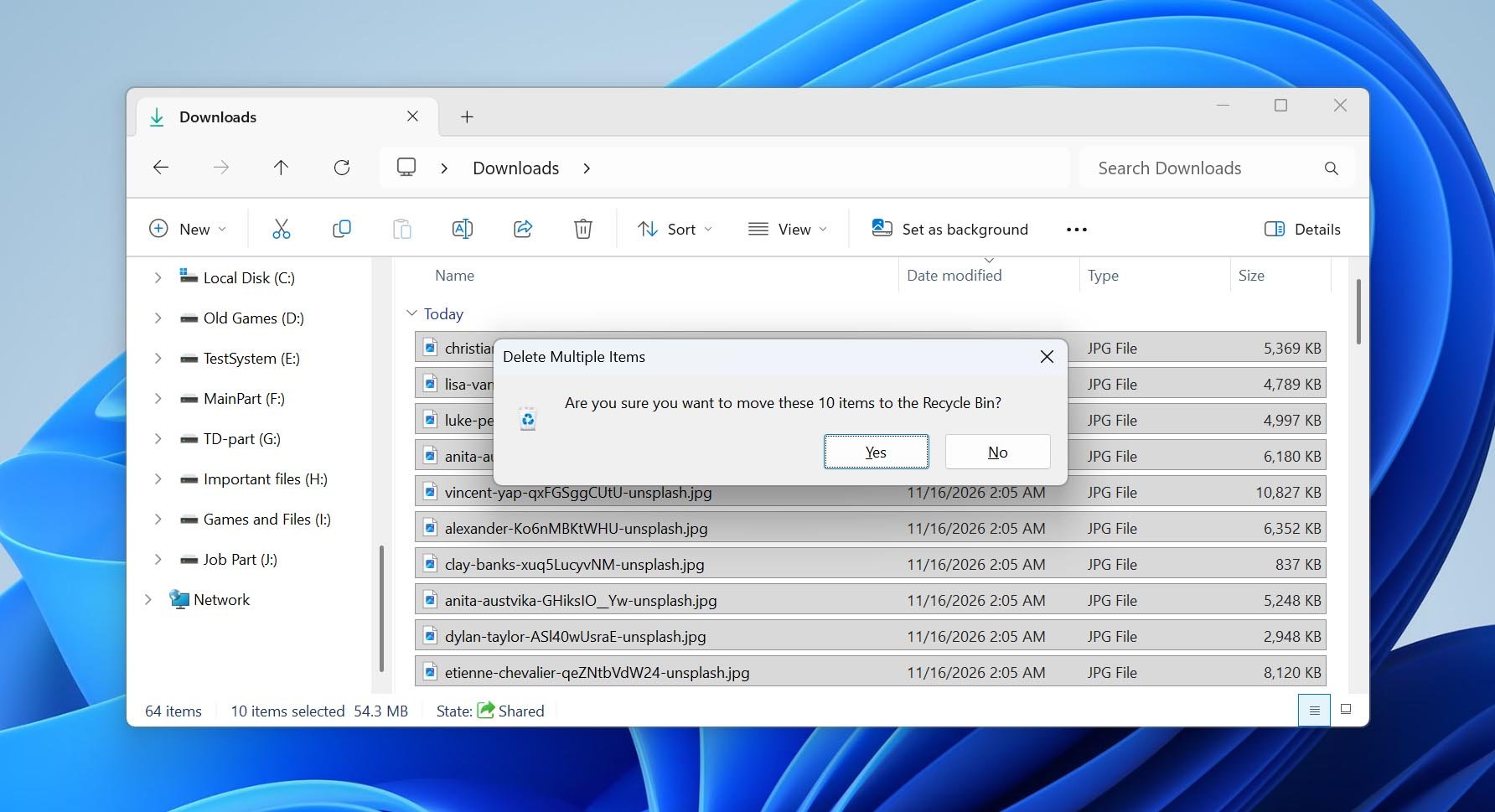
Ja, men återställning från SSD fungerar annorlunda än återställning från en hårddisk. Den främsta anledningen är TRIM. När du tar bort en fil kan Windows skicka ett TRIM-kommando till SSD:n för att tala om att blocken som upptagits av den filen inte längre behövs. SSD:n kan då radera dem internt. När dessa block har rensats kan inte dataåterställningsprogram återställa deras tidigare innehåll.
Flera villkor måste dock uppfyllas för att TRIM ska nå SSD:n. TRIM måste vara aktiverat i Windows, filsystemet måste stödja det och skicka kommandot, själva SSD:n måste stödja det, och lagringsanslutningen måste vidarebefordra kommandot. Denna kedja finns normalt med interna SATA- och NVMe-SSD:er. Externa Samsung SSD:er kan också ta emot TRIM, men detta beror på USB- eller Thunderbolt-anslutningen och kontrollern. Du kan läsa mer om hur detta påverkar Återställning av SSD-data.
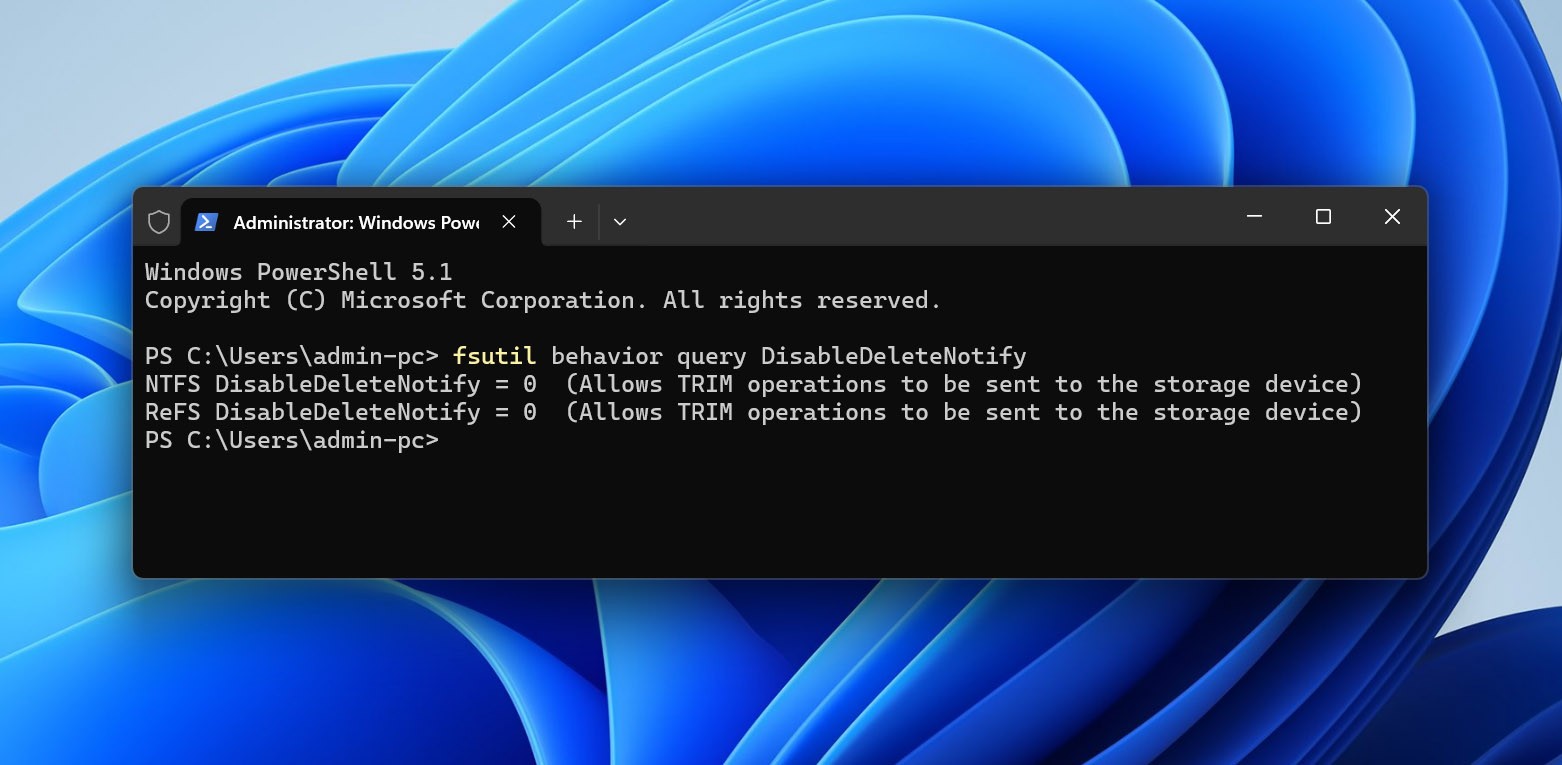
För att kontrollera om Windows för närvarande är konfigurerat för att skicka TRIM-kommandon, öppna Kommandotolken som administratör och kör fsutil beteende frågor DisableDeleteNotify. För NTFS betyder DisableDeleteNotify = 0 att TRIM-notifieringar är aktiverade, medan DisableDeleteNotify = 1 betyder att de är inaktiverade. Detta kontrollerar endast Windows-inställningen. Det kan inte berätta om ett specifikt TRIM-kommando har nått SSD:n eller om blocken som innehåller dina raderade filer redan har raderats.
Med det i åtanke kan återställningschanserna skilja sig avsevärt beroende på vad som har hänt med Samsung SSD:n:
| Scenario | Chans | Vad du ska göra |
|---|---|---|
| Filer raderade från en intern Samsung SSD | Låg | Sluta använda SSD:n omedelbart. Om TRIM skickades till enheten kan de raderade blocken redan ha rensats. |
| Intern Samsung SSD blev snabformatterad | Låg | Sluta använda enheten och försök återställa innan du gör något annat. Se stegen för återställa data från en formaterad SSD. |
| Filer raderade eller enheten formaterad på en portabel Samsung T5/T7/T9 ansluten via USB | Vanligtvis högre | Sluta använda SSD:n och skanna den eller dess byte-till-byte-avbildning. USB-anslutningar skickar inte alltid TRIM, även om vissa konfigurationer gör det. |
| SSD blev RAW eller korrupt | Hög | Skapa först en avbildning och återställ data innan du försöker reparera. Se hur du hanterar en skadad SSD. |
| Partition raderad utan formatering | Hög | Skapa ingen ny partition eller formatera inte det oallokerade utrymmet. Skanna den fysiska SSD:n eller dess avbildning efter den förlorade partitionen och filerna. |
| SSD blev skrivskyddad men är fortfarande läsbar | Hög | Kopiera tillgängliga filer till en annan enhet omedelbart. Försök inte ta bort skrivskyddet innan datan är säker. |
| SSD känns inte igen i BIOS eller Diskhantering, eller visar 0 GB / felaktig kapacitet | Mycket låg med mjukvara | Kontrollera anslutningen en gång, men koppla inte in och ur eller initiera enheten upprepade gånger. Följ de diagnostiska stegen för en SSD som inte upptäcks; maskinvarufel kan kräva en dataräddningstjänst. |
Hur man återställer data från en Samsung SSD med återställningsprogramvara
Om du väljer rätt Samsung SSD-återställningsprogram kan det hjälpa i fler situationer än bara oavsiktlig filradering. Ett återställningsverktyg kan hitta filer som gått förlorade efter radering eller formatering, men det kan även komma åt befintlig data när Windows inte längre kan öppna SSD:n normalt, till exempel när dess filsystem blir RAW. Detta är möjligt eftersom återställningsprogrammet inte helt förlitar sig på att Windows monterar filsystemet. Det kan skanna lagringen direkt, använda den återstående filsystemmetadatan och söka efter kända filsignaturer när den metadatan är skadad eller saknas.
Disk Drill är ett bra exempel och tog första platsen i vår lista över den bästa SSD-dataåterställningsprogramvaran. I våra tester kombinerade det snabb skanning med en användbar uppsättning återställningsfunktioner och stöd för många filtyper som du kan ha sparat på en Samsung SSD, inklusive foton, videor, dokument och arkiv. Du kan även förhandsgranska återställningsbara filer innan du sparar dem, vilket gör det enklare att kontrollera resultaten innan du använder en återställningslicens.
Om din Samsung SSD visar tecken på logiska skador är det inte den bästa lösningen att upprepade gånger skanna själva enheten. Disk Drill innehåller en Byte-till-byte Backup-funktion som kan skapa en diskavbildning med de läsbara sektorerna från SSD:n. Skapa avbildningen på en annan fysisk enhet, lägg till den i Disk Drill och fortsätt med Steg 2 nedan, men använd avbildningen istället för den ursprungliga SSD:n. Du kan hitta mer information om detta och andra funktioner i vår Disk Drill-recension. Disk Drill inkluderar till exempel även S.M.A.R.T.-övervakning, vilket kan hjälpa dig att spåra SSD:ns hälsa och varna dig vid förändringar i dess tillstånd.
Följ dessa steg för att utföra Samsung SSD dataåterställning med Disk Drill:
- Ladda ner och installera Disk Drill. Se till att du installerar det på en annan enhet, inte den Samsung SSD du vill återställa data från.
- Öppna Disk Drill och välj den påverkade Samsung SSD:n från listan över enheter. Om du skapade en byte-till-byte-avbild tidigare, lägg till avbilden i Disk Drill och välj den istället för den fysiska SSD:n. Klicka på Sök efter förlorad data för att fortsätta.
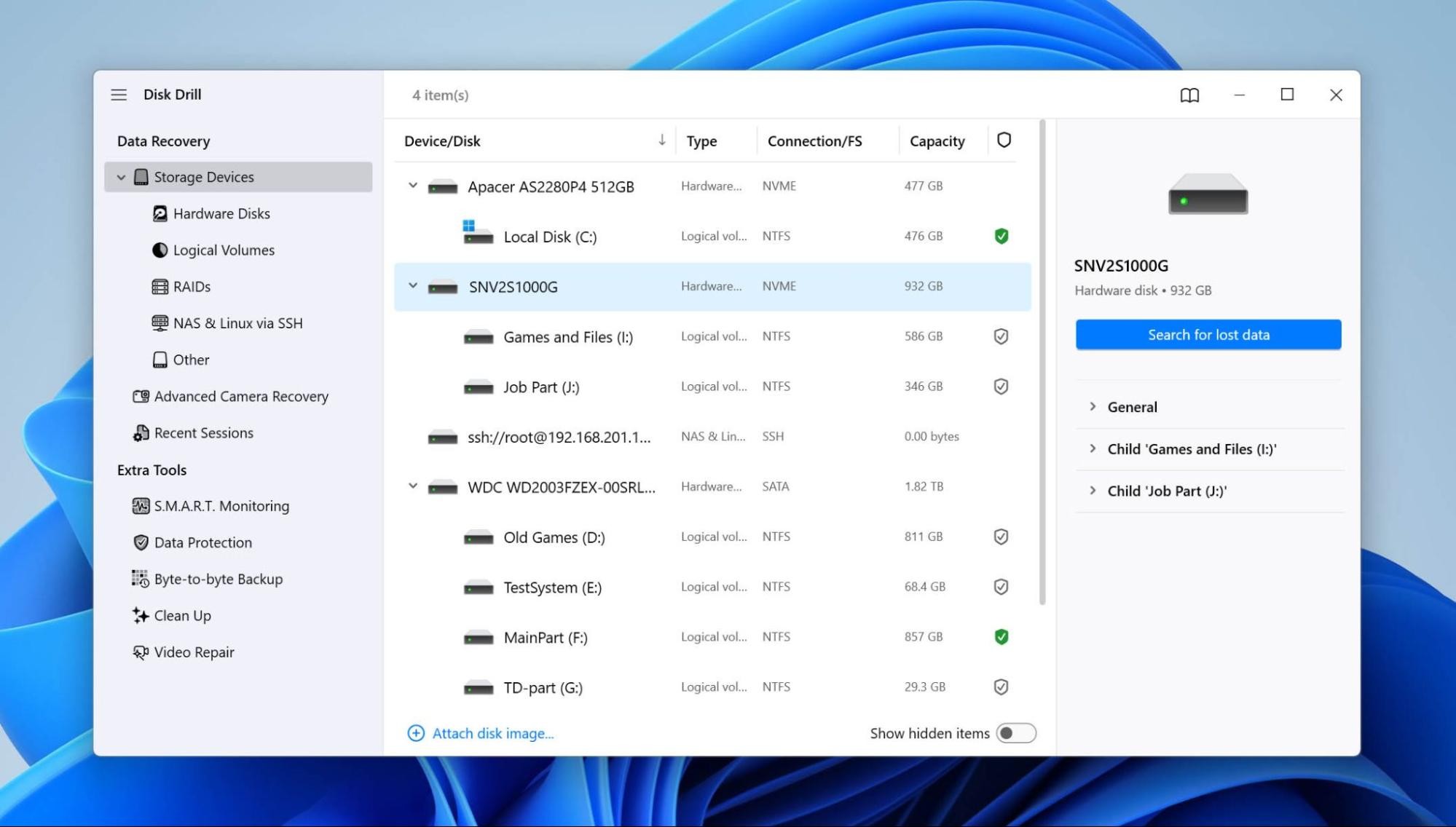
- Om Disk Drill ber dig välja en skanningstyp, välj Universell skanning. Den kombinerar de tillgängliga skanningsmetoderna och är den bästa startpunkten när du inte vet exakt hur filerna gick förlorade.
- Låt skanningen slutföras och klicka sedan på Granska hittade objekt.
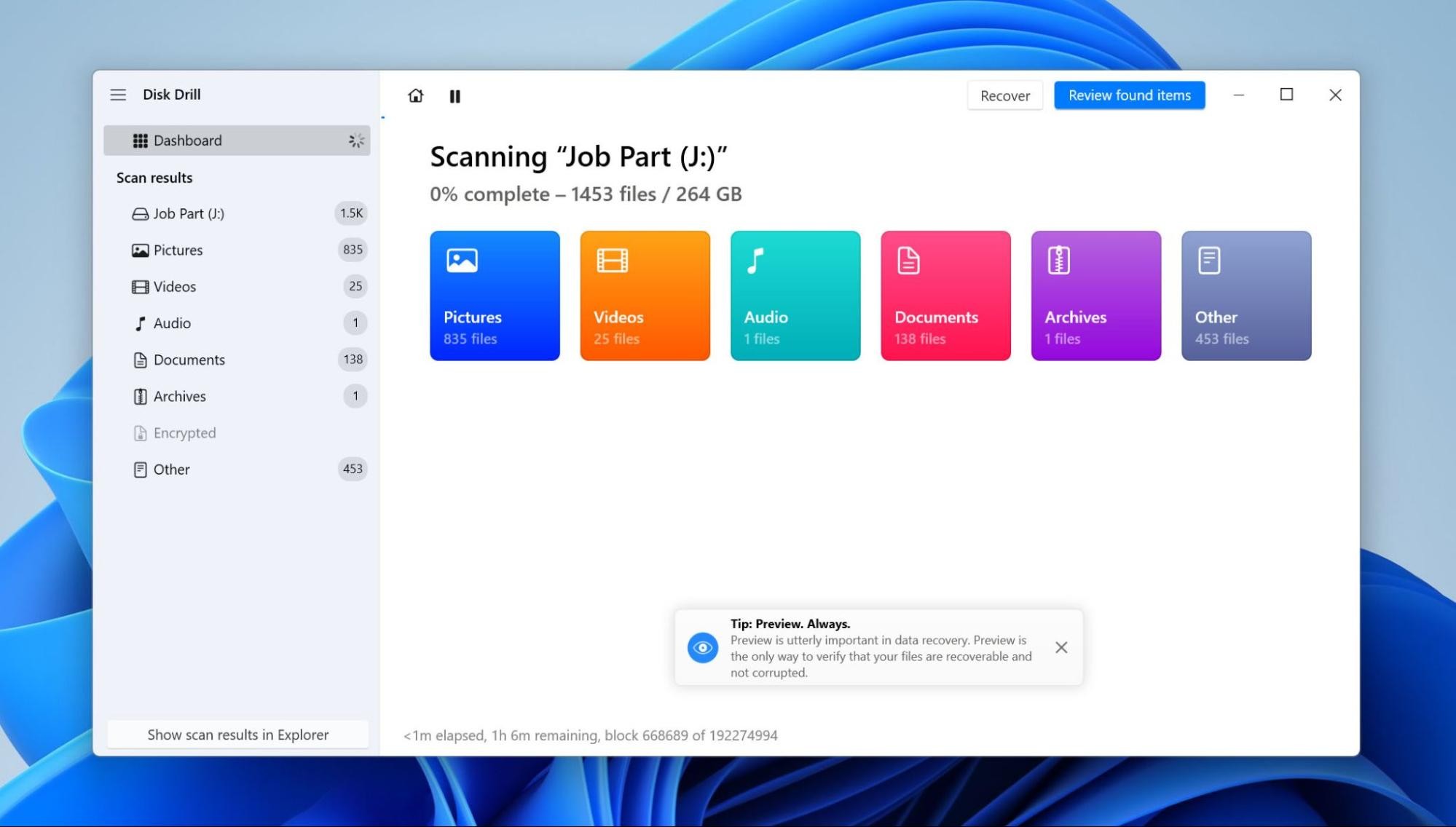
- Kontrollera skanningsresultatet. Disk Drill delar upp filer i Raderad eller förlorad, Befintlig och Återskapad. Var du bör leta beror på vad som hände med SSD:n. Vid oavsiktlig radering eller formatering, börja med Raderad eller förlorad. Om SSD:n blev RAW eller filsystemet skadades, kontrollera även Befintlig för filer som Disk Drill fortfarande kan hitta via återstående filsystemdata. Återskapad innehåller filer som hittats via deras signaturer när den ursprungliga filsysteminformationen inte längre är tillgänglig, så dessa filer kan sakna sina ursprungliga namn eller mappstruktur.
- Välj de filer du vill återställa och förhandsgranska dem innan du fortsätter. Detta är särskilt viktigt med raderade filer på en SSD. Ett skanningsresultat (från en snabb eller djup skanning) kan fortfarande visa det ursprungliga filnamnet och annan metadata även om TRIM redan har rensat blocken som innehåller själva fildatan. Kontrollera både förhandsvisning och filstorlek istället för att bara lita på filnamnet.
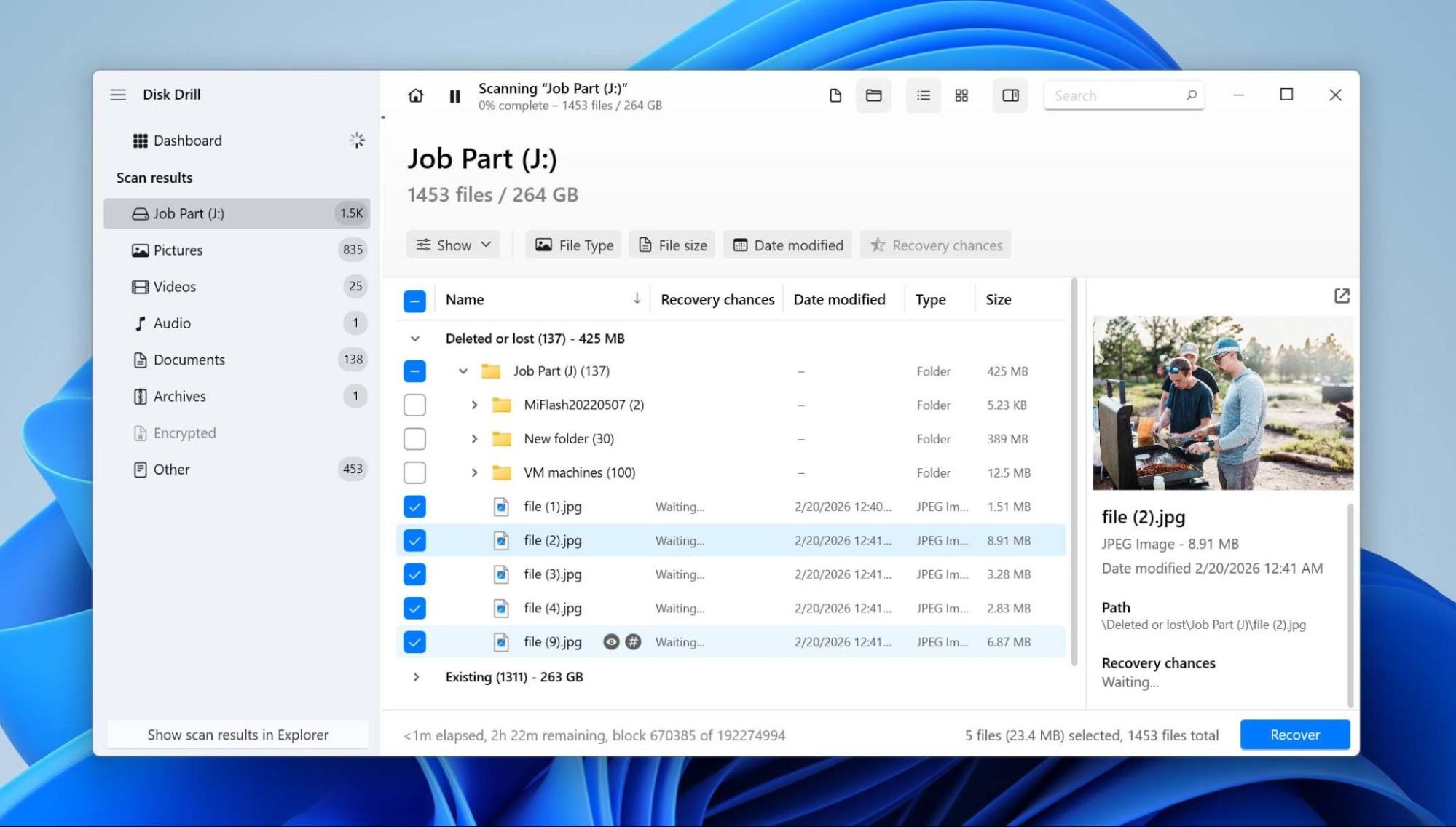
- Klicka på Återställ och välj var du vill spara filerna. Använd en annan fysisk enhet, inte en annan partition eller mapp på den påverkade Samsung SSD:n.
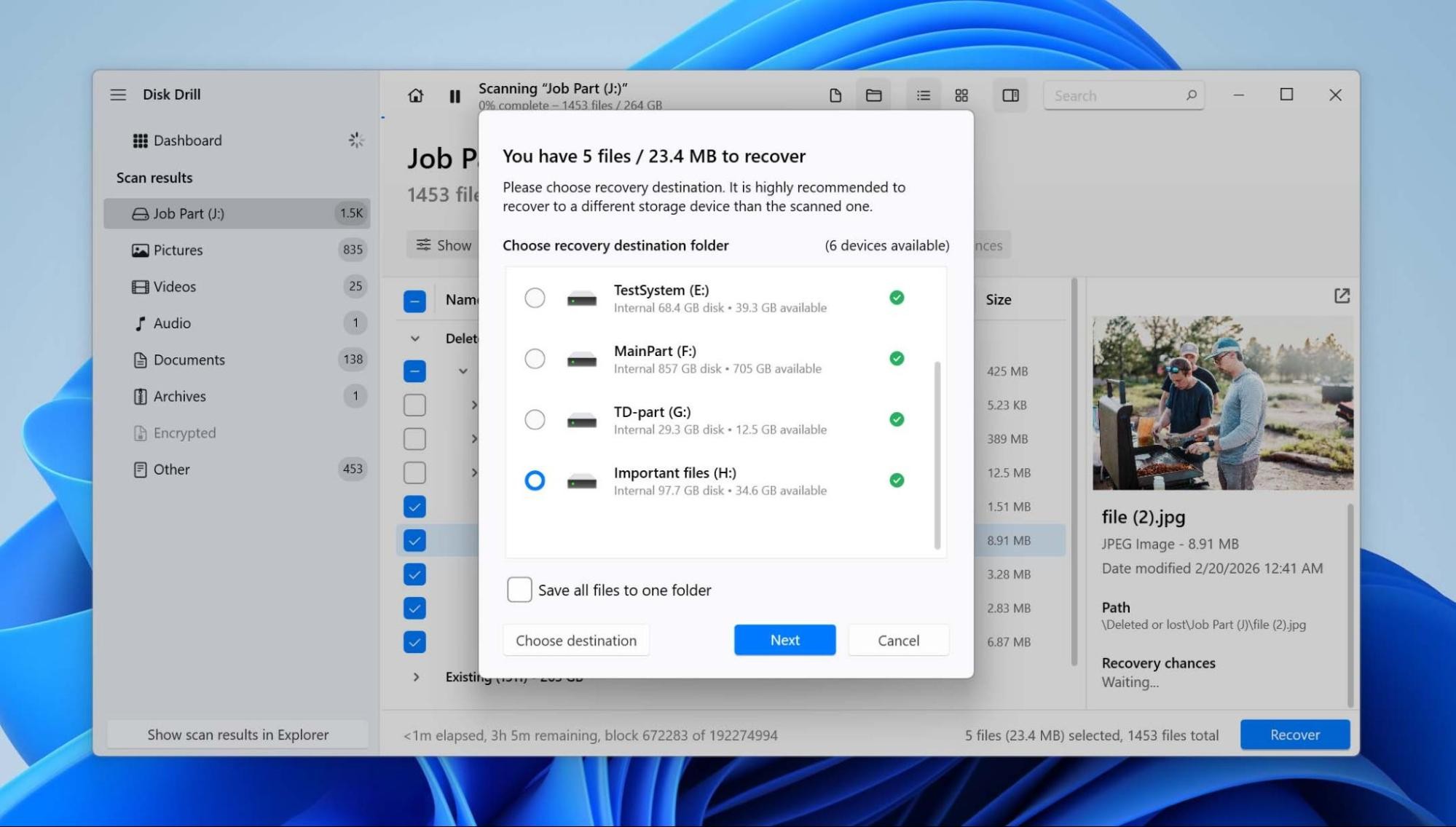
- Klicka på Nästa för att slutföra återställningen.
Disk Drill för Windows låter dig återställa upp till 100 MB data gratis. Du kan skanna hela Samsung SSD:n och förhandsgranska de filer den hittar innan återställning, men om du behöver återställa mer än 100 MB måste du uppgradera till Disk Drill PRO.
Kan Samsung Magician återställa din data?
Nej. Samsung Magician kan övervaka, hantera och optimera stödda Samsung SSD:er, men den kan inte återställa raderade eller förlorade filer. Samsung Data Migration är inte heller ett återställningsverktyg. Det kan kopiera data som fortfarande är tillgänglig på källdisken, men det kommer inte att hitta filer som har raderats, förlorats efter formatering eller inte längre är tillgängliga via filsystemet.
Firmwareuppdateringar bör också behandlas som underhåll, inte återställning. Detta är särskilt relevant för vissa Samsung SSD:er som har haft firmware-relaterade problem. Äldre firmware på vissa 980 PRO-enheter var associerad med att SSD:er gick in i skrivskyddat läge, medan vissa 990 PRO-användare rapporterade ovanligt snabba minskningar i rapporterad enhetshälsa. Om SSD:n fortfarande innehåller viktig data, kopiera eller återställ den datan först och uppdatera firmwaren därefter. En firmwareuppdatering kan förhindra eller åtgärda ett känt enhetsproblem, men den kommer inte att återställa filer som redan har gått förlorade.
När du bör skicka din Samsung SSD till en dataräddningstjänst
Dataåterställningsprogramvara fungerar endast när datorn fortfarande kan kommunicera med Samsung SSD:n och läsa dess lagring. Om problemet gäller styrenheten, firmware, NAND-minnet eller fysisk skada kan det hända att skanning av enheten hemma inte fungerar och ibland kan det till och med förvärra situationen.
Överväg en datåterställningstjänst om SSD:n:
- Upptäcks inte i BIOS eller Diskhantering, eller visar 0 GB eller fel kapacitet.
- Kopplas upprepade gånger bort eller förhindrar att datorn fungerar normalt när den är ansluten.
- Har en felaktig styrenhet eller misstänkt firmwareproblem som förhindrar åtkomst till NAND-minnet.
- Har fysiska skador från elektriskt fel, vätska, stötar eller skadade kontakter.
Ett dataräddningslaboratorium kan diagnostisera SSD:n och avgöra om dess NAND-minne fortfarande kan nås. Du skickar vanligtvis in enheten för utvärdering, får en offert efter den initiala diagnosen och godkänner återställningen innan arbetet påbörjas. Om det lyckas kopieras de återställda filerna till en annan lagringsenhet och returneras till dig.
Vanliga orsaker till dataförlust från en Samsung SSD
I de flesta fall inträffar dataförlust till synes slumpmässigt. Till exempel kan du en dag starta din dator och upptäcka att din hårddisken visas inte. Här är några vanliga orsaker till att dina data försvinner på Samsung SSD:er:
| Orsak | Vad händer | Hur man minskar risken |
|---|---|---|
| Filradering + TRIM | Efter att en fil har raderats kan Windows skicka ett TRIM-kommando till SSD:n. När SSD:n rensar dessa block kan återställningsprogram med mjukvara inte längre hämta deras tidigare innehåll. | Ta regelbundna säkerhetskopior av viktiga filer. Vid oavsiktlig radering, sluta använda SSD:n så fort du märker förlusten istället för att fortsätta skriva ny data till den. |
| Formatering | Formatering skapar ett nytt filsystem och tar bort åtkomst till filerna som tidigare lagrats på SSD:n. En snabbformatering kan också utlösa TRIM, vilket kan göra efterföljande återställning mycket svårare. | Kontrollera en gång extra enhetens bokstav, modell och kapacitet innan du formaterar. Koppla från andra externa enheter när du formaterar en ny SSD om det finns risk att välja fel enhet. |
| Filsystemskada / RAW | Skada på filsystemsstrukturer kan göra filer otillgängliga eller orsaka att Windows visar SSD:n som RAW även om mycket av datan fortfarande finns fysiskt kvar. | Mata ut bärbara SSD:er på rätt sätt, undvik att avbryta diskoperationer och ha säkerhetskopior istället för att lita på reparation av filsystem efter skada. |
| Firmwareproblem / skrivskyddat läge | Firmwareproblem kan påverka åtkomst till SSD:n eller, i vissa feltilstånd, lämna enheten fast i endast läsbart läge. Filerna kan fortfarande vara läsbara även om ny data inte längre kan skrivas. | Håll Samsungs SSD-firmware uppdaterad, men kopiera viktig data innan du installerar en uppdatering. Om en enhet oväntat blir skrivskyddad, säkerhetskopiera dess läsbara filer innan du försöker fixa det. |
| NAND-slitage | NAND-flashceller har ett begränsat antal program-/raderingscykler. När en SSD slits ut kan den få fler fel, förlora tillgängliga reservblock eller så småningom bli opålitlig. | Kontrollera diskens hälsotillstånd regelbundet med Samsung Magician eller ett annat S.M.A.R.T.-övervakningsverktyg. Byt ut en SSD som rapporterar allvarliga hälsoproblem istället för att vänta på att den ska gå sönder. |
| Osäker borttagning av en bärbar SSD | Om du kopplar bort en Samsung T5, T7, T9 eller annan bärbar SSD medan data skrivs kan det avbryta en åtgärd och skada filer eller filsystemmetadata. | Mata ut SSD:n i Windows innan du kopplar bort den och vänta tills pågående överföringar är klara. Undvik lösa kablar, instabila USB-hubbar och att koppla bort enheten medan ett program använder den. |
Slutliga tankar
Återställning av Samsung SSD beror till stor del på vad som har hänt med enheten. Raderad eller formaterad data kan vara svår att återställa på grund av TRIM, medan RAW-enheter, förlorade partitioner och andra logiska problem ofta ger större möjlighet för återställning. Om du har en säkerhetskopia, använd den först; annars, sluta använda SSD:n och återställ datan innan du försöker med reparationer eller firmwareuppdateringar. Om enheten inte längre känns igen korrekt eller visar tecken på maskinvarufel, hoppa över återställningsprogram och kontakta en dataåterställningstjänst.
Om du stöter på ett problem som inte täcks här, kan du också be om hjälp på 7 Data Recovery Forum. Det finns redan diskussioner om specifika SSD-återställningsfall, inklusive återställa filer från en död SSD. Om du inte hittar ett fall som liknar ditt, skapa ett nytt ämne och beskriv vad som hände, din SSD-modell och hur enheten visas i Windows.