Veriler genellikle bir Samsung SSD’den kurtarılabilir, ancak şans büyük ölçüde sürücüde ne olduğuna bağlıdır. Eğer SSD bozulduysa veya RAW hale geldiyse, bir bölüm silindiyse veya sürücü salt okunur moda geçtiyse, orijinal veriler hâlâ mevcut olabilir çünkü TRIM genellikle bu tür mantıksal sorunlara uygulanmaz. Ancak, dosyalar silindiyse veya SSD hızlı biçimlendirildiyse, TRIM etkilenen blokları hızla temizleyebilir ve bu, Samsung SSD kurtarma ihtimalini çok daha düşük hale getirebilir (bu, TRIM desteklendiğinde ve sürücüye iletildiğinde hem dahili hem de harici SSD’leri etkileyebilir). Eğer Samsung SSD artık doğru kapasitesiyle algılanmıyorsa, yazılımsal kurtarma uygun olmayabilir ve profesyonel bir veri kurtarma servisi genellikle daha güvenli bir seçenektir.
Bu kılavuzda, bu senaryoları tek tek ele alacak ve her bir durumda hangi Samsung SSD kurtarma yönteminin mantıklı olduğunu açıklayacağız. Yöntemler, 870 EVO ve 870 QVO, 980 ve 990 PRO gibi popüler Samsung SSD’lerin yanı sıra Samsung T7 ve T9 gibi taşınabilir modellere de uygulanabilir.
Eğer yakın zamanda alınmış bir yedeğiniz varsa, dosyalarınızı geri yüklemek için bu yedeği kullanın. Eğer yedekleme yoksa, diske yeni veri yazmayı durdurun, mümkünse salt okunur olarak bırakın, bayt bayt bir imaj oluşturun ve orijinal SSD’yi tekrar tekrar taramak yerine, bu imajı Samsung SSD veri kurtarma yazılımı ile tarayın.
Önce Ne Yapmalı
Hâlâ Samsung SSD’den dosyalara ihtiyacınız varsa, mevcut durumunu değiştirebilecek hiçbir şey yapmayın. Buna onarımlar, biçimlendirme, optimizasyon ve sürücünün normal kullanımı da dahildir.
- Yeni dosyaları SSD’ye kaydetmeyin veya kurtarma yazılımını üzerine kurmayın.
- CHKDSK çalıştırmayın, sürücüyü biçimlendirmeyin veya Disk Yönetimi’nde başlatmayın.
- Samsung Magician içinde Performans Optimizasyonu, Güvenli Silme veya donanım yazılımı güncellemesi yapmayın, verileriniz güvende olana kadar bekleyin.
- Eğer SSD salt okunur hale geldiyse ancak dosyalara hâlâ erişebiliyorsanız, şimdilik düzeltmeye çalışmayın. Önce önemli verileri başka bir sürücüye kopyalayın.
Hemen harekete geçmeniz gereken bir durum vardır. Eğer etkilenen SSD, Windows’un çalıştığı sürücü ise bilgisayarı kapatın. Windows arka planda sürekli veri yazar ve sistemi açık bırakmak, TRIM’in silinen verileri işlemesi için de daha fazla zaman tanıyabilir.
Eğer SSD’yi çıkarabiliyorsanız, başka bir bilgisayara bağlayın ve işlemlere oradan devam edin. O bilgisayarı kullanarak bayt-bayt bir imaj oluşturun ve etkilenen SSD’den önyükleme yapmadan dosyaları kurtarın. SSD’yi çıkarmak mümkün değilse, o SSD’den bir daha Windows’a önyükleme yapmayın. Bunun yerine, bilgisayarı başka bir diskten veya bir kurtarma ortamından başlatın ve SSD’nin bir imajını ayrı bir depolama alanına oluşturun. Daha sonra orijinal diskle çalışmak yerine o imajı tarayabilirsiniz.
Bir Samsung SSD’den Veri Kurtarabilir misiniz?
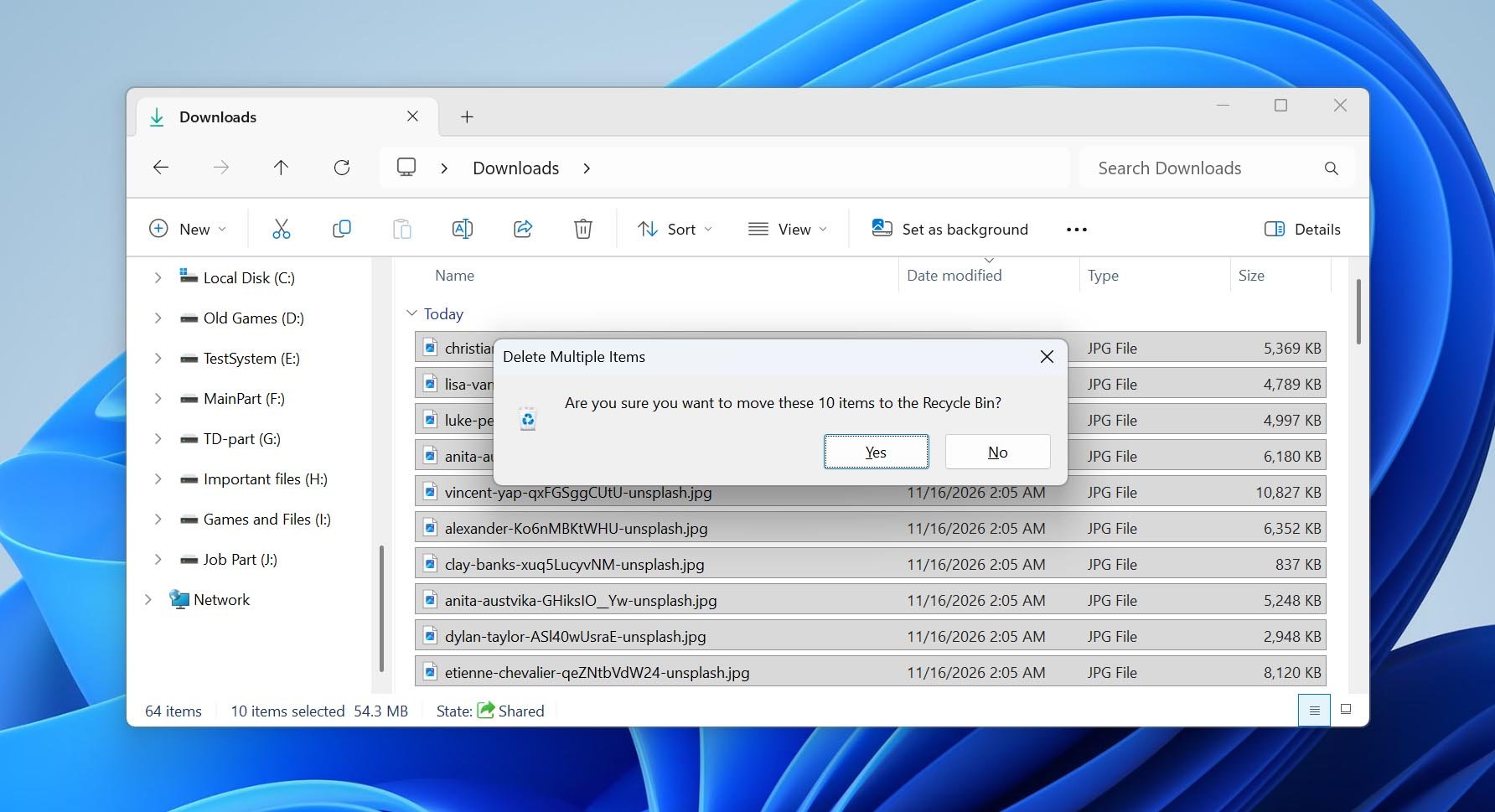
Evet, ancak SSD kurtarma, bir sabit diskten kurtarmadan farklı çalışır. Bunun ana nedeni TRIM’dir. Bir dosyayı sildiğinizde, Windows SSD’ye bu dosyanın kullandığı bloklara artık ihtiyaç duyulmadığını bildiren bir TRIM komutu gönderebilir. SSD daha sonra bu blokları dahili olarak silebilir. Bu bloklar temizlendikten sonra, veri kurtarma yazılımı önceki içeriklerini kurtaramaz.
Ancak, TRIM komutunun SSD’ye ulaşabilmesi için birkaç koşulun yerine getirilmesi gerekir. TRIM’in Windows’ta etkinleştirilmiş olması, dosya sisteminin bunu desteklemesi ve komutu göndermesi, SSD’nin kendisinin bunu desteklemesi ve depolama bağlantısının komutu iletmesi gerekir. Bu zincir genellikle dahili SATA ve NVMe SSD’lerde mevcuttur. Harici Samsung SSD’ler de TRIM alabilir, ancak bu USB veya Thunderbolt bağlantısına ve denetleyiciye bağlıdır. Bunun nasıl etkilendiği hakkında daha fazla bilgiyi SSD veri kurtarma üzerinden okuyabilirsiniz.
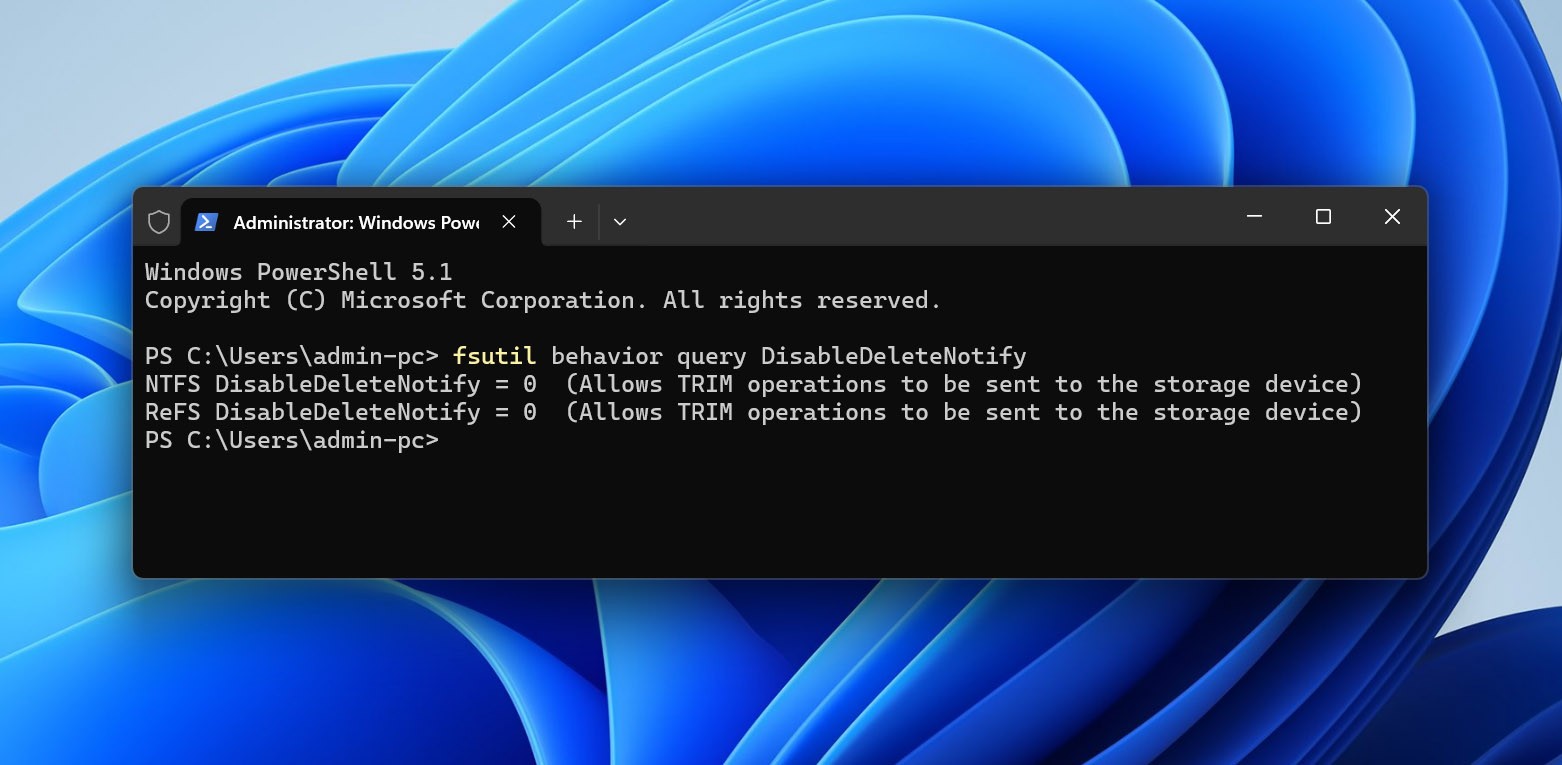
Windows’un şu anda TRIM komutlarını gönderecek şekilde yapılandırılıp yapılandırılmadığını kontrol etmek için, Komut İstemini yönetici olarak açın ve fsutil behavior query DisableDeleteNotify komutunu çalıştırın. NTFS için, DisableDeleteNotify \= 0 TRIM bildirimlerinin etkin olduğu, DisableDeleteNotify \= 1 ise devre dışı olduğu anlamına gelir. Bu, yalnızca Windows ayarını kontrol eder. Belirli bir TRIM komutunun SSD’ye ulaşıp ulaşmadığını veya silinen dosyalarınızın bulunduğu blokların zaten silinip silinmediğini size söyleyemez.
Bunu göz önünde bulundurarak, kurtarma şansları, Samsung SSD’de ne olduğuna bağlı olarak önemli ölçüde değişebilir:
| Senaryo | Şans | Ne Yapmalı |
|---|---|---|
| Dahili bir Samsung SSD’den dosyalar silindi | Düşük | SSD’yi hemen kullanmayı bırakın. Eğer TRIM sürücüye iletildiyse, silinen bloklar çoktan temizlenmiş olabilir. |
| Dahili Samsung SSD hızlı biçimlendirildi | Düşük | Sürücüyü kullanmayı bırakın ve başka bir şey yapmadan önce kurtarma işlemini deneyin. biçimlendirilmiş bir SSD’den veri kurtarma için adımlara bakın. |
| USB üzerinden bağlı taşınabilir Samsung T5/T7/T9’da dosyalar silindi ya da sürücü biçimlendirildi | Genellikle daha yüksek | SSD’yi kullanmayı bırakın ve onu veya bayt bayt görüntüsünü tarayın. USB bağlantıları her zaman TRIM komutunu iletmez, ancak bazı yapılandırmalarda bu mümkündür. |
| SSD RAW oldu veya bozuldu | Yüksek | Önce bir görüntü oluşturun ve onarım denemeden önce verileri kurtarın. Bir bozuk SSD ile nasıl başa çıkılacağını inceleyin. |
| Bölüm biçimlendirilmeden silindi | Yüksek | Yeni bir bölüm oluşturmayın ya da ayrılmamış alanı biçimlendirmeyin. Fiziksel SSD’yi veya görüntüsünü kayıp bölüm ve dosyalar için tarayın. |
| SSD salt okunur oldu fakat hala okunabiliyor | Yüksek | Erişilebilen dosyaları hemen başka bir sürücüye kopyalayın. Veriler güvene alınmadan salt okunur durumu kaldırmaya çalışmayın. |
| SSD BIOS veya Disk Yönetimi’nde algılanmıyor ya da 0 GB / yanlış kapasite gösteriyor | Yazılımla çok düşük | Bağlantıyı bir kez kontrol edin; ancak sürücüyü tekrar tekrar bağlayıp başlatmayın. Algılanmayan SSD için teşhis adımlarını izleyin; donanım arızası veri kurtarma hizmeti gerektirebilir. |
Kurtarma Yazılımı ile Bir Samsung SSD’den Veri Nasıl Kurtarılır
Doğru Samsung SSD veri kurtarma yazılımını seçerseniz, bu sadece yanlışlıkla dosya silme durumundan daha fazla durumda yardımcı olabilir. Bir kurtarma aracı, silme veya formatlama sonrası kaybolan dosyaları bulabilir, ancak ayrıca, dosya sistemi RAW hale geldiğinde olduğu gibi, Windows artık SSD’yi normal şekilde açamadığında mevcut verilere erişebilir. Bu, kurtarma yazılımının dosya sisteminin Windows tarafından bağlanmasına tamamen bağlı olmamasından kaynaklanır. Depolamayı doğrudan tarayabilir, kalan dosya sistemi meta verilerini kullanabilir ve bu meta veriler hasarlı veya eksik olduğunda bilinen dosya imzalarını arayabilir.
Disk Drill , iyi bir örnektir ve en iyi SSD veri kurtarma yazılımlarının listesi‘de birinci sırayı almıştır. Testlerimizde, hızlı taramayı kullanışlı bir kurtarma özellikleri seti ve bir Samsung SSD’de saklamış olabileceğiniz fotoğraf, video, belge ve arşivler dahil olmak üzere birçok dosya türü desteğiyle birleştirdi. Ayrıca, kurtarılabilir dosyaları kaydetmeden önce önizleyebilirsiniz; bu da bir kurtarma lisansı kullanmadan önce sonuçları kontrol etmeyi kolaylaştırır.
Eğer Samsung SSD’nizde mantıksal hasar belirtileri varsa, diski tekrar tekrar taramak en iyi seçenek değildir. Disk Drill, SSD’nin okunabilir sektörlerini içeren bir disk görüntüsü oluşturabilen Bayt-bayt Yedekleme özelliğine sahiptir. Görüntüyü başka bir fiziksel sürücüye oluşturun, Disk Drill’e ekleyin ve aşağıdaki 2. Adım’a orijinal SSD yerine bu görüntüyü kullanarak devam edin. Bunun ve diğer özelliklerin ayrıntılarını Disk Drill incelemesi adresinde bulabilirsiniz. Örneğin, Disk Drill ayrıca SSD sağlığını izlemeye ve durumundaki değişiklikler hakkında sizi bilgilendirmeye yardımcı olabilen S.M.A.R.T. izleme özelliğine de sahiptir.
Disk Drill ile Samsung SSD veri kurtarma işlemini gerçekleştirmek için şu adımları izleyin:
- İndir ve Disk Drill’i yükleyin. Programı, veri kurtarmak istediğiniz Samsung SSD’den farklı bir sürücüye kurduğunuzdan emin olun.
- Disk Drill’i açın ve cihazlar listesinden etkilenen Samsung SSD’yi seçin. Daha önce bir bit-bit imaj oluşturduysanız, imajı Disk Drill’e ekleyin ve fiziksel SSD yerine onu seçin. Devam etmek için Kayıp verileri ara öğesine tıklayın.
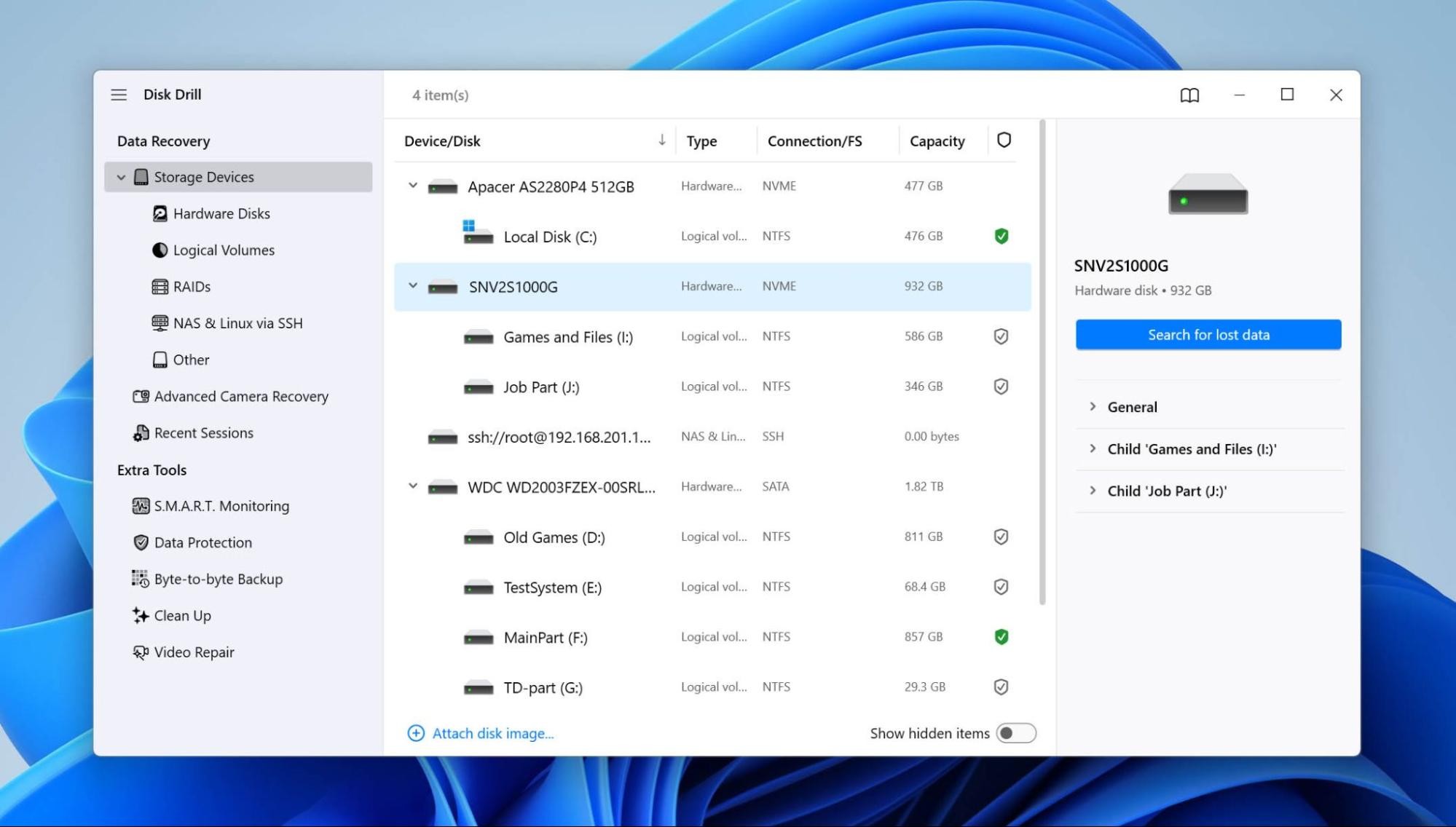
- Disk Drill sizden bir tarama türü seçmenizi isterse, Evrensel Tarama seçeneğini seçin. Kullanılabilir tarama yöntemlerini birleştirir ve dosyaların nasıl kaybolduğundan tam olarak emin olmadığınızda en iyi başlangıç noktasıdır.
- Taramayı tamamlamasını bekleyin, ardından Bulunan öğeleri gözden geçir öğesine tıklayın.
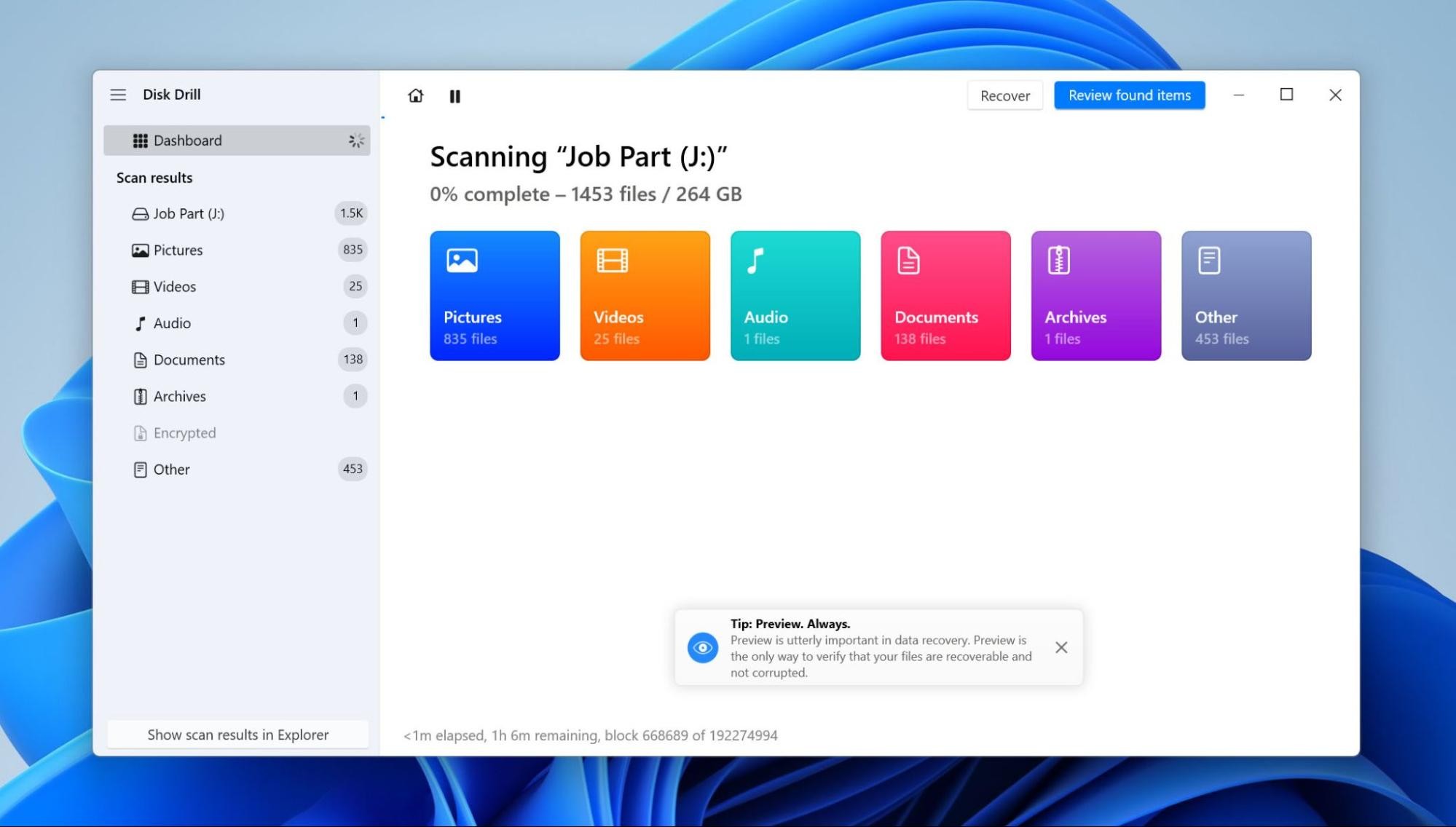
- Tarama sonuçlarını kontrol edin. Disk Drill dosyaları Silindi veya kayboldu, Mevcut ve Yeniden oluşturuldu olarak ayırır. Nerede aramanız gerektiği, SSD’nize ne olduğuna bağlıdır. Yanlışlıkla silme veya formatlama için Silindi veya kayboldu ile başlayın. Eğer SSD RAW olmuşsa veya dosya sistemi zarar görmüşse, Disk Drill’in kalan dosya sistemi verilerinden bulabildiği dosyalar için Mevcut‘ü de kontrol edin. Yeniden oluşturuldu, orijinal dosya sistemi bilgisi artık mevcut olmadığında imza yoluyla bulunan dosyaları içerir; bu nedenle bu dosyalar orijinal isimlerini veya klasör yapısını korumayabilir.
- Kurtarmak istediğiniz dosyaları seçin ve devam etmeden önce önizleyin. Bu, silinen dosyalarda özellikle önemlidir. Bir tarama sonucu (hızlı veya derin tarama), TRIM işlemi dosya verisinin bulunduğu blokları temizlemiş olsa bile orijinal dosya adını ve diğer meta verileri gösterebilir. Sadece dosya adına güvenmek yerine önizleme ve dosya boyutunu da kontrol edin.
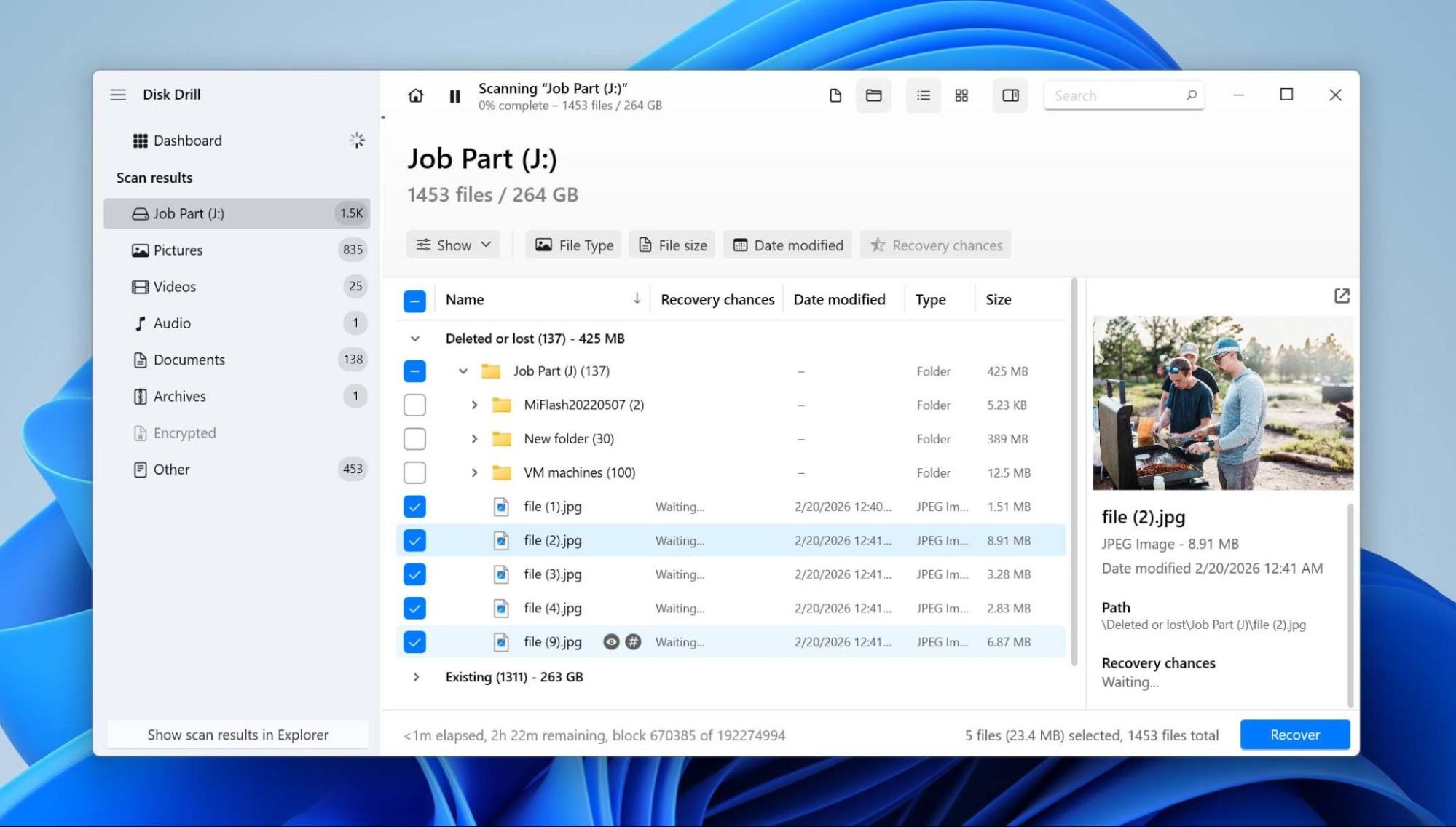
- Kurtar öğesine tıklayın ve dosyaların nereye kaydedileceğini seçin. Farklı bir fiziksel sürücü kullanın, etkilenen Samsung SSD üzerinde başka bir bölüm veya klasör kullanmayın.
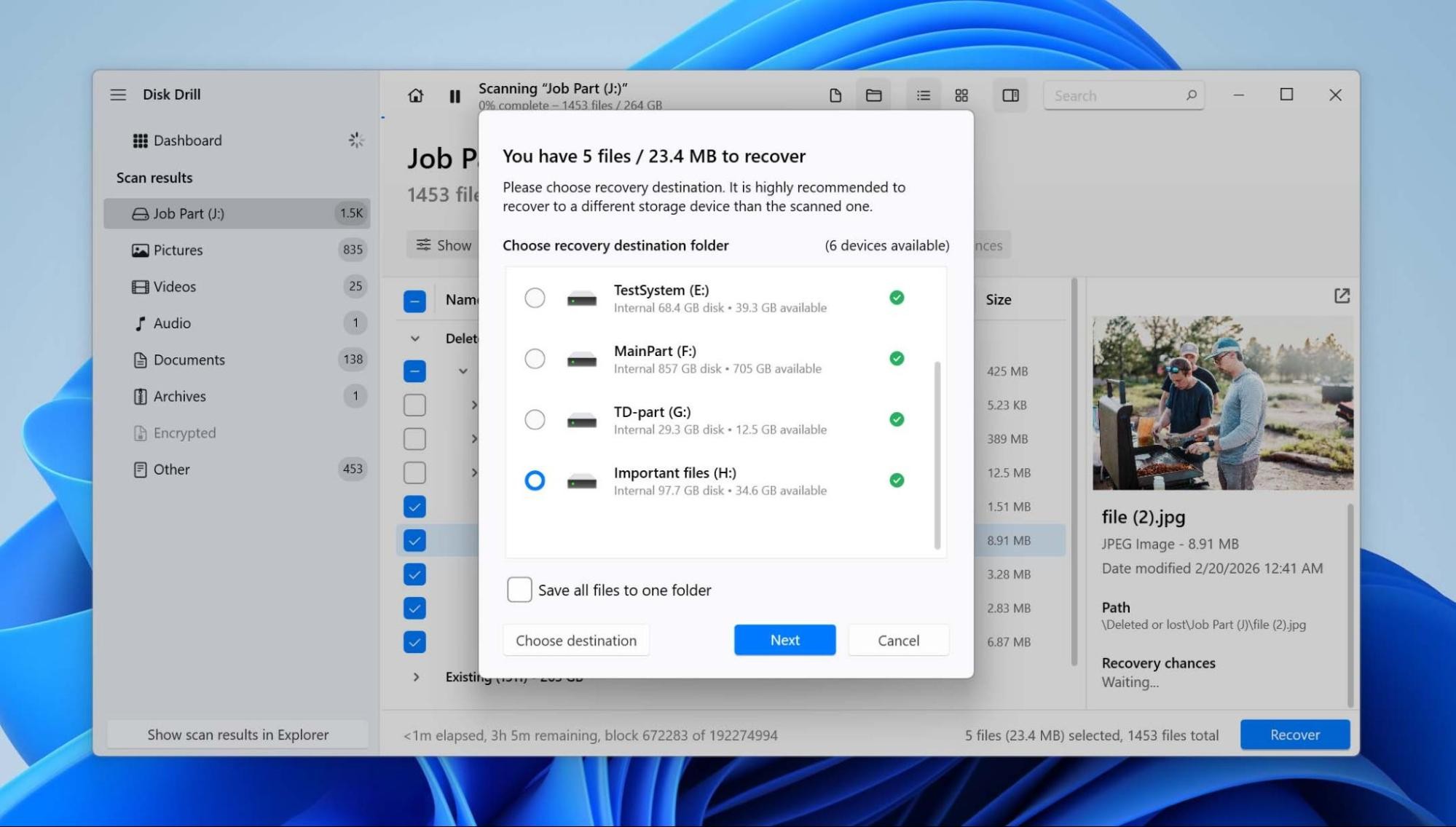
- Kurtarmayı tamamlamak için Sonraki öğesine tıklayın.
Disk Drill for Windows, 100 MB’a kadar veriyi ücretsiz olarak kurtarmanıza olanak tanır. Tüm Samsung SSD’yi tarayabilir ve kurtarmadan önce bulduğu dosyaları önizleyebilirsiniz, ancak 100 MB’tan fazla veri kurtarmanız gerekiyorsa Disk Drill PRO’ya yükseltmeniz gerekecektir.
Samsung Magician Verilerinizi Kurtarabilir mi?
Hayır. Samsung Magician, desteklenen Samsung SSD’leri izleyebilir, yönetebilir ve optimize edebilir, ancak silinmiş veya kaybolmuş dosyaları kurtaramaz. Samsung Data Migration da bir kurtarma aracı değildir. Kaynak sürücüde hâlâ erişilebilen verileri kopyalayabilir, ancak silinmiş, biçimlendirme sonrası kaybolmuş veya dosya sistemi üzerinden artık erişilemeyen dosyaları bulamaz.
Donanım yazılımı (firmware) güncellemeleri de kurtarma değil, bakım olarak ele alınmalıdır. Bu durum, donanım yazılımı ile ilgili sorunlar yaşamış bazı Samsung SSD’ler için özellikle geçerlidir. Belirli 980 PRO modellerindeki eski donanım yazılımı, SSD’lerin salt okunur moda geçmesiyle ilişkilendirilmişti; bazı 990 PRO kullanıcıları ise sürücü sağlık durumunda alışılmadık derecede hızlı bir düşüş olduğunu bildirmişti. Eğer SSD hâlâ önemli veriler içeriyorsa, önce bu verileri kopyalayın veya kurtarın ve donanım yazılımı güncellemesini daha sonra yapın. Bir donanım yazılımı güncellemesi, bilinen bir sürücü sorununu önleyebilir veya çözebilir, ancak zaten kaybolmuş dosyaları geri getirmez.
Samsung SSD’nizi Bir Veri Kurtarma Servisine Ne Zaman Göndermelisiniz
Veri kurtarma yazılımı, yalnızca bilgisayar hâlâ Samsung SSD ile iletişim kurabiliyor ve depolamasını okuyabiliyorsa çalışır. Sorun denetleyici, ürün yazılımı, NAND bellek veya fiziksel hasarı içeriyorsa, sürücüyü evde taramak işe yaramayabilir ve bazen durumu daha da kötüleştirebilir.
SSD için veri kurtarma servisi düşünün:
- BIOS veya Disk Yönetimi’nde algılanmıyor ya da 0 GB veya yanlış kapasite gösteriyor.
- Bağlandığında tekrarlayan şekilde bağlantısı kesiliyor veya bilgisayarın normal çalışmasını engelliyor.
- Başarısız bir kontrolöre sahip ya da NAND belleğe erişimi engelleyen şüpheli bir firmware sorunu var.
- Elektrik arızası, sıvı, darbe veya hasar görmüş konnektörler nedeniyle fiziksel hasar var.
Bir veri kurtarma laboratuvarı SSD’yi teşhis edebilir ve NAND belleğinin hala erişilebilir olup olmadığını belirleyebilir. Genellikle sürücüyü değerlendirme için gönderirsiniz, ilk teşhisten sonra bir fiyat teklifi alırsınız ve kurtarma işlemi başlamadan önce onay verirsiniz. Başarılı olunursa, kurtarılan dosyalar başka bir depolama aygıtına kopyalanır ve size iade edilir.
Bir Samsung SSD’den Veri Kaybının Yaygın Nedenleri
Çoğu durumda, veri kaybı görünüşte rastgele meydana gelir. Örneğin, bir gün bilgisayarınızı başlattığınızda sabit disk görünmüyor bulabilirsiniz. İşte verilerinizin Samsung SSD’lerde kaybolmasının bazı yaygın nedenleri:
| Sebep | Ne Olur | Riski Azaltmanın Yolları |
|---|---|---|
| Dosya silme + TRIM | Bir dosya silindikten sonra, Windows SSD’ye bir TRIM komutu gönderebilir. SSD bu blokları temizlediğinde, kurtarma yazılımı artık önceki içeriği geri getiremez. | Önemli dosyaların düzenli yedeklerini alın. Yanlışlıkla silme durumunda, SSD’yi kullanmayı bırakın ve üzerine yeni veri yazmaya devam etmeyin. |
| Biçimlendirme | Biçimlendirme, yeni bir dosya sistemi oluşturur ve SSD’de daha önce depolanan dosyalara erişimi kaldırır. Hızlı biçimlendirme ayrıca TRIM’i tetikleyebilir ve bu da sonraki kurtarmayı çok daha zor hale getirebilir. | Biçimlendirmeden önce sürücü harfini, modelini ve kapasitesini iki kez kontrol edin. Yanlış birini seçme riskiniz varsa yeni bir SSD’yi biçimlendirirken diğer harici sürücüleri çıkarın. |
| Dosya sistemi bozulması / RAW | Dosya sistemi yapılarındaki hasar, dosyaların erişilemez olmasına veya Windows’un SSD’yi RAW olarak göstermesine neden olabilir, ancak verinin büyük kısmı hala fiziksel olarak mevcut olabilir. | Taşınabilir SSD’leri düzgün şekilde çıkarın, disk işlemlerini kesmeyin ve bozulma sonrası dosya sistemi onarımına bel bağlamak yerine yedek alın. |
| Firmware sorunları / salt okunur mod | Firmware sorunları SSD’ye erişimi etkileyebilir ya da bazı arıza durumlarında sürücüyü salt okunur modunda bırakabilir. Yeni veri yazılamasa da dosyalar okunabilir durumda kalabilir. | Samsung SSD firmware’ini güncel tutun, ancak bir güncelleme yapmadan önce önemli verilerin yedeğini alın. Sürücü beklenmedik şekilde salt okunur olursa, düzeltmeyi denemeden önce okunabilir dosyaların yedeğini alın. |
| NAND aşınması | NAND flash hücrelerinin program/silme çevrimleri sınırlıdır. SSD aşındıkça daha fazla hata oluşabilir, yedek bloklar azalabilir veya sonunda güvenilmez hale gelebilir. | Sürücü sağlığını periyodik olarak Samsung Magician veya başka bir S.M.A.R.T. izleme aracıyla kontrol edin. Ciddi sağlık sorunları bildiren bir SSD’yi arızalanmasını beklemeden değiştirin. |
| Taşınabilir SSD’nin güvenli olmayan şekilde çıkarılması | Veri yazılırken bir Samsung T5, T7, T9 veya başka bir taşınabilir SSD’nin bağlantısının kesilmesi, işlemin yarıda kalmasına ve dosyaların ya da dosya sistemi metadatasının zarar görmesine neden olabilir. | SSD’yi çıkarmadan önce Windows üzerinden çıkarın ve aktif aktarımın bitmesini bekleyin. Gevşek kablolardan, dengesiz USB hub’lardan ve bir uygulama diski kullanırken bağlantıyı kesmekten kaçının. |
Son Düşünceler
Samsung SSD kurtarma, büyük ölçüde sürücüde ne olduğuna bağlıdır. TRIM nedeniyle silinen veya formatlanan verilerin kurtarılması zor olabilirken, RAW sürücüler, kaybolan bölümler ve diğer mantıksal sorunlar genellikle kurtarma için daha fazla imkan sunar. Bir yedeğiniz varsa, önce onu kullanın; yoksa SSD’yi kullanmayı bırakın ve onarıma veya donanım güncellemelerine geçmeden önce verileri kurtarın. Eğer sürücü artık doğru şekilde algılanmıyorsa veya donanım arızası belirtileri gösteriyorsa, kurtarma yazılımını atlayın ve bir veri kurtarma servisiyle iletişime geçin.
Burada ele alınmayan bir sorunla karşılaşırsanız, 7 Data Recovery Forum’da da yardım isteyebilirsiniz. Orada, belirli SSD kurtarma vakalarıyla ilgili hâlihazırda tartışmalar mevcut, bunlara ölü bir SSD’den dosyaları kurtarma de dahil. Eğer sizin durumunuza benzer bir vaka bulamazsanız, yeni bir konu oluşturup ne olduğunu, SSD modelinizi ve sürücünün Windows’ta nasıl göründüğünü açıklayın.