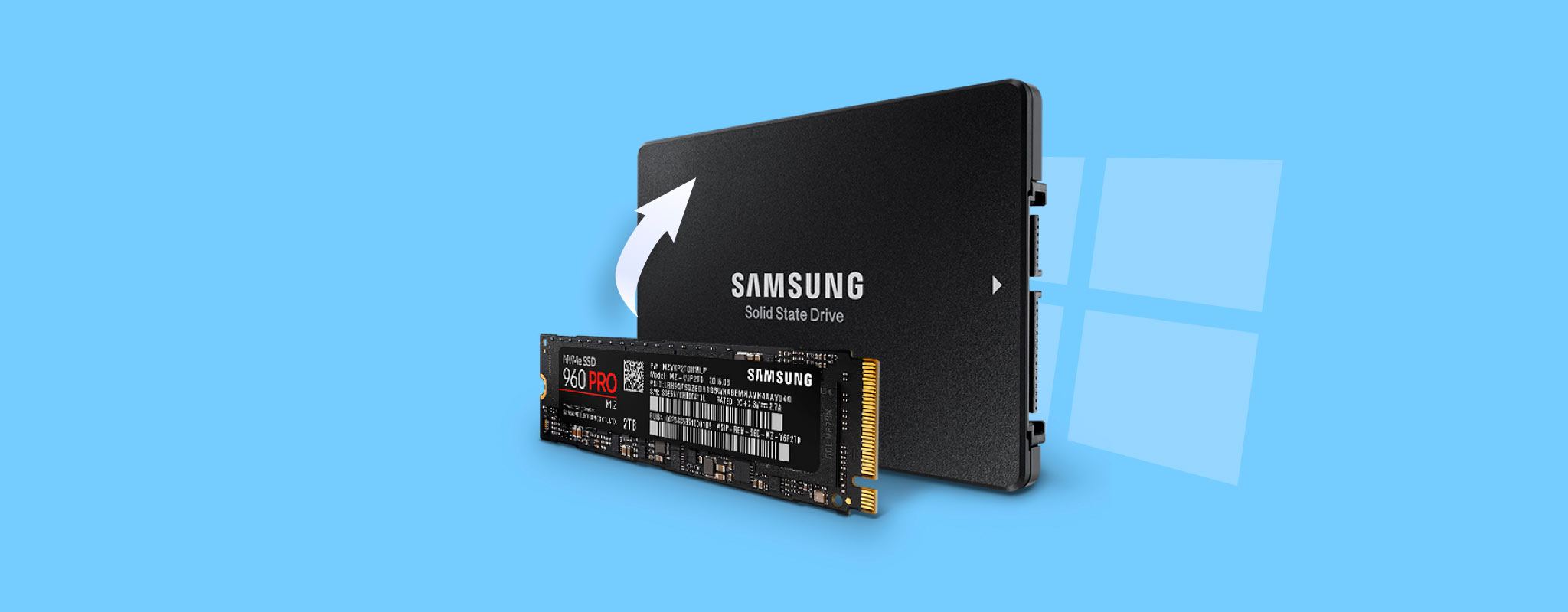
Data kan ofte gjenopprettes fra en Samsung SSD, men sjansene avhenger i stor grad av hva som har skjedd med stasjonen. Hvis SSD-en ble ødelagt eller RAW, en partisjon ble slettet, eller stasjonen byttet til skrivebeskyttet modus, kan de opprinnelige dataene fortsatt være til stede fordi TRIM vanligvis ikke gjelder for denne typen logiske problemer. Hvis filer derimot ble slettet eller SSD-en ble hurtigformatert, kan TRIM raskt slette de berørte blokkene, noe som gjør gjenoppretting av Samsung SSD langt mindre sannsynlig (dette kan påvirke både interne og eksterne SSD-er når TRIM støttes og overføres til stasjonen). Hvis Samsung SSD-en ikke lenger blir oppdaget med riktig kapasitet, er programvarebasert gjenoppretting kanskje ikke egnet, og en profesjonell tjeneste for datagjenoppretting er vanligvis det tryggeste alternativet.
I denne veiledningen går vi gjennom disse scenarioene én etter én og forklarer hvilken Samsung SSD-gjenopprettingsmetode som er fornuftig i hvert tilfelle. Metodene gjelder for populære Samsung SSD-er som 870 EVO og 870 QVO, 980 og 990 PRO, samt bærbare modeller som Samsung T7 og T9.
Hvis du har en nylig sikkerhetskopi, bruk den til å gjenopprette filene dine. Hvis ingen sikkerhetskopi er tilgjengelig, slutt å skrive ny data til stasjonen, hold den skrivebeskyttet der det er mulig, opprett et byte-til-byte-bilde, og skann bildet med Samsung SSD datarekonstruksjonsprogramvare i stedet for å skanne den originale SSD-en gjentatte ganger.
Hva du bør gjøre først
Hvis du fortsatt trenger filer fra Samsung SSD-en, må du ikke gjøre noe som kan endre dens nåværende tilstand. Dette inkluderer reparasjoner, formatering, optimalisering og vanlig bruk av stasjonen.
- Ikke lagre nye filer på SSD-en eller installer gjenopprettingsprogramvare på den.
- Ikke kjør CHKDSK, formater stasjonen, eller initialiser den i Disk Management.
- Ikke bruk Performance Optimization, Secure Erase, eller oppdater fastvaren i Samsung Magician før dataene dine er trygge.
- Hvis SSD-en har blitt skrivebeskyttet, men du fortsatt har tilgang til filene, ikke prøv å fikse det ennå. Kopier de viktige dataene til en annen stasjon først.
Det finnes ett tilfelle hvor du bør handle umiddelbart. Hvis den berørte SSD-en er disken Windows kjører fra, slå av datamaskinen. Windows skriver kontinuerlig data i bakgrunnen, og å la systemet være på kan også gi TRIM mer tid til å behandle slettede data.
Hvis du kan fjerne SSD-en, koble den til en annen datamaskin og fortsett derfra. Bruk den datamaskinen til å lage et byte-til-byte-bilde og gjenopprett filene uten å starte opp fra den berørte SSD-en. Hvis det ikke er mulig å fjerne SSD-en, må du ikke starte opp i Windows fra den igjen. Start i stedet datamaskinen fra en annen stasjon eller et gjenopprettingsmiljø og lag et bilde av SSD-en på separat lagring. Du kan deretter skanne det bildet i stedet for å arbeide med den originale stasjonen.
Kan du gjenopprette data fra en Samsung SSD?
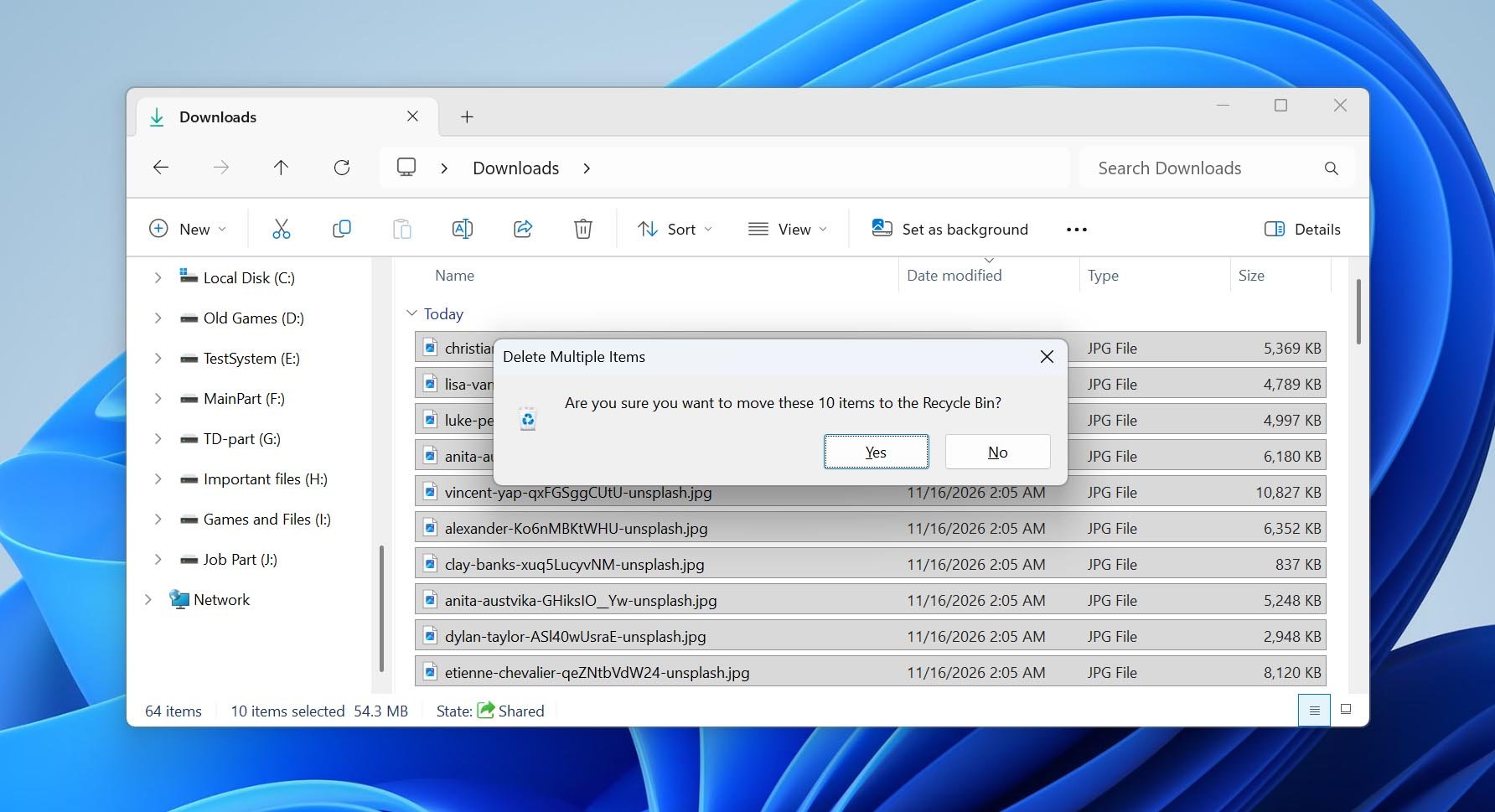
Ja, men gjenoppretting fra SSD fungerer annerledes enn gjenoppretting fra en harddisk. Hovedårsaken er TRIM. Når du sletter en fil, kan Windows sende en TRIM-kommando for å fortelle SSDen at blokkene som var opptatt av den filen ikke lenger trengs. SSDen kan deretter slette dem internt. Når disse blokkene er blitt slettet, kan ikke datagjenopprettingsprogramvare gjenopprette deres tidligere innhold.
Men flere betingelser må være oppfylt for at TRIM skal nå SSD-en. TRIM må være aktivert i Windows, filsystemet må støtte det og sende kommandoen, SSD-en må selv støtte det, og lagringstilkoblingen må sende kommandoen videre. Denne kjeden er vanligvis til stede med interne SATA- og NVMe-SSD-er. Eksterne Samsung SSD-er kan også motta TRIM, men dette avhenger av USB- eller Thunderbolt-tilkoblingen og kontrolleren. Du kan lese mer om hvordan dette påvirker Gjenoppretting av SSD-data.
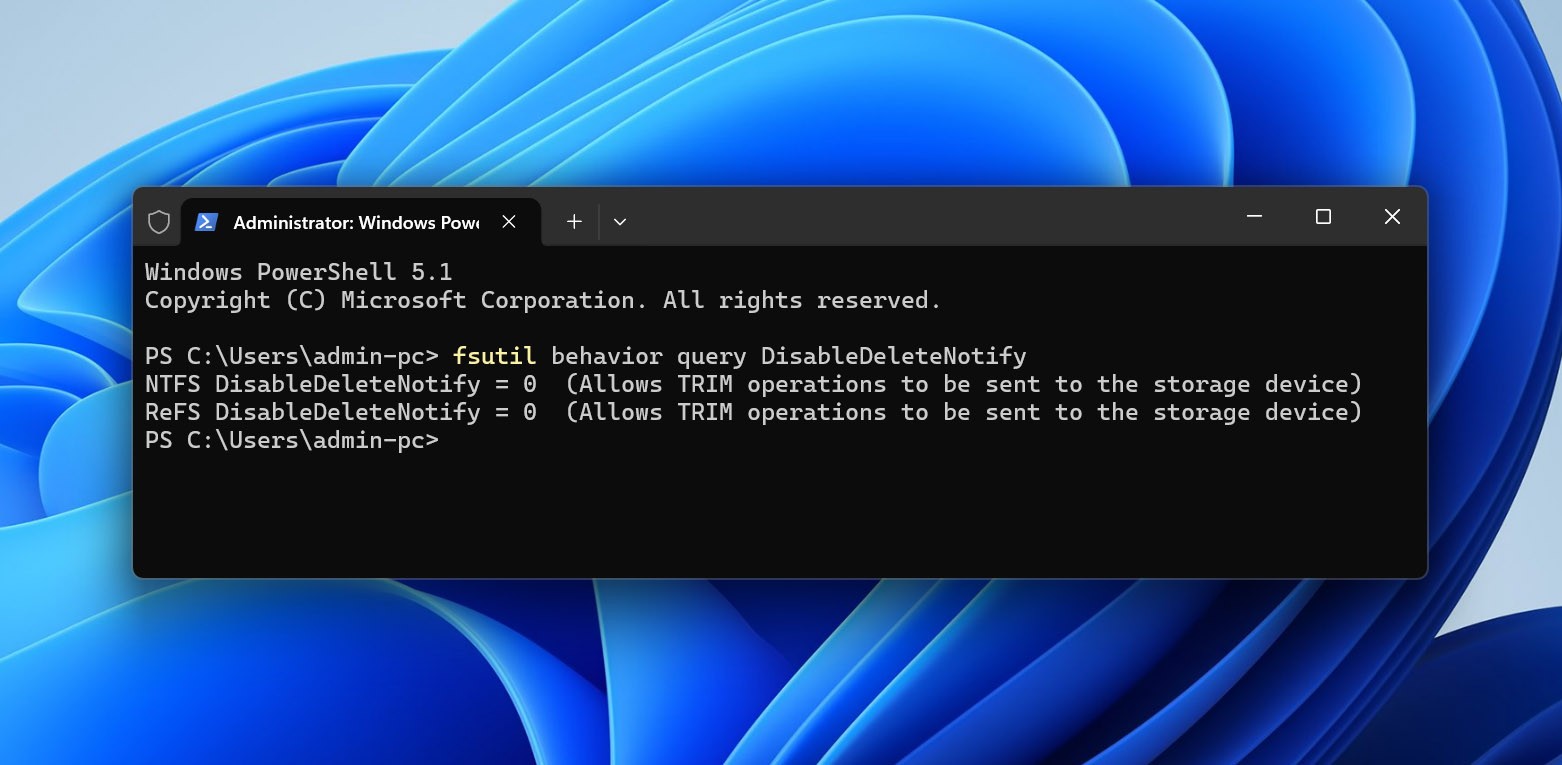
For å sjekke om Windows for øyeblikket er konfigurert til å sende TRIM-kommandoer, åpne ledetekst som administrator og kjør fsutil atferd forespørsel DisableDeleteNotify. For NTFS betyr DisableDeleteNotify = 0 at TRIM-varsler er aktivert, mens DisableDeleteNotify = 1 betyr at de er deaktivert. Dette sjekker kun Windows-innstillingen. Det kan ikke fortelle deg om en bestemt TRIM-kommando har nådd SSD-en eller om blokkene som inneholder dine slettede filer allerede har blitt slettet.
Med det i tankene, kan gjenopprettingssjansene variere betydelig avhengig av hva som har skjedd med Samsung SSD-en:
| Scenario | Sjanse | Hva du skal gjøre |
|---|---|---|
| Filer slettet fra en intern Samsung SSD | Lav | Slutt å bruke SSD-en umiddelbart. Hvis TRIM ble sendt til disken, kan de slettede blokkene allerede være blitt tømt. |
| Intern Samsung SSD ble hurtigformatert | Lav | Slutt å bruke disken og forsøk gjenoppretting før du gjør noe annet. Se trinnene for gjenoppretter data fra en formatert SSD. |
| Filer slettet eller disk formatert på en bærbar Samsung T5/T7/T9 koblet til via USB | Vanligvis høyere | Slutt å bruke SSD-en og skann den eller dens byte-til-byte-avbildning. USB-tilkoblinger sender ikke alltid TRIM, selv om noen konfigurasjoner gjør det. |
| SSD ble RAW eller ødelagt | Høy | Lag en avbildning først og gjenopprett dataene før du forsøker reparasjoner. Se hvordan du håndterer en korrumpert SSD. |
| Partisjon slettet uten formatering | Høy | Ikke opprett en ny partisjon eller formater det ikke-allokerte området. Skann den fysiske SSD-en eller dens avbildning for den tapte partisjonen og filene. |
| SSD ble skrivebeskyttet, men er fortsatt lesbar | Høy | Kopier tilgjengelige filer til en annen disk umiddelbart. Ikke prøv å fjerne skrivebeskyttelsen før dataene er trygge. |
| SSD oppdages ikke i BIOS eller Diskbehandling, eller viser 0 GB / feil kapasitet | Svært lav med programvare | Sjekk tilkoblingen én gang, men ikke koble til eller initialiser disken gjentatte ganger. Følg de diagnostiske trinnene for en SSD som ikke oppdages; maskinvarefeil kan kreve en dataredningstjeneste. |
Hvordan gjenopprette data fra en Samsung SSD med gjenopprettingsprogramvare
Hvis du velger riktig Samsung SSD datarekonstruksjonsprogramvare, kan det hjelpe i flere situasjoner enn bare utilsiktet filslretting. Et gjenopprettingsverktøy kan finne filer som har gått tapt etter sletting eller formatering, men det kan også få tilgang til eksisterende data når Windows ikke lenger kan åpne SSD-en på vanlig måte, for eksempel når dens filsystem blir RAW. Dette er mulig fordi gjenopprettingsprogramvaren ikke er helt avhengig av at Windows monterer filsystemet. Den kan skanne lagringsenheten direkte, bruke den gjenværende filsystemmetadaten og søke etter kjente filssignaturer når denne metadaten er skadet eller mangler.
Disk Drill er et godt eksempel og tok førsteplassen i vår liste over den beste SSD-datagjenopprettingsprogramvaren. I våre tester kombinerte den rask skanning med et nyttig sett av gjenopprettingsfunksjoner og støtte for mange filtyper du kan ha lagret på en Samsung SSD, inkludert bilder, videoer, dokumenter og arkiver. Du kan også forhåndsvise gjenopprettbare filer før du lagrer dem, noe som gjør det enklere å sjekke resultatene før du bruker en gjenopprettingslisens.
Hvis din Samsung SSD viser tegn på logisk skade, er det ikke det beste alternativet å gjentatte ganger skanne selve disken. Disk Drill inkluderer en Byte-til-byte-sikkerhetskopiering-funksjon som kan lage et diskbilde som inneholder de lesbare sektorene på SSD-en. Lag bildet på en annen fysisk disk, legg det til i Disk Drill, og fortsett med trinn 2 nedenfor ved å bruke bildet i stedet for den originale SSD-en. Du finner mer informasjon om dette og andre funksjoner i vår Disk Drill anmeldelse. For eksempel inkluderer Disk Drill også S.M.A.R.T.-overvåkning, som kan hjelpe deg med å spore SSD-helsen og varsle deg om endringer i tilstanden.
Følg disse trinnene for å utføre datagjenoppretting på Samsung SSD med Disk Drill:
- Last ned og installer Disk Drill. Sørg for at du installerer det på en annen stasjon, ikke på Samsung SSD-en du vil gjenopprette data fra.
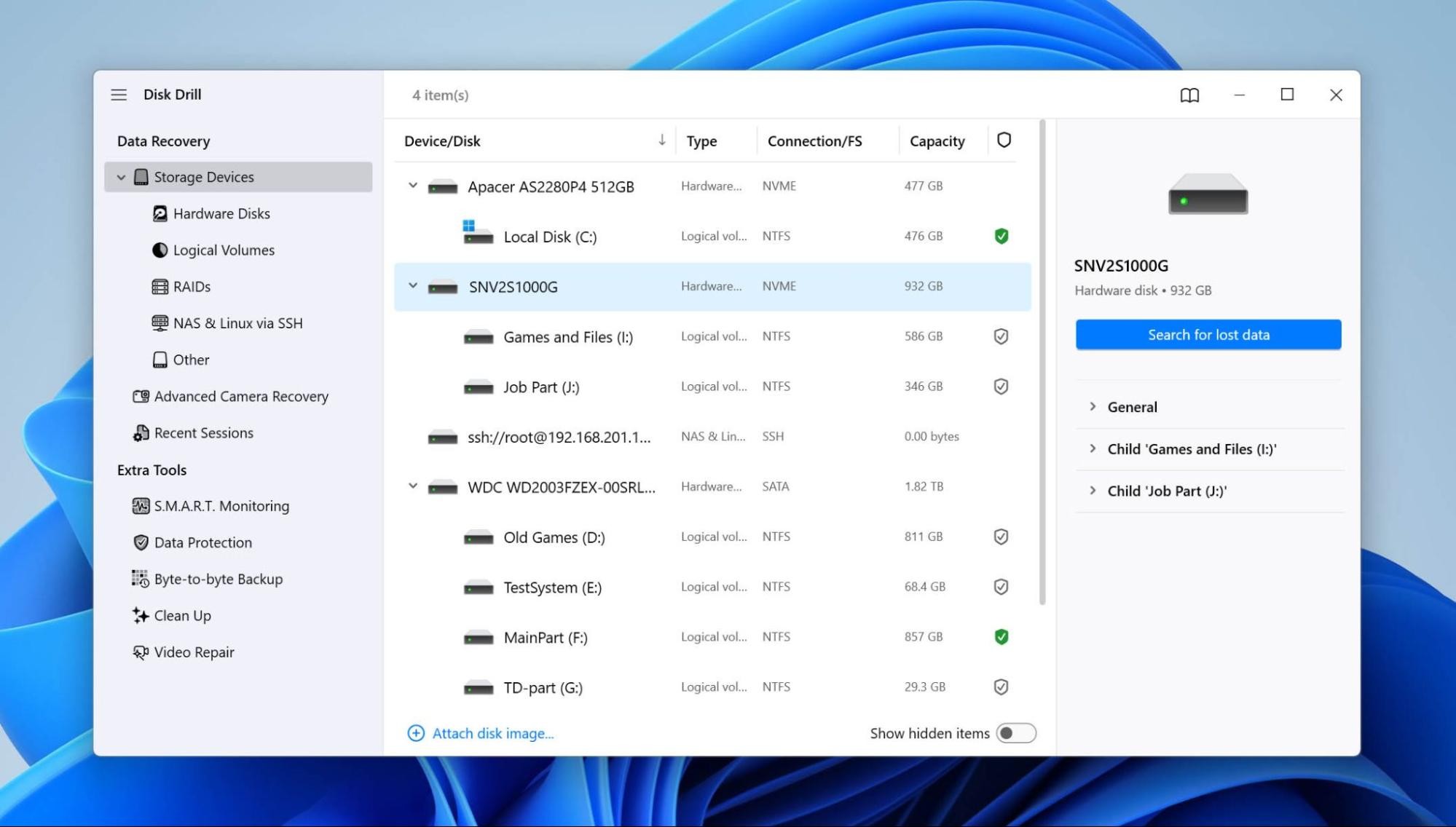
- Åpne Disk Drill og velg den berørte Samsung SSD-en fra listen over enheter. Hvis du tidligere har opprettet et byte-til-byte-bilde, legg til bildet i Disk Drill og velg det i stedet for den fysiske SSD-en. Klikk Søk etter tapte data for å fortsette.
- Hvis Disk Drill ber deg velge en skanntype, velg Universell skanning. Den kombinerer de tilgjengelige skannemetodene og er det beste utgangspunktet når du ikke vet nøyaktig hvordan filene gikk tapt.
- La skanningen fullføre, og klikk deretter Gjennomgå funnede elementer.
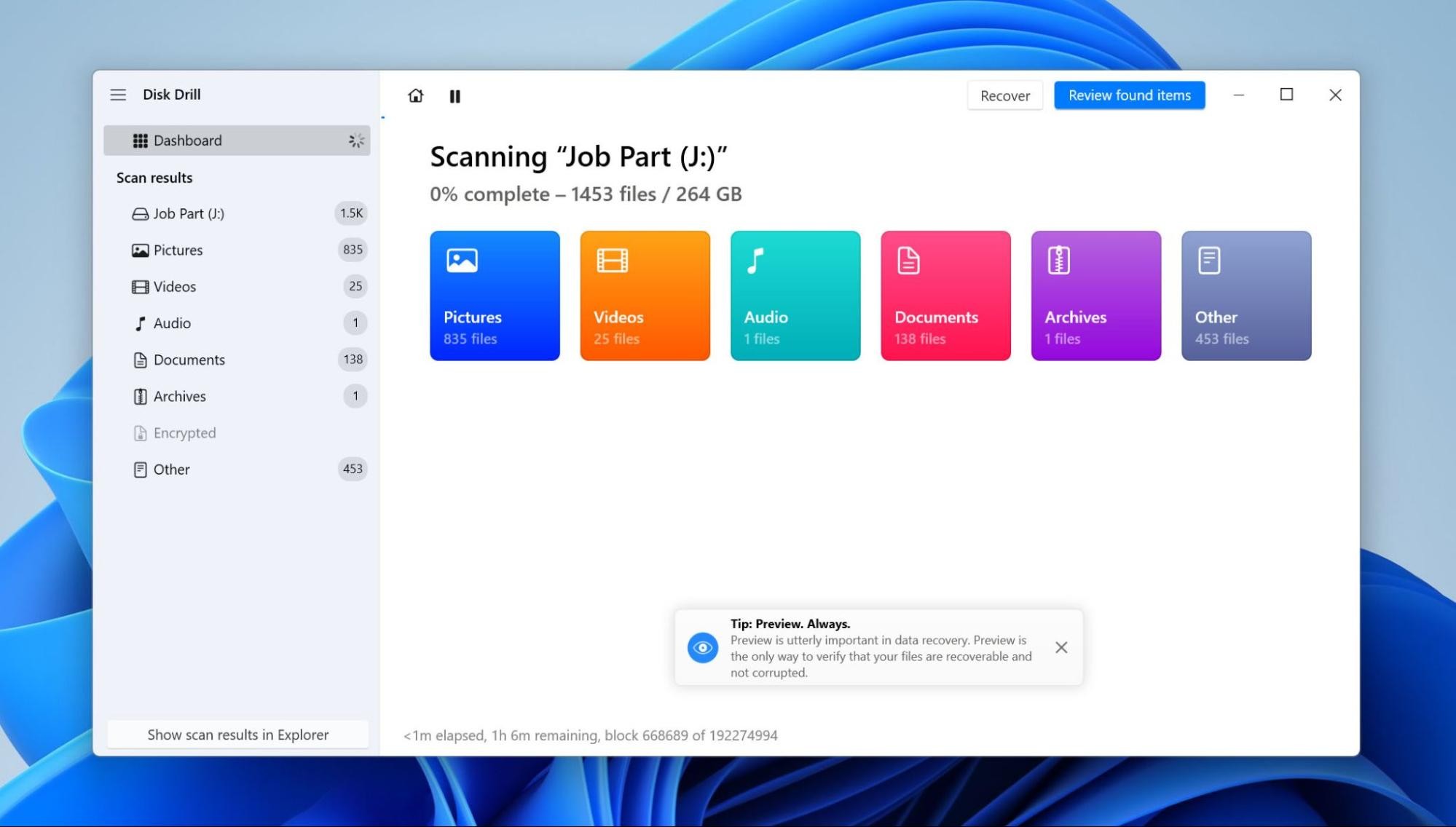
- Sjekk resultatene fra skanningen. Disk Drill deler filer inn i Slettet eller tapt, Eksisterende og Rekonstruert. Hvor du skal lete avhenger av hva som har skjedd med SSD-en. Ved utilsiktet sletting eller formatering, start med Slettet eller tapt. Hvis SSD-en ble RAW eller filsystemet ble skadet, sjekk også Eksisterende for filer Disk Drill fortsatt kan finne gjennom gjenværende filsystemdata. Rekonstruert inneholder filer funnet via signaturer når den opprinnelige filsysteminformasjonen ikke lenger er tilgjengelig, så disse filene kan mangle de opprinnelige navnene eller mappestrukturen.
- Velg filene du vil gjenopprette og forhåndsvis dem før du fortsetter. Dette er spesielt viktig med slettede filer på en SSD. Et skanneresultat (fra hurtig- eller dyptskanning) kan fortsatt vise det opprinnelige filnavnet og annen metadata selv om TRIM allerede har fjernet blokkene som inneholdt selve fildataene. Sjekk både forhåndsvisningen og filstørrelsen i stedet for kun å stole på filnavnet.
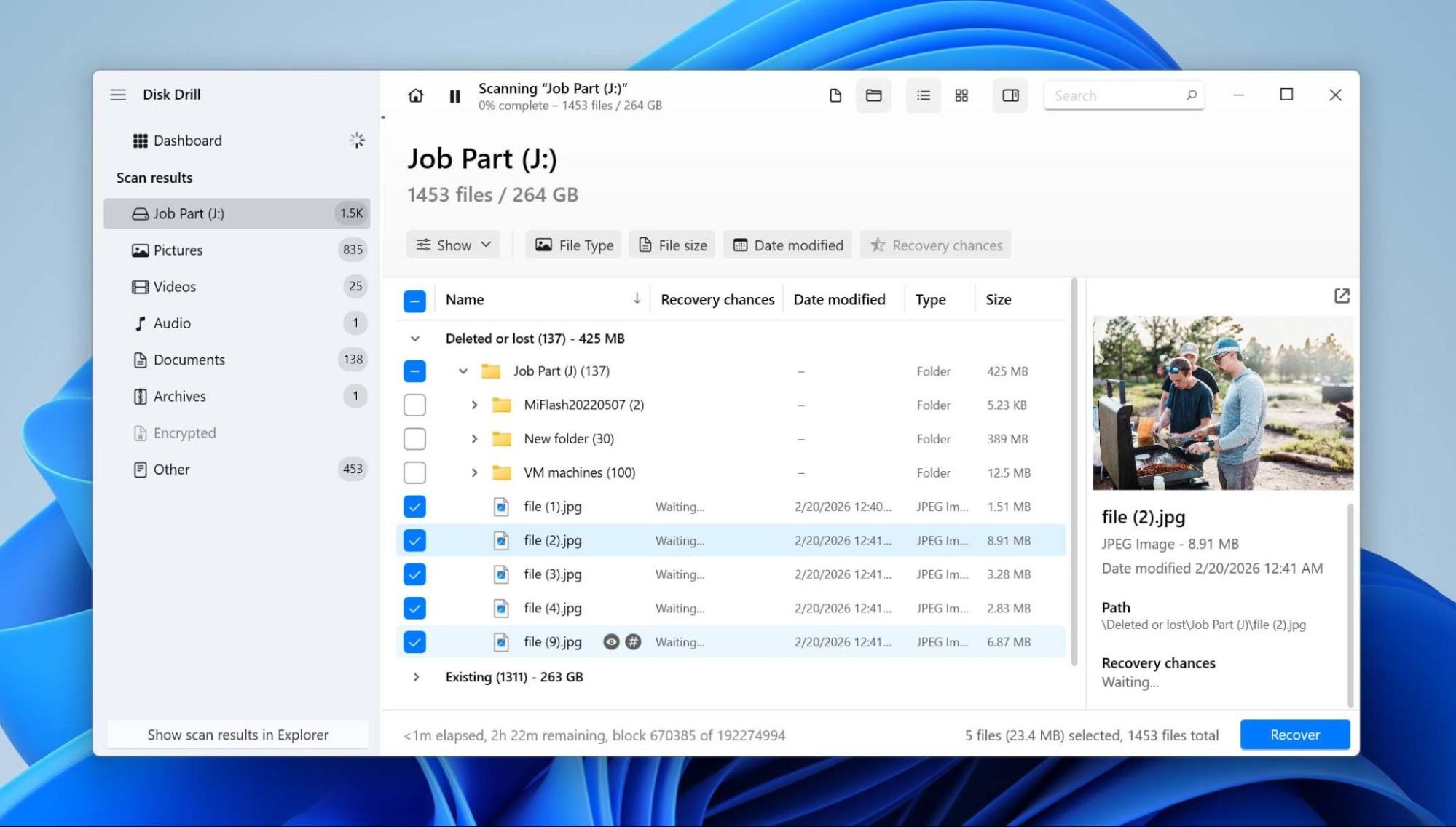
- Klikk Gjenopprett og velg hvor du vil lagre filene. Bruk en annen fysisk stasjon, ikke en annen partisjon eller mappe på den berørte Samsung SSD-en.
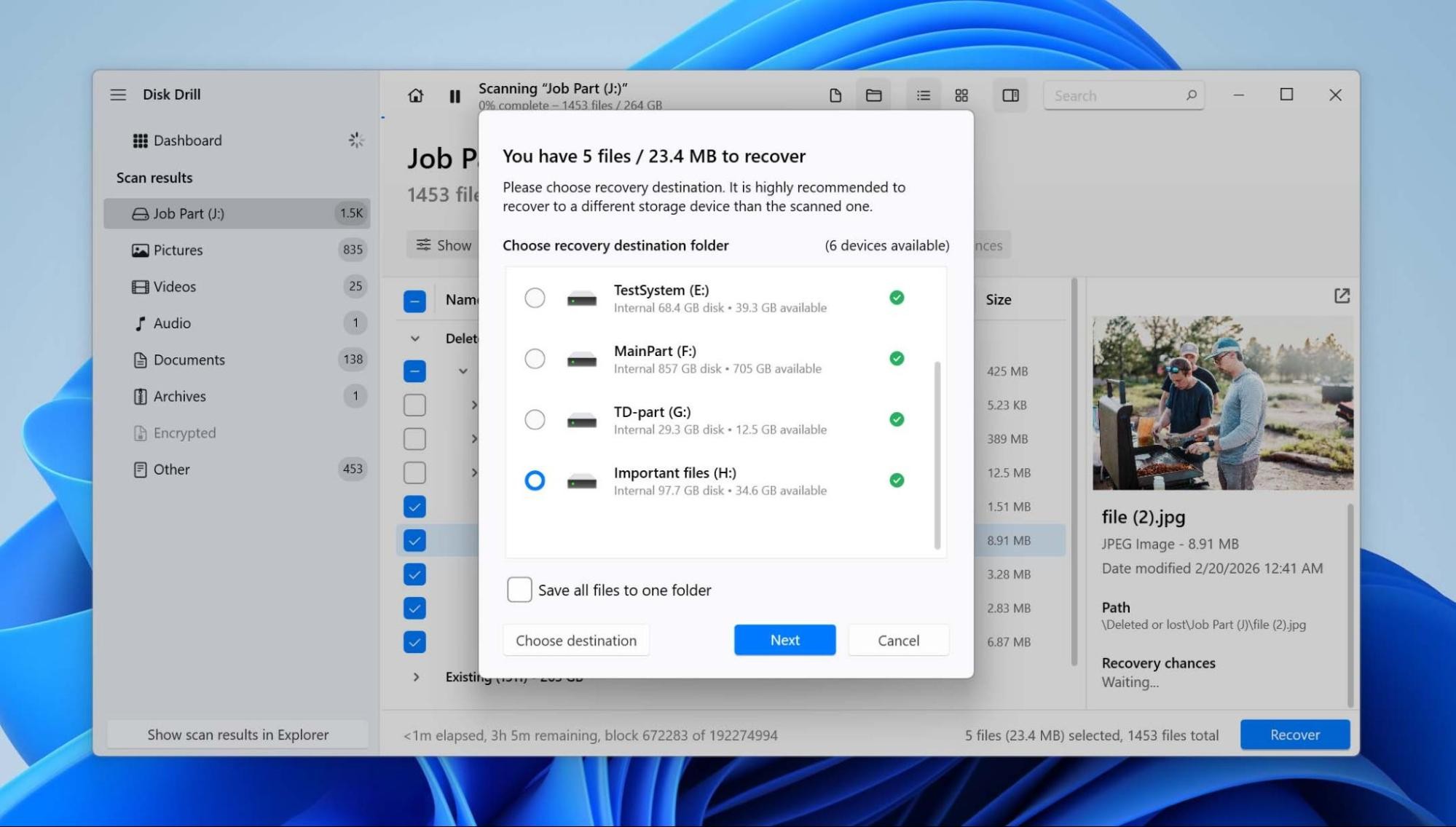
- Klikk Neste for å fullføre gjenopprettingen.
Disk Drill for Windows lar deg gjenopprette opptil 100 MB med data gratis. Du kan skanne hele Samsung SSD-en og forhåndsvise filene den finner før gjenoppretting, men hvis du trenger å gjenopprette mer enn 100 MB, må du oppgradere til Disk Drill PRO.
Kan Samsung Magician gjenopprette dataene dine?
Nei. Samsung Magician kan overvåke, administrere og optimalisere støttede Samsung SSD-er, men den kan ikke gjenopprette slettede eller tapte filer. Samsung Data Migration er heller ikke et gjenopprettingsverktøy. Det kan kopiere data som fortsatt er tilgjengelige på kildeharddisken, men det vil ikke finne filer som er slettet, tapt etter formatering, eller som ikke lenger er tilgjengelige via filsystemet.
Fastvareoppdateringer bør også behandles som vedlikehold, ikke gjenoppretting. Dette er spesielt relevant for enkelte Samsung SSD-er som har hatt problemer knyttet til fastvaren. Eldre fastvare på visse 980 PRO-disker var forbundet med at SSD-ene gikk over i skrivebeskyttet modus, mens noen brukere av 990 PRO rapporterte uvanlig rask nedgang i rapportert diskhelse. Hvis SSD-en fortsatt inneholder viktige data, bør du kopiere eller gjenopprette disse dataene først og oppdatere fastvaren etterpå. En fastvareoppdatering kan forhindre eller løse et kjent problem med disken, men vil ikke gjenopprette filer som allerede er tapt.
Når du bør sende din Samsung SSD til en datagjenopprettingstjeneste
Datagjenopprettingsprogramvare fungerer bare når datamaskinen fortsatt kan kommunisere med Samsung SSD-en og lese lagringen. Hvis problemet gjelder kontrolleren, fastvaren, NAND-minnet eller fysisk skade, kan skanning av stasjonen hjemme hende at det ikke fungerer, og det kan noen ganger gjøre ting verre.
Vurder en datagjenopprettingstjeneste hvis SSD-en:
- Blir ikke oppdaget i BIOS eller Diskbehandling, eller viser 0 GB eller feil kapasitet.
- Kobler fra gjentatte ganger eller hindrer datamaskinen i å fungere normalt når den er tilkoblet.
- Har en mislykket kontroller eller en mistenkt fastvarefeil som hindrer tilgang til NAND-minnet.
- Har fysisk skade fra elektrisk feil, væske, støt eller skadede kontakter.
Et datagjenopprettingslaboratorium kan diagnostisere SSD-en og fastslå om NAND-minnet fortsatt kan nås. Du sender vanligvis inn disken for evaluering, mottar et pristilbud etter den innledende diagnosen, og godkjenner gjenopprettingen før arbeidet starter. Hvis det lykkes, kopieres de gjenopprettede filene til en annen lagringsenhet og returneres til deg.
Vanlige årsaker til datatap fra en Samsung SSD
I de fleste tilfeller oppstår datatap tilsynelatende tilfeldig. For eksempel kan det hende at du en dag starter opp datamaskinen og oppdager at din harddisken vises ikke. Her er noen vanlige årsaker til at data forsvinner på Samsung SSD-er:
| Årsak | Hva skjer | Hvordan redusere risikoen |
|---|---|---|
| Sletting av filer + TRIM | Etter at en fil er slettet, kan Windows sende en TRIM-kommando til SSD-en. Når SSD-en har slettet disse blokkene, kan gjenopprettingsprogramvare ikke lenger hente frem tidligere innhold. | Ta jevnlige sikkerhetskopier av viktige filer. Ved utilsiktet sletting, slutt å bruke SSD-en med en gang du oppdager tapet i stedet for å fortsette å skrive nye data til den. |
| Formatering | Formatering oppretter et nytt filsystem og fjerner tilgangen til filene som tidligere var lagret på SSD-en. En hurtigformatering kan også utløse TRIM, noe som kan gjøre senere gjenoppretting mye vanskeligere. | Dobbeltsjekk stasjonsbokstav, modell og kapasitet før formatering. Koble fra andre eksterne disker når du formaterer en ny SSD hvis det er risiko for å velge feil enhet. |
| Filkorrupt struktur / RAW | Skade på filsystemstrukturer kan gjøre filer utilgjengelige eller få Windows til å vise SSD-en som RAW selv om mye av dataene fortsatt fysisk er tilstede. | Kast ut bærbare SSD-er riktig, unngå å avbryte diskoperasjoner, og sørg for sikkerhetskopier i stedet for å stole på filsystemreparasjon etter at korrupsjon har oppstått. |
| Firmware-problemer / skrivebeskyttet modus | Firmwareproblemer kan påvirke tilgangen til SSD-en eller, i visse feilmeldinger, føre til at disken sitter fast i skrivebeskyttet modus. Filene kan fortsatt være lesbare selv om nye data ikke kan skrives. | Hold Samsung SSD-firmware oppdatert, men kopier viktige data før du installerer en oppdatering. Hvis en disk uventet blir skrivebeskyttet, sikkerhetskopier lesbare filer før du prøver å fikse det. |
| NAND-slitasje | NAND-flashceller har et begrenset antall program-/slette-sykluser. Etter hvert som en SSD slites ut, kan den utvikle flere feil, miste tilgjengelige reserveblokker eller til slutt bli upålitelig. | Sjekk diskhelsen regelmessig med Samsung Magician eller et annet S.M.A.R.T.-overvåkingsverktøy. Bytt ut en SSD som rapporterer alvorlige helseproblemer i stedet for å vente på at den feiler. |
| Usikker fjerning av bærbar SSD | Kobling fra en Samsung T5, T7, T9 eller en annen bærbar SSD mens data skrives kan avbryte en operasjon og skade filer eller metadata for filsystemet. | Kast ut SSD-en gjennom Windows før du trekker den ut, og vent til aktive overføringer er fullført. Unngå løse kabler, ustabile USB-huber og å koble fra disken mens et program bruker den. |
Avsluttende tanker
Gjenoppretting av Samsung SSD avhenger i stor grad av hva som har skjedd med disken. Slettede eller formaterte data kan være vanskelige å gjenopprette på grunn av TRIM, mens RAW-disker, tapte partisjoner og andre logiske problemer ofte gir større muligheter for gjenoppretting. Hvis du har en sikkerhetskopi, bruk den først; hvis ikke, slutt å bruke SSD-en og gjenopprett dataene før du forsøker reparasjoner eller firmwareoppdateringer. Hvis disken ikke lenger blir oppdaget riktig eller viser tegn på maskinvarefeil, hopp over gjenopprettingsprogramvare og kontakt en dataredningstjeneste.
Hvis du støter på et problem som ikke er dekket her, kan du også be om hjelp på 7 Data Recovery Forum. Det finnes allerede diskusjoner om spesifikke SSD-gjenopprettingssaker, inkludert gjenopprette filer fra en død SSD. Hvis du ikke finner en sak som ligner på din, opprett et nytt emne og beskriv hva som skjedde, SSD-modellen din og hvordan stasjonen vises i Windows.