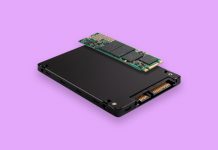
Τα δεδομένα μπορούν συχνά να ανακτηθούν από ένα Samsung SSD, αλλά οι πιθανότητες εξαρτώνται σε μεγάλο βαθμό από το τι συνέβη με τον δίσκο. Εάν το SSD έγινε κατεστραμμένο ή RAW, διαγράφηκε κάποιο διαμέρισμα ή ο δίσκος άλλαξε σε λειτουργία μόνο για ανάγνωση, τα αρχικά δεδομένα μπορεί να εξακολουθούν να υπάρχουν επειδή το TRIM συνήθως δεν εφαρμόζεται σε αυτού του τύπου τα λογικά προβλήματα. Εάν όμως τα αρχεία διαγράφηκαν ή το SSD μορφοποιήθηκε γρήγορα, το TRIM μπορεί να καθαρίσει τα επηρεαζόμενα blocks γρήγορα, κάνοντας την ανάκτηση από Samsung SSD πολύ λιγότερο πιθανή (αυτό μπορεί να επηρεάσει τόσο τα εσωτερικά όσο και τα εξωτερικά SSD όταν το TRIM υποστηρίζεται και μεταβιβάζεται στον δίσκο). Εάν το Samsung SSD δεν ανιχνεύεται πλέον με τη σωστή χωρητικότητα, η ανάκτηση μέσω λογισμικού μπορεί να μην είναι κατάλληλη και μία επαγγελματική υπηρεσία ανάκτησης δεδομένων είναι συνήθως η ασφαλέστερη επιλογή.
Σε αυτόν τον οδηγό, θα εξετάσουμε αυτά τα σενάρια ένα προς ένα και θα εξηγήσουμε ποια μέθοδος ανάκτησης Samsung SSD είναι κατάλληλη σε κάθε περίπτωση. Οι μέθοδοι εφαρμόζονται σε δημοφιλή Samsung SSD όπως τα 870 EVO και 870 QVO, 980 και 990 PRO, καθώς και σε φορητά μοντέλα όπως τα Samsung T7 και T9.
Εάν διαθέτετε πρόσφατο αντίγραφο ασφαλείας, χρησιμοποιήστε το για να επαναφέρετε τα αρχεία σας. Εάν δεν υπάρχει διαθέσιμο αντίγραφο ασφαλείας, σταματήστε να γράφετε νέα δεδομένα στη μονάδα, διατηρήστε την ως μόνο για ανάγνωση όπου είναι δυνατόν, δημιουργήστε μια εικόνα byte-by-byte και σαρώστε την εικόνα με λογισμικό ανάκτησης δεδομένων Samsung SSD αντί να σαρώσετε επανειλημμένα το αρχικό SSD.
Τι να Κάνετε Πρώτα
Εάν εξακολουθείτε να χρειάζεστε αρχεία από το Samsung SSD, μην κάνετε τίποτα που μπορεί να αλλάξει την τρέχουσα κατάστασή του. Αυτό περιλαμβάνει επιδιορθώσεις, διαμόρφωση, βελτιστοποίηση και κανονική χρήση του δίσκου.
- Μην αποθηκεύετε νέα αρχεία στο SSD ή εγκαθιστάτε λογισμικό ανάκτησης σε αυτό.
- Μην εκτελείτε το CHKDSK, μην διαμορφώνετε το δίσκο και μην τον αρχικοποιείτε στη Διαχείριση Δίσκων.
- Μην χρησιμοποιείτε τη Βελτιστοποίηση Απόδοσης, το Secure Erase ή ενημερώστε το firmware στο Samsung Magician μέχρι τα δεδομένα σας να είναι ασφαλή.
- Αν το SSD έχει γίνει μόνο για ανάγνωση αλλά μπορείτε ακόμα να έχετε πρόσβαση στα αρχεία, μην προσπαθήσετε να το διορθώσετε ακόμα. Αντιγράψτε πρώτα τα σημαντικά δεδομένα σε άλλο δίσκο.
Υπάρχει μία περίπτωση όπου θα πρέπει να ενεργήσετε άμεσα. Αν ο επηρεασμένος SSD είναι ο δίσκος από τον οποίο εκκινεί τα Windows, απενεργοποιήστε τον υπολογιστή. Τα Windows γράφουν συνεχώς δεδομένα στο παρασκήνιο και αφήνοντας το σύστημα να λειτουργεί μπορεί επίσης να δώσει στο TRIM περισσότερο χρόνο να επεξεργαστεί τα διαγραμμένα δεδομένα.
Εάν μπορείτε να αφαιρέσετε το SSD, συνδέστε το σε άλλον υπολογιστή και συνεχίστε από εκεί. Χρησιμοποιήστε αυτόν τον υπολογιστή για να δημιουργήσετε μια εικόνα byte-to-byte και να ανακτήσετε τα αρχεία χωρίς να εκκινήσετε από το επηρεασμένο SSD. Εάν δεν είναι δυνατή η αφαίρεση του SSD, μην εκκινήσετε ξανά τα Windows από αυτό. Αντίθετα, εκκινήστε τον υπολογιστή από άλλο δίσκο ή από περιβάλλον αποκατάστασης και δημιουργήστε μια εικόνα του SSD σε ξεχωριστό αποθηκευτικό χώρο. Στη συνέχεια, μπορείτε να σαρώσετε αυτήν την εικόνα αντί να εργαστείτε με τον αρχικό δίσκο.
Μπορείτε να ανακτήσετε δεδομένα από έναν Samsung SSD;
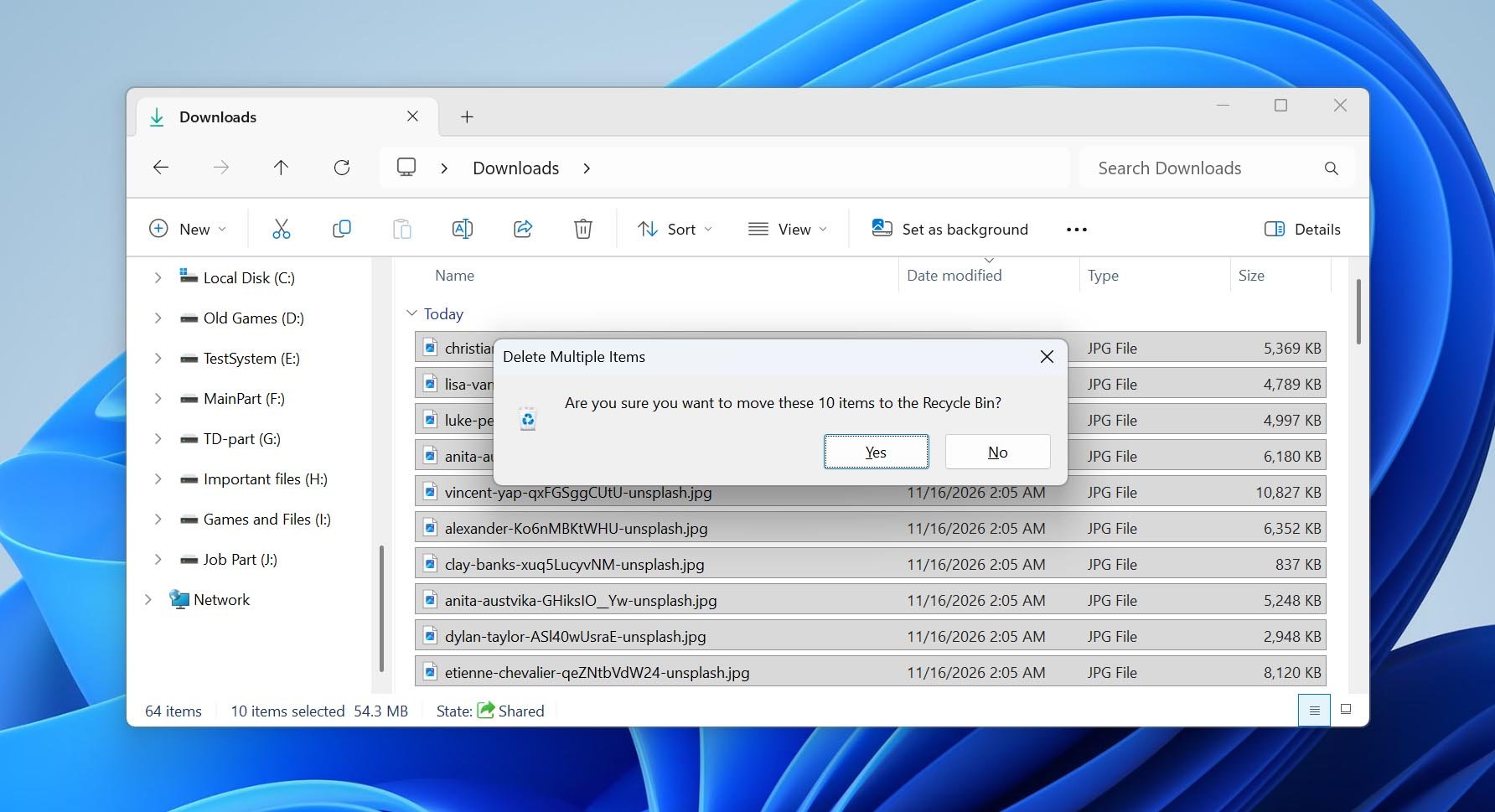
Ναι, αλλά η ανάκτηση από SSD λειτουργεί διαφορετικά από την ανάκτηση από σκληρό δίσκο. Ο κύριος λόγος είναι το TRIM. Όταν διαγράφετε ένα αρχείο, τα Windows μπορούν να στείλουν μια εντολή TRIM για να ενημερώσουν το SSD ότι τα μπλοκ που κατέλαβε αυτό το αρχείο δεν χρειάζονται πλέον. Το SSD μπορεί τότε να τα διαγράψει εσωτερικά. Μόλις αυτά τα μπλοκ καθαριστούν, το λογισμικό ανάκτησης δεδομένων δεν μπορεί να ανακτήσει τα προηγούμενα περιεχόμενά τους.
Ωστόσο, πρέπει να πληρούνται αρκετές προϋποθέσεις για να φτάσει το TRIM στο SSD. Το TRIM πρέπει να είναι ενεργοποιημένο στα Windows, το σύστημα αρχείων πρέπει να το υποστηρίζει και να στέλνει την εντολή, το ίδιο το SSD πρέπει να το υποστηρίζει, και η σύνδεση αποθήκευσης πρέπει να επιτρέπει τη διέλευση της εντολής. Αυτή η αλυσίδα συνήθως υπάρχει με εσωτερικά SATA και NVMe SSDs. Εξωτερικά SSDs της Samsung μπορούν επίσης να λαμβάνουν TRIM, αλλά αυτό εξαρτάται από τη σύνδεση USB ή Thunderbolt και τον ελεγκτή. Μπορείτε να διαβάσετε περισσότερα για το πώς αυτό επηρεάζει Ανάκτηση δεδομένων SSD.
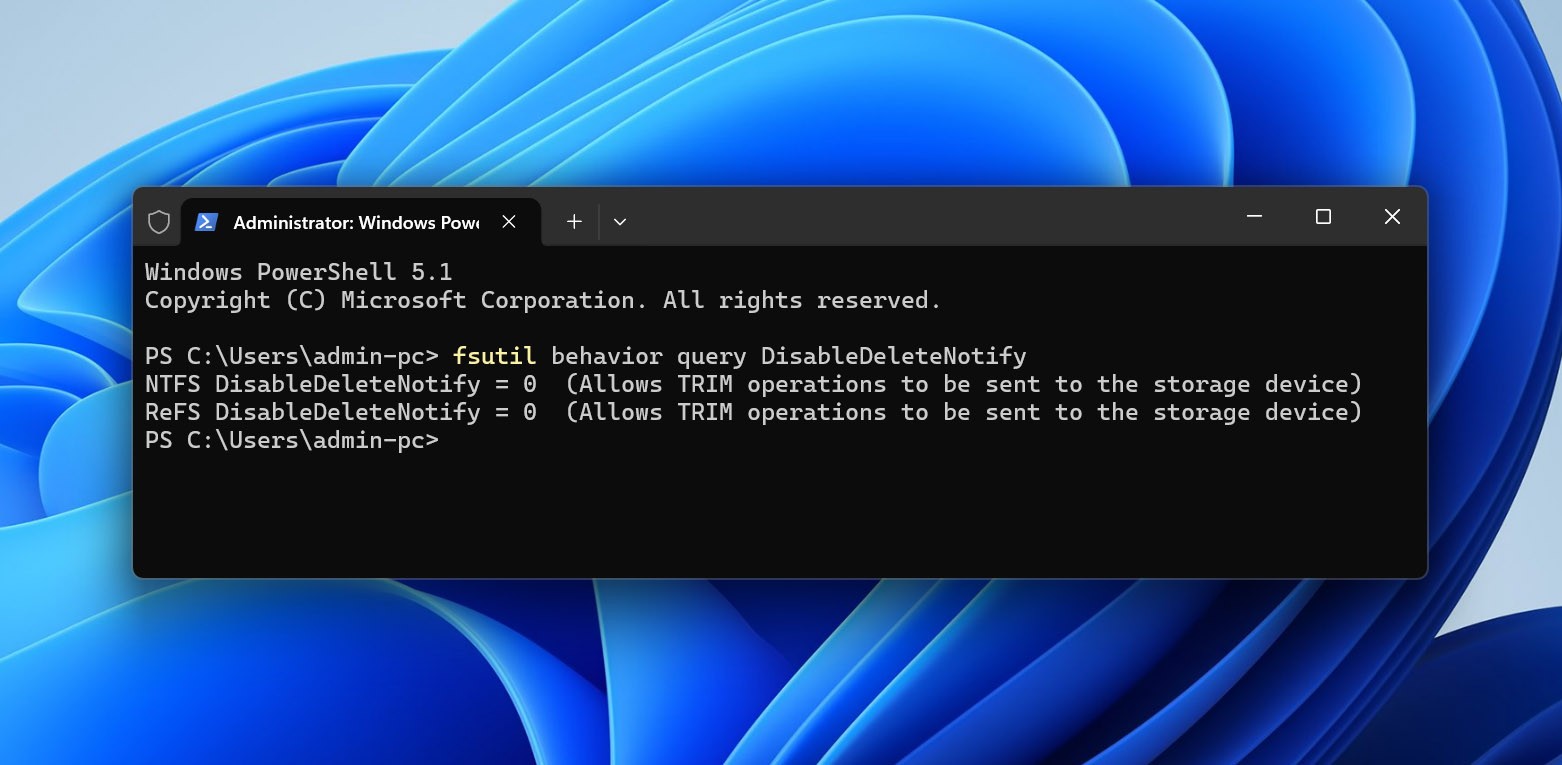
Για να ελέγξετε αν τα Windows είναι αυτή τη στιγμή ρυθμισμένα να στέλνουν εντολές TRIM, ανοίξτε τη Γραμμή Εντολών ως διαχειριστής και εκτελέστε fsutil behavior query DisableDeleteNotify. Για το NTFS, DisableDeleteNotify = 0 σημαίνει ότι οι ειδοποιήσεις TRIM είναι ενεργοποιημένες, ενώ DisableDeleteNotify = 1 σημαίνει ότι είναι απενεργοποιημένες. Αυτό ελέγχει μόνο τη ρύθμιση των Windows. Δεν μπορεί να σας πει αν μια συγκεκριμένη εντολή TRIM έφτασε στο SSD ή αν τα μπλοκ που περιείχαν τα διαγραμμένα αρχεία σας έχουν ήδη διαγραφεί.
Με αυτό κατά νου, οι πιθανότητες ανάκτησης μπορεί να διαφέρουν σημαντικά ανάλογα με το τι συνέβη στον Samsung SSD:
| Σενάριο | Ευκαιρία | Τι να κάνετε |
|---|---|---|
| Αρχεία που διαγράφηκαν από εσωτερικό Samsung SSD | Χαμηλή | Σταματήστε άμεσα τη χρήση του SSD. Εάν δόθηκε η εντολή TRIM στη μονάδα, τα διαγραμμένα blocks ίσως έχουν ήδη διαγραφεί. |
| Εσωτερικό Samsung SSD υποβλήθηκε σε γρήγορη διαμόρφωση (quick-format) | Χαμηλή | Σταματήστε τη χρήση της μονάδας και προσπαθήστε για ανάκτηση πριν κάνετε οτιδήποτε άλλο. Δείτε τα βήματα για ανάκτηση δεδομένων από μια διαμορφωμένη SSD. |
| Αρχεία διαγράφηκαν ή η μονάδα διαμορφώθηκε σε φορητό Samsung T5/T7/T9 συνδεδεμένο μέσω USB | Συνήθως υψηλότερη | Σταματήστε τη χρήση του SSD και κάντε σάρωση σε αυτό ή στην image του byte-to-byte. Οι συνδέσεις USB δεν περνούν πάντα την εντολή TRIM, αν και κάποιες διαμορφώσεις την περνούν. |
| Το SSD έγινε RAW ή καταστράφηκε | Υψηλή | Δημιουργήστε πρώτα μια image και ανακτήστε τα δεδομένα πριν επιχειρήσετε επισκευή. Δείτε πώς θα χειριστείτε μια κατεστραμμένο SSD. |
| Διαγράφηκε κατάτμηση (partition) χωρίς διαμόρφωση | Υψηλή | Μην δημιουργείτε νέα κατάτμηση ή διαμορφώνετε τον μη κατανεμημένο χώρο. Σαρώστε το φυσικό SSD ή την image του για την χαμένη κατάτμηση και τα αρχεία. |
| Το SSD έγινε μόνο για ανάγνωση αλλά διαβάζεται ακόμα | Υψηλή | Αντιγράψτε τα προσβάσιμα αρχεία αμέσως σε άλλη μονάδα. Μην προσπαθήσετε να αφαιρέσετε την κατάσταση μόνο για ανάγνωση προτού διασφαλιστούν τα δεδομένα. |
| Το SSD δεν ανιχνεύεται στο BIOS ή στη Διαχείριση Δίσκου ή δείχνει 0 GB / λανθασμένη χωρητικότητα | Πολύ χαμηλή με λογισμικό | Ελέγξτε τη σύνδεση μία φορά, αλλά μην επανασυνδέετε επανειλημμένα ή αρχικοποιείτε τη μονάδα. Ακολουθήστε τα διαγνωστικά βήματα για ένα SSD που δεν ανιχνεύεται· ενδεχόμενη βλάβη υλικού ίσως απαιτεί υπηρεσία ανάκτησης δεδομένων. |
Πώς να Ανακτήσετε Δεδομένα από ένα Samsung SSD με Λογισμικό Ανάκτησης
Εάν επιλέξετε το κατάλληλο λογισμικό ανάκτησης δεδομένων για Samsung SSD, μπορεί να βοηθήσει σε περισσότερες καταστάσεις από την απλή τυχαία διαγραφή αρχείων. Ένα εργαλείο ανάκτησης μπορεί να βρει αρχεία που χάθηκαν μετά από διαγραφή ή διαμόρφωση, αλλά μπορεί επίσης να αποκτήσει πρόσβαση σε υπάρχοντα δεδομένα όταν τα Windows δεν μπορούν πλέον να ανοίξουν το SSD κανονικά, όπως όταν το σύστημα αρχείων του γίνεται RAW. Αυτό είναι εφικτό επειδή το λογισμικό ανάκτησης δεν βασίζεται αποκλειστικά στη σύνδεση του συστήματος αρχείων από τα Windows. Μπορεί να σαρώσει απευθείας την αποθήκευση, να χρησιμοποιήσει τα εναπομείναντα μεταδεδομένα του συστήματος αρχείων και να αναζητήσει γνωστές υπογραφές αρχείων όταν αυτά τα μεταδεδομένα έχουν υποστεί βλάβη ή λείπουν.
Disk Drill είναι ένα καλό παράδειγμα και κατέλαβε την πρώτη θέση στο λίστα με το καλύτερο λογισμικό ανάκτησης δεδομένων SSD. Στις δοκιμές μας, συνδύασε γρήγορη σάρωση με ένα χρήσιμο σύνολο χαρακτηριστικών ανάκτησης και υποστήριξη για πολλούς τύπους αρχείων που μπορεί να έχετε αποθηκεύσει σε έναν Samsung SSD, συμπεριλαμβανομένων φωτογραφιών, βίντεο, εγγράφων και αρχείων. Μπορείτε επίσης να κάνετε προεπισκόπηση των ανακτήσιμων αρχείων πριν την αποθήκευσή τους, κάτι που διευκολύνει τον έλεγχο των αποτελεσμάτων πριν χρησιμοποιήσετε μια άδεια ανάκτησης.
Εάν ο SSD της Samsung εμφανίζει σημάδια λογικής βλάβης, η επανειλημμένη σάρωση του ίδιου του δίσκου δεν είναι η καλύτερη επιλογή. Το Disk Drill περιλαμβάνει μια λειτουργία Backup Byte-to-byte που μπορεί να δημιουργήσει μια εικόνα δίσκου που περιέχει τους αναγνώσιμους τομείς του SSD. Δημιουργήστε την εικόνα σε άλλο φυσικό δίσκο, προσθέστε την στο Disk Drill και συνεχίστε με το Βήμα 2 παρακάτω χρησιμοποιώντας την εικόνα αντί για τον αρχικό SSD. Μπορείτε να βρείτε περισσότερες λεπτομέρειες σχετικά με αυτό και άλλες λειτουργίες στο Αξιολόγηση του Disk Drill. Για παράδειγμα, το Disk Drill περιλαμβάνει επίσης παρακολούθηση S.M.A.R.T., η οποία μπορεί να βοηθήσει στην παρακολούθηση της κατάστασης του SSD και να σας ειδοποιήσει για αλλαγές στην κατάστασή του.
Ακολουθήστε αυτά τα βήματα για να πραγματοποιήσετε ανάκτηση δεδομένων Samsung SSD με το Disk Drill:
- Λήψη και εγκαταστήστε το Disk Drill. Βεβαιωθείτε ότι το εγκαθιστάτε σε διαφορετικό δίσκο, όχι στον Samsung SSD από τον οποίο θέλετε να ανακτήσετε δεδομένα.
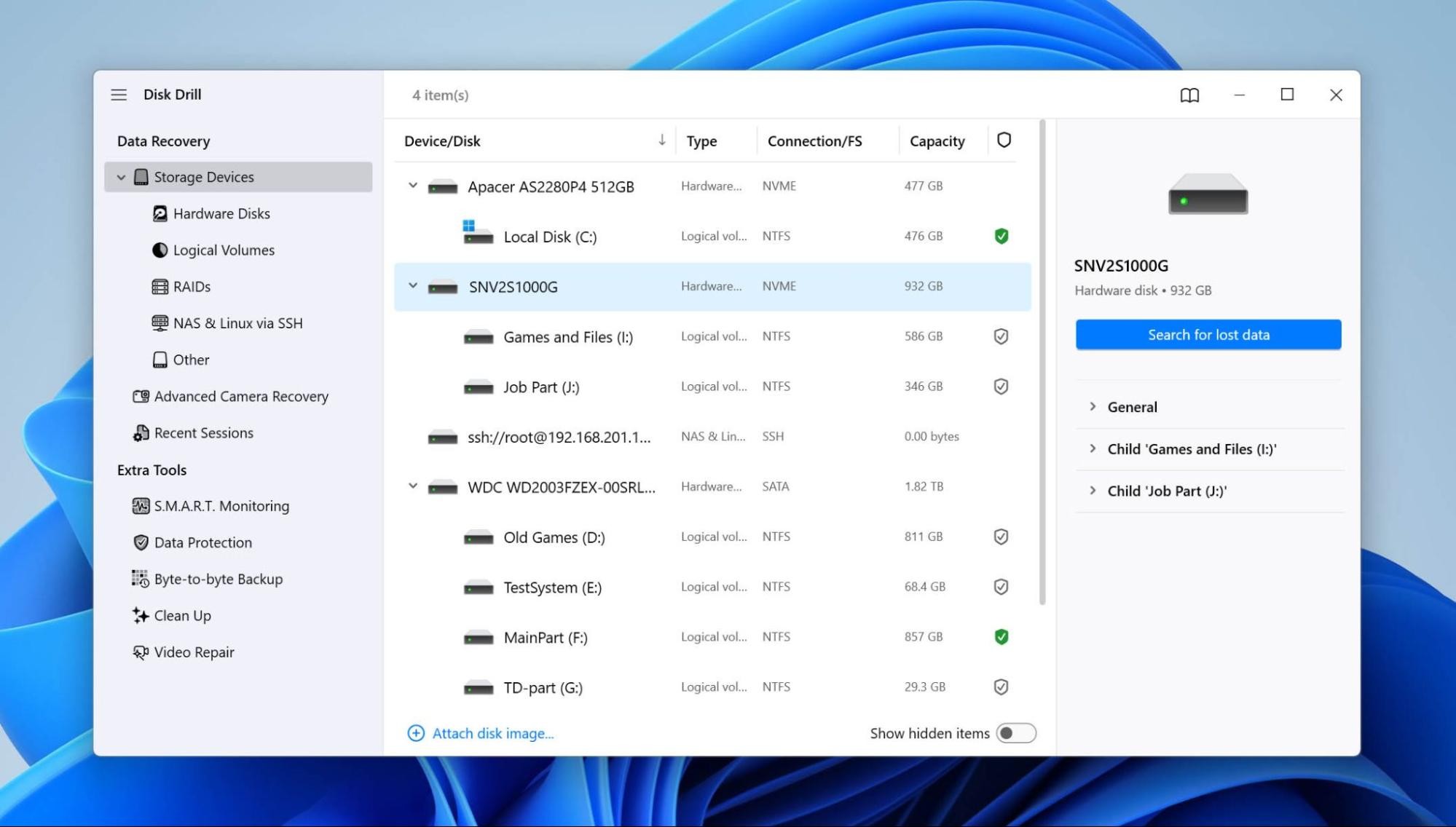
- Ανοίξτε το Disk Drill και επιλέξτε τον επηρεασμένο Samsung SSD από τη λίστα συσκευών. Εάν είχατε δημιουργήσει προηγουμένως μια εικόνα byte-to-byte, προσθέστε την εικόνα στο Disk Drill και επιλέξτε αυτήν αντί για τον φυσικό SSD. Κάντε κλικ στο Αναζήτηση για χαμένα δεδομένα για να συνεχίσετε.
- Εάν το Disk Drill σας ζητήσει να επιλέξετε τύπο σάρωσης, επιλέξτε το Καθολική Σάρωση. Συνδυάζει τις διαθέσιμες μεθόδους σάρωσης και είναι το καλύτερο σημείο εκκίνησης όταν δεν γνωρίζετε ακριβώς πώς χάθηκαν τα αρχεία.
- Αφήστε να ολοκληρωθεί η σάρωση, στη συνέχεια κάντε κλικ στο Επισκόπηση εντοπισμένων αντικειμένων.
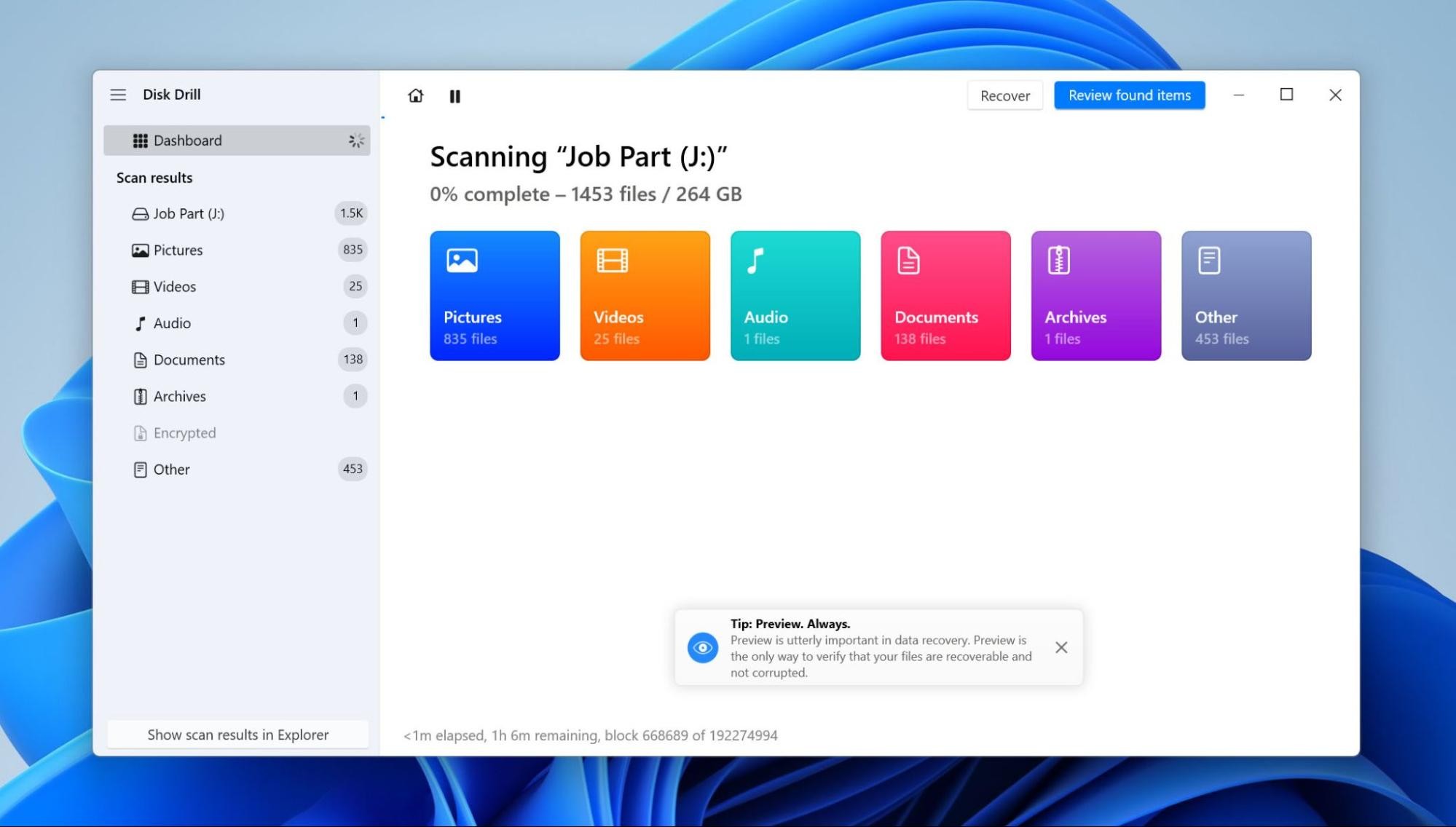
- Ελέγξτε τα αποτελέσματα της σάρωσης. Το Disk Drill διαχωρίζει τα αρχεία σε Διαγραμμένο ή χαμένο, Υφιστάμενο και Ανακατασκευασμένο. Το πού θα ψάξετε εξαρτάται από το τι συνέβη στον SSD. Για τυχαία διαγραφή ή διαμόρφωση, ξεκινήστε με το Διαγραμμένο ή χαμένο. Εάν ο SSD έγινε RAW ή το σύστημα αρχείων του υπέστη ζημιά, ελέγξτε επίσης το Υφιστάμενο για αρχεία που το Disk Drill μπορεί ακόμα να εντοπίσει μέσω των υπολειπόμενων δεδομένων του συστήματος αρχείων. Το Ανακατασκευασμένο περιέχει αρχεία που βρέθηκαν με βάση τις υπογραφές τους όταν οι αρχικές πληροφορίες του συστήματος αρχείων δεν είναι πλέον διαθέσιμες, οπότε αυτά τα αρχεία μπορεί να μην διατηρούν τα αρχικά τους ονόματα ή τη δομή των φακέλων.
- Επιλέξτε τα αρχεία που θέλετε να ανακτήσετε και κάντε προεπισκόπηση πριν συνεχίσετε. Αυτό είναι ιδιαίτερα σημαντικό με διαγραμμένα αρχεία σε έναν SSD. Ένα αποτέλεσμα σάρωσης (από γρήγορη ή βαθιά σάρωση) μπορεί ακόμα να εμφανίζει το αρχικό όνομα αρχείου και άλλα μεταδεδομένα ακόμα κι αν το TRIM έχει ήδη διαγράψει τα blocks που περιέχουν τα πραγματικά δεδομένα του αρχείου. Ελέγξτε τόσο την προεπισκόπηση όσο και το μέγεθος του αρχείου αντί να βασίζεστε μόνο στο όνομα του αρχείου.
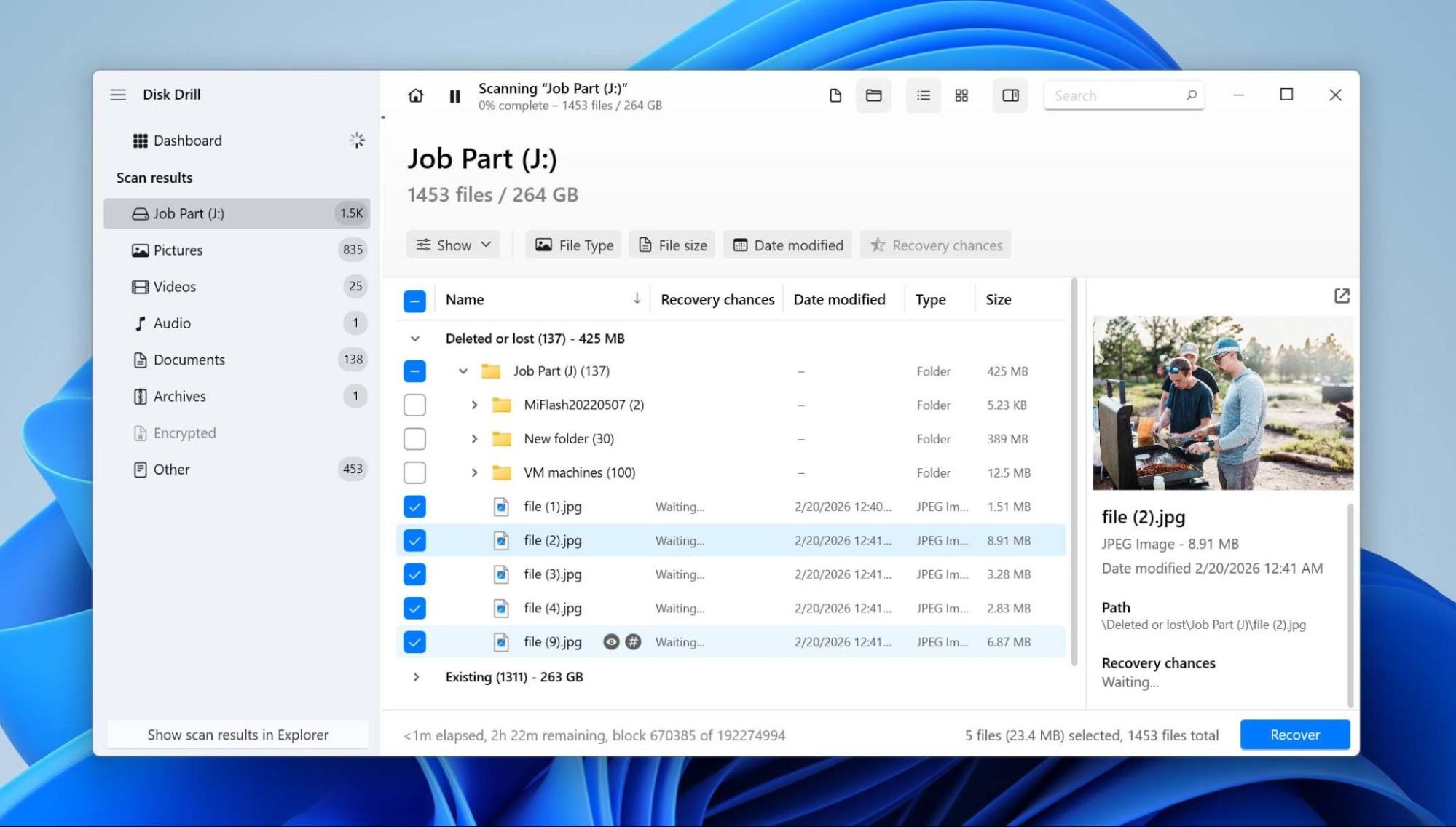
- Κάντε κλικ στο Ανάκτηση και επιλέξτε πού θα αποθηκεύσετε τα αρχεία. Χρησιμοποιήστε διαφορετικό φυσικό δίσκο, όχι άλλο διαμέρισμα ή φάκελο στον επηρεασμένο Samsung SSD.
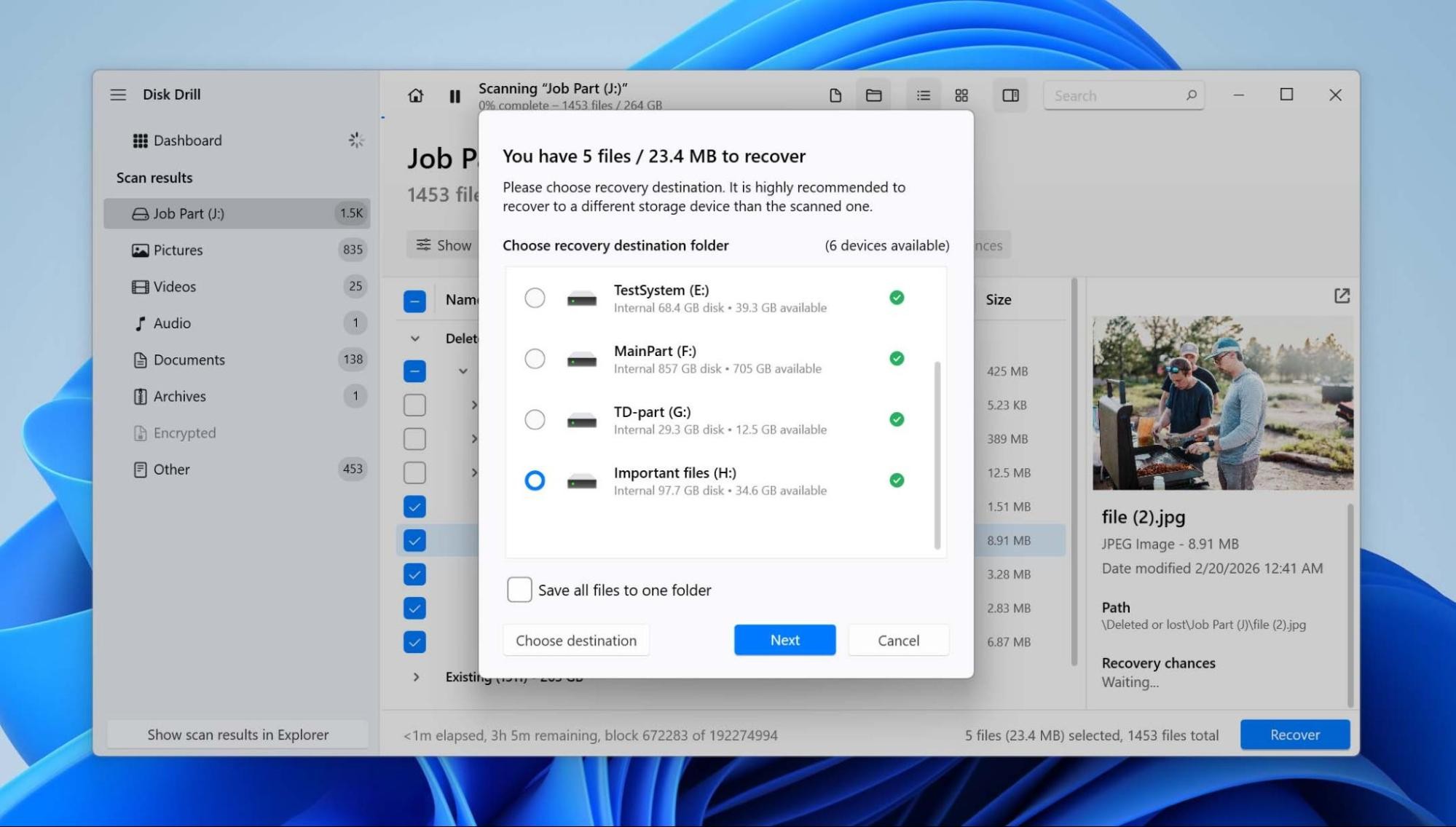
- Κάντε κλικ στο Επόμενο για να ολοκληρώσετε την ανάκτηση.
Το Disk Drill για Windows σας επιτρέπει να ανακτήσετε έως και 100 MB δεδομένων δωρεάν. Μπορείτε να σαρώσετε ολόκληρο το Samsung SSD και να προβάλετε προεπισκόπηση των αρχείων που βρίσκει πριν την ανάκτηση, αλλά αν χρειάζεται να επαναφέρετε περισσότερα από 100 MB, θα πρέπει να κάνετε αναβάθμιση σε Disk Drill PRO.
Μπορεί το Samsung Magician να Ανακτήσει τα Δεδομένα σας;
Όχι. Το Samsung Magician μπορεί να παρακολουθεί, να διαχειρίζεται και να βελτιστοποιεί υποστηριζόμενους SSD της Samsung, αλλά δεν μπορεί να ανακτήσει διαγραμμένα ή χαμένα αρχεία. Το Samsung Data Migration επίσης δεν είναι εργαλείο ανάκτησης. Μπορεί να αντιγράψει δεδομένα που είναι ακόμα προσβάσιμα στη μονάδα προέλευσης, αλλά δεν θα βρει αρχεία που έχουν διαγραφεί, χαθεί μετά από διαμόρφωση ή δεν είναι πλέον προσβάσιμα μέσω του συστήματος αρχείων.
Οι ενημερώσεις υλικολογισμικού θα πρέπει επίσης να θεωρούνται ως συντήρηση και όχι ως ανάκτηση. Αυτό είναι ιδιαίτερα σχετικό με ορισμένα SSD της Samsung που έχουν παρουσιάσει προβλήματα που σχετίζονται με το υλικολογισμικό. Παλαιότερο υλικολογισμικό σε ορισμένους δίσκους 980 PRO συσχετίστηκε με SSD που έμπαιναν σε λειτουργία μόνο για ανάγνωση, ενώ κάποιοι χρήστες του 990 PRO ανέφεραν ασυνήθιστα γρήγορη πτώση στην αναφερόμενη υγεία του δίσκου. Εάν το SSD εξακολουθεί να περιέχει σημαντικά δεδομένα, αντιγράψτε ή ανακτήστε αυτά τα δεδομένα πρώτα και στη συνέχεια ενημερώστε το υλικολογισμικό. Μία ενημέρωση υλικολογισμικού μπορεί να αποτρέψει ή να αντιμετωπίσει ένα γνωστό πρόβλημα του δίσκου, αλλά δεν θα αποκαταστήσει αρχεία που έχουν ήδη χαθεί.
Πότε να Στείλετε το Samsung SSD σας σε Υπηρεσία Ανάκτησης Δεδομένων
Το λογισμικό ανάκτησης δεδομένων λειτουργεί μόνο όταν ο υπολογιστής μπορεί ακόμα να επικοινωνεί με το Samsung SSD και να διαβάζει την αποθήκευσή του. Εάν το πρόβλημα σχετίζεται με τον ελεγκτή, το firmware, τη μνήμη NAND ή φυσική βλάβη, η σάρωση του δίσκου στο σπίτι μπορεί να μην λειτουργήσει και μερικές φορές να επιδεινώσει την κατάσταση.
Εξετάστε ένα υπηρεσία ανάκτησης δεδομένων αν το SSD:
- Δεν ανιχνεύεται στο BIOS ή στη Διαχείριση Δίσκων, ή εμφανίζει 0 GB ή λάθος χωρητικότητα.
- Αποσυνδέεται επανειλημμένα ή εμποδίζει τον υπολογιστή να λειτουργεί κανονικά όταν είναι συνδεδεμένος.
- Έχει αποτυχημένο ελεγκτή ή ύποπτο πρόβλημα στο firmware που εμποδίζει την πρόσβαση στη μνήμη NAND.
- Έχει φυσική ζημιά από ηλεκτρική βλάβη, υγρό, πρόσκρουση ή κατεστραμμένες συνδέσεις.
Ένα εργαστήριο ανάκτησης δεδομένων μπορεί να διαγνώσει το SSD και να καθορίσει εάν η NAND μνήμη του μπορεί ακόμη να προσπελαστεί. Συνήθως θα στείλετε τον δίσκο για αξιολόγηση, θα λάβετε μια προσφορά μετά την αρχική διάγνωση και θα εγκρίνετε την ανάκτηση πριν ξεκινήσει η εργασία. Εάν είναι επιτυχής, τα ανακτημένα αρχεία αντιγράφονται σε άλλη συσκευή αποθήκευσης και σας επιστρέφονται.
Κοινοί λόγοι απώλειας δεδομένων από ένα Samsung SSD
Στις περισσότερες περιπτώσεις, η απώλεια δεδομένων συμβαίνει φαινομενικά τυχαία. Για παράδειγμα, μια μέρα μπορεί να εκκινήσετε τον υπολογιστή σας και να βρείτε το ο σκληρός δίσκος δεν εμφανίζεται. Εδώ είναι μερικοί συνηθισμένοι λόγοι για τους οποίους τα δεδομένα σας εξαφανίζονται σε Samsung SSDs:
| Λόγος | Τι Συμβαίνει | Πώς να μειώσετε τον κίνδυνο |
|---|---|---|
| Διαγραφή αρχείων + TRIM | Μετά τη διαγραφή ενός αρχείου, τα Windows μπορεί να στείλουν μια εντολή TRIM στο SSD. Μόλις το SSD καθαρίσει αυτά τα blocks, το λογισμικό ανάκτησης δεν μπορεί πλέον να αντλήσει τα προηγούμενα περιεχόμενά τους. | Διατηρείτε τακτικά αντίγραφα ασφαλείας σημαντικών αρχείων. Σε περίπτωση τυχαίας διαγραφής, σταματήστε να χρησιμοποιείτε το SSD μόλις παρατηρήσετε την απώλεια αντί να συνεχίσετε να γράφετε νέα δεδομένα σε αυτό. |
| Μορφοποίηση | Η μορφοποίηση δημιουργεί ένα νέο σύστημα αρχείων και αφαιρεί την πρόσβαση στα αρχεία που είχαν προηγουμένως αποθηκευτεί στο SSD. Μια γρήγορη μορφοποίηση μπορεί επίσης να ενεργοποιήσει το TRIM, κάτι που μπορεί να κάνει την επακόλουθη ανάκτηση πολύ πιο δύσκολη. | Ελέγξτε ξανά το γράμμα του δίσκου, το μοντέλο, και τη χωρητικότητα πριν τη μορφοποίηση. Αποσυνδέστε άλλους εξωτερικούς δίσκους κατά τη μορφοποίηση ενός νέου SSD αν υπάρχει κίνδυνος επιλογής λανθασμένου δίσκου. |
| Διαφθορά συστήματος αρχείων / RAW | Ζημιά στις δομές του συστήματος αρχείων μπορεί να καταστήσει τα αρχεία μη προσβάσιμα ή να κάνει τα Windows να εμφανίσουν το SSD ως RAW, ακόμα και αν μεγάλο μέρος των δεδομένων εξακολουθεί να υπάρχει φυσικά. | Εξάγετε σωστά τους φορητούς SSD, αποφύγετε τη διακοπή λειτουργιών του δίσκου και διατηρείτε αντίγραφα ασφαλείας αντί να βασίζεστε στην επισκευή του συστήματος αρχείων μετά από διαφθορά. |
| Προβλήματα firmware / λειτουργία μόνο ανάγνωσης | Προβλήματα firmware μπορούν να επηρεάσουν την πρόσβαση στο SSD ή, σε ορισμένες καταστάσεις αποτυχίας, να αφήσουν το δίσκο κολλημένο σε λειτουργία μόνο ανάγνωσης. Τα αρχεία μπορεί να εξακολουθούν να διαβάζονται ακόμα και αν δεν μπορεί πλέον να γραφεί νέο περιεχόμενο. | Διατηρείτε το firmware των Samsung SSD ενημερωμένο, αλλά αντιγράψτε σημαντικά δεδομένα πριν εγκαταστήσετε μια ενημέρωση. Αν ένας δίσκος γίνει απρόσμενα μόνο για ανάγνωση, δημιουργήστε αντίγραφα των διαθέσιμων αρχείων του πριν προσπαθήσετε να το διορθώσετε. |
| Φθορά NAND | Τα κύτταρα NAND flash έχουν περιορισμένο αριθμό κύκλων εγγραφής/διαγραφής. Καθώς ένα SSD φθείρεται, μπορεί να εμφανίσει περισσότερα σφάλματα, να χάσει διαθέσιμα εφεδρικά blocks ή τελικά να γίνει μη αξιόπιστο. | Ελέγχετε περιοδικά την υγεία του δίσκου με το Samsung Magician ή άλλο εργαλείο παρακολούθησης S.M.A.R.T. Αντικαταστήστε ένα SSD που αναφέρει σοβαρά προβλήματα υγείας αντί να περιμένετε να αποτύχει. |
| Μη ασφαλής αφαίρεση φορητού SSD | Η αποσύνδεση ενός Samsung T5, T7, T9 ή άλλου φορητού SSD κατά τη διάρκεια εγγραφής δεδομένων μπορεί να διακόψει τη λειτουργία και να καταστρέψει αρχεία ή τα μεταδεδομένα του συστήματος αρχείων. | Εξάγετε το SSD μέσω των Windows προτού το αποσυνδέσετε και περιμένετε να ολοκληρωθούν οι ενεργές μεταφορές. Αποφύγετε χαλαρά καλώδια, ασταθείς USB hubs και την αποσύνδεση του δίσκου ενώ εφαρμογές τον χρησιμοποιούν. |
Τελικές Σκέψεις
Η ανάκτηση δεδομένων από SSD της Samsung εξαρτάται σε μεγάλο βαθμό από το τι συνέβη με τη μονάδα. Τα διαγραμμένα ή φορμαρισμένα δεδομένα μπορεί να είναι δύσκολο να ανακτηθούν λόγω του TRIM, ενώ οι μονάδες RAW, οι χαμένες κατατμήσεις και άλλα λογικά προβλήματα συχνά αφήνουν μεγαλύτερα περιθώρια για ανάκτηση. Αν έχετε αντίγραφο ασφαλείας, χρησιμοποιήστε το πρώτα· διαφορετικά, σταματήστε να χρησιμοποιείτε το SSD και ανακτήστε τα δεδομένα πριν προχωρήσετε σε επισκευές ή ενημερώσεις υλικολογισμικού. Αν η μονάδα δεν ανιχνεύεται πλέον σωστά ή παρουσιάζει σημάδια υλικής βλάβης, παραλείψτε το λογισμικό ανάκτησης και επικοινωνήστε με μια υπηρεσία ανάκτησης δεδομένων.
Εάν αντιμετωπίσετε ένα πρόβλημα που δεν καλύπτεται εδώ, μπορείτε επίσης να ζητήσετε βοήθεια στο 7 Data Recovery Forum. Υπάρχουν ήδη συζητήσεις σχετικά με συγκεκριμένες περιπτώσεις ανάκτησης SSD, συμπεριλαμβανομένου του ανάκτηση αρχείων από έναν νεκρό SSD. Εάν δεν μπορείτε να βρείτε μια περίπτωση παρόμοια με τη δική σας, δημιουργήστε ένα νέο θέμα και περιγράψτε τι συνέβη, το μοντέλο του SSD σας και πώς εμφανίζεται ο δίσκος στα Windows.