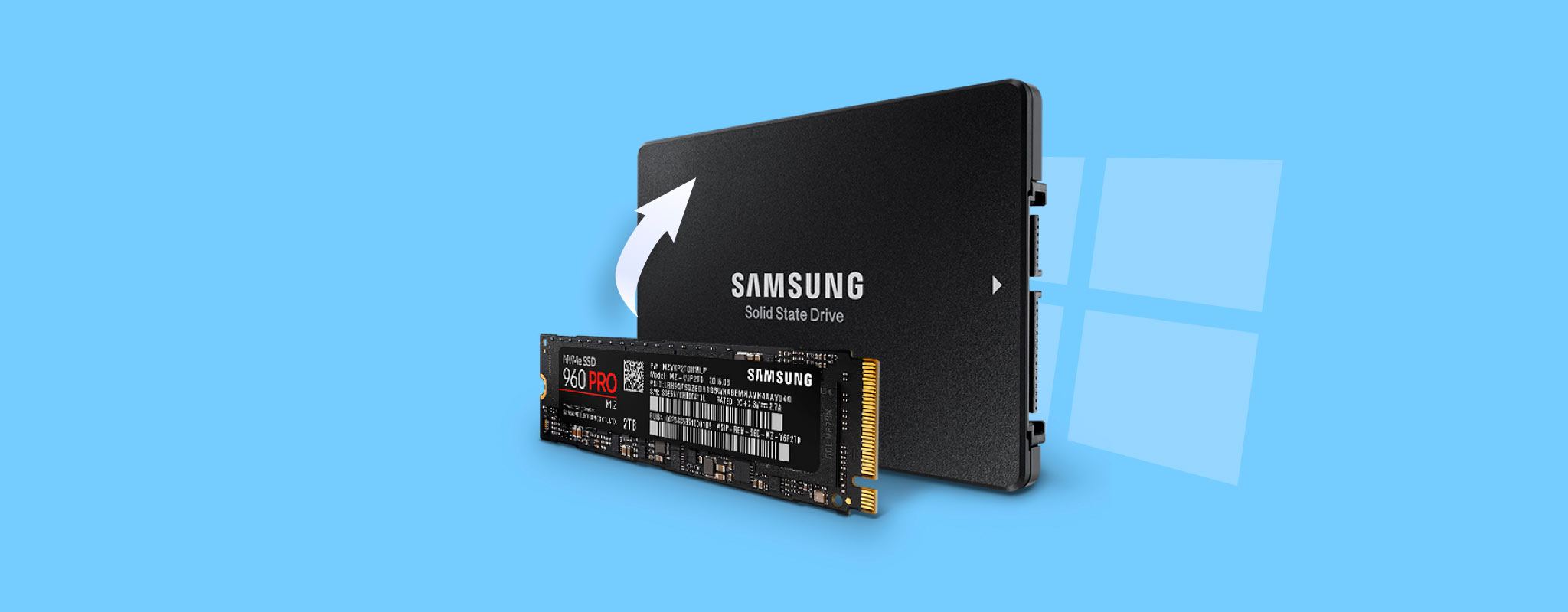
A menudo se pueden recuperar datos de un SSD Samsung, pero las posibilidades dependen en gran medida de lo que le haya ocurrido a la unidad. Si el SSD se corrompió o se volvió RAW, se eliminó una partición, o la unidad cambió al modo de solo lectura, los datos originales pueden seguir estando presentes porque TRIM normalmente no se aplica a este tipo de problemas lógicos. Sin embargo, si se eliminaron archivos o el SSD fue formateado rápidamente, TRIM puede limpiar los bloques afectados rápidamente, haciendo que la recuperación de un SSD Samsung sea mucho menos probable (esto puede afectar tanto a SSD internos como externos cuando TRIM es compatible y se transmite a la unidad). Si el SSD Samsung ya no es detectado con su capacidad correcta, la recuperación mediante software puede no ser apropiada, y un servicio profesional de recuperación de datos suele ser la opción más segura.
En esta guía, revisaremos estos escenarios uno por uno y explicaremos qué método de recuperación de SSD Samsung tiene sentido en cada caso. Los métodos aplican para los SSD Samsung más populares, como el 870 EVO y 870 QVO, 980 y 990 PRO, así como modelos portátiles como el Samsung T7 y T9.
Si tienes una copia de seguridad reciente, utilízala para restaurar tus archivos. Si no tienes una copia de seguridad disponible, deja de escribir nuevos datos en la unidad, mantenla en modo de solo lectura cuando sea posible, crea una imagen byte a byte y escanea la imagen con un software de recuperación de datos de SSD Samsung en lugar de escanear repetidamente el SSD original.
Qué hacer primero
Si aún necesitas archivos del Samsung SSD, no hagas nada que pueda cambiar su estado actual. Esto incluye reparaciones, formateos, optimización y el uso regular de la unidad.
- No guardes archivos nuevos en el SSD ni instales software de recuperación en él.
- No ejecutes CHKDSK, no formatees la unidad ni la inicialices en Administración de discos.
- No utilices Optimización de rendimiento, Borrado seguro, ni actualices el firmware en Samsung Magician hasta que tus datos estén seguros.
- Si el SSD se ha vuelto de solo lectura pero aún puedes acceder a los archivos, no intentes repararlo todavía. Copia primero los datos importantes a otra unidad.
Hay un caso en el que debes actuar de inmediato. Si el SSD afectado es la unidad desde la que se ejecuta Windows, apaga el ordenador. Windows escribe datos constantemente en segundo plano, y dejar el sistema en funcionamiento también le da más tiempo a TRIM para procesar los datos eliminados.
Si puedes quitar el SSD, conéctalo a otra computadora y continúa desde allí. Usa esa computadora para crear una imagen byte a byte y recuperar los archivos sin arrancar desde el SSD afectado. Si quitar el SSD no es una opción, no inicies Windows desde él nuevamente. En su lugar, inicia la computadora desde otro disco o desde un entorno de recuperación y crea una imagen del SSD en un almacenamiento separado. Luego puedes escanear esa imagen en lugar de trabajar con la unidad original.
¿Se puede recuperar datos de un SSD Samsung?
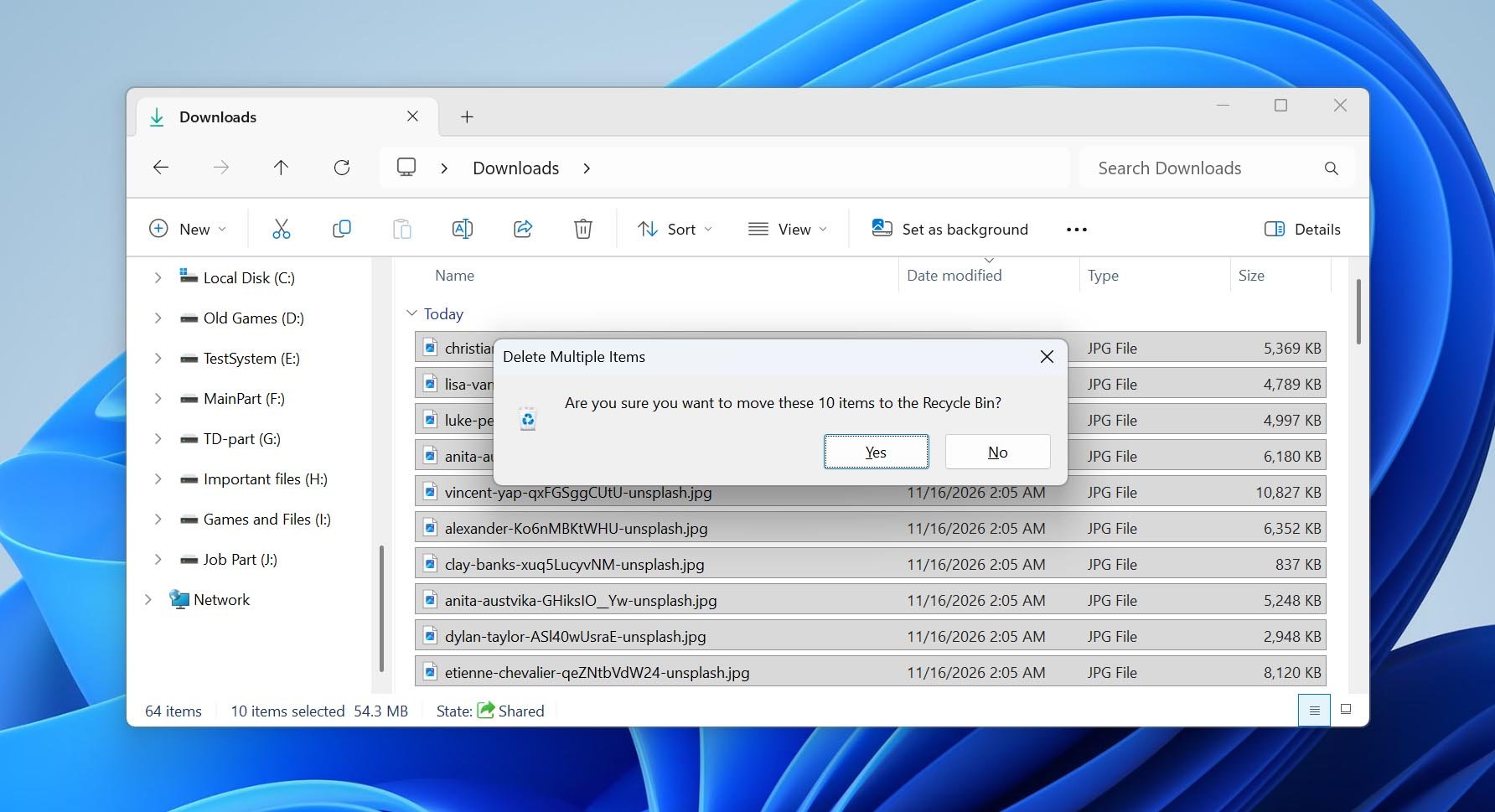
Sí, pero la recuperación de SSD funciona de manera diferente a la recuperación de un disco duro. La razón principal es TRIM. Cuando eliminas un archivo, Windows puede enviar un comando TRIM para indicarle al SSD que los bloques ocupados por ese archivo ya no son necesarios. El SSD puede entonces borrarlos internamente. Una vez que esos bloques han sido limpiados, el software de recuperación de datos no puede recuperar su contenido anterior.
Sin embargo, deben cumplirse varias condiciones para que TRIM llegue al SSD. TRIM debe estar habilitado en Windows, el sistema de archivos debe soportarlo y enviar el comando, el propio SSD debe soportarlo, y la conexión de almacenamiento debe pasar el comando. Esta cadena normalmente está presente en SSDs internos SATA y NVMe. Los SSDs externos de Samsung también pueden recibir TRIM, pero esto depende de la conexión USB o Thunderbolt y del controlador. Puedes leer más sobre cómo esto afecta a Recuperación de datos de SSD.
Para comprobar si Windows está actualmente configurado para enviar comandos TRIM, abre el Símbolo del sistema como administrador y ejecuta fsutil behavior query DisableDeleteNotify. Para NTFS, DisableDeleteNotify = 0 significa que las notificaciones TRIM están habilitadas, mientras que DisableDeleteNotify = 1 significa que están deshabilitadas. Esto solo verifica la configuración de Windows. No puede indicarte si un comando TRIM en particular llegó al SSD o si los bloques que contenían tus archivos eliminados ya han sido borrados.
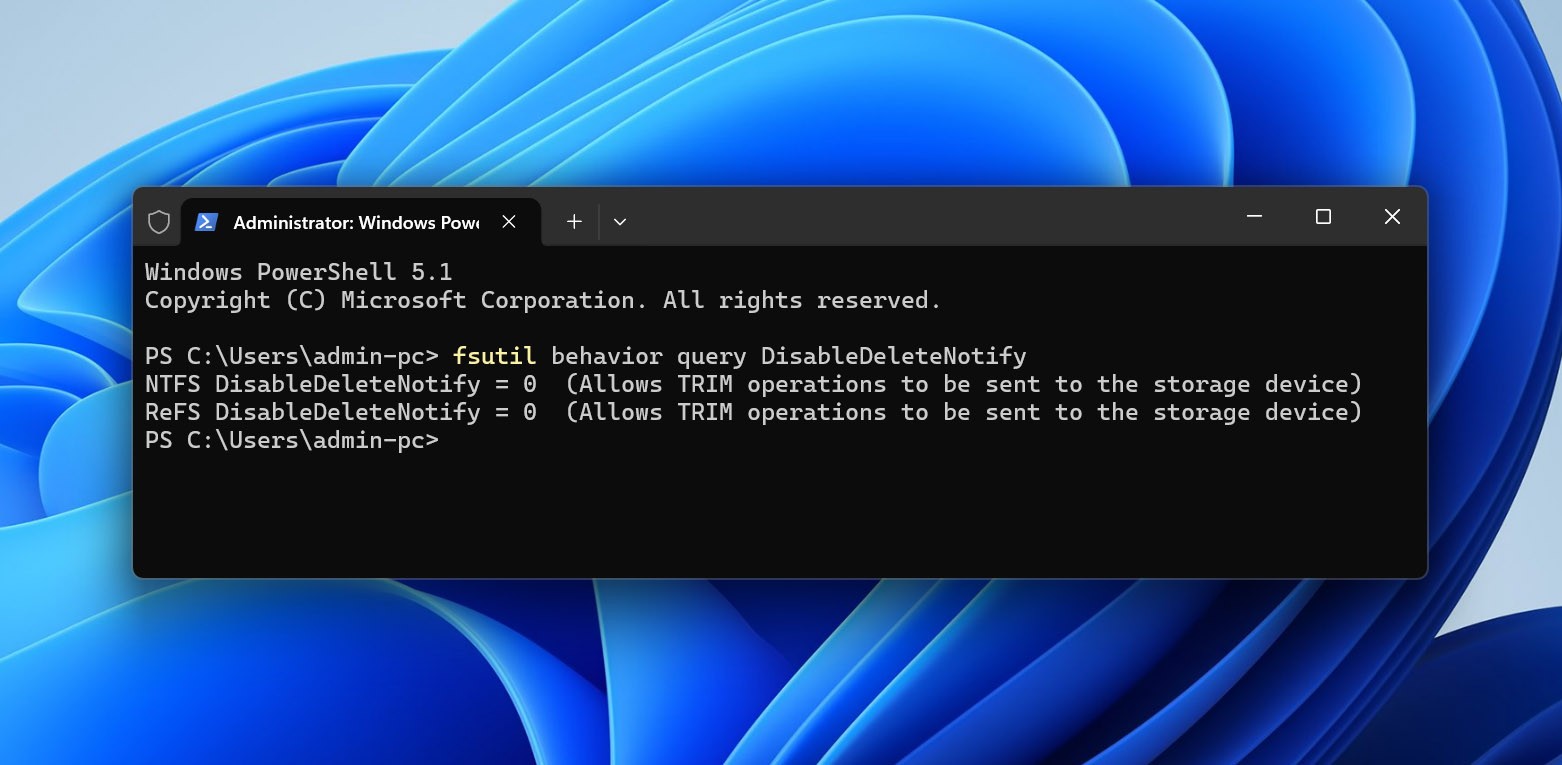
Teniendo eso en cuenta, las probabilidades de recuperación pueden variar significativamente dependiendo de lo que haya sucedido con el SSD Samsung:
| Escenario | Oportunidad | Qué hacer |
|---|---|---|
| Archivos eliminados de un SSD interno Samsung | Bajo | Deje de usar el SSD inmediatamente. Si se pasó TRIM a la unidad, es posible que los bloques eliminados ya se hayan limpiado. |
| SSD interno Samsung fue formateado rápidamente | Bajo | Deje de usar la unidad y realice la recuperación antes de hacer cualquier otra cosa. Consulte los pasos para recuperando datos de un SSD formateado. |
| Archivos eliminados o unidad formateada en un Samsung T5/T7/T9 portátil conectado por USB | Usualmente mayor | Deje de usar el SSD y escanéelo o cree su imagen byte a byte. Las conexiones USB no siempre pasan TRIM, aunque algunas configuraciones sí lo hacen. |
| El SSD se volvió RAW o está dañado | Alto | Cree una imagen primero y recupere los datos antes de intentar reparaciones. Vea cómo manejar un SSD dañado. |
| Partición eliminada sin formatear | Alto | No cree una nueva partición ni formatee el espacio no asignado. Escanee el SSD físico o su imagen para buscar la partición y archivos perdidos. |
| El SSD se volvió de solo lectura pero todavía se puede leer | Alto | Copie los archivos accesibles a otra unidad inmediatamente. No intente quitar el estado de solo lectura antes de que los datos estén seguros. |
| El SSD no es detectado en BIOS o Administración de discos, o muestra 0 GB / una capacidad incorrecta | Muy bajo con software | Verifique la conexión una vez, pero no reconecte repetidamente ni inicialice la unidad. Siga los pasos de diagnóstico para un SSD que no se detecta; una falla de hardware puede requerir un servicio de recuperación de datos. |
Cómo recuperar datos de un SSD Samsung con un software de recuperación
Si eliges el software de recuperación de datos de Samsung SSD adecuado, puede ayudarte en más situaciones que solo la eliminación accidental de archivos. Una herramienta de recuperación puede encontrar archivos perdidos después de una eliminación o formateo, pero también puede acceder a datos existentes cuando Windows ya no puede abrir el SSD de manera normal, como cuando su sistema de archivos se vuelve RAW. Esto es posible porque el software de recuperación no depende completamente de que Windows monte el sistema de archivos. Puede escanear el almacenamiento directamente, usar los metadatos restantes del sistema de archivos y buscar firmas de archivos conocidas cuando esos metadatos están dañados o faltan.
Disk Drill es un buen ejemplo y ocupó el primer lugar en nuestro lista del mejor software de recuperación de datos de SSD. En nuestras pruebas, combinó un escaneo rápido con un conjunto útil de funciones de recuperación y soporte para muchos tipos de archivos que puedes haber almacenado en un SSD Samsung, incluyendo fotos, videos, documentos y archivos comprimidos. También puedes previsualizar los archivos recuperables antes de guardarlos, lo que facilita comprobar los resultados antes de usar una licencia de recuperación.
Si tu SSD Samsung muestra signos de daño lógico, escanear repetidamente la propia unidad no es la mejor opción. Disk Drill incluye una función de Copia de seguridad de Byte a byte que puede crear una imagen de disco que contenga los sectores legibles del SSD. Crea la imagen en otra unidad física, agrégala a Disk Drill y continúa con el Paso 2 a continuación utilizando la imagen en lugar del SSD original. Puedes encontrar más detalles sobre esto y otras funciones en nuestro Revisión de Disk Drill. Por ejemplo, Disk Drill también incluye monitoreo S.M.A.R.T., lo que puede ayudar a rastrear la salud del SSD y alertarte sobre cambios en su estado.
Siga estos pasos para realizar la recuperación de datos de un SSD Samsung con Disk Drill:
- Descargar e instala Disk Drill. Asegúrate de instalarlo en una unidad diferente, no en el SSD Samsung del que deseas recuperar datos.
- Abre Disk Drill y selecciona el SSD Samsung afectado de la lista de dispositivos. Si creaste previamente una imagen byte a byte, agrégala a Disk Drill y selecciónala en lugar del SSD físico. Haz clic en Buscar datos perdidos para continuar.
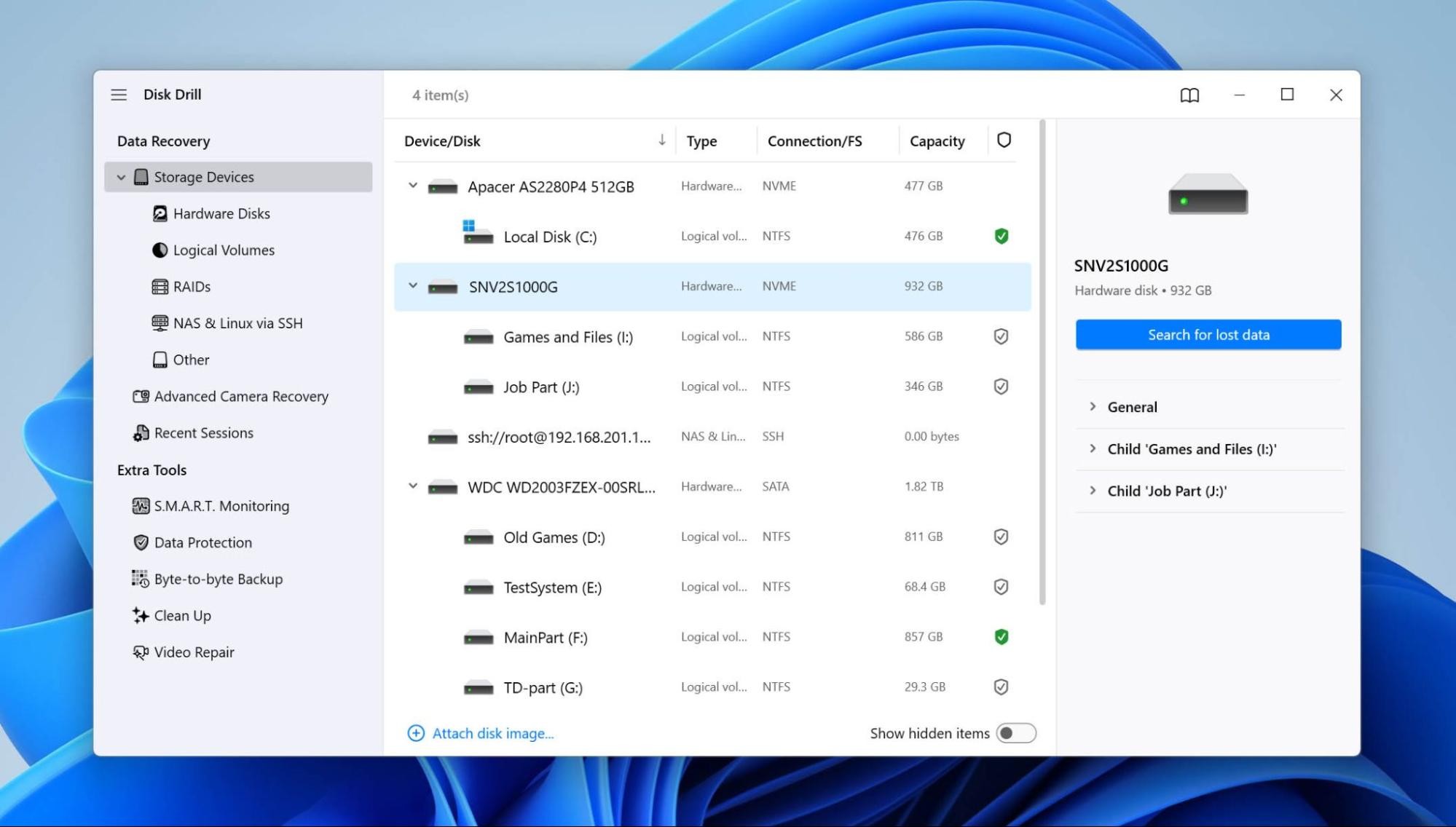
- Si Disk Drill te pide elegir un tipo de escaneo, selecciona Escaneo universal. Combina los métodos de escaneo disponibles y es el mejor punto de partida cuando no sabes exactamente cómo se perdieron los archivos.
- Deja que el escaneo termine, luego haz clic en Revisar elementos encontrados.
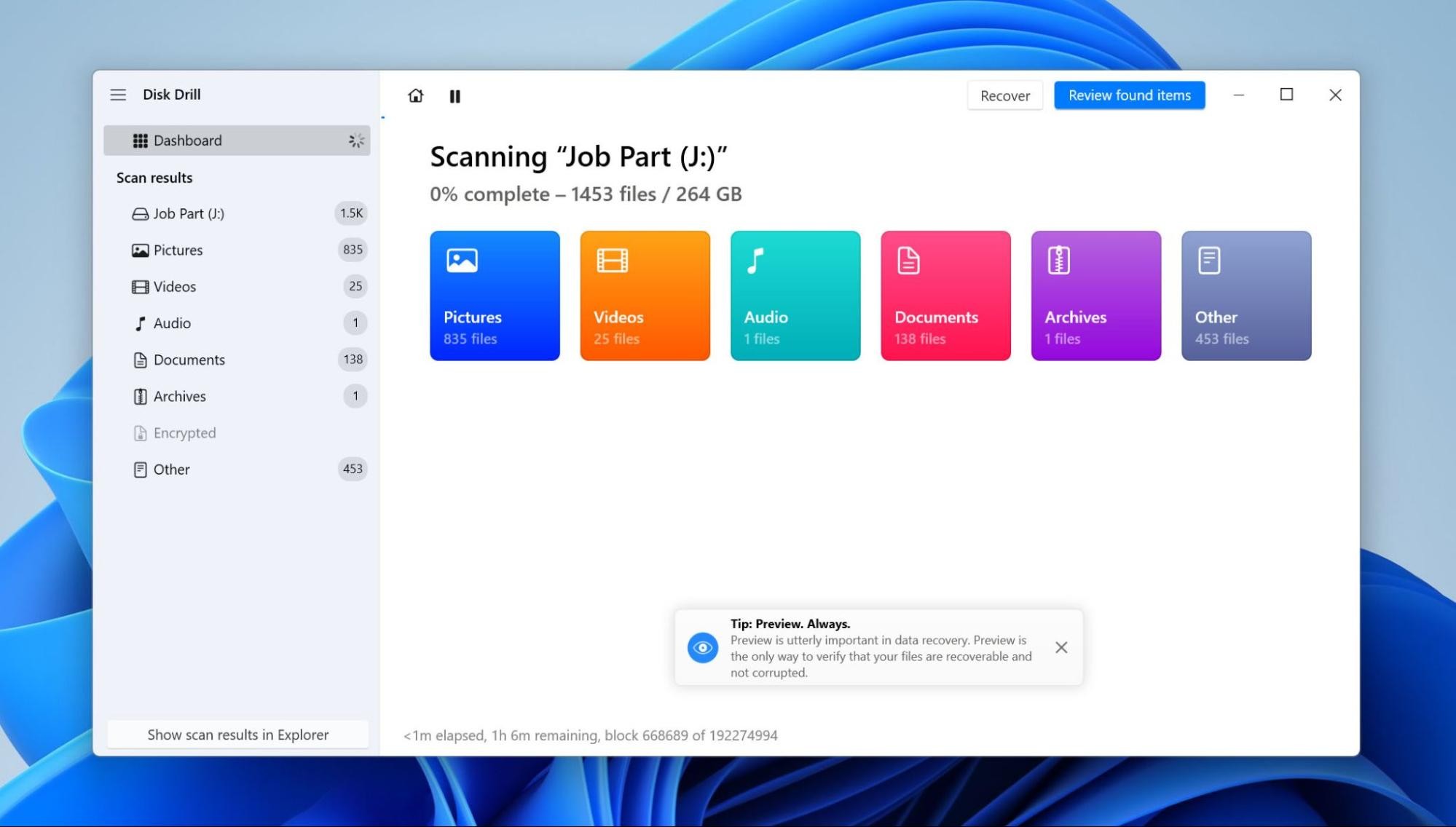
- Revisa los resultados del escaneo. Disk Drill separa los archivos en Eliminado o perdido, Existente y Reconstruido. Dónde debes buscar depende de lo que le ocurrió al SSD. Para eliminación o formateo accidental, comienza con Eliminado o perdido. Si el SSD se volvió RAW o su sistema de archivos fue dañado, revisa también Existente para buscar archivos que Disk Drill aún encuentre a través de los datos restantes del sistema de archivos. Reconstruido contiene archivos encontrados por sus firmas cuando la información original del sistema de archivos ya no está disponible, por lo que estos archivos podrían no conservar sus nombres originales ni la estructura de carpetas.
- Selecciona los archivos que deseas recuperar y obtén una vista previa antes de continuar. Esto es particularmente importante con archivos eliminados en un SSD. Un resultado de escaneo (de un escaneo rápido o profundo) puede mostrar aún el nombre original del archivo y otros metadatos incluso si TRIM ya ha limpiado los bloques que contenían los datos reales del archivo. Revisa tanto la vista previa como el tamaño del archivo en lugar de confiar solo en el nombre del archivo.
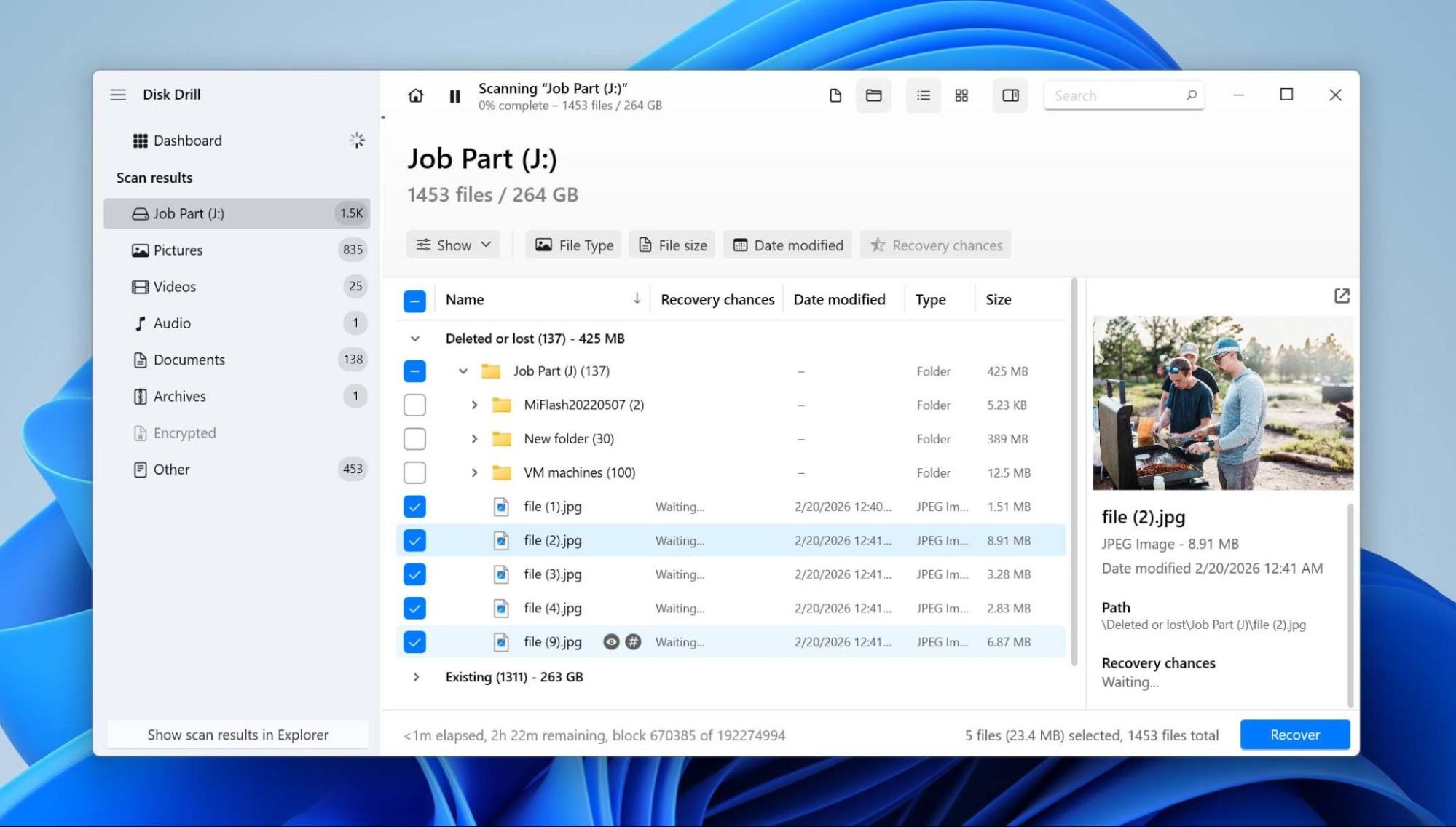
- Haz clic en Recuperar y elige dónde guardar los archivos. Utiliza una unidad física diferente, no otra partición o carpeta en el SSD Samsung afectado.
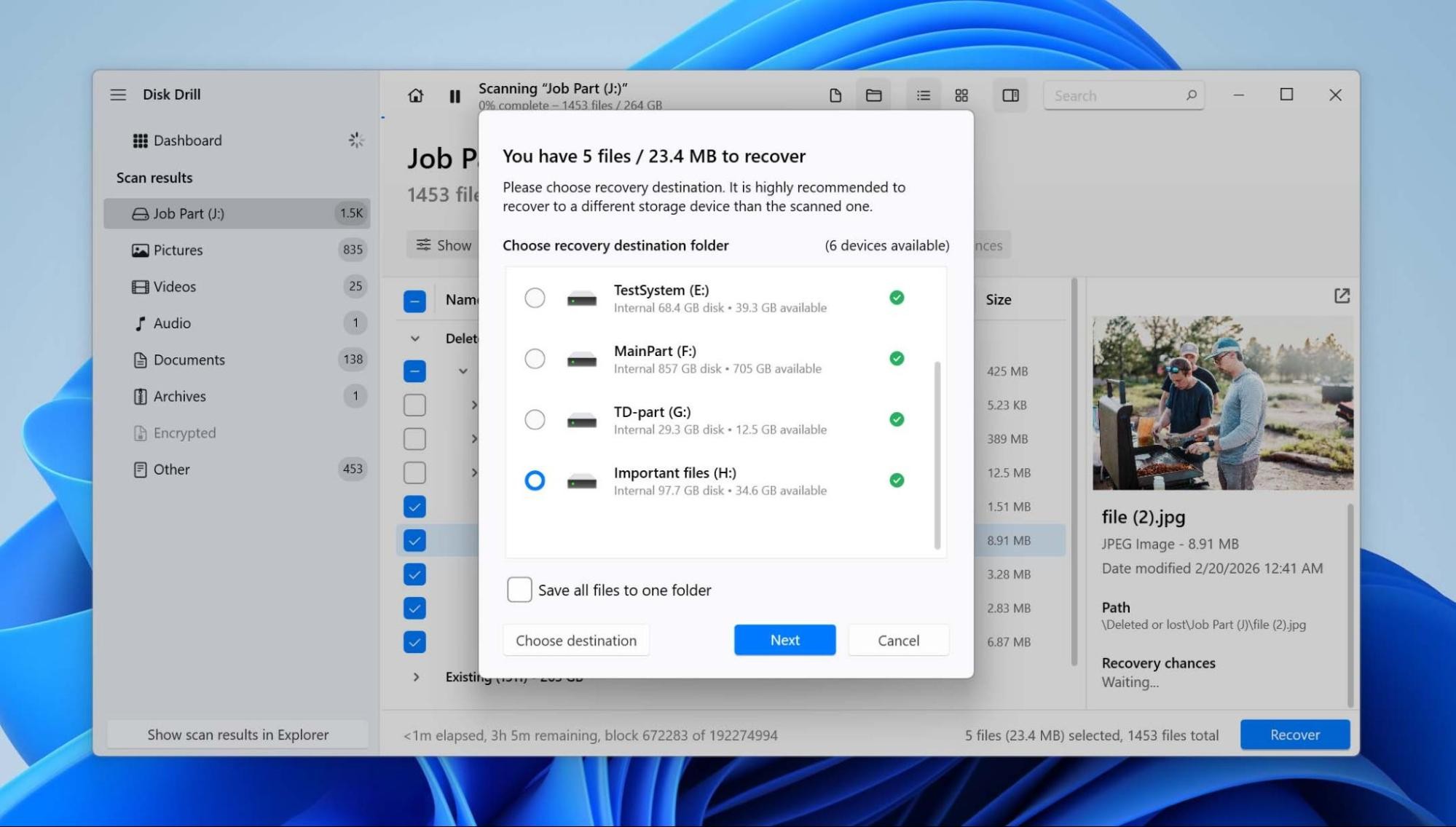
- Haz clic en Siguiente para completar la recuperación.
Disk Drill para Windows te permite recuperar hasta 100 MB de datos de forma gratuita. Puedes escanear todo el SSD de Samsung y previsualizar los archivos que encuentre antes de la recuperación, pero si necesitas restaurar más de 100 MB, tendrás que actualizar a Disk Drill PRO.
¿Puede Samsung Magician recuperar tus datos?
No. Samsung Magician puede monitorear, administrar y optimizar los SSD de Samsung compatibles, pero no puede recuperar archivos eliminados o perdidos. Samsung Data Migration tampoco es una herramienta de recuperación. Puede copiar datos que aún son accesibles en la unidad de origen, pero no encontrará archivos que hayan sido eliminados, perdidos después de formatear o que ya no sean accesibles a través del sistema de archivos.
Las actualizaciones de firmware también deben considerarse como mantenimiento, no como recuperación. Esto es particularmente relevante para algunos SSD de Samsung que han presentado problemas relacionados con el firmware. El firmware antiguo en ciertos discos 980 PRO estaba asociado con SSDs que entraban en modo de solo lectura, mientras que algunos usuarios de 990 PRO informaron caídas inusualmente rápidas en la salud reportada de la unidad. Si el SSD aún contiene datos importantes, copia o recupera esos datos primero y actualiza el firmware después. Una actualización de firmware puede prevenir o solucionar un problema conocido de la unidad, pero no restaurará archivos que ya se hayan perdido.
Cuándo enviar su Samsung SSD a un servicio de recuperación de datos
El software de recuperación de datos solo funciona cuando el ordenador aún puede comunicarse con el SSD de Samsung y leer su almacenamiento. Si el problema involucra el controlador, el firmware, la memoria NAND o daños físicos, escanear la unidad en casa puede no funcionar y, a veces, incluso empeorar la situación.
Considere un servicio de recuperación de datos si el SSD:
- No se detecta en la BIOS o en la Administración de discos, o muestra 0 GB o una capacidad incorrecta.
- Se desconecta repetidamente o impide que el ordenador funcione normalmente cuando está conectado.
- Tiene un controlador defectuoso o se sospecha un problema de firmware que impide el acceso a la memoria NAND.
- Tiene daños físicos por una falla eléctrica, líquido, impacto o conectores dañados.
Un laboratorio de recuperación de datos puede diagnosticar el SSD y determinar si su memoria NAND aún se puede acceder. Normalmente, enviarás la unidad para su evaluación, recibirás un presupuesto después del diagnóstico inicial y aprobarás la recuperación antes de que comience el trabajo. Si tiene éxito, los archivos recuperados se copian a otro dispositivo de almacenamiento y se te devuelven.
Razones comunes de pérdida de datos en un SSD Samsung
En la mayoría de los casos, la pérdida de datos ocurre aparentemente al azar. Por ejemplo, un día podrías encender tu computadora y encontrar tu el disco duro no aparece. Aquí tienes algunas razones comunes por las que tus datos desaparecen en los SSDs de Samsung:
| Razón | Qué sucede | Cómo reducir el riesgo |
|---|---|---|
| Eliminación de archivos + TRIM | Después de que se elimina un archivo, Windows puede enviar un comando TRIM al SSD. Una vez que el SSD borra esos bloques, el software de recuperación ya no puede recuperar su contenido anterior. | Mantén copias de seguridad regulares de archivos importantes. En caso de eliminación accidental, deja de usar el SSD tan pronto como notes la pérdida en lugar de seguir escribiendo nuevos datos. |
| Formateo | El formateo crea un nuevo sistema de archivos y elimina el acceso a los archivos previamente almacenados en el SSD. Un formateo rápido también puede activar TRIM, lo que puede dificultar mucho más una recuperación posterior. | Verifica dos veces la letra de la unidad, el modelo y la capacidad antes de formatear. Desconecta otras unidades externas al formatear un SSD nuevo si existe el riesgo de seleccionar la incorrecta. |
| Corrupción del sistema de archivos / RAW | El daño en las estructuras del sistema de archivos puede hacer que los archivos no sean accesibles o que Windows muestre el SSD como RAW aunque gran parte de los datos sigan estando presentes físicamente. | Expulsa los SSD portátiles correctamente, evita interrumpir las operaciones del disco y mantén copias de seguridad en lugar de confiar en la reparación del sistema de archivos después de la corrupción. |
| Problemas de firmware / modo de solo lectura | Los problemas de firmware pueden afectar el acceso al SSD o, en algunos estados de fallo, dejar la unidad atascada en modo de solo lectura. Los archivos pueden seguir siendo legibles aunque ya no sea posible escribir nuevos datos. | Mantén el firmware de los SSD Samsung actualizado, pero copia los datos importantes antes de instalar una actualización. Si una unidad se vuelve inesperadamente de solo lectura, haz una copia de seguridad de los archivos legibles antes de intentar repararla. |
| Desgaste de la NAND | Las celdas de memoria flash NAND tienen un número limitado de ciclos de programación/borrado. A medida que un SSD se desgasta, puede generar más errores, perder bloques de repuesto disponibles o eventualmente volverse poco confiable. | Verifica periódicamente el estado de la unidad con Samsung Magician u otra herramienta de monitoreo S.M.A.R.T. Reemplaza un SSD que informe problemas graves de salud en lugar de esperar a que falle. |
| Extracción insegura de un SSD portátil | Desconectar un Samsung T5, T7, T9 u otro SSD portátil mientras se están escribiendo datos puede interrumpir una operación y dañar los archivos o los metadatos del sistema de archivos. | Expulsa el SSD a través de Windows antes de desconectarlo y espera a que finalicen las transferencias activas. Evita cables sueltos, hubs USB inestables y desconectar la unidad mientras una aplicación la está usando. |
Reflexiones finales
La recuperación de un SSD Samsung depende en gran medida de lo que haya sucedido con la unidad. Los datos eliminados o formateados pueden ser difíciles de recuperar debido a TRIM, mientras que las unidades RAW, particiones perdidas y otros problemas lógicos suelen permitir más posibilidades de recuperación. Si tienes una copia de seguridad, utilízala primero; de lo contrario, deja de usar el SSD y recupera los datos antes de intentar reparaciones o actualizaciones de firmware. Si la unidad ya no se detecta correctamente o muestra signos de fallo de hardware, omite el software de recuperación y contacta con un servicio de recuperación de datos.
Si te encuentras con un problema que no está cubierto aquí, también puedes pedir ayuda en el Foro de Recuperación de Datos 7. Ya existen discusiones sobre casos específicos de recuperación de SSD, incluyendo recuperando archivos de un SSD muerto. Si no puedes encontrar un caso similar al tuyo, crea un nuevo tema y describe lo que sucedió, el modelo de tu SSD y cómo aparece la unidad en Windows.