غالبًا ما يمكن استعادة البيانات من قرص Samsung SSD، لكن الاحتمالات تعتمد بشكل كبير على ما حدث للقرص. إذا تعرض القرص SSD للتلف أو أصبح بتنسيق RAW، أو تم حذف قسم، أو انتقل القرص إلى وضع القراءة فقط، فقد تظل البيانات الأصلية موجودة لأن ميزة TRIM لا تنطبق عادةً على هذا النوع من المشكلات المنطقية. ومع ذلك، إذا تم حذف الملفات أو تم تهيئة القرص SSD تهيئة سريعة، فقد تقوم TRIM بمسح الكتل المتأثرة بسرعة، مما يجعل استعادة بيانات Samsung SSD أقل احتمالاً بكثير (يمكن أن يؤثر ذلك على كل من أقراص SSD الداخلية والخارجية عندما يكون TRIM مدعومًا ويتم تمريره إلى القرص). إذا لم يعد قرص Samsung SSD يُكتشف بسعته الصحيحة، فقد لا تكون الاستعادة البرمجية مناسبة، وغالبًا ما تكون خدمات استعادة البيانات الاحترافية الخيار الأكثر أمانًا.
في هذا الدليل، سنستعرض هذه السيناريوهات واحدة تلو الأخرى ونوضح أي طريقة لاستعادة بيانات Samsung SSD تكون منطقية في كل حالة. تنطبق هذه الطرق على أقراص Samsung SSD الشائعة مثل 870 EVO و870 QVO و980 و990 PRO، بالإضافة إلى النماذج المحمولة مثل Samsung T7 وT9.
إذا كان لديك نسخة احتياطية حديثة، استخدمها لاستعادة ملفاتك. إذا لم تتوفر نسخة احتياطية، توقف عن كتابة بيانات جديدة على وحدة التخزين، وحافظ عليها للقراءة فقط قدر الإمكان، وأنشئ صورة بايت إلى بايت، وقم بفحص الصورة باستخدام برنامج استعادة بيانات Samsung SSD بدلاً من فحص SSD الأصلي بشكل متكرر.
ما الذي يجب فعله أولاً
إذا كنت لا تزال بحاجة إلى الملفات من Samsung SSD، فلا تقم بأي شيء يمكن أن يغيّر حالتها الحالية. يشمل ذلك الإصلاحات، التهيئة، التحسين، والاستخدام العادي للقرص.
- لا تقم بحفظ ملفات جديدة على SSD أو تثبيت برامج الاستعادة عليه.
- لا تقم بتشغيل CHKDSK، أو تهيئة القرص، أو تهيئته في إدارة الأقراص.
- لا تستخدم تحسين الأداء، أو الحذف الآمن، أو تحديث البرنامج الثابت في سامسونج ماجيشيان حتى تكون بياناتك آمنة.
- إذا أصبح SSD للقراءة فقط ولكن لا يزال بإمكانك الوصول إلى الملفات، لا تحاول إصلاحه بعد. قم بنسخ البيانات الهامة إلى قرص آخر أولاً.
هناك حالة واحدة يجب أن تتصرف فيها فورًا. إذا كان SSD المتأثر هو القرص الذي يعمل عليه Windows، قم بإيقاف تشغيل الكمبيوتر. يكتب Windows البيانات باستمرار في الخلفية، وترك النظام يعمل يمكن أن يمنح TRIM أيضًا مزيدًا من الوقت لمعالجة البيانات المحذوفة.
إذا كان بإمكانك إزالة الـ SSD، قم بتوصيله بجهاز كمبيوتر آخر وواصل العملية هناك. استخدم ذلك الكمبيوتر لإنشاء صورة بايت-إلى-بايت واسترجاع الملفات دون الإقلاع من الـ SSD المتأثر. إذا لم يكن من الممكن إزالة الـ SSD، لا تقم بالإقلاع إلى Windows منه مرة أخرى. بدلاً من ذلك، قم بإقلاع الكمبيوتر من قرص آخر أو من بيئة الاسترداد، وأنشئ صورة للـ SSD على وحدة تخزين منفصلة. بعد ذلك يمكنك فحص تلك الصورة بدلاً من العمل مع القرص الأصلي.
هل يمكنك استرجاع البيانات من SSD سامسونج؟
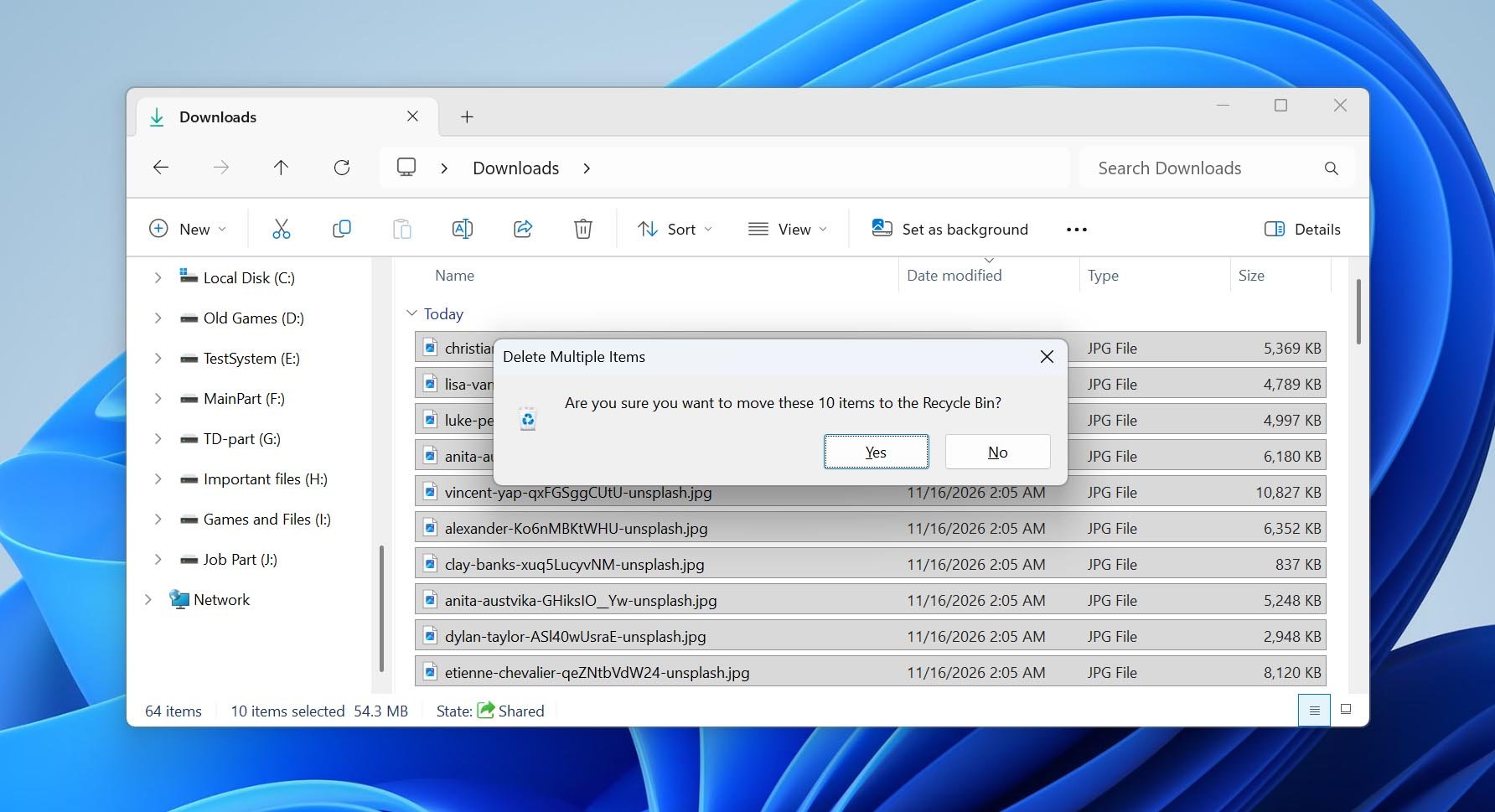
نعم، ولكن استعادة البيانات من SSD تعمل بشكل مختلف عن الاستعادة من القرص الصلب. السبب الرئيسي هو TRIM. عندما تقوم بحذف ملف، يمكن لـ Windows إرسال أمر TRIM لإخبار SSD بأن الكتل التي كان يشغلها هذا الملف لم تعد مطلوبة. بعد ذلك يمكن لـ SSD مسحها داخلياً. بمجرد أن يتم مسح تلك الكتل، لا يمكن لبرامج استعادة البيانات استرجاع محتوياتها السابقة.
ومع ذلك، يجب استيفاء عدة شروط لكي يصل أمر TRIM إلى الـ SSD. يجب تفعيل TRIM في Windows، ويجب أن يدعم نظام الملفات ذلك ويرسل الأمر، ويجب أن يدعم الـ SSD نفسه الأمر، ويجب أن تقوم وصلة التخزين بتمرير الأمر. عادةً ما تكون هذه السلسلة متوفرة مع أقراص SSD الداخلية من نوع SATA وNVMe. يمكن لأقراص SSD الخارجية من سامسونج أيضًا استقبال TRIM، لكن ذلك يعتمد على وصلة USB أو Thunderbolt ووحدة التحكم. يمكنك قراءة المزيد حول كيفية تأثير ذلك على استعادة بيانات SSD.
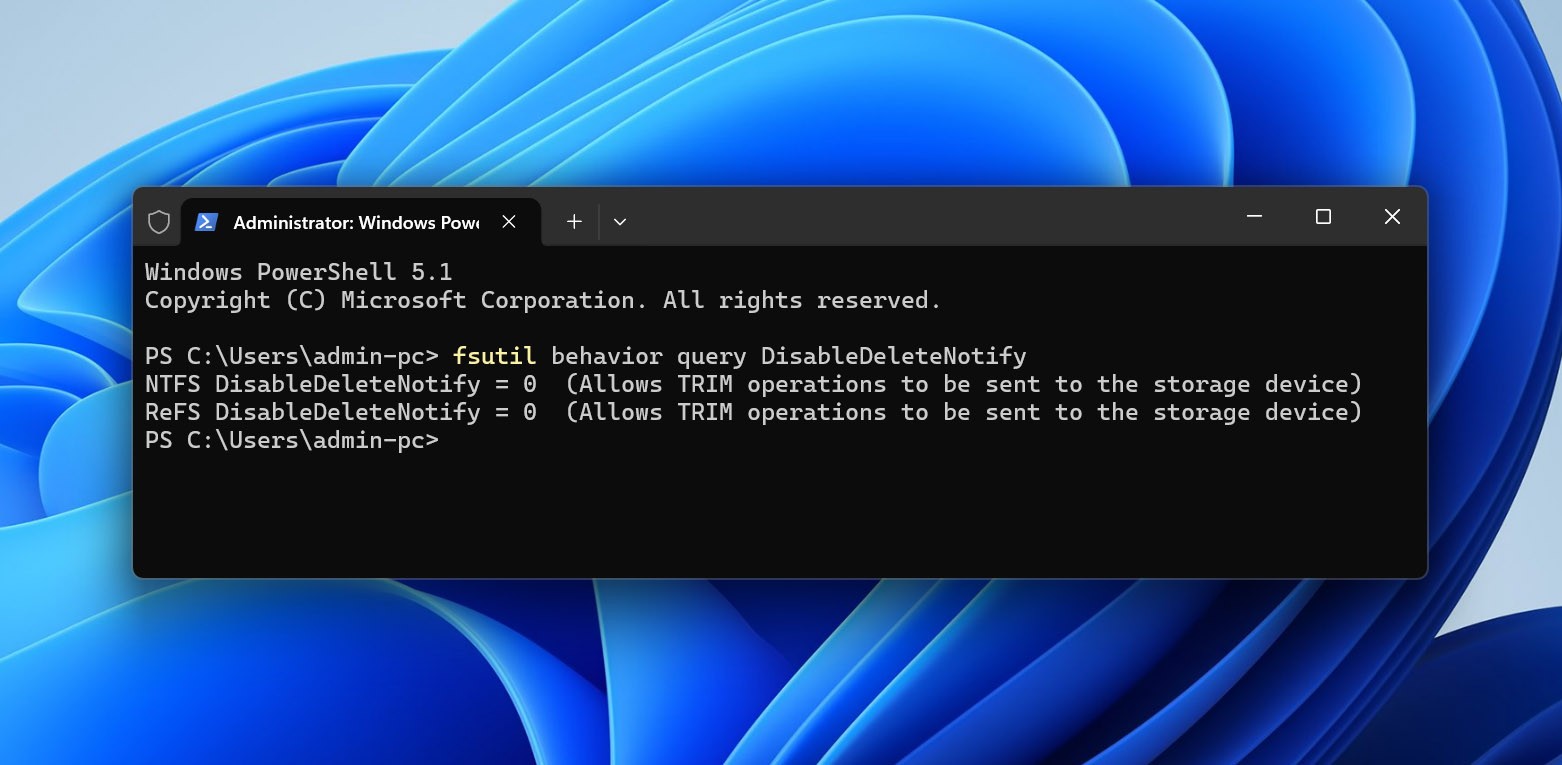
للتحقق مما إذا كان Windows مُكوَّن حاليًا لإرسال أوامر TRIM، افتح موجه الأوامر كمسؤول وقم بتشغيل fsutil behavior query DisableDeleteNotify. بالنسبة لنظام NTFS، تعني DisableDeleteNotify = 0 أن إشعارات TRIM مفعَّلة، بينما تعني DisableDeleteNotify = 1 أنها معطَّلة. هذا يفحص فقط إعداد Windows. لا يمكنه أن يخبرك ما إذا كان أمر TRIM معين قد وصل إلى SSD أو ما إذا كانت الكتل التي تحتوي على ملفاتك المحذوفة قد تم مسحها بالفعل.
مع وضع ذلك في الاعتبار، يمكن أن تختلف فرص الاسترداد بشكل كبير اعتمادًا على ما حدث لـ Samsung SSD:
| سيناريو | فرصة | ماذا تفعل |
|---|---|---|
| تم حذف ملفات من SSD داخلي من سامسونج | منخفض | توقف عن استخدام SSD فوراً. إذا تم تمرير أمر TRIM إلى القرص، قد تكون الكتل المحذوفة قد تم مسحها بالفعل. |
| تم عمل تهيئة سريعة لـ SSD داخلي من سامسونج | منخفض | توقف عن استخدام القرص وحاول استعادة البيانات قبل القيام بأي شيء آخر. راجع الخطوات في استعادة البيانات من SSD تم تهيئته. |
| تم حذف ملفات أو تهيئة القرص على جهاز Samsung T5/T7/T9 محمول ومتصل عبر USB | عادة أعلى | توقف عن استخدام SSD وقم بفحصه أو صورة بايت-إلى-بايت الخاصة به. الاتصالات عبر USB لا تمرر أمر TRIM دائماً، رغم أن بعض الإعدادات تفعل ذلك. |
| أصبح SSD بتنسيق RAW أو تعرض للتلف | مرتفع | أنشئ صورة أولاً واستعد البيانات قبل محاولة الإصلاح. راجع كيفية التعامل مع SSD تالفة. |
| تم حذف القسم بدون تهيئة | مرتفع | لا تقم بإنشاء قسم جديد أو تهيئة المساحة غير المخصصة. افحص SSD الفعلي أو صورته للبحث عن القسم والملفات المفقودة. |
| أصبح SSD للقراءة فقط لكنه لا يزال قابل للقراءة | مرتفع | انسخ الملفات المتاحة إلى قرص آخر فوراً. لا تحاول إزالة حالة القراءة فقط قبل أن تكون البيانات آمنة. |
| لم يتم اكتشاف SSD في BIOS أو إدارة الأقراص، أو يظهر بسعة 0 جيجابايت / سعة غير صحيحة | منخفض جداً باستخدام البرامج | تحقق من الاتصال مرة واحدة، لكن لا تقم بإعادة التوصيل أو التهيئة المتكررة. اتبع خطوات التشخيص لـ SSD غير مكتشف؛ قد يتطلب العطل الميكانيكي خدمة استعادة بيانات. |
كيفية استعادة البيانات من قرص Samsung SSD باستخدام برنامج الاستعادة
إذا اخترت برنامج استعادة بيانات Samsung SSD المناسب، يمكن أن يساعد في مواقف أكثر من مجرد الحذف العرضي للملفات. يمكن لأداة الاستعادة العثور على الملفات المفقودة بعد الحذف أو التهيئة، ولكنها يمكن أن تصل أيضاً إلى البيانات الموجودة عندما لا يستطيع Windows فتح SSD بشكل طبيعي، مثل عندما يصبح نظام الملفات RAW. هذا ممكن لأن برنامج الاستعادة لا يعتمد كلياً على تثبيت Windows لنظام الملفات. يمكنه فحص وحدة التخزين مباشرة، واستخدام بيانات نظام الملفات المتبقية، والبحث عن تواقيع الملفات المعروفة عند تلف أو فقدان تلك البيانات.
Disk Drill هو مثال جيد واحتل المركز الأول في قائمة بأفضل برامج استعادة بيانات SSD. في اختباراتنا، جمع بين الفحص السريع ومجموعة مفيدة من ميزات الاسترداد ودعم العديد من أنواع الملفات التي قد تكون خزنتها على SSD من سامسونغ، بما في ذلك الصور ومقاطع الفيديو والمستندات والأرشيفات. يمكنك أيضًا معاينة الملفات القابلة للاسترداد قبل حفظها، مما يسهل التحقق من النتائج قبل استخدام رخصة الاسترداد.
إذا ظهرت علامات تلف منطقي على SSD من سامسونج لديك، فإن إجراء عمليات فحص متكررة على القرص نفسه ليس الخيار الأفضل. يتضمن Disk Drill ميزة النسخ الاحتياطي Byte-to-byte التي يمكنها إنشاء صورة قرص تحتوي على القطاعات القابلة للقراءة من SSD. أنشئ الصورة على قرص فعلي آخر، ثم أضفها إلى Disk Drill، واستمر في الخطوة 2 أدناه باستخدام الصورة بدلاً من SSD الأصلي. يمكنك العثور على مزيد من التفاصيل حول هذه الميزة وغيرها في مراجعة Disk Drill. على سبيل المثال، يتضمن Disk Drill أيضاً المراقبة من خلال S.M.A.R.T، والتي يمكنها المساعدة في تتبع صحة SSD وتنبيهك بشأن أي تغييرات في حالته.
اتبع هذه الخطوات لاستعادة بيانات Samsung SSD باستخدام Disk Drill:
- تنزيل وقم بتثبيت Disk Drill. تأكد من تثبيته على قرص مختلف، وليس على SSD سامسونج الذي تريد استعادة البيانات منه.
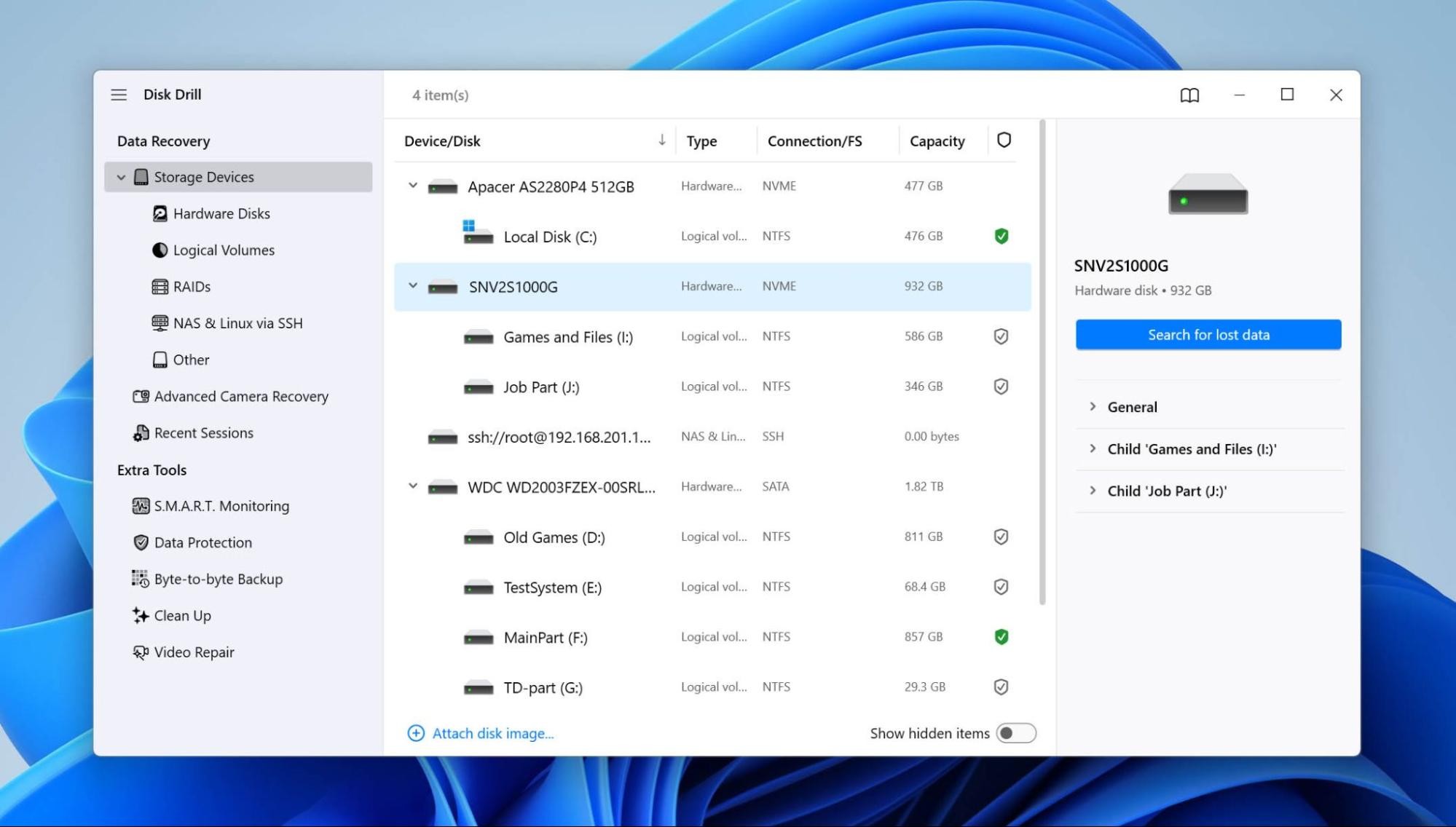
- افتح Disk Drill وحدد SSD سامسونج المتأثر من قائمة الأجهزة. إذا كنت قد أنشأت صورة بايت إلى بايت مسبقًا، قم بإضافة الصورة إلى Disk Drill وحددها بدلًا من SSD الفعلي. انقر على ابحث عن البيانات المفقودة للمتابعة.
- إذا طلب منك Disk Drill اختيار نوع الفحص، اختر المسح الشامل. فهو يجمع بين طرق الفحص المتوفرة وهو أفضل نقطة انطلاق عندما لا تعرف بالضبط كيف تم فقدان الملفات.
- اترك الفحص حتى الانتهاء، ثم انقر على مراجعة العناصر التي تم العثور عليها.
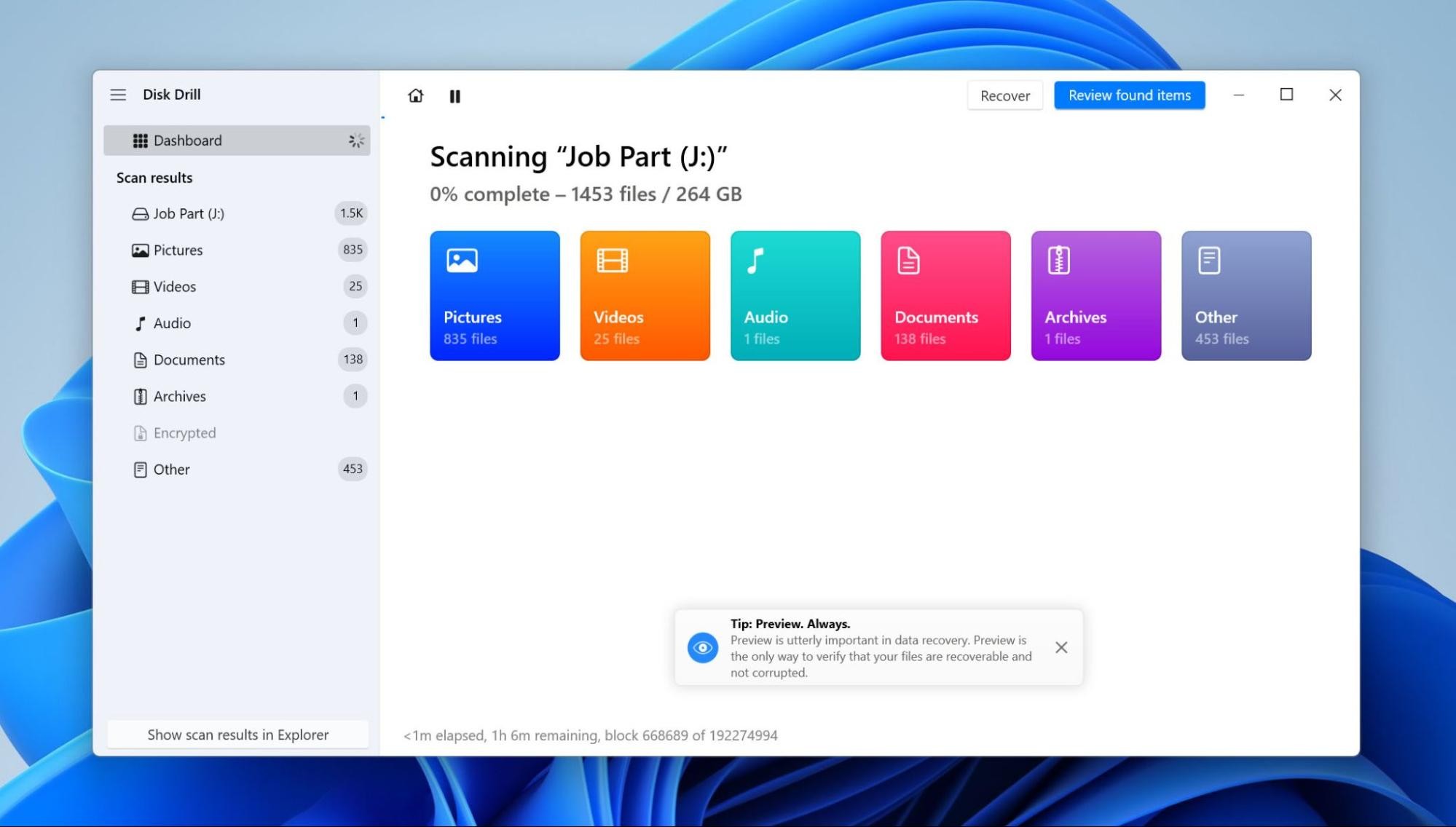
- افحص نتائج الفحص. يقوم Disk Drill بفصل الملفات إلى تم الحذف أو الفقد، موجود، و مُعاد تكوينه. المكان الذي يجب أن تبحث فيه يعتمد على ما حدث لـ SSD. في حالات الحذف أو التهيئة العرضية، ابدأ بـ تم الحذف أو الفقد. إذا أصبح الـ SSD بنظام RAW أو تعرض نظام الملفات للتلف، تحقق أيضًا من موجود للملفات التي لا يزال Disk Drill قادرًا على تحديد موقعها من خلال بيانات نظام الملفات المتبقية. يحتوي مُعاد تكوينه على الملفات التي تم العثور عليها بتواقيعها عندما لم يعد معلومات نظام الملفات الأصلية متوفرة، لذلك قد لا تحتفظ هذه الملفات بأسمائها الأصلية أو هيكل المجلدات.
- حدد الملفات التي تريد استعادتها وقم بمعاينتها قبل المتابعة. هذا مهم بشكل خاص مع الملفات المحذوفة على SSD. قد تُظهر نتيجة الفحص (من فحص سريع أو عميق) اسم الملف الأصلي وبيانات تعريف أخرى حتى إذا كانت ميزة TRIM قد أزالت بالفعل الكتل التي تحتوي على بيانات الملف الفعلية. تحقق من المعاينة وحجم الملف بدلاً من الاعتماد على اسم الملف فقط.
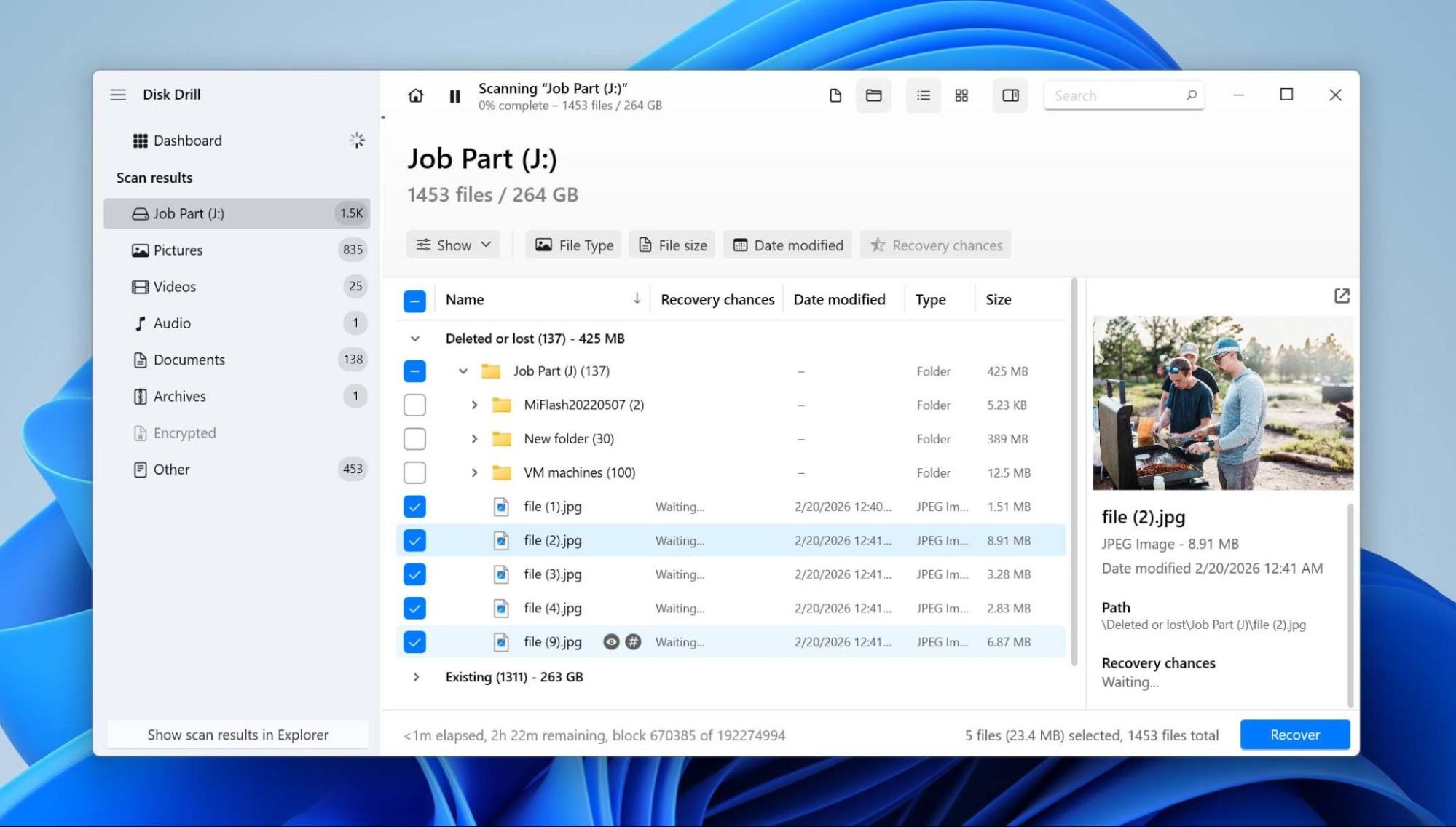
- انقر على استعادة واختر أين تحفظ الملفات. استخدم قرصًا فعليًا مختلفًا، وليس قسمًا أو مجلدًا آخر على SSD سامسونج المتأثر.
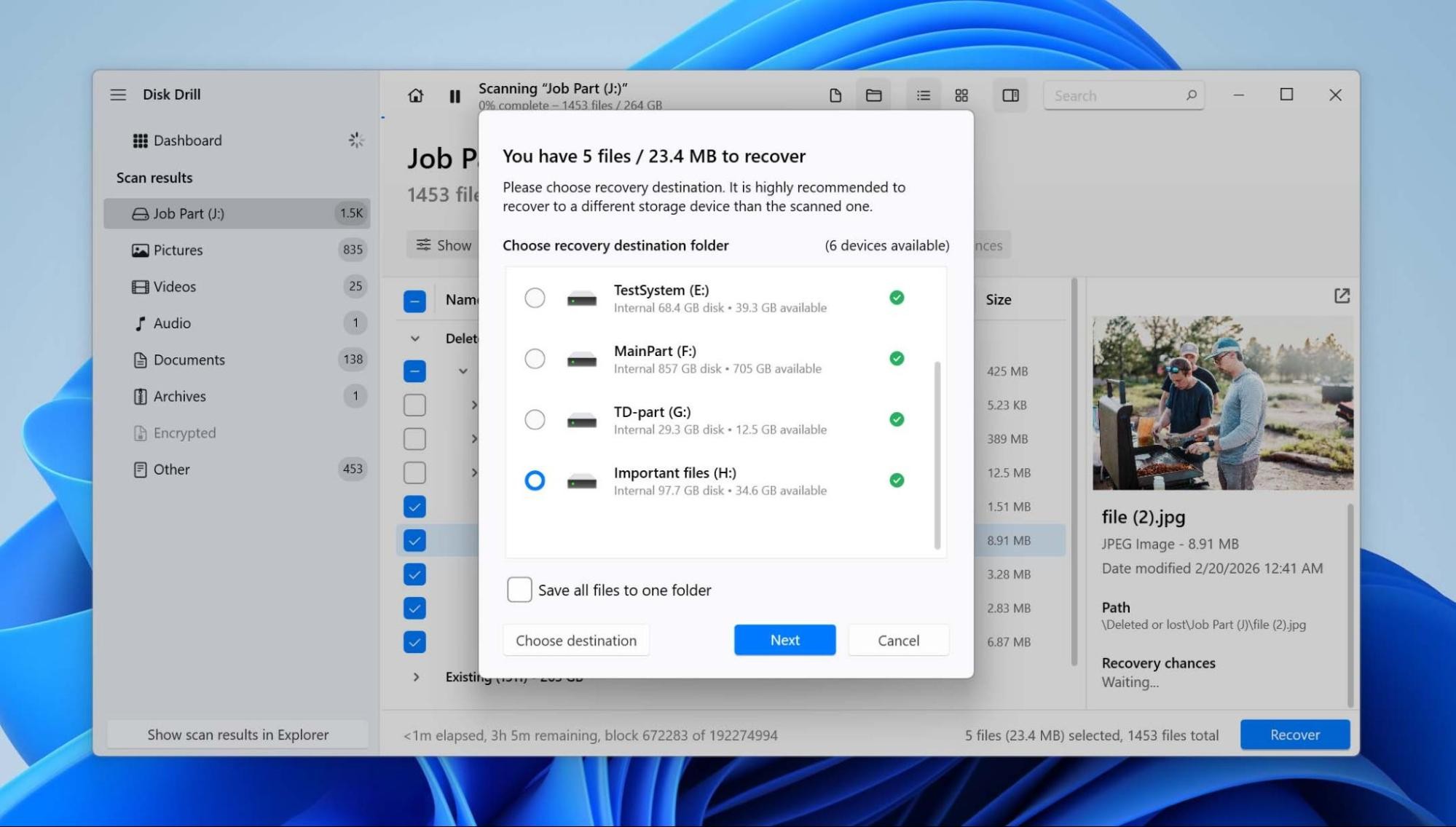
- انقر على التالي لإكمال الاستعادة.
يتيح لك Disk Drill لـ Windows استعادة حتى 100 ميجابايت من البيانات مجانًا. يمكنك فحص قرص Samsung SSD بالكامل ومعاينة الملفات التي يعثر عليها قبل الاستعادة، ولكن إذا كنت بحاجة لاستعادة أكثر من 100 ميجابايت، فستحتاج إلى الترقية إلى Disk Drill PRO.
هل يمكن لبرنامج Samsung Magician استعادة بياناتك؟
لا. يمكن لـ Samsung Magician مراقبة وإدارة وتحسين أقراص SSD من سامسونج المدعومة، لكنه لا يستطيع استعادة الملفات المحذوفة أو المفقودة. كما أن Samsung Data Migration ليست أداة استعادة أيضاً. يمكنها نسخ البيانات التي لا تزال متاحة على محرك المصدر، لكنها لن تعثر على الملفات التي تم حذفها أو فقدها بعد التهيئة أو لم تعد متاحة من خلال نظام الملفات.
يجب أيضًا التعامل مع تحديثات البرمجيات الثابتة كصيانة وليس كاستعادة. ينطبق هذا بشكل خاص على بعض أقراص SSD من سامسونج التي واجهت مشاكل متعلقة بالبرمجيات الثابتة. كانت الإصدارات القديمة من البرمجيات الثابتة في بعض أقراص 980 PRO مرتبطة بدخول أقراص SSD إلى وضع القراءة فقط، بينما أبلغ بعض مستخدمي 990 PRO عن انخفاض غير معتاد وسريع في صحة القرص المبلغ عنها. إذا كان القرص SSD لا يزال يحتوي على بيانات مهمة، قم بنسخ أو استعادة تلك البيانات أولاً ثم حدِّث البرمجيات الثابتة بعد ذلك. قد يمنع تحديث البرمجيات الثابتة أو يعالج مشكلة معروفة في القرص، لكنه لن يستعيد الملفات التي فقدت بالفعل.
متى يجب إرسال قرص SSD من سامسونج إلى خدمة استعادة البيانات
يعمل برنامج استعادة البيانات فقط عندما لا يزال الكمبيوتر قادراً على التواصل مع Samsung SSD وقراءة تخزينه. إذا كانت المشكلة تتعلق بوحدة التحكم، أو البرنامج الثابت، أو ذاكرة NAND، أو الضرر المادي، فقد لا تنجح عملية فحص القرص في المنزل وأحياناً قد تزيد الأمور سوءاً.
ضع في اعتبارك خدمة استعادة البيانات إذا كان الـ SSD:
- غير مُكتشف في BIOS أو إدارة الأقراص، أو يظهر بسعة 0 جيجابايت أو بسعة غير صحيحة.
- ينفصل بشكل متكرر أو يمنع الكمبيوتر من العمل بشكل طبيعي عند توصيله.
- يحتوي على وحدة تحكم فاشلة أو يُشتبه في وجود مشكلة في البرنامج الثابت تمنع الوصول إلى ذاكرة NAND.
- تعرض لأضرار مادية بسبب فشل كهربائي أو سوائل أو صدمة أو موصلات تالفة.
يمكن لمعمل استعادة البيانات تشخيص الـ SSD وتحديد ما إذا كانت ذاكرة NAND لا تزال قابلة للوصول. عادةً ما تقوم بإرسال القرص للفحص، وتتلقى عرض سعر بعد التشخيص الأولي، وتوافق على الاستعادة قبل بدء العمل. إذا تم النجاح، يتم نسخ الملفات المستعادة إلى جهاز تخزين آخر وإعادتها إليك.
الأسباب الشائعة لفقدان البيانات من قرص Samsung SSD
في معظم الحالات، يحدث فقدان البيانات على ما يبدو بشكل عشوائي. على سبيل المثال، قد تقوم في أحد الأيام بتشغيل جهاز الكمبيوتر الخاص بك لتجد القرص الصلب لا يظهر. فيما يلي بعض الأسباب الشائعة لاختفاء بياناتك على أقراص Samsung SSD:
| السبب | ماذا يحدث | كيفية تقليل المخاطر |
|---|---|---|
| حذف الملفات + TRIM | بعد حذف ملف، قد يرسل Windows أمر TRIM إلى SSD. بمجرد أن يقوم الـSSD بمسح تلك الكتل، لا يمكن لبرامج الاسترداد استرجاع محتواها السابق. | احتفظ بنسخ احتياطية منتظمة للملفات الهامة. في حالة الحذف غير المقصود، توقف عن استخدام SSD بمجرد ملاحظة الفقدان بدلاً من الاستمرار في الكتابة عليه. |
| التهيئة | التهيئة تُنشئ نظام ملفات جديد وتزيل الوصول للملفات المخزنة سابقاً على SSD. قد تؤدي التهيئة السريعة أيضاً إلى تفعيل TRIM، مما يزيد صعوبة الاسترداد لاحقاً. | تحقق جيداً من حرف محرك الأقراص، والطراز، والسعة قبل التهيئة. افصل أي وحدات خارجية أخرى عند تهيئة SSD جديد إذا كان هناك احتمال اختيار الخاطئ. |
| تلف نظام الملفات / RAW | تلف هياكل نظام الملفات قد يجعل الملفات غير قابلة للوصول أو يجعل Windows يعرض SSD كـ RAW مع أن معظم البيانات ما زالت موجودة فعلياً. | أخرج SSD المحمول بشكل صحيح، وتجنب مقاطعة عمليات القرص، واحتفظ بنسخ احتياطية بدلاً من الاعتماد على إصلاح النظام بعد حدوث التلف. |
| مشاكل البرنامج الثابت / وضع القراءة فقط | مشاكل البرنامج الثابت قد تؤثر على وصول SSD أو تجعله عالقًا في وضع القراءة فقط. قد تظل الملفات قابلة للقراءة حتى لو لم يعد بالإمكان كتابة بيانات جديدة. | قم بتحديث البرنامج الثابت لـSSD Samsung باستمرار، واحتفظ بنسخة من الملفات الهامة قبل التحديث. إذا تحول القرص بشكل غير متوقع إلى وضع القراءة فقط، انسخ الملفات القابلة للقراءة قبل محاولة إصلاحه. |
| تآكل NAND | خلايا فلاش NAND لها عدد محدود من دورات البرمجة/المسح. مع تقدم عمر SSD، قد تظهر أخطاء أكثر أو يفقد الكتل الاحتياطية أو يصبح غير موثوق به. | تحقق من صحة القرص دورياً باستخدام Samsung Magician أو أداة مراقبة S.M.A.R.T. أخرى. استبدل SSD الذي يبلغ عن مشاكل خطيرة في الصحة بدلاً من الانتظار حتى يتعطل. |
| إزالة غير آمنة لوحدة SSD محمولة | فصل Samsung T5 أو T7 أو T9 أو أي SSD محمول آخر أثناء كتابة البيانات قد يقطع العملية ويتلف الملفات أو بيانات نظام الملفات. | أخرج SSD من خلال Windows قبل فصل الكابل وانتظر انتهاء النقل النشط. تجنب الكابلات غير المحكمة وموزعات USB غير المستقرة وفصل القرص أثناء استخدامه من قبل أحد التطبيقات. |
أفكار أخيرة
استعادة بيانات Samsung SSD تعتمد بشكل كبير على ما حدث للقرص. قد يكون من الصعب استعادة البيانات المحذوفة أو المهيأة بسبب TRIM، بينما توفر الأقراص بحالة RAW أو الأقسام المفقودة والمشاكل المنطقية الأخرى فرصة أكبر للاستعادة. إذا كان لديك نسخة احتياطية، استخدمها أولاً؛ وإلا، توقف عن استخدام SSD وقم باستعادة البيانات قبل محاولة أي إصلاحات أو تحديثات للبرامج الثابتة. إذا لم يعد يتم اكتشاف القرص بشكل صحيح أو ظهرت عليه علامات فشل في الأجهزة، تخطَ برامج الاستعادة وتواصل مع خدمة استعادة البيانات.
إذا واجهت مشكلة لم يتم تغطيتها هنا، يمكنك أيضًا طلب المساعدة في منتدى 7 Data Recovery. هناك بالفعل مناقشات حول حالات استعادة SSD محددة، بما في ذلك استعادة الملفات من قرص SSD تالف. إذا لم تتمكن من العثور على حالة مشابهة لحالتك، أنشئ موضوعًا جديدًا واصفًا ما حدث، وطراز SSD الخاص بك، وكيف يظهر القرص في Windows.