Data kan ofte gendannes fra en Samsung SSD, men chancerne afhænger i høj grad af, hvad der er sket med drevet. Hvis SSD’en blev ødelagt eller RAW, hvis en partition blev slettet, eller hvis drevet skiftede til skrivebeskyttet tilstand, kan de originale data stadig være til stede, fordi TRIM normalt ikke gælder for denne type logiske problemer. Hvis filer derimod blev slettet, eller SSD’en blev hurtigformateret, kan TRIM dog hurtigt rydde de berørte blokke, hvilket gør Samsung SSD-gendannelse meget mindre sandsynlig (dette kan påvirke både interne og eksterne SSD’er, når TRIM understøttes og føres videre til drevet). Hvis Samsung SSD’en ikke længere registreres med sin korrekte kapacitet, er softwaregendannelse muligvis ikke passende, og en professionel datagendannelsesservice er normalt den sikrere løsning.
I denne guide gennemgår vi disse scenarier én for én og forklarer, hvilken Samsung SSD-gendannelsesmetode der giver mening i hvert tilfælde. Metoderne gælder for populære Samsung SSD’er såsom 870 EVO og 870 QVO, 980 og 990 PRO, samt bærbare modeller som Samsung T7 og T9.
Hvis du har en nylig sikkerhedskopi, skal du bruge den til at gendanne dine filer. Hvis der ikke er nogen sikkerhedskopi tilgængelig, skal du stoppe med at skrive nye data til drevet, holde det skrivebeskyttet hvor det er muligt, oprette et byte-til-byte-billede og scanne billedet med Samsung SSD datagendannelsessoftware i stedet for gentagne gange at scanne den originale SSD.
Hvad du skal gøre først
Hvis du stadig har brug for filer fra Samsung SSD’en, så undlad at gøre noget, der kan ændre dens nuværende tilstand. Dette inkluderer reparationer, formatering, optimering og almindelig brug af drevet.
- Gem ikke nye filer på SSD’en eller installer gendannelsessoftware på den.
- Kør ikke CHKDSK, formater ikke drevet, og initialisér det ikke i Disk Management.
- Brug ikke Performance Optimization, Secure Erase eller opdater firmwaren i Samsung Magician, før dine data er sikre.
- Hvis SSD’en er blevet skrivebeskyttet, men du stadig kan få adgang til filerne, så prøv ikke at reparere den endnu. Kopiér de vigtige data til et andet drev først.
Der er ét tilfælde, hvor du bør handle med det samme. Hvis det berørte SSD-drev er det drev, som Windows kører fra, skal du slukke computeren. Windows skriver konstant data i baggrunden, og hvis systemet forbliver tændt, kan det også give TRIM mere tid til at behandle slettede data.
Hvis du kan fjerne SSD’en, skal du tilslutte den til en anden computer og fortsætte derfra. Brug den computer til at oprette et byte-til-byte-billede og gendanne filerne uden at starte op fra den berørte SSD. Hvis det ikke er en mulighed at fjerne SSD’en, skal du ikke starte op i Windows fra den igen. I stedet skal du starte computeren fra et andet drev eller et gendannelsesmiljø og oprette et billede af SSD’en på separat lagerplads. Du kan derefter scanne det billede i stedet for at arbejde med det originale drev.
Kan du gendanne data fra et Samsung SSD?
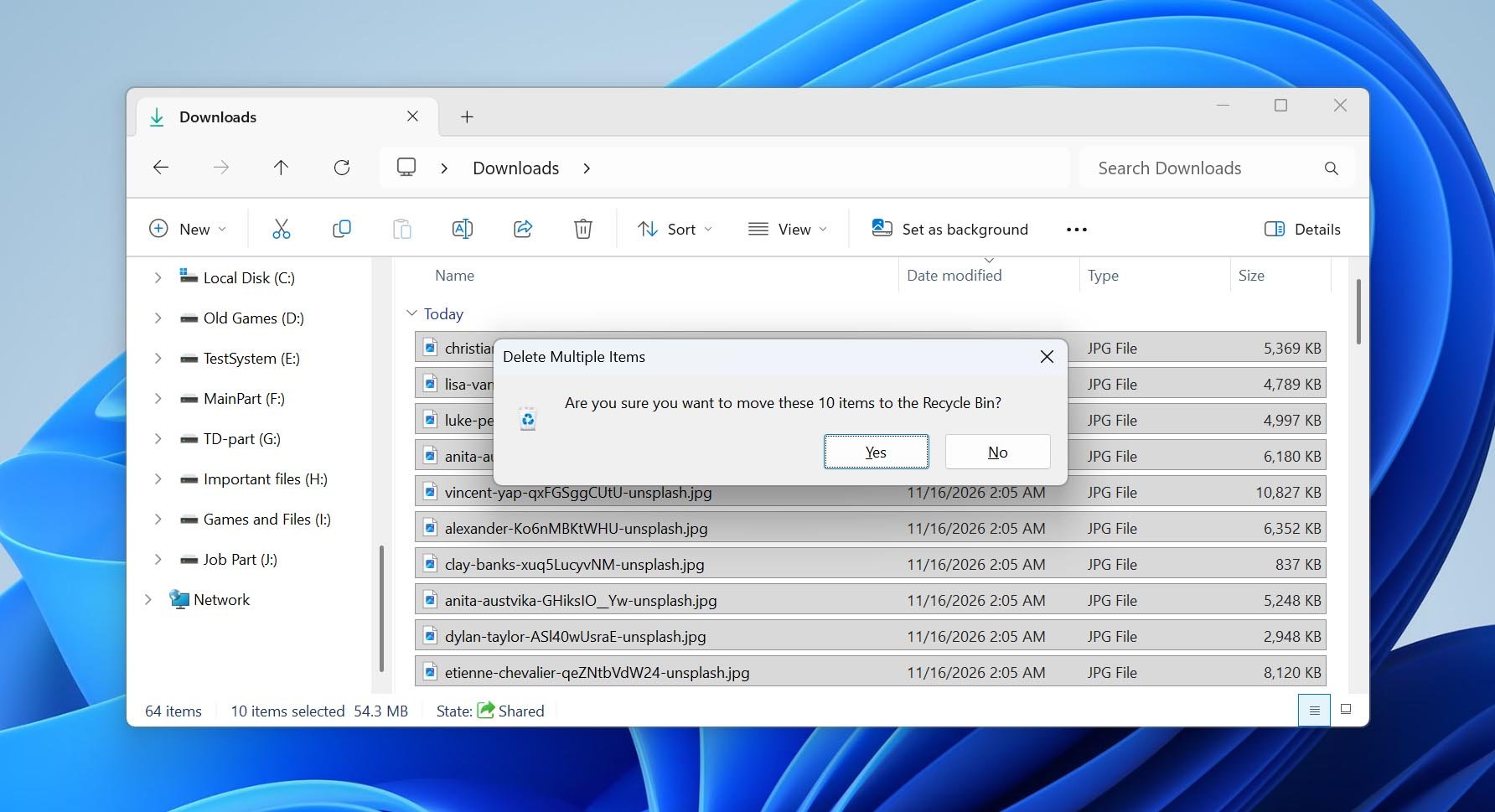
Ja, men SSD-gendannelse fungerer anderledes end gendannelse fra en harddisk. Hovedårsagen er TRIM. Når du sletter en fil, kan Windows sende en TRIM-kommando for at fortælle SSD’en, at de blokke, der blev brugt af den fil, ikke længere er nødvendige. SSD’en kan derefter slette dem internt. Når disse blokke først er blevet ryddet, kan datagendannelsessoftware ikke gendanne deres tidligere indhold.
Der er dog flere betingelser, der skal være opfyldt, for at TRIM når frem til SSD’en. TRIM skal være aktiveret i Windows, filsystemet skal understøtte det og sende kommandoen, SSD’en selv skal understøtte det, og lagringsforbindelsen skal videregive kommandoen. Denne kæde er normalt til stede med interne SATA- og NVMe-SSD’er. Eksterne Samsung SSD’er kan også modtage TRIM, men dette afhænger af USB- eller Thunderbolt-forbindelsen og controlleren. Du kan læse mere om, hvordan dette påvirker SSD data gendannelse.
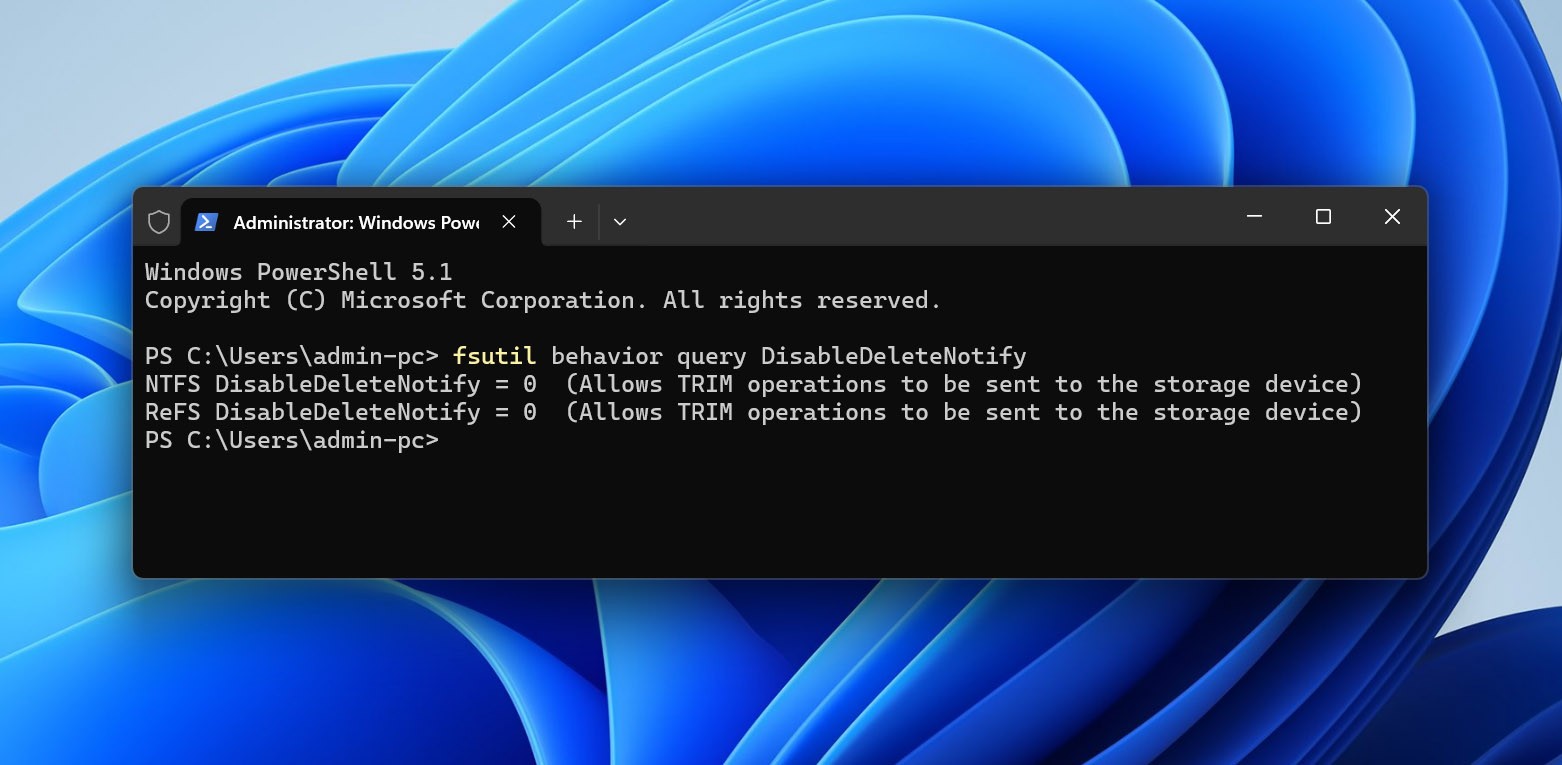
For at kontrollere, om Windows i øjeblikket er konfigureret til at sende TRIM-kommandoer, skal du åbne Kommandoprompt som administrator og køre fsutil behavior query DisableDeleteNotify. For NTFS betyder DisableDeleteNotify \= 0, at TRIM-meddelelser er aktiveret, mens DisableDeleteNotify \= 1 betyder, at de er deaktiveret. Dette tjekker kun Windows-indstillingen. Det kan ikke fortælle dig, om en bestemt TRIM-kommando er nået til SSD’en, eller om blokkene, der indeholder dine slettede filer, allerede er blevet slettet.
Med det in mente kan chancerne for gendannelse variere betydeligt afhængigt af, hvad der er sket med Samsung SSD’en:
| Scenario | Chance | Hvad skal man gøre |
|---|---|---|
| Filer slettet fra et internt Samsung SSD | Lav | Stop med at bruge SSD’en straks. Hvis TRIM blev sendt til drevet, kan de slettede blokke allerede være blevet ryddet. |
| Intern Samsung SSD blev hurtigt-formateret | Lav | Stop med at bruge drevet og forsøg gendannelse, før du gør noget andet. Se trinene for gendannelse af data fra en formateret SSD. |
| Filer slettet eller drev formateret på en bærbar Samsung T5/T7/T9 tilsluttet via USB | Normalt højere | Stop med at bruge SSD’en og scan den eller dens byte-til-byte-billede. USB-forbindelser overfører ikke altid TRIM, selvom nogle konfigurationer gør. |
| SSD blev RAW eller ødelagt | Høj | Opret først et billede og gendan dataene, før du forsøger reparation. Se hvordan du håndterer en korrupt SSD. |
| Partition slettet uden formatering | Høj | Opret ikke en ny partition eller formater det ikke-allokerede område. Scan den fysiske SSD eller dens billede for at finde partitionen og de mistede filer. |
| SSD blev skrivebeskyttet men er stadig læsbar | Høj | Kopiér tilgængelige filer til et andet drev straks. Prøv ikke at fjerne skrivebeskyttelsen, før dataene er sikre. |
| SSD opdages ikke i BIOS eller Disk Management, eller viser 0 GB / en forkert kapacitet | Meget lav med software | Tjek forbindelsen én gang, men undlad gentagne gange at tilslutte eller initialisere drevet. Følg de diagnostiske trin for en SSD, der ikke registreres; hardwarefejl kan kræve en dataredningstjeneste. |
Sådan gendanner du data fra en Samsung SSD med gendannelsessoftware
Hvis du vælger det rigtige Samsung SSD-datagendannelsesprogram, kan det hjælpe i flere situationer end blot ved utilsigtet fil-sletning. Et gendannelsesværktøj kan finde filer, der er mistet efter sletning eller formatering, men det kan også få adgang til eksisterende data, når Windows ikke længere kan åbne SSD’en normalt, f.eks. når dens filsystem bliver RAW. Dette er muligt, fordi gendannelsessoftware ikke er helt afhængig af, at Windows monterer filsystemet. Det kan scanne lagerenheden direkte, bruge de resterende metadata for filsystemet og søge efter kendte fils-signaturer, når disse metadata er beskadigede eller mangler.
Disk Drill er et godt eksempel og tog førstepladsen i vores liste over den bedste SSD data recovery software. I vores tests kombinerede det hurtig scanning med et nyttigt sæt af gendannelsesfunktioner og support til mange filtyper, som du måtte have gemt på en Samsung SSD, inklusive fotos, videoer, dokumenter og arkiver. Du kan også forhåndsvise gendannelige filer, før du gemmer dem, hvilket gør det nemmere at kontrollere resultaterne, før du bruger en gendannelseslicens.
Hvis din Samsung SSD viser tegn på logiske skader, er gentagne scanninger af selve drevet ikke den bedste løsning. Disk Drill inkluderer en Byte-til-byte Backup-funktion, der kan oprette et diskbillede indeholdende de læsbare sektorer på SSD’en. Opret billedet på et andet fysisk drev, tilføj det til Disk Drill, og fortsæt med Trin 2 nedenfor ved at bruge billedet i stedet for den originale SSD. Du kan finde flere detaljer om dette og andre funktioner i vores Disk Drill anmeldelse. For eksempel inkluderer Disk Drill også S.M.A.R.T.-overvågning, som kan hjælpe med at spore SSD’ens helbred og advare dig om ændringer i dens tilstand.
Følg disse trin for at udføre Samsung SSD data recovery med Disk Drill:
- Download og installer Disk Drill. Sørg for at installere det på et andet drev, ikke det Samsung SSD, du vil gendanne data fra.
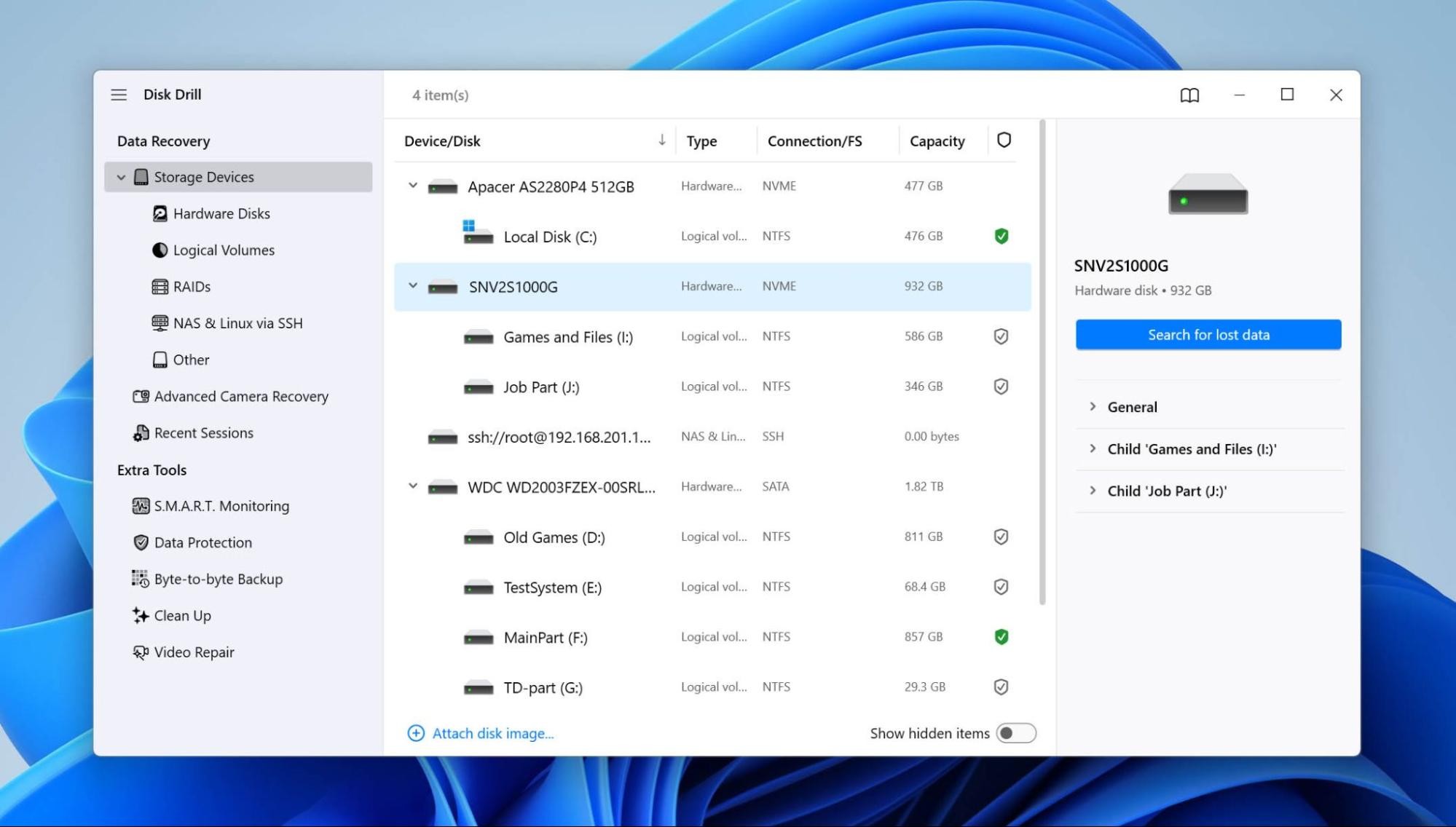
- Åbn Disk Drill og vælg det berørte Samsung SSD fra listen over enheder. Hvis du tidligere har oprettet et byte-for-byte billede, skal du tilføje billedet til Disk Drill og vælge det i stedet for den fysiske SSD. Klik på Søg efter mistede data for at fortsætte.
- Hvis Disk Drill beder dig om at vælge en scanningsmetode, skal du vælge Universel scanning. Den kombinerer alle tilgængelige scanningsmetoder og er det bedste udgangspunkt, når du ikke præcist ved, hvordan filerne gik tabt.
- Lad scanningen blive færdig, og klik derefter på Gennemgå fundne elementer.
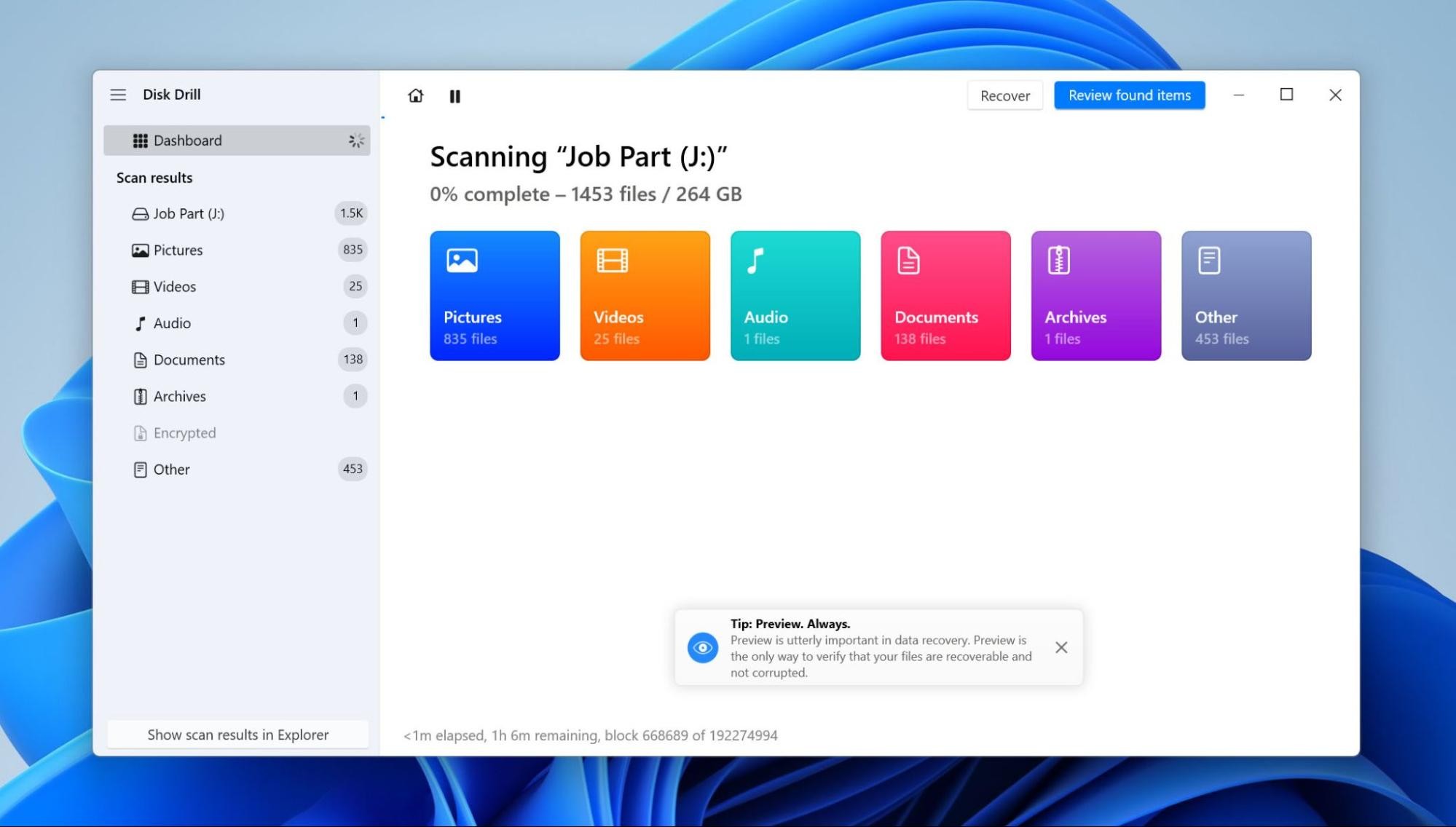
- Gennemgå resultaterne af scanningen. Disk Drill opdeler filer i Slettet eller mistet, Eksisterende og Genskabt. Hvor du skal lede, afhænger af, hvad der er sket med SSD’en. For utilsigtet sletning eller formatering, start med Slettet eller mistet. Hvis SSD’en blev RAW eller dens filsystem blev beskadiget, så tjek også Eksisterende for filer, som Disk Drill stadig kan finde gennem resterende filsystemdata. Genskabt indeholder filer, der er fundet via deres signaturer, når den oprindelige filsysteminformation ikke længere er tilgængelig, så disse filer bevarer muligvis ikke deres oprindelige navne eller mappestruktur.
- Vælg de filer, du vil gendanne, og forhåndsvis dem, før du fortsætter. Dette er især vigtigt med slettede filer på et SSD. Et scanningsresultat (fra en hurtig eller dyb scanning) kan stadig vise det oprindelige filnavn og andre metadata, selvom TRIM allerede har slettet blokkene, hvor selve fildataene lå. Tjek både forhåndsvisning og filstørrelse i stedet for kun at stole på filnavnet.
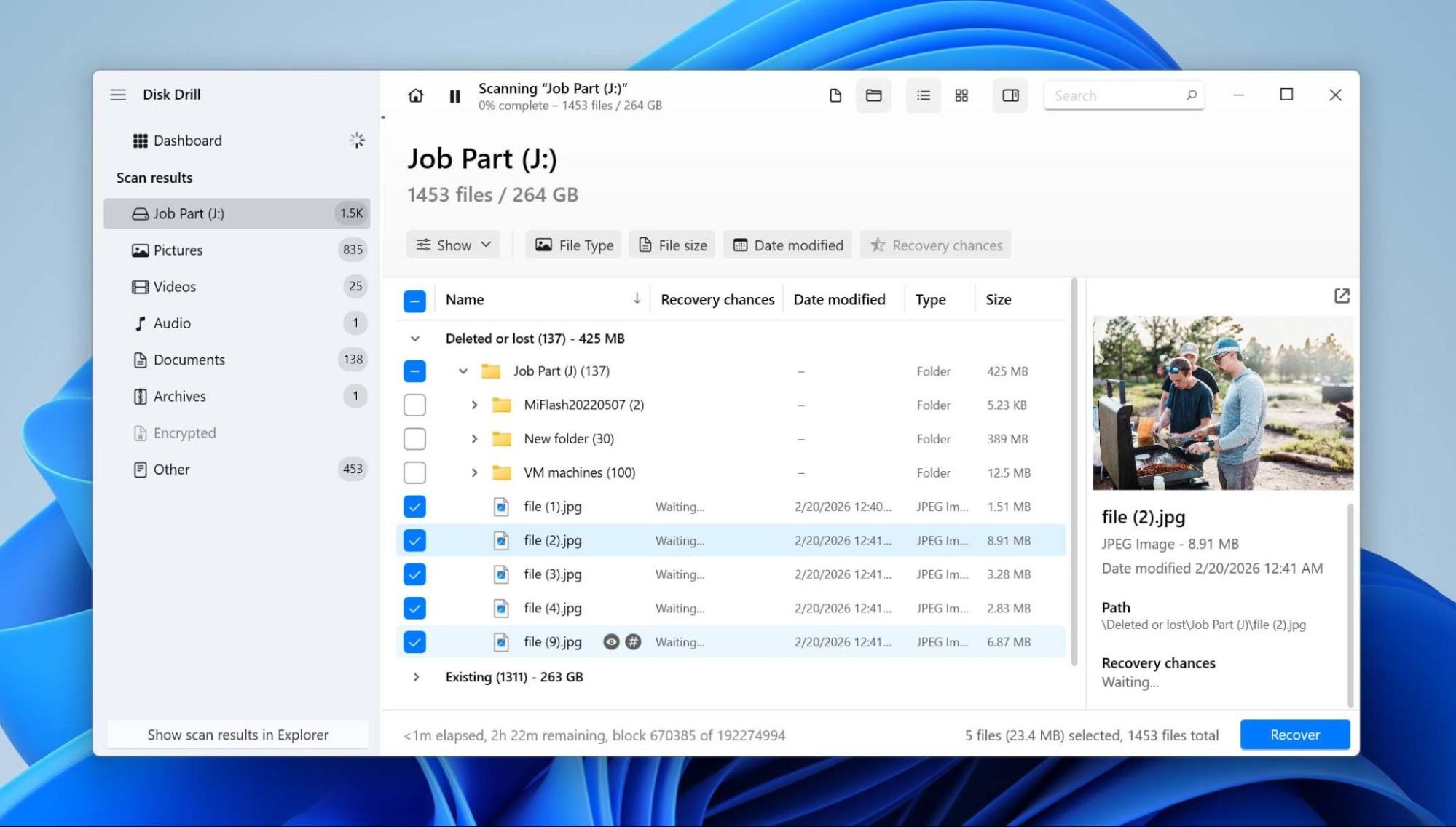
- Klik på Gendan og vælg, hvor filerne skal gemmes. Brug et andet fysisk drev, ikke en anden partition eller mappe på det berørte Samsung SSD.
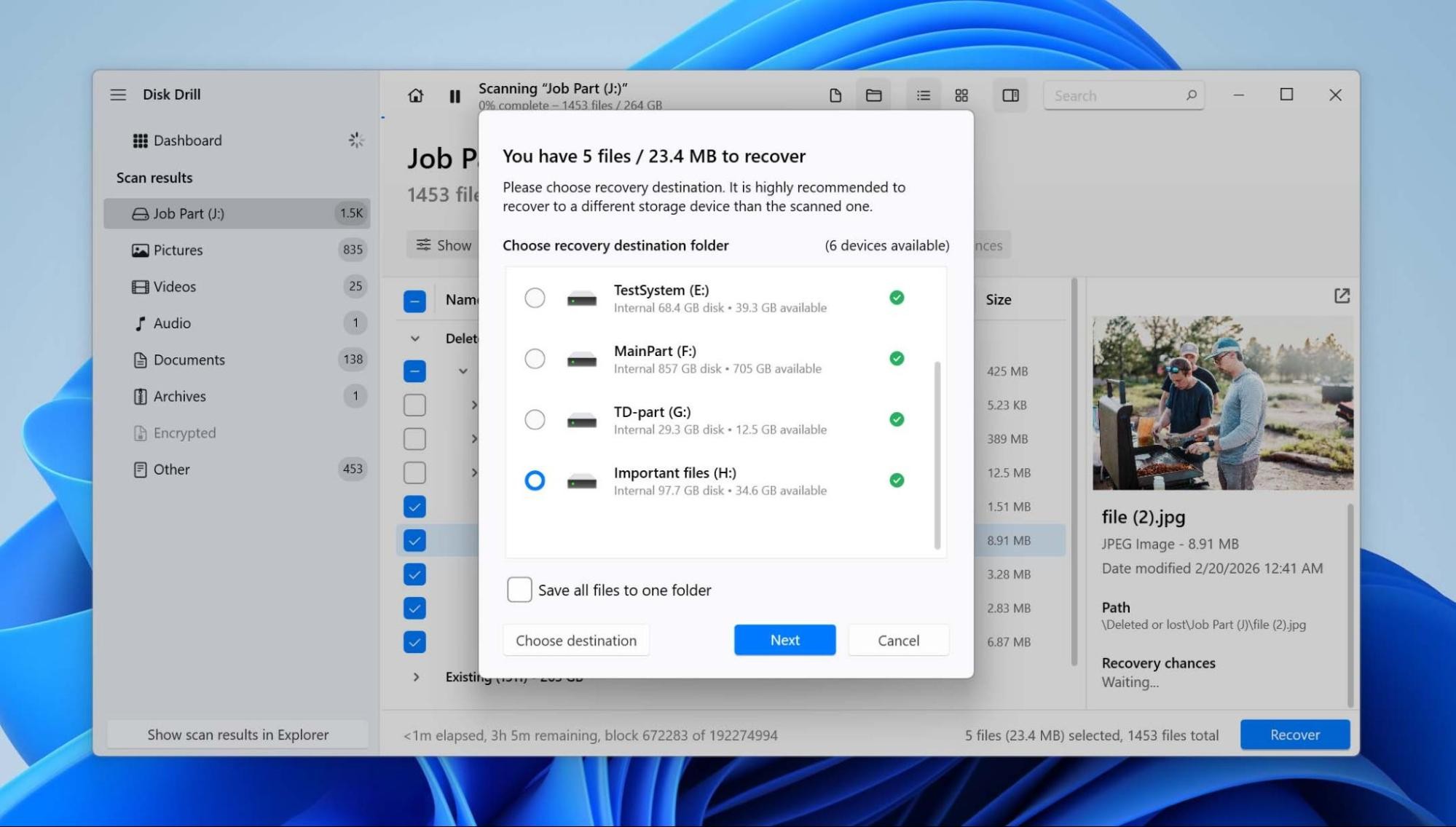
- Klik på Næste for at fuldføre gendannelsen.
Disk Drill for Windows lader dig gendanne op til 100 MB data gratis. Du kan scanne hele Samsung SSD’en og forhåndsvise de filer, den finder, før gendannelsen, men hvis du har brug for at gendanne mere end 100 MB, skal du opgradere til Disk Drill PRO.
Kan Samsung Magician gendanne dine data?
Nej. Samsung Magician kan overvåge, administrere og optimere understøttede Samsung SSD’er, men den kan ikke gendanne slettede eller mistede filer. Samsung Data Migration er heller ikke et gendannelsesværktøj. Det kan kopiere data, der stadig er tilgængelige på kildedrevet, men det vil ikke finde filer, der er blevet slettet, mistet efter formatering eller ikke længere er tilgængelige via filsystemet.
Firmwareopdateringer bør også betragtes som vedligeholdelse, ikke som gendannelse. Dette er særligt relevant for nogle Samsung SSD’er, der har haft firmware-relaterede problemer. Ældre firmware på visse 980 PRO-drev var forbundet med, at SSD’er gik i skrivebeskyttet tilstand, mens nogle 990 PRO-brugere rapporterede usædvanligt hurtige fald i den rapporterede drev-sundhed. Hvis SSD’en stadig indeholder vigtige data, skal du først kopiere eller gendanne disse data og opdatere firmwaren bagefter. En firmwareopdatering kan forhindre eller løse et kendt drevproblem, men den vil ikke gendanne filer, der allerede er tabt.
Hvornår du skal sende din Samsung SSD til en datagendannelsestjeneste
Datagendannelsessoftware virker kun, når computeren stadig kan kommunikere med Samsung SSD’en og læse dens lager. Hvis problemet involverer controlleren, firmwaren, NAND-hukommelsen eller fysisk skade, kan scanning af drevet derhjemme muligvis ikke fungere og kan undertiden forværre situationen.
Overvej en datagendannelsestjeneste, hvis SSD’en:
- Bliver ikke registreret i BIOS eller Diskhåndtering, eller viser 0 GB eller forkert kapacitet.
- Afbrydes gentagne gange eller forhindrer computeren i at fungere normalt, når den er tilsluttet.
- Har en defekt controller eller mistanke om firmwareproblem, der forhindrer adgang til NAND-hukommelsen.
- Har fysisk skade fra elektrisk fejl, væske, stød eller beskadigede stikforbindelser.
Et datagendannelseslaboratorium kan diagnosticere SSD’en og afgøre, om dens NAND-hukommelse stadig kan tilgås. Typisk sender du drevet ind til evaluering, modtager et tilbud efter den indledende diagnose og godkender gendannelsen, før arbejdet påbegyndes. Hvis det lykkes, bliver de gendannede filer kopieret til en anden lagringsenhed og returneret til dig.
Almindelige årsager til datatab fra en Samsung SSD
I de fleste tilfælde opstår datatab tilsyneladende tilfældigt. For eksempel kan du en dag starte din computer og opdage, at din harddisk vises ikke. Her er nogle almindelige årsager til, at dine data forsvinder på Samsung SSD’er:
| Årsag | Hvad sker der | Sådan reduceres risikoen |
|---|---|---|
| Fil-sletning + TRIM | Efter en fil er blevet slettet, kan Windows sende en TRIM-kommando til SSD’en. Når SSD’en har ryddet disse blokke, kan gendannelsessoftware ikke længere hente deres tidligere indhold. | Tag regelmæssige sikkerhedskopier af vigtige filer. Hvis du ved et uheld sletter en fil, skal du straks stoppe med at bruge SSD’en i stedet for at fortsætte med at skrive nye data til den. |
| Formatering | Formatering skaber et nyt filsystem og fjerner adgangen til de filer, der tidligere var gemt på SSD’en. En hurtig formatering kan også udløse TRIM, hvilket kan gøre efterfølgende gendannelse meget sværere. | Dobbelttjek drevbogstav, model og kapacitet før formatering. Frakobl andre eksterne drev, når du formaterer en ny SSD, hvis der er risiko for at vælge den forkerte. |
| Filsystemkorruption / RAW | Beskadigelse af filsystemstrukturer kan gøre filer utilgængelige eller få Windows til at vise SSD’en som RAW, selvom mange af dataene stadig fysisk er til stede. | Udkast bærbare SSD’er korrekt, undgå at afbryde disk-operationer, og lav sikkerhedskopier i stedet for at stole på reparation af filsystemet efter en korruption. |
| Firmwareproblemer / skrivebeskyttet tilstand | Firmwareproblemer kan påvirke adgangen til SSD’en eller, i visse fejlsituationer, efterlade drevet fastlåst i skrivebeskyttet tilstand. Filerne kan stadig læses, selvom nye data ikke længere kan skrives. | Hold Samsung SSD-firmware opdateret, men kopier vigtige data inden installation af en opdatering. Hvis et drev pludselig bliver skrivebeskyttet, skal du tage backup af læsbare filer, før du forsøger at rette det. |
| NAND-slid | NAND flash-celler har et begrænset antal program-/slettecyklusser. Når en SSD slides op, kan den udvikle flere fejl, miste tilgængelige reserveblokke eller til sidst blive upålidelig. | Tjek drevets tilstand jævnligt med Samsung Magician eller et andet S.M.A.R.T.-overvågningsværktøj. Udskift en SSD, der rapporterer alvorlige helbredsproblemer, i stedet for at vente på, at den fejler. |
| Usikker fjernelse af en bærbar SSD | Afbrydelse af en Samsung T5, T7, T9 eller en anden bærbar SSD, mens data skrives, kan afbryde en operation og skade filer eller filsystemmetadata. | Udkast SSD’en via Windows, før du tager den ud, og vent på at aktive overførsler er afsluttet. Undgå løse kabler, ustabile USB-hubs og at afbryde drevet, mens et program bruger det. |
Afsluttende tanker
Gendannelse af Samsung SSD afhænger i høj grad af, hvad der er sket med drevet. Slettede eller formaterede data kan være svære at gendanne på grund af TRIM, mens RAW-drev, mistede partitioner og andre logiske problemer ofte giver flere muligheder for gendannelse. Hvis du har en backup, bør du bruge den først; hvis ikke, skal du stoppe med at bruge SSD’en og gendanne dataene, før du forsøger reparationer eller firmwareopdateringer. Hvis drevet ikke længere registreres korrekt eller viser tegn på hardwarefejl, skal du springe genoprettelsessoftware over og kontakte en datagendannelsesservice.
Hvis du støder på et problem, der ikke er dækket her, kan du også bede om hjælp på 7 Data Recovery Forum. Der er allerede diskussioner om specifikke SSD-gendannelsestilfælde, inklusive gendannelse af filer fra en død SSD. Hvis du ikke kan finde et tilfælde, der ligner dit, så opret et nyt emne og beskriv, hvad der skete, din SSD-model, og hvordan drevet vises i Windows.