通常可以从三星SSD中恢复数据,但成功的机会很大程度上取决于硬盘发生了什么。如果SSD变得损坏或变为RAW格式、分区被删除、或者硬盘切换为只读模式,原始数据可能仍然存在,因为TRIM通常不适用于这些类型的逻辑问题。然而,如果文件被删除或SSD被快速格式化,TRIM可能会很快清除受影响的存储块,从而大大降低三星SSD数据恢复的可能性(当TRIM被支持并传递到硬盘时,这会影响内部和外部SSD)。如果三星SSD已无法检测到其正确的容量,软件恢复可能不适用,此时通常选择专业的数据恢复服务会更安全。
在本指南中,我们将逐一介绍这些情况,并解释在每种情况下哪种三星SSD恢复方法最合适。这些方法适用于流行的三星SSD,例如870 EVO和870 QVO、980和990 PRO,以及便携式型号如Samsung T7和T9。
如果你有最近的备份,请使用备份来恢复你的文件。如果没有备份,请停止向驱动器写入新数据,尽可能保持其为只读状态,创建一个字节到字节的镜像,并使用三星SSD数据恢复软件扫描该镜像,而不是反复扫描原始SSD。
首先要做什么
如果你仍然需要从三星SSD中恢复文件,请不要进行任何可能改变其当前状态的操作。这包括修复、格式化、优化以及常规使用该硬盘。
- 不要将新文件保存到SSD上,也不要在其上安装恢复软件。
- 不要运行CHKDSK,不要格式化磁盘,也不要在磁盘管理中初始化它。
- 在您的数据安全之前,不要在三星Magician中使用性能优化、安全擦除或更新固件。
- 如果SSD变为只读但您仍能访问文件,请不要急于修复。请先将重要数据复制到其他驱动器。
有一种情况需要你立即采取行动。如果受影响的SSD是Windows运行的驱动器,请关闭计算机。Windows会在后台不断写入数据,让系统继续运行也会让TRIM有更多时间处理已删除的数据。
如果你可以拆下SSD,请将其连接到另一台电脑并从那里继续操作。使用那台电脑创建一个字节到字节的镜像,并在不从受影响的SSD启动的情况下恢复文件。如果无法拆下SSD,请不要再次从它启动Windows。相反,从另一块驱动器或恢复环境启动计算机,并在单独的存储设备上创建SSD的镜像。之后你可以扫描这个镜像,而不是直接对原始硬盘进行操作。
你能从三星SSD恢复数据吗?
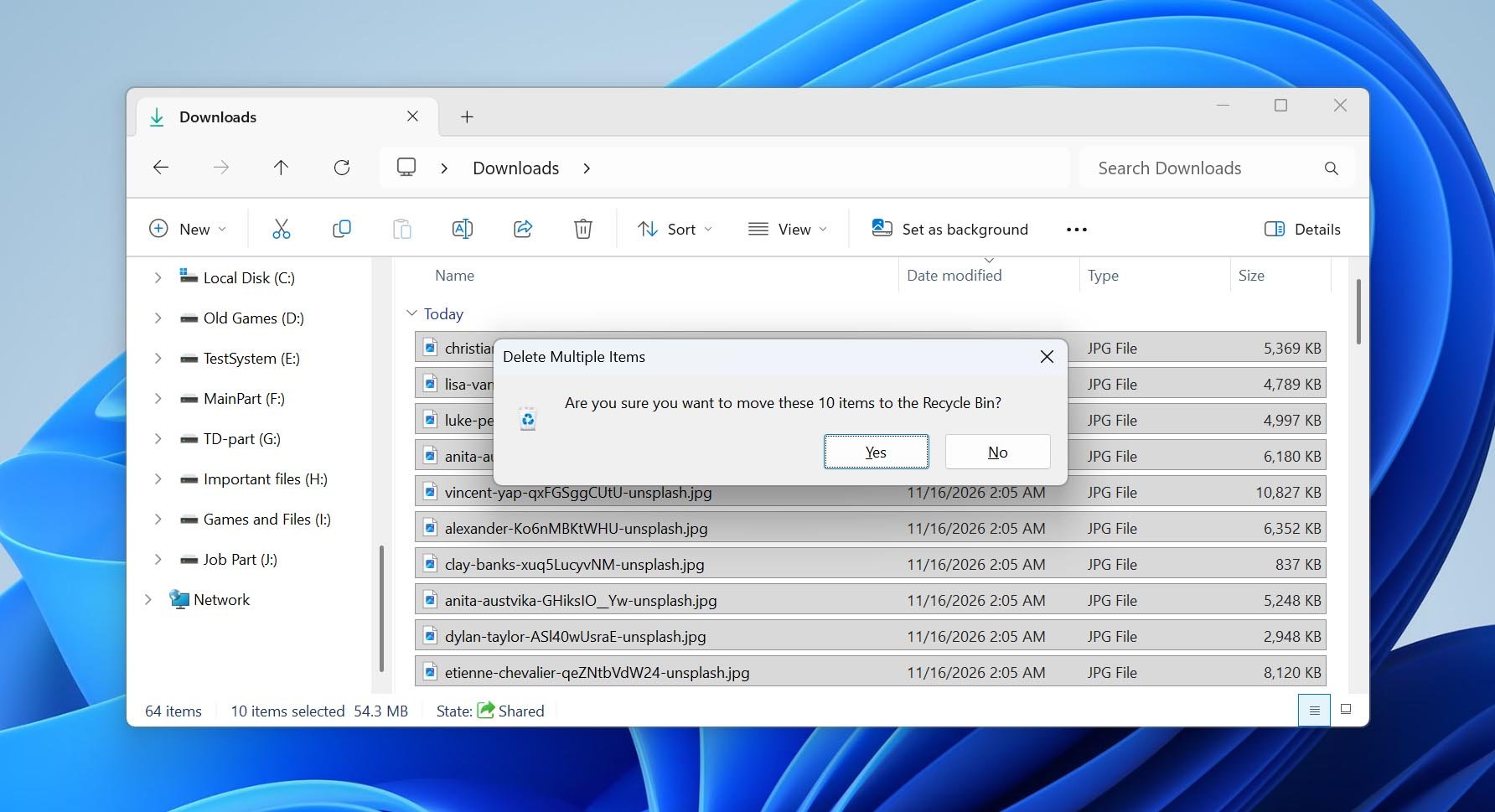
是的,但SSD恢复与硬盘恢复的方式不同。主要原因是TRIM。当你删除文件时,Windows可以发送TRIM指令通知SSD该文件所占用的块已不再需要,SSD随后可以在内部擦除这些块。一旦这些块被清空,数据恢复软件就无法恢复其之前的内容。
然而,要使TRIM命令到达SSD,必须满足几个条件。Windows中必须启用TRIM,文件系统必须支持并发送该命令,SSD本身必须支持TRIM,并且存储连接必须能够传递该命令。对于内部SATA和NVMe SSD,这种链路通常是具备的。外部Samsung SSD也可以接收TRIM,但这取决于USB或Thunderbolt连接和控制器。您可以在SSD数据恢复了解更多相关影响。
要检查Windows当前是否配置为发送TRIM命令,请以管理员身份打开命令提示符并运行fsutil behavior query DisableDeleteNotify。对于NTFS,DisableDeleteNotify = 0表示已启用TRIM通知,而DisableDeleteNotify = 1表示已禁用TRIM通知。这只检查Windows的设置。它不能告诉你某个特定的TRIM命令是否到达了SSD,或者包含你已删除文件的数据块是否已经被擦除。
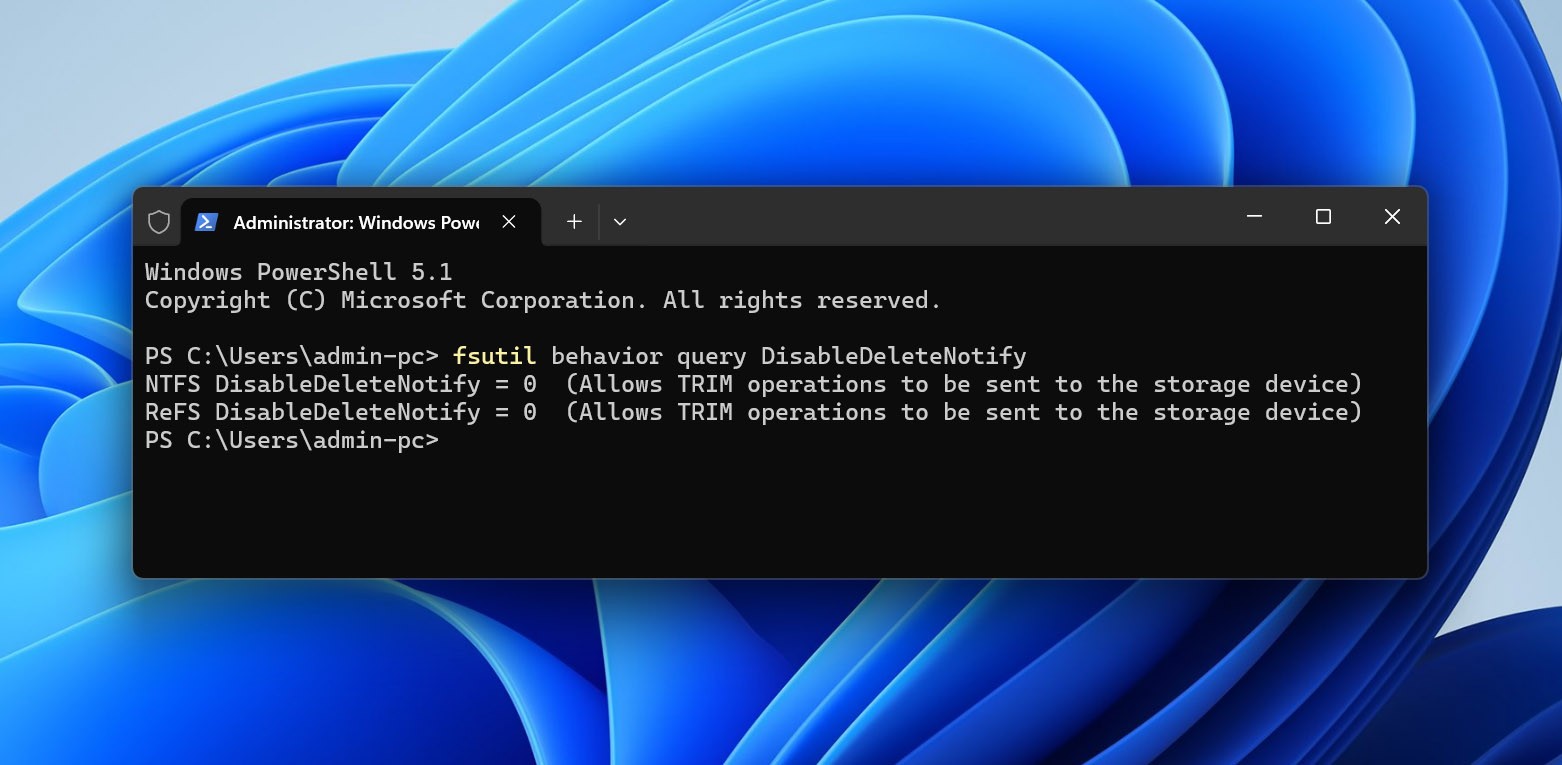
考虑到这一点,恢复的机会会根据三星SSD发生的情况而有显著不同。
| 情景 | 机会 | 该怎么办 |
|---|---|---|
| 从内部Samsung SSD删除的文件 | 低 | 立即停止使用SSD。如果已向驱动器传递了TRIM指令,被删除的数据块可能已经被清除。 |
| 内部Samsung SSD被快速格式化 | 低 | 停止使用该驱动器,并在执行其他操作前尝试恢复。参见从已格式化的SSD恢复数据的步骤。 |
| 通过USB连接的移动Samsung T5/T7/T9上删除文件或已格式化驱动器 | 通常较高 | 停止使用该SSD,并对其或其字节到字节的镜像进行扫描。虽然有些配置会,但USB连接并不总是会传递TRIM指令。 |
| SSD变为RAW或损坏 | 高 | 首先创建一个镜像并在尝试修复前恢复数据。参见如何处理损坏的SSD。 |
| 分区被删除但未格式化 | 高 | 不要新建分区或格式化未分配空间。对物理SSD或其镜像进行扫描,以恢复丢失的分区和文件。 |
| SSD变为只读但仍可读取 | 高 | 立即将可访问的文件复制到其他驱动器。在数据安全前不要尝试移除只读状态。 |
| SSD在BIOS或磁盘管理中无法检测到,或显示0 GB/容量异常 | 软件恢复可能性极低 | 仅检查一次连接,但不要重复重新连接或初始化驱动器。遵循未被检测到的SSD的诊断步骤;硬件故障可能需要数据恢复服务。 |
如何使用恢复软件从三星SSD恢复数据
如果您选择了合适的三星SSD数据恢复软件,它不仅可以在意外删除文件的情况下提供帮助,还能在更多情况下发挥作用。恢复工具可以找回删除或格式化后丢失的文件,还可以在Windows无法正常打开SSD时访问现有数据,例如文件系统变为RAW时。这之所以可行,是因为恢复软件并不完全依赖于Windows挂载文件系统。它可以直接扫描存储设备,利用剩余的文件系统元数据,并在这些元数据损坏或丢失时,搜索已知的文件签名。
Disk Drill 是一个很好的例子,并在我们的 最佳SSD数据恢复软件列表 中获得了第一名。在我们的测试中,它将快速扫描与实用的恢复功能和对多种文件类型的支持相结合,这些文件类型可能存储在三星 SSD 上,包括照片、视频、文档和压缩包。您还可以在保存之前预览可恢复的文件,这使得在使用恢复许可证之前更容易检查结果。
如果您的三星SSD出现了逻辑损坏的迹象,反复对驱动器本身进行扫描并不是最佳选择。Disk Drill 包含一个字节对字节备份功能,可以创建包含SSD可读扇区的磁盘镜像。请在另一块物理硬盘上创建该镜像,将其添加到 Disk Drill 中,然后使用该镜像而不是原始SSD,继续以下第2步。您可以在我们的Disk Drill 评测中找到关于此功能和其他功能的更多详细信息。例如,Disk Drill 还包括 S.M.A.R.T. 监控功能,可以帮助跟踪SSD健康状况,并在其状态发生变化时提醒您。
按照以下步骤使用 Disk Drill 执行 Samsung SSD 数据恢复:
- 下载 并安装 Disk Drill。请确保将其安装在不同的驱动器上,而不是你要恢复数据的三星 SSD 上。
- 打开 Disk Drill,并从设备列表中选择受影响的三星 SSD。如果你之前创建过字节到字节的镜像,请将该镜像添加到 Disk Drill,并选择它而不是物理 SSD。点击 搜索丢失的数据 继续。
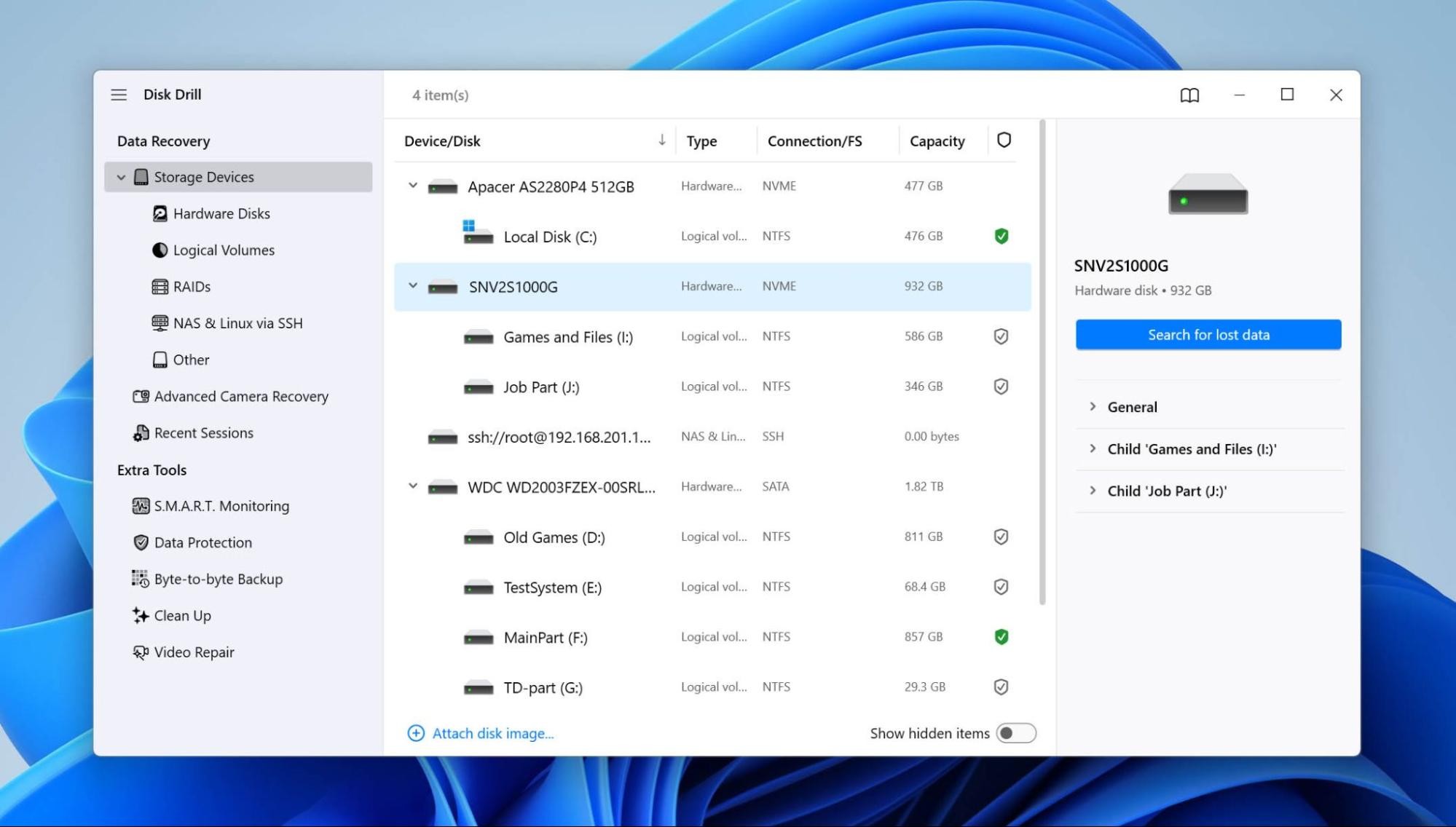
- 如果 Disk Drill 要求你选择扫描类型,请选择 通用扫描。它结合了可用的扫描方法,是在你不清楚文件是如何丢失的情况下的最佳起点。
- 让扫描完成,然后点击 查看找到的项目。
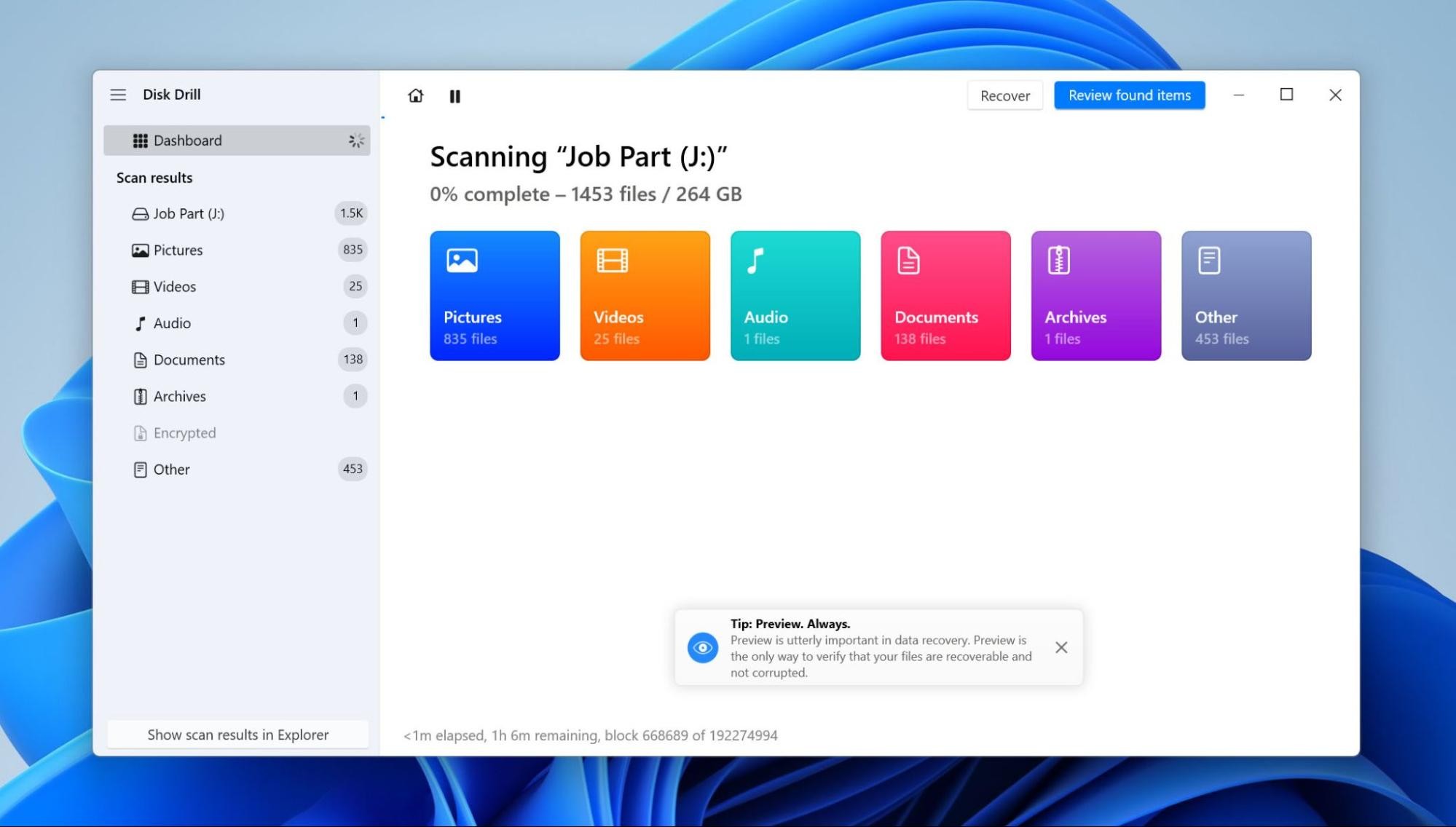
- 检查扫描结果。Disk Drill 会将文件分为 已删除或丢失、现有 和 重建。你应该查看的位置取决于 SSD 发生了什么。如果是误删或误格式化,请从 已删除或丢失 开始。如果 SSD 变成 RAW 或文件系统受损,也请检查 现有,这里存放的是 Disk Drill 通过剩余文件系统数据依然能定位到的文件。重建 中包含的是通过签名找到的文件,当原始文件系统信息不可用时,这些文件可能无法保留原始名称或文件夹结构。
- 选择你想要恢复的文件,并在继续之前预览它们。对于 SSD 上已删除的文件,这一步尤其重要。即使 TRIM 已经清除包含实际文件数据的块,扫描结果(无论是快速扫描还是深度扫描)也可能仍然显示原始文件名和其他元数据。请结合预览和文件大小进行检查,不要仅依赖文件名。
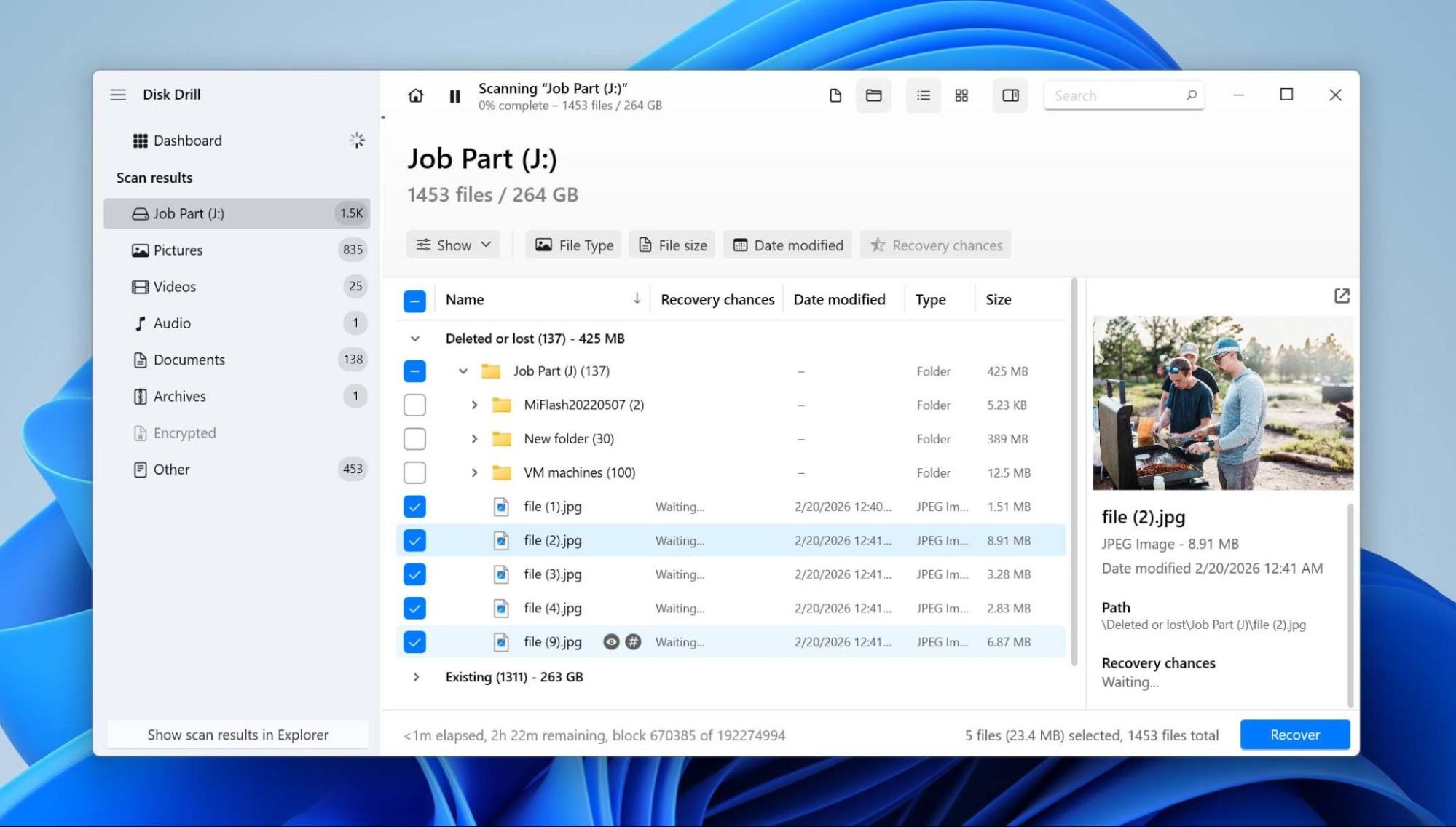
- 点击 恢复,选择保存文件的位置。请使用不同的物理驱动器,不要用受影响的三星 SSD 上的其他分区或文件夹。
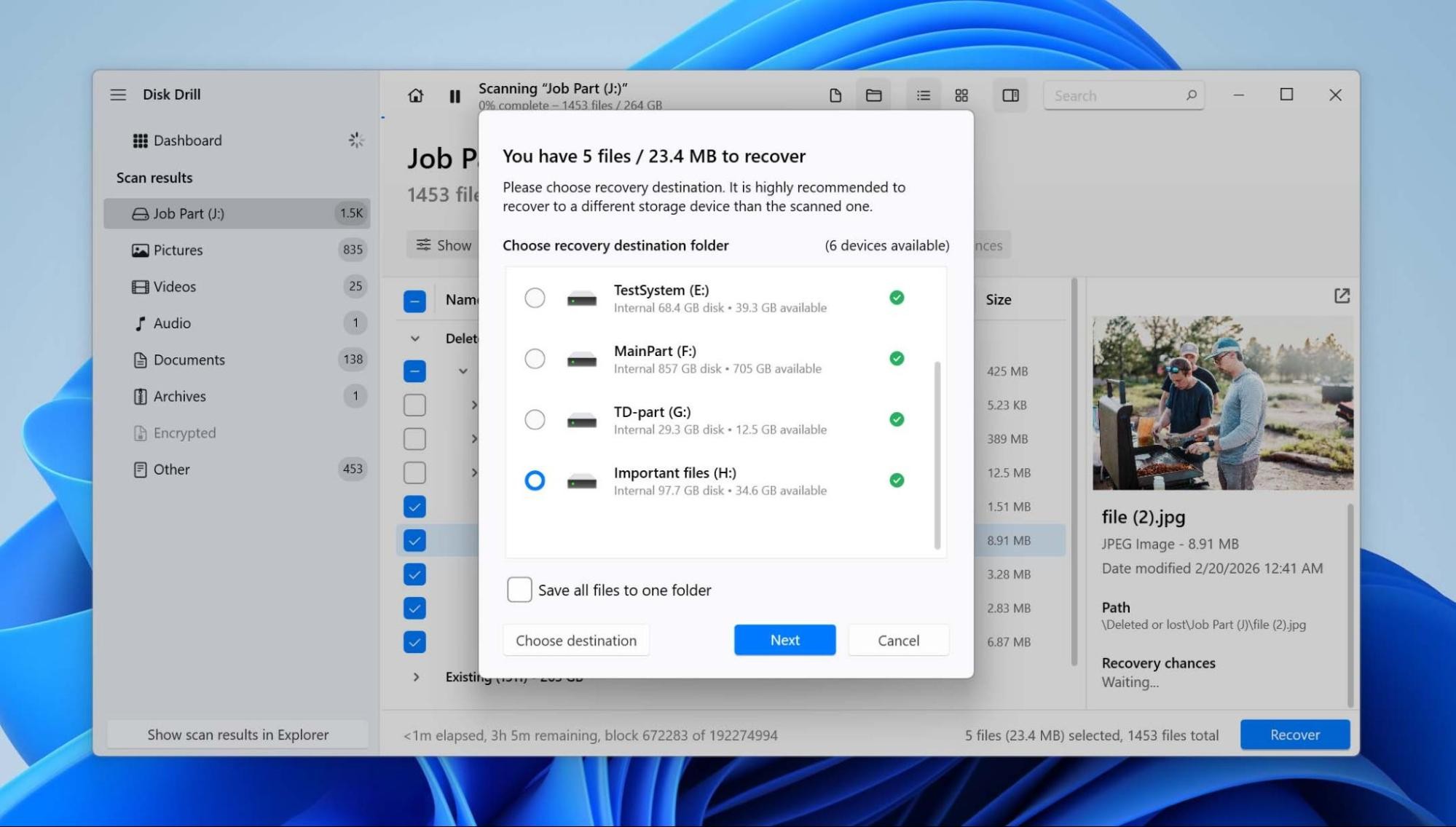
- 点击 下一步 完成恢复。
适用于Windows的Disk Drill允许您免费恢复最多100 MB的数据。您可以扫描整个三星SSD并在恢复前预览找到的文件,但如果需要恢复超过100 MB的数据,则需升级到Disk Drill PRO。
Samsung Magician 能恢复您的数据吗?
不是。Samsung Magician 可以监控、管理和优化支持的三星 SSD,但无法恢复已删除或丢失的文件。Samsung Data Migration 也不是恢复工具。它可以复制来源硬盘上仍可访问的数据,但无法找到已删除、格式化后丢失或通过文件系统已无法访问的文件。
固件更新也应被视为维护,而不是恢复。这一点对于一些曾出现固件相关问题的三星SSD尤为重要。某些980 PRO硬盘的旧版固件会导致SSD进入只读模式,而部分990 PRO用户则报告硬盘健康状况异常迅速下降。如果SSD中仍然存有重要数据,应先复制或恢复这些数据,再进行固件更新。固件更新可能会预防或解决已知的硬盘问题,但无法恢复已经丢失的文件。
何时将您的三星SSD送往数据恢复服务
数据恢复软件只有在计算机仍然能够与三星SSD通信并读取其存储内容时才有效。如果问题涉及控制器、固件、NAND存储器或物理损坏,在家扫描硬盘可能无效,有时还会使情况更糟。
如果 SSD,考虑 数据恢复服务
- 在 BIOS 或磁盘管理中无法检测到,或显示为 0 GB 或容量不正确。
- 连接时反复断开,或导致计算机无法正常工作。
- 控制器故障或疑似固件问题,导致无法访问 NAND 存储器。
- 由于电气故障、液体、撞击或接口损坏等造成物理损坏。
数据恢复实验室可以对SSD进行诊断,并确定其NAND存储器是否仍然可以访问。通常,您需要将硬盘寄送进行评估,在初步诊断后收到报价,并在确认恢复服务后才开始操作。如果恢复成功,恢复的数据将被复制到另一台存储设备上并返还给您。
三星SSD数据丢失的常见原因
在大多数情况下,数据丢失似乎是随机发生的。例如,有一天你启动电脑时,发现你的硬盘未显示。以下是三星SSD上数据消失的一些常见原因:
| 原因 | 会发生什么 | 如何降低风险 |
|---|---|---|
| 文件删除 + TRIM | 文件删除后,Windows 可能会向 SSD 发送 TRIM 命令。一旦 SSD 清除了这些块,恢复软件将无法再检索其之前的内容。 | 定期备份重要文件。如意外删除,发现丢失时应立即停止使用 SSD,避免继续向其写入新数据。 |
| 格式化 | 格式化会创建新的文件系统,并移除对先前存储于 SSD 上文件的访问。快速格式化也可能触发 TRIM,从而让后续恢复变得更加困难。 | 格式化前请仔细核对盘符、型号和容量。如果有选错盘的风险,格式化新 SSD 时断开其他外接硬盘。 |
| 文件系统损坏 / RAW | 文件系统结构损坏会导致文件无法访问,或使 Windows 显示 SSD 为 RAW 状态,尽管大部分数据仍实际存在于盘上。 | 正确弹出移动 SSD,避免中断磁盘操作,并进行备份,不要在损坏后依赖于修复文件系统。 |
| 固件问题 / 只读模式 | 固件问题可能影响 SSD 的访问,某些故障状态下,硬盘会被锁定为只读模式。此时虽然无法写入新数据,但原有文件仍然可读。 | 保持三星 SSD 固件为最新版本,但在更新前请先备份重要数据。如硬盘突然变为只读,应先备份可读文件,再尝试修复。 |
| NAND 磨损 | NAND 闪存单元有有限的编程/擦除次数。随着 SSD 的老化,可能会出现更多错误,丢失可用备用块,最终变得不可靠。 | 定期通过 Samsung Magician 或其他 S.M.A.R.T. 监控工具检查硬盘健康。若 SSD 报告严重健康问题,请及时更换,不要等待其完全故障。 |
| 不安全移除移动 SSD | 在数据写入期间断开三星 T5、T7、T9 或其他移动 SSD,可能会中断操作并损坏文件或文件系统元数据。 | 在 Windows 中弹出 SSD 后再拔出设备,并等待所有活动传输完成。避免使用松动的数据线、不稳定的 USB 集线器,以及在应用程序占用驱动器时断开连接。 |
最终想法
三星 SSD 的恢复很大程度上取决于硬盘发生了什么。由于 TRIM 的存在,被删除或格式化的数据可能很难恢复,而 RAW 硬盘、丢失的分区以及其他逻辑问题通常会有更多恢复的可能性。如果您有备份,请优先使用备份;否则请停止使用该 SSD,并在尝试修复或固件更新之前先恢复数据。如果硬盘已无法正常识别或出现硬件故障迹象,请跳过恢复软件并联系数据恢复服务。
如果您遇到了这里未涵盖的问题,您也可以在7 Data Recovery论坛上寻求帮助。论坛上已经有关于特定SSD恢复案例的讨论,包括从损坏的SSD恢复文件。如果您找不到与您的情况类似的案例,请创建一个新主题,并描述发生了什么、您的SSD型号以及该硬盘在Windows中的显示方式。