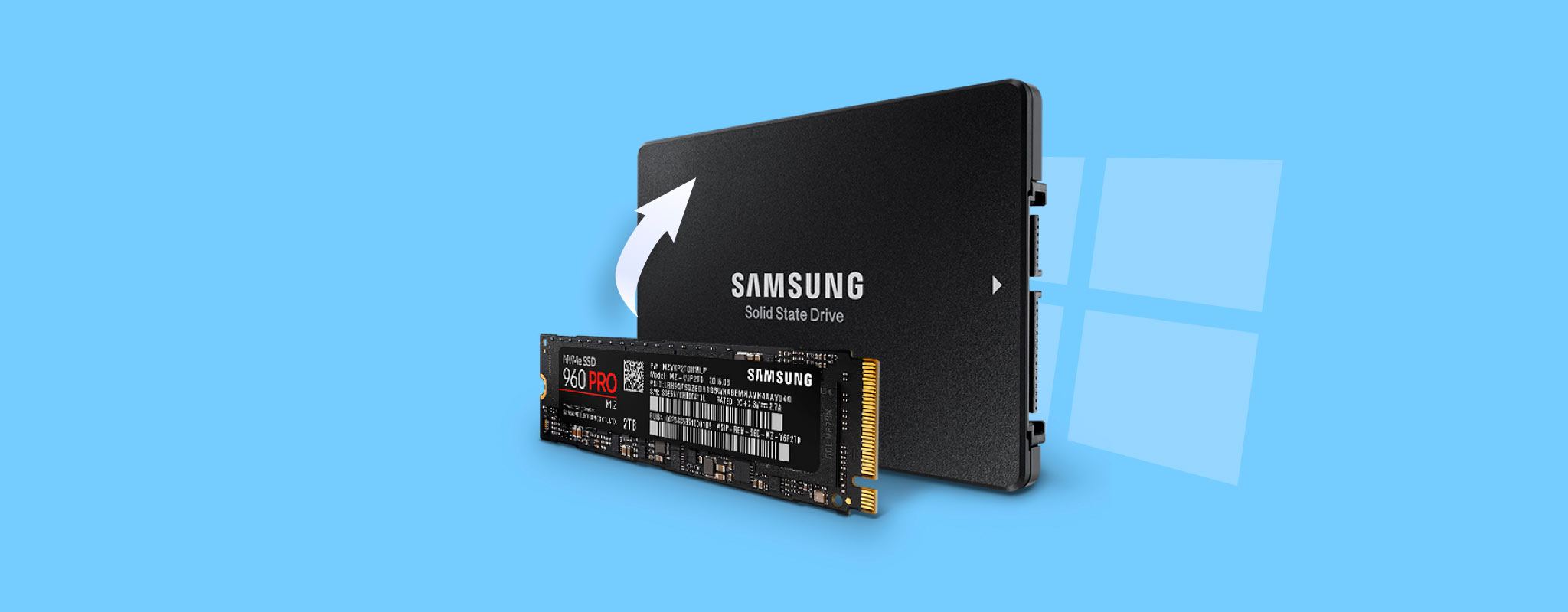
Les données peuvent souvent être récupérées à partir d’un SSD Samsung, mais les chances de récupération dépendent fortement de ce qui est arrivé au disque. Si le SSD est devenu corrompu ou RAW, qu’une partition a été supprimée ou que le disque est passé en mode lecture seule, les données originales peuvent encore être présentes car TRIM ne s’applique normalement pas à ces types de problèmes logiques. En revanche, si des fichiers ont été supprimés ou si le SSD a été rapidement formaté, TRIM peut effacer rapidement les blocs concernés, rendant la récupération d’un SSD Samsung beaucoup moins probable (cela peut affecter aussi bien les SSD internes qu’externes lorsque TRIM est pris en charge et transmis au disque). Si le SSD Samsung n’est plus détecté avec sa capacité correcte, la récupération par logiciel peut ne pas être appropriée, et un service professionnel de récupération de données est généralement l’option la plus sûre.
Dans ce guide, nous examinerons ces scénarios un par un et expliquerons quelle méthode de récupération SSD Samsung est adaptée à chaque cas. Les méthodes s’appliquent aux SSD Samsung populaires tels que les 870 EVO et 870 QVO, 980 et 990 PRO, ainsi qu’aux modèles portables comme les Samsung T7 et T9.
Si vous disposez d’une sauvegarde récente, utilisez-la pour restaurer vos fichiers. Si aucune sauvegarde n’est disponible, cessez d’écrire de nouvelles données sur le disque, gardez-le en lecture seule si possible, créez une image byte-à-byte et analysez cette image avec un logiciel de récupération de données Samsung SSD plutôt que de scanner à plusieurs reprises le SSD d’origine.
Que faire en premier
Si vous avez encore besoin de fichiers depuis le SSD Samsung, ne faites rien qui puisse modifier son état actuel. Cela inclut les réparations, le formatage, l’optimisation et l’utilisation régulière du disque.
- Ne sauvegardez pas de nouveaux fichiers sur le SSD et n’y installez pas de logiciel de récupération.
- Ne lancez pas CHKDSK, ne formatez pas le disque et ne l’initialisez pas dans la Gestion des disques.
- N’utilisez pas l’Optimisation des performances, l’Effacement sécurisé ou la mise à jour du firmware dans Samsung Magician tant que vos données ne sont pas en sécurité.
- Si le SSD est devenu en lecture seule mais que vous pouvez encore accéder aux fichiers, n’essayez pas encore de le réparer. Copiez d’abord les données importantes sur un autre disque.
Il y a un cas où vous devez agir immédiatement. Si le SSD affecté est le disque à partir duquel Windows s’exécute, éteignez l’ordinateur. Windows écrit constamment des données en arrière-plan, et laisser le système fonctionner peut également laisser plus de temps à TRIM pour traiter les données supprimées.
Si vous pouvez retirer le SSD, connectez-le à un autre ordinateur et continuez à partir de là. Utilisez cet ordinateur pour créer une image byte-à-byte et récupérer les fichiers sans démarrer depuis le SSD affecté. Si retirer le SSD n’est pas une option, ne démarrez plus Windows depuis celui-ci. Démarrez plutôt l’ordinateur depuis un autre disque ou un environnement de récupération et créez une image du SSD sur un autre support de stockage. Vous pourrez ensuite analyser cette image au lieu de travailler avec le disque d’origine.
Pouvez-vous récupérer des données à partir d’un SSD Samsung ?
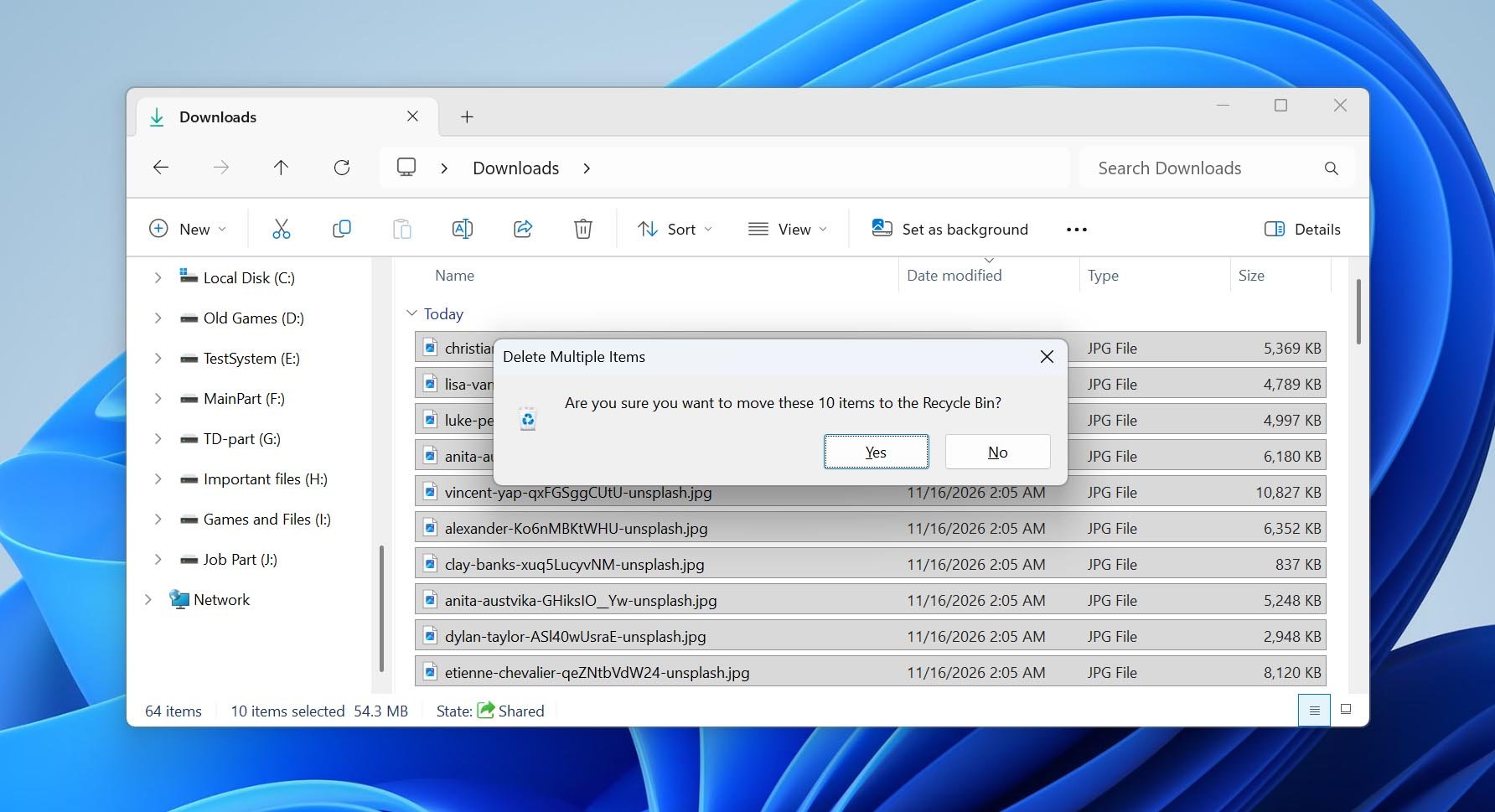
Oui, mais la récupération sur SSD fonctionne différemment de la récupération sur un disque dur. La principale raison en est la commande TRIM. Lorsque vous supprimez un fichier, Windows peut envoyer une commande TRIM pour indiquer au SSD que les blocs occupés par ce fichier ne sont plus nécessaires. Le SSD peut alors les effacer en interne. Une fois ces blocs effacés, les logiciels de récupération de données ne peuvent plus récupérer leur contenu précédent.
Cependant, plusieurs conditions doivent être remplies pour que TRIM atteigne le SSD. TRIM doit être activé dans Windows, le système de fichiers doit le prendre en charge et envoyer la commande, le SSD lui-même doit le prendre en charge, et la connexion de stockage doit transmettre la commande. Cette chaîne est normalement présente avec les SSD SATA et NVMe internes. Les SSD externes Samsung peuvent également recevoir TRIM, mais cela dépend de la connexion USB ou Thunderbolt et du contrôleur. Vous pouvez en lire plus sur la façon dont cela affecte Récupération de données SSD.
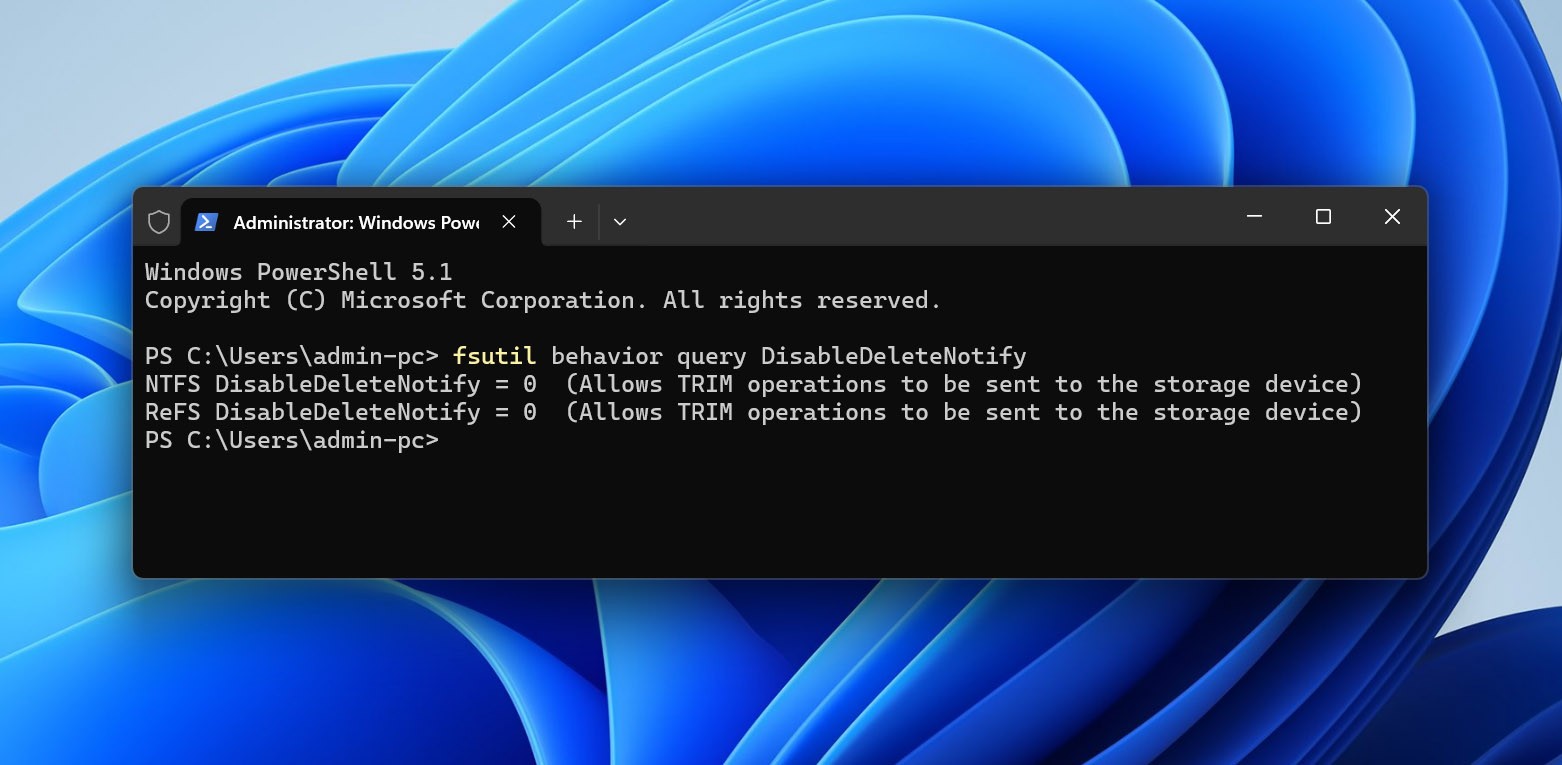
Pour vérifier si Windows est actuellement configuré pour envoyer des commandes TRIM, ouvrez l’Invite de commandes en tant qu’administrateur et exécutez fsutil behavior query DisableDeleteNotify. Pour NTFS, DisableDeleteNotify \= 0 signifie que les notifications TRIM sont activées, tandis que DisableDeleteNotify \= 1 signifie qu’elles sont désactivées. Cela ne vérifie que le paramètre de Windows. Cela ne peut pas vous dire si une commande TRIM particulière est arrivée au SSD ou si les blocs contenant vos fichiers supprimés ont déjà été effacés.
Cela dit, les chances de récupération peuvent varier considérablement selon ce qui est arrivé au SSD Samsung :
| Scénario | Chance | Que faire |
|---|---|---|
| Fichiers supprimés d’un SSD interne Samsung | Faible | Cessez immédiatement d’utiliser le SSD. Si la commande TRIM a été envoyée au disque, les blocs supprimés ont peut-être déjà été effacés. |
| Le SSD interne Samsung a été formaté rapidement | Faible | Cessez d’utiliser le disque et tentez une récupération avant toute autre action. Voir les étapes pour récupération de données à partir d’un SSD formaté. |
| Fichiers supprimés ou disque formaté sur un Samsung T5/T7/T9 portable connecté via USB | Généralement plus élevée | Cessez d’utiliser le SSD et analysez-le ou faites une image byte à byte. Les connexions USB ne transmettent pas toujours TRIM, bien que certaines configurations le fassent. |
| Le SSD est devenu RAW ou corrompu | Élevé | Créez d’abord une image et récupérez les données avant toute tentative de réparation. Voir comment gérer un SSD corrompu. |
| Partition supprimée sans formatage | Élevé | Ne créez pas de nouvelle partition ni ne formatez l’espace non alloué. Analysez le SSD physique ou son image pour la partition et les fichiers perdus. |
| Le SSD est passé en lecture seule mais reste lisible | Élevé | Copiez immédiatement les fichiers accessibles vers un autre disque. N’essayez pas d’enlever l’état lecture seule tant que les données ne sont pas en sécurité. |
| Le SSD n’est pas détecté dans le BIOS ou la gestion des disques, ou il affiche 0 Go / une capacité incorrecte | Très faible avec un logiciel | Vérifiez la connexion une seule fois, mais ne reconnectez ou n’initialisez pas le disque de manière répétée. Suivez les étapes de diagnostic pour un SSD non détecté ; une défaillance matérielle peut nécessiter un service de récupération de données. |
Comment récupérer des données depuis un SSD Samsung avec un logiciel de récupération
Si vous choisissez le bon logiciel de récupération de données pour SSD Samsung, il peut vous aider dans plus de situations que la simple suppression accidentelle de fichiers. Un outil de récupération peut retrouver des fichiers perdus après suppression ou formatage, mais il peut aussi accéder aux données existantes lorsque Windows ne parvient plus à ouvrir le SSD normalement, par exemple lorsque son système de fichiers devient RAW. Cela est possible car le logiciel de récupération ne dépend pas entièrement du montage du système de fichiers par Windows. Il peut analyser directement le stockage, utiliser les métadonnées restantes du système de fichiers et rechercher des signatures de fichiers connues lorsque ces métadonnées sont endommagées ou manquantes.
Disk Drill est un bon exemple et a pris la première place dans notre liste des meilleurs logiciels de récupération de données SSD. Lors de nos tests, il a combiné une analyse rapide avec un ensemble utile de fonctionnalités de récupération et une prise en charge de nombreux types de fichiers que vous pouvez avoir stockés sur un SSD Samsung, notamment des photos, des vidéos, des documents et des archives. Vous pouvez également prévisualiser les fichiers récupérables avant de les enregistrer, ce qui facilite la vérification des résultats avant d’utiliser une licence de récupération.
Si votre SSD Samsung présente des signes de dommages logiques, scanner le disque de manière répétée n’est pas la meilleure option. Disk Drill inclut une fonctionnalité de sauvegarde Byte-to-byte qui peut créer une image disque contenant les secteurs lisibles du SSD. Créez l’image sur un autre disque physique, ajoutez-la à Disk Drill, et poursuivez avec l’étape 2 ci-dessous en utilisant l’image au lieu du SSD d’origine. Vous pouvez trouver plus de détails sur cette fonctionnalité et d’autres dans notre Examen de Disk Drill. Par exemple, Disk Drill inclut également une surveillance S.M.A.R.T. qui peut aider à suivre la santé du SSD et à vous alerter des changements dans son état.
Suivez ces étapes pour effectuer la récupération de données SSD Samsung avec Disk Drill :
- Télécharger et installez Disk Drill. Assurez-vous de l’installer sur un disque différent, pas sur le SSD Samsung dont vous souhaitez récupérer les données.
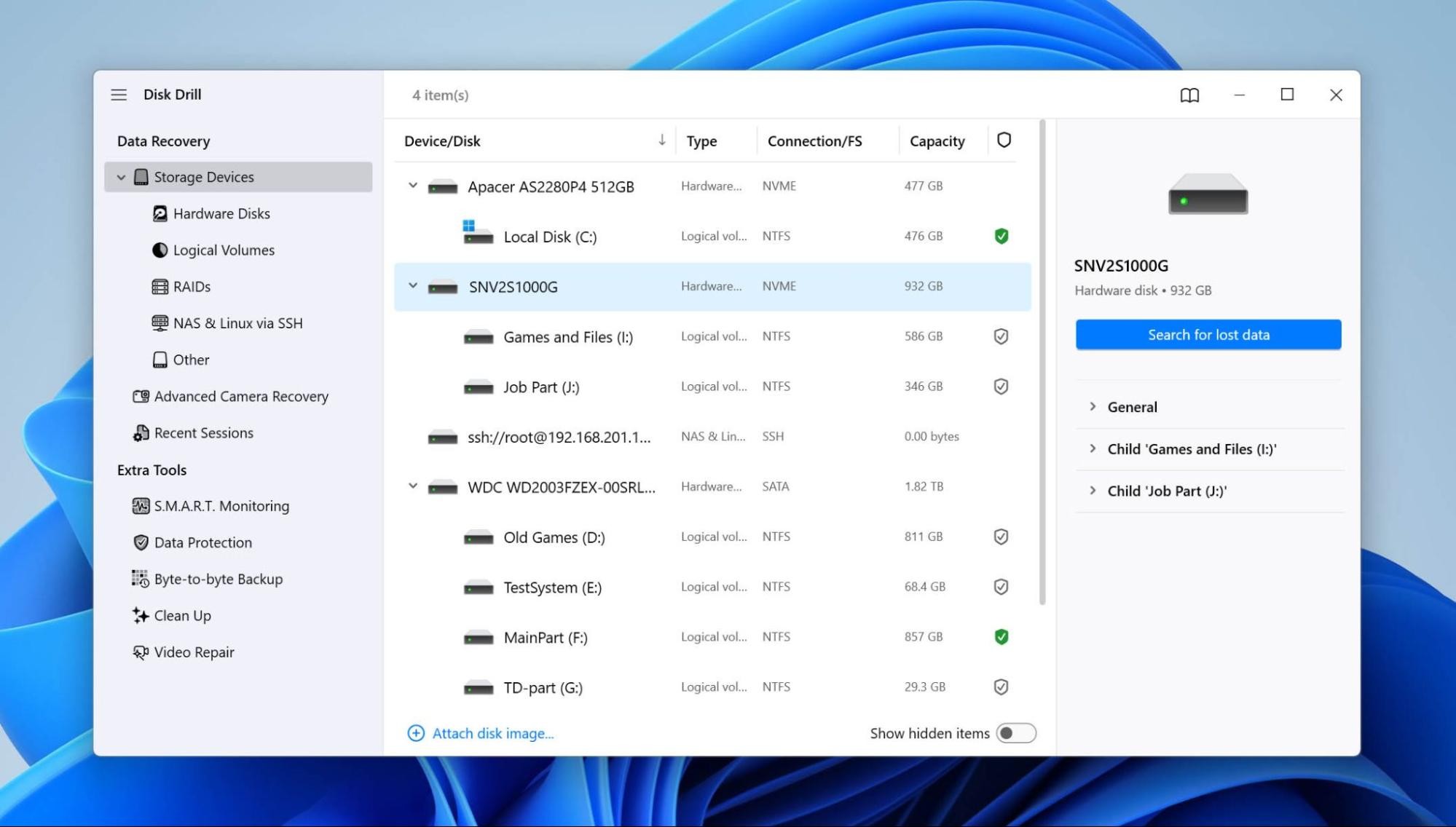
- Ouvrez Disk Drill et sélectionnez le SSD Samsung concerné dans la liste des appareils. Si vous avez créé une image byte à byte précédemment, ajoutez l’image à Disk Drill et sélectionnez-la à la place du SSD physique. Cliquez sur Rechercher des données perdues pour continuer.
- Si Disk Drill vous demande de choisir un type d’analyse, sélectionnez Analyse universelle. Cela combine les méthodes d’analyse disponibles et constitue le meilleur point de départ quand vous ne savez pas exactement comment les fichiers ont été perdus.
- Laissez l’analyse se terminer, puis cliquez sur Examiner les éléments trouvés.
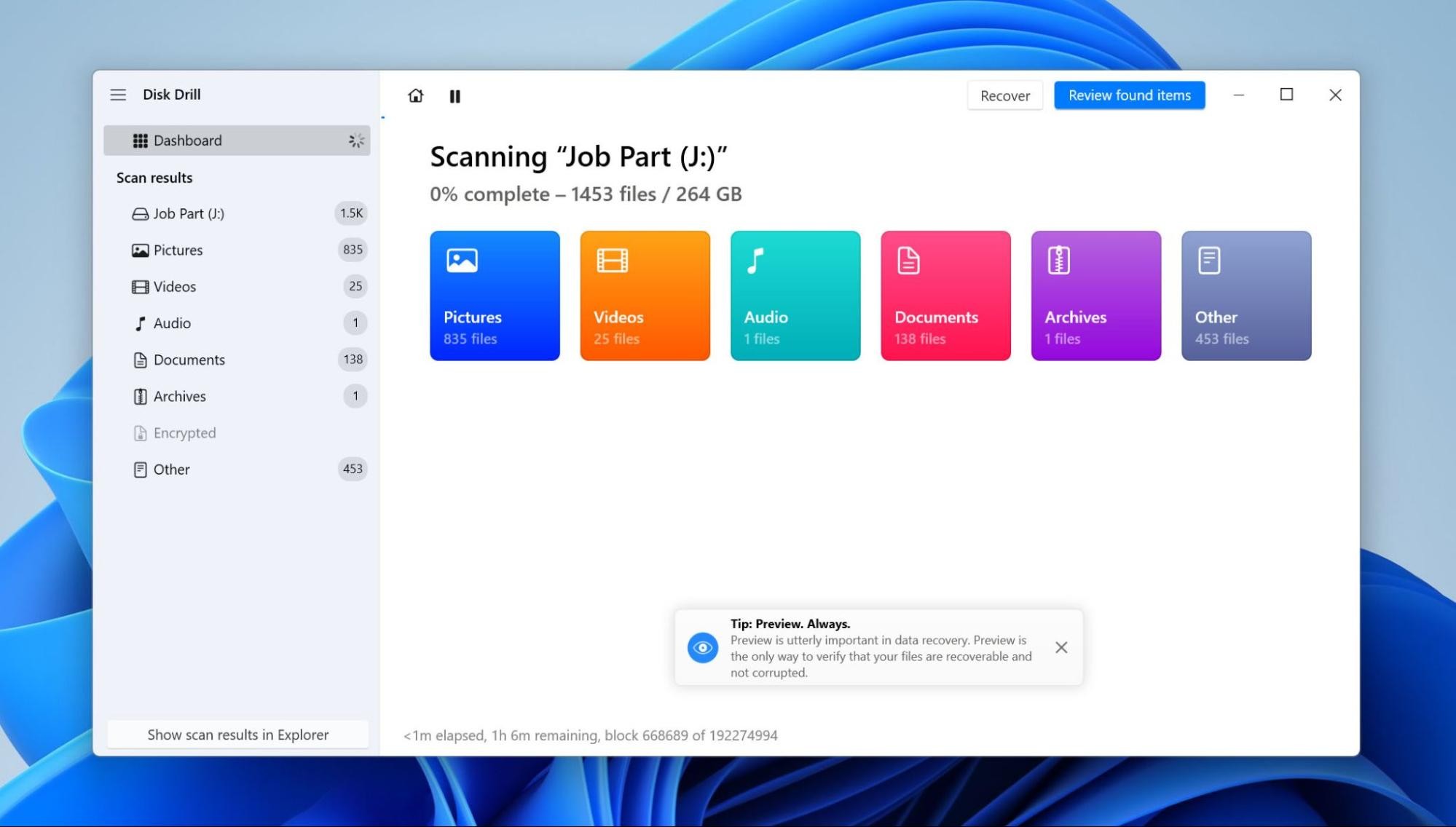
- Vérifiez les résultats de l’analyse. Disk Drill sépare les fichiers en Supprimé ou perdu, Existant et Reconstruit. L’endroit où chercher dépend de ce qui est arrivé au SSD. En cas de suppression accidentelle ou de formatage, commencez par Supprimé ou perdu. Si le SSD est devenu RAW ou si son système de fichiers a été endommagé, consultez également Existant pour les fichiers que Disk Drill peut toujours localiser à partir des données restantes du système de fichiers. Reconstruit contient les fichiers retrouvés grâce à leurs signatures lorsque les informations d’origine du système de fichiers ne sont plus disponibles, il se peut donc que ces fichiers n’aient plus leur nom ou structure de dossier d’origine.
- Sélectionnez les fichiers que vous souhaitez récupérer et prévisualisez-les avant de continuer. Ceci est particulièrement important pour les fichiers supprimés sur un SSD. Un résultat d’analyse (qu’elle soit rapide ou approfondie) peut toujours afficher le nom de fichier original et d’autres métadonnées même si TRIM a déjà effacé les blocs contenant les données réelles. Vérifiez à la fois l’aperçu et la taille du fichier au lieu de vous fier au seul nom du fichier.
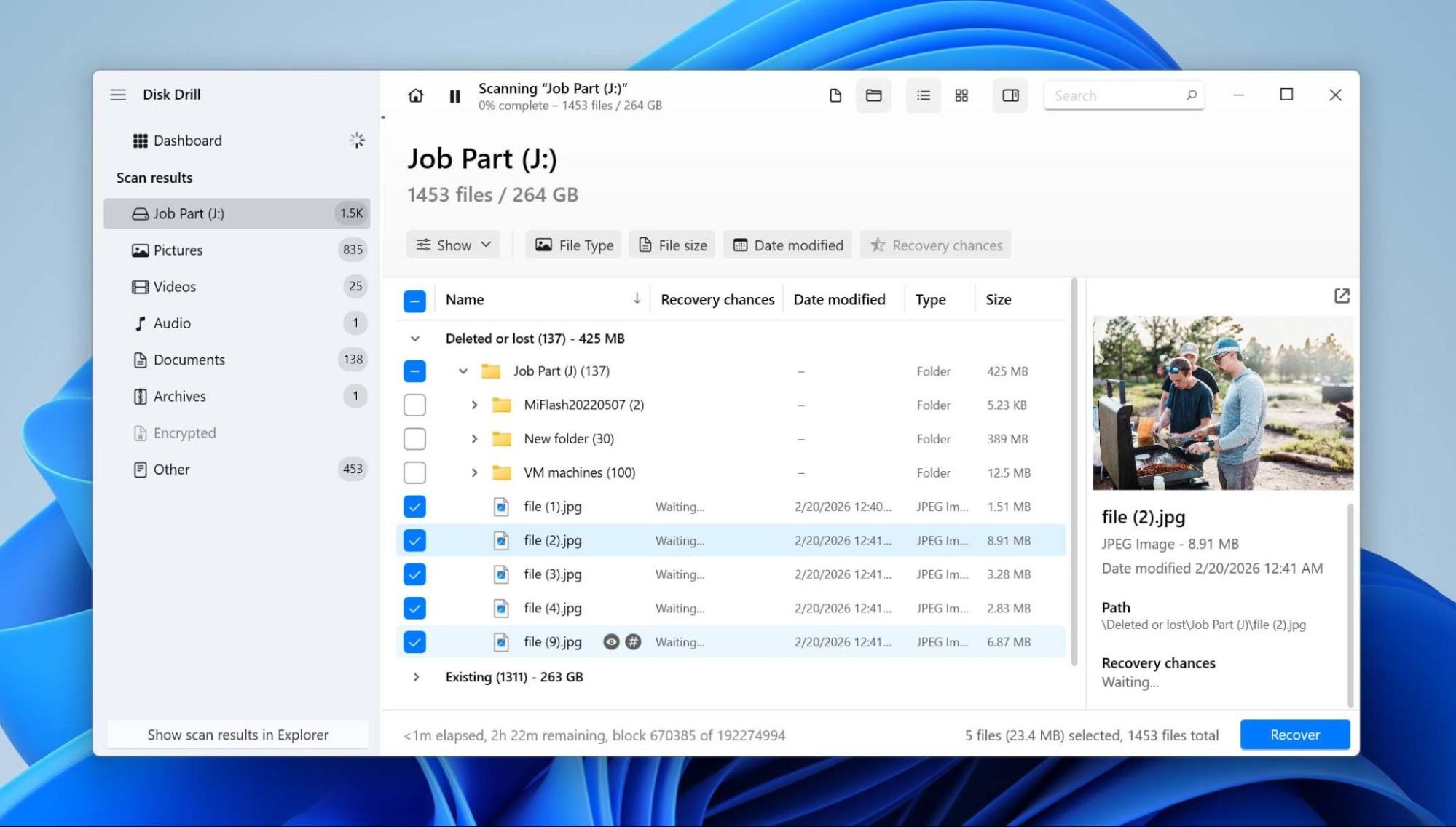
- Cliquez sur Récupérer et choisissez où enregistrer les fichiers. Utilisez un autre disque physique, pas une autre partition ou un dossier sur le SSD Samsung concerné.
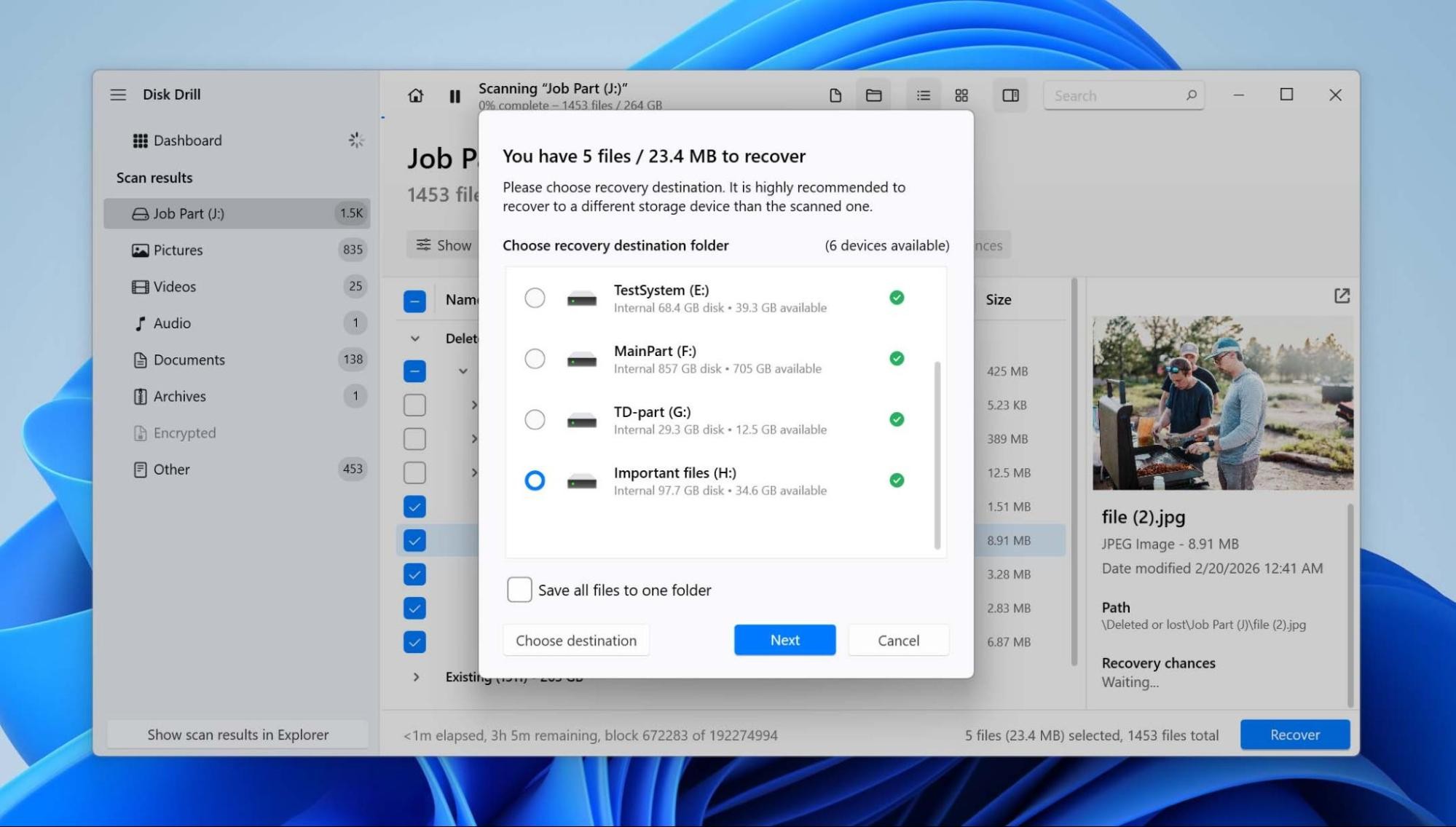
- Cliquez sur Suivant pour terminer la récupération.
Disk Drill pour Windows vous permet de récupérer jusqu’à 100 Mo de données gratuitement. Vous pouvez analyser l’intégralité du SSD Samsung et prévisualiser les fichiers trouvés avant la récupération, mais si vous devez restaurer plus de 100 Mo, vous devrez passer à Disk Drill PRO.
Samsung Magician peut-il récupérer vos données ?
Non. Samsung Magician peut surveiller, gérer et optimiser les SSD Samsung pris en charge, mais il ne peut pas récupérer les fichiers supprimés ou perdus. Samsung Data Migration n’est pas non plus un outil de récupération. Il peut copier les données qui sont encore accessibles sur le disque source, mais il ne retrouvera pas les fichiers qui ont été supprimés, perdus après un formatage ou qui ne sont plus accessibles via le système de fichiers.
Les mises à jour du firmware doivent également être considérées comme de la maintenance, et non comme de la récupération. Cela est particulièrement pertinent pour certains SSD Samsung qui ont rencontré des problèmes liés au firmware. Les anciens firmwares sur certains disques 980 PRO étaient associés à un passage en mode lecture seule, tandis que certains utilisateurs de 990 PRO ont signalé des baisses anormalement rapides de l’état de santé indiqué du disque. Si le SSD contient encore des données importantes, copiez ou récupérez d’abord ces données, puis mettez à jour le firmware ensuite. Une mise à jour du firmware peut prévenir ou corriger un problème connu du disque, mais elle ne restaurera pas les fichiers déjà perdus.
Quand envoyer votre SSD Samsung à un service de récupération de données
Les logiciels de récupération de données ne fonctionnent que lorsque l’ordinateur peut encore communiquer avec le SSD Samsung et lire son stockage. Si le problème concerne le contrôleur, le firmware, la mémoire NAND ou des dommages physiques, scanner le disque à la maison peut ne pas fonctionner et parfois aggraver la situation.
Envisagez un service de récupération de données si le SSD :
- N’est pas détecté dans le BIOS ou dans la gestion des disques, ou affiche 0 Go ou une capacité incorrecte.
- Se déconnecte à plusieurs reprises ou empêche l’ordinateur de fonctionner normalement lorsqu’il est connecté.
- Présente un contrôleur défaillant ou un problème de firmware suspecté qui empêche l’accès à la mémoire NAND.
- Présente des dommages physiques dus à une défaillance électrique, à un liquide, à un choc ou à des connecteurs endommagés.
Un laboratoire de récupération de données peut diagnostiquer le SSD et déterminer si sa mémoire NAND est encore accessible. En général, vous envoyez le disque pour une évaluation, recevez un devis après le diagnostic initial, puis vous approuvez la récupération avant le début des travaux. En cas de succès, les fichiers récupérés sont copiés sur un autre dispositif de stockage et vous sont renvoyés.
Raisons courantes de la perte de données depuis un SSD Samsung
Dans la plupart des cas, la perte de données survient apparemment de manière aléatoire. Par exemple, un jour, vous pourriez démarrer votre ordinateur pour constater votre le disque dur n’apparaît pas. Voici quelques raisons courantes pour lesquelles vos données disparaissent sur les SSD Samsung :
| Raison | Ce qui se passe | Comment réduire le risque |
|---|---|---|
| Suppression de fichier + TRIM | Après la suppression d’un fichier, Windows peut envoyer une commande TRIM au SSD. Une fois que le SSD a effacé ces blocs, un logiciel de récupération ne peut plus restaurer leur contenu précédent. | Gardez des sauvegardes régulières des fichiers importants. En cas de suppression accidentelle, cessez d’utiliser le SSD dès que vous constatez la perte au lieu de continuer à y écrire de nouvelles données. |
| Formatage | Le formatage crée un nouveau système de fichiers et supprime l’accès aux fichiers précédemment stockés sur le SSD. Un formatage rapide peut également déclencher le TRIM, ce qui peut rendre toute récupération ultérieure beaucoup plus difficile. | Vérifiez soigneusement la lettre du lecteur, le modèle et la capacité avant de formater. Déconnectez les autres disques externes lors du formatage d’un nouveau SSD s’il y a un risque de sélectionner le mauvais. |
| Corruption du système de fichiers / RAW | Des dommages aux structures du système de fichiers peuvent rendre les fichiers inaccessibles ou faire apparaître le SSD comme RAW dans Windows alors qu’une grande partie des données est encore physiquement présente. | Éjectez correctement les SSD portables, évitez d’interrompre les opérations disque, et sauvegardez plutôt que de compter sur une réparation du système de fichiers après une corruption. |
| Problèmes de firmware / mode lecture seule | Des problèmes de firmware peuvent affecter l’accès au SSD ou, dans certains états de défaillance, laisser le disque bloqué en mode lecture seule. Les fichiers peuvent encore être lisibles bien qu’il ne soit plus possible d’écrire de nouvelles données. | Maintenez le firmware du SSD Samsung à jour, mais copiez les données importantes avant d’installer une mise à jour. Si un disque devient soudainement en lecture seule, sauvegardez ses fichiers lisibles avant d’essayer de le réparer. |
| Usure NAND | Les cellules flash NAND ont un nombre limité de cycles de programmation/effacement. À mesure qu’un SSD s’use, il peut développer plus d’erreurs, perdre des blocs de réserve disponibles ou finir par devenir peu fiable. | Vérifiez périodiquement l’état du disque avec Samsung Magician ou un autre outil de surveillance S.M.A.R.T. Remplacez un SSD qui signale des problèmes de santé importants au lieu d’attendre qu’il tombe en panne. |
| Retrait non sécurisé d’un SSD portable | Déconnecter un Samsung T5, T7, T9 ou un autre SSD portable pendant l’écriture de données peut interrompre une opération et endommager les fichiers ou les métadonnées du système de fichiers. | Éjectez le SSD via Windows avant de le débrancher et attendez la fin des transferts actifs. Évitez les câbles lâches, les concentrateurs USB instables et la déconnexion du disque pendant l’utilisation par une application. |
Réflexions finales
La récupération de SSD Samsung dépend fortement de ce qui est arrivé au disque. Les données supprimées ou formatées peuvent être difficiles à récupérer à cause de TRIM, tandis que les disques RAW, les partitions perdues et autres problèmes logiques laissent souvent plus de possibilités de récupération. Si vous avez une sauvegarde, utilisez-la en priorité ; sinon, arrêtez d’utiliser le SSD et récupérez les données avant de tenter des réparations ou des mises à jour du firmware. Si le disque n’est plus détecté correctement ou présente des signes de défaillance matérielle, évitez les logiciels de récupération et contactez un service de récupération de données.
Si vous rencontrez un problème qui n’est pas abordé ici, vous pouvez également demander de l’aide sur le forum 7 Data Recovery. Il existe déjà des discussions sur des cas spécifiques de récupération de SSD, notamment récupération de fichiers depuis un SSD mort. Si vous ne trouvez pas de cas similaire au vôtre, créez un nouveau sujet et décrivez ce qui s’est passé, le modèle de votre SSD et comment le disque apparaît dans Windows.