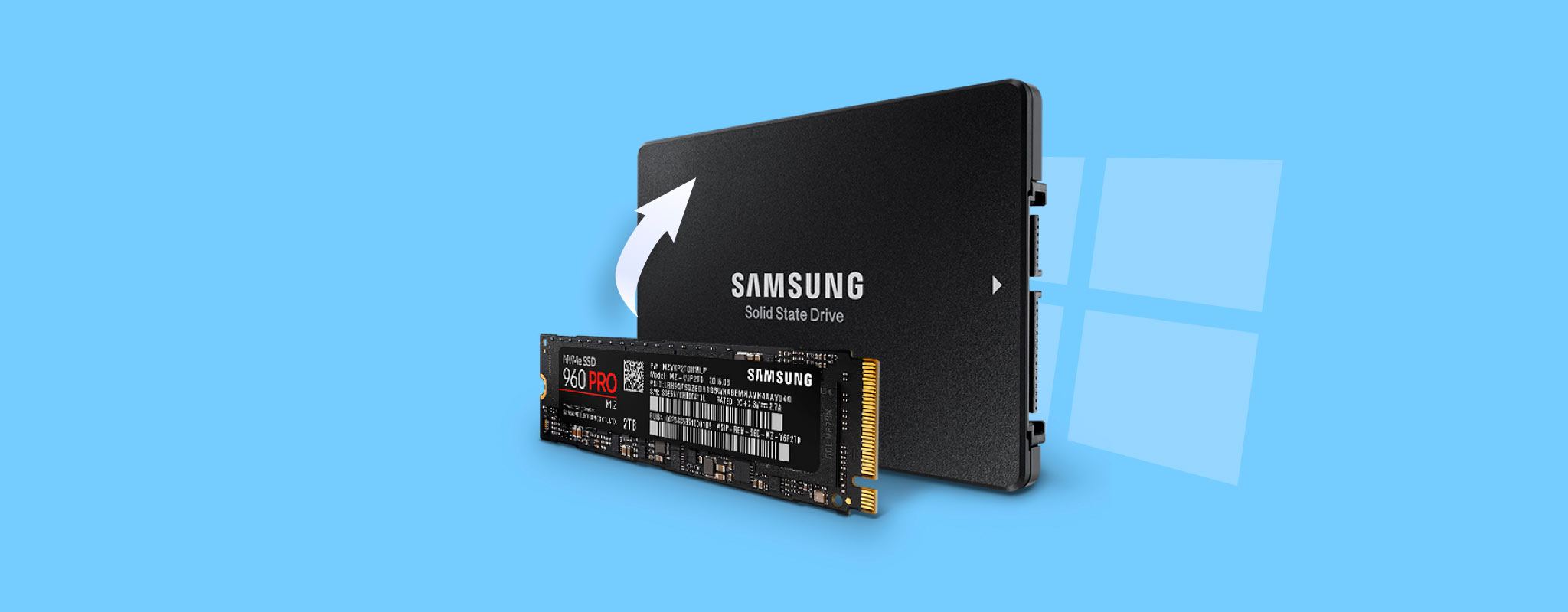
I dati possono spesso essere recuperati da un SSD Samsung, ma le probabilità dipendono molto da ciò che è successo all’unità. Se l’SSD è diventato corrotto o RAW, è stata eliminata una partizione oppure l’unità è passata in modalità di sola lettura, i dati originali potrebbero essere ancora presenti perché TRIM normalmente non si applica a questi tipi di problemi logici. Tuttavia, se i file sono stati eliminati o l’SSD è stato formattato rapidamente, TRIM potrebbe cancellare rapidamente i blocchi interessati, rendendo il recupero dati da SSD Samsung molto meno probabile (questo può influenzare sia gli SSD interni che esterni quando TRIM è supportato e trasmesso all’unità). Se l’SSD Samsung non viene più rilevato con la sua capacità corretta, il recupero tramite software potrebbe non essere appropriato e solitamente una soluzione più sicura è ricorrere a un servizio professionale di recupero dati.
In questa guida, esamineremo questi scenari uno per uno e spiegheremo quale metodo di recupero SSD Samsung ha senso in ciascun caso. I metodi si applicano ai popolari SSD Samsung come 870 EVO e 870 QVO, 980 e 990 PRO, così come ai modelli portatili come Samsung T7 e T9.
Se hai un backup recente, usalo per ripristinare i tuoi file. Se non è disponibile alcun backup, smetti di scrivere nuovi dati sull’unità, mantienila in sola lettura dove possibile, crea un’immagine byte per byte e scansiona l’immagine con un software di recupero dati per SSD Samsung invece di eseguire ripetutamente la scansione dell’SSD originale.
Cosa fare per prima cosa
Se hai ancora bisogno di file dall’SSD Samsung, non fare nulla che possa cambiare il suo stato attuale. Questo include riparazioni, formattazione, ottimizzazione e uso regolare dell’unità.
- Non salvare nuovi file sull’SSD e non installarci software di recupero.
- Non eseguire CHKDSK, non formattare l’unità e non inizializzarla in Gestione Disco.
- Non usare Ottimizzazione delle Prestazioni, Secure Erase o aggiornare il firmware in Samsung Magician finché i tuoi dati non sono al sicuro.
- Se l’SSD è diventato di sola lettura ma puoi ancora accedere ai file, non cercare ancora di risolvere il problema. Copia prima i dati importanti su un altro disco.
C’è un caso in cui dovresti agire immediatamente. Se l’SSD interessato è l’unità da cui viene eseguito Windows, spegni il computer. Windows scrive costantemente dati in background e lasciare il sistema acceso può anche dare a TRIM più tempo per elaborare i dati eliminati.
Se puoi rimuovere l’SSD, collegalo a un altro computer e continua da lì. Usa quel computer per creare un’immagine byte per byte e recuperare i file senza avviare dal SSD interessato. Se rimuovere l’SSD non è un’opzione, non avviare nuovamente Windows da esso. Invece, avvia il computer da un altro disco o da un ambiente di ripristino e crea un’immagine dell’SSD su uno storage separato. Potrai quindi eseguire la scansione di quell’immagine invece di lavorare con il disco originale.
È possibile recuperare dati da un SSD Samsung?
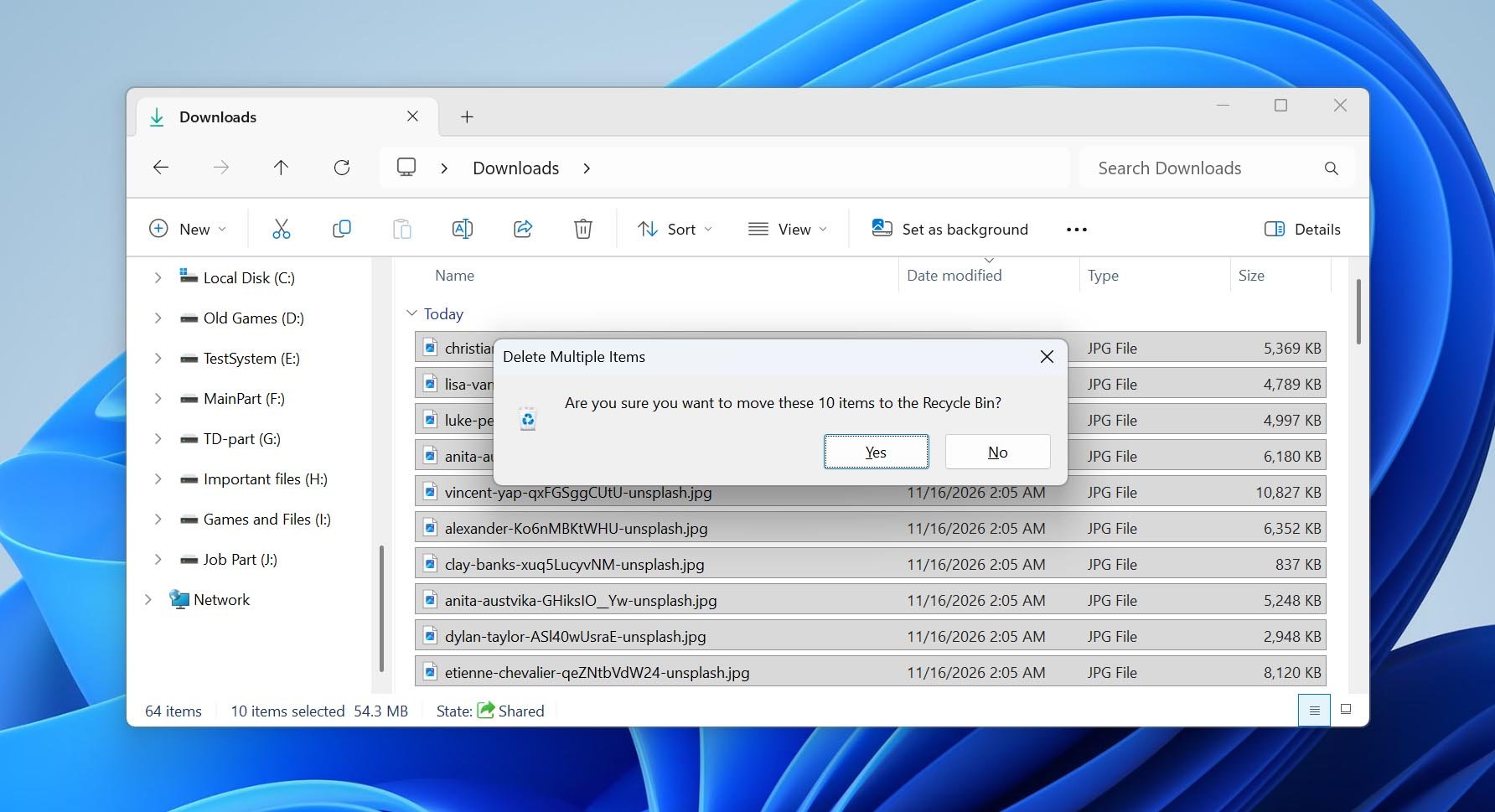
Sì, ma il recupero SSD funziona in modo diverso rispetto al recupero da un hard disk. La ragione principale è TRIM. Quando elimini un file, Windows può inviare un comando TRIM per comunicare all’SSD che i blocchi occupati da quel file non sono più necessari. L’SSD può quindi cancellarli internamente. Una volta che quei blocchi sono stati cancellati, il software di recupero dati non può più recuperarne il contenuto precedente.
Tuttavia, devono essere soddisfatte diverse condizioni affinché il comando TRIM arrivi all’SSD. TRIM deve essere abilitato in Windows, il file system deve supportarlo e inviare il comando, l’SSD stesso deve supportarlo e la connessione di archiviazione deve consentire il passaggio del comando. Questa catena è normalmente presente con SSD interni SATA e NVMe. Anche gli SSD esterni Samsung possono ricevere TRIM, ma ciò dipende dalla connessione USB o Thunderbolt e dal controller. Puoi leggere di più su come questo influisce su Recupero dati SSD.
Per verificare se Windows è attualmente configurato per inviare comandi TRIM, apri il Prompt dei comandi come amministratore ed esegui fsutil behavior query DisableDeleteNotify. Per NTFS, DisableDeleteNotify = 0 significa che le notifiche TRIM sono abilitate, mentre DisableDeleteNotify = 1 significa che sono disabilitate. Questo controlla solo l’impostazione di Windows. Non può dirti se un particolare comando TRIM è arrivato all’SSD o se i blocchi che contengono i tuoi file eliminati sono già stati cancellati.
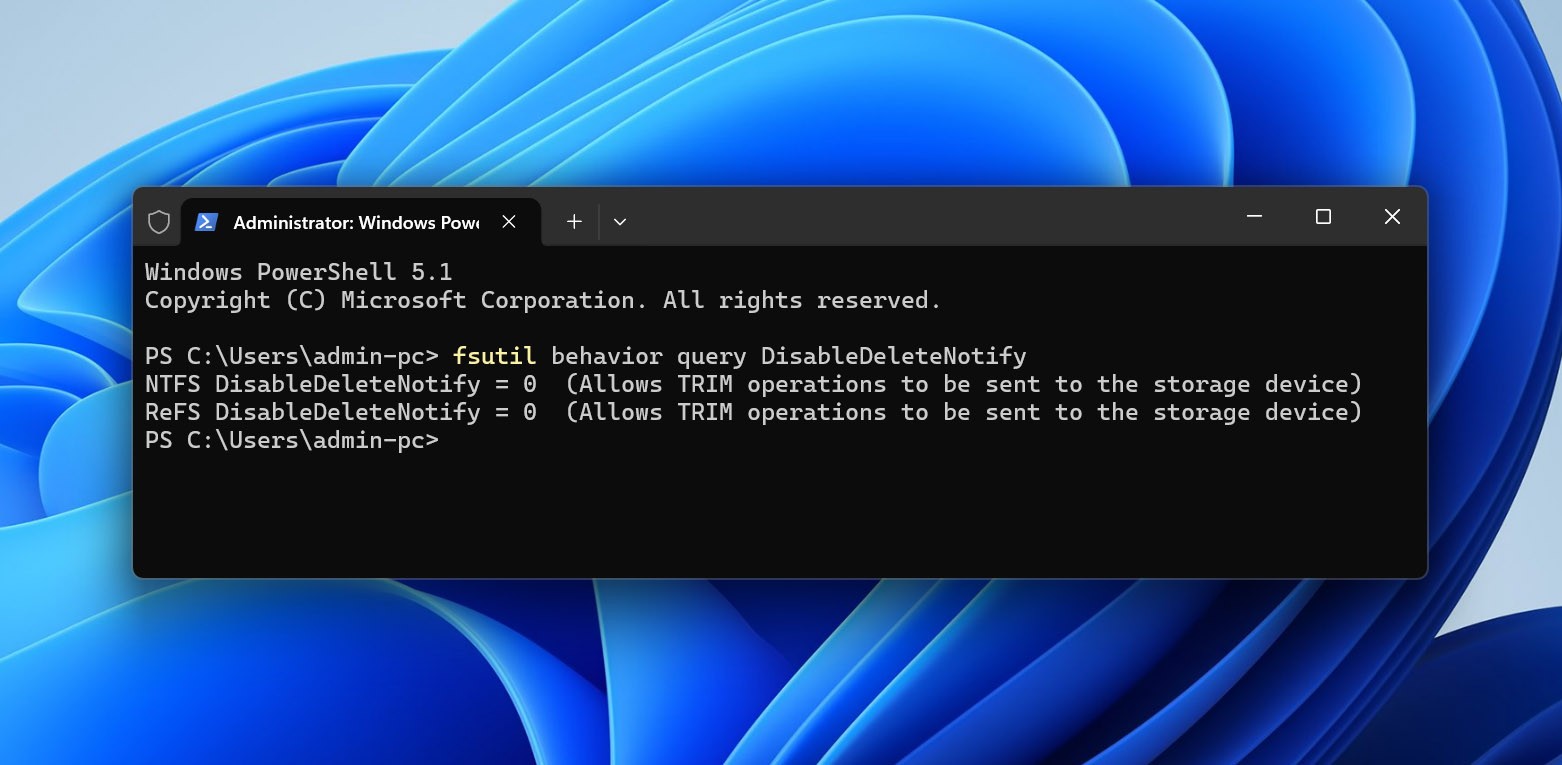
Tenendo presente ciò, le possibilità di recupero possono variare significativamente a seconda di ciò che è successo all’SSD Samsung:
| Scenario | Probabilità | Cosa fare |
|---|---|---|
| File eliminati da un SSD interno Samsung | Bassa | Smetti immediatamente di utilizzare l’SSD. Se il comando TRIM è stato inviato all’unità, i blocchi eliminati potrebbero essere già stati cancellati. |
| SSD interno Samsung formattato rapidamente | Bassa | Smetti di usare l’unità e tenta il recupero prima di fare qualsiasi altra operazione. Vedi i passaggi per recupero dei dati da un SSD formattato. |
| File eliminati o unità formattata su un Samsung T5/T7/T9 portatile collegato via USB | Di solito più alta | Smetti di usare l’SSD e scansionalo o crea la sua immagine byte per byte. Le connessioni USB non sempre trasmettono il comando TRIM, anche se alcune configurazioni lo fanno. |
| L’SSD è diventato RAW o danneggiato | Alta | Crea prima un’immagine e recupera i dati prima di tentare qualsiasi riparazione. Consulta come gestire un SSD danneggiato. |
| Partizione eliminata senza formattazione | Alta | Non creare una nuova partizione e non formattare lo spazio non allocato. Scansiona l’SSD fisico o la sua immagine per recuperare la partizione e i file persi. |
| L’SSD è diventato di sola lettura ma è ancora leggibile | Alta | Copia immediatamente i file accessibili su un altro disco. Non cercare di rimuovere la modalità sola lettura finché i dati non sono al sicuro. |
| L’SSD non viene rilevato in BIOS o Gestione Disco, o mostra 0 GB / una capacità errata | Molto bassa con software | Controlla una volta la connessione, ma non riconnettere o inizializzare ripetutamente l’unità. Segui i passaggi diagnostici per un SSD che non viene rilevato; il guasto hardware potrebbe richiedere un servizio di recupero dati. |
Come recuperare dati da un SSD Samsung con un software di recupero
Se scegli il giusto software di recupero dati per SSD Samsung, può aiutare in più situazioni rispetto alla semplice cancellazione accidentale di file. Uno strumento di recupero può trovare file persi dopo la cancellazione o la formattazione, ma può anche accedere ai dati esistenti quando Windows non riesce più ad aprire normalmente l’SSD, ad esempio quando il suo file system diventa RAW. Questo è possibile perché il software di recupero non si basa interamente sul fatto che Windows monti il file system. Può eseguire la scansione direttamente dello storage, utilizzare i metadati rimasti del file system e cercare firme di file conosciute quando quei metadati sono danneggiati o mancanti.
Disk Drill è un buon esempio e ha conquistato il primo posto nel nostro elenco dei migliori software di recupero dati da SSD. Nei nostri test, ha combinato una scansione veloce con un set utile di funzionalità di recupero e il supporto per molti tipi di file che potresti aver memorizzato su un SSD Samsung, inclusi foto, video, documenti e archivi. Puoi anche visualizzare in anteprima i file recuperabili prima di salvarli, il che rende più facile controllare i risultati prima di utilizzare una licenza di recupero.
Se il tuo SSD Samsung mostra segni di danneggiamento logico, eseguire ripetutamente la scansione dell’unità stessa non è l’opzione migliore. Disk Drill include una funzione di Backup Byte-to-byte che può creare un’immagine del disco contenente i settori leggibili dell’SSD. Crea l’immagine su un altro disco fisico, aggiungila a Disk Drill e continua con il Passaggio 2 qui sotto utilizzando l’immagine invece dell’SSD originale. Puoi trovare maggiori dettagli su questa e altre funzionalità nel nostro Recensione di Disk Drill. Ad esempio, Disk Drill include anche il monitoraggio S.M.A.R.T., che può aiutare a tenere traccia dello stato di salute dell’SSD e avvisarti di eventuali cambiamenti nelle sue condizioni.
Segui questi passaggi per eseguire il recupero dati SSD Samsung con Disk Drill:
- Scarica e installa Disk Drill. Assicurati di installarlo su un’unità diversa, non sull’SSD Samsung dal quale desideri recuperare i dati.
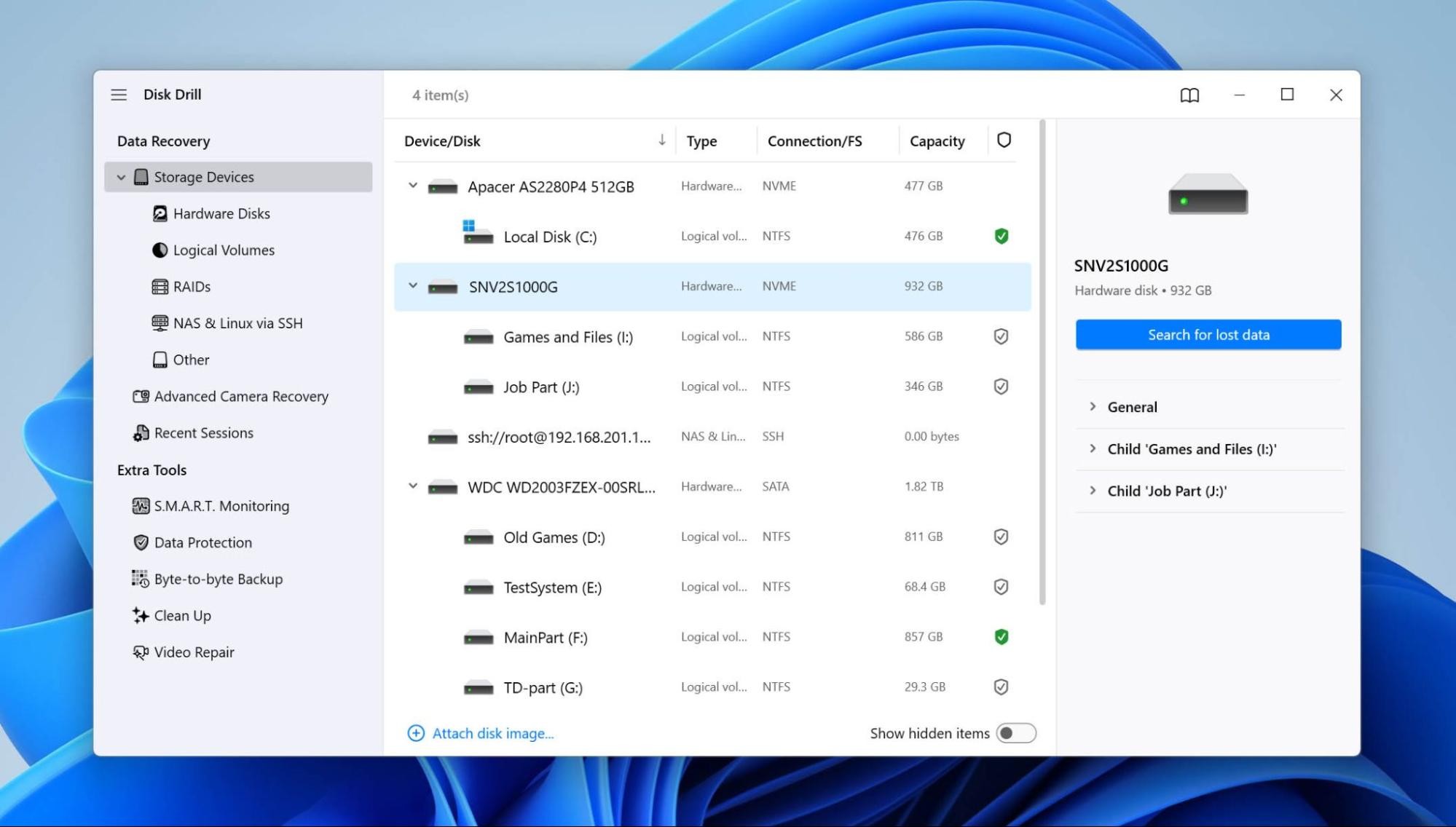
- Apri Disk Drill e seleziona l’SSD Samsung interessato dall’elenco dei dispositivi. Se in precedenza hai creato un’immagine byte-per-byte, aggiungi l’immagine a Disk Drill e selezionala invece dell’SSD fisico. Fai clic su Cerca dati persi per continuare.
- Se Disk Drill ti chiede di scegliere un tipo di scansione, seleziona Scansione universale. Combina i metodi di scansione disponibili ed è il punto di partenza migliore quando non sai esattamente come sono stati persi i file.
- Lascia terminare la scansione, quindi fai clic su Esamina gli elementi trovati.
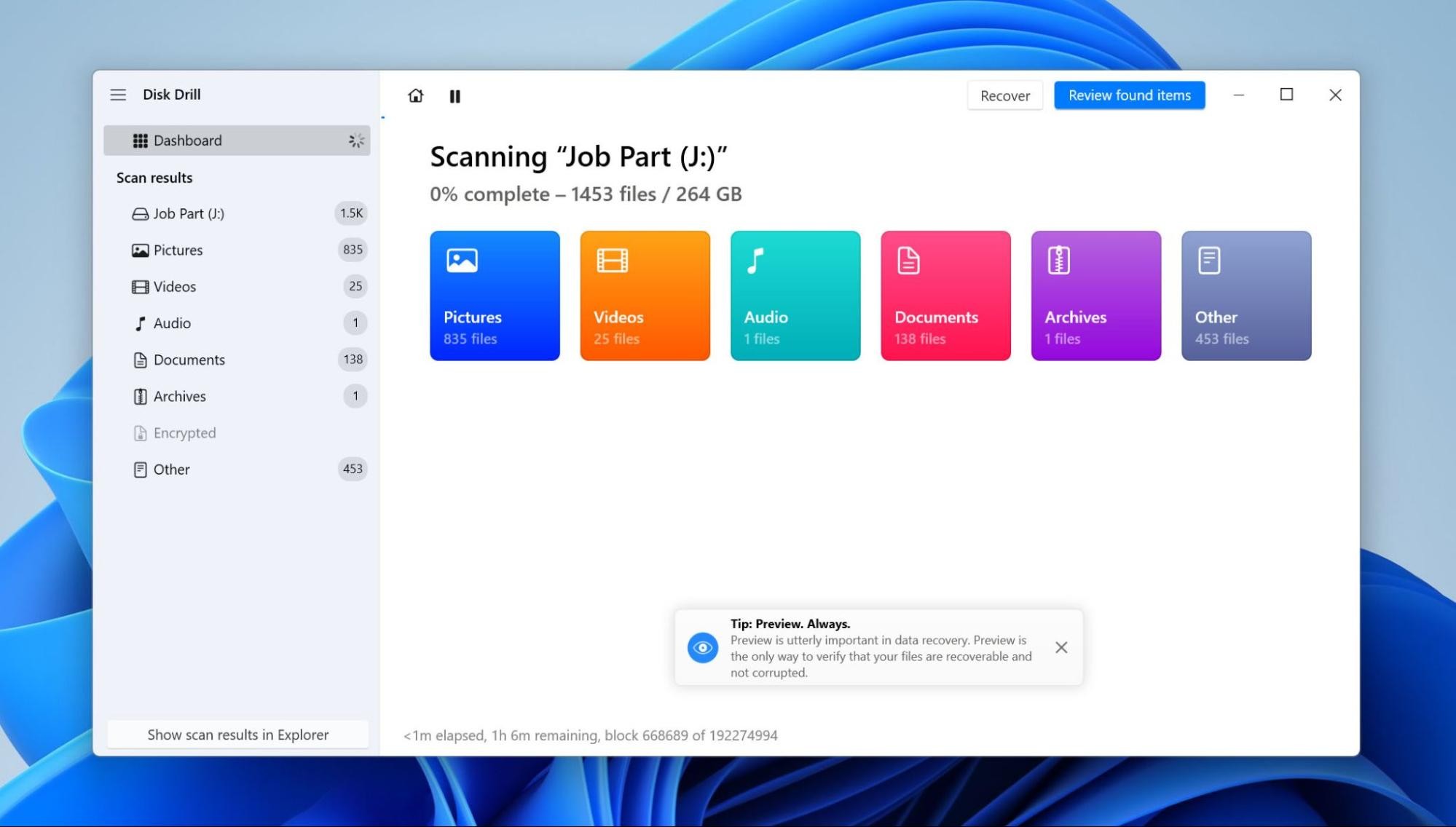
- Controlla i risultati della scansione. Disk Drill separa i file in Eliminato o perso, Esistente e Ricostruito. Dove cercare dipende da cosa è successo all’SSD. In caso di eliminazione o formattazione accidentale, inizia con Eliminato o perso. Se l’SSD è diventato RAW o il file system è stato danneggiato, controlla anche Esistente per vedere quali file Disk Drill riesce ancora a trovare tramite i dati residui del file system. Ricostruito contiene i file trovati tramite le rispettive firme quando le informazioni originali sul file system non sono più disponibili; questi file potrebbero non mantenere i nomi originali o la struttura delle cartelle.
- Seleziona i file che vuoi recuperare e visualizzane l’anteprima prima di continuare. Questo è particolarmente importante per i file eliminati da un SSD. Un risultato di scansione (da una scansione veloce o profonda) potrebbe ancora mostrare il nome originale del file e altri metadati anche se TRIM ha già cancellato i blocchi contenenti i dati reali del file. Controlla sia l’anteprima che la dimensione del file invece di affidarti solo al nome del file.
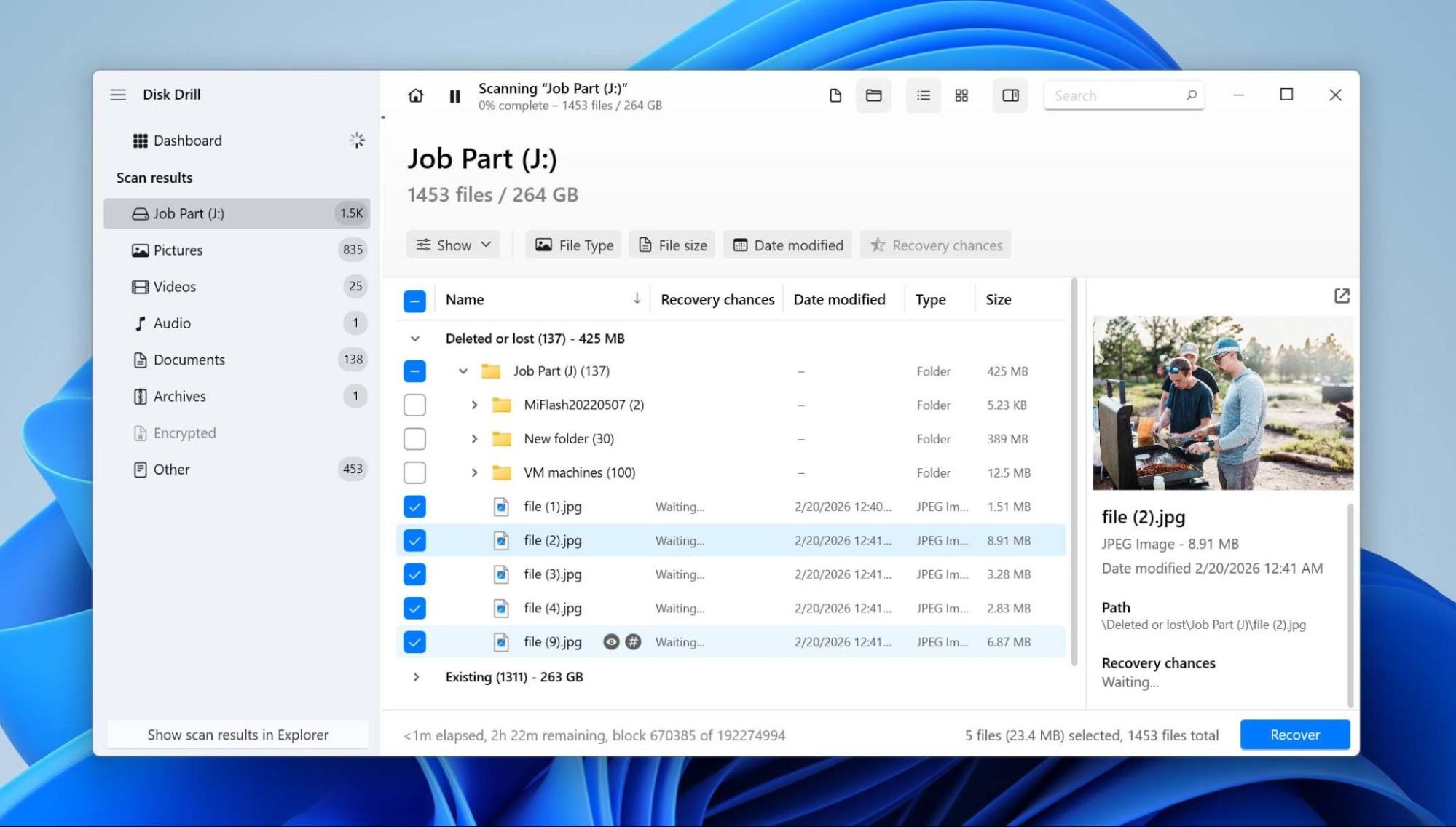
- Fai clic su Recupera e scegli dove salvare i file. Usa un’unità fisica diversa, non un’altra partizione o cartella sull’SSD Samsung interessato.
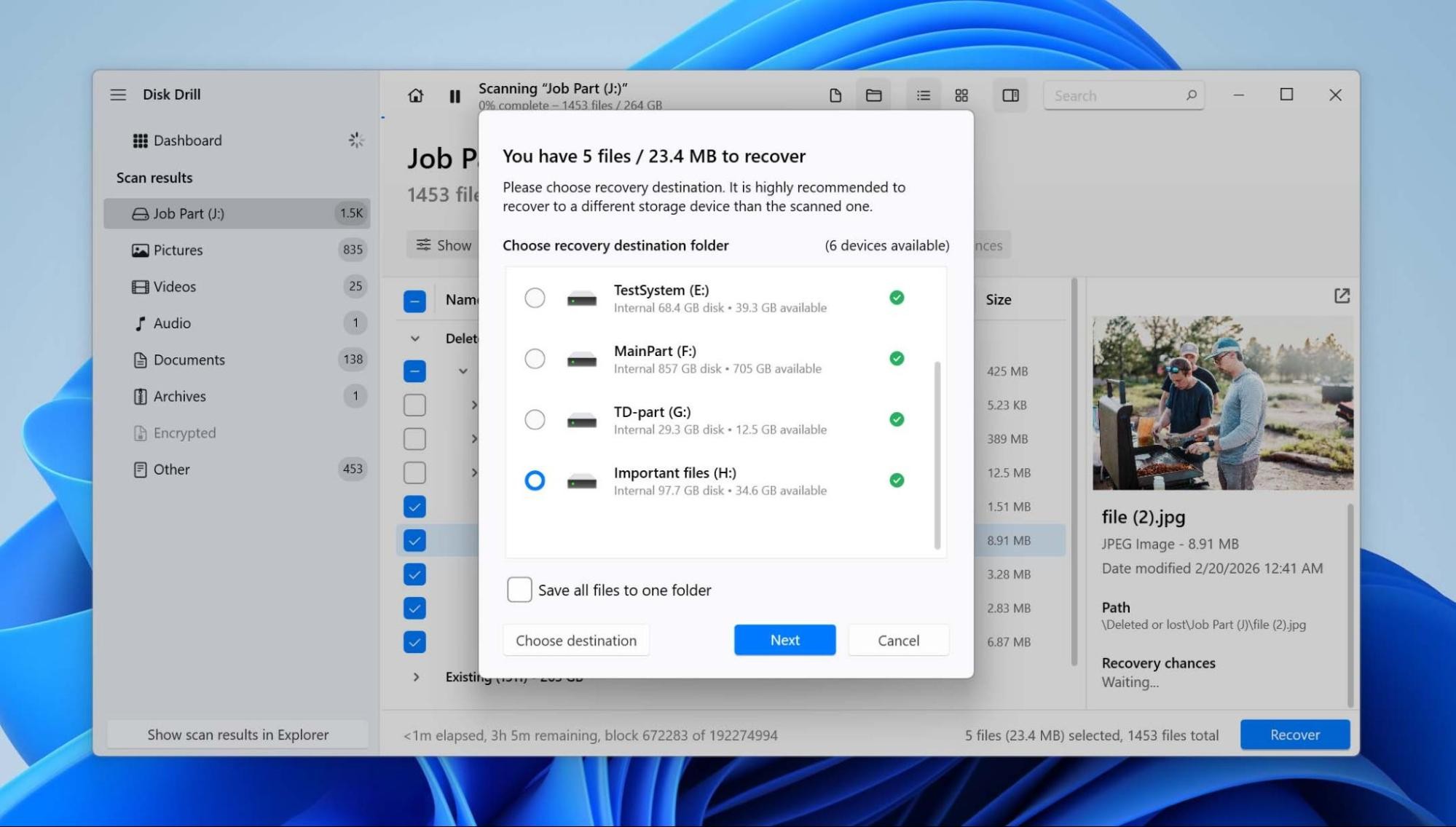
- Fai clic su Avanti per completare il recupero.
Disk Drill per Windows ti consente di recuperare fino a 100 MB di dati gratuitamente. Puoi eseguire la scansione dell’intero SSD Samsung e visualizzare in anteprima i file trovati prima del recupero, ma se hai bisogno di ripristinare più di 100 MB, dovrai eseguire l’aggiornamento a Disk Drill PRO.
Samsung Magician può recuperare i tuoi dati?
No. Samsung Magician può monitorare, gestire e ottimizzare gli SSD Samsung supportati, ma non può recuperare file cancellati o persi. Anche Samsung Data Migration non è uno strumento di recupero. Può copiare i dati ancora accessibili sull’unità di origine, ma non troverà i file che sono stati cancellati, persi dopo la formattazione o che non sono più accessibili tramite il file system.
Gli aggiornamenti del firmware dovrebbero essere considerati come manutenzione, non come recupero. Questo è particolarmente rilevante per alcuni SSD Samsung che hanno avuto problemi legati al firmware. Il firmware più vecchio su alcuni modelli 980 PRO era associato a SSD che entravano in modalità sola lettura, mentre alcuni utenti dei 990 PRO hanno segnalato cali insoliti e rapidi della salute segnalata dell’unità. Se l’SSD contiene ancora dati importanti, copia o recupera prima quei dati e aggiorna il firmware solo dopo. Un aggiornamento del firmware può prevenire o risolvere un problema noto dell’unità, ma non ripristinerà i file già persi.
Quando inviare il tuo SSD Samsung a un servizio di recupero dati
Il software di recupero dati funziona solo quando il computer può ancora comunicare con l’SSD Samsung e leggerne l’archiviazione. Se il problema riguarda il controller, il firmware, la memoria NAND o un danno fisico, la scansione dell’unità a casa potrebbe non funzionare e a volte può peggiorare la situazione.
Considera un servizio di recupero dati se l’SSD:
- Non viene rilevato nel BIOS o in Gestione Disco, oppure mostra 0 GB o una capacità errata.
- Si disconnette ripetutamente o impedisce al computer di funzionare normalmente quando collegato.
- Ha un controller guasto o un sospetto problema di firmware che impedisce l’accesso alla memoria NAND.
- Presenta danni fisici causati da guasto elettrico, liquidi, impatto o connettori danneggiati.
Un laboratorio di recupero dati può diagnosticare l’SSD e determinare se la sua memoria NAND è ancora accessibile. Di solito invii il disco per una valutazione, ricevi un preventivo dopo la diagnosi iniziale e approvi il recupero prima che il lavoro inizi. Se il recupero ha successo, i file recuperati vengono copiati su un altro dispositivo di archiviazione e restituiti a te.
Motivi comuni per la perdita di dati da un SSD Samsung
Nella maggior parte dei casi, la perdita di dati si verifica apparentemente in modo casuale. Ad esempio, un giorno potresti avviare il tuo computer e trovare il tuo l’hard disk non viene visualizzato. Ecco alcuni motivi comuni per cui i tuoi dati scompaiono sugli SSD Samsung:
| Motivo | Cosa succede | Come Ridurre il Rischio |
|---|---|---|
| Eliminazione file + TRIM | Dopo che un file viene eliminato, Windows può inviare un comando TRIM all’SSD. Una volta che l’SSD libera quei blocchi, il software di recupero non può più recuperare i contenuti precedenti. | Esegui regolarmente backup dei file importanti. In caso di eliminazione accidentale, smetti di utilizzare subito l’SSD invece di continuare a scrivere nuovi dati su di esso. |
| Formattazione | La formattazione crea un nuovo file system e rimuove l’accesso ai file precedentemente memorizzati sull’SSD. Anche una formattazione rapida può attivare TRIM, rendendo il recupero successivo molto più difficile. | Controlla attentamente la lettera dell’unità, il modello e la capacità prima di formattare. Scollega altri dischi esterni durante la formattazione di un nuovo SSD se c’è il rischio di selezionare quello sbagliato. |
| Danneggiamento del file system / RAW | Danni alle strutture del file system possono rendere i file inaccessibili o causare a Windows di mostrare l’SSD come RAW anche se gran parte dei dati è ancora fisicamente presente. | Espelli correttamente gli SSD portatili, evita di interrompere le operazioni sul disco e mantieni backup invece di affidarti alla riparazione del file system dopo che si è verificata una corruzione. |
| Problemi firmware / modalità sola lettura | I problemi di firmware possono influire sull’accesso all’SSD o, in alcuni stati di errore, lasciare l’unità bloccata in sola lettura. I file potrebbero essere ancora leggibili anche se non è più possibile scrivere nuovi dati. | Mantieni il firmware degli SSD Samsung aggiornato, ma copia i dati importanti prima di installare un aggiornamento. Se un’unità diventa improvvisamente di sola lettura, esegui il backup dei file leggibili prima di provare a risolvere il problema. |
| Usura NAND | Le celle flash NAND hanno un numero limitato di cicli di programmazione/cancellazione. Man mano che un SSD si usura, può sviluppare più errori, perdere blocchi di riserva disponibili o diventare infine inaffidabile. | Controlla periodicamente lo stato dell’unità con Samsung Magician o un altro strumento di monitoraggio S.M.A.R.T. Sostituisci un SSD che segnala seri problemi di salute invece di aspettare che fallisca. |
| Rimozione non sicura di un SSD portatile | Scollegare un Samsung T5, T7, T9 o un altro SSD portatile mentre sono in corso scritture può interrompere un’operazione e danneggiare file o i metadati del file system. | Espelli l’SSD tramite Windows prima di scollegarlo e attendi che i trasferimenti attivi siano terminati. Evita cavi allentati, hub USB instabili e scollegare l’unità mentre un’applicazione la sta utilizzando. |
Considerazioni finali
Il recupero di un SSD Samsung dipende fortemente da ciò che è accaduto all’unità. I dati eliminati o formattati possono essere difficili da recuperare a causa del TRIM, mentre unità RAW, partizioni perse e altri problemi logici spesso lasciano maggiori possibilità di recupero. Se si dispone di un backup, utilizzarlo prima; in caso contrario, interrompere l’utilizzo dell’SSD e recuperare i dati prima di tentare eventuali riparazioni o aggiornamenti firmware. Se l’unità non viene più rilevata correttamente o mostra segni di guasto hardware, evitare l’uso di software di recupero e contattare un servizio di recupero dati.
Se incontri un problema che non è trattato qui, puoi anche chiedere aiuto sul Forum 7 Data Recovery. Ci sono già discussioni su casi specifici di recupero SSD, incluso recupero di file da un SSD morto. Se non trovi un caso simile al tuo, crea un nuovo argomento e descrivi cosa è successo, il modello del tuo SSD e come l’unità appare in Windows.