Daten können oft von einer Samsung SSD wiederhergestellt werden, aber die Erfolgschancen hängen stark davon ab, was mit dem Laufwerk passiert ist. Wenn die SSD beschädigt oder RAW wurde, eine Partition gelöscht wurde oder das Laufwerk in den Nur-Lese-Modus gewechselt ist, könnten die Originaldaten noch vorhanden sein, da TRIM normalerweise bei diesen Arten von logischen Problemen nicht greift. Wenn jedoch Dateien gelöscht oder die SSD schnell formatiert wurde, kann TRIM die betroffenen Blöcke schnell löschen, wodurch eine Samsung SSD-Wiederherstellung deutlich unwahrscheinlicher wird (dies kann sowohl interne als auch externe SSDs betreffen, wenn TRIM unterstützt wird und an das Laufwerk weitergeleitet wird). Wenn die Samsung SSD nicht mehr mit ihrer korrekten Kapazität erkannt wird, ist eine Software-Wiederherstellung möglicherweise nicht geeignet, und ein professioneller Datenrettungsdienst ist in der Regel die sicherere Option.
In diesem Leitfaden gehen wir diese Szenarien nacheinander durch und erklären, welche Samsung SSD-Wiederherstellungsmethode in jedem Fall sinnvoll ist. Die Methoden gelten für beliebte Samsung SSDs wie die 870 EVO und 870 QVO, 980 und 990 PRO sowie tragbare Modelle wie die Samsung T7 und T9.
Wenn Sie über ein aktuelles Backup verfügen, nutzen Sie dieses, um Ihre Dateien wiederherzustellen. Falls kein Backup verfügbar ist, schreiben Sie keine neuen Daten auf das Laufwerk, lassen Sie es nach Möglichkeit im Nur-Lese-Modus, erstellen Sie ein Byte-für-Byte-Abbild und scannen Sie das Abbild mit einer Samsung SSD Datenrettungssoftware, anstatt das ursprüngliche SSD-Laufwerk wiederholt zu scannen.
Was Sie zuerst tun sollten
Wenn Sie noch Dateien von der Samsung SSD benötigen, unternehmen Sie nichts, was ihren aktuellen Zustand verändern könnte. Dazu gehören Reparaturen, Formatierungen, Optimierungen und die reguläre Nutzung des Laufwerks.
- Speichern Sie keine neuen Dateien auf dem SSD und installieren Sie keine Wiederherstellungssoftware darauf.
- Führen Sie kein CHKDSK aus, formatieren Sie das Laufwerk nicht und initialisieren Sie es nicht in der Datenträgerverwaltung.
- Verwenden Sie keine Leistungsoptimierung, kein Secure Erase und führen Sie kein Firmware-Update in Samsung Magician durch, bis Ihre Daten gesichert sind.
- Wenn die SSD schreibgeschützt wurde, Sie aber noch auf die Dateien zugreifen können, versuchen Sie noch nicht, sie zu reparieren. Kopieren Sie zunächst die wichtigen Daten auf ein anderes Laufwerk.
Es gibt einen Fall, in dem Sie sofort handeln sollten. Wenn die betroffene SSD das Laufwerk ist, von dem Windows gestartet wird, fahren Sie den Computer herunter. Windows schreibt ständig Daten im Hintergrund, und wenn das System weiterläuft, kann TRIM außerdem mehr Zeit erhalten, um gelöschte Daten zu verarbeiten.
Wenn Sie die SSD ausbauen können, schließen Sie sie an einen anderen Computer an und machen Sie dort weiter. Verwenden Sie diesen Computer, um ein Byte-für-Byte-Abbild zu erstellen und die Dateien wiederherzustellen, ohne von der betroffenen SSD zu booten. Wenn das Entfernen der SSD keine Option ist, booten Sie nicht erneut von dieser SSD in Windows. Starten Sie stattdessen den Computer von einem anderen Laufwerk oder einer Wiederherstellungsumgebung und erstellen Sie ein Abbild der SSD auf einem separaten Speicher. Sie können dann dieses Abbild scannen, anstatt mit dem Original-Laufwerk zu arbeiten.
Können Sie Daten von einer Samsung SSD wiederherstellen?
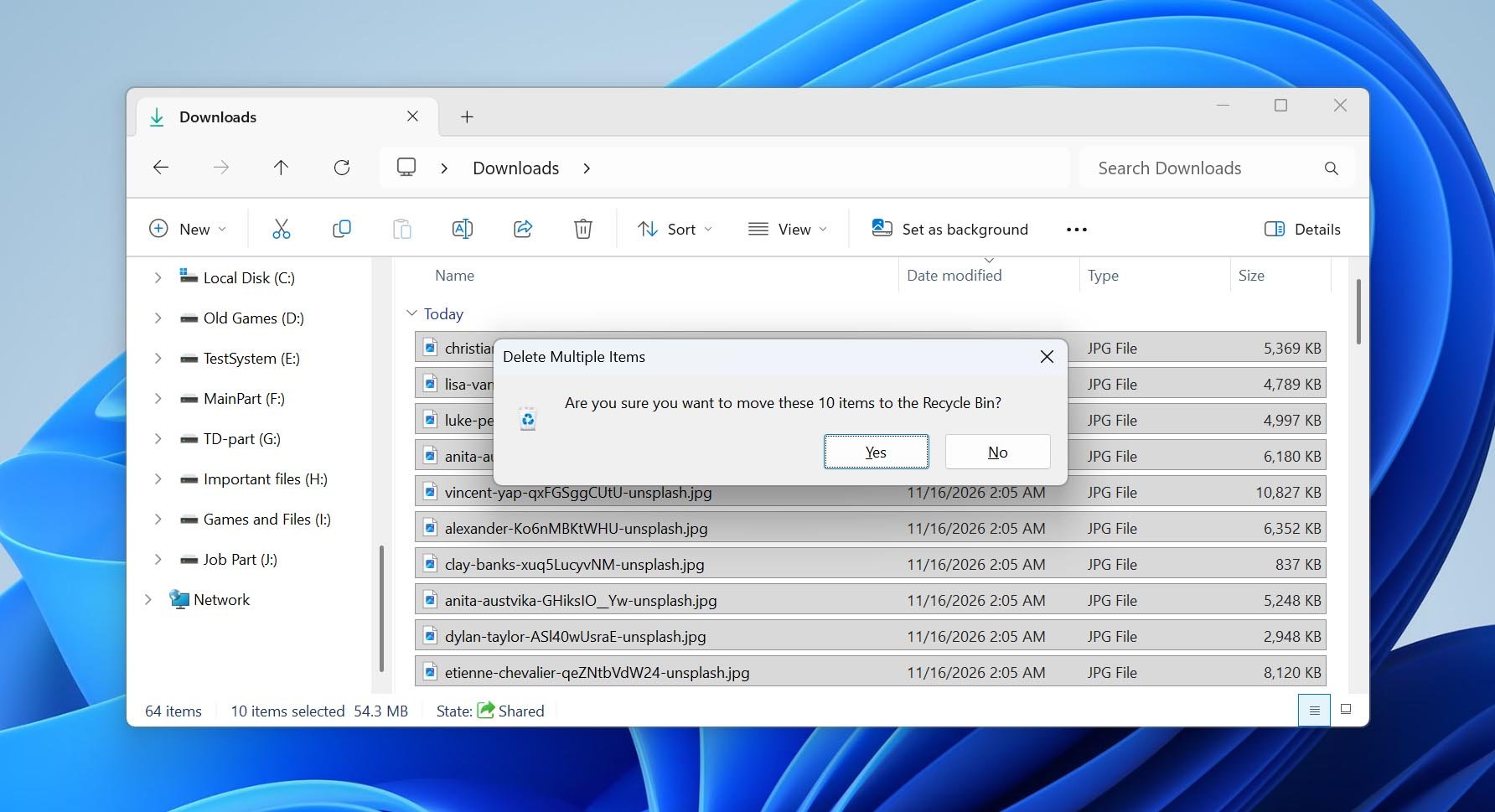
Ja, aber die Wiederherstellung von SSDs funktioniert anders als die Wiederherstellung von Festplatten. Der Hauptgrund dafür ist TRIM. Wenn Sie eine Datei löschen, kann Windows einen TRIM-Befehl senden, um der SSD mitzuteilen, dass die von dieser Datei belegten Blöcke nicht mehr benötigt werden. Die SSD kann diese dann intern löschen. Sobald diese Blöcke gelöscht wurden, kann eine Datenwiederherstellungssoftware deren vorherigen Inhalt nicht wiederherstellen.
Es müssen jedoch mehrere Bedingungen erfüllt sein, damit TRIM das SSD erreicht. TRIM muss in Windows aktiviert sein, das Dateisystem muss es unterstützen und den Befehl senden, das SSD selbst muss es unterstützen, und die Speicherverbindung muss den Befehl durchlassen. Diese Kette ist normalerweise bei internen SATA- und NVMe-SSDs vorhanden. Externe Samsung-SSDs können ebenfalls TRIM empfangen, aber dies hängt von der USB- oder Thunderbolt-Verbindung und dem Controller ab. Mehr darüber, wie sich dies auswirkt, können Sie unter SSD-Datenwiederherstellung nachlesen.
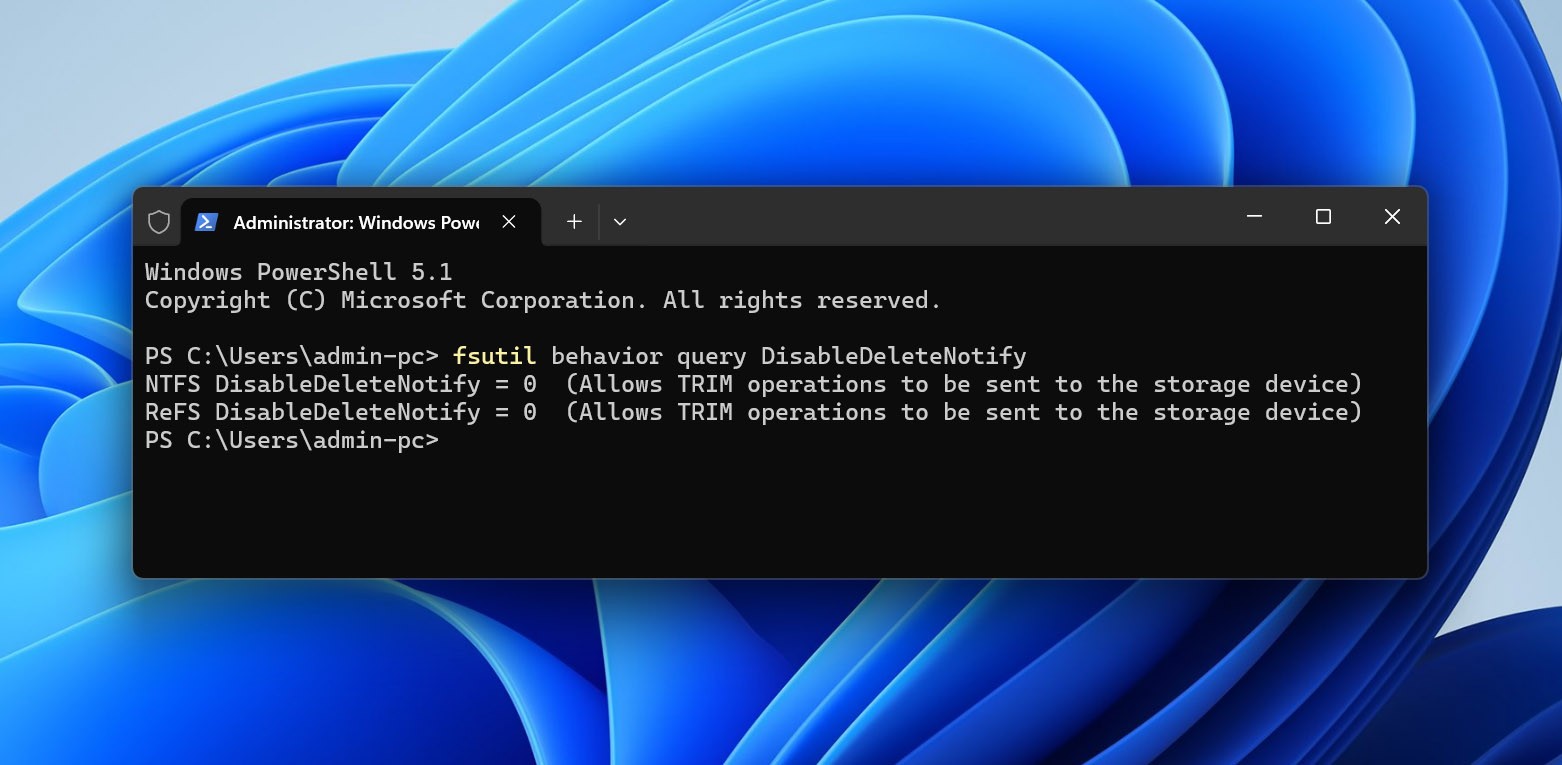
Um zu überprüfen, ob Windows derzeit so konfiguriert ist, dass TRIM-Befehle gesendet werden, öffnen Sie die Eingabeaufforderung als Administrator und führen Sie fsutil behavior query DisableDeleteNotify aus. Für NTFS bedeutet DisableDeleteNotify = 0, dass TRIM-Benachrichtigungen aktiviert sind, während DisableDeleteNotify = 1 bedeutet, dass sie deaktiviert sind. Dies prüft nur die Windows-Einstellung. Es kann Ihnen nicht sagen, ob ein bestimmter TRIM-Befehl die SSD erreicht hat oder ob die Blöcke, die Ihre gelöschten Dateien enthalten, bereits gelöscht wurden.
Dabei können die Wiederherstellungschancen je nach Vorfall mit der Samsung SSD erheblich variieren.
| Szenario | Chance | Was zu tun ist |
|---|---|---|
| Dateien von einer internen Samsung SSD gelöscht | Niedrig | Beenden Sie die Nutzung der SSD sofort. Falls TRIM an das Laufwerk weitergegeben wurde, könnten die gelöschten Blöcke bereits gelöscht worden sein. |
| Interne Samsung SSD wurde schnellformatiert | Niedrig | Beenden Sie die Nutzung des Laufwerks und versuchen Sie eine Wiederherstellung, bevor Sie etwas anderes unternehmen. Siehe die Schritte für Wiederherstellen von Daten von einer formatierten SSD. |
| Dateien gelöscht oder Laufwerk auf einer tragbaren Samsung T5/T7/T9 per USB formatiert | In der Regel höher | Beenden Sie die Nutzung der SSD und scannen Sie sie oder ihr Byte-für-Byte-Abbild. USB-Verbindungen geben TRIM nicht immer weiter, obwohl manche Konfigurationen dies tun. |
| SSD wurde RAW oder ist beschädigt | Hoch | Erstellen Sie zuerst ein Abbild und stellen Sie die Daten wieder her, bevor Sie Reparaturen versuchen. Sehen Sie, wie Sie mit einer beschädigte SSD umgehen. |
| Partition gelöscht, aber nicht formatiert | Hoch | Erstellen Sie keine neue Partition und formatieren Sie den nicht zugewiesenen Speicherplatz nicht. Scannen Sie die physische SSD oder ihr Abbild nach der verlorenen Partition und den Dateien. |
| SSD ist schreibgeschützt, aber noch lesbar | Hoch | Kopieren Sie sofort zugängliche Dateien auf ein anderes Laufwerk. Versuchen Sie nicht, den Schreibschutz aufzuheben, bevor die Daten sicher sind. |
| SSD wird im BIOS oder in der Datenträgerverwaltung nicht erkannt oder zeigt 0 GB / eine falsche Kapazität an | Sehr niedrig mit Software | Überprüfen Sie die Verbindung einmal, verbinden oder initialisieren Sie das Laufwerk jedoch nicht wiederholt. Befolgen Sie die Diagnose-Schritte für eine SSD, die nicht erkannt wird; ein Hardwarefehler erfordert möglicherweise einen Datenrettungsdienst. |
So stellen Sie Daten von einer Samsung SSD mit Wiederherstellungssoftware wieder her
Wenn Sie die richtige Samsung SSD-Datenwiederherstellungssoftware wählen, kann sie in mehr Situationen helfen als nur bei versehentlichem Löschen von Dateien. Ein Wiederherstellungstool kann Dateien finden, die nach dem Löschen oder Formatieren verloren gegangen sind, aber es kann auch auf vorhandene Daten zugreifen, wenn Windows die SSD nicht mehr normal öffnen kann, zum Beispiel wenn das Dateisystem zu RAW wird. Dies ist möglich, weil Wiederherstellungssoftware nicht vollständig darauf angewiesen ist, dass Windows das Dateisystem einbindet. Sie kann den Speicher direkt scannen, die verbleibenden Dateisystem-Metadaten verwenden und nach bekannten Dateisignaturen suchen, wenn diese Metadaten beschädigt oder nicht mehr vorhanden sind.
Disk Drill ist ein gutes Beispiel und belegte den ersten Platz in unserem Liste der besten SSD-Datenrettungssoftware. In unseren Tests kombinierte es schnelles Scannen mit einem nützlichen Satz an Wiederherstellungsfunktionen und der Unterstützung für viele Dateitypen, die Sie möglicherweise auf einer Samsung SSD gespeichert haben, einschließlich Fotos, Videos, Dokumente und Archive. Sie können zudem wiederherstellbare Dateien vor dem Speichern in der Vorschau anzeigen, was es einfacher macht, die Ergebnisse zu überprüfen, bevor Sie eine Wiederherstellungslizenz verwenden.
Wenn Ihre Samsung SSD Anzeichen für logische Schäden aufweist, ist das wiederholte Scannen des Laufwerks selbst nicht die beste Option. Disk Drill enthält eine Byte-zu-Byte-Backup-Funktion, mit der ein Festplatten-Image erstellt werden kann, das die lesbaren Sektoren der SSD enthält. Erstellen Sie das Image auf einem anderen physischen Laufwerk, fügen Sie es Disk Drill hinzu, und fahren Sie mit Schritt 2 unten fort, indem Sie das Image anstelle der originalen SSD verwenden. Weitere Details hierzu und zu anderen Funktionen finden Sie in unserem Disk Drill Bewertung. Zum Beispiel enthält Disk Drill auch eine S.M.A.R.T.-Überwachung, mit der sich die Gesundheit der SSD verfolgen und Sie auf Veränderungen ihres Zustands aufmerksam machen können.
Befolgen Sie diese Schritte, um eine Samsung SSD-Datenwiederherstellung mit Disk Drill durchzuführen:
- Herunterladen und installieren Sie Disk Drill. Stellen Sie sicher, dass Sie es auf einem anderen Laufwerk installieren, nicht auf dem Samsung-SSD, von dem Sie Daten wiederherstellen möchten.
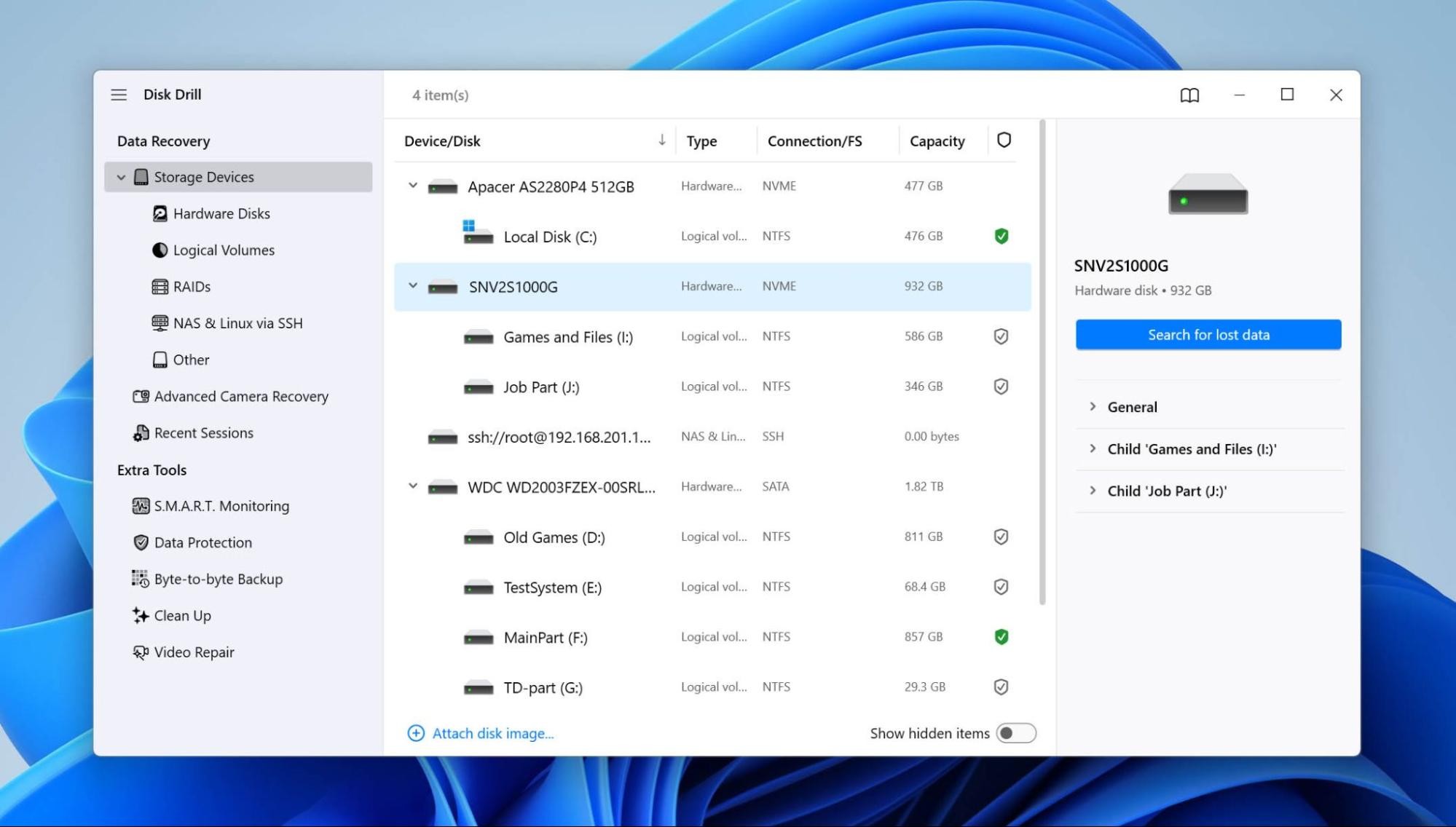
- Öffnen Sie Disk Drill und wählen Sie das betroffene Samsung-SSD aus der Geräteliste aus. Wenn Sie zuvor ein Byte-zu-Byte-Abbild erstellt haben, fügen Sie das Abbild zu Disk Drill hinzu und wählen Sie es anstelle des physischen SSDs aus. Klicken Sie auf Nach verlorenen Daten suchen, um fortzufahren.
- Falls Disk Drill Sie auffordert, einen Scan-Typ auszuwählen, wählen Sie Universeller Scan. Es kombiniert die verfügbaren Scan-Methoden und ist der beste Ausgangspunkt, wenn Sie nicht genau wissen, wie die Dateien verloren gegangen sind.
- Lassen Sie den Scan abschließen und klicken Sie dann auf Gefundene Elemente überprüfen.
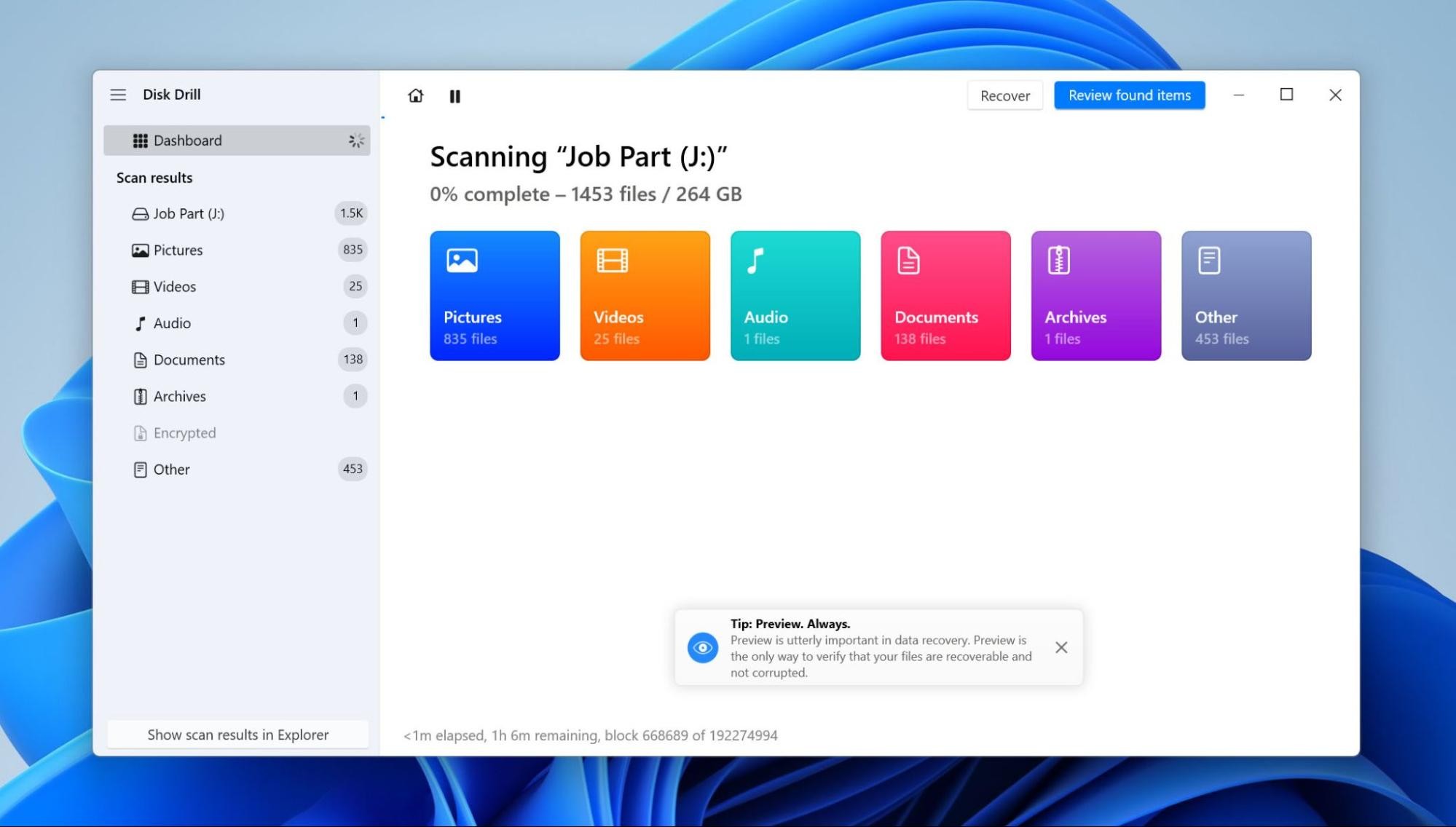
- Überprüfen Sie die Scan-Ergebnisse. Disk Drill unterteilt Dateien in Gelöscht oder verloren, Vorhanden und Rekonstruiert. Wo Sie suchen sollten, hängt davon ab, was mit dem SSD passiert ist. Bei versehentlichem Löschen oder Formatieren beginnen Sie mit Gelöscht oder verloren. Sollte das SSD zu RAW geworden oder das Dateisystem beschädigt sein, prüfen Sie auch Vorhanden nach Dateien, die Disk Drill noch über die verbleibenden Dateisystemdaten finden kann. Rekonstruiert enthält Dateien, die anhand ihrer Signaturen gefunden wurden, wenn die ursprünglichen Dateisysteminformationen nicht mehr verfügbar sind, daher haben diese Dateien möglicherweise nicht mehr ihren ursprünglichen Namen oder Ordnerstruktur.
- Wählen Sie die Dateien aus, die Sie wiederherstellen möchten, und sehen Sie sich eine Vorschau an, bevor Sie fortfahren. Dies ist besonders wichtig bei gelöschten Dateien auf einem SSD. Ein Scanergebnis (aus einem schnellen oder tiefen Scan) kann trotz bereits durch TRIM gelöschter Datenblöcke weiterhin den Originaldateinamen und andere Metadaten anzeigen. Prüfen Sie sowohl die Vorschau als auch die Dateigröße und verlassen Sie sich nicht nur auf den Dateinamen.
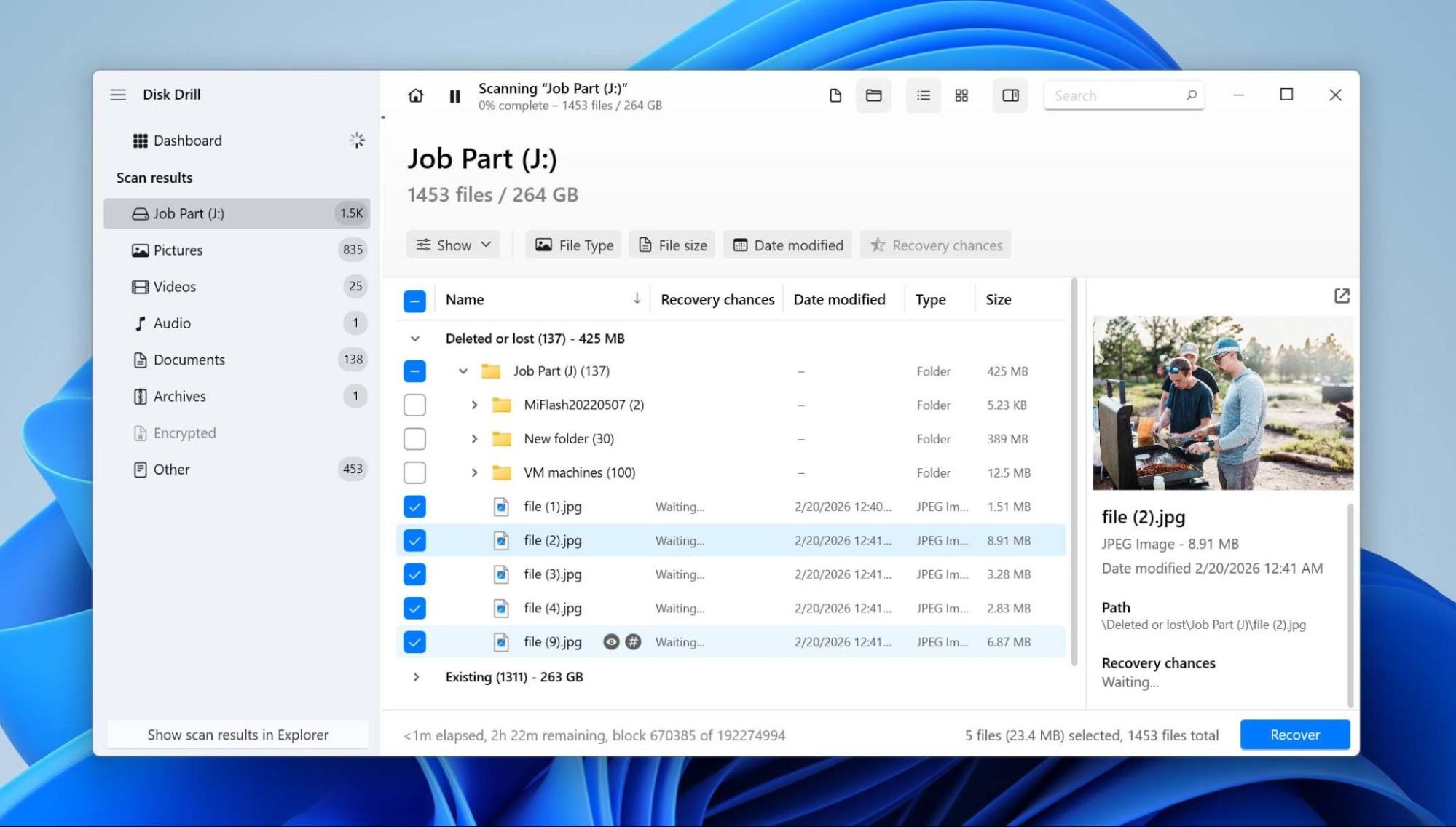
- Klicken Sie auf Wiederherstellen und wählen Sie aus, wo die Dateien gespeichert werden sollen. Verwenden Sie ein anderes physisches Laufwerk, nicht eine andere Partition oder einen Ordner auf dem betroffenen Samsung-SSD.
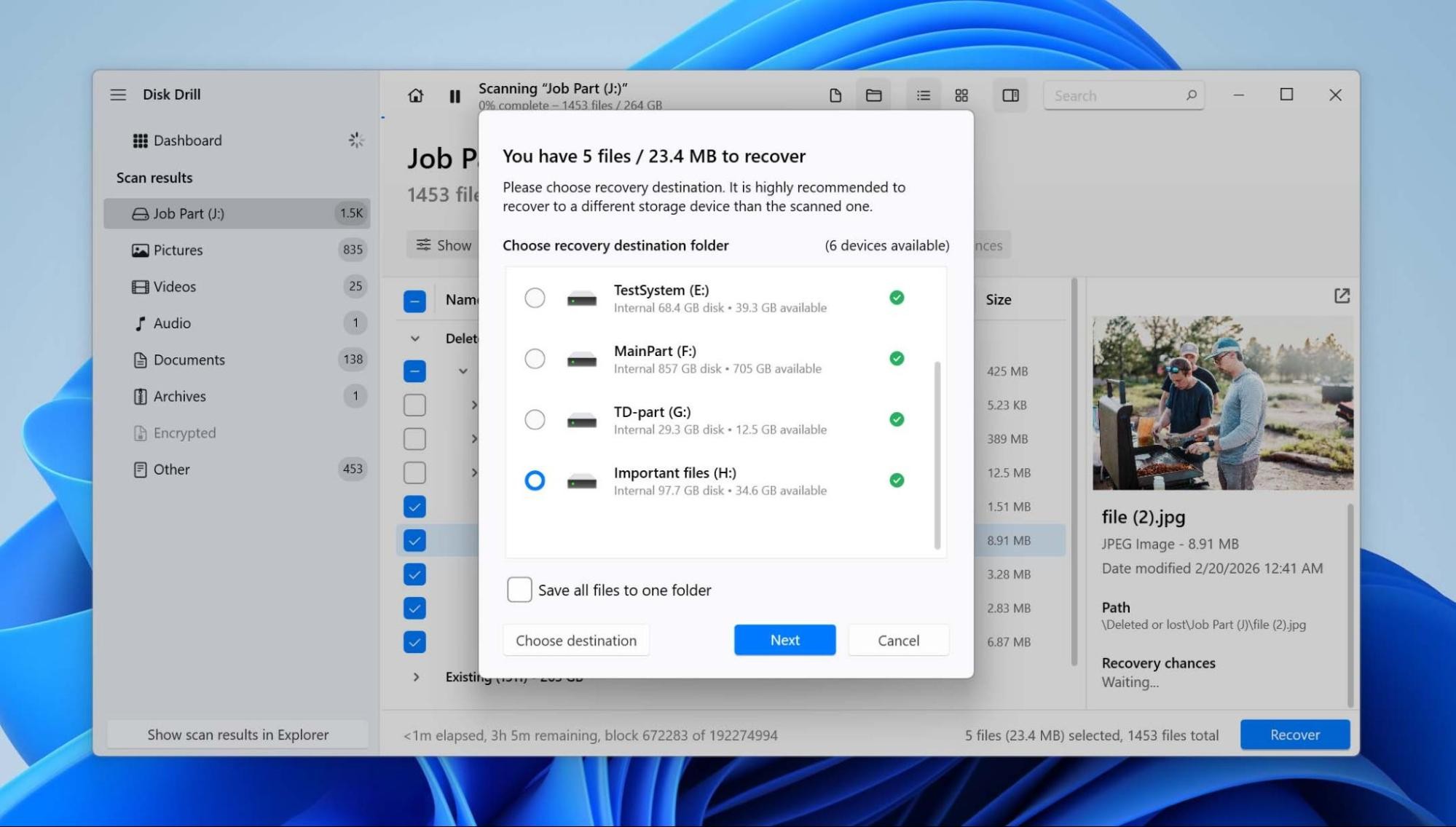
- Klicken Sie auf Weiter, um die Wiederherstellung abzuschließen.
Disk Drill für Windows ermöglicht Ihnen die Wiederherstellung von bis zu 100 MB Daten kostenlos. Sie können die gesamte Samsung SSD scannen und die gefundenen Dateien vor der Wiederherstellung in der Vorschau anzeigen, aber wenn Sie mehr als 100 MB wiederherstellen möchten, müssen Sie auf Disk Drill PRO upgraden.
Kann Samsung Magician Ihre Daten wiederherstellen?
Nein. Samsung Magician kann unterstützte Samsung SSDs überwachen, verwalten und optimieren, aber es kann gelöschte oder verlorene Dateien nicht wiederherstellen. Samsung Data Migration ist ebenfalls kein Wiederherstellungstool. Es kann nur Daten kopieren, die auf dem Quelllaufwerk noch zugänglich sind, findet jedoch keine Dateien, die gelöscht wurden, nach dem Formatieren verloren gegangen sind oder nicht mehr über das Dateisystem zugänglich sind.
Firmware-Updates sollten ebenfalls als Wartung und nicht als Wiederherstellung betrachtet werden. Dies ist besonders relevant für einige Samsung-SSDs, bei denen es firmwarebezogene Probleme gab. Ältere Firmware auf bestimmten 980 PRO-Laufwerken wurde mit dem Wechsel der SSDs in den Nur-Lese-Modus in Verbindung gebracht, während einige 990 PRO-Nutzer ungewöhnlich schnelle Rückgänge bei der gemeldeten Laufwerksgesundheit berichteten. Wenn sich auf der SSD noch wichtige Daten befinden, kopieren oder stellen Sie diese Daten zuerst wieder her und aktualisieren Sie anschließend die Firmware. Ein Firmware-Update kann ein bekanntes Laufwerksproblem verhindern oder beheben, aber es wird keine bereits verlorenen Dateien wiederherstellen.
Wann Sie Ihr Samsung-SSD an einen Datenrettungsdienst senden sollten
Datenwiederherstellungssoftware funktioniert nur, wenn der Computer noch mit der Samsung SSD kommunizieren und ihren Speicher auslesen kann. Wenn das Problem den Controller, die Firmware, den NAND-Speicher oder physische Schäden betrifft, funktioniert das Scannen des Laufwerks zu Hause möglicherweise nicht und kann die Situation manchmal verschlimmern.
Erwägen Sie eine Datenwiederherstellungsdienst, wenn die SSD:
- Wird im BIOS oder in der Datenträgerverwaltung nicht erkannt oder zeigt 0 GB oder eine falsche Kapazität an.
- Verbindet sich wiederholt oder verhindert den normalen Betrieb des Computers beim Anschließen.
- Hat einen defekten Controller oder ein vermutetes Firmware-Problem, das den Zugriff auf den NAND-Speicher verhindert.
- Weist physische Schäden durch einen elektrischen Defekt, Flüssigkeit, Aufprall oder beschädigte Anschlüsse auf.
Ein Datenrettungslabor kann die SSD diagnostizieren und feststellen, ob auf ihren NAND-Speicher noch zugegriffen werden kann. In der Regel senden Sie das Laufwerk zur Begutachtung ein, erhalten nach der ersten Diagnose einen Kostenvoranschlag und genehmigen die Wiederherstellung, bevor die Arbeit beginnt. Bei Erfolg werden die wiederhergestellten Dateien auf ein anderes Speichermedium kopiert und Ihnen zurückgegeben.
Häufige Gründe für Datenverlust von einer Samsung SSD
In den meisten Fällen tritt Datenverlust scheinbar zufällig auf. Zum Beispiel könnte es passieren, dass Sie eines Tages Ihren Computer starten und feststellen, dass Ihre Festplatte wird nicht angezeigt. Hier sind einige häufige Gründe, warum Ihre Daten auf Samsung SSDs verschwinden:
| Grund | Was passiert | So verringern Sie das Risiko |
|---|---|---|
| Dateilöschung + TRIM | Nach dem Löschen einer Datei kann Windows einen TRIM-Befehl an die SSD senden. Sobald die SSD diese Blöcke gelöscht hat, kann Wiederherstellungssoftware deren vorherigen Inhalt nicht mehr abrufen. | Führen Sie regelmäßige Backups wichtiger Dateien durch. Bei versehentlicher Löschung sollten Sie die SSD nicht weiter verwenden, sondern sofort die Nutzung stoppen, damit keine neuen Daten darauf geschrieben werden. |
| Formatierung | Durch das Formatieren wird ein neues Dateisystem erstellt und der Zugriff auf zuvor auf der SSD gespeicherte Dateien entfernt. Eine Schnellformatierung kann ebenfalls TRIM auslösen, was eine spätere Wiederherstellung erheblich erschwert. | Überprüfen Sie vor dem Formatieren den Laufwerksbuchstaben, das Modell und die Kapazität sorgfältig. Trennen Sie andere externe Laufwerke, wenn Sie eine neue SSD formatieren, wenn die Gefahr besteht, das falsche Laufwerk auszuwählen. |
| Dateisystembeschädigung / RAW | Beschädigungen der Dateisystemstrukturen können dazu führen, dass Dateien nicht mehr zugänglich sind oder Windows die SSD als RAW anzeigt, obwohl ein Großteil der Daten physisch noch vorhanden ist. | Werfen Sie tragbare SSDs ordnungsgemäß aus, unterbrechen Sie keine Laufwerksoperationen und setzen Sie auf Backups, anstatt sich nach einer Beschädigung auf eine Dateisystemreparatur zu verlassen. |
| Firmwareprobleme / Nur-Lese-Modus | Firmwareprobleme können den Zugriff auf die SSD beeinträchtigen oder im Fehlerfall das Laufwerk im Nur-Lese-Modus festsetzen. Die Dateien sind dann möglicherweise noch lesbar, obwohl keine neuen Daten mehr geschrieben werden können. | Halten Sie die Firmware Ihrer Samsung SSD aktuell, sichern Sie jedoch wichtige Daten, bevor Sie ein Update installieren. Wenn eine SSD unerwartet nur noch lesbar ist, sichern Sie zuerst alle lesbaren Dateien, bevor Sie Reparaturversuche unternehmen. |
| NAND-Verschleiß | NAND-Flash-Zellen haben eine begrenzte Anzahl an Programmier-/Löschzyklen. Mit zunehmender Abnutzung einer SSD können mehr Fehler auftreten, Ersatzblöcke verloren gehen oder das Laufwerk schließlich unzuverlässig werden. | Überprüfen Sie regelmäßig die Laufwerksgesundheit mit Samsung Magician oder einem anderen S.M.A.R.T.-Überwachungstool. Ersetzen Sie eine SSD mit ernsthaften Gesundheitsproblemen, anstatt auf einen Ausfall zu warten. |
| Unsachgemäßes Entfernen einer tragbaren SSD | Das Abziehen einer Samsung T5, T7, T9 oder einer anderen tragbaren SSD während eines Schreibvorgangs kann den Vorgang unterbrechen und Dateien oder Dateisystem-Metadaten beschädigen. | Werfen Sie die SSD über Windows aus, bevor Sie sie abziehen, und warten Sie auf den Abschluss aller aktiven Übertragungen. Vermeiden Sie lose Kabel, instabile USB-Hubs und das Trennen des Laufwerks, während eine Anwendung darauf zugreift. |
Abschließende Gedanken
Die Wiederherstellung einer Samsung SSD hängt stark davon ab, was mit dem Laufwerk passiert ist. Gelöschte oder formatierte Daten lassen sich aufgrund von TRIM nur schwer wiederherstellen, während bei RAW-Laufwerken, verlorenen Partitionen und anderen logischen Problemen oft mehr Spielraum für eine Wiederherstellung besteht. Wenn Sie ein Backup haben, verwenden Sie dies zuerst; andernfalls verwenden Sie die SSD nicht weiter und stellen Sie die Daten wieder her, bevor Sie Reparaturen oder Firmware-Updates versuchen. Wenn das Laufwerk nicht mehr korrekt erkannt wird oder Anzeichen eines Hardwarefehlers zeigt, überspringen Sie die Wiederherstellungssoftware und wenden Sie sich an einen Datenrettungsdienst.
Wenn Sie auf ein Problem stoßen, das hier nicht behandelt wird, können Sie auch im 7 Data Recovery Forum um Hilfe bitten. Dort gibt es bereits Diskussionen über spezifische SSD-Wiederherstellungsfälle, einschließlich Wiederherstellung von Dateien von einer defekten SSD. Falls Sie keinen ähnlichen Fall wie Ihren finden, erstellen Sie ein neues Thema und beschreiben Sie, was passiert ist, Ihr SSD-Modell und wie das Laufwerk in Windows angezeigt wird.