לעיתים קרובות ניתן לשחזר נתונים מ-SSD של Samsung, אך הסיכויים תלויים מאוד במה שקרה לכונן. אם ה-SSD ניזוק או הפך ל-RAW, מחיצה נמחקה, או שהכונן עבר למצב קריאה בלבד, ייתכן שהנתונים המקוריים עדיין קיימים משום שפונקציית TRIM לרוב אינה חלה על סוגי בעיות לוגיות אלה. עם זאת, אם קבצים נמחקו או שה-SSD עבר פירמוט מהיר, ייתכן ש-TRIM ינקה את המקטעים שהושפעו במהירות, מה שיקטין משמעותית את סיכויי השחזור של SSD של Samsung (דבר זה עלול להשפיע גם על SSD פנימי וגם חיצוני כאשר TRIM נתמך ומועבר לכונן). אם ה-SSD של Samsung כבר אינו מזוהה עם הקיבולת הנכונה שלו, ייתכן שתוכנה לשחזור לא תהיה מתאימה, ושירות שחזור נתונים מקצועי הוא בדרך כלל האפשרות הבטוחה יותר.
במדריך זה נעבור על התרחישים הללו אחד אחד ונסביר איזו שיטת שחזור SSD של Samsung מתאימה בכל מקרה. השיטות חלות על כונני SSD פופולריים של Samsung כגון 870 EVO ו-870 QVO, 980 ו-990 PRO, וכן על דגמים ניידים כמו Samsung T7 ו-T9.
אם יש לך גיבוי עדכני, השתמש בו לשחזור הקבצים שלך. אם אין גיבוי זמין, הפסק לכתוב נתונים חדשים לכונן, שמור אותו לקריאה בלבד במידת האפשר, צור דמות ביט-לביט, וסרוק את הדמות עם תוכנת שחזור נתונים של Samsung SSD במקום לסרוק שוב ושוב את ה-SSD המקורי.
מה לעשות קודם
אם אתה עדיין צריך קבצים מכונן ה-SSD של Samsung, אל תבצע שום פעולה שיכולה לשנות את מצבו הנוכחי. זה כולל תיקונים, פירמוט, אופטימיזציה ושימוש רגיל בכונן.
- אל תשמור קבצים חדשים על ה-SSD ואל תתקין עליו תוכנת שחזור.
- אל תריץ CHKDSK, אל תפרמט את הכונן, ואל תאתחל אותו ב- Disk Management.
- אל תשתמש ב-Performance Optimization, Secure Erase, או תעדכן קושחה ב-סמסונג מג’ישן עד שהנתונים שלך שמורים בבטחה.
- אם ה-SSD הפך לקריאה בלבד אבל עדיין אפשר לגשת לקבצים, אל תנסה עדיין לתקן אותו. העתק קודם את המידע החשוב לכונן אחר.
יש מקרה אחד שבו עליך לפעול מיד. אם ה-SSD שנפגע הוא הכונן שממנו Windows פועלת, כבה את המחשב. Windows כותבת נתונים ברקע כל הזמן, והשארת המערכת פועלת יכולה גם לתת ל-TRIM יותר זמן לעבד נתונים שנמחקו.
אם באפשרותך להסיר את ה-SSD, חבר אותו למחשב אחר והמשך משם. השתמש במחשב ההוא כדי ליצור דמות ביט-ל-ביט ולשחזר את הקבצים מבלי לאתחל מה-SSD הפגוע. אם לא ניתן להסיר את ה-SSD, אל תאתחל שוב ל-Windows ממנו. במקום זאת, אתחל את המחשב מכונן אחר או מסביבת שחזור ויצור דמות של ה-SSD באחסון נפרד. לאחר מכן תוכל לסרוק את הדמות הזו במקום לעבוד עם הדיסק המקורי.
האם ניתן לשחזר נתונים מכונן SSD של Samsung?
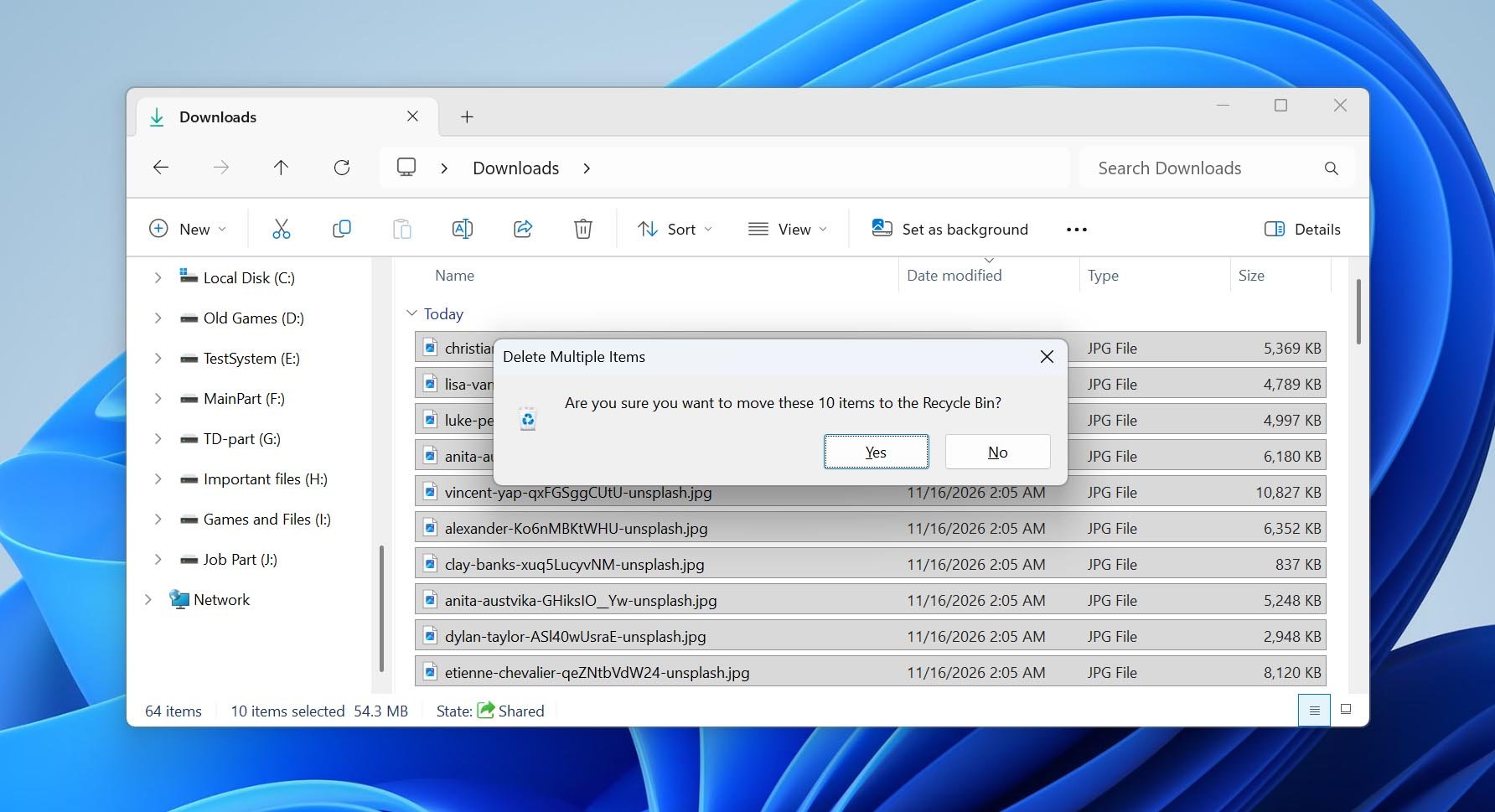
כן, אך שחזור מ-SSD פועל באופן שונה משחזור מכונן קשיח. הסיבה העיקרית לכך היא TRIM. כאשר אתה מוחק קובץ, Windows יכולה לשלוח פקודת TRIM כדי להודיע ל-SSD שהבלוקים שהקובץ תפס אינם דרושים יותר. ה-SSD יכול אז למחוק אותם פנימית. לאחר שניקו בלוקים אלה, תוכנת שחזור נתונים אינה יכולה לשחזר את התוכן הקודם שלהם.
עם זאת, יש לעמוד בכמה תנאים כדי ש-TRIM יגיע ל-SSD. TRIM חייב להיות מופעל ב-Windows, מערכת הקבצים חייבת לתמוך בו ולשלוח את הפקודה, ה-SSD עצמו חייב לתמוך בכך, וחיבור האחסון חייב להעביר את הפקודה הלאה. שרשרת זו קיימת בדרך כלל ב-SSD פנימי מסוג SATA ו-NVMe. גם כונני SSD חיצוניים של Samsung יכולים לקבל TRIM, אך הדבר תלוי בחיבור USB או Thunderbolt ובבקר. ניתן לקרוא עוד על איך זה משפיע שחזור נתונים מ-SSD.
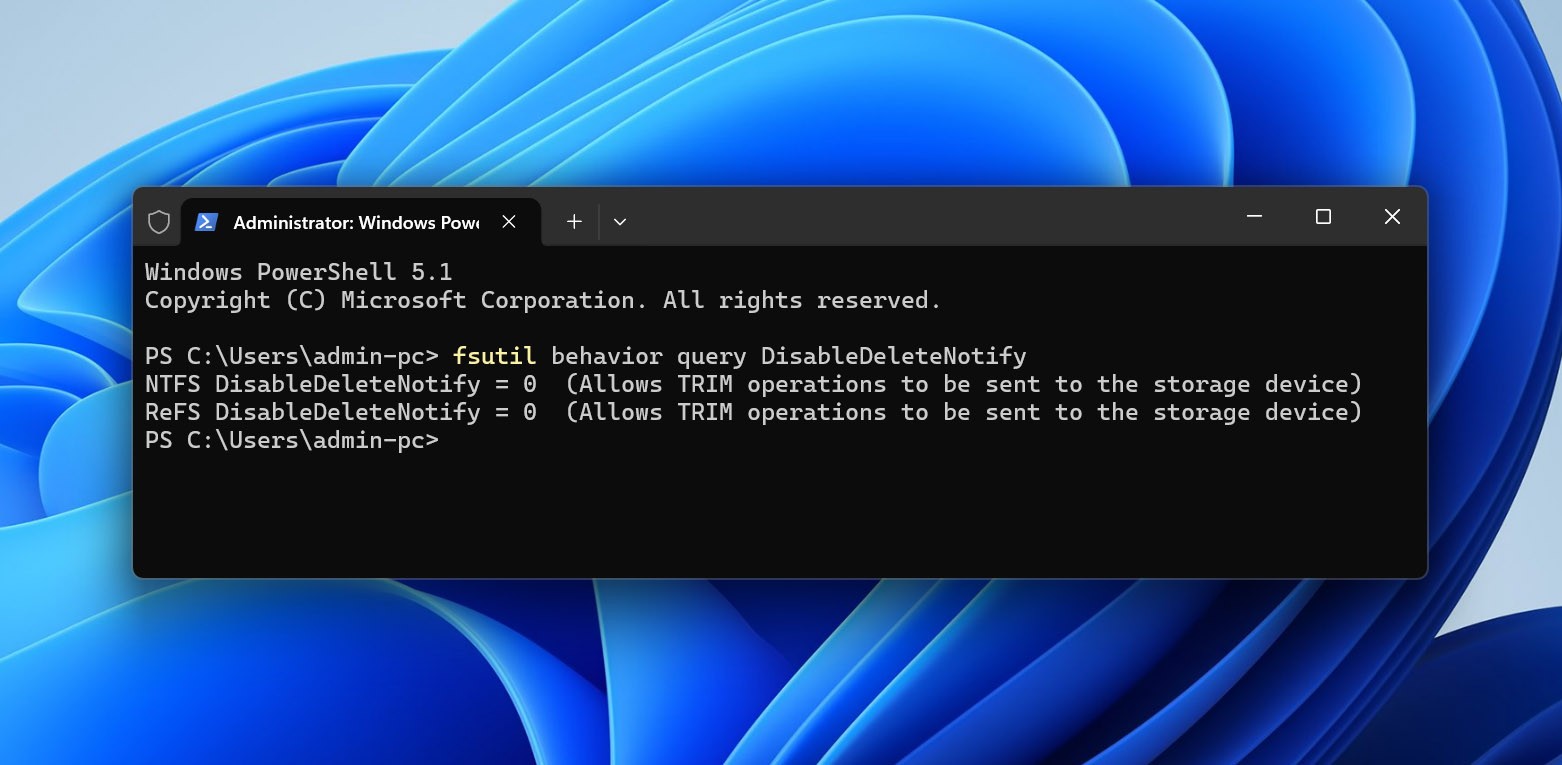
כדי לבדוק אם Windows מוגדרת כרגע לשלוח פקודות TRIM, פתח את שורת הפקודה כמנהל מערכת והרץ fsutil behavior query DisableDeleteNotify. עבור NTFS, DisableDeleteNotify \= 0 משמעו שההתראות TRIM מופעלות, בעוד DisableDeleteNotify \= 1 משמעו שהן מושבתות. בדיקה זו בודקת רק את ההגדרה ב-Windows. היא לא יכולה לומר לך אם פקודת TRIM מסוימת הגיעה ל-SSD או אם הבלוקים שהכילו את הקבצים שנמחקו כבר נמחקו.
בהתחשב בכך, סיכויי השחזור עשויים להשתנות באופן משמעותי בהתאם למה שקרה ל-SSD של Samsung:
| תרחיש | סיכוי | מה לעשות |
|---|---|---|
| קבצים שנמחקו מ-SSD פנימי של Samsung | נמוך | הפסק מיד את השימוש ב-SSD. אם פקודת TRIM הועברה לכונן, ייתכן שהבלוקים שנמחקו כבר נוקו. |
| SSD פנימי של Samsung עבר פורמט מהיר | נמוך | הפסק את השימוש בכונן ונסה לשחזר לפני כל פעולה נוספת. עיין בשלבים עבור שחזור נתונים מ-SSD שעבר פורמט. |
| קבצים נמחקו או שהכונן עבר פורמט ב-Samsung T5/T7/T9 נייד המחובר ב-USB | בדרך כלל גבוה יותר | הפסק את השימוש ב-SSD וסרוק אותו או את התמונה הביטית שלו. חיבורי USB לא תמיד מעבירים TRIM, למרות שחלק מההגדרות כן. |
| SSD נהיה RAW או מושחת | גבוה | צור תחילה תמונה ושחזר את הנתונים לפני ניסיון תיקון. למד כיצד לטפל ב-כונן SSD פגום. |
| מחיצה נמחקה ללא פורמט | גבוה | אל תיצור מחיצה חדשה ואל תבצע פורמט לשטח הלא מוקצה. סרוק את ה-SSD הפיזי או את התמונה שלו לאיתור המחיצה והקבצים שאבדו. |
| SSD הפך לקריאה בלבד אך עדיין נגיש | גבוה | העתק את הקבצים הנגישים לכונן אחר מיד. אל תנסה להסיר את מצב הקריאה בלבד לפני שהנתונים שמורים. |
| SSD לא מזוהה ב-BIOS או בניהול הדיסקים, או שמופיע כ-0 GB / נפח שגוי | נמוך מאוד באמצעות תוכנה | בדוק פעם אחת את החיבור, אך אל תחבר ונתק או אתחל את הכונן שוב ושוב. פעל לפי שלבי האבחון עבור כונן SSD שלא מזוהה; כשל חומרה עשוי לדרוש שירות לשחזור מידע. |
כיצד לשחזר נתונים מ-SSD של Samsung בעזרת תוכנת שחזור
אם תבחר בתוכנת שחזור נתונים מתאימה לכונן SSD של Samsung, היא יכולה לעזור ביותר מצבים מאשר רק מחיקת קבצים בשוגג. כלי שחזור יכול למצוא קבצים שאבדו לאחר מחיקה או פרמוט, אך הוא גם יכול לגשת לנתונים קיימים כאשר Windows כבר לא מצליח לפתוח את ה-SSD כרגיל, למשל כאשר מערכת הקבצים שלו הופכת ל-RAW. הדבר אפשרי מכיוון שתוכנת שחזור אינה מסתמכת לחלוטין על כך ש-Windows תעלה את מערכת הקבצים. היא יכולה לסרוק את האחסון ישירות, להשתמש במטא-דאטה שנותרה של מערכת הקבצים, ולחפש חתימות קבצים מוכרות כאשר המטא-דאטה הזו פגומה או חסרה.
Disk Drill הוא דוגמה טובה ותפס את המקום הראשון ב-רשימת תוכנות השחזור הטובות ביותר לנתוני SSD שלנו. במבחנים שלנו, הוא שילב סריקה מהירה עם מערך תכונות שחזור שימושי ותמיכה בסוגי קבצים רבים שייתכן ואחסנת ב-SSD של Samsung, כולל תמונות, סרטונים, מסמכים וארכיונים. ניתן גם להציג תצוגה מקדימה של קבצים שניתן לשחזר לפני שמירתם, מה שמקל לבדוק את התוצאות לפני השימוש ברישיון שחזור.
אם כונן ה-SSD של Samsung שלך מראה סימנים לנזק לוגי, סריקה חוזרת של הכונן עצמו אינה האפשרות הטובה ביותר. Disk Drill כולל תכונה של גיבוי Byte-to-byte שיכולה ליצור דמות דיסק המכילה את הסקטורים הקריאים של ה-SSD. צור את הדמות על כונן פיזי אחר, הוסף אותה ל-Disk Drill, והמשך לשלב 2 למטה תוך שימוש בדמות במקום ב-SSD המקורי. תוכל למצוא פרטים נוספים על תכונה זו ותכונות נוספות ב-סקירת Disk Drill. לדוגמה, Disk Drill כולל גם ניטור S.M.A.R.T., שיכול לעזור לעקוב אחרי מצב ה-SSD ולהתריע בפניך על שינויים במצבו.
בצע את השלבים הבאים לשחזור נתונים מכונן SSD של Samsung באמצעות Disk Drill:
- הורדה והתקן את Disk Drill. ודא שאתה מתקין אותו על כונן אחר, לא על ה-SSD של Samsung שממנו אתה רוצה לשחזר נתונים.
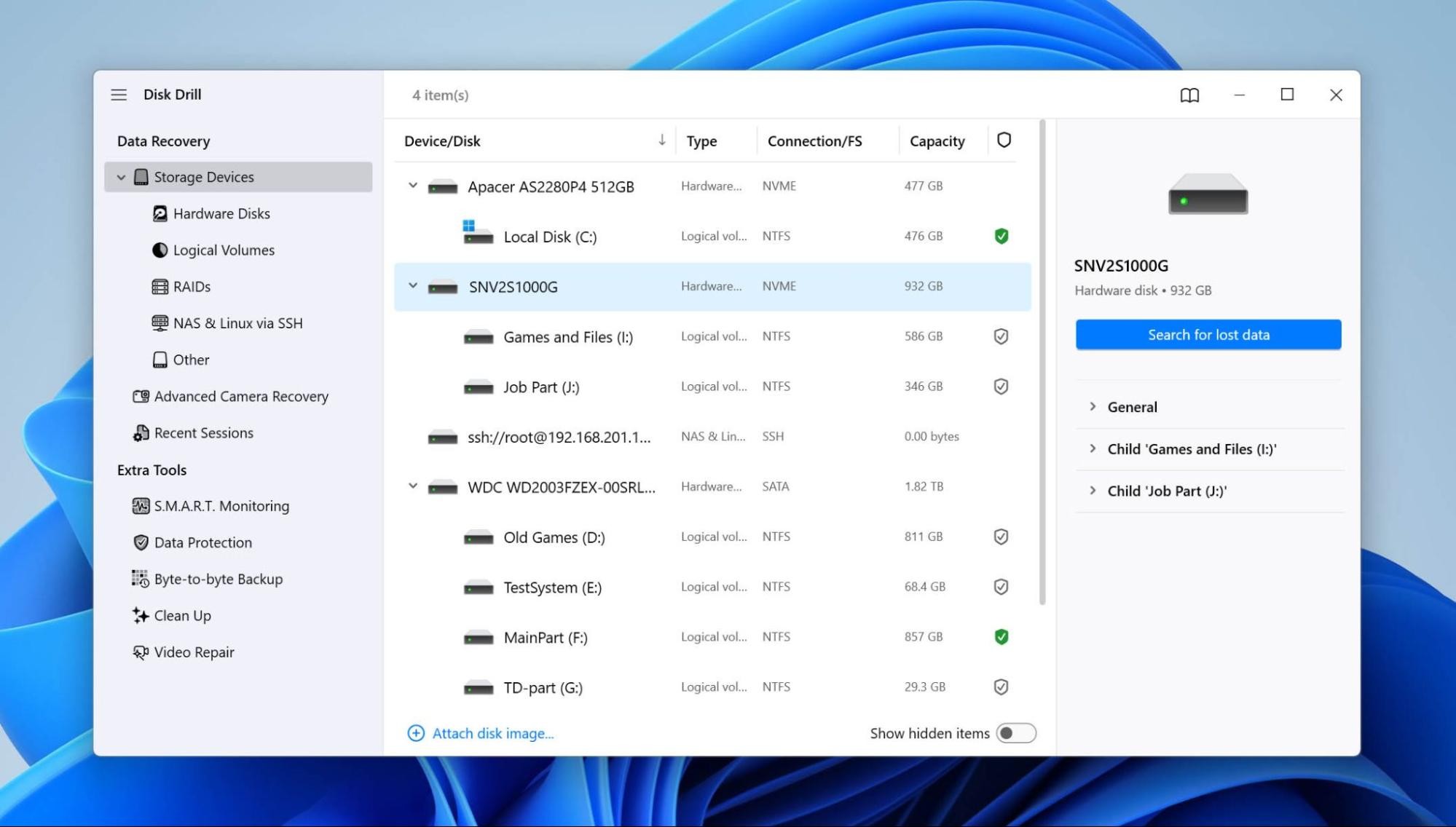
- פתח את Disk Drill ובחר את ה-SSD של Samsung הפגוע מרשימת ההתקנים. אם יצרת קודם לכן תמונת byte-to-byte, הוסף את התמונה ל-Disk Drill ובחר בה במקום ב-SSD הפיזי. לחץ על חפש נתונים שאבדו כדי להמשיך.
- אם Disk Drill מבקש ממך לבחור סוג סריקה, בחר סריקה אוניברסלית. סוג זה משלב את שיטות הסריקה הזמינות והוא נקודת פתיחה טובה כאשר אינך יודע בדיוק כיצד הקבצים אבדו.
- תן לסריקה להסתיים, ואז לחץ על סקור פריטים שנמצאו.
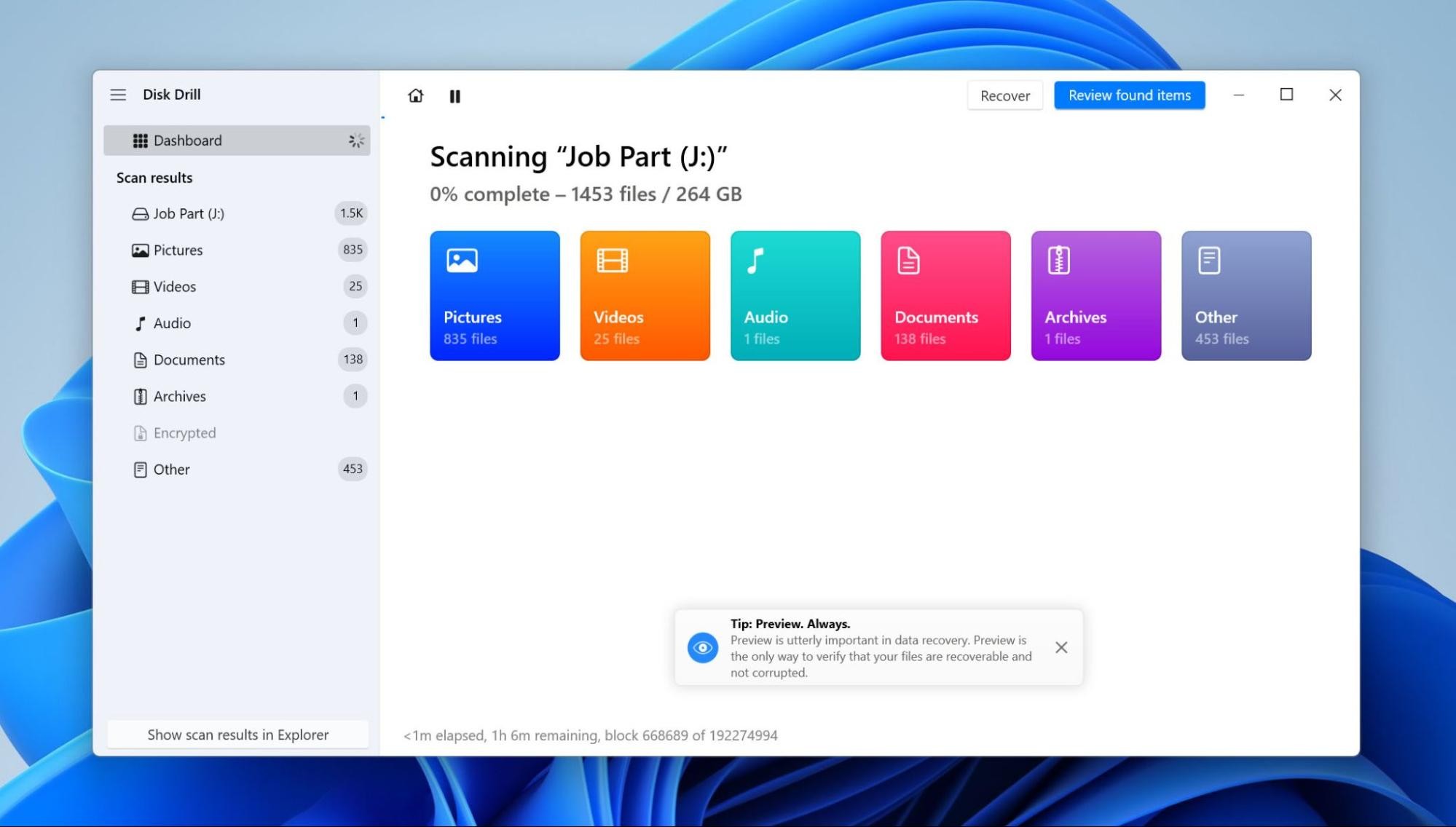
- בדוק את תוצאות הסריקה. Disk Drill מפריד בין קבצים ל-נמחק או אבוד, קיים ו-משוחזר. איפה שתחפש תלוי במה שקרה ל-SSD. עבור מחיקה או פרמוט בשוגג, התחל עם נמחק או אבוד. אם ה-SSD נהפך ל-RAW או שמערכת הקבצים שלו ניזוקה, בדוק גם את קיים עבור קבצים ש-Disk Drill עדיין מזהה בעזרת נתוני מערכת הקבצים שנותרו. משוחזר מכיל קבצים שנמצאו לפי החתימות שלהם כאשר פרטי מערכת הקבצים המקוריים כבר אינם זמינים, ולכן ייתכן שקבצים אלה לא ישמרו על שמם המקורי או מבנה התיקיות.
- בחר את הקבצים שברצונך לשחזר ונסה להציגם לפני המשך. זה חשוב במיוחד עם קבצים שנמחקו מ-SSD. תוצאת סריקה (מסריקה מהירה או עמוקה) עשויה עדיין להציג את שם הקובץ המקורי ונתונים נוספים, גם אם TRIM כבר ניקה את הבלוקים שהכילו את נתוני הקובץ בפועל. בדוק גם את התצוגה המקדימה וגם את גודל הקובץ במקום להסתמך רק על שם הקובץ.
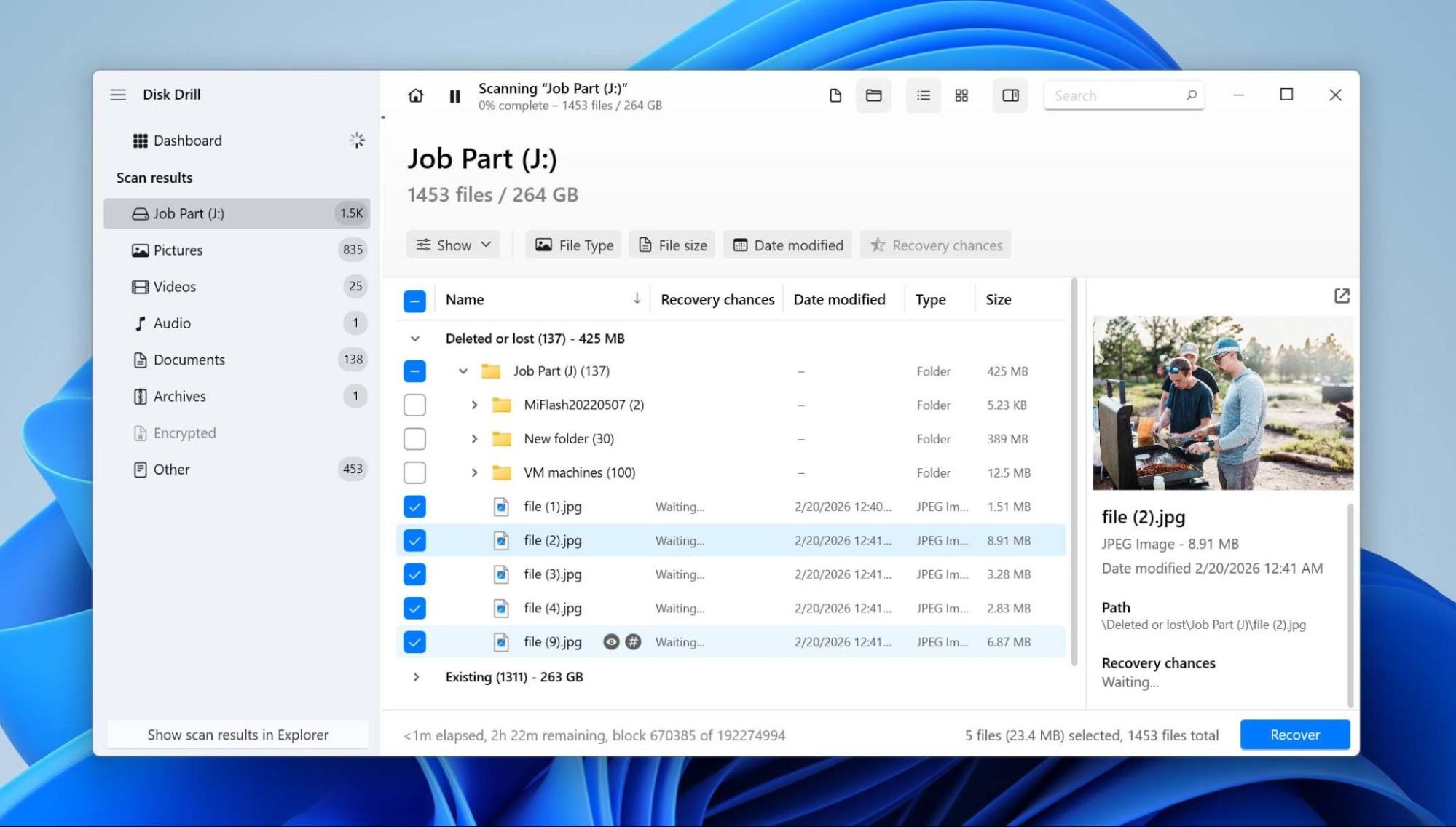
- לחץ על שחזור ובחר היכן לשמור את הקבצים. השתמש בכונן פיזי אחר, לא במחיצה או תיקיה אחרת על ה-SSD של Samsung שנפגע.
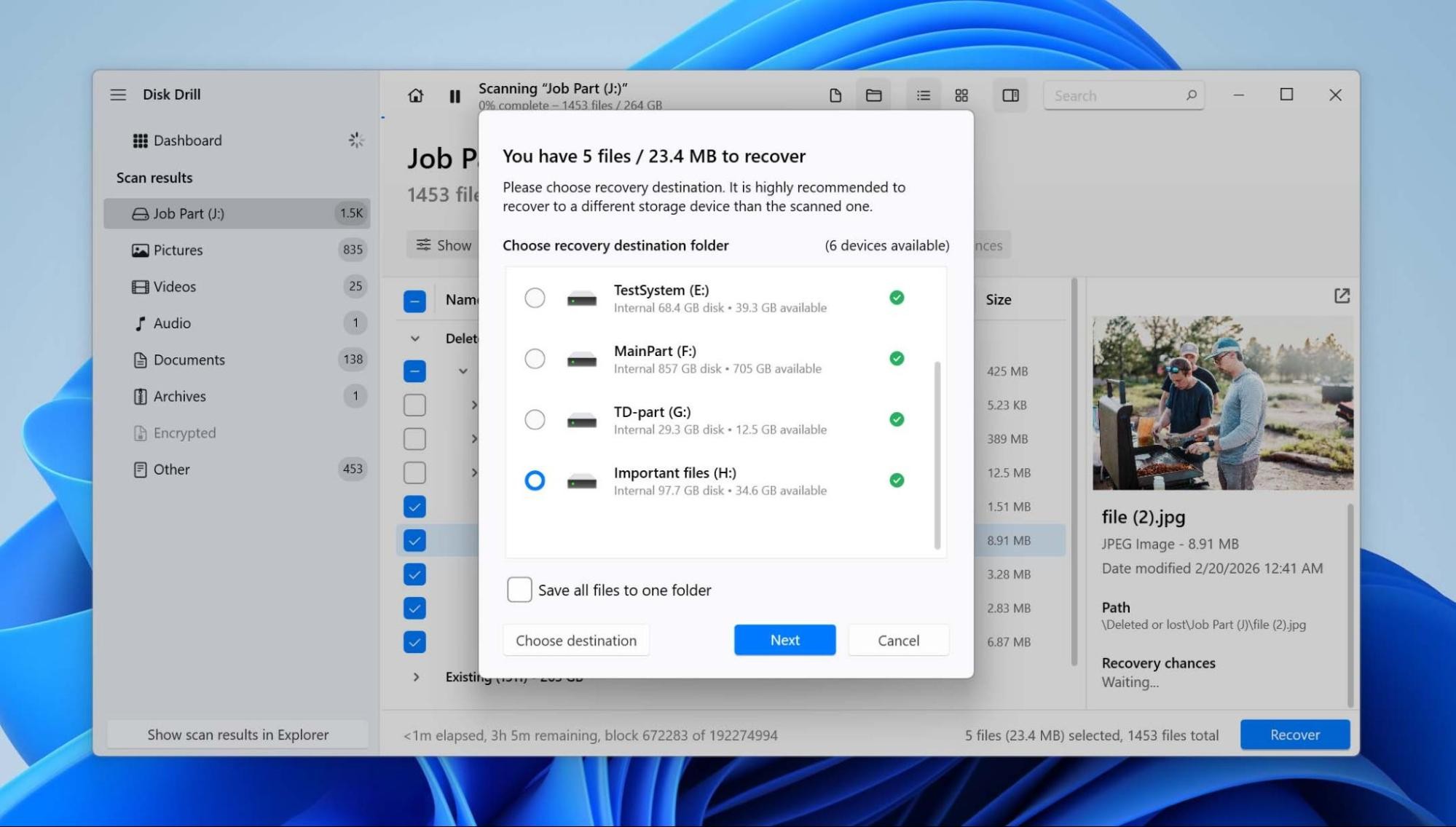
- לחץ על הבא לסיום השחזור.
Disk Drill for Windows מאפשר לך לשחזר עד 100 מגה-בייט של נתונים בחינם. ניתן לסרוק את כל ה-SSD של Samsung ולתצוגה מקדימה של הקבצים שהוא מוצא לפני השחזור, אך אם יש צורך לשחזר יותר מ-100 מגה-בייט, יהיה עליך לשדרג ל-Disk Drill PRO.
האם Samsung Magician יכול לשחזר את הנתונים שלך?
לא. Samsung Magician יכול לנטר, לנהל ולבצע אופטימיזציה לכונני SSD נתמכים של Samsung, אך הוא אינו יכול לשחזר קבצים שנמחקו או אבדו. גם Samsung Data Migration אינו כלי לשחזור. הוא יכול להעתיק נתונים שעדיין נגישים בכונן המקור, אך הוא לא ימצא קבצים שנמחקו, אבדו לאחר פירמוט, או שאינם נגישים עוד דרך מערכת הקבצים.
יש להתייחס גם לעדכוני קושחה כתחזוקה, ולא כהתאוששות. הדבר רלוונטי במיוחד לכמה כונני SSD של סמסונג שבהם היו בעיות הקשורות לקושחה. קושחה ישנה בדגמי 980 PRO מסוימים נקשרה לכך שה-SSD נכנס למצב קריאה בלבד, בעוד שחלק מהמשתמשים בדגמי 990 PRO דיווחו על ירידה מהירה במיוחד במדדי בריאות הכונן כפי שמוצגים. אם ה-SSD עדיין מכיל נתונים חשובים, יש להעתיק או לשחזר את הנתונים קודם ורק לאחר מכן לעדכן את הקושחה. עדכון הקושחה עשוי למנוע או לטפל בבעיה ידועה בכונן, אך הוא לא ישחזר קבצים שאבדו כבר.
מתי לשלוח את כונן ה-SSD של סמסונג לשירות שחזור נתונים
תוכנת שחזור נתונים פועלת רק כאשר המחשב עדיין יכול לתקשר עם כונן ה-SSD של Samsung ולקרוא את האחסון שלו. אם הבעיה קשורה לבקר, לקושחה, לזיכרון NAND או לנזק פיזי, סריקת הכונן בבית אולי לא תעבוד ולעיתים יכולה אף להחמיר את המצב.
שקול שירות שחזור נתונים אם ה-SSD:
- לא מזוהה ב-BIOS או בניהול הדיסקים, או מציג 0 GB או קיבולת שגויה.
- מתנתק שוב ושוב או מונע מהמחשב לעבוד בצורה תקינה כאשר הוא מחובר.
- בעל בקר תקול או חשד לבעיה בקושחה שמונעת גישה לזיכרון ה-NAND.
- ניזוק פיזית עקב כשל חשמלי, נוזלים, חבלה או מחברים פגומים.
מעבדה לשחזור נתונים יכולה לאבחן את ה-SSD ולקבוע אם עדיין ניתן לגשת לזיכרון ה-NAND שלו. בדרך כלל תשלח את הכונן לבדיקה, תקבל הצעת מחיר לאחר האבחון הראשוני, ותאשר את השחזור לפני תחילת העבודה. אם השחזור מצליח, הקבצים המשוחזרים מועתקים להתקן אחסון אחר ומוחזרים אליך.
סיבות נפוצות לאובדן נתונים מ-SSD של סמסונג
ברוב המקרים, אובדן נתונים מתרחש לכאורה באקראי. לדוגמה, יום אחד ייתכן שתפעיל את המחשב שלך ותמצא את הדיסק הקשיח לא מופיע. להלן כמה סיבות נפוצות לכך שהנתונים שלך נעלמים בכונני SSD של Samsung:
| סיבה | מה קורה | כיצד להפחית את הסיכון |
|---|---|---|
| מחיקת קבצים + TRIM | לאחר שמחקת קובץ, ייתכן ש-Windows תשלח פקודת TRIM ל-SSD. ברגע שה-SSD מנקה את הבלוקים האלו, תוכנת שחזור כבר לא יכולה לשחזר את התוכן שהיה בהם. | שמור גיבויים סדירים לקבצים חשובים. במקרה של מחיקה בטעות, הפסק להשתמש ב-SSD מיד כשאתה מזהה את האובדן במקום להמשיך ולכתוב עליו נתונים חדשים. |
| פורמט | ביצוע פורמט יוצר מערכת קבצים חדשה ומסיר גישה לקבצים שנשמרו קודם ב-SSD. גם פורמט מהיר עשוי להפעיל TRIM, מה שיכול להפוך את השחזור לאחר מכן לקשה בהרבה. | בדוק שוב את אות הכונן, הדגם והנפח לפני ביצוע פורמט. נתק כוננים חיצוניים אחרים כשאתה מפרמט SSD חדש אם קיים סיכון לבחירה בכונן הלא נכון. |
| נזק למערכת הקבצים / RAW | פגיעה במבני מערכת הקבצים עלולה לגרום לאי-נגישות הקבצים או לגרום ל-Windows להציג את ה-SSD כ-RAW, אף על פי שרוב המידע עדיין קיים פיזית. | נתק נכון SSD נייד, הימנע מהפסקת פעולות דיסק, ותחזיק גיבויים במקום להסתמך על תיקון מערכת קבצים לאחר שכבר נגרם נזק. |
| בעיות קושחה / מצב קריאה בלבד | בעיות בקושחת ה-SSD עשויות להשפיע על הגישה לכונן או להשאיר את הדיסק תקוע במצב קריאה בלבד. הקבצים עדיין עשויים להיות ניתנים לקריאה למרות שלא ניתן יותר לכתוב נתונים חדשים. | הקפד לעדכן את קושחת ה-SSD של Samsung, אך העתק את המידע החשוב לפני התקנת עדכון. אם כונן לפתע הופך לקריאה בלבד, גבה את הקבצים שניתנים לקריאה לפני ניסיון לתקן אותו. |
| שחיקת NAND | לתאי פלאש NAND יש מספר מוגבל של מחזורי כתיבה/מחיקה. כאשר SSD נשחק, הוא עלול לפתח שגיאות נוספות, לאבד בלוקים פנויים, או בסופו של דבר להפוך לבלתי אמין. | בדוק את בריאות הדיסק מדי פעם עם Samsung Magician או כלי מעקב S.M.A.R.T. אחר. החלף SSD שמדווח על בעיות בריאות חמורות במקום להמתין לכישלון מוחלט. |
| ניתוק לא בטוח של SSD נייד | ניתוק Samsung T5, T7, T9, או SSD נייד אחר בזמן שנכתבים נתונים עלול להפריע לפעולה ולגרום נזק לקבצים או למטה-דאטה של מערכת הקבצים. | הוצא את ה-SSD דרך Windows לפני הניתוק וחכה לסיום כל ההעברות הפעילות. הימנע מכבלים רופפים, מרכזי USB לא יציבים, וניתוק הכונן כשיישום כלשהו משתמש בו. |
מחשבות אחרונות
שחזור SSD של Samsung תלוי מאוד במה שקרה לכונן. נתונים שנמחקו או פורמטו עשויים להיות קשים לשחזור בשל TRIM, בעוד שכוננים בפורמט RAW, מחיצות אבודות ובעיות לוגיות אחרות לעיתים קרובות משאירים יותר אפשרויות לשחזור. אם יש לך גיבוי, השתמש בו תחילה; אחרת, הפסק להשתמש ב-SSD ושחזר את הנתונים לפני ניסיון לתקן או לעדכן קושחה. אם הכונן כבר לא מזוהה כראוי או מראה סימנים של כשל חומרה, דלג על תוכנות לשחזור ופנה לשירות שחזור נתונים.
אם אתה נתקל בבעיה שאינה מכוסה כאן, תוכל גם לבקש עזרה בפורום 7 Data Recovery. כבר קיימים דיונים על מקרים מסוימים של שחזור SSD, כולל שחזור קבצים מ-SSD מת. אם אינך מוצא מקרה הדומה לשלך, צור נושא חדש ותאר מה קרה, את דגם ה-SSD שלך, ואיך הכונן מופיע ב-Windows.