Gegevens kunnen vaak worden hersteld van een Samsung SSD, maar de kans daarop hangt sterk af van wat er met het station is gebeurd. Als de SSD is beschadigd of RAW is geworden, een partitie is verwijderd, of de schijf in de alleen-lezenmodus is geschakeld, kunnen de originele gegevens nog steeds aanwezig zijn omdat TRIM normaal gesproken niet van toepassing is op dit soort logische problemen. Als bestanden echter zijn verwijderd of de SSD snel is geformatteerd, kan TRIM de betrokken blokken snel wissen, waardoor Samsung SSD-herstel veel minder waarschijnlijk wordt (dit kan zowel interne als externe SSD’s beïnvloeden wanneer TRIM wordt ondersteund en doorgestuurd naar de schijf). Als de Samsung SSD niet meer wordt herkend met zijn juiste capaciteit, is softwarematig herstel mogelijk niet geschikt en is een professionele data recovery service meestal de veiligere optie.
In deze gids behandelen we deze scenario’s één voor één en leggen we uit welke Samsung SSD-herstelmethode in elk geval geschikt is. De methoden zijn van toepassing op populaire Samsung SSD’s zoals de 870 EVO en 870 QVO, 980 en 990 PRO, evenals draagbare modellen zoals de Samsung T7 en T9.
Als je een recente back-up hebt, gebruik deze dan om je bestanden te herstellen. Als er geen back-up beschikbaar is, stop dan met het schrijven van nieuwe gegevens naar het station, houd het indien mogelijk alleen-lezen, maak een byte-voor-byte image en scan de image met Samsung SSD dataherstelsoftware in plaats van herhaaldelijk de originele SSD te scannen.
Wat u als eerste moet doen
Als u nog steeds bestanden van de Samsung SSD nodig hebt, onderneem dan geen enkele actie die de huidige staat kan veranderen. Dit omvat reparaties, formatteren, optimalisatie en het reguliere gebruik van de schijf.
- Sla geen nieuwe bestanden op de SSD op en installeer geen herstelsoftware erop.
- Voer CHKDSK niet uit, formatteer het station niet en initialiseer het niet in Schijfbeheer.
- Gebruik Prestatie-optimalisatie, Secure Erase of update de firmware niet in Samsung Magician totdat je data veilig is.
- Als de SSD alleen-lezen is geworden maar je nog toegang hebt tot de bestanden, probeer deze dan nog niet te repareren. Kopieer eerst de belangrijke gegevens naar een andere schijf.
Er is één geval waarin je meteen moet handelen. Als de getroffen SSD de schijf is waarvan Windows draait, schakel dan de computer uit. Windows schrijft constant gegevens op de achtergrond, en het systeem aan laten staan kan TRIM ook meer tijd geven om verwijderde gegevens te verwerken.
Als je de SSD kunt verwijderen, koppel deze dan aan een andere computer en ga daar verder. Gebruik die computer om een byte-tot-byte-image te maken en herstel de bestanden zonder vanaf de aangetaste SSD op te starten. Als het verwijderen van de SSD geen optie is, start dan niet opnieuw op naar Windows vanaf die schijf. Start in plaats daarvan de computer op vanaf een andere schijf of een herstelomgeving en maak een image van de SSD op een apart opslagmedium. Je kunt vervolgens die image scannen in plaats van met de originele schijf te werken.
Kun je gegevens herstellen van een Samsung SSD?
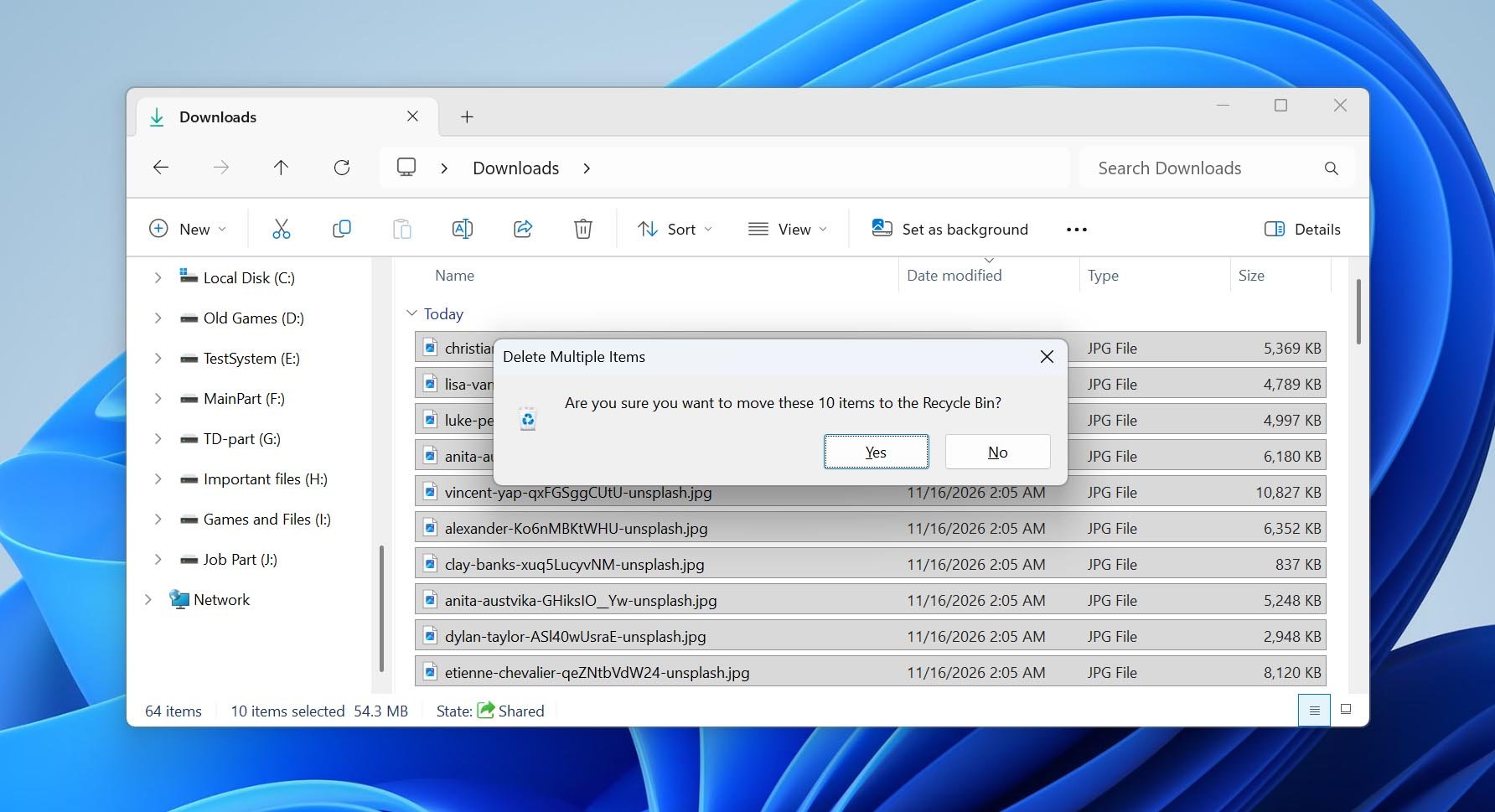
Ja, maar SSD-herstel werkt anders dan herstel vanaf een harde schijf. De belangrijkste reden hiervoor is TRIM. Wanneer je een bestand verwijdert, kan Windows een TRIM-opdracht versturen om de SSD te laten weten dat de blokken die door dat bestand werden gebruikt niet langer nodig zijn. De SSD kan deze blokken vervolgens intern wissen. Zodra deze blokken zijn gewist, kan dataherstelsoftware hun vorige inhoud niet meer terughalen.
Er moeten echter aan meerdere voorwaarden worden voldaan voordat TRIM de SSD bereikt. TRIM moet ingeschakeld zijn in Windows, het bestandssysteem moet het ondersteunen en het commando versturen, de SSD zelf moet het ondersteunen, en de opslagverbinding moet het commando doorgeven. Deze keten is normaal gesproken aanwezig bij interne SATA- en NVMe-SSD’s. Externe Samsung SSD’s kunnen ook TRIM ontvangen, maar dit hangt af van de USB- of Thunderbolt-verbinding en de controller. Je kunt hier meer over lezen in SSD-gegevensherstel.
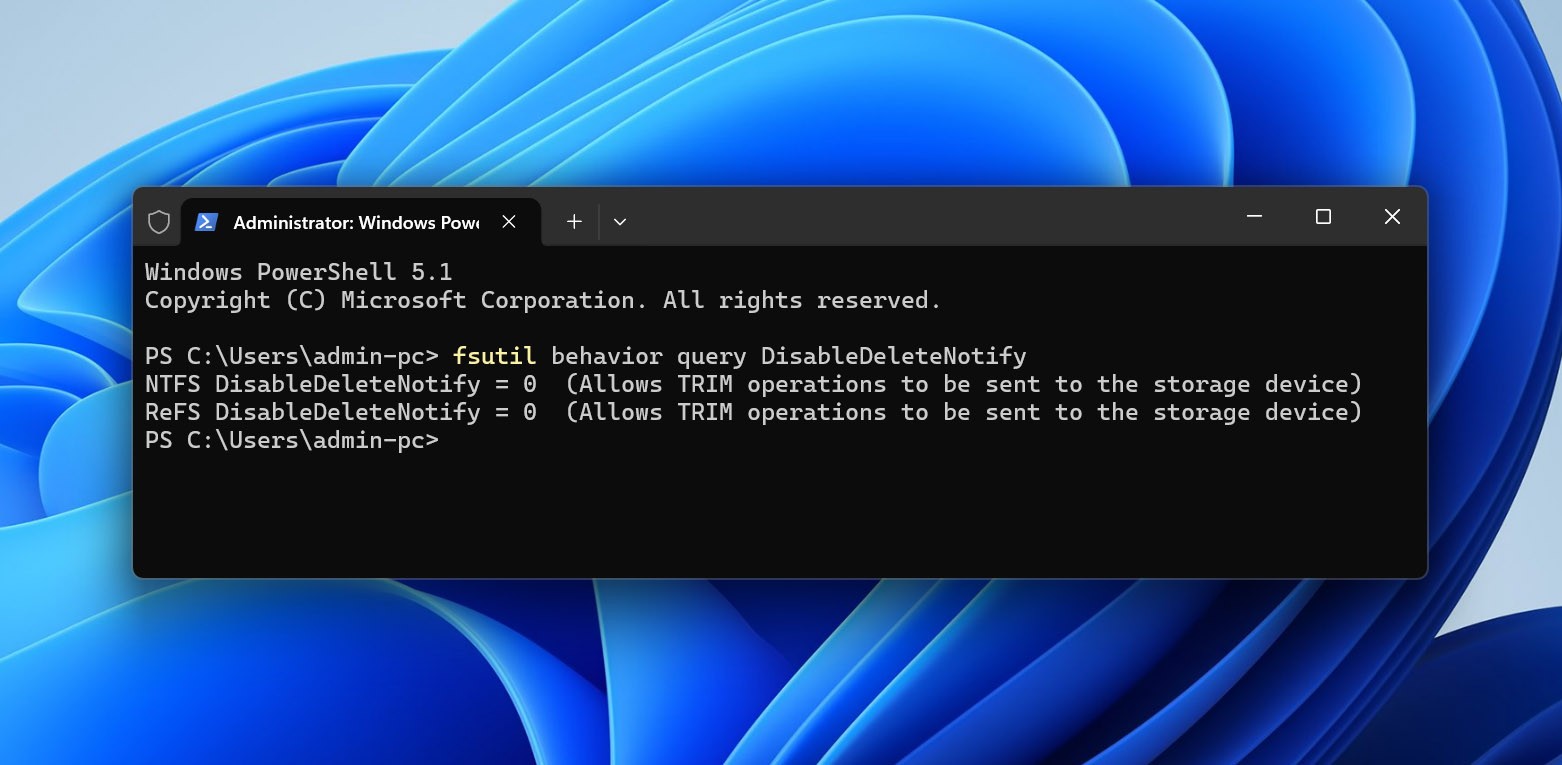
Om te controleren of Windows momenteel is geconfigureerd om TRIM-commando’s te verzenden, open je de Opdrachtprompt als administrator en voer je fsutil gedrag opvragen DisableDeleteNotify uit. Voor NTFS betekent DisableDeleteNotify \= 0 dat TRIM-meldingen zijn ingeschakeld, terwijl DisableDeleteNotify \= 1 betekent dat ze zijn uitgeschakeld. Dit controleert alleen de Windows-instelling. Het kan je niet vertellen of een specifiek TRIM-commando de SSD heeft bereikt of of de blokken met je verwijderde bestanden al zijn gewist.
Met dat in gedachten kunnen de herstelkansen aanzienlijk verschillen, afhankelijk van wat er met de Samsung SSD is gebeurd:
| Scenario | Kans | Wat te doen |
|---|---|---|
| Bestanden verwijderd van een interne Samsung SSD | Laag | Stop onmiddellijk met het gebruiken van de SSD. Als TRIM naar het station is verzonden, zijn de verwijderde blokken mogelijk al gewist. |
| Interne Samsung SSD is snel geformatteerd | Laag | Stop met het gebruiken van de schijf en probeer gegevensherstel voordat je verdere acties onderneemt. Zie de stappen voor gegevens herstellen van een geformatteerde SSD. |
| Bestanden verwijderd of schijf geformatteerd op een draagbare Samsung T5/T7/T9 aangesloten via USB | Meestal hoger | Stop met het gebruiken van de SSD en scan deze of het byte-voor-byte beeld ervan. USB-verbindingen geven niet altijd TRIM door, hoewel sommige configuraties dat wel doen. |
| SSD is RAW geworden of beschadigd | Hoog | Maak eerst een image en herstel de gegevens voordat je reparaties probeert. Zie hoe om te gaan met een beschadigde SSD. |
| Partitie verwijderd zonder te formatteren | Hoog | Maak geen nieuwe partitie aan en formatteer de niet-toegewezen ruimte niet. Scan de fysieke SSD of het image ervan voor de verloren partitie en bestanden. |
| SSD is alleen-lezen geworden, maar is nog steeds leesbaar | Hoog | Kopieer leesbare bestanden onmiddellijk naar een andere schijf. Probeer de alleen-lezen status niet op te heffen voordat de gegevens veilig zijn. |
| SSD wordt niet gedetecteerd in BIOS of Schijfbeheer, of toont 0 GB / een onjuiste capaciteit | Zeer laag met software | Controleer de verbinding één keer, maar sluit de schijf niet herhaaldelijk opnieuw aan of initialiseer hem niet. Volg de diagnostische stappen voor een SSD die niet wordt gedetecteerd; hardwarefalen kan herstel door een data recovery dienst vereisen. |
Hoe gegevens herstellen van een Samsung SSD met herstelsoftware
Als je de juiste Samsung SSD data recovery software kiest, kan deze in meer situaties helpen dan alleen bij per ongeluk verwijderde bestanden. Een recovery tool kan bestanden terugvinden die verloren zijn gegaan na verwijdering of formatteren, maar kan ook bestaande data benaderen wanneer Windows de SSD niet meer normaal kan openen, bijvoorbeeld wanneer het bestandssysteem RAW wordt. Dit is mogelijk omdat recovery software niet volledig afhankelijk is van Windows voor het koppelen van het bestandssysteem. Het kan direct het opslagmedium scannen, de overgebleven metadata van het bestandssysteem gebruiken en zoeken naar bekende bestandssignaturen wanneer die metadata beschadigd of ontbrekend is.
Disk Drill is een goed voorbeeld en behaalde de eerste plaats in onze lijst van de beste SSD data recovery software. In onze tests combineerde het snelle scanning met een nuttige set aan herstelopties en ondersteuning voor veel bestandstypen die je mogelijk op een Samsung SSD hebt opgeslagen, waaronder foto’s, video’s, documenten en archieven. Je kunt ook herstelbare bestanden vooraf bekijken voordat je ze opslaat, wat het eenvoudiger maakt om de resultaten te controleren voordat je een herstellicentie gebruikt.
Als je Samsung SSD tekenen van logische schade vertoont, is het herhaaldelijk scannen van de schijf zelf niet de beste optie. Disk Drill bevat een Byte-voor-byte Backup functie waarmee je een schijfkopie kunt maken die de leesbare sectoren van de SSD bevat. Maak het image op een andere fysieke schijf, voeg het toe aan Disk Drill, en ga door met Stap 2 hieronder met het image in plaats van de originele SSD. Je kunt meer details hierover en over andere functies vinden in onze Disk Drill recensie. Disk Drill bevat bijvoorbeeld ook S.M.A.R.T.-bewaking, waarmee je de gezondheid van je SSD kunt volgen en gewaarschuwd wordt bij veranderingen in de conditie.
Volg deze stappen om Samsung SSD-gegevensherstel uit te voeren met Disk Drill:
- Download en installeer Disk Drill. Zorg ervoor dat je het op een andere schijf installeert, niet op de Samsung SSD waarvan je gegevens wilt herstellen.
- Open Disk Drill en selecteer de getroffen Samsung SSD uit de lijst met apparaten. Als je eerder een byte-voor-byte-image hebt gemaakt, voeg dan de image toe aan Disk Drill en selecteer deze in plaats van de fysieke SSD. Klik op Zoek naar verloren gegevens om door te gaan.
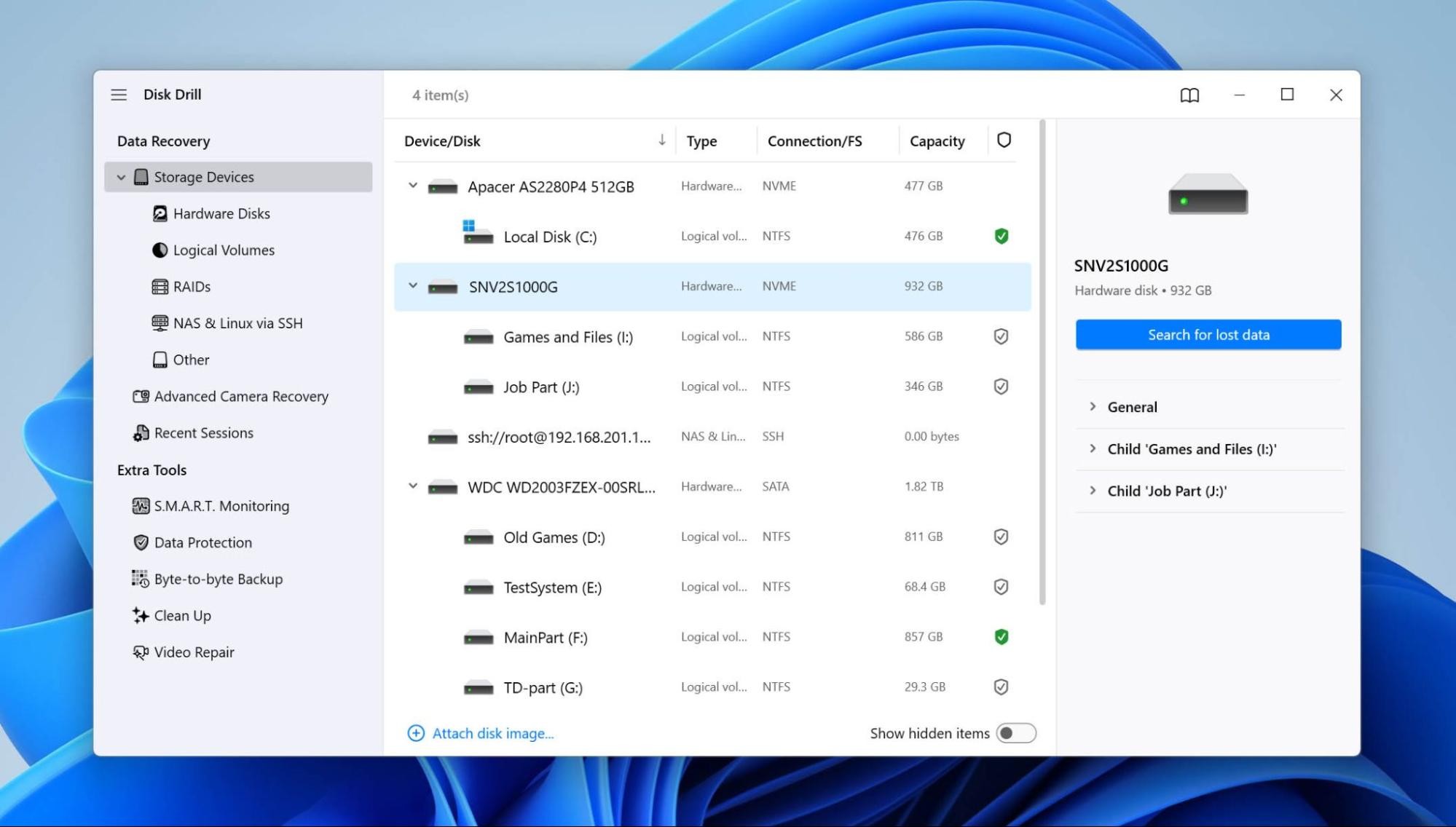
- Als Disk Drill je vraagt om een scansoort te kiezen, selecteer dan Universele scan. Het combineert de beschikbare scanmethodes en is het beste startpunt als je niet precies weet hoe de bestanden zijn verloren.
- Laat de scan voltooien en klik vervolgens op Beoordeel gevonden items.
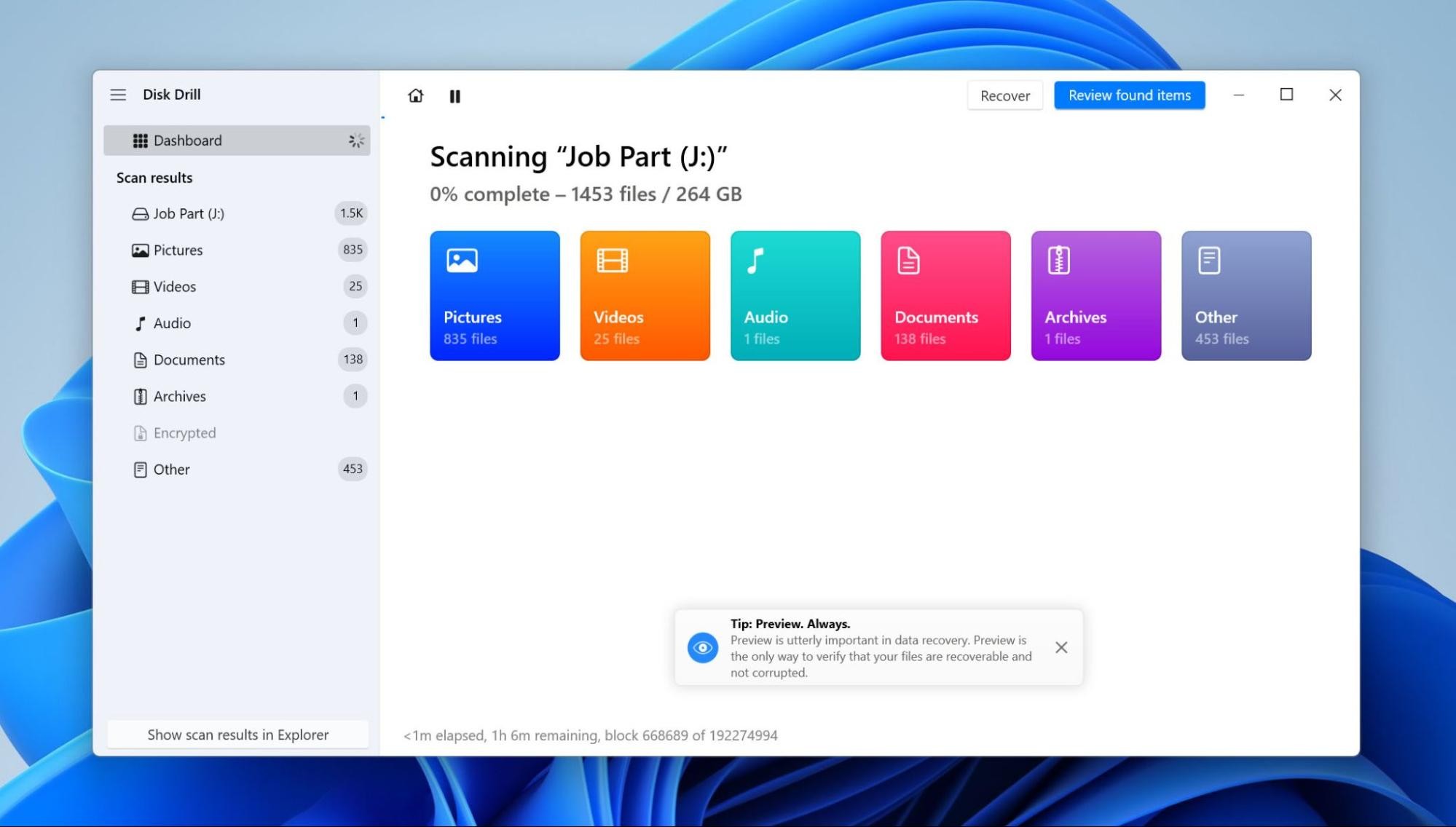
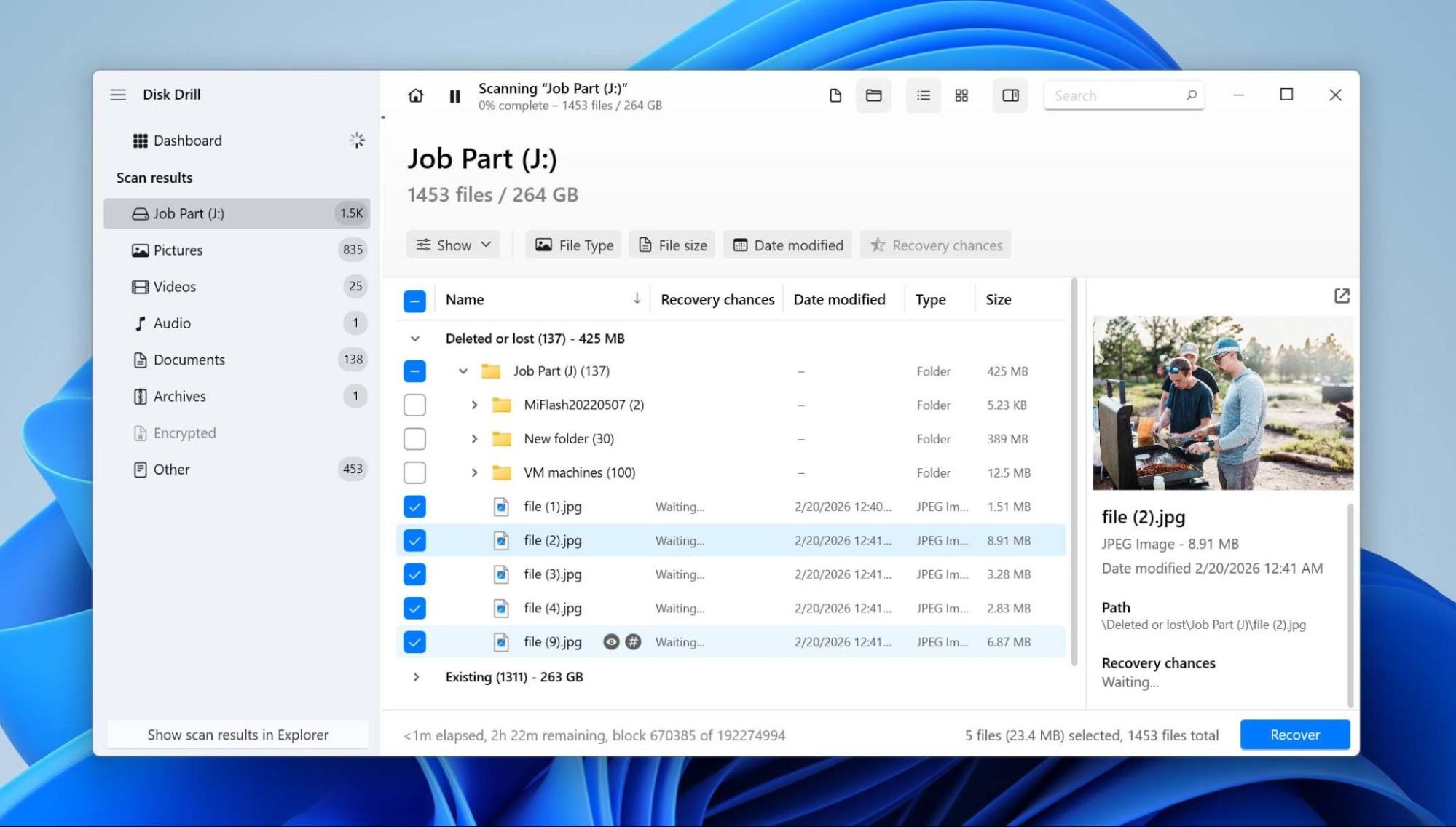
- Controleer de scanresultaten. Disk Drill scheidt bestanden in Verwijderd of verloren, Bestaand, en Gereconstrueerd. Waar je moet zoeken hangt af van wat er met de SSD is gebeurd. Begin bij Verwijderd of verloren bij per ongeluk verwijderde of geformatteerde bestanden. Als de SSD RAW is geworden of het bestandssysteem is beschadigd, controleer ook Bestaand voor bestanden die Disk Drill nog steeds kan vinden via de overgebleven gegevens van het bestandssysteem. Gereconstrueerd bevat bestanden die zijn gevonden aan de hand van hun signaturen wanneer de oorspronkelijke bestandssysteeminformatie niet meer beschikbaar is; deze bestanden hebben mogelijk niet hun oorspronkelijke naam of mapstructuur behouden.
- Selecteer de bestanden die je wilt herstellen en bekijk ze voordat je doorgaat. Dit is vooral belangrijk bij verwijderde bestanden op een SSD. Een scanresultaat (van een snelle of diepe scan) kan nog steeds de oorspronkelijke bestandsnaam en andere metadata tonen, zelfs als TRIM de blokken met de daadwerkelijke bestandsdata al heeft gewist. Controleer zowel de preview als de bestandsgrootte in plaats van alleen op de bestandsnaam te vertrouwen.
- Klik op Herstellen en kies waar je de bestanden wilt opslaan. Gebruik een andere fysieke schijf, niet een andere partitie of map op de getroffen Samsung SSD.
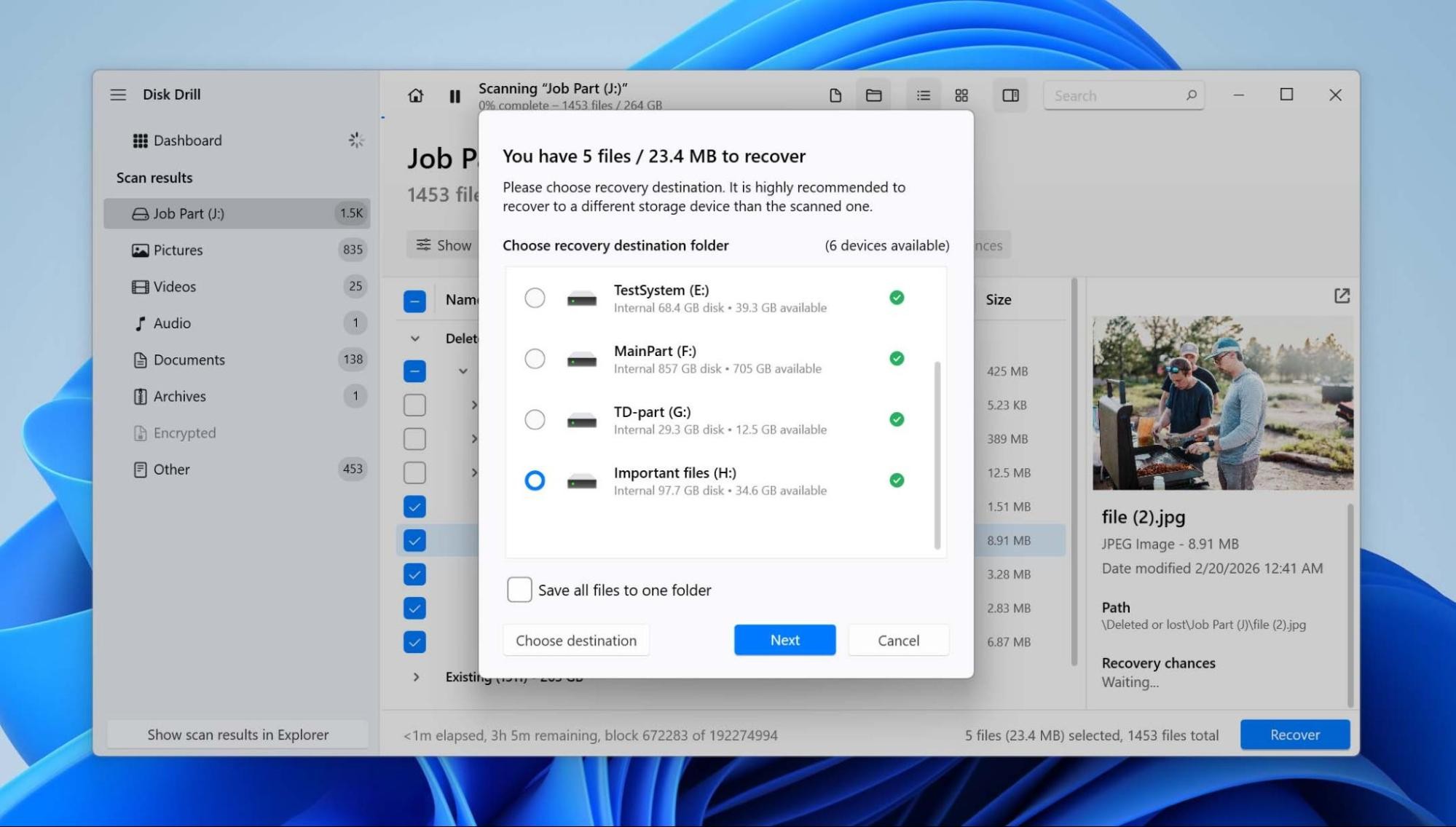
- Klik op Volgende om het herstel te voltooien.
Disk Drill voor Windows stelt je in staat om tot 100 MB aan data gratis te herstellen. Je kunt de gehele Samsung SSD scannen en de gevonden bestanden vooraf bekijken voordat je ze herstelt, maar als je meer dan 100 MB wilt herstellen, moet je upgraden naar Disk Drill PRO.
Kan Samsung Magician uw gegevens herstellen?
Nee. Samsung Magician kan ondersteunde Samsung SSD’s monitoren, beheren en optimaliseren, maar kan geen verwijderde of verloren bestanden herstellen. Samsung Data Migration is ook geen hersteltool. Het kan gegevens kopiëren die nog toegankelijk zijn op het bronstation, maar het zal geen bestanden vinden die zijn verwijderd, verloren zijn gegaan na formatteren, of niet langer toegankelijk zijn via het bestandssysteem.
Firmware-updates moeten ook worden gezien als onderhoud, niet als herstel. Dit is met name relevant voor sommige Samsung SSD’s die firmware-gerelateerde problemen hebben gehad. Oudere firmware op bepaalde 980 PRO-drives werd in verband gebracht met SSD’s die in de alleen-lezenmodus terechtkwamen, terwijl sommige 990 PRO-gebruikers melding maakten van een ongewoon snelle daling van de gerapporteerde schijfgezondheid. Als de SSD nog belangrijke gegevens bevat, kopieer of herstel die gegevens dan eerst en werk daarna de firmware bij. Een firmware-update kan een bekend schijfprobleem voorkomen of oplossen, maar zal geen bestanden herstellen die al verloren zijn gegaan.
Wanneer u uw Samsung SSD naar een dataherstelservice moet sturen
Dataherstelsoftware werkt alleen wanneer de computer nog kan communiceren met de Samsung SSD en het geheugen kan lezen. Als het probleem te maken heeft met de controller, firmware, NAND-geheugen of fysieke schade, kan het scannen van de schijf thuis niet werken en soms de situatie verergeren.
Overweeg een gegevenshersteldienst als de SSD:
- Wordt niet gedetecteerd in BIOS of Schijfbeheer, of toont 0 GB of de verkeerde capaciteit.
- Verbreekt herhaaldelijk de verbinding of verhindert dat de computer normaal werkt wanneer deze is aangesloten.
- Heeft een defecte controller of een vermoedelijk firmwareprobleem waardoor toegang tot het NAND-geheugen wordt verhinderd.
- Heeft fysieke schade door een elektrische storing, vloeistof, impact of beschadigde connectoren.
Een data recovery-lab kan de SSD diagnosticeren en bepalen of het NAND-geheugen nog toegankelijk is. Meestal stuur je de schijf op voor evaluatie, ontvang je een offerte na de eerste diagnose en geef je goedkeuring voor het herstel voordat het werk begint. Als het lukt, worden de herstelde bestanden gekopieerd naar een ander opslagapparaat en aan jou teruggegeven.
Veelvoorkomende redenen voor gegevensverlies van een Samsung SSD
In de meeste gevallen treedt gegevensverlies ogenschijnlijk willekeurig op. Zo kan het gebeuren dat je op een dag je computer opstart en je harde schijf wordt niet weergegeven aantreft. Hier zijn enkele veelvoorkomende redenen waarom je gegevens verdwijnen op Samsung SSD’s:
| Reden | Wat gebeurt er | Hoe het risico te verminderen |
|---|---|---|
| Bestandsverwijdering + TRIM | Nadat een bestand is verwijderd, kan Windows een TRIM-opdracht naar de SSD sturen. Zodra de SSD die blokken heeft gewist, kan herstelsoftware de eerdere inhoud niet meer terughalen. | Maak regelmatig back-ups van belangrijke bestanden. Stop met het gebruiken van de SSD zodra je het verlies opmerkt na een per ongeluk verwijdering, in plaats van door te gaan met het schrijven van nieuwe data. |
| Formatteren | Formatteren maakt een nieuw bestandssysteem aan en verwijdert de toegang tot de bestanden die eerder op de SSD waren opgeslagen. Een snelle format kan ook TRIM activeren, wat herstel achteraf veel moeilijker kan maken. | Controleer de stationsletter, het model en de capaciteit voordat je formatteert. Koppel andere externe schijven los als je een nieuwe SSD formatteert, als er kans is op het selecteren van de verkeerde schijf. |
| Bestandssysteemcorruptie / RAW | Beschadiging van bestandssysteemstructuren kan bestanden ontoegankelijk maken of ervoor zorgen dat Windows de SSD als RAW weergeeft, ook al is veel data fysiek nog aanwezig. | Werp draagbare SSD’s veilig uit, voorkom onderbrekingen van schijfoperaties, en maak back-ups in plaats van te vertrouwen op reparatie van het bestandssysteem nadat corruptie is opgetreden. |
| Firmwareproblemen / alleen-lezen modus | Firmwareproblemen kunnen de toegang tot de SSD beïnvloeden of, in sommige storingen, de schijf in alleen-lezen modus plaatsen. Bestanden kunnen mogelijk nog gelezen worden, ook al kan er geen nieuwe data meer worden geschreven. | Houd de firmware van Samsung SSD’s up-to-date, maar maak altijd eerst een back-up van belangrijke data voor het installeren van een update. Als een schijf onverwachts alleen-lezen wordt, maak eerst een back-up van de leesbare bestanden voordat je aan een oplossing begint. |
| NAND-slijtage | NAND-flashcellen hebben een beperkt aantal programma-/wiscycli. Naarmate een SSD verslijt, kunnen meer fouten ontstaan, raakt het aantal beschikbare reserve-blokken op, of wordt de schijf uiteindelijk onbetrouwbaar. | Controleer regelmatig de schijfgezondheid met Samsung Magician of een andere S.M.A.R.T.-tool. Vervang een SSD die ernstige gezondheidsproblemen meldt, in plaats van te wachten tot deze uitvalt. |
| Onveilig verwijderen van een draagbare SSD | Het loskoppelen van een Samsung T5, T7, T9 of een andere draagbare SSD terwijl data wordt geschreven, kan een bewerking onderbreken en bestanden of bestandssysteemmetadata beschadigen. | Werp de SSD via Windows uit voordat je hem loskoppelt en wacht tot actieve overdrachten zijn voltooid. Vermijd losse kabels, instabiele USB-hubs en het loskoppelen van de schijf terwijl een toepassing deze gebruikt. |
Laatste gedachten
Samsung SSD-herstel hangt sterk af van wat er met de schijf is gebeurd. Verwijderde of geformatteerde gegevens kunnen moeilijk te herstellen zijn vanwege TRIM, terwijl RAW-schijven, verloren partities en andere logische problemen vaak meer herstelmogelijkheden bieden. Als je een back-up hebt, gebruik die dan eerst; stop anders met het gebruiken van de SSD en herstel de gegevens voordat je probeert te repareren of firmware-updates uit te voeren. Als de schijf niet meer correct wordt gedetecteerd of tekenen van hardwarestoringen vertoont, sla herstelsoftware over en neem contact op met een gegevensherstelservice.
Als je een probleem tegenkomt dat hier niet wordt behandeld, kun je ook om hulp vragen op het 7 Data Recovery Forum. Er zijn al discussies over specifieke SSD-herstelgevallen, waaronder bestanden herstellen van een dode SSD. Als je geen geval kunt vinden dat op het jouwe lijkt, maak dan een nieuw onderwerp aan en beschrijf wat er is gebeurd, je SSD-model en hoe het station wordt weergegeven in Windows.