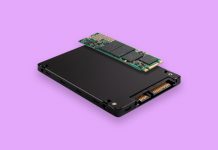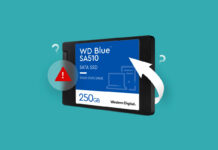
Tietoja voidaan usein palauttaa Samsung SSD:ltä, mutta mahdollisuudet riippuvat suuresti siitä, mitä levylle on tapahtunut. Jos SSD:stä tuli vioittunut tai RAW-muotoinen, osio poistettiin tai levy vaihtui vain luku -tilaan, alkuperäiset tiedot saattavat silti olla tallella, koska TRIM ei yleensä koske tällaisia loogisia ongelmia. Jos tiedostot kuitenkin poistettiin tai SSD alustettiin nopeasti, TRIM saattaa tyhjentää kyseiset lohkot nopeasti, mikä tekee Samsung SSD:n palautuksesta paljon epätodennäköisempää (tämä voi vaikuttaa sekä sisäisiin että ulkoisiin SSD-levyihin, kun TRIM on tuettu ja välitetään levylle). Jos Samsung SSD:tä ei enää tunnisteta oikealla kapasiteetillaan, ohjelmistopohjainen palautus ei välttämättä ole sopiva, ja ammattilaisen tietojenpalautuspalvelu on yleensä turvallisempi vaihtoehto.
Tässä oppaassa käymme läpi nämä tilanteet yksi kerrallaan ja selitämme, mikä Samsung SSD:n palautusmenetelmä on järkevä kussakin tapauksessa. Menetelmät koskevat suosittuja Samsung SSD -levyjä, kuten 870 EVO ja 870 QVO, 980 ja 990 PRO, sekä kannettavia malleja, kuten Samsung T7 ja T9.
Jos sinulla on äskettäinen varmuuskopio, käytä sitä tiedostojesi palauttamiseen. Jos varmuuskopiota ei ole saatavilla, lopeta uuden datan tallentaminen asemalle, pidä se vain luku -tilassa mahdollisuuksien mukaan, luo tavu-tavulta -kuva ja skannaa kuva Samsung SSD:n tietojenpalautusohjelmistolla alkuperäisen SSD:n toistuvan skannauksen sijaan.
Mitä tehdä ensin
Jos tarvitset edelleen tiedostoja Samsung SSD:ltä, älä tee mitään, mikä voi muuttaa sen nykyistä tilaa. Tämä koskee korjauksia, alustamista, optimointia ja aseman normaalia käyttöä.
- Älä tallenna uusia tiedostoja SSD:lle äläkä asenna siihen palautusohjelmistoa.
- Älä suorita CHKDSK:ta, formatoi asemaa tai alusta sitä Levynhallinnassa.
- Älä käytä Suorituskyvyn optimointia, Secure Erase -toimintoa tai päivitä laiteohjelmistoa kohdassa Samsung Magician ennen kuin tietosi ovat turvassa.
- Jos SSD:stä on tullut vain luettava, mutta pääset yhä käsiksi tiedostoihin, älä yritä korjata sitä vielä. Kopioi tärkeät tiedot ensin toiselle asemalle.
On yksi tapaus, jossa sinun tulisi toimia välittömästi. Jos viallinen SSD on se asema, jolta Windows käynnistyy, sammuta tietokone. Windows kirjoittaa jatkuvasti tietoja taustalla, ja järjestelmän käynnissä pitäminen voi myös antaa TRIM:lle enemmän aikaa käsitellä poistettua dataa.
Jos voit irrottaa SSD:n, liitä se toiseen tietokoneeseen ja jatka siitä. Käytä tätä tietokonetta luodaksesi tavu-tavulta -kuva ja palauta tiedostot ilman, että käynnistät vialliselta SSD:ltä. Jos SSD:n irrottaminen ei ole mahdollista, älä käynnistä Windowsia siltä uudelleen. Käynnistä sen sijaan tietokone toiselta asemalta tai palautusympäristöstä ja luo SSD:stä kuva erilliseen tallennustilaan. Voit sitten skannata sen kuvan alkuperäisen aseman sijaan.
Voitko palauttaa tietoja Samsung SSD:ltä?
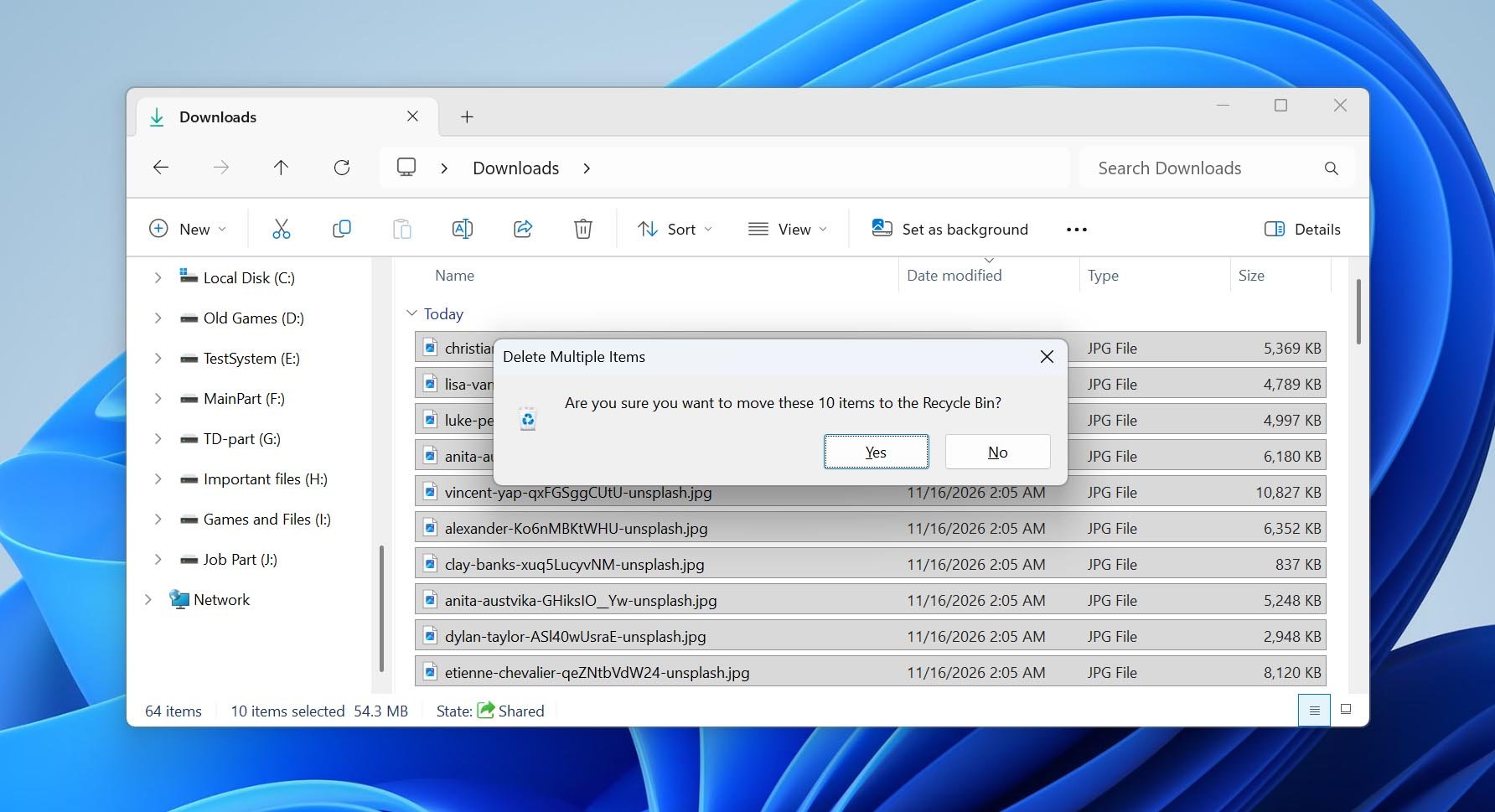
Kyllä, mutta SSD:n palautus toimii eri tavalla kuin kiintolevyltä palautus. Tärkein syy on TRIM. Kun poistat tiedoston, Windows voi lähettää TRIM-komennon kertoakseen SSD:lle, että kyseistä tiedostoa käyttävät lohkot eivät ole enää tarpeellisia. Tämän jälkeen SSD voi poistaa ne sisäisesti. Kun lohkot on tyhjennetty, tiedonpalautusohjelmisto ei voi palauttaa niiden aiempaa sisältöä.
Kuitenkin useiden ehtojen on täytyttävä, jotta TRIM-komento saavuttaa SSD-levyn. TRIMin on oltava käytössä Windowsissa, tiedostojärjestelmän on tuettava sitä ja lähetettävä komento, SSD:n itsensä on tuettava sitä, ja tallennusliitännän täytyy välittää komento eteenpäin. Tämä ketju on normaalisti olemassa sisäisten SATA- ja NVMe-SSD-levyjen kanssa. Ulkoiset Samsung-SSD-levyt voivat myös vastaanottaa TRIM-komennon, mutta tämä riippuu USB- tai Thunderbolt-liitännän ja ohjaimen ominaisuuksista. Voit lukea lisää siitä, miten tämä vaikuttaa SSD:n tietojen palautus.
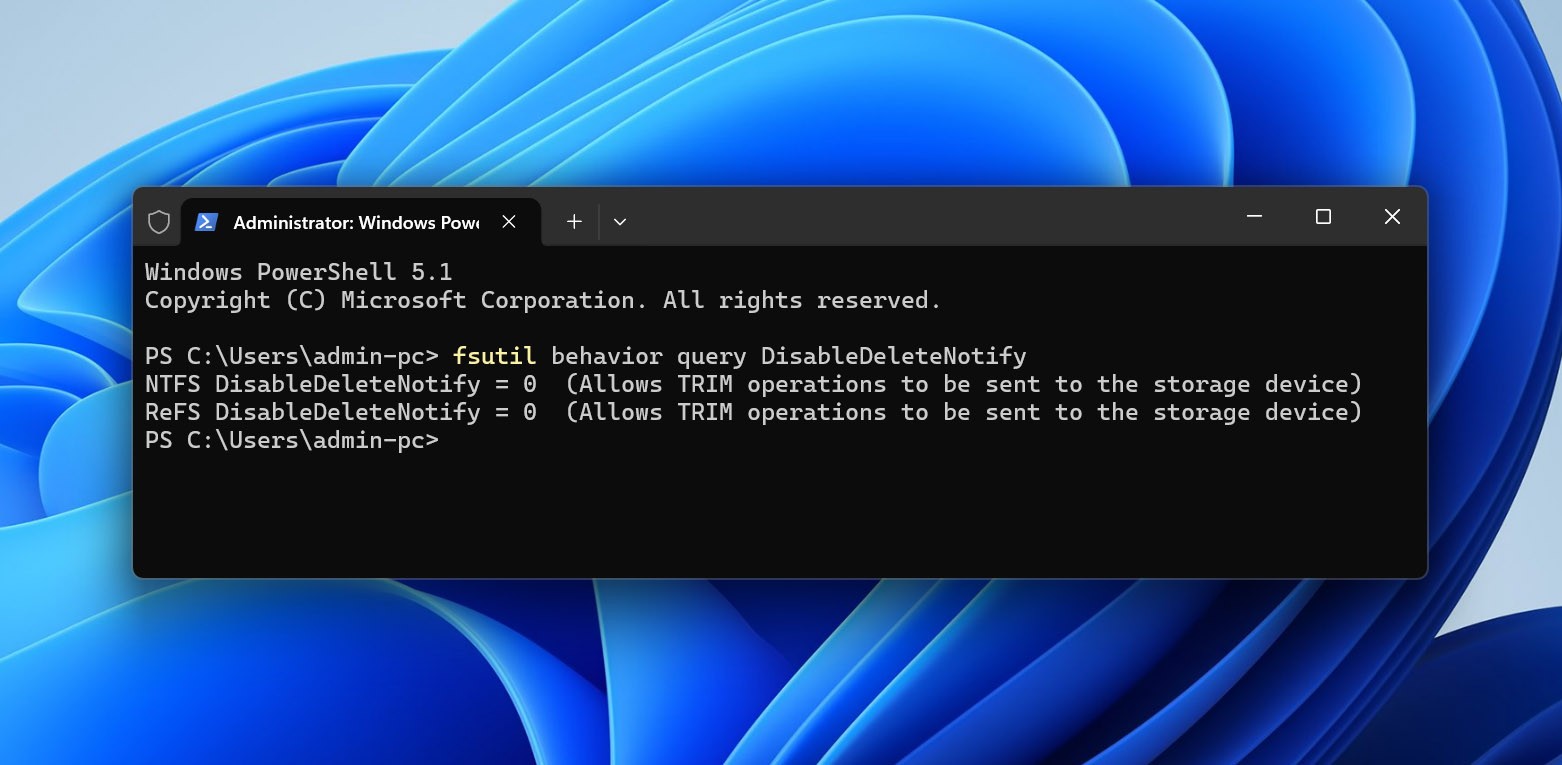
Tarkistaaksesi, onko Windows tällä hetkellä asetettu lähettämään TRIM-komentoja, avaa komentokehote järjestelmänvalvojana ja suorita fsutil behavior query DisableDeleteNotify. NTFS:lle DisableDeleteNotify = 0 tarkoittaa, että TRIM-ilmoitukset ovat käytössä, kun taas DisableDeleteNotify = 1 tarkoittaa, että ne ovat pois käytöstä. Tämä tarkistaa vain Windowsin asetuksen. Se ei voi kertoa, onko tietty TRIM-komento saavuttanut SSD-levyn tai ovatko poistetut tiedostosi sisältävät lohkot jo poistettu.
Kun tämä otetaan huomioon, palautusmahdollisuudet voivat vaihdella merkittävästi riippuen siitä, mitä Samsung SSD:lle tapahtui:
| Skenaario | Mahdollisuus | Mitä tehdä |
|---|---|---|
| Tiedostot poistettu sisäiseltä Samsung SSD:ltä | Matala | Lopeta SSD:n käyttö välittömästi. Jos TRIM-komento on välitetty asemalle, poistetut lohkot ovat saattaneet jo tyhjentyä. |
| Sisäinen Samsung SSD alustettu pikaisesti | Matala | Lopeta levyn käyttö ja yritä palautusta ennen kuin teet mitään muuta. Katso ohjeet kohdasta tietojen palauttaminen alustetulta SSD:ltä. |
| Tiedostot poistettu tai asema alustettu USB:n kautta liitetystä kannettavasta Samsung T5/T7/T9:stä | Yleensä korkeampi | Lopeta SSD:n käyttö ja skannaa se tai sen bittikuva. USB-yhteys ei aina välitä TRIM-komentoa, vaikka jotkin kokoonpanot tekevätkin niin. |
| SSD muuttunut RAW-muotoon tai vioittunut | Korkea | Luo ensin kuva ja palauta tiedot ennen korjausyrityksiä. Katso kuinka toimia tilanteessa vioittunut SSD. |
| Osaosi poistettu ilman alustusta | Korkea | Älä luo uutta osiota tai alusta allokoimatonta tilaa. Skannaa fyysinen SSD tai sen kuva kadonneen osion ja tiedostojen löytämiseksi. |
| SSD muuttunut vain luku -tilaan mutta on edelleen luettavissa | Korkea | Kopioi saavutettavissa olevat tiedostot toiselle asemalle välittömästi. Älä yritä poistaa vain luku -tilaa ennen kuin tiedot ovat turvassa. |
| SSD:tä ei tunnisteta BIOSissa tai Levynhallinnassa, tai se näyttää 0 Gt / väärän kapasiteetin | Erittäin pieni ohjelmistolla | Tarkista yhteys kerran, mutta älä yhdistä tai alusta asemaa toistuvasti. Seuraa vianmääritysohjeita kohdasta SSD:tä ei tunnisteta; laitteistovika saattaa vaatia tietojenpalautuspalvelua. |
Kuinka palauttaa tietoja Samsung SSD:ltä palautusohjelmistolla
Jos valitset oikean Samsung SSD:n tietojen palautusohjelmiston, se voi auttaa useammissa tilanteissa kuin vain vahingossa tapahtuneessa tiedostojen poistossa. Palautustyökalu voi löytää tiedostoja, jotka ovat kadonneet poistamisen tai alustuksen jälkeen, mutta se voi myös käyttää olemassa olevia tietoja silloin, kun Windows ei enää voi avata SSD:tä normaalisti, esimerkiksi kun sen tiedostojärjestelmä muuttuu RAW-muotoon. Tämä on mahdollista, koska palautusohjelmisto ei tukeudu kokonaan siihen, että Windows liittäisi tiedostojärjestelmän. Se voi skannata tallennuslaitteen suoraan, käyttää jäljellä olevaa tiedostojärjestelmän metadataa ja etsiä tunnettuja tiedostosignaatureita silloin, kun metadata on vahingoittunut tai puuttuu.
Disk Drill on hyvä esimerkki ja sijoittui ensimmäiseksi meidän luettelo parhaista SSD-tietojen palautusohjelmistoista:ssa. Testeissämme se yhdisti nopean skannauksen hyödylliseen palautusominaisuuksien valikoimaan sekä tukeen monille tiedostotyypeille, joita saatat olla tallentanut Samsung SSD:lle, mukaan lukien valokuvat, videot, asiakirjat ja arkistot. Voit myös esikatsella palautettavia tiedostoja ennen niiden tallennusta, mikä helpottaa tulosten tarkistamista ennen palautuslisenssin käyttöä.
Jos Samsung SSD:si osoittaa loogisen vaurion merkkejä, levyn toistuva skannaus ei ole paras vaihtoehto. Disk Drill sisältää tavu-tavulta varmuuskopiointi -ominaisuuden, jolla voit luoda levynkuvan SSD:n luettavista sektoreista. Luo kuva toiselle fyysiselle levylle, lisää se Disk Drilliin ja jatka alla olevaan Vaiheeseen 2 käyttäen kuvaa alkuperäisen SSD:n sijaan. Löydät lisätietoja tästä ja muista ominaisuuksista Disk Drill -arvostelu:sta. Esimerkiksi Disk Drill sisältää myös S.M.A.R.T.-valvonnan, jonka avulla voi seurata SSD:n kuntoa ja saada ilmoituksia sen tilan muutoksista.
Noudata näitä ohjeita suorittaaksesi Samsung SSD -datan palautuksen Disk Drillillä:
- Lataa ja asenna Disk Drill. Varmista, että asennat sen eri asemalle, etkä sille Samsung SSD:lle, jolta haluat palauttaa tietoja.
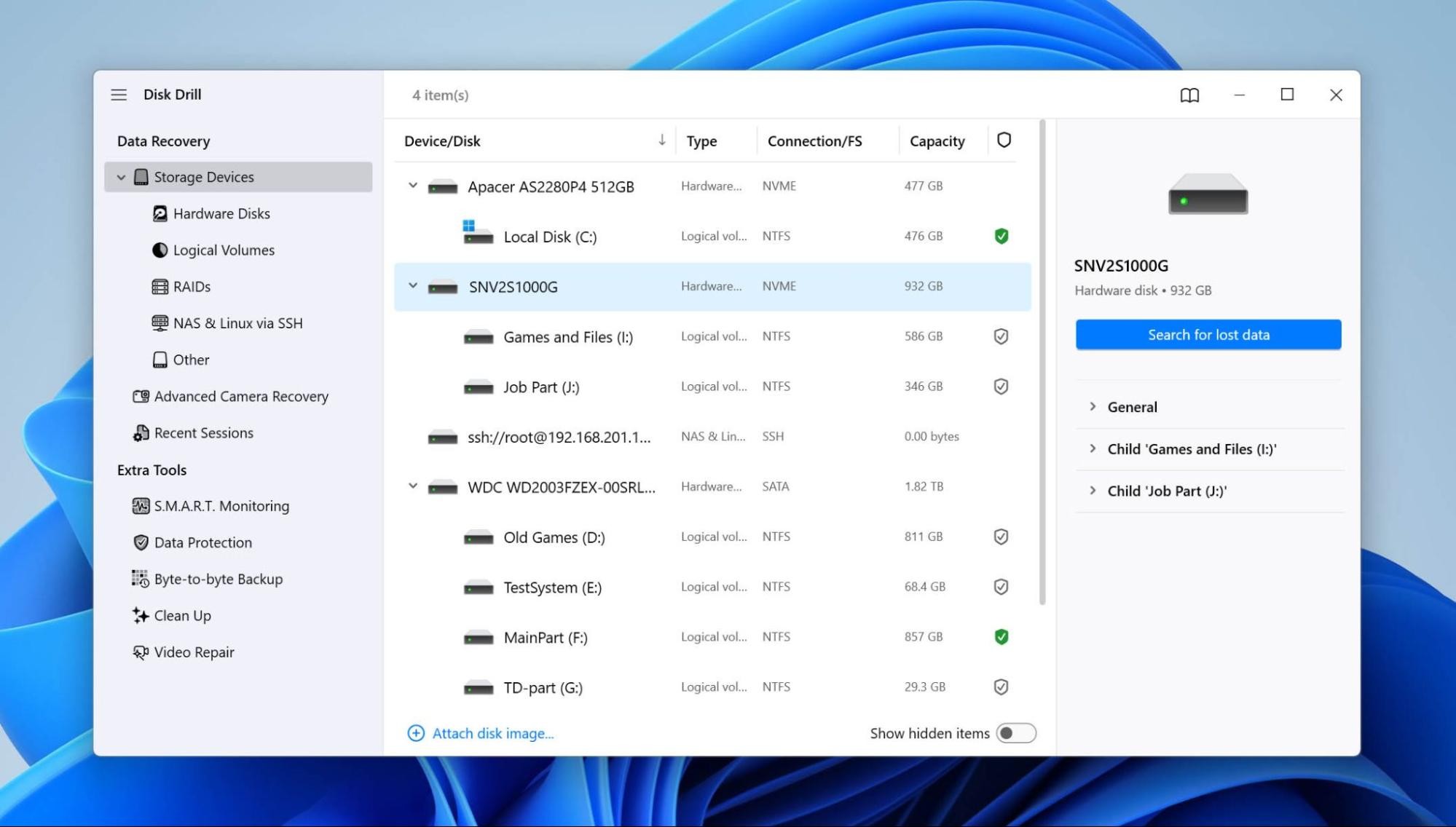
- Avaa Disk Drill ja valitse kyseinen Samsung SSD laiteluettelosta. Jos loit aiemmin tavu-tavulta -kuvan, lisää kuva Disk Drilliin ja valitse se fyysisen SSD:n sijaan. Napsauta Etsi kadonneita tietoja jatkaaksesi.
- Jos Disk Drill pyytää valitsemaan skannaustyypin, valitse Yleisskannaus. Se yhdistää käytettävissä olevat skannaustavat ja on paras lähtökohta, kun et tarkalleen tiedä, miten tiedostot katosivat.
- Anna skannauksen päättyä, napsauta sitten Arvioi löydetyt kohteet.
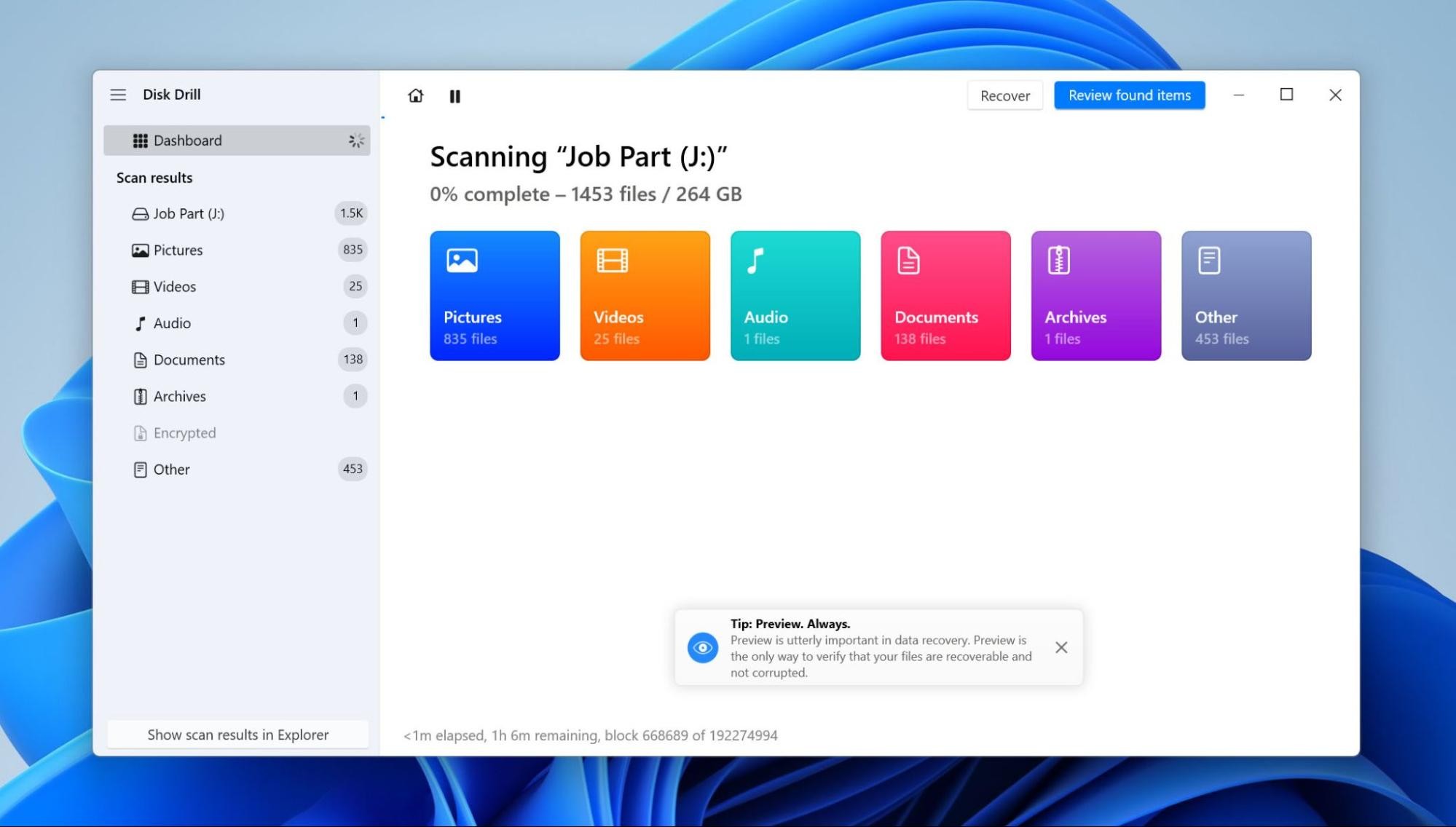
- Tarkista skannaustulokset. Disk Drill jakaa tiedostot luokkiin Poistettu tai kadonnut, Olemassa oleva ja Uudelleenrakennettu. Tarkastelupaikka riippuu siitä, mitä SSD:lle tapahtui. Vahingossa poistetuille tai alustetuille tiedostoille aloita kohdasta Poistettu tai kadonnut. Jos SSD muuttui RAW-muotoon tai tiedostojärjestelmä vahingoittui, tarkista myös Olemassa oleva löytääksesi tiedostot, jotka Disk Drill voi vielä paikantaa jäljellä olevan tiedostojärjestelmädatan perusteella. Uudelleenrakennettu sisältää tiedostoja, jotka on löydetty niiden tunnisteiden perusteella, kun alkuperäinen tiedostojärjestelmätieto ei enää ole saatavilla, joten nämä tiedostot eivät välttämättä säilytä alkuperäisiä nimiään tai kansiorakennettaan.
- Valitse palautettavat tiedostot ja esikatsele ne ennen jatkamista. Tämä on erityisen tärkeää SSD:llä poistettujen tiedostojen kohdalla. Skannaustulos (nopean tai syvän skannauksen jälkeen) saattaa silti näyttää alkuperäisen tiedostonimen ja muuta metadataa, vaikka TRIM olisi jo tyhjentänyt lohkot, jotka sisälsivät varsinaisen tiedon. Tarkista sekä esikatselu että tiedostokoko, äläkä luota pelkkään tiedostonimeen.
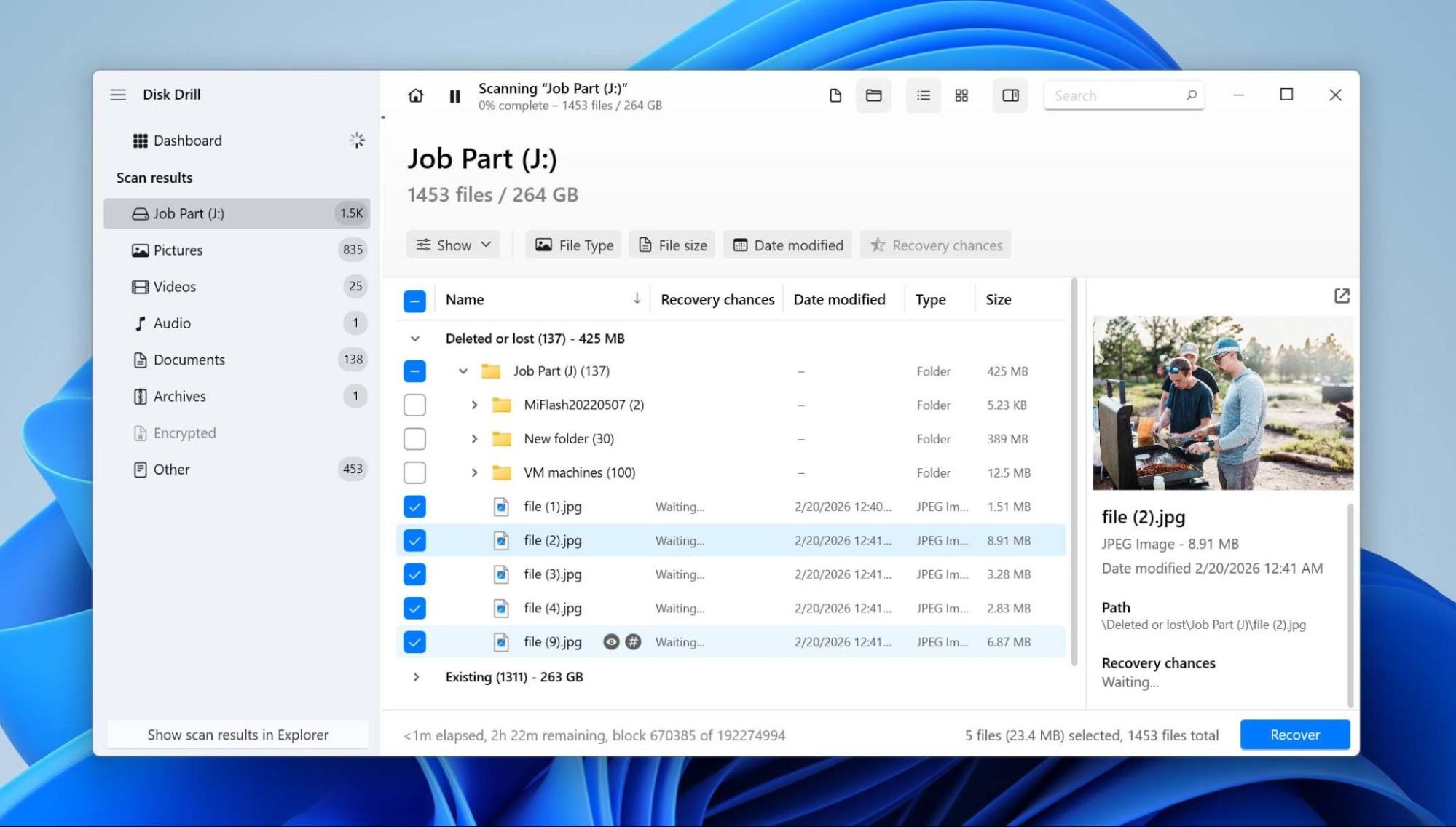
- Napsauta Palauta ja valitse, minne tiedostot tallennetaan. Käytä eri fyysistä asemaa, älä toista osiota tai kansiota kyseisellä Samsung SSD:llä.
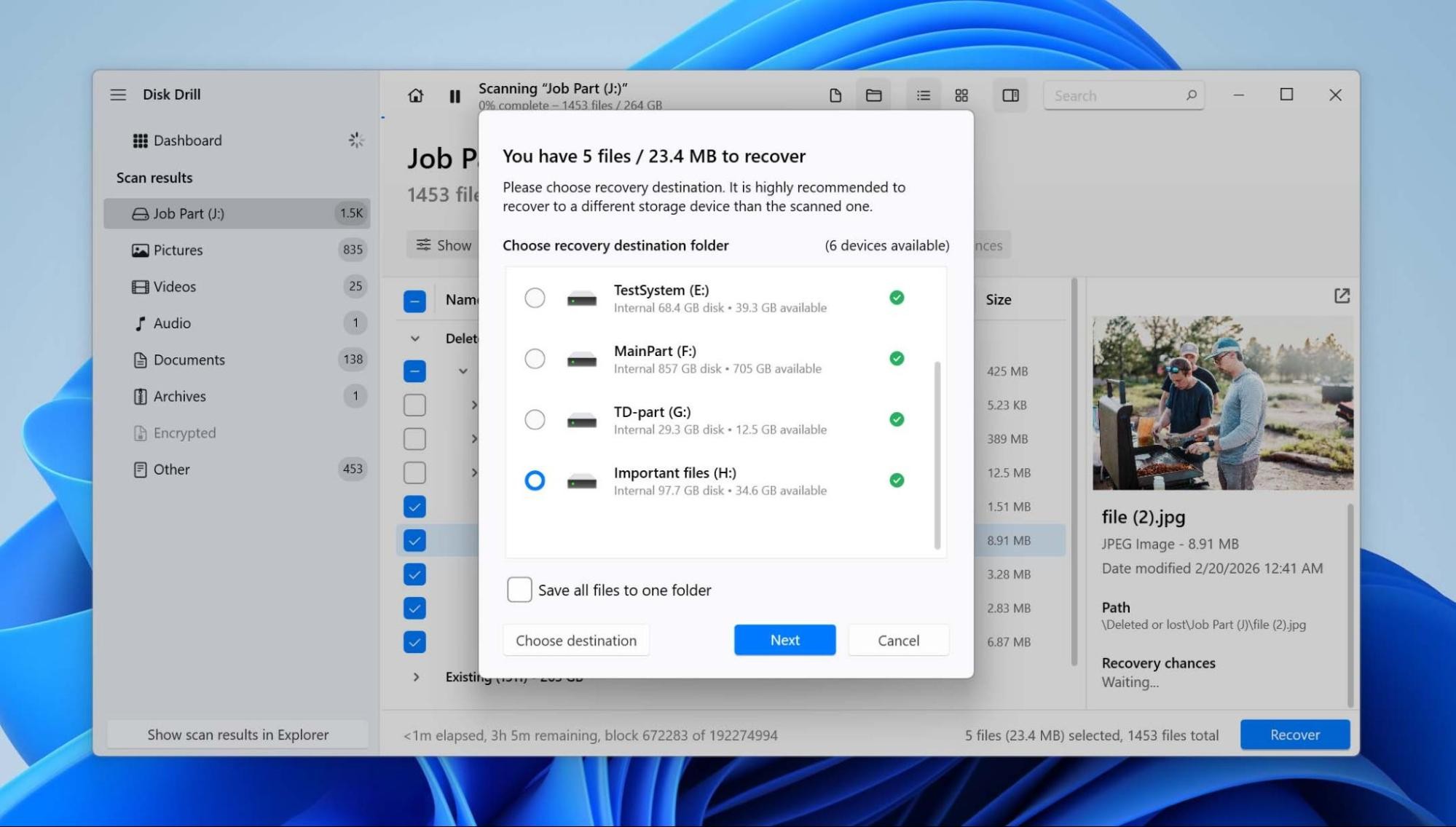
- Napsauta Seuraava viimeistelläksesi palautuksen.
Disk Drill for Windows antaa sinun palauttaa jopa 100 Mt tietoja ilmaiseksi. Voit skannata koko Samsung SSD:n ja esikatsella löydettyjä tiedostoja ennen palautusta, mutta jos haluat palauttaa yli 100 Mt, sinun täytyy päivittää Disk Drill PRO -versioon.
Voiko Samsung Magician palauttaa tietosi?
Ei. Samsung Magician voi valvoa, hallita ja optimoida tuettuja Samsung SSD -levyjä, mutta se ei voi palauttaa poistettuja tai kadonneita tiedostoja. Samsung Data Migration ei myöskään ole palautustyökalu. Se voi kopioida tietoja, jotka ovat yhä käytettävissä lähdelevyllä, mutta se ei löydä tiedostoja, jotka on poistettu, kadonneet alustuksen jälkeen tai joita ei enää voi käyttää tiedostojärjestelmän kautta.
Ohjelmistopäivitykset tulisi myös käsitellä ylläpitona, ei palautuksena. Tämä koskee erityisesti joitakin Samsungin SSD-levyjä, joissa on ollut ohjelmistoon liittyviä ongelmia. Tietyillä 980 PRO -asemilla vanhempi laiteohjelmisto on yhdistetty SSD-levyjen siirtymiseen vain luku -tilaan, ja jotkut 990 PRO -käyttäjät ovat raportoineet poikkeuksellisen nopeasta aseman kunnon heikkenemisestä. Jos SSD:llä on vielä tärkeitä tietoja, kopioi tai palauta nämä tiedot ensin ja päivitä laiteohjelmisto vasta sen jälkeen. Ohjelmistopäivitys saattaa estää tai korjata tunnetun asemaongelman, mutta se ei palauta jo kadonneita tiedostoja.
Milloin lähettää Samsung SSD:n tietojenpalautuspalveluun
Tietojen palautusohjelmisto toimii vain, kun tietokone pystyy edelleen kommunikoimaan Samsung SSD:n kanssa ja lukemaan sen tallennustilan. Jos ongelma liittyy ohjaimeen, laiteohjelmistoon, NAND-muistiin tai fyysisiin vaurioihin, levyn skannaaminen kotona ei välttämättä toimi ja voi joskus pahentaa tilannetta.
Harkitse tietojen palautuspalvelu, jos SSD:
- Ei tunnistu BIOSissa tai Levynhallinnassa, tai näyttää 0 Gt tai väärän kapasiteetin.
- Yhteys katkeaa toistuvasti tai estää tietokonetta toimimasta normaalisti, kun se on kytkettynä.
- Ohjain on viallinen tai epäillään laiteohjelmisto-ongelmaa, joka estää pääsyn NAND-muistiin.
- On fyysisesti vaurioitunut sähköhäiriön, nesteen, iskun tai vaurioituneiden liittimien vuoksi.
Tietojen palautuslaboratorio voi diagnosoida SSD-levyn ja selvittää, voidaanko sen NAND-muistiin vielä päästä käsiksi. Tyypillisesti lähetät levyn arvioitavaksi, saat tarjouksen alkudiagnoosin jälkeen ja hyväksyt palautuksen ennen työn aloitusta. Jos palautus onnistuu, palautetut tiedostot kopioidaan toiselle tallennuslaitteelle ja palautetaan sinulle.
Yleiset syyt tietojen menetykseen Samsung SSD:ltä
Useimmissa tapauksissa tietojen menetys tapahtuu näennäisesti sattumanvaraisesti. Esimerkiksi eräänä päivänä saatat käynnistää tietokoneesi ja huomata kovalevy ei näy. Tässä on joitakin yleisiä syitä siihen, miksi tietosi katoavat Samsungin SSD-levyiltä:
| Syy | Mitä tapahtuu | Kuinka vähentää riskiä |
|---|---|---|
| Tiedoston poisto + TRIM | Tiedoston poistamisen jälkeen Windows voi lähettää SSD-levylle TRIM-komennon. Kun SSD tyhjentää nämä lohkot, palautusohjelmisto ei enää pysty palauttamaan niiden aiempaa sisältöä. | Pidä säännölliset varmuuskopiot tärkeistä tiedostoista. Jos poistat vahingossa tiedoston, lopeta SSD-levyn käyttäminen heti, kun huomaat menetyksen, äläkä jatka uuden datan tallentamista sille. |
| Alustaminen | Alustaminen luo uuden tiedostojärjestelmän ja poistaa pääsyn aiemmin SSD:llä olleisiin tiedostoihin. Pikainen alustaminen voi myös laukaista TRIM:n, mikä voi vaikeuttaa palautusta huomattavasti. | Tarkista asemakirjain, malli ja kapasiteetti ennen alustamista. Irrota muut ulkoiset asemat, kun alustat uutta SSD:tä, jos on riski väärän aseman valinnasta. |
| Tiedostojärjestelmän vioittuminen / RAW | Tiedostojärjestelmän rakenteiden vaurioituminen voi tehdä tiedostoista saavuttamattomia tai saada Windowsin näyttämään SSD:n RAW-muodossa, vaikka suuri osa datasta olisi yhä fyysisesti tallessa. | Poista kannettavat SSD-levyt oikein, vältä levytoimintojen keskeyttämistä ja pidä varmuuskopiot sen sijaan että luottaisit tiedostojärjestelmän korjaukseen vaurion jälkeen. |
| Laiteohjelmiston ongelmat / vain luku -tila | Laiteohjelmiston ongelmat voivat vaikuttaa SSD:n käyttöön tai tietyissä vikatiloissa jättää aseman jumiin vain-luku -tilaan. Tiedostot voivat silti olla luettavissa, vaikka niille ei voi enää kirjoittaa dataa. | Pidä Samsung SSD:n laiteohjelmisto ajan tasalla, mutta kopioi tärkeät tiedot ennen päivityksen asennusta. Jos asema muuttuu yllättäen vain-luku -tilaan, varmuuskopioi sen luettavissa olevat tiedostot ennen korjausyrityksiä. |
| NAND-kuluminen | NAND-flash-solujen ohjelmointi/poistokerrat ovat rajalliset. Kun SSD kuluu, se voi aiheuttaa enemmän virheitä, menettää varalohkoja tai lopulta tulla epäluotettavaksi. | Tarkista aseman kunto säännöllisesti Samsung Magicianilla tai muulla S.M.A.R.T.-seurantaohjelmalla. Vaihda SSD, jos se ilmoittaa vakavista terveysongelmista, äläkä odota vikaantumista. |
| Kannettavan SSD:n turvaton irrotus | Jos Samsung T5, T7, T9 tai muu kannettava SSD irrotetaan kirjoituksen aikana, se voi keskeyttää toiminnon sekä vahingoittaa tiedostoja tai tiedostojärjestelmän metadataa. | Poista SSD käytöstä Windowsissa ennen irrottamista ja odota, että aktiiviset siirrot päättyvät. Vältä löysiä kaapeleita, epävakaita USB-hubeja ja aseman irrottamista sovelluksen käytön aikana. |
Lopulliset ajatukset
Samsung SSD:n palautus riippuu vahvasti siitä, mitä asemalle on tapahtunut. Poistetun tai formatoidun datan palauttaminen voi olla vaikeaa TRIM-toiminnon takia, kun taas RAW-asemat, kadonneet osiot ja muut loogiset ongelmat antavat usein enemmän mahdollisuuksia palautukselle. Jos sinulla on varmuuskopio, käytä sitä ensin; muuten lopeta SSD:n käyttö ja palauta tiedot ennen korjausten tai laiteohjelmistopäivitysten yrittämistä. Jos asemaa ei enää tunnisteta oikein tai se osoittaa laitteistovian merkkejä, ohita palautusohjelmat ja ota yhteys tietojenpalautuspalveluun.
Jos kohtaat ongelman, jota ei ole käsitelty täällä, voit myös pyytää apua 7 Data Recovery -foorumilla. Siellä on jo keskusteluja erityisistä SSD:n palautustapauksista, mukaan lukien palautetaan tiedostoja kuolleelta SSD:ltä. Jos et löydä omaasi vastaavaa tapausta, luo uusi aihe ja kuvaile, mitä tapahtui, mikä on SSD-mallisi ja miten asema näkyy Windowsissa.