データはSamsung SSDから回復できる場合が多いですが、その可能性はドライブに何が起こったかに大きく依存します。SSDが破損またはRAWになった場合、パーティションが削除された場合、ドライブが読み取り専用モードに切り替わった場合には、これらの種類の論理的な問題には通常TRIMが適用されないため、元々のデータが依然として存在している可能性があります。しかし、ファイルが削除されたりSSDがクイックフォーマットされた場合は、TRIMによって該当するブロックがすぐに消去されることがあり、Samsung SSDの復元の可能性は大幅に低くなります(これは、TRIMがサポートされドライブに伝達された場合、内蔵・外付けSSDの双方に影響を及ぼす可能性があります)。Samsung SSDが正しい容量で認識されなくなっている場合は、ソフトウェアによる復元は適切でない可能性があり、専門のデータ復旧サービスを利用する方が通常は安全な選択です。
このガイドでは、これらのシナリオを一つずつ取り上げ、それぞれの場合に適したSamsung SSDの復旧方法について説明します。これらの方法は、870 EVOや870 QVO、980や990 PROなどの一般的なSamsung SSD、およびSamsung T7やT9のようなポータブルモデルにも適用されます。
最近のバックアップがある場合は、それを使用してファイルを復元してください。バックアップがない場合は、新しいデータの書き込みを停止し、可能であればドライブを読み取り専用にし、バイト単位のイメージを作成して、オリジナルのSSDを繰り返しスキャンするのではなく、Samsung SSDデータ復元ソフトウェアでそのイメージをスキャンしてください。
最初にすべきこと
もしまだSamsung SSDからファイルが必要な場合は、現在の状態を変更するようなことは何もしないでください。これには修復、フォーマット、最適化、ドライブの通常使用が含まれます。
- 新しいファイルをSSDに保存したり、復元ソフトウェアをインストールしたりしないでください。
- CHKDSKの実行、ドライブのフォーマット、またはディスクの管理で初期化しないでください。
- データが安全になるまで、Samsung Magicianでパフォーマンス最適化、セキュア消去、またはファームウェアの更新を使用しないでください。
- SSDが読み取り専用になったが、まだファイルにアクセスできる場合は、まだ修復しようとしないでください。まず重要なデータを別のドライブにコピーしてください。
すぐに対応すべきケースが一つあります。影響を受けたSSDがWindowsが実行されているドライブである場合は、コンピューターをシャットダウンしてください。Windowsはバックグラウンドで常にデータを書き込んでおり、システムを起動したままにしておくと、TRIMが削除されたデータを処理する時間がさらに増えてしまいます。
SSD を取り外すことができる場合は、それを別のコンピュータに接続し、そこで作業を続行してください。そのコンピュータを使ってバイト単位のイメージを作成し、影響を受けた SSD から起動せずにファイルを復元してください。SSD の取り外しができない場合は、再びその SSD から Windows を起動しないでください。代わりに、別のドライブまたはリカバリー環境からコンピュータを起動し、別のストレージに SSD のイメージを作成してください。その後、元のドライブではなく、そのイメージをスキャンできます。
Samsung SSDからデータを復元できますか?
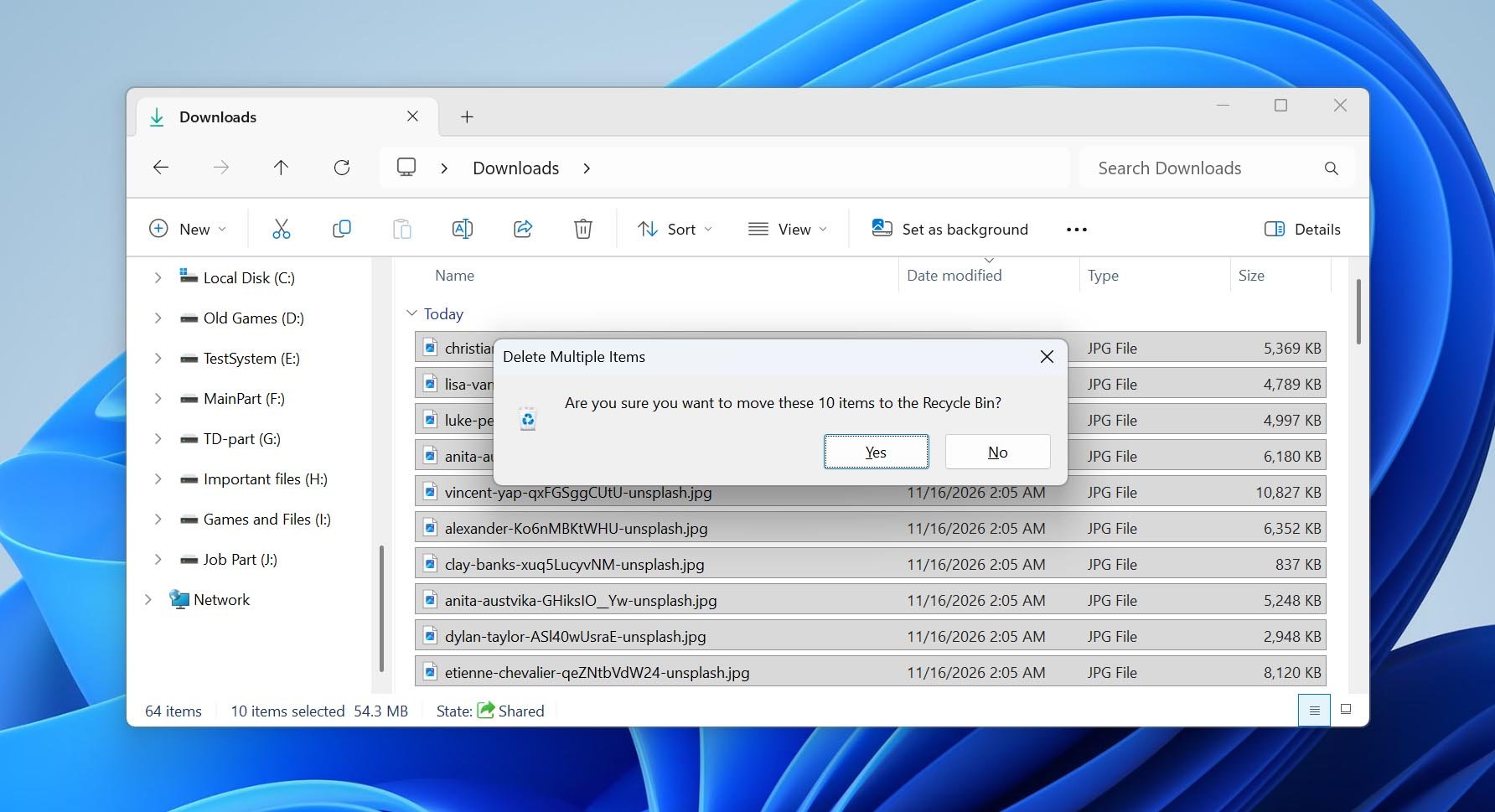
はい、しかしSSDの復元はハードドライブの復元とは異なります。主な理由はTRIMです。ファイルを削除すると、WindowsはSSDにそのファイルが占有していたブロックが不要になったことを知らせるTRIMコマンドを送信できます。SSDはその後、内部でそれらを消去することができます。一度これらのブロックが消去されると、データ復元ソフトウェアはその以前の内容を復元できなくなります。
しかし、TRIMがSSDに届くためには、いくつかの条件が満たされている必要があります。TRIMがWindowsで有効になっていること、ファイルシステムがそれをサポートしコマンドを送信できること、SSD自体がそれをサポートしていること、そしてストレージ接続がそのコマンドを通過させることが必要です。この一連の条件は通常、内部SATAおよびNVMe SSDで満たされています。外付けSamsung SSDもTRIMを受け取ることができますが、これはUSBまたはThunderbolt接続やコントローラーによって異なります。これがどのように影響するかについてはSSDデータ復元をご覧ください。
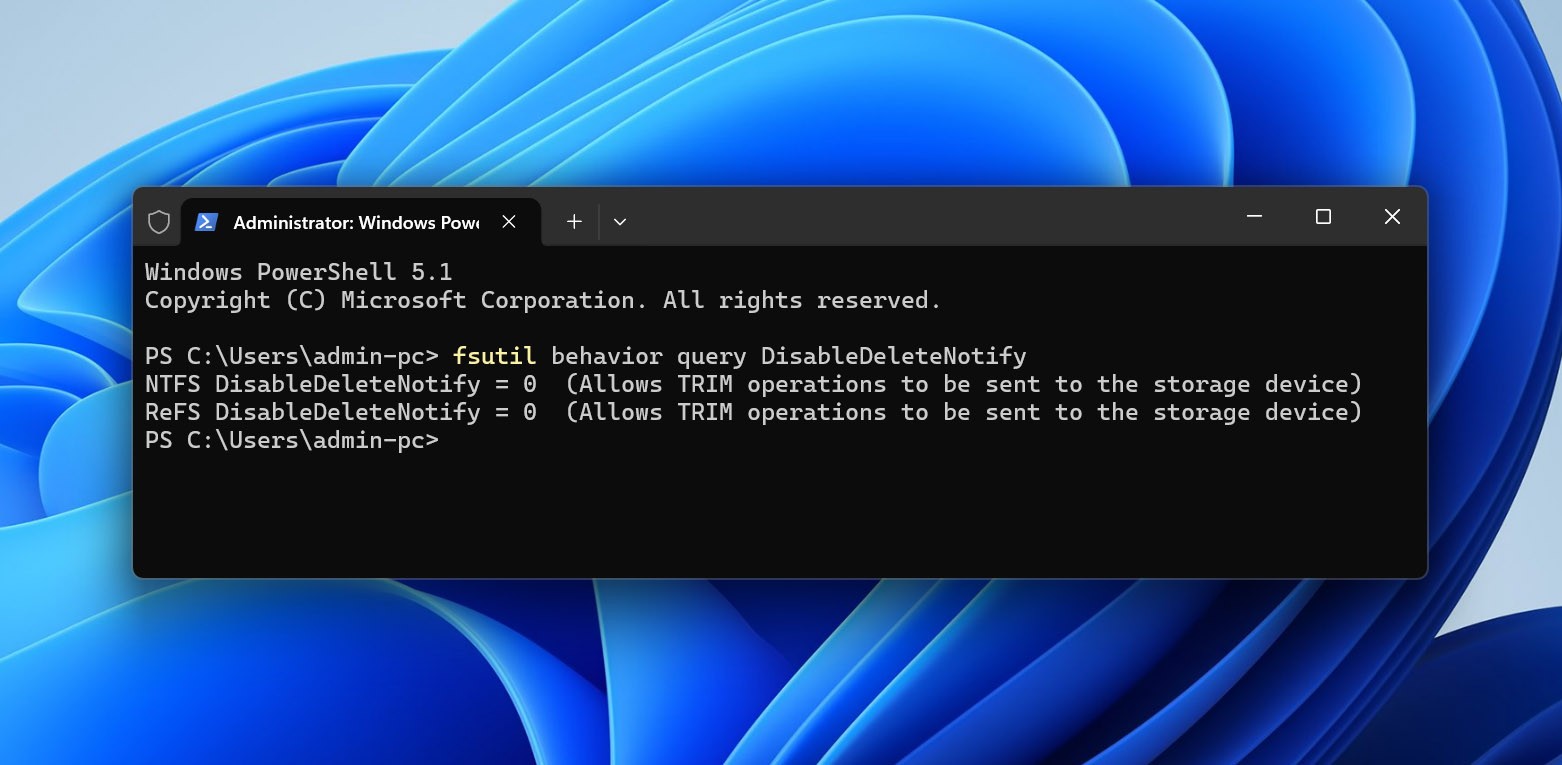
Windows が現在 TRIM コマンドを送信するように設定されているか確認するには、管理者としてコマンドプロンプトを開き、fsutil behavior query DisableDeleteNotify を実行します。NTFS の場合、DisableDeleteNotify = 0 は TRIM 通知が有効であることを意味し、DisableDeleteNotify = 1 は無効であることを意味します。これは Windows の設定のみを確認します。特定の TRIM コマンドが SSD に届いたかや、削除したファイルを含むブロックがすでに消去されているかは確認できません。
そのことを念頭に置くと、Samsung SSDに何が起こったかによって、復元の可能性は大きく異なる場合があります。
| シナリオ | チャンス | やるべきこと |
|---|---|---|
| 内部Samsung SSDから削除されたファイル | 低い | 直ちにSSDの使用を中止してください。TRIMがドライブに渡された場合、削除済みブロックはすでに消去されている可能性があります。 |
| 内部Samsung SSDがクイックフォーマットされた | 低い | ドライブの使用を中止し、他の操作を行う前にリカバリーを試みてください。フォーマット済みSSDからのデータ復元の手順を参照してください。 |
| USB接続のポータブルSamsung T5/T7/T9でファイルが削除された、またはドライブがフォーマットされた場合 | 通常は高い | SSDの使用を中止し、SSDまたはそのバイト単位イメージをスキャンしてください。USB 接続では必ずしも TRIM が渡されるとは限りませんが、一部の構成では渡されます。 |
| SSDがRAWまたは破損した | 高い | まずイメージを作成し、修復を試みる前にデータを復元してください。破損したSSDの対処法をご覧ください。 |
| パーティションがフォーマットせずに削除された | 高い | 新しいパーティションを作成したり、未割り当て領域をフォーマットしたりしないでください。物理SSDまたはそのイメージをスキャンして失われたパーティションやファイルを探してください。 |
| SSDが読み取り専用になったが、まだ読み取れる | 高い | アクセス可能なファイルを直ちに他のドライブにコピーしてください。データが安全になる前に、読み取り専用状態を解除しようとしないでください。 |
| SSDがBIOSまたはディスク管理で認識されない、または容量が0GBや不正確に表示される | ソフトウェアによる復旧は非常に低い | 一度だけ接続を確認してくださいが、繰り返し再接続や初期化をしないでください。検出されないSSD の診断手順に従ってください。ハードウェア故障の場合、データ復旧サービスが必要になることがあります。 |
リカバリーソフトウェアでSamsung SSDからデータを復元する方法
適切なSamsung SSDデータ復元ソフトウェアを選択すれば、誤ってファイルを削除した場合以外の状況でも役立ちます。復元ツールは、削除やフォーマット後に失われたファイルを見つけるだけでなく、ファイルシステムがRAWになるなど、Windowsが通常通りSSDを開けなくなった場合にも既存のデータへアクセスできます。これは、復元ソフトがWindowsによるファイルシステムのマウントに完全には依存していないため可能です。ソフトウェアはストレージを直接スキャンし、残っているファイルシステムのメタデータを利用したり、メタデータが破損・消失している場合は既知のファイルシグネチャを検索することができます。
Disk Drill は良い例であり、私たちの最高のSSDデータ復元ソフトウェアのリストで1位を獲得しました。テストでは、高速なスキャンと実用的な復元機能のセット、およびSamsung SSDに保存されている可能性のある多くのファイルタイプ(写真、ビデオ、ドキュメント、アーカイブなど)への対応を兼ね備えていました。また、保存する前に復元可能なファイルをプレビューすることもできるため、リカバリライセンスを使用する前に結果を確認しやすくなっています。
Samsung SSDが論理的な損傷の兆候を示している場合、ドライブ自体を繰り返しスキャンすることは最善の選択肢ではありません。Disk Drillには、SSDの読み取り可能なセクターを含むディスクイメージを作成できるバイト単位バックアップ機能が搭載されています。イメージを別の物理ドライブに作成し、それをDisk Drillに追加し、下記のステップ2を元のSSDの代わりにイメージを使って進めてください。この機能やその他の詳細については、Disk Drill レビューでご覧いただけます。例えば、Disk DrillにはS.M.A.R.T.モニタリング機能も搭載されており、SSDの健康状態を追跡し、その状態変化を通知することができます。
以下の手順でDisk Drillを使用してSamsung SSDのデータ復元を行ってください:
- ダウンロード をインストールします。復元したいデータがあるSamsung SSDとは別のドライブにインストールしてください。
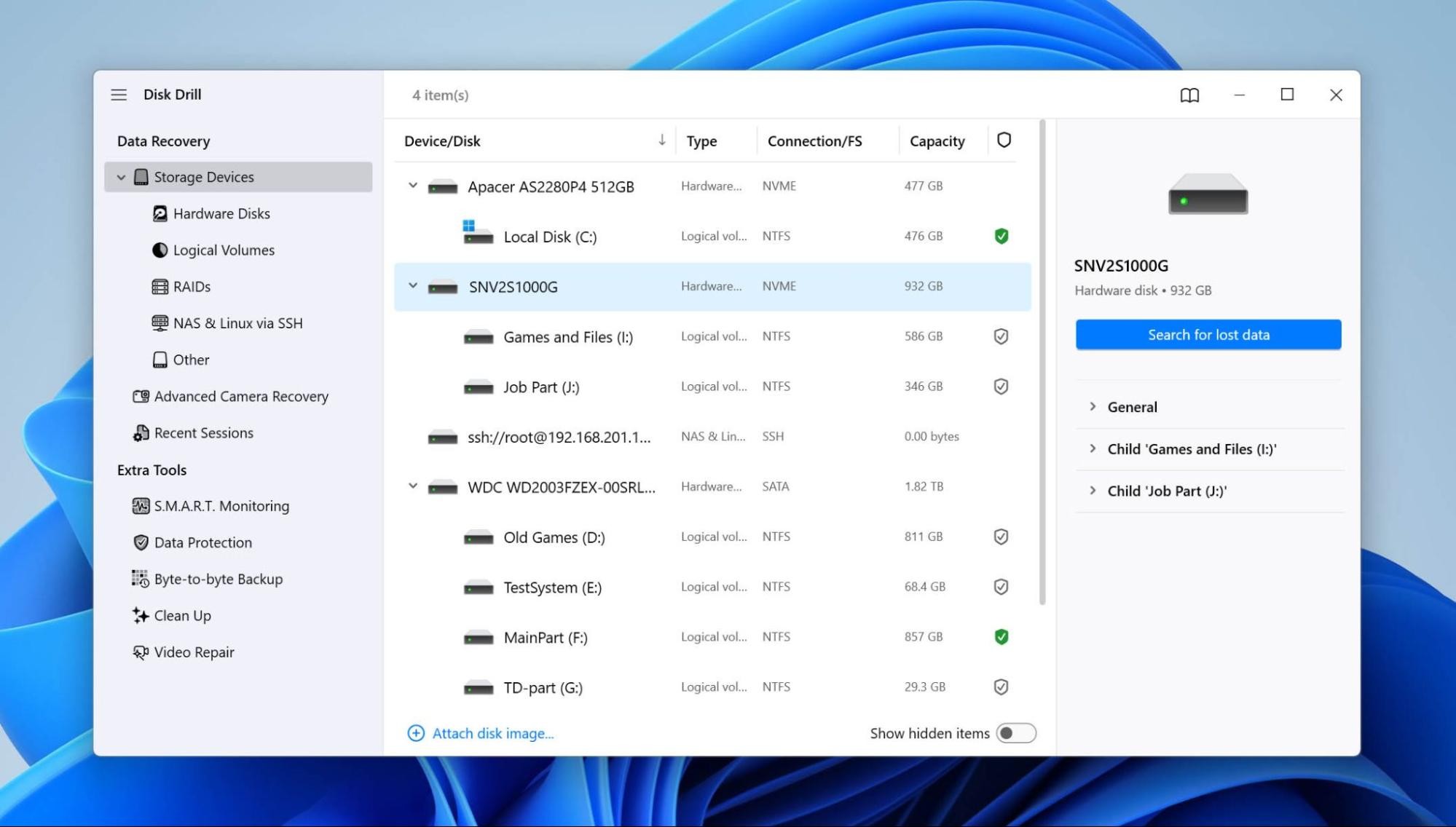
- Disk Drillを開き、デバイスの一覧から該当するSamsung SSDを選択します。以前にバイト単位のイメージを作成している場合は、そのイメージをDisk Drillに追加し、物理SSDの代わりに選択してください。失われたデータを検索 をクリックして続行します。
- スキャンタイプの選択を求められた場合は、ユニバーサルスキャン を選択してください。 これは利用可能なスキャン方法を組み合わせており、ファイルがどのように失われたか正確に分からない場合の最良の出発点です。
- スキャンが完了するのを待ち、その後見つかった項目を確認 をクリックします。
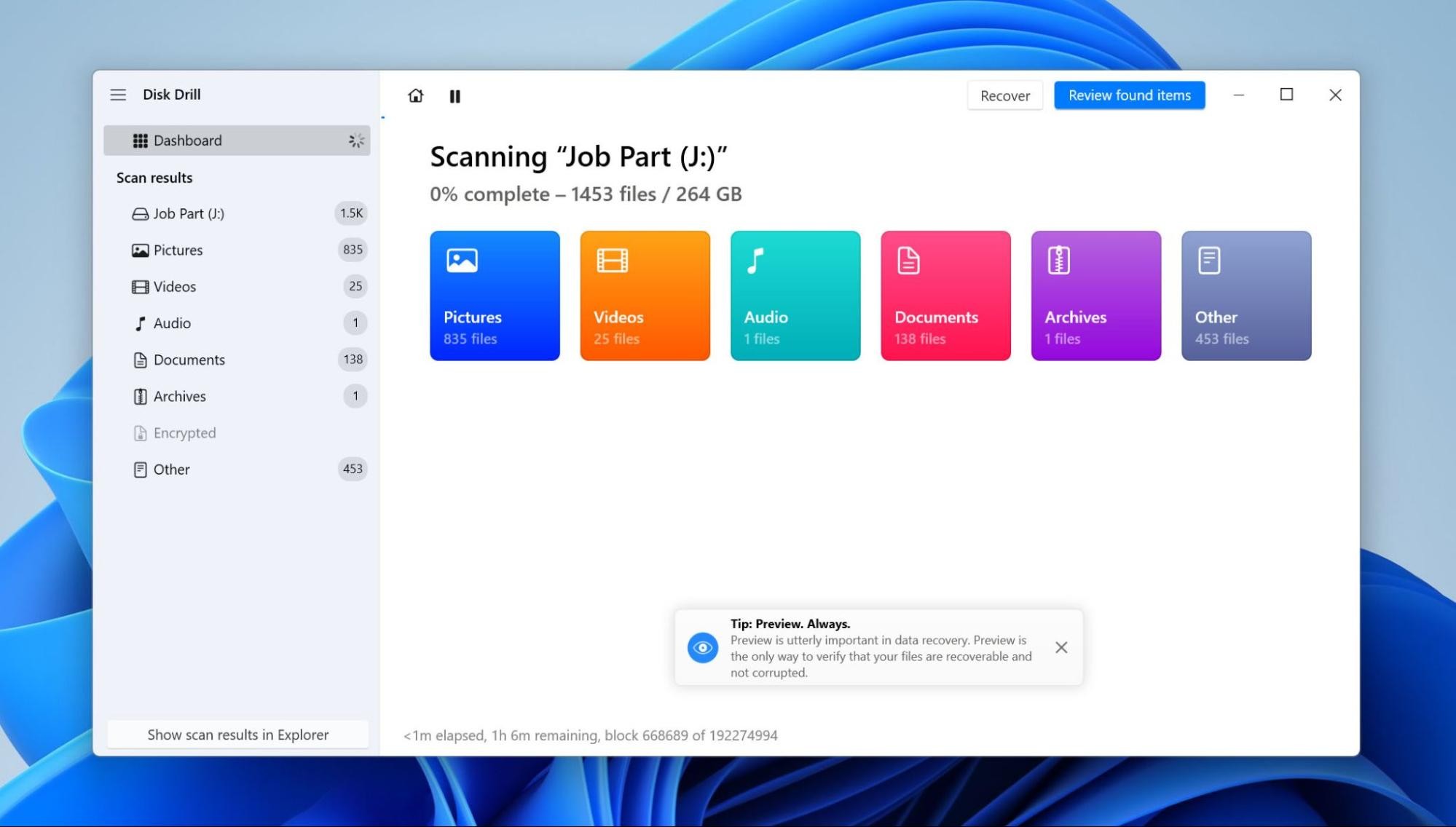
- スキャン結果を確認します。Disk Drillはファイルを削除または紛失、既存、再構築済みに分けています。どこを見るべきかはSSDに何が起きたかによります。誤って削除やフォーマットした場合は削除または紛失から始めてください。SSDがRAWになったりファイルシステムが破損した場合は、Disk Drillが残りのファイルシステムデータから特定できるファイルが既存にもあるので、そちらも確認しましょう。再構築済みには、元のファイルシステム情報がすでに利用できない場合にシグネチャによって発見されたファイルが含まれており、これらのファイルは元の名前やフォルダ構造を保持していない場合があります。
- 復元したいファイルを選択し、続行する前にプレビューで確認してください。これはSSDで削除されたファイルの場合、特に重要です。スキャン結果(クイックまたはディープスキャン)には、TRIMによって実際のファイルデータがクリアされたブロックがあった場合でも、元のファイル名やその他のメタデータが表示されることがあります。ファイル名だけでなく、プレビューとファイルサイズ両方を必ずチェックしてください。
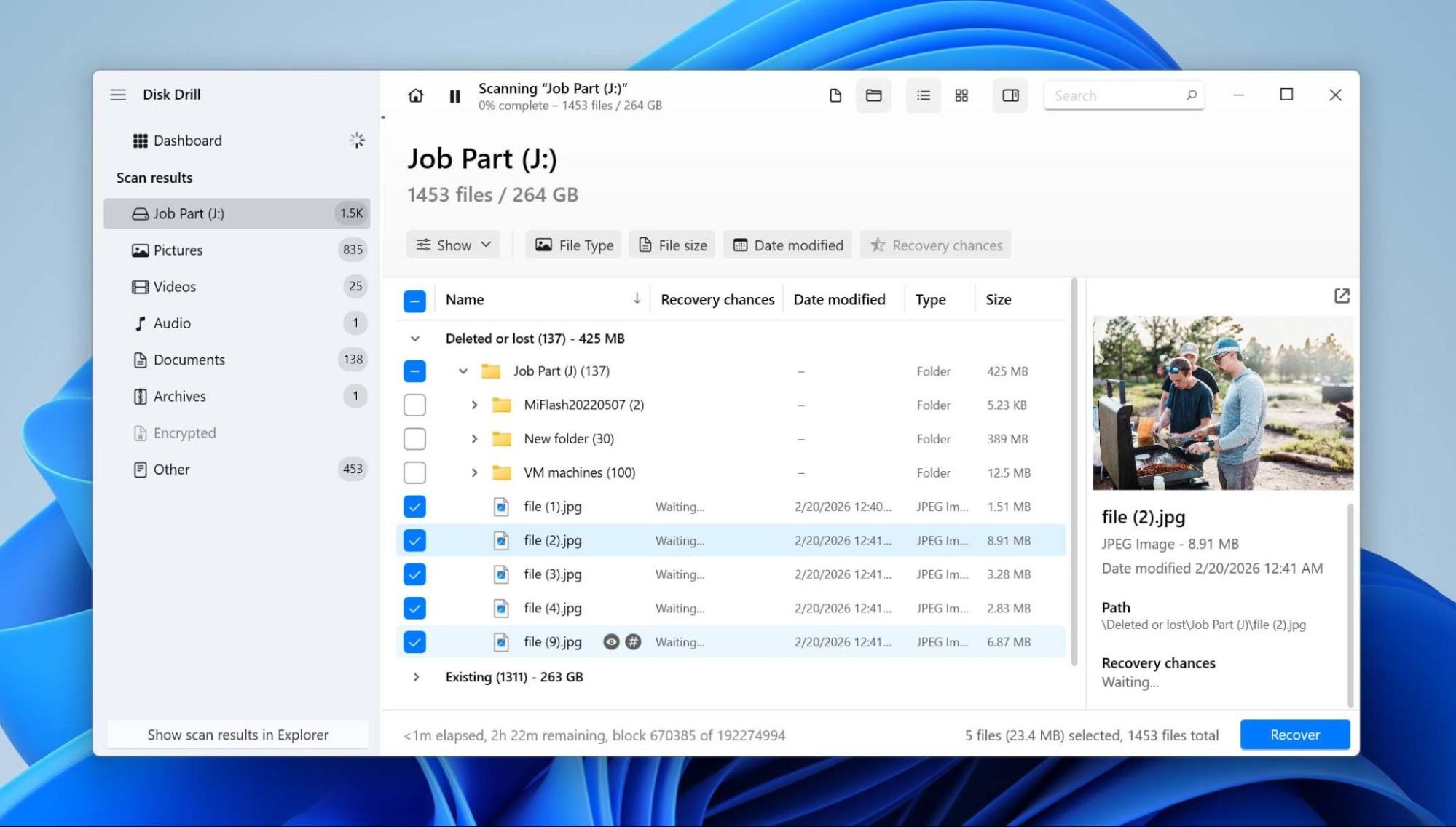
- 復元 をクリックし、ファイルの保存場所を選択します。既存のSamsung SSD上の別のパーティションやフォルダではなく、別の物理ドライブを使用してください。
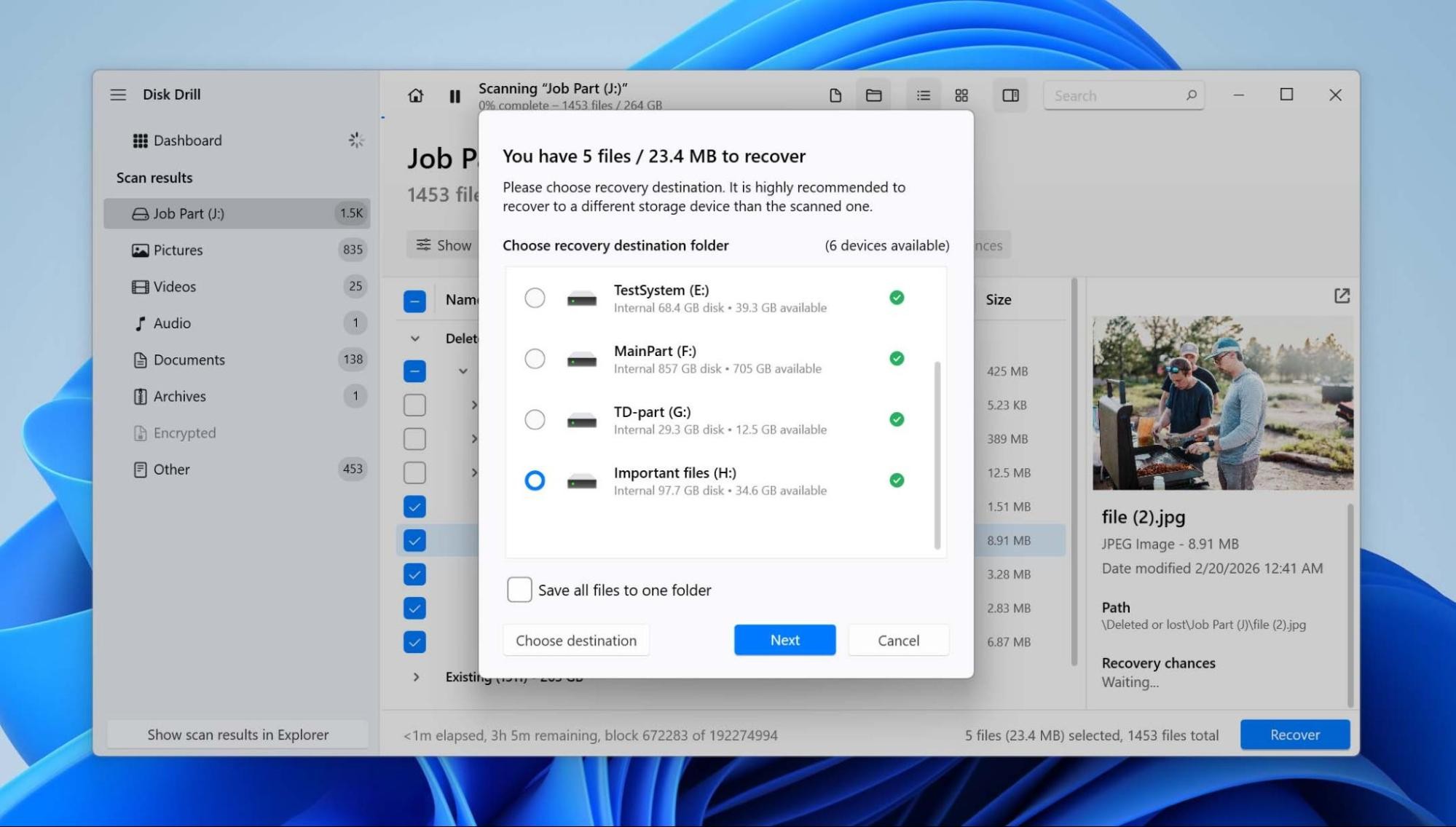
- 次へ をクリックして復元を完了します。
Disk Drill for Windows では、最大100MBまでのデータを無料で復元できます。Samsung SSD全体をスキャンし、復元前に見つかったファイルをプレビューすることができますが、100MB以上を復元する必要がある場合は、Disk Drill PROにアップグレードする必要があります。
Samsung Magicianでデータを復元できますか?
いいえ。Samsung Magicianは、対応するSamsung SSDの監視、管理、および最適化が可能ですが、削除または失われたファイルを復元することはできません。Samsung Data Migrationもリカバリーツールではありません。これはソースドライブ上でまだアクセス可能なデータのコピーはできますが、削除されたファイル、フォーマット後に失われたファイル、あるいはファイルシステムを通じてもはやアクセスできないファイルを見つけることはできません。
ファームウェアのアップデートもリカバリーではなく、メンテナンスとして扱うべきです。これは、ファームウェア関連の問題が発生した一部のSamsung SSDに特に当てはまります。特定の980 PROドライブでは古いファームウェアがSSDを読み取り専用モードにする問題が関連しており、また一部の990 PROユーザーはドライブヘルスの報告値が異常に急速に低下することを報告しています。SSDにまだ重要なデータが含まれている場合、まずそのデータをコピーまたは復旧し、その後にファームウェアをアップデートしてください。ファームウェアのアップデートによって既知のドライブ問題を防止または対処できる場合がありますが、すでに失われたファイルを復元することはできません。
Samsung SSDをデータ復旧サービスに送るべきタイミング
データ復旧ソフトウェアは、コンピューターがSamsung SSDと通信できてストレージを読み取れる場合にのみ機能します。問題がコントローラー、ファームウェア、NANDメモリ、または物理的な損傷に関係している場合、自宅でドライブをスキャンしても機能しない場合があり、状況を悪化させることもあります。
SSDの場合はデータ復旧サービスを検討してください。
- BIOSまたはディスク管理で認識されない、もしくは0GBや誤った容量が表示される。
- 接続時に繰り返し切断される、またはパソコンの正常な動作を妨げる。
- コントローラーの故障や、NANDメモリへのアクセスを妨げるファームウェアの問題が疑われる。
- 電気的故障、液体、衝撃、またはコネクタ損傷による物理的なダメージがある。
データリカバリラボはSSDを診断し、そのNANDメモリがまだアクセス可能かどうかを判断できます。通常、ドライブを評価のために送付し、初期診断後に見積もりを受け取り、作業前にリカバリの承認を行います。成功した場合、復元されたファイルは別のストレージデバイスにコピーされ、返却されます。
Samsung SSDからのデータ損失の一般的な原因
ほとんどの場合、データ損失は一見ランダムに発生します。たとえば、ある日コンピュータを起動すると、ハードドライブが表示されないが見つかることがあります。以下はSamsung SSDでデータが消失する一般的な理由です:
| 理由 | 何が起こるか | リスクを減らす方法 |
|---|---|---|
| ファイル削除 + TRIM | ファイルが削除された後、WindowsはSSDにTRIMコマンドを送信する場合があります。SSDがこれらのブロックを消去すると、復元ソフトウェアは以前の内容を取得できなくなります。 | 重要なファイルは定期的にバックアップを取ってください。誤って削除した場合は、新しいデータの書き込みを続けるのではなく、損失に気付いたらすぐにSSDの使用を中止してください。 |
| フォーマット | フォーマットは新しいファイルシステムを作成し、以前SSDに保存されていたファイルへのアクセスを削除します。クイックフォーマットでもTRIMが実行される場合があり、その後の復元が非常に困難になる可能性があります。 | フォーマットの前にドライブ文字、モデル、容量を再確認してください。誤って別のドライブを選択するリスクがある場合、新しいSSDをフォーマットする際は他の外付けドライブを切断してください。 |
| ファイルシステム破損 / RAW | ファイルシステム構造の損傷により、ファイルにアクセスできなくなったり、WindowsがSSDをRAWとして表示したりすることがありますが、多くのデータは物理的にはまだ存在します。 | ポータブルSSDは正しく取り外し、ディスク操作中の中断を避け、破損後のファイルシステム修復に頼るのではなくバックアップをとってください。 |
| ファームウェアの問題 / 読み取り専用モード | ファームウェアの問題がSSDへのアクセスに影響を及ぼす場合や、故障状態によってはドライブが読み取り専用モードに固定される場合があります。このとき新しいデータの書き込みはできませんが、ファイルの読み取りは可能です。 | Samsung SSDのファームウェアは常に最新に保ち、アップデートの前に重要なデータをコピーしてください。ドライブが予期せず読み取り専用になった場合は、修復を試みる前に読み取り可能なファイルを必ずバックアップしてください。 |
| NANDの摩耗 | NANDフラッシュセルの書き込み/消去サイクルは有限です。SSDが摩耗するとエラーが増加し、予備ブロックが不足したり、最終的には信頼性が失われたりします。 | Samsung Magicianや他のS.M.A.R.T.監視ツールで定期的にドライブの健康状態を確認してください。深刻な健康問題が報告されているSSDは、故障を待たずに交換してください。 |
| ポータブルSSDの安全でない取り外し | Samsung T5、T7、T9などのポータブルSSDをデータ書き込み中に取り外すと、操作が中断されファイルやファイルシステムメタデータが損傷する可能性があります。 | 取り外す前にWindowsからSSDをイジェクトし、転送が完全に終了するまで待ってください。緩んだケーブル、不安定なUSBハブ、またはアプリケーションが使用中のドライブの切断は避けてください。 |
まとめ
Samsung SSDの復旧は、ドライブに何が起こったかに大きく依存します。TRIMのため、削除やフォーマットされたデータは復旧が難しい場合がありますが、RAWドライブやパーティションの消失、その他の論理的な問題では、より多くの復旧の余地が残されていることがよくあります。バックアップがある場合は、まずそれを使用してください。なければ、SSDの使用を中止し、修復やファームウェアのアップデートを行う前にデータを復旧してください。ドライブが正しく認識されなくなった場合や、ハードウェア障害の兆候がある場合は、復旧ソフトウェアの使用を避け、データ復旧サービスに連絡してください。
ここに記載されていない問題に直面した場合は、7 Data Recovery Forumでヘルプを求めることもできます。すでに特定のSSD復旧ケースに関するディスカッションがあり、故障したSSDからファイルを復元するも含まれています。ご自身のケースと似た事例が見つからない場合は、新しいトピックを作成し、何が起こったのか、SSDのモデル、そしてWindows上でドライブがどのように表示されているかを説明してください。