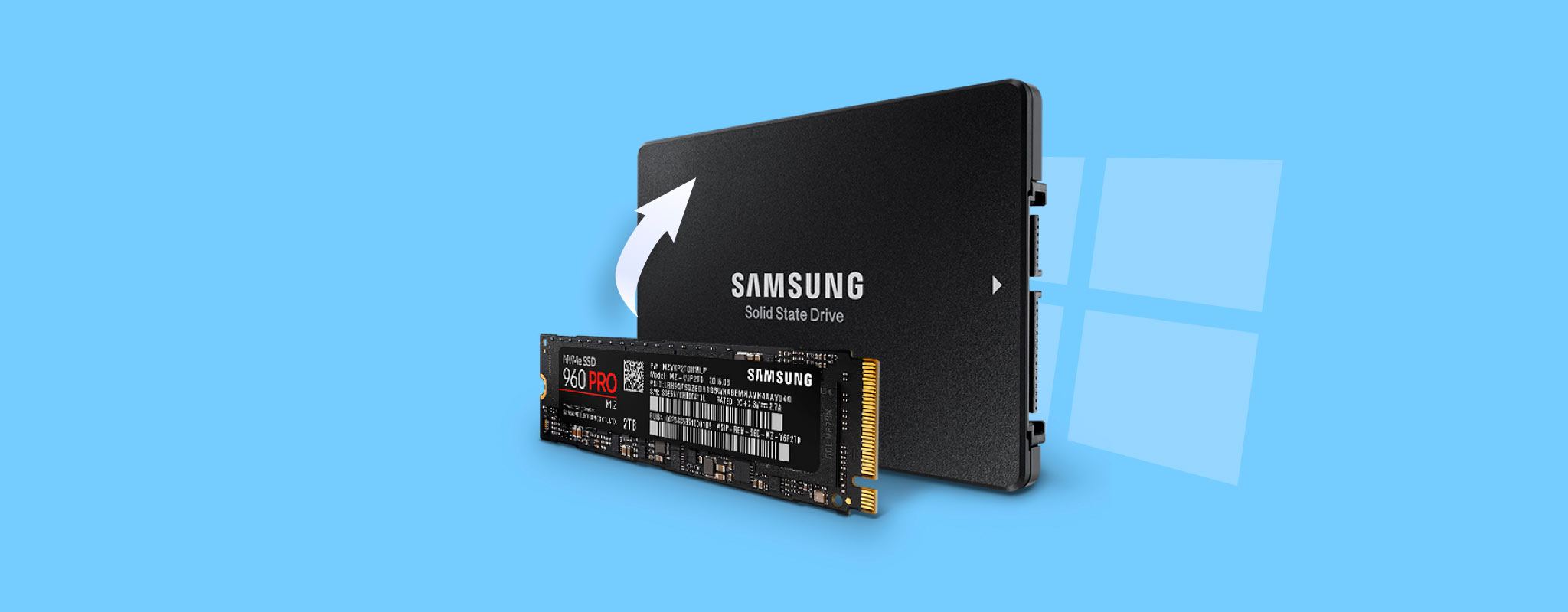
Dane często można odzyskać z dysku SSD Samsung, ale szanse na powodzenie w dużej mierze zależą od tego, co się stało z dyskiem. Jeśli SSD został uszkodzony, stał się RAW, partycja została usunięta lub dysk przeszedł w tryb tylko do odczytu, oryginalne dane mogą nadal być obecne, ponieważ TRIM zazwyczaj nie dotyczy tego typu problemów logicznych. Jednak jeśli pliki zostały usunięte lub SSD został szybko sformatowany, TRIM może szybko wyczyścić odpowiednie bloki, co znacznie zmniejsza prawdopodobieństwo odzyskania danych z dysku SSD Samsung (dotyczy to zarówno wewnętrznych, jak i zewnętrznych SSD, jeśli TRIM jest obsługiwany i przekazywany do dysku). Jeśli dysk SSD Samsung nie jest już wykrywany z poprawną pojemnością, odzyskiwanie danych za pomocą oprogramowania może nie być odpowiednie, a bezpieczniejszym rozwiązaniem jest zwykle skorzystanie z profesjonalnej usługi odzyskiwania danych.
W tym przewodniku omówimy te scenariusze jeden po drugim i wyjaśnimy, która metoda odzyskiwania danych z dysku SSD Samsung ma sens w każdym przypadku. Metody te dotyczą popularnych dysków SSD Samsung, takich jak 870 EVO i 870 QVO, 980 i 990 PRO, a także modeli przenośnych, takich jak Samsung T7 i T9.
Jeśli masz niedawną kopię zapasową, użyj jej do przywrócenia plików. Jeśli nie masz kopii zapasowej, przestań zapisywać nowe dane na dysku, utrzymuj go w trybie tylko do odczytu, jeśli to możliwe, wykonaj obraz bajt-do-bajtu i przeskanuj ten obraz za pomocą oprogramowania do odzyskiwania danych z Samsung SSD, zamiast wielokrotnie skanować oryginalny SSD.
Co zrobić najpierw
Jeśli nadal potrzebujesz plików z dysku SSD Samsung, nie rób nic, co mogłoby zmienić jego obecny stan. Obejmuje to naprawy, formatowanie, optymalizację oraz regularne korzystanie z dysku.
- Nie zapisuj nowych plików na SSD ani nie instaluj na nim oprogramowania do odzyskiwania danych.
- Nie uruchamiaj CHKDSK, nie formatuj dysku ani nie inicjuj go w Zarządzaniu dyskami.
- Nie używaj Optymalizacji wydajności, Bezpiecznego usuwania ani nie aktualizuj oprogramowania układowego w Samsung Magician, dopóki Twoje dane nie będą bezpieczne.
- Jeśli SSD stał się tylko do odczytu, ale nadal masz dostęp do plików, nie próbuj go jeszcze naprawiać. Najpierw skopiuj ważne dane na inny dysk.
Jest jeden przypadek, w którym powinieneś działać natychmiast. Jeśli uszkodzony SSD jest dyskiem, z którego uruchamia się Windows, wyłącz komputer. Windows nieustannie zapisuje dane w tle, a pozostawienie systemu włączonego może również dać TRIM więcej czasu na przetwarzanie usuniętych danych.
Jeśli możesz wyjąć SSD, podłącz go do innego komputera i kontynuuj stamtąd. Użyj tego komputera, aby stworzyć obraz bajt-po-bajcie i odzyskać pliki bez uruchamiania systemu z uszkodzonego SSD. Jeśli wyjęcie SSD nie wchodzi w grę, nie uruchamiaj ponownie Windows z tego dysku. Zamiast tego uruchom komputer z innego dysku lub środowiska odzyskiwania i utwórz obraz SSD na osobnym nośniku. Następnie możesz przeskanować ten obraz zamiast pracować z oryginalnym dyskiem.
Czy można odzyskać dane z dysku SSD Samsung?
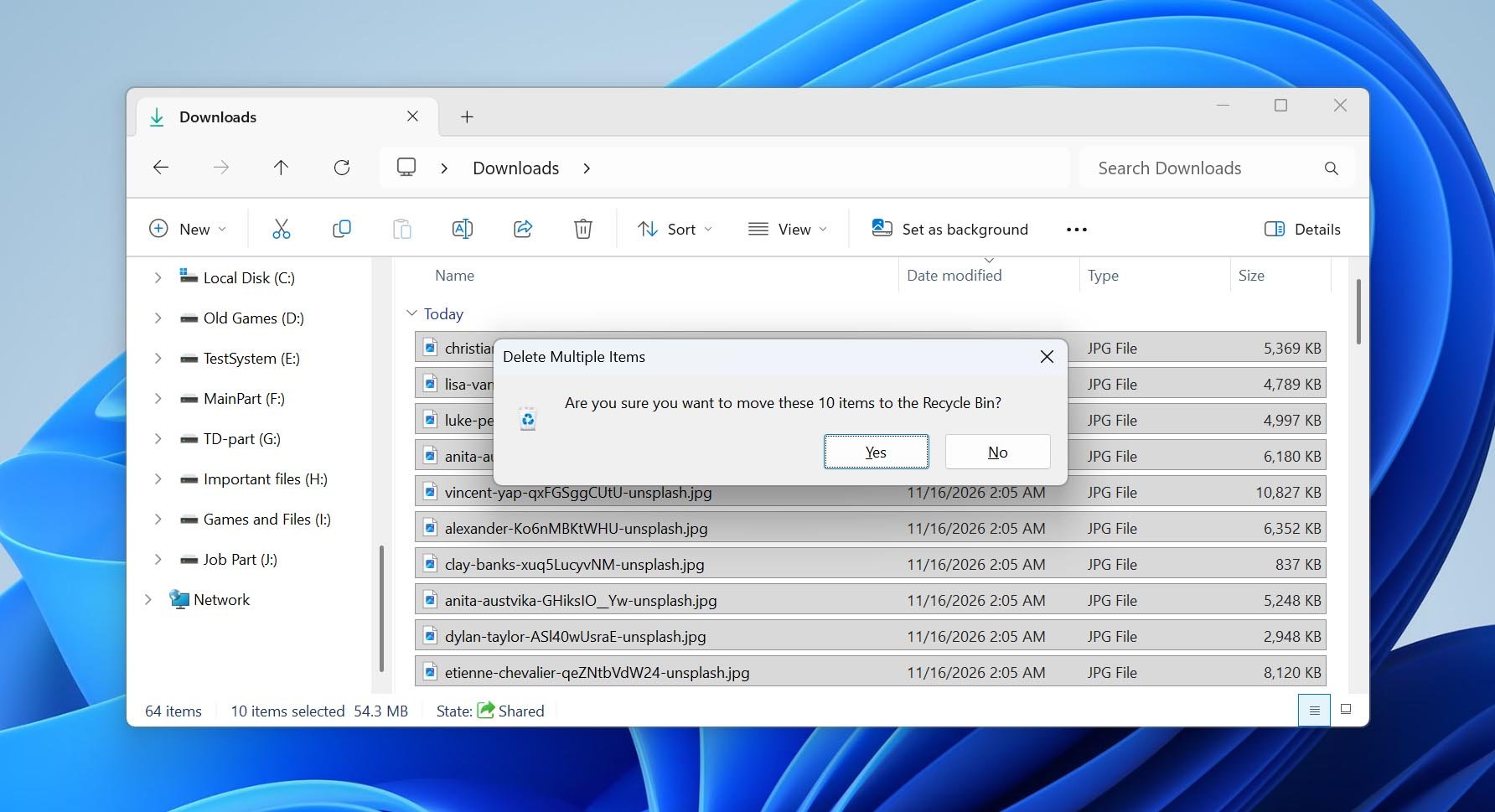
Tak, ale odzyskiwanie danych z SSD działa inaczej niż odzyskiwanie z dysku twardego. Głównym powodem jest TRIM. Gdy usuwasz plik, Windows może wysłać polecenie TRIM, aby poinformować SSD, że bloki zajmowane przez ten plik nie są już potrzebne. SSD może wtedy wewnętrznie je wyczyścić. Po usunięciu tych bloków oprogramowanie do odzyskiwania danych nie jest w stanie odzyskać ich poprzedniej zawartości.
Jednakże, aby polecenie TRIM dotarło do SSD, musi zostać spełnionych kilka warunków. TRIM musi być włączony w Windows, system plików musi go obsługiwać i wysyłać polecenie, sam SSD musi go obsługiwać, a połączenie magazynu musi przekazywać polecenie dalej. Ten łańcuch jest zazwyczaj obecny w przypadku wewnętrznych SSD SATA i NVMe. Zewnętrzne SSD Samsung również mogą otrzymywać polecenie TRIM, lecz zależy to od połączenia USB lub Thunderbolt oraz kontrolera. Więcej o tym, jak to wpływa, możesz przeczytać w Odzyskiwanie danych z SSD.
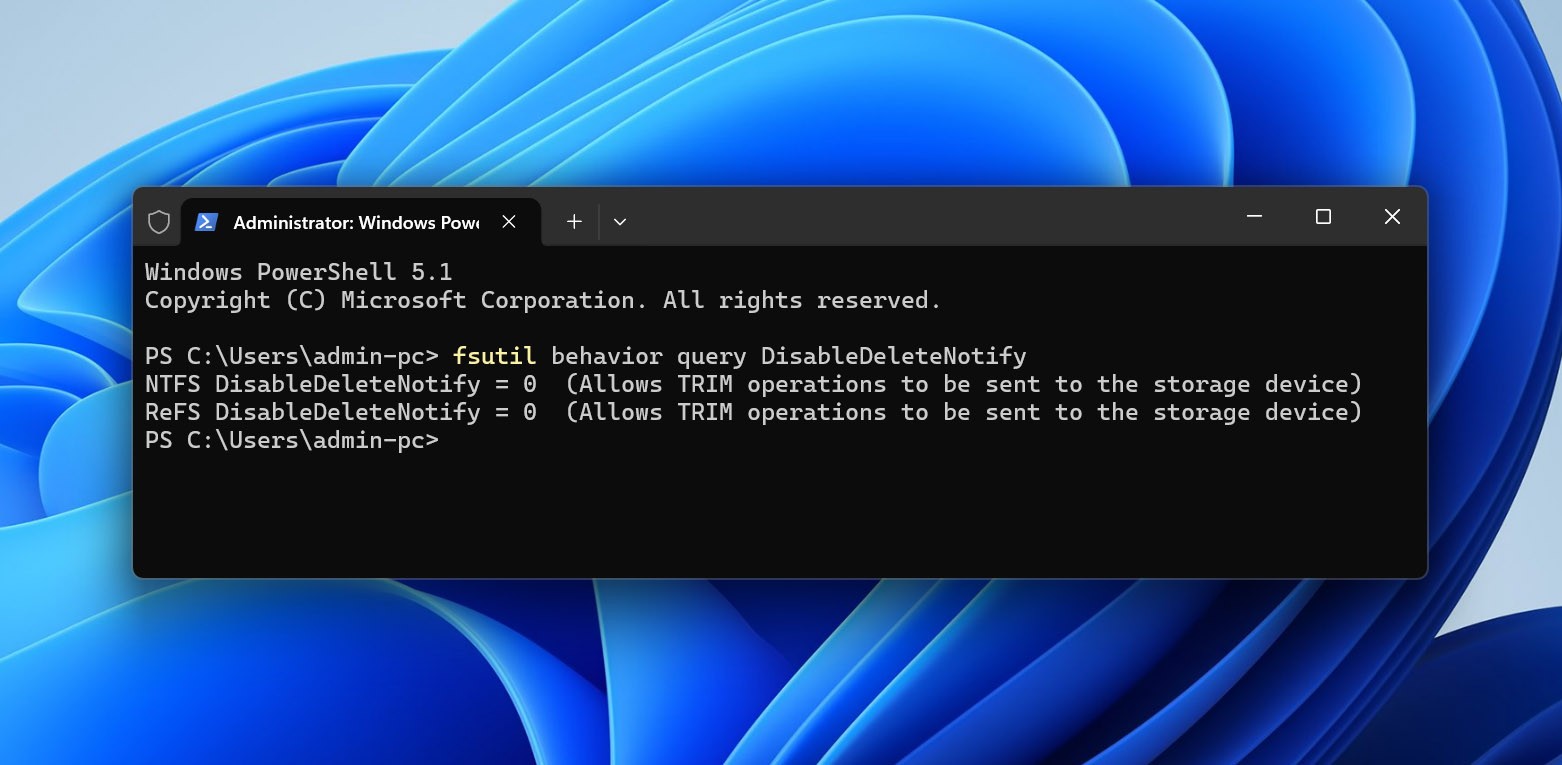
Aby sprawdzić, czy Windows jest obecnie skonfigurowany do wysyłania poleceń TRIM, otwórz Wiersz polecenia jako administrator i uruchom fsutil behavior query DisableDeleteNotify. Dla NTFS, DisableDeleteNotify \= 0 oznacza, że powiadomienia TRIM są włączone, natomiast DisableDeleteNotify \= 1 oznacza, że są wyłączone. To sprawdza jedynie ustawienie Windows. Nie może powiedzieć, czy konkretne polecenie TRIM dotarło do SSD lub czy bloki zawierające usunięte pliki zostały już wymazane.
Mając to na uwadze, szanse na odzyskanie danych mogą się znacznie różnić w zależności od tego, co stało się z dyskiem SSD Samsung:
| Scenariusz | Szansa | Co robić |
|---|---|---|
| Pliki usunięte z wewnętrznego dysku SSD Samsung | Niskie | Natychmiast przestań używać SSD. Jeśli polecenie TRIM zostało przekazane do dysku, usunięte bloki mogły już zostać wyczyszczone. |
| Wewnętrzny dysk SSD Samsung został szybko sformatowany | Niskie | Przerwij używanie dysku i spróbuj odzyskać dane przed wykonaniem jakichkolwiek innych działań. Zobacz kroki dla odzyskiwanie danych z sformatowanego SSD. |
| Pliki usunięte lub dysk sformatowany na przenośnym Samsung T5/T7/T9 podłączonym przez USB | Zazwyczaj wyższe | Przestań używać SSD i przeskanuj go lub jego obraz bajt-po-bajcie. Połączenia USB nie zawsze przekazują TRIM, chociaż niektóre konfiguracje tak. |
| SSD stał się RAW lub uszkodzony | Wysokie | Najpierw utwórz obraz i odzyskaj dane przed próbą naprawy. Zobacz jak postępować w przypadku uszkodzony SSD. |
| Partycja usunięta bez formatowania | Wysokie | Nie twórz nowej partycji ani nie formatuj nieprzydzielonej przestrzeni. Przeskanuj fizyczny SSD lub jego obraz w poszukiwaniu utraconej partycji i plików. |
| SSD stał się tylko do odczytu, ale nadal można z niego czytać dane | Wysokie | Natychmiast skopiuj dostępne pliki na inny dysk. Nie próbuj usuwać trybu tylko do odczytu, dopóki dane nie będą bezpieczne. |
| SSD nie jest wykrywany w BIOS lub Zarządzaniu dyskami, albo pokazuje 0 GB / nieprawidłową pojemność | Bardzo niskie za pomocą oprogramowania | Sprawdź połączenie tylko raz, ale nie podłączaj ponownie ani nie inicjuj dysku wielokrotnie. Wykonaj kroki diagnostyczne jak dla SSD, który nie jest wykrywany; awaria sprzętu może wymagać usługi odzyskiwania danych. |
Jak odzyskać dane z dysku SSD Samsung za pomocą oprogramowania do odzyskiwania
Jeśli wybierzesz odpowiednie oprogramowanie do odzyskiwania danych z dysku SSD Samsung, może ono pomóc w większej liczbie sytuacji niż tylko przypadkowe usunięcie plików. Narzędzie do odzyskiwania może odnaleźć pliki utracone po usunięciu lub sformatowaniu, ale może również uzyskać dostęp do istniejących danych, gdy Windows nie jest już w stanie otworzyć dysku SSD w normalny sposób, na przykład gdy jego system plików staje się RAW. Jest to możliwe, ponieważ oprogramowanie do odzyskiwania nie polega całkowicie na tym, że Windows zamontuje system plików. Może ono skanować nośnik bezpośrednio, wykorzystywać pozostałe metadane systemu plików i wyszukiwać znane sygnatury plików, gdy te metadane są uszkodzone lub ich brakuje.
Disk Drill jest dobrym przykładem i zajął pierwsze miejsce w naszym lista najlepszych programów do odzyskiwania danych z dysków SSD. W naszych testach połączył szybkie skanowanie z przydatnym zestawem funkcji odzyskiwania oraz obsługą wielu typów plików, które możesz mieć zapisane na Samsung SSD, w tym zdjęć, filmów, dokumentów i archiwów. Możesz również wyświetlić podgląd plików możliwych do odzyskania przed ich zapisaniem, co ułatwia sprawdzenie wyników przed użyciem licencji na odzyskiwanie.
Jeśli Twój dysk SSD Samsung wykazuje oznaki uszkodzeń logicznych, wielokrotne skanowanie samego dysku nie jest najlepszym rozwiązaniem. Disk Drill zawiera funkcję Kopia zapasowa bajt-do-bajta, która pozwala utworzyć obraz dysku zawierający możliwe do odczytania sektory SSD. Utwórz ten obraz na innym fizycznym dysku, dodaj go do Disk Drill i kontynuuj z Krokiem 2 poniżej, używając obrazu zamiast oryginalnego SSD. Więcej informacji na temat tej i innych funkcji znajdziesz w naszym Recenzja Disk Drill. Na przykład Disk Drill zawiera również monitoring S.M.A.R.T., który może pomóc w śledzeniu kondycji SSD i informować o zmianach jego stanu.
Wykonaj następujące kroki, aby przeprowadzić odzyskiwanie danych z dysku SSD Samsung za pomocą Disk Drill:
- Pobierz i zainstaluj Disk Drill. Upewnij się, że instalujesz go na innym dysku, a nie na tym dysku SSD Samsung, z którego chcesz odzyskać dane.
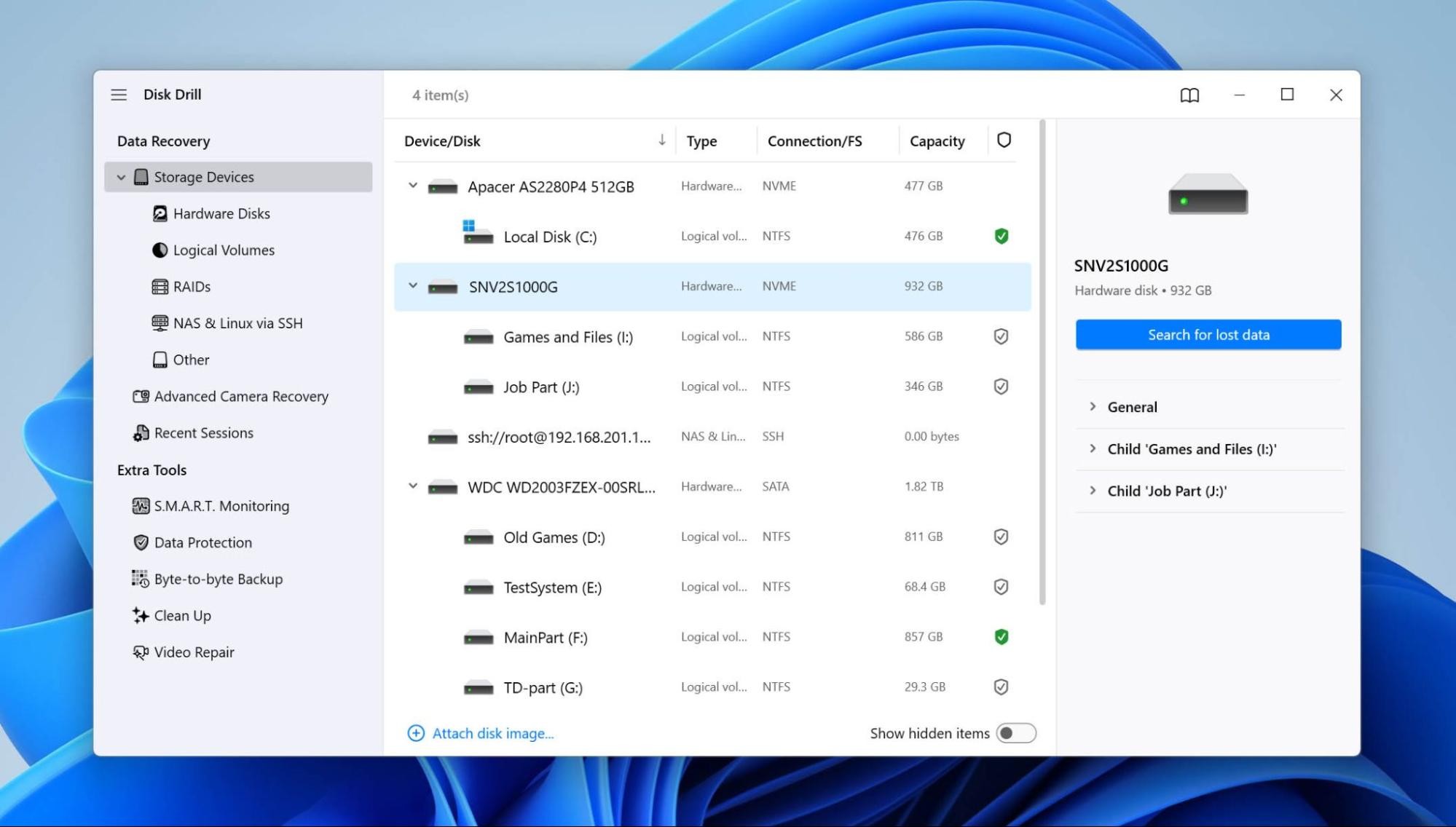
- Otwórz Disk Drill i wybierz dotknięty problemem dysk SSD Samsung z listy urządzeń. Jeśli wcześniej utworzyłeś obraz bajt-po-bajcie, dodaj ten obraz do Disk Drill i wybierz go zamiast fizycznego dysku SSD. Kliknij Wyszukaj utracone dane, aby kontynuować.
- Jeśli Disk Drill poprosi o wybranie typu skanowania, wybierz Uniwersalne skanowanie. Łączy dostępne metody skanowania i jest najlepszym wyborem na początek, gdy nie wiesz dokładnie, jak pliki zostały utracone.
- Poczekaj, aż skanowanie się zakończy, a następnie kliknij Przejrzyj znalezione elementy.
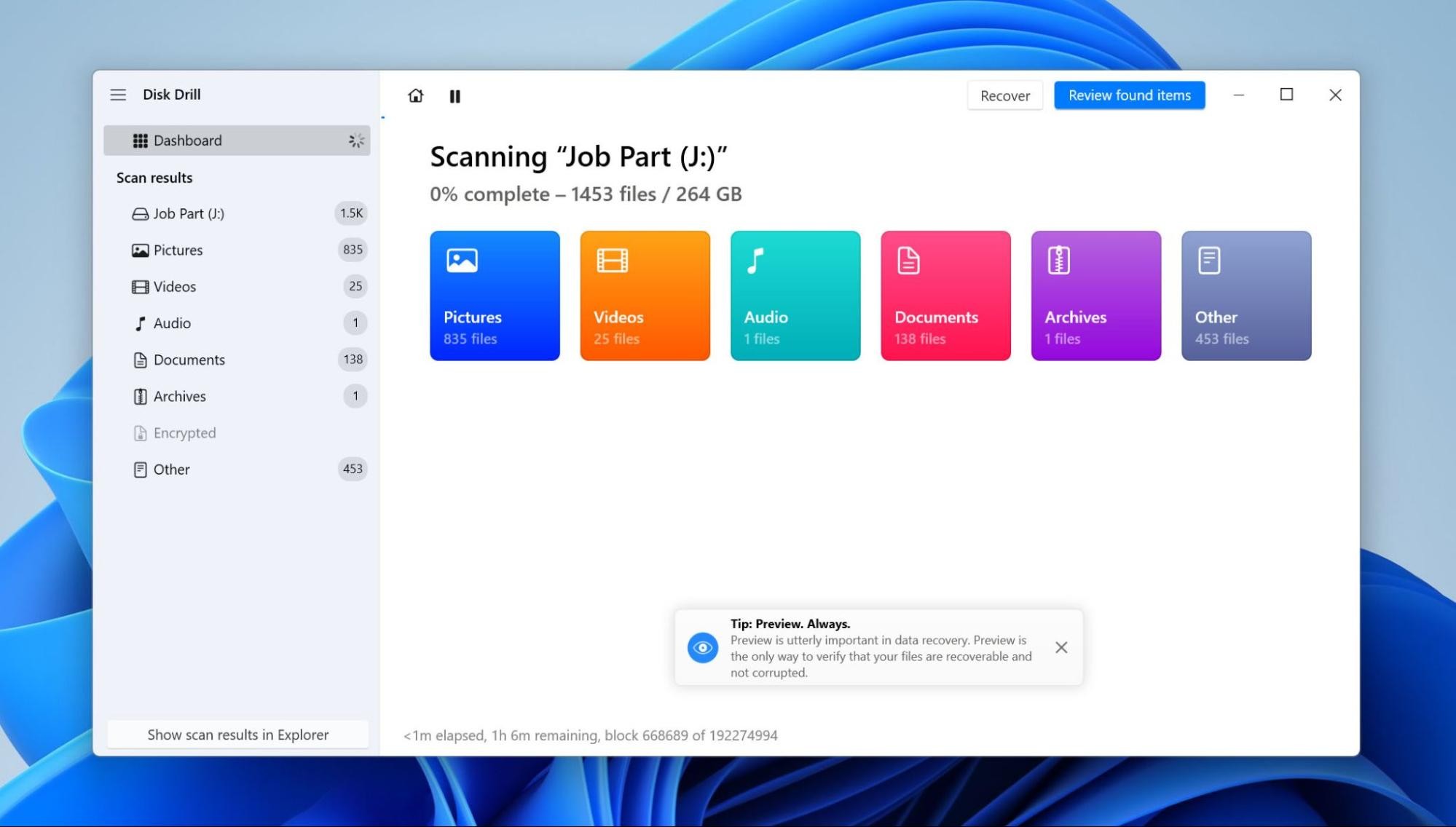
- Sprawdź wyniki skanowania. Disk Drill rozdziela pliki na Usunięte lub utracone, Istniejący oraz Odtworzone. Gdzie powinieneś szukać, zależy od tego, co stało się z dyskiem SSD. W przypadku przypadkowego usunięcia lub sformatowania zacznij od Usunięte lub utracone. Jeśli dysk SSD stał się RAW lub jego system plików został uszkodzony, sprawdź także Istniejący w poszukiwaniu plików, które Disk Drill może jeszcze zlokalizować przez pozostałe dane systemu plików. Odtworzone zawiera pliki znalezione po sygnaturach, gdy oryginalne informacje o systemie plików nie są już dostępne, dlatego te pliki mogą nie zachować swoich oryginalnych nazw ani struktury folderów.
- Wybierz pliki, które chcesz odzyskać i obejrzyj podgląd przed kontynuacją. Jest to szczególnie ważne w przypadku usuniętych plików na dysku SSD. Wynik skanowania (zarówno z szybkiego, jak i głębokiego skanowania) może nadal wyświetlać oryginalną nazwę pliku i inne metadane, nawet jeśli TRIM już wyczyścił bloki zawierające rzeczywistą zawartość pliku. Sprawdź zarówno podgląd, jak i rozmiar pliku, zamiast polegać wyłącznie na nazwie pliku.
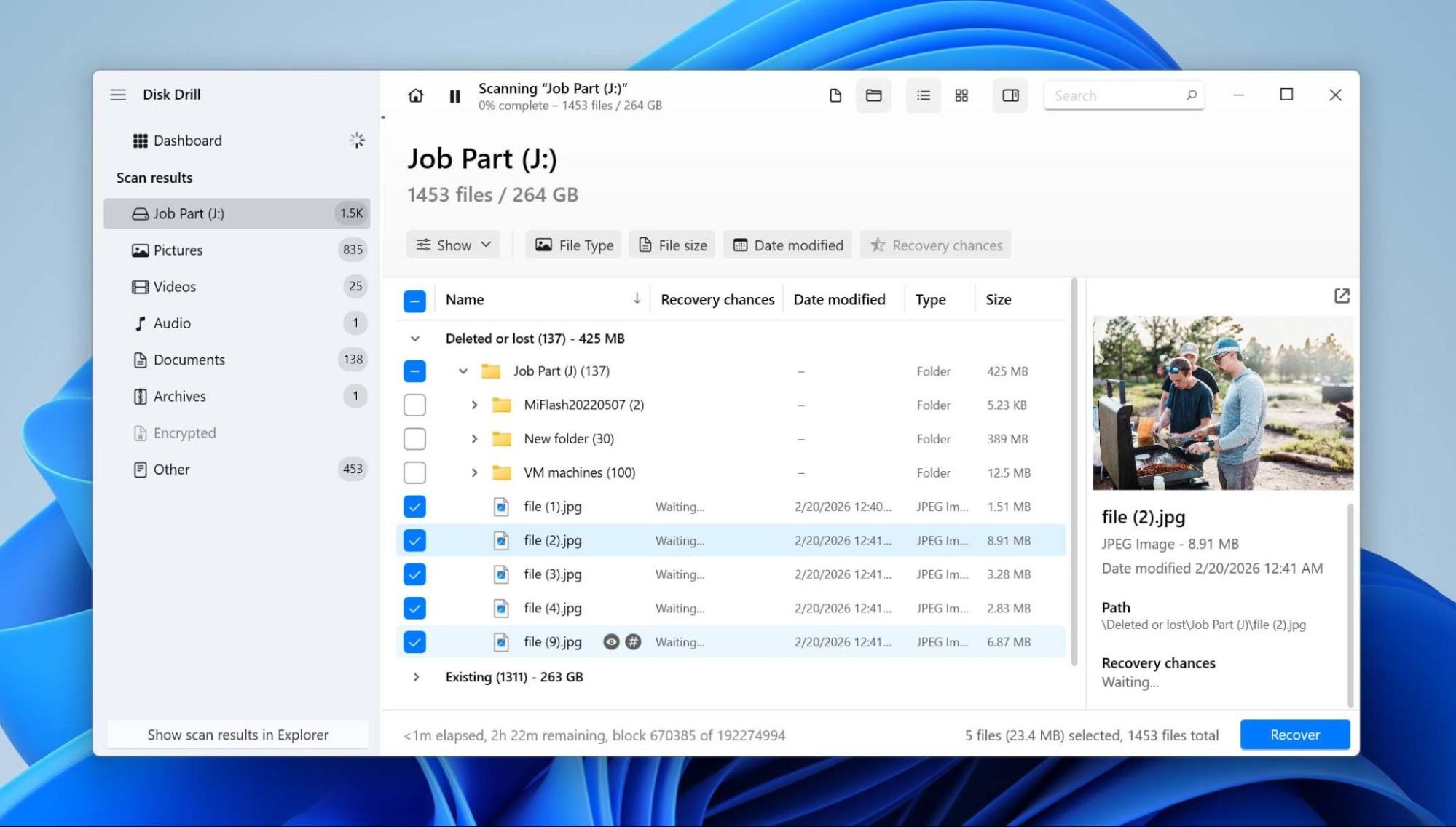
- Kliknij Odzyskaj i wybierz miejsce, gdzie chcesz zapisać pliki. Użyj innego fizycznego dysku, a nie innej partycji ani folderu na dotkniętym dysku SSD Samsung.
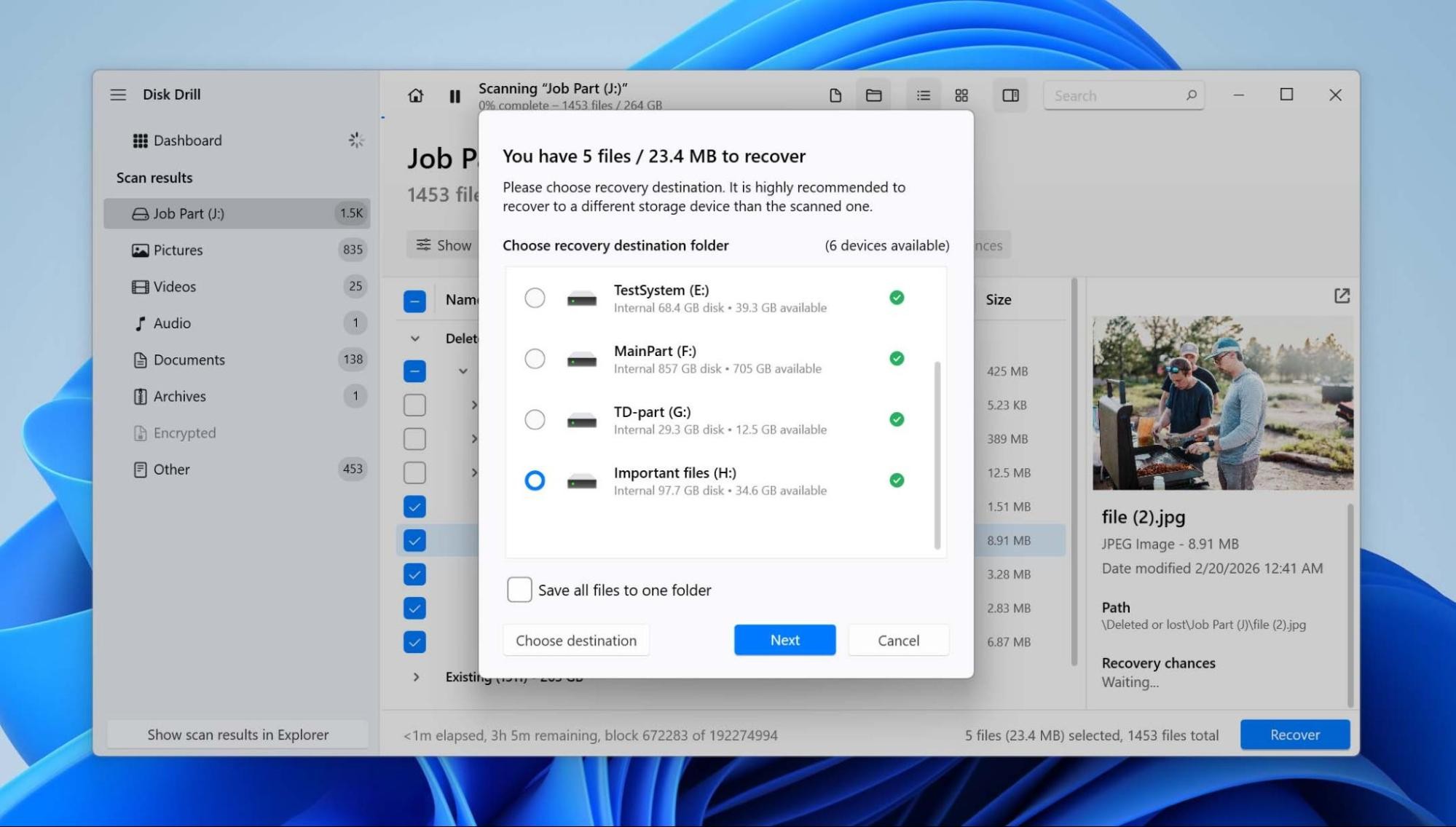
- Kliknij Dalej, aby zakończyć odzyskiwanie.
Disk Drill dla Windows pozwala na bezpłatne odzyskanie do 100 MB danych. Możesz przeskanować cały dysk SSD Samsung i podejrzeć odnalezione pliki przed odzyskaniem, ale jeśli chcesz przywrócić więcej niż 100 MB, będziesz musiał uaktualnić do Disk Drill PRO.
Czy Samsung Magician może odzyskać Twoje dane?
Nie. Samsung Magician może monitorować, zarządzać i optymalizować obsługiwane dyski SSD Samsung, ale nie może odzyskać usuniętych lub utraconych plików. Samsung Data Migration również nie jest narzędziem do odzyskiwania danych. Może skopiować dane, które są nadal dostępne na dysku źródłowym, ale nie znajdzie plików, które zostały usunięte, utracone po formatowaniu lub nie są już dostępne poprzez system plików.
Aktualizacje firmware’u powinny być traktowane jako czynność konserwacyjna, a nie odzyskiwanie. Jest to szczególnie istotne w przypadku niektórych dysków SSD Samsung, które miały problemy związane z oprogramowaniem układowym. Starsze wersje firmware’u na niektórych dyskach 980 PRO były powiązane z przechodzeniem SSD w tryb tylko do odczytu, natomiast niektórzy użytkownicy 990 PRO zgłaszali wyjątkowo szybkie spadki zgłaszanej kondycji dysku. Jeśli dysk SSD nadal zawiera ważne dane, najpierw skopiuj lub odzyskaj te dane, a dopiero potem aktualizuj firmware. Aktualizacja firmware’u może zapobiec lub rozwiązać znany problem z dyskiem, ale nie przywróci plików, które zostały już utracone.
Kiedy wysłać swój Samsung SSD do serwisu odzyskiwania danych
Oprogramowanie do odzyskiwania danych działa tylko wtedy, gdy komputer nadal może komunikować się z dyskiem SSD Samsung i odczytywać jego pamięć. Jeśli problem dotyczy kontrolera, oprogramowania układowego, pamięci NAND lub uszkodzeń fizycznych, skanowanie dysku w domu może nie zadziałać, a czasami nawet pogorszyć sytuację.
Rozważ usługa odzyskiwania danych, jeśli SSD:
- Nie jest wykrywany w BIOS-ie lub Zarządzaniu dyskami, albo pokazuje 0 GB lub niewłaściwą pojemność.
- Wielokrotnie się rozłącza lub uniemożliwia prawidłowe działanie komputera po podłączeniu.
- Ma uszkodzony kontroler lub podejrzewany problem z firmware uniemożliwiający dostęp do pamięci NAND.
- Ma uszkodzenia fizyczne spowodowane awarią elektryczną, zalaniem, uderzeniem lub uszkodzonymi złączami.
Laboratorium odzyskiwania danych może zdiagnozować SSD i określić, czy jego pamięć NAND jest nadal dostępna. Zazwyczaj wysyłasz dysk do oceny, otrzymujesz wycenę po wstępnej diagnozie i zatwierdzasz odzyskiwanie przed rozpoczęciem pracy. Jeśli operacja się powiedzie, odzyskane pliki są kopiowane na inne urządzenie magazynujące i zwracane do Ciebie.
Typowe przyczyny utraty danych z dysku SSD Samsung
W większości przypadków utrata danych następuje pozornie losowo. Na przykład pewnego dnia możesz uruchomić komputer i zobaczyć, że dysk twardy nie jest wyświetlany. Oto kilka typowych powodów, dla których Twoje dane znikają z dysków SSD Samsung:
| Powód | Co się dzieje | Jak zmniejszyć ryzyko |
|---|---|---|
| Usuwanie plików + TRIM | Po usunięciu pliku Windows może wysłać polecenie TRIM do SSD. Gdy SSD wyczyści te bloki, oprogramowanie do odzyskiwania nie będzie już mogło odzyskać ich wcześniejszej zawartości. | Regularnie twórz kopie zapasowe ważnych plików. W przypadku przypadkowego usunięcia przestań korzystać z SSD natychmiast po zauważeniu utraty, zamiast dalej zapisywać na nim nowe dane. |
| Formatowanie | Formatowanie tworzy nowy system plików i usuwa dostęp do plików wcześniej zapisanych na SSD. Szybkie formatowanie może również wywołać TRIM, co może znacznie utrudnić późniejsze odzyskiwanie. | Dokładnie sprawdź literę dysku, model i pojemność przed formatowaniem. Odłącz inne zewnętrzne dyski podczas formatowania nowego SSD, jeśli istnieje ryzyko wybrania niewłaściwego urządzenia. |
| Uszkodzenie systemu plików / RAW | Uszkodzenia struktur systemu plików mogą uniemożliwić dostęp do plików lub spowodować, że Windows wyświetli SSD jako RAW, mimo że większość danych nadal fizycznie się na nim znajduje. | Prawidłowo odłączaj przenośne SSD, unikaj przerywania operacji dyskowych i wykonuj kopie zapasowe zamiast polegać na naprawie systemu plików po wystąpieniu uszkodzenia. |
| Problemy z oprogramowaniem układowym / tryb tylko do odczytu | Problemy z firmware mogą wpłynąć na dostęp do SSD lub w niektórych stanach awarii pozostawić dysk w trybie tylko do odczytu. Pliki mogą być wciąż możliwe do odczytania, nawet jeśli nie można już zapisywać nowych danych. | Aktualizuj oprogramowanie układowe SSD Samsung, ale przed instalacją aktualizacji skopiuj ważne dane. Jeśli dysk niespodziewanie przejdzie w tryb tylko do odczytu, wykonaj kopię zapasową czytelnych plików przed próbą naprawy. |
| Zużycie NAND | Komórki pamięci NAND mają ograniczoną liczbę cykli programowania/usuwania. Wraz ze zużyciem SSD mogą pojawić się kolejne błędy, zmniejszyć się ilość dostępnych bloków zapasowych lub dysk stanie się ostatecznie zawodny. | Okresowo sprawdzaj stan dysku za pomocą Samsung Magician lub innego narzędzia monitorującego S.M.A.R.T. Wymień SSD, który zgłasza poważne problemy ze zdrowiem, zamiast czekać na jego awarię. |
| Nieprawidłowe odłączanie przenośnego SSD | Odłączenie Samsung T5, T7, T9 lub innego przenośnego SSD podczas zapisywania danych może przerwać operację i uszkodzić pliki lub metadane systemu plików. | Wysuwaj SSD przez Windows przed jego odłączeniem i poczekaj na zakończenie aktywnych transferów. Unikaj luźnych kabli, niestabilnych hubów USB i odłączania dysku, gdy aplikacja z niego korzysta. |
Ostateczne przemyślenia
Odzyskiwanie danych z dysku SSD Samsung zależy w dużej mierze od tego, co stało się z dyskiem. Usunięte lub sformatowane dane mogą być trudne do odzyskania z powodu działania funkcji TRIM, podczas gdy dyski w stanie RAW, utracone partycje i inne problemy logiczne często pozostawiają większe szanse na odzyskanie danych. Jeśli posiadasz kopię zapasową, skorzystaj z niej w pierwszej kolejności; w przeciwnym razie przestań używać SSD i odzyskaj dane przed próbą naprawy lub aktualizacji oprogramowania sprzętowego. Jeśli dysk nie jest już prawidłowo wykrywany lub wykazuje oznaki awarii sprzętowej, pomiń oprogramowanie do odzyskiwania danych i skontaktuj się z profesjonalnym serwisem odzyskiwania danych.
Jeśli napotkasz problem, który nie został tutaj omówiony, możesz również poprosić o pomoc na forum 7 Data Recovery. Znajdują się tam już dyskusje na temat konkretnych przypadków odzyskiwania danych z SSD, w tym odzyskiwanie plików z martwego SSD. Jeśli nie możesz znaleźć przypadku podobnego do swojego, utwórz nowy temat i opisz, co się wydarzyło, model swojego SSD oraz jak dysk jest widoczny w Windows.