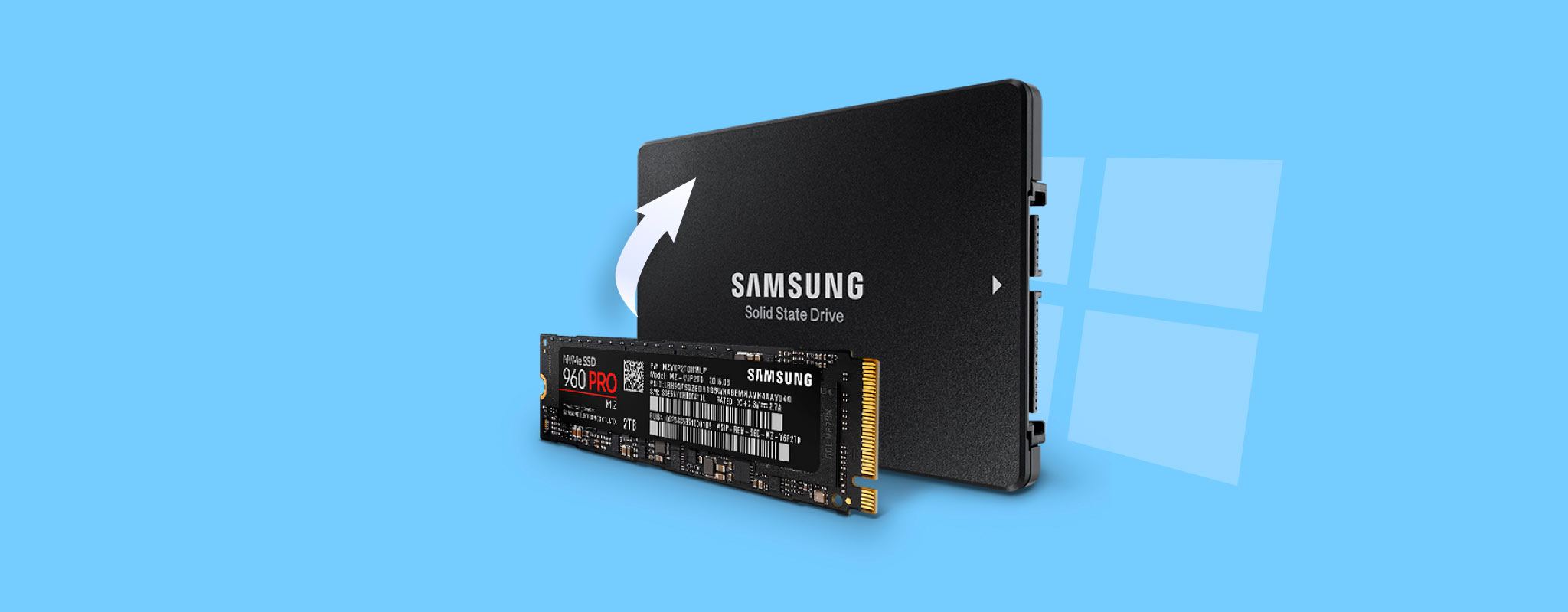
Os dados muitas vezes podem ser recuperados de um SSD Samsung, mas as chances dependem fortemente do que aconteceu com a unidade. Se o SSD ficou corrompido ou RAW, uma partição foi excluída ou a unidade mudou para o modo somente leitura, os dados originais ainda podem estar presentes porque o TRIM normalmente não se aplica a esses tipos de problemas lógicos. No entanto, se os arquivos foram excluídos ou o SSD foi formatado rapidamente, o TRIM pode limpar os blocos afetados rapidamente, tornando a recuperação do SSD Samsung muito menos provável (isso pode afetar tanto SSDs internos quanto externos quando o TRIM é suportado e repassado para a unidade). Se o SSD Samsung não for mais detectado com sua capacidade correta, a recuperação por software pode não ser apropriada, e um serviço profissional de recuperação de dados geralmente é a opção mais segura.
Neste guia, vamos abordar esses cenários um por um e explicar qual método de recuperação de SSD Samsung faz sentido em cada caso. Os métodos se aplicam aos SSDs Samsung populares, como o 870 EVO e 870 QVO, 980 e 990 PRO, assim como aos modelos portáteis como o Samsung T7 e T9.
Se você tiver um backup recente, use-o para restaurar seus arquivos. Se não houver backup disponível, pare de gravar novos dados na unidade, mantenha-a apenas para leitura sempre que possível, crie uma imagem byte a byte e escaneie a imagem com um software de recuperação de dados para SSD Samsung, ao invés de escanear repetidamente o SSD original.
O que fazer primeiro
Se você ainda precisa dos arquivos do SSD Samsung, não faça nada que possa alterar seu estado atual. Isso inclui reparos, formatação, otimização e uso regular da unidade.
- Não salve novos arquivos no SSD nem instale o software de recuperação nele.
- Não execute CHKDSK, não formate a unidade, nem a inicialize no Gerenciamento de Disco.
- Não use Otimização de Desempenho, Secure Erase ou atualize o firmware em Samsung Magician até que seus dados estejam seguros.
- Se o SSD tornou-se somente leitura mas você ainda pode acessar os arquivos, não tente consertá-lo ainda. Copie os dados importantes para outra unidade primeiro.
Há um caso em que você deve agir imediatamente. Se o SSD afetado for a unidade da qual o Windows é executado, desligue o computador. O Windows constantemente grava dados em segundo plano, e deixar o sistema ligado também pode dar mais tempo para o TRIM processar os dados excluídos.
Se você puder remover o SSD, conecte-o a outro computador e continue a partir daí. Use esse computador para criar uma imagem byte a byte e recuperar os arquivos sem inicializar a partir do SSD afetado. Se remover o SSD não for uma opção, não inicialize o Windows a partir dele novamente. Em vez disso, inicialize o computador a partir de outro drive ou de um ambiente de recuperação e crie uma imagem do SSD em um armazenamento separado. Você pode então escanear essa imagem em vez de trabalhar com o drive original.
Você pode recuperar dados de um SSD Samsung?
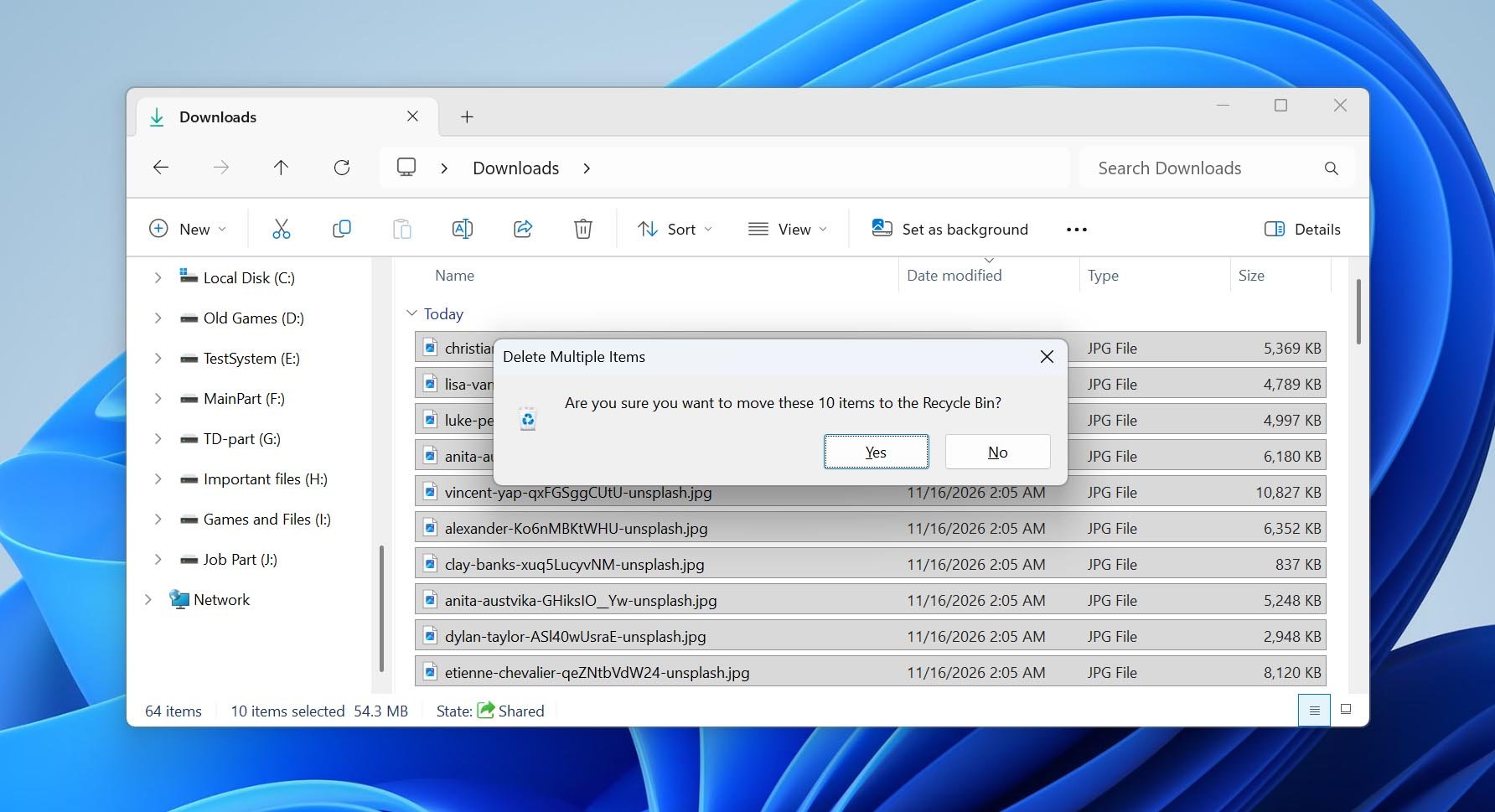
Sim, mas a recuperação em SSD funciona de forma diferente da recuperação em um disco rígido. O principal motivo é o TRIM. Quando você exclui um arquivo, o Windows pode enviar um comando TRIM para informar ao SSD que os blocos ocupados por aquele arquivo não são mais necessários. O SSD pode então apagá-los internamente. Uma vez que esses blocos foram limpos, o software de recuperação de dados não pode recuperar seus conteúdos anteriores.
No entanto, várias condições precisam ser atendidas para que o TRIM chegue ao SSD. O TRIM deve estar habilitado no Windows, o sistema de arquivos deve suportá-lo e enviar o comando, o próprio SSD deve suportá-lo e a conexão de armazenamento deve permitir a passagem do comando. Essa cadeia normalmente está presente em SSDs SATA e NVMe internos. SSDs externos da Samsung também podem receber TRIM, mas isso depende da conexão USB ou Thunderbolt e do controlador. Você pode ler mais sobre como isso afeta Recuperação de dados SSD.
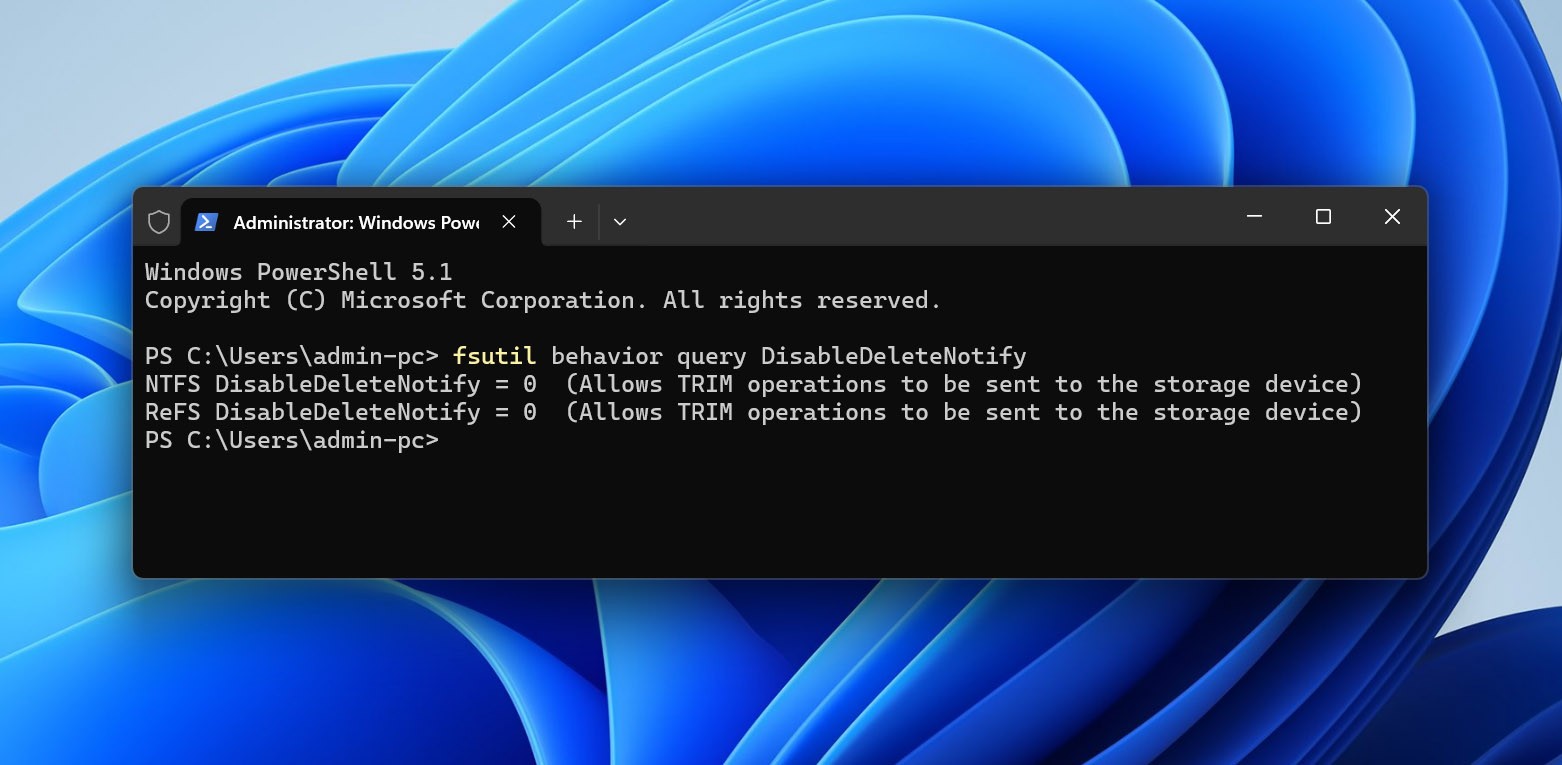
Para verificar se o Windows está atualmente configurado para enviar comandos TRIM, abra o Prompt de Comando como administrador e execute fsutil behavior query DisableDeleteNotify. Para NTFS, DisableDeleteNotify = 0 significa que as notificações TRIM estão ativadas, enquanto DisableDeleteNotify = 1 significa que elas estão desativadas. Isso verifica apenas a configuração do Windows. Não é possível saber se um comando TRIM específico chegou ao SSD ou se os blocos que continham seus arquivos excluídos já foram apagados.
Com isso em mente, as chances de recuperação podem variar significativamente dependendo do que aconteceu com o SSD da Samsung:
| Cenário | Chance | O que Fazer |
|---|---|---|
| Arquivos excluídos de um SSD Samsung interno | Baixo | Pare de usar o SSD imediatamente. Se o TRIM foi enviado para a unidade, os blocos excluídos podem já ter sido apagados. |
| SSD Samsung interno foi formatado rapidamente | Baixo | Pare de usar a unidade e tente a recuperação antes de fazer qualquer outra coisa. Veja as etapas para recuperando dados de um SSD formatado. |
| Arquivos excluídos ou unidade formatada em um Samsung T5/T7/T9 portátil conectado via USB | Geralmente mais alto | Pare de usar o SSD e faça a varredura nele ou em sua imagem byte a byte. Conexões USB nem sempre enviam TRIM, embora algumas configurações permitam. |
| SSD ficou RAW ou corrompido | Alto | Crie uma imagem primeiro e recupere os dados antes de tentar reparos. Veja como lidar com um SSD corrompido. |
| Partição excluída sem formatação | Alto | Não crie uma nova partição nem formate o espaço não alocado. Faça a varredura no SSD físico ou em sua imagem para encontrar a partição e arquivos perdidos. |
| SSD ficou somente leitura, mas ainda está legível | Alto | Copie imediatamente os arquivos acessíveis para outra unidade. Não tente remover o estado de somente leitura antes que os dados estejam seguros. |
| SSD não é detectado na BIOS ou no Gerenciamento de Disco, ou mostra 0 GB / uma capacidade incorreta | Muito baixo com software | Verifique a conexão uma vez, mas não reconecte ou inicialize a unidade repetidamente. Siga as etapas de diagnóstico para um SSD que não é detectado; falha de hardware pode exigir um serviço de recuperação de dados. |
Como Recuperar Dados de um SSD Samsung com Software de Recuperação
Se você escolher o software de recuperação de dados da Samsung SSD correto, ele pode ajudar em mais situações além da exclusão acidental de arquivos. Uma ferramenta de recuperação pode encontrar arquivos perdidos após exclusão ou formatação, mas também pode acessar dados existentes quando o Windows não consegue mais abrir o SSD normalmente, como quando seu sistema de arquivos se torna RAW. Isso é possível porque o software de recuperação não depende totalmente do Windows para montar o sistema de arquivos. Ele pode escanear o armazenamento diretamente, usar os metadados restantes do sistema de arquivos e buscar assinaturas de arquivos conhecidas quando esses metadados estão corrompidos ou ausentes.
Disk Drill é um bom exemplo e ficou em primeiro lugar em nosso lista dos melhores softwares de recuperação de dados de SSD. Em nossos testes, ele combinou uma varredura rápida com um conjunto útil de recursos de recuperação e suporte para muitos tipos de arquivos que você pode ter armazenado em um SSD Samsung, incluindo fotos, vídeos, documentos e arquivos compactados. Você também pode visualizar os arquivos recuperáveis antes de salvá-los, o que facilita a verificação dos resultados antes de usar uma licença de recuperação.
Se o seu SSD Samsung apresentar sinais de dano lógico, escanear repetidamente a própria unidade não é a melhor opção. O Disk Drill inclui um recurso de Backup Byte a Byte que pode criar uma imagem do disco contendo os setores legíveis do SSD. Crie a imagem em outro disco físico, adicione-a ao Disk Drill e continue com o Passo 2 abaixo usando a imagem em vez do SSD original. Você pode encontrar mais detalhes sobre este e outros recursos em nosso Revisão do Disk Drill. Por exemplo, o Disk Drill também inclui o monitoramento S.M.A.R.T., que pode ajudar a acompanhar a saúde do SSD e alertá-lo sobre mudanças em sua condição.
Siga estas etapas para realizar a recuperação de dados de SSD Samsung com o Disk Drill:
- Baixar e instale o Disk Drill. Certifique-se de instalá-lo em um disco diferente, não no SSD Samsung do qual você deseja recuperar os dados.
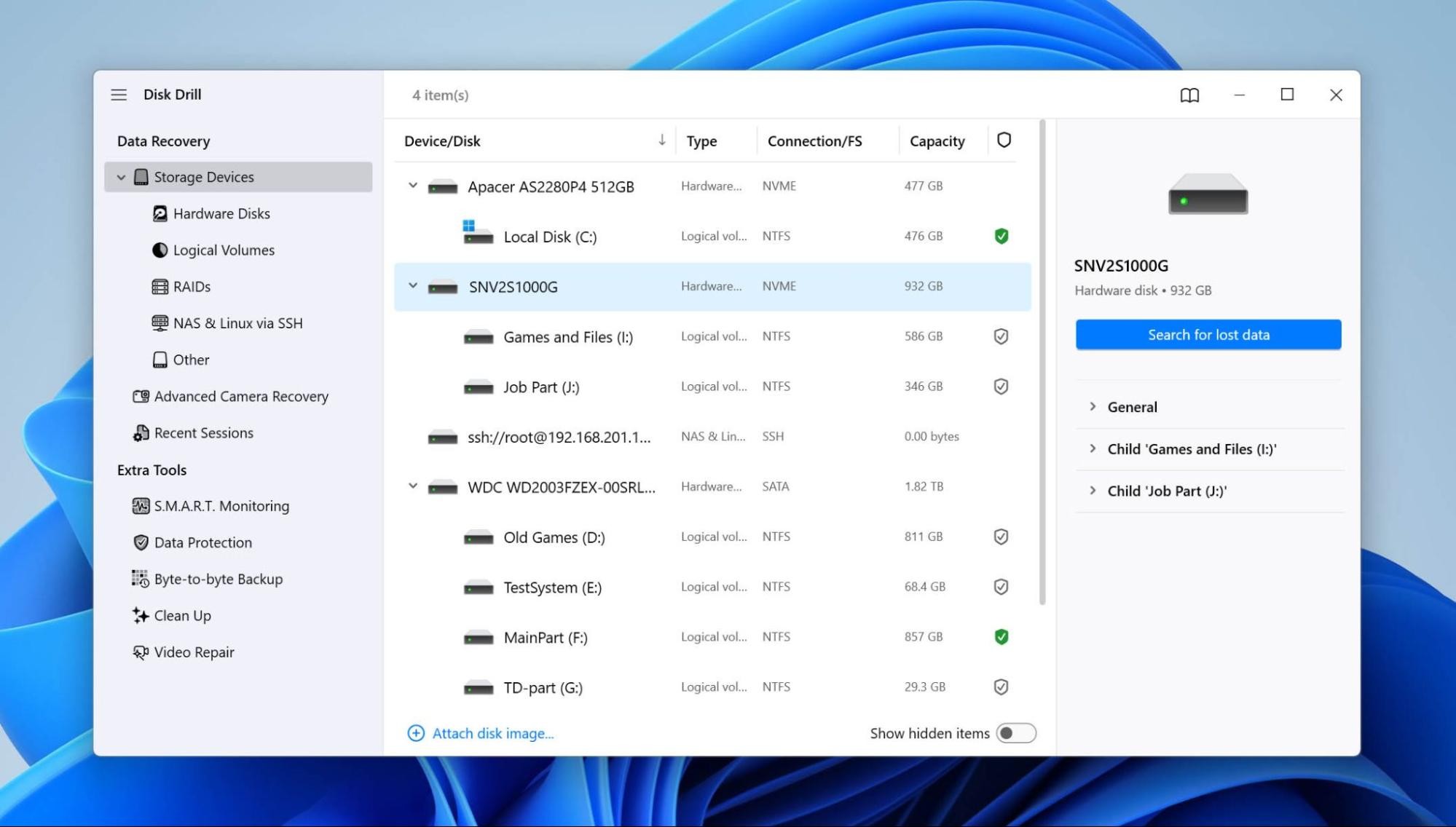
- Abra o Disk Drill e selecione o SSD Samsung afetado na lista de dispositivos. Se você criou uma imagem byte a byte anteriormente, adicione a imagem ao Disk Drill e selecione-a em vez do SSD físico. Clique em Procurar por dados perdidos para continuar.
- Se o Disk Drill pedir para escolher um tipo de varredura, selecione Verificação Universal. Ele combina os métodos de varredura disponíveis e é o melhor ponto de partida quando você não sabe exatamente como os arquivos foram perdidos.
- Deixe a varredura terminar e, em seguida, clique em Revisar itens encontrados.
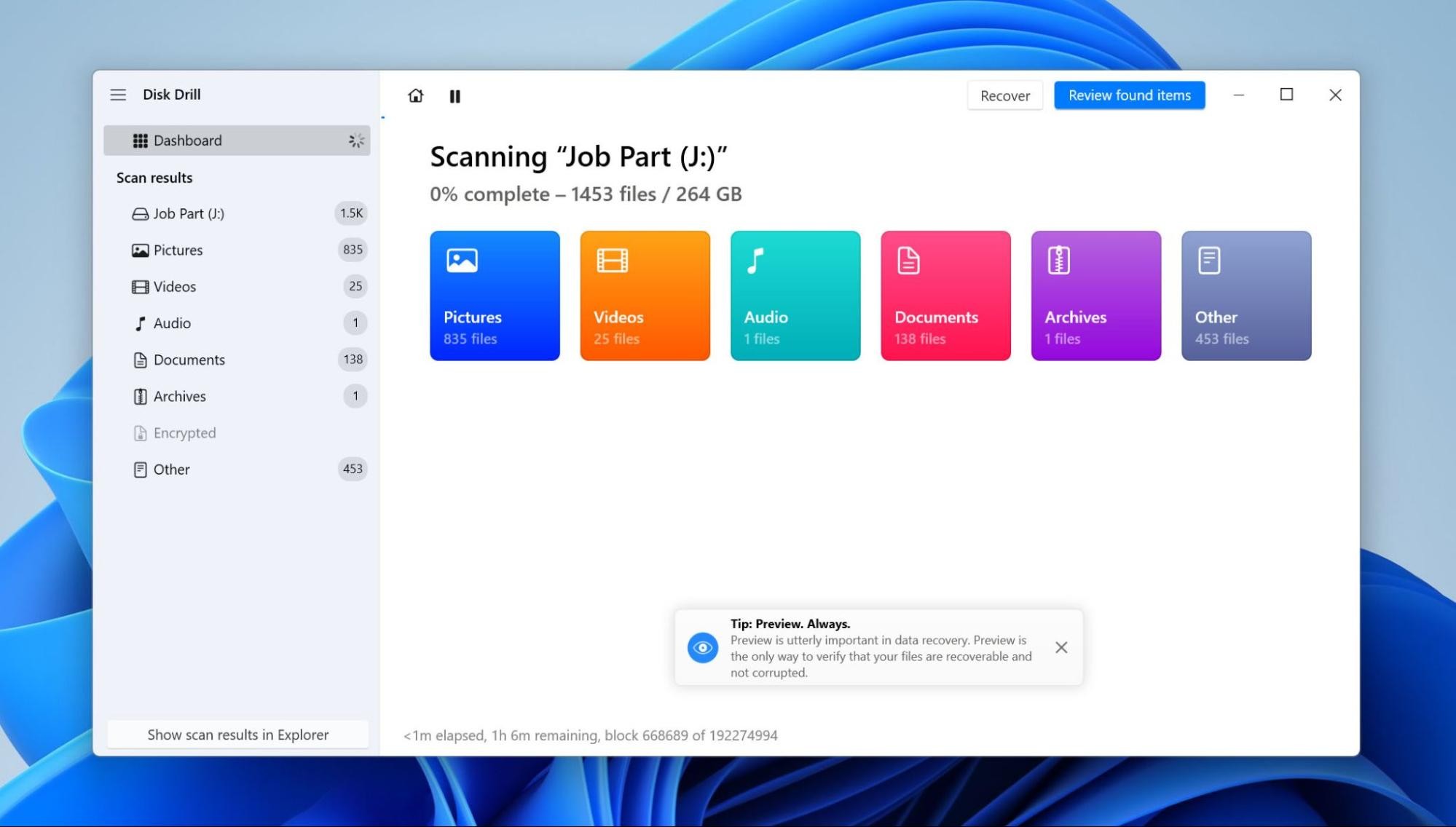
- Verifique os resultados da varredura. O Disk Drill separa os arquivos em Excluído ou perdido, Existente e Reconstruído. Onde você deve procurar depende do que aconteceu com o SSD. Para exclusão ou formatação acidental, comece por Excluído ou perdido. Se o SSD ficou RAW ou seu sistema de arquivos foi danificado, verifique também Existente para arquivos que o Disk Drill ainda pode localizar através dos dados remanescentes do sistema de arquivos. Reconstruído contém arquivos encontrados por suas assinaturas quando as informações originais do sistema de arquivos não estão mais disponíveis, então esses arquivos podem não manter seus nomes originais ou estrutura de pastas.
- Selecione os arquivos que deseja recuperar e visualize-os antes de continuar. Isso é particularmente importante com arquivos excluídos em um SSD. Um resultado da varredura (de uma varredura rápida ou profunda) ainda pode mostrar o nome original do arquivo e outros metadados mesmo se o TRIM já tiver limpado os blocos contendo os dados reais do arquivo. Verifique tanto a pré-visualização quanto o tamanho do arquivo em vez de confiar apenas no nome do arquivo.
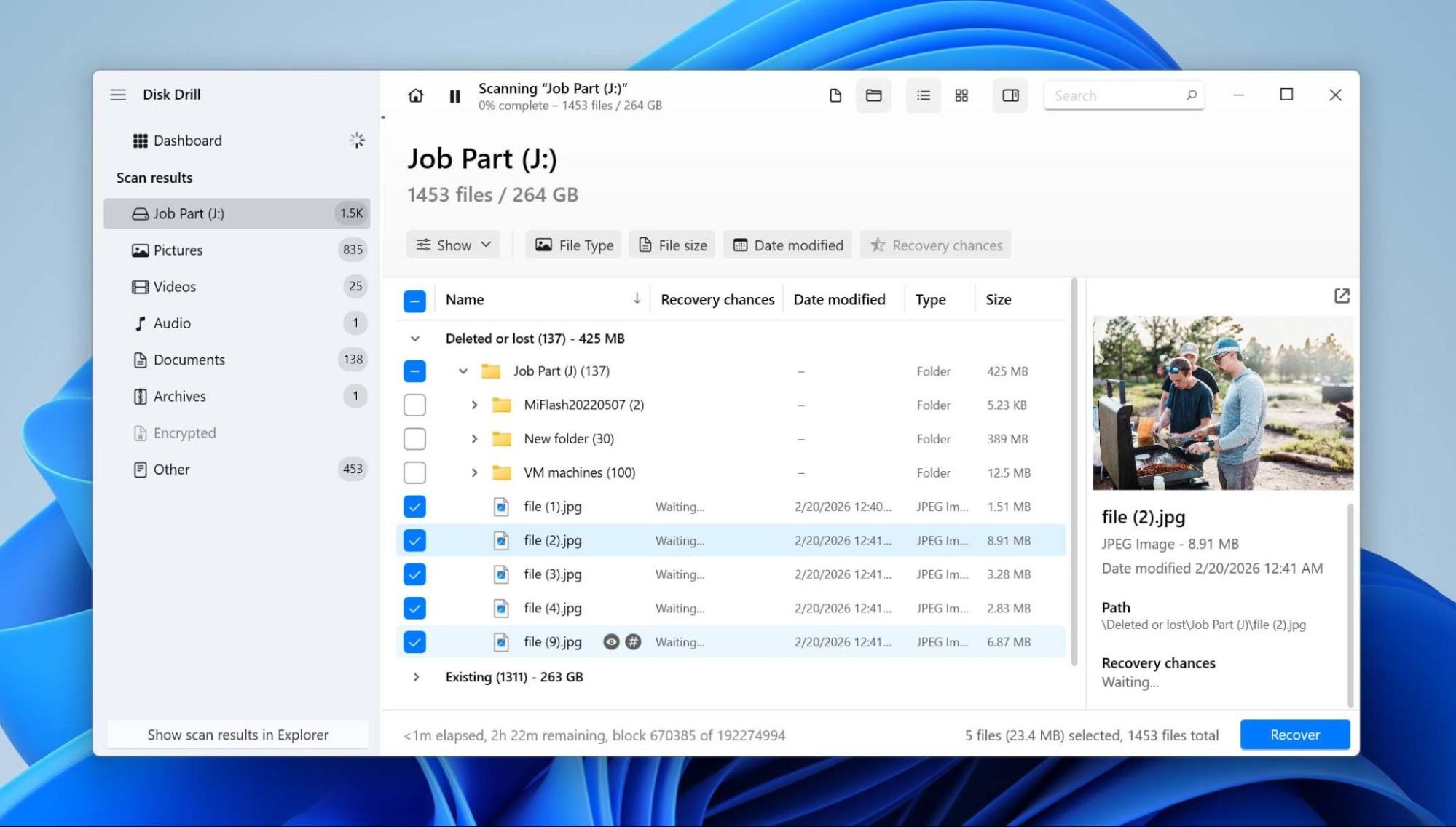
- Clique em Recuperar e escolha onde salvar os arquivos. Use um disco físico diferente, não outra partição ou pasta no SSD Samsung afetado.
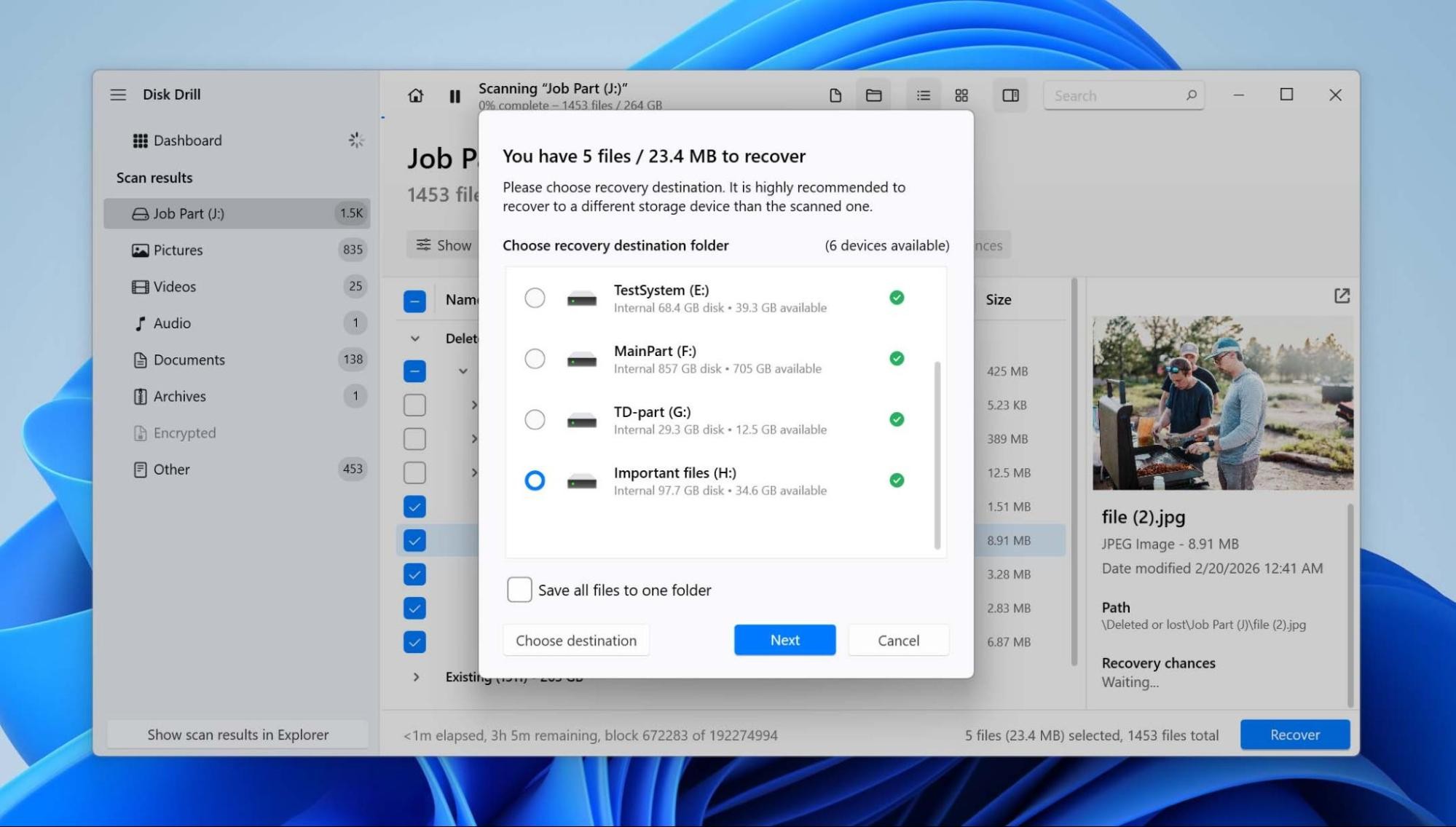
- Clique em Próximo para completar a recuperação.
Disk Drill para Windows permite recuperar até 100 MB de dados gratuitamente. Você pode escanear todo o SSD Samsung e visualizar os arquivos encontrados antes da recuperação, mas se precisar restaurar mais de 100 MB, será necessário atualizar para o Disk Drill PRO.
O Samsung Magician pode recuperar seus dados?
Não. O Samsung Magician pode monitorar, gerenciar e otimizar SSDs Samsung compatíveis, mas não pode recuperar arquivos apagados ou perdidos. O Samsung Data Migration também não é uma ferramenta de recuperação. Ele pode copiar dados que ainda estão acessíveis na unidade de origem, mas não encontrará arquivos que foram apagados, perdidos após a formatação ou que não estão mais acessíveis pelo sistema de arquivos.
As atualizações de firmware também devem ser tratadas como manutenção, não como recuperação. Isso é particularmente relevante para alguns SSDs da Samsung que tiveram problemas relacionados ao firmware. Firmwares antigos em determinados modelos 980 PRO estavam associados a SSDs entrando em modo somente leitura, enquanto alguns usuários do 990 PRO relataram quedas incomuns e rápidas na saúde reportada do drive. Se o SSD ainda contém dados importantes, copie ou recupere esses dados primeiro e atualize o firmware depois. Uma atualização de firmware pode prevenir ou corrigir um problema conhecido do drive, mas não irá restaurar arquivos que já foram perdidos.
Quando Enviar Seu SSD Samsung para um Serviço de Recuperação de Dados
O software de recuperação de dados só funciona quando o computador ainda consegue se comunicar com o SSD da Samsung e ler seu armazenamento. Se o problema estiver relacionado ao controlador, firmware, memória NAND ou dano físico, a varredura da unidade em casa pode não funcionar e, às vezes, pode até piorar a situação.
Considere um serviço de recuperação de dados se o SSD:
- Não é detectado na BIOS ou no Gerenciamento de Disco, ou mostra 0 GB ou a capacidade incorreta.
- Desconecta repetidamente ou impede o funcionamento normal do computador quando conectado.
- Possui um controlador com falha ou um problema suspeito de firmware que impede o acesso à memória NAND.
- Apresenta danos físicos devido a falha elétrica, líquido, impacto ou conectores danificados.
Um laboratório de recuperação de dados pode diagnosticar o SSD e determinar se a memória NAND ainda pode ser acessada. Normalmente, você envia o drive para avaliação, recebe um orçamento após o diagnóstico inicial e aprova a recuperação antes que o trabalho comece. Se for bem-sucedido, os arquivos recuperados são copiados para outro dispositivo de armazenamento e devolvidos a você.
Razões Comuns para Perda de Dados em um SSD Samsung
Na maioria dos casos, a perda de dados ocorre aparentemente de forma aleatória. Por exemplo, um dia você pode ligar seu computador e encontrar seu o disco rígido não está aparecendo. Aqui estão alguns motivos comuns pelos quais seus dados desaparecem em SSDs Samsung:
| Razão | O que acontece | Como Reduzir o Risco |
|---|---|---|
| Exclusão de arquivo + TRIM | Após um arquivo ser excluído, o Windows pode enviar um comando TRIM para o SSD. Uma vez que o SSD limpa esses blocos, softwares de recuperação não podem mais recuperar seus conteúdos anteriores. | Mantenha backups regulares dos arquivos importantes. Em caso de exclusão acidental, pare de usar o SSD assim que perceber a perda, em vez de continuar a gravar novos dados nele. |
| Formatação | A formatação cria um novo sistema de arquivos e remove o acesso aos arquivos previamente armazenados no SSD. Uma formatação rápida também pode acionar o TRIM, o que pode tornar a recuperação subsequente muito mais difícil. | Confira duas vezes a letra da unidade, o modelo e a capacidade antes de formatar. Desconecte outros discos externos ao formatar um novo SSD se houver risco de selecionar o errado. |
| Corrupção do sistema de arquivos / RAW | Danos nas estruturas do sistema de arquivos podem tornar os arquivos inacessíveis ou fazer o Windows mostrar o SSD como RAW, mesmo que grande parte dos dados ainda esteja fisicamente presente. | Ejete SSDs portáteis corretamente, evite interromper operações do disco e mantenha backups em vez de depender de reparo do sistema de arquivos após a corrupção. |
| Problemas de firmware / modo somente leitura | Problemas de firmware podem afetar o acesso ao SSD ou, em alguns estados de falha, deixar o disco preso no modo somente leitura. Os arquivos ainda podem ser lidos, mesmo que novos dados já não possam mais ser gravados. | Mantenha o firmware do SSD Samsung atualizado, mas copie os dados importantes antes de instalar uma atualização. Se um disco ficar inesperadamente só para leitura, faça backup de seus arquivos legíveis antes de tentar consertá-lo. |
| Desgaste do NAND | As células flash NAND possuem um número limitado de ciclos de programação/apagamento. Conforme um SSD se desgasta, podem ocorrer mais erros, falta de blocos sobressalentes disponíveis ou eventualmente o dispositivo se torna não confiável. | Verifique periodicamente a saúde da unidade com Samsung Magician ou outra ferramenta de monitoramento S.M.A.R.T. Troque um SSD que informe problemas sérios de saúde em vez de esperar a falha ocorrer. |
| Remoção insegura de um SSD portátil | Desconectar um Samsung T5, T7, T9 ou outro SSD portátil enquanto dados estão sendo gravados pode interromper uma operação e danificar arquivos ou metadados do sistema de arquivos. | Ejete o SSD pelo Windows antes de desconectá-lo e espere as transferências ativas terminarem. Evite cabos soltos, hubs USB instáveis e desconectar o disco enquanto um aplicativo está usando-o. |
Considerações Finais
A recuperação de SSD Samsung depende muito do que aconteceu com o drive. Dados deletados ou formatados podem ser difíceis de recuperar por causa do TRIM, enquanto drives RAW, partições perdidas e outros problemas lógicos geralmente oferecem mais chances de recuperação. Se você tiver um backup, use-o primeiro; caso contrário, pare de usar o SSD e recupere os dados antes de tentar reparos ou atualizações de firmware. Se o drive não for mais detectado corretamente ou apresentar sinais de falha de hardware, ignore o software de recuperação e entre em contato com um serviço de recuperação de dados.
Se você encontrar um problema que não está coberto aqui, você também pode pedir ajuda no Fórum 7 Data Recovery. Já existem discussões sobre casos específicos de recuperação de SSD, incluindo recuperando arquivos de um SSD morto. Se você não encontrar um caso semelhante ao seu, crie um novo tópico e descreva o que aconteceu, o modelo do seu SSD e como a unidade aparece no Windows.