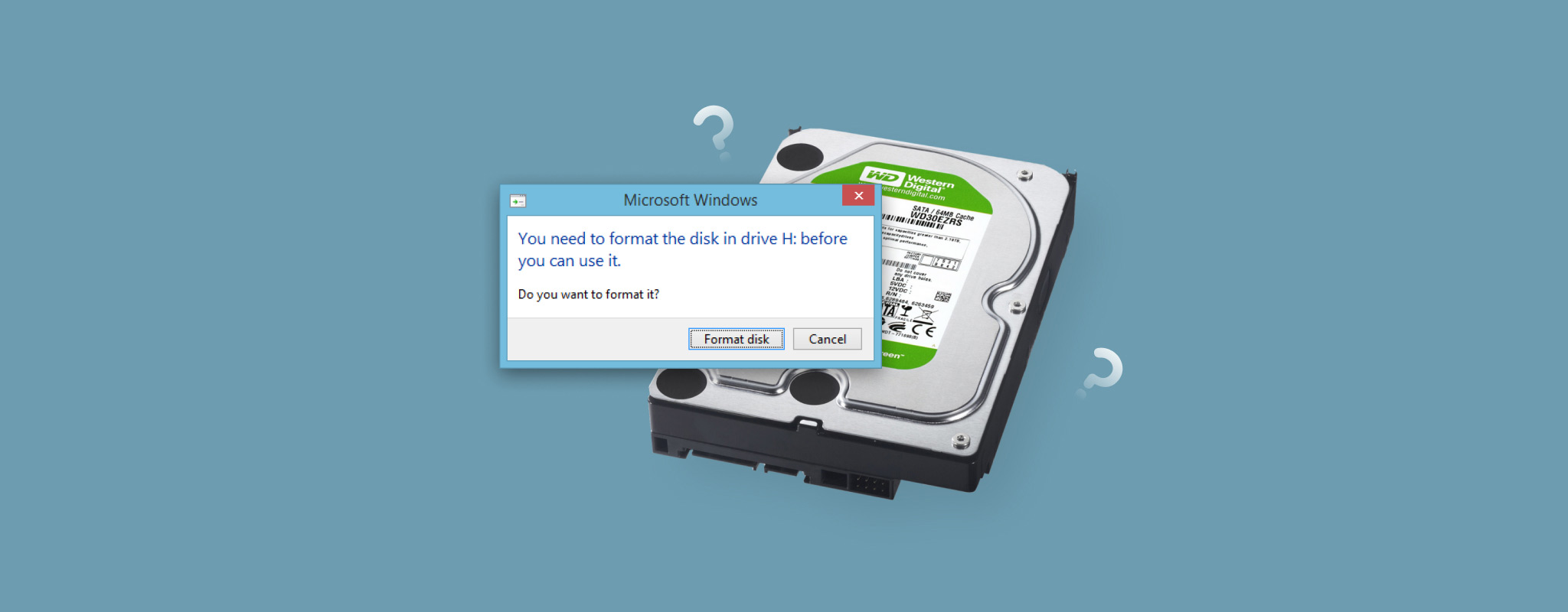
L’errore “È necessario formattare il disco prima di poterlo utilizzare” significa che Windows non riesce a leggere il file system del tuo drive. Questo di solito accade perché il file system è corrotto o utilizza un formato che Windows non supporta. Formattare il drive può risolvere il problema, ma eliminerà anche i dati memorizzati su di esso. Quindi, fai clic su Annulla e non formattare ancora il drive. Recupera prima i tuoi dati, poi ripara o formatta il drive.
Di seguito, spiegheremo tutto ciò che devi sapere su questo messaggio di errore, come recuperare i tuoi file e come riparare l’unità in modo sicuro. Poiché l’errore compare tipicamente con dispositivi di archiviazione esterni, questa guida si applica a HDD esterni, unità flash USB e schede SD.
Cosa succede quando si formatta un’unità? La formattazione crea un nuovo file system sull’unità rimuove i record del file system esistenti che Windows utilizza per individuare i tuoi file. Con una formattazione veloce, i dati stessi possono rimanere recuperabili fino a quando non vengono sovrascritti, ma non li vedrai né li potrai più accedere normalmente. Per questo motivo è consigliabile recuperare i file importanti prima di formattare ogni volta che è possibile. Se hai già formattato l’unità, consulta la nostra guida su come recuperare i dati dopo la formattazione.
Controlla il tuo disco in Gestione disco prima di iniziare
Sebbene l’errore “È necessario formattare il disco” abbia una spiegazione piuttosto semplice, il problema sottostante del file system può talvolta sovrapporsi ad altri problemi, inclusi danni fisici o un’unità usurata. Prima di tentare di recuperare i dati o riparare qualsiasi cosa, controlla lo stato attuale dell’unità in Gestione disco. Questo ti aiuterà a determinare se è ragionevole procedere a casa o se il dispositivo potrebbe aver bisogno di assistenza professionale.
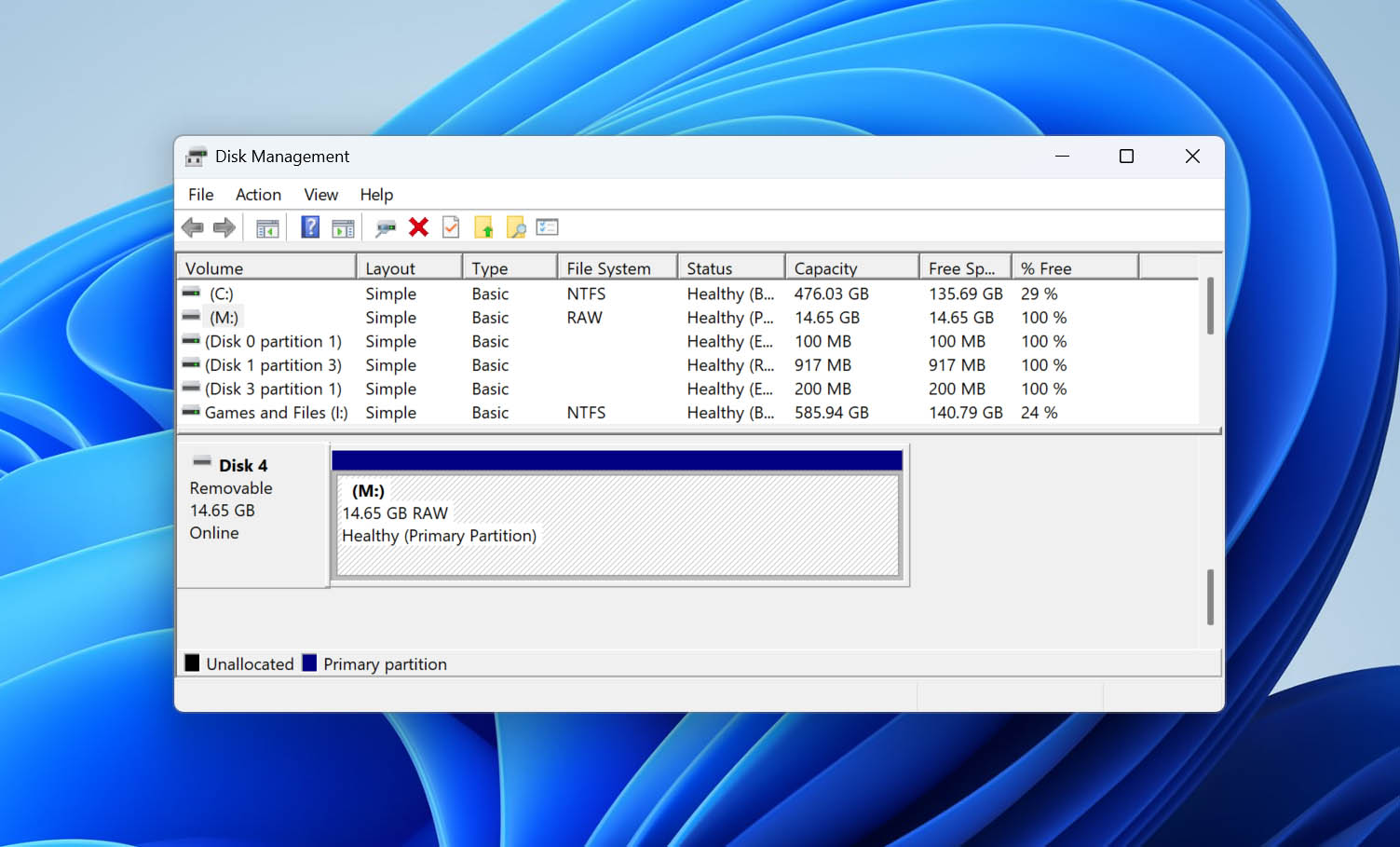
Per aprire Gestione disco, fai clic con il tasto destro su Start e seleziona Gestione disco. Trova l’unità interessata in base alla sua capacità e controlla come Windows identifica il suo file system e se la dimensione riportata corrisponde alla capacità reale del dispositivo.
| Sintomo | Cosa Significa | Cosa Fare |
| RAW con la capacità corretta | Questo è lo stato principale che probabilmente vedrai con l’errore “È necessario formattare il disco prima di poterlo utilizzare”. Windows rileva correttamente l’unità ma non riesce a leggere il suo file system. | Prova un altro cavo o una porta USB diversa e, se possibile, collega l’unità a un altro sistema operativo. Se non cambia nulla, recupera prima i tuoi dati e poi passa alle soluzioni riportate di seguito. |
| RAW con la capacità errata | Un’unità che riporta una capacità errata può avere un problema hardware o al controller più serio, piuttosto che una semplice corruzione del file system. | Se l’unità contiene dati importanti, smetti di utilizzarla e contatta un servizio professionale di recupero dati. Dopo aver recuperato i dati, sostituisci l’unità invece di continuare a usarla. |
E per quanto riguarda Non allocato, Non inizializzato? Questi stati indicano problemi diversi e normalmente non fanno comparire l’errore che chiede di formattare l’unità. Se ne vedi uno in Gestione disco, i passaggi di risoluzione qui sotto non sono i più adatti. Usa invece la guida che corrisponde a ciò che Windows mostra: Come correggere un hard disk non allocato e recuperare i dati da esso e L’inizializzazione di un disco cancella i dati presenti? Tutto ciò che devi sapere
Se l’unità mostra 0 byte o non appare affatto in Gestione disco, interrompi la risoluzione dei problemi a casa. Se hai bisogno dei dati, contatta un servizio professionale di recupero dati. Se non c’è nulla di importante sull’unità, sostituiscila.
Come Recuperare Dati dall’Unità che Devi Formattare
Prima di tentare di riparare l’unità, assicurati che i tuoi file importanti siano al sicuro. Se disponi di un backup recente, ripristina i dati da quello, ma se non è disponibile alcun backup, utilizza un software di recupero dati per recuperare i tuoi file.
Per questo, consigliamo Disk Drill. Funziona con unità RAW e può eseguire la scansione dei file anche quando Windows non riesce più a leggere il file system originale. Ti permette anche di visualizzare l’anteprima dei file recuperabili, mostra le probabilità di recupero per i risultati supportati e ti consente di eseguire una scansione dell’unità gratuitamente prima di decidere se recuperare qualcosa. Puoi leggere il nostro Recensione di Disk Drill per i risultati completi dei nostri test oppure confrontarlo con altre opzioni nel nostro classifica dei software di recupero dati.
Puoi utilizzare Disk Drill finché l’unità interessata appare in Gestione disco con la capacità corretta. Se mostra 0 byte o non compare affatto, non continuare a eseguire la scansione o a ricollegarla nel tentativo di farla funzionare. Se i file sono importanti, contatta invece un servizio professionale di recupero dati.
Se l’unità si disconnette, produce errori di lettura o funziona in modo non affidabile, crea prima un’immagine byte per byte in Disk Drill e analizza il risultato invece di eseguire ripetute scansioni del dispositivo originale. La nostra guida su recupero dati da un’unità danneggiata illustra il processo di creazione dell’immagine del disco in modo più dettagliato.
- Scarica e installa Disk Drill. Non installarlo sull’unità interessata.
- Apri Disk Drill e seleziona il dispositivo di archiviazione interessato.
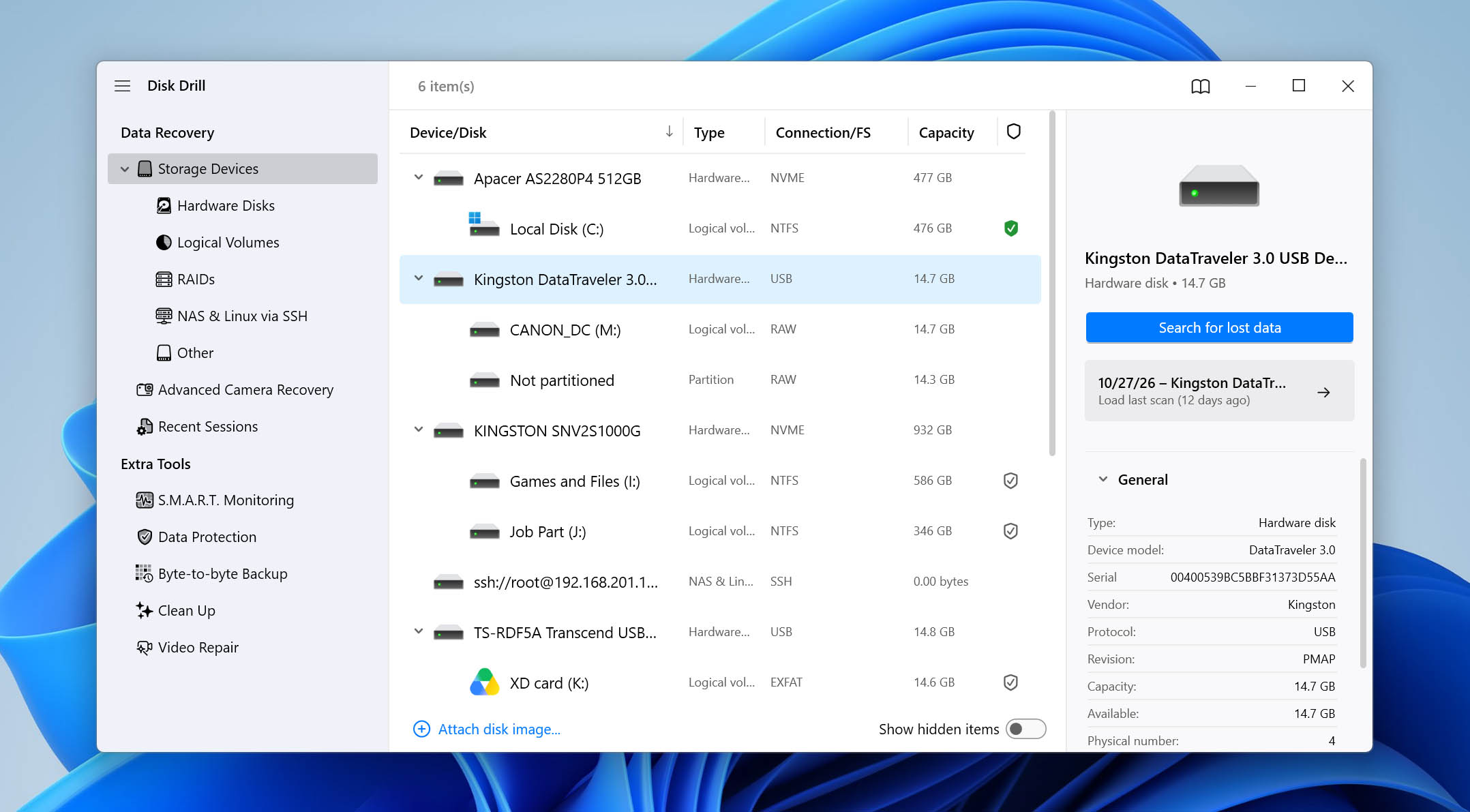
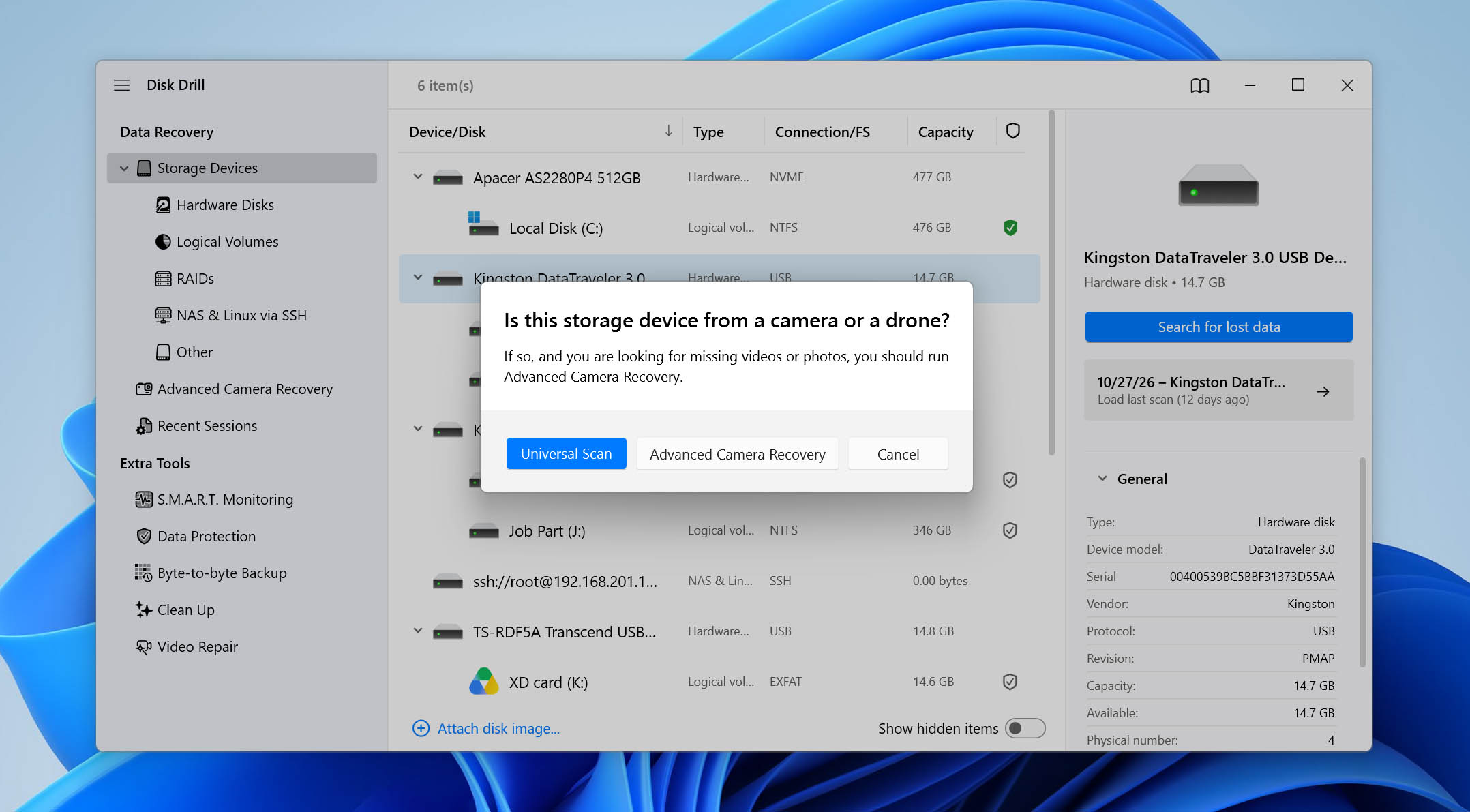
- Scegli il metodo di scansione appropriato. Per la maggior parte dei file e dei dispositivi di archiviazione, usa Universal Scan. Se hai bisogno di recuperare video frammentati da una fotocamera, action camera o drone, usa invece Advanced Camera Recovery.
- Avvia la scansione, quindi clicca su Rivedi gli elementi trovati per sfogliare i risultati.
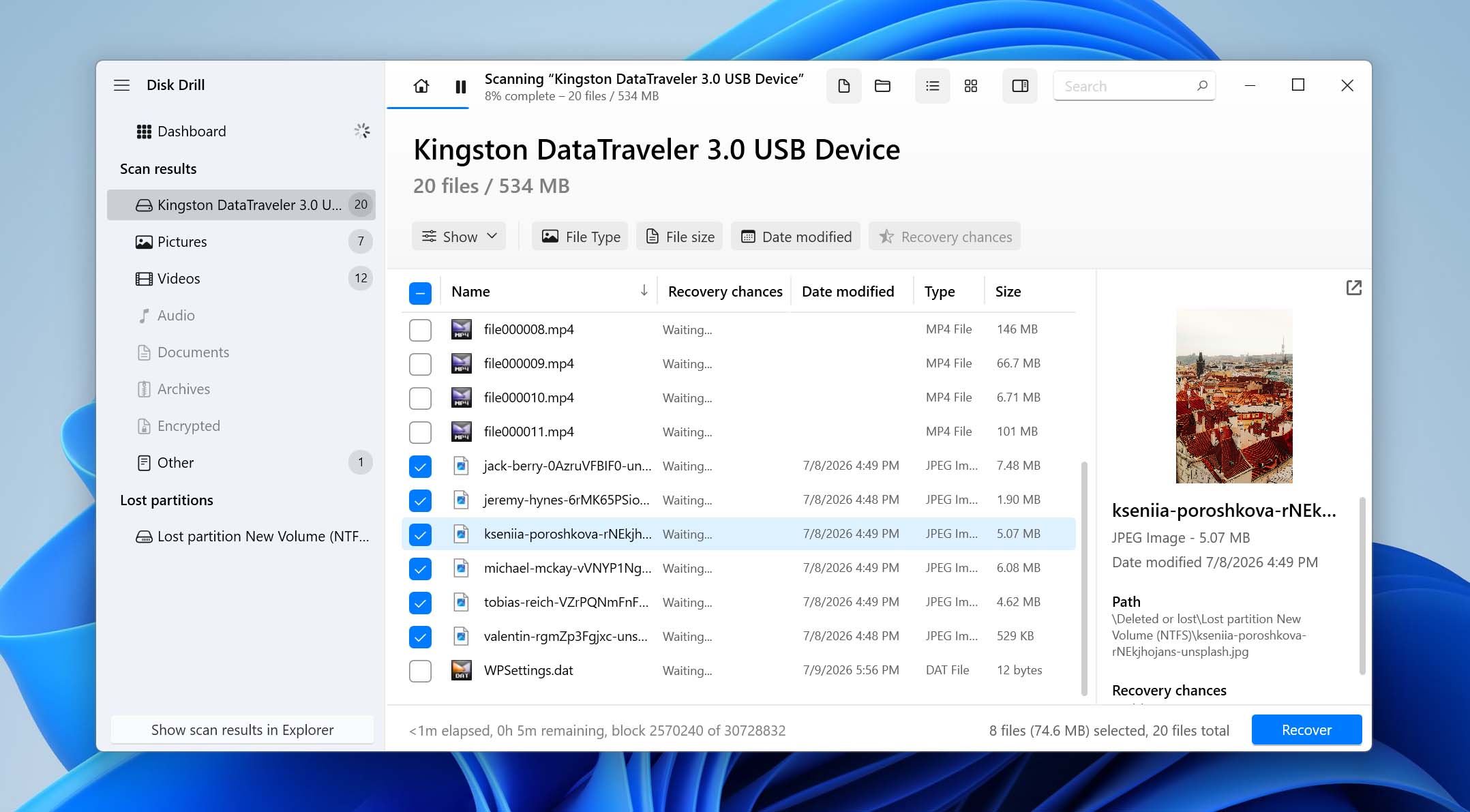
- Visualizza in anteprima i file di cui hai bisogno e controlla le Probabilità di recupero se disponibili. Seleziona i file che desideri ripristinare e clicca su Recupera.
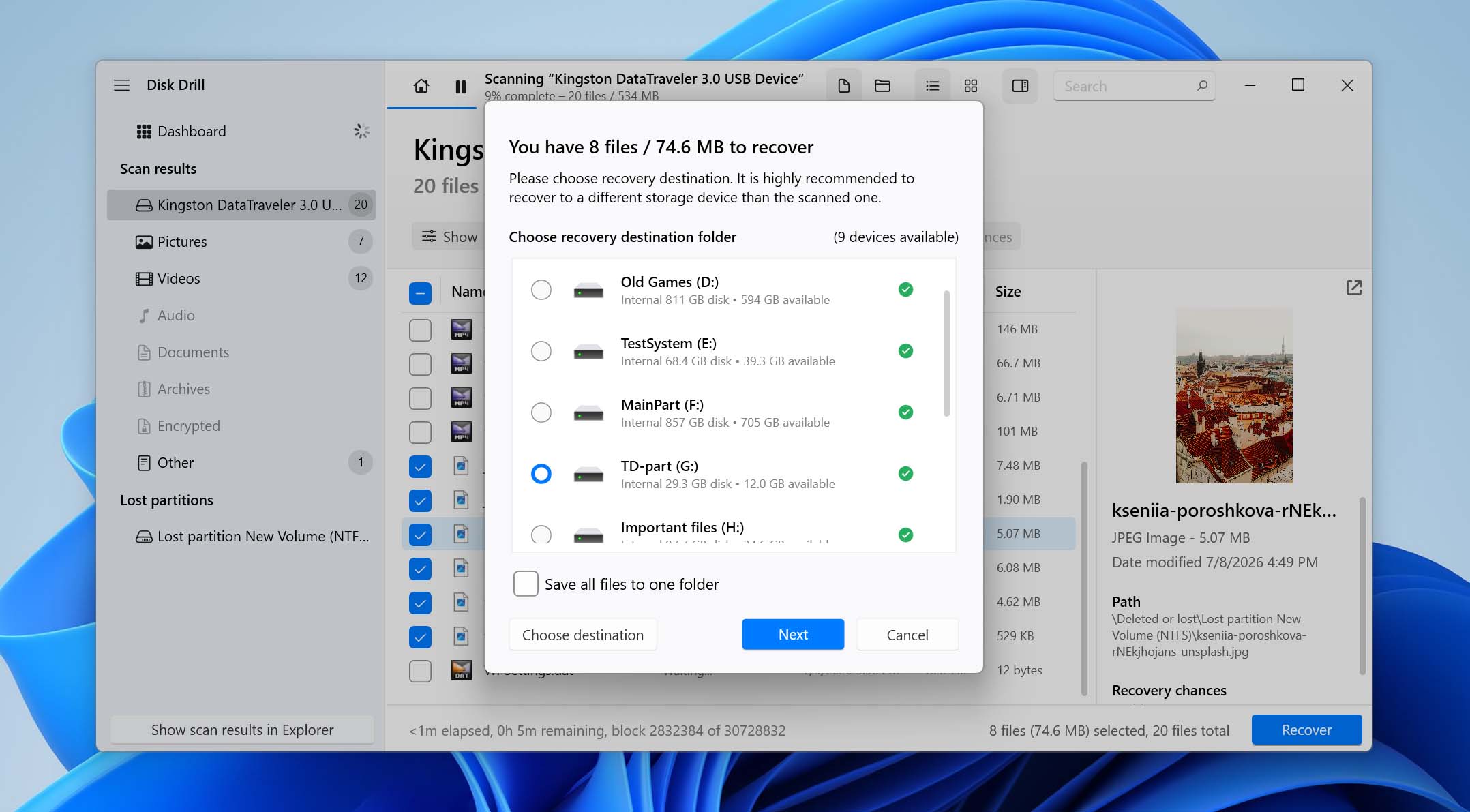
- Scegli una posizione di recupero su un altro dispositivo di archiviazione e clicca su Avanti.
Se hai già cliccato su Format e hai eseguito una formattazione veloce, il recupero potrebbe essere ancora possibile. Smetti immediatamente di utilizzare l’unità e non scrivere nuovi dati su di essa, poiché i nuovi file potrebbero sovrascrivere i dati che stai cercando di recuperare.
Come risolvere l’errore “È necessario formattare il disco”
Una volta che i tuoi dati sono stati salvati o recuperati in modo sicuro (o se non c’è nulla sull’unità che devi conservare), puoi procedere con la riparazione dell’unità che richiede la formattazione. Alcuni dei metodi sottostanti interagiscono direttamente con il file system e ne modificano le strutture, il che può comportare una perdita permanente dei dati. Non procedere finché eventuali file importanti non sono al sicuro.
Metodo 1: Esegui controlli di base
Inizia con alcune verifiche di base per escludere problemi di connessione e di sistema prima di apportare qualsiasi modifica all’unità.
Per prima cosa, ricollega il dispositivo e prova un’altra porta USB. Se stai usando un HDD esterno con un cavo rimovibile, prova anche un cavo diverso. Collega l’unità direttamente al computer invece che tramite un hub USB, dock o adattatore. Se possibile, testala anche su un altro computer.
Vale anche la pena considerare dove è stato utilizzato il drive in precedenza. Se appartiene a qualcun altro o è stato precedentemente utilizzato con macOS o Linux, collegalo a un computer con quel sistema operativo. Il drive potrebbe utilizzare un file system che Windows non è in grado di leggere, piuttosto che avere un file system corrotto.
Se il problema si presenta solo sul tuo attuale PC Windows, esegui un arresto completo. Questo può aiutare se un servizio in background o l’Avvio Rapido impedisce a Windows di reinizializzare correttamente il dispositivo:
- Salva il tuo lavoro e chiudi tutte le applicazioni aperte.
- Fai clic con il tasto destro su Start e seleziona Terminale (Admin).
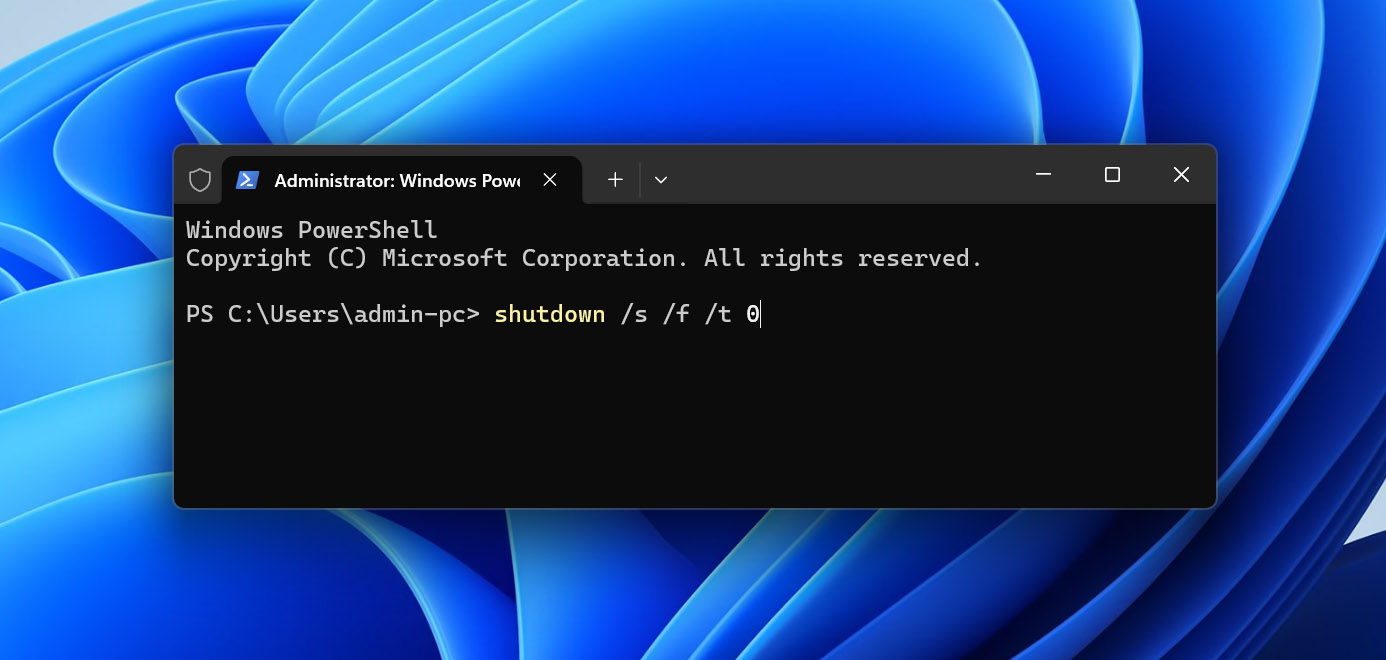
- Digita shutdown /s /f /t 0 e premi Invio.
- Riaccendi il computer, ricollega l’unità e verifica se puoi accedervi normalmente.
Se Windows continua a chiederti di formattare l’unità dopo questi controlli, passa al metodo successivo.
Metodo 2: Ripara errori del file system
Se l’unità ha ancora un file system riconoscibile, come NTFS, ma alcune delle sue strutture del file system sono danneggiate, CHKDSK potrebbe essere in grado di ripararle. Ad esempio, può aiutare con alcuni errori del file system NTFS, inclusi problemi relativi al settore di avvio.
CHKDSK modifica il file system durante i tentativi di riparazione. Recupera o esegui il backup di tutti i dati importanti prima di utilizzarlo. Se l’unità è instabile, si disconnette o mostra segni di guasto fisico, non utilizzare CHKDSK.
Per correggere gli errori del file system con CHKDSK:
- Fai clic con il tasto destro su Start e seleziona Terminale (Amministratore).
- Digita chkdsk X: /f, sostituendo X con la lettera dell’unità, e premi Invio.
- Attendi il completamento di CHKDSK, poi ricollega l’unità e verifica se Windows riesce ad aprirla normalmente.
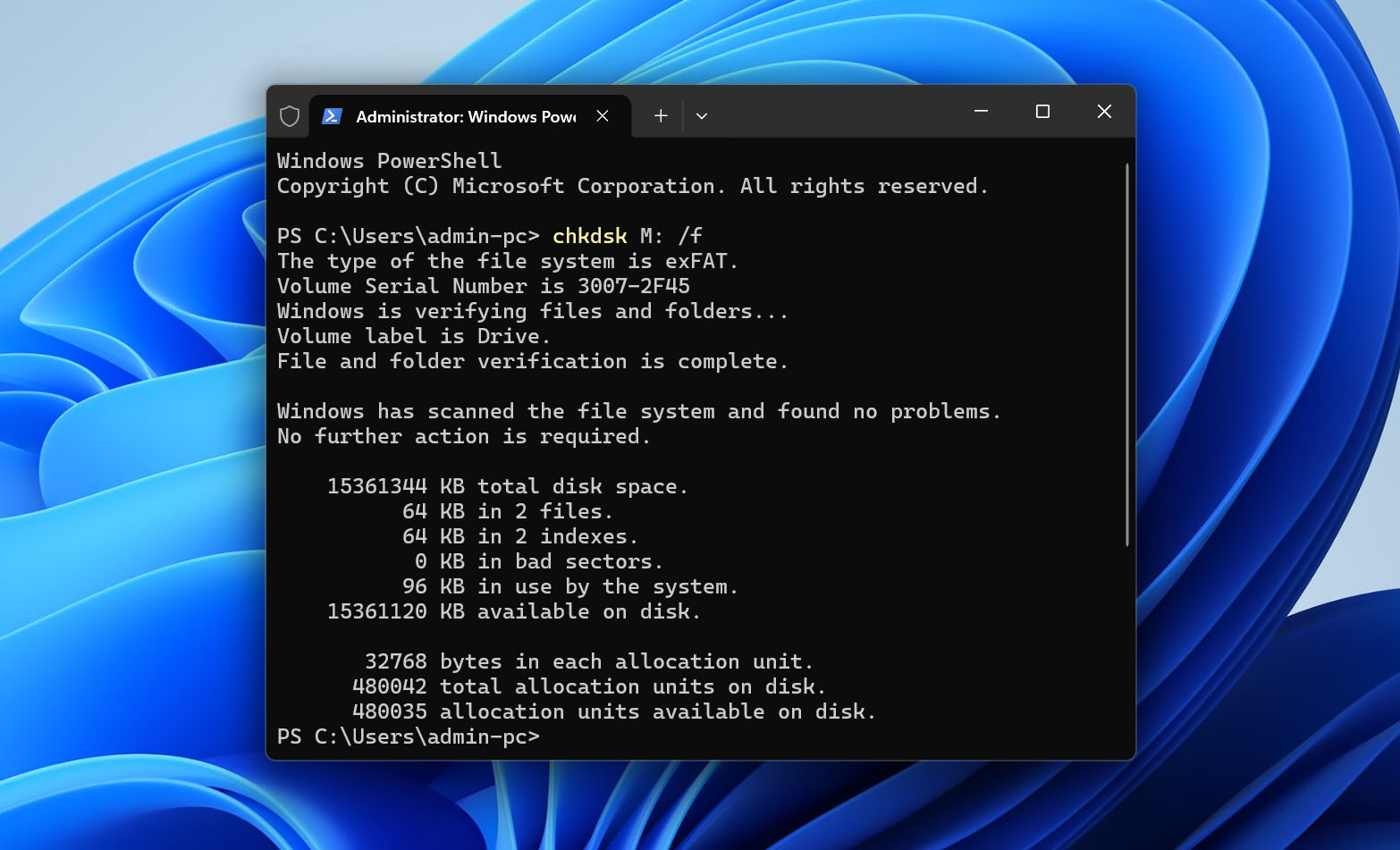
Il parametro /f indica a CHKDSK di correggere gli errori del file system che trova. Potresti anche vedere consigliato /r per problemi al disco. Oltre a correggere gli errori, /r controlla la presenza di settori danneggiati e tenta di recuperare le informazioni leggibili, quindi richiede molto più tempo e mette maggiore carico sul disco. Evita di utilizzare /r su un disco instabile o che potrebbe essere guasto.
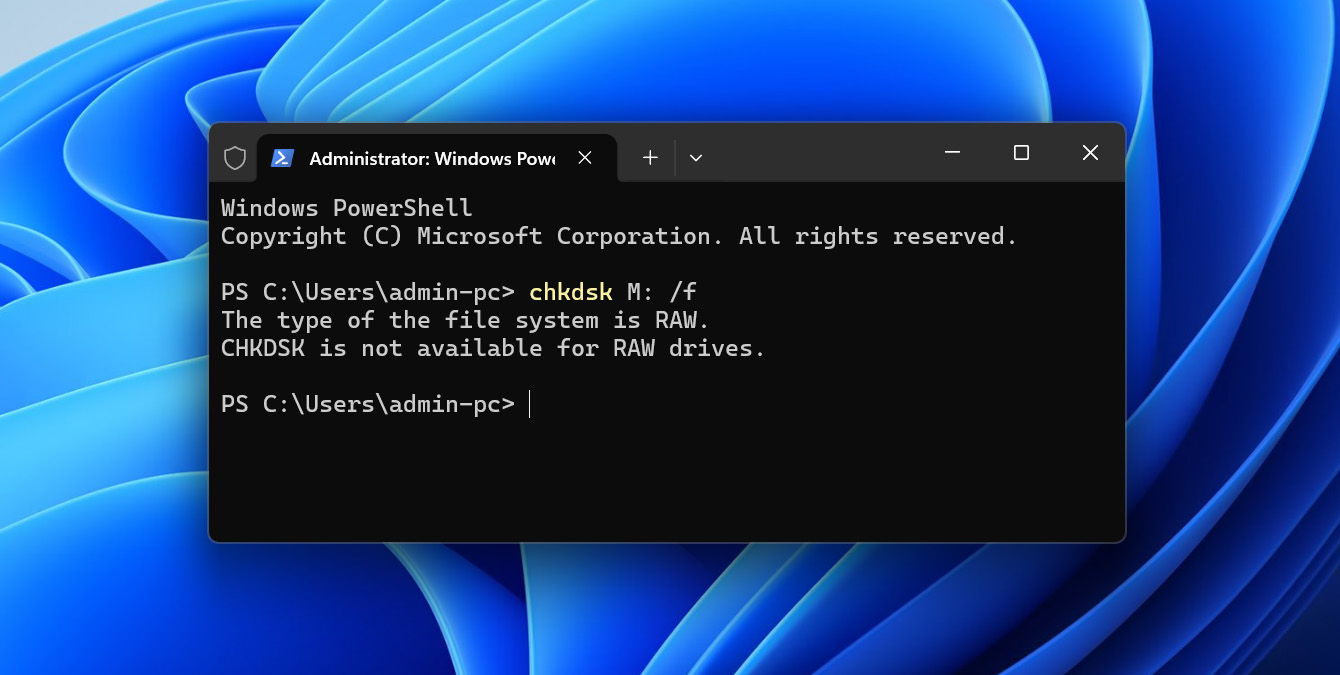
CHKDSK non funziona sui file system RAW. Se lo esegui e ricevi il messaggio “CHKDSK non è disponibile per le unità RAW,” salta questo metodo e passa a TestDisk.
Windows offre anche uno strumento grafico di Controllo degli errori. Fai clic con il tasto destro sull’unità in Esplora file, seleziona Proprietà, apri la scheda Strumenti e fai clic su Controlla sotto Controllo errori. Come CHKDSK, usalo solo dopo che i tuoi dati importanti sono al sicuro.
Metodo 3: Ripara un’unità RAW con TestDisk
Se CHKDSK non può essere eseguito perché l’unità appare come RAW, TestDisk può aiutare a riparare la struttura della partizione sottostante. Questa è una delle opzioni che puoi provare per correggere l’errore “È necessario formattare il disco prima di poterlo utilizzare” causato da una tabella delle partizioni o un settore di avvio danneggiato, senza formattare l’unità.
TestDisk può cercare le partizioni perse e ripristinare la corretta struttura delle partizioni, ma può anche scrivere le modifiche direttamente sul disco. Assicurati che i tuoi dati importanti siano già stati recuperati o sottoposti a backup prima di procedere.
- Scarica TestDisk, estrai l’archivio ed esegui testdisk_win.exe come amministratore.
- Seleziona Create per creare un file di log, poi scegli il disco fisico interessato. Controlla attentamente il suo modello e la capacità per evitare di selezionare l’unità sbagliata.
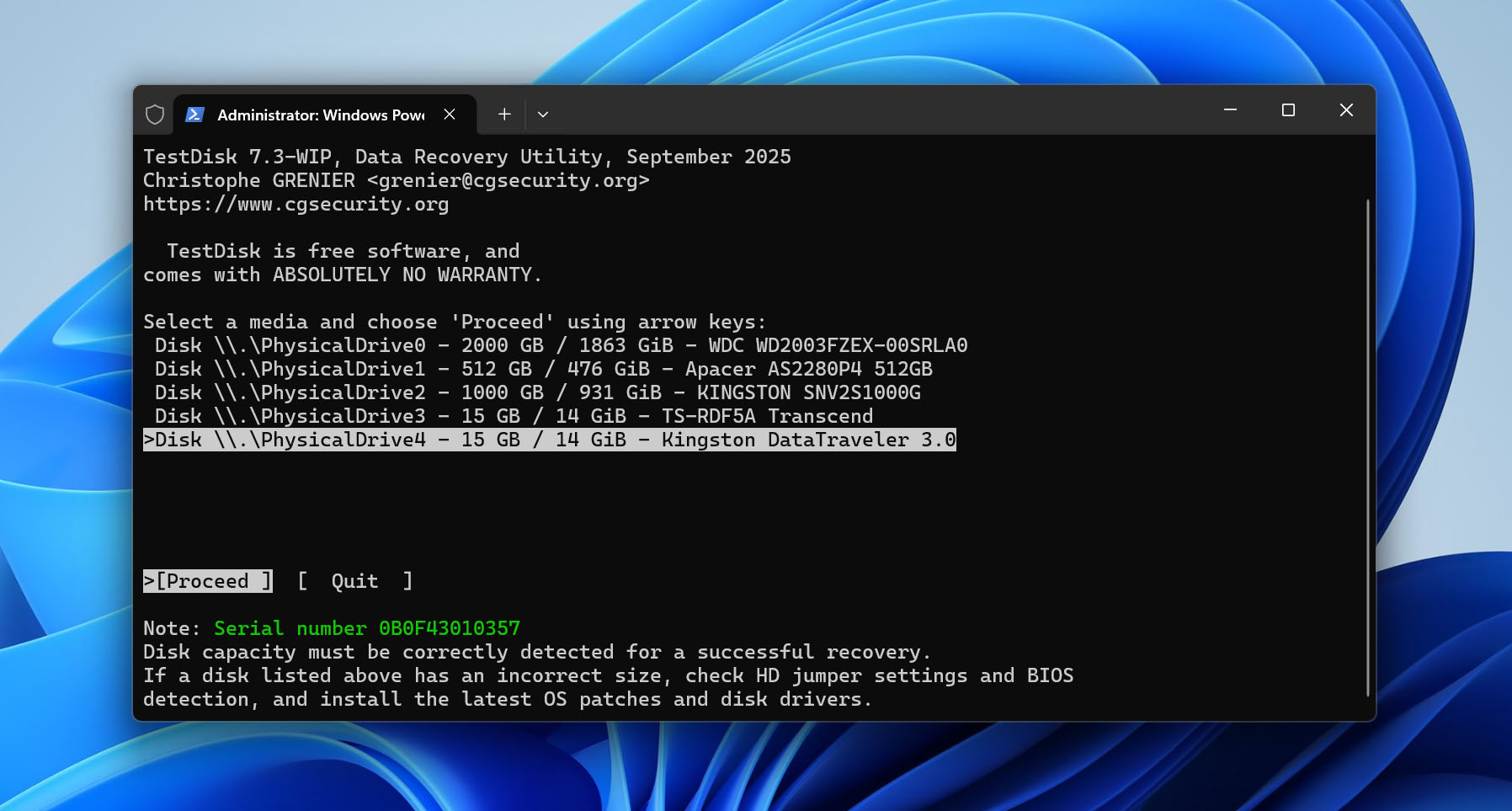
- Conferma il tipo di tabella delle partizioni suggerito da TestDisk, poi seleziona Analyse.
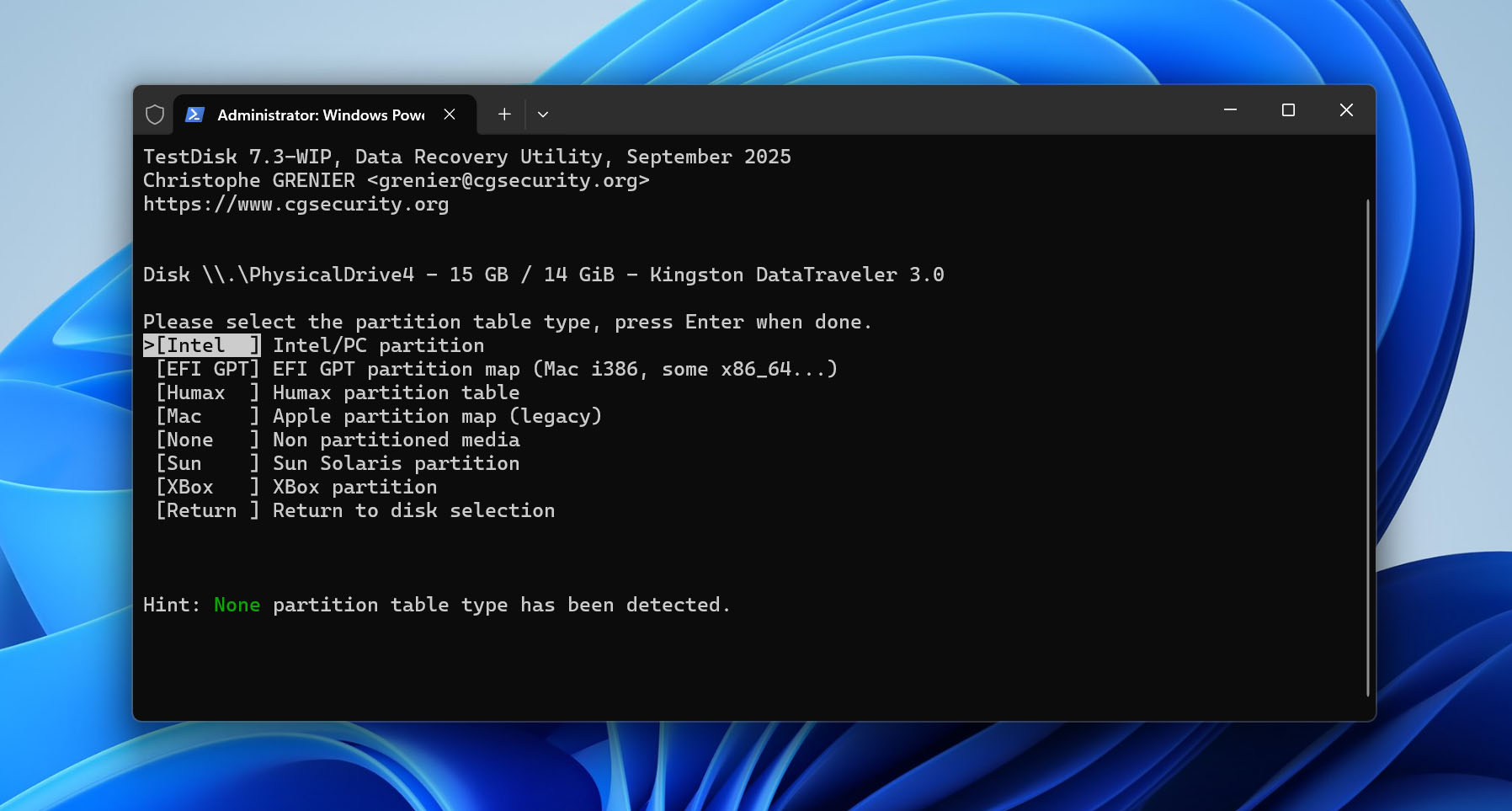
- Seleziona Quick Search per cercare partizioni perse o registrate in modo errato.
- Evidenzia una partizione trovata e premi P per elencare i suoi file. Verifica se riesci a vedere le cartelle e i file che ti aspetti.
- Se Quick Search non trova la partizione corretta, seleziona Deeper Search e attendi il completamento della scansione più approfondita.
- Prima di selezionare Write, controlla il file system della partizione, la dimensione, le posizioni di inizio e fine, e i contenuti. Premi di nuovo P se necessario per confermare che stai guardando la partizione corretta.
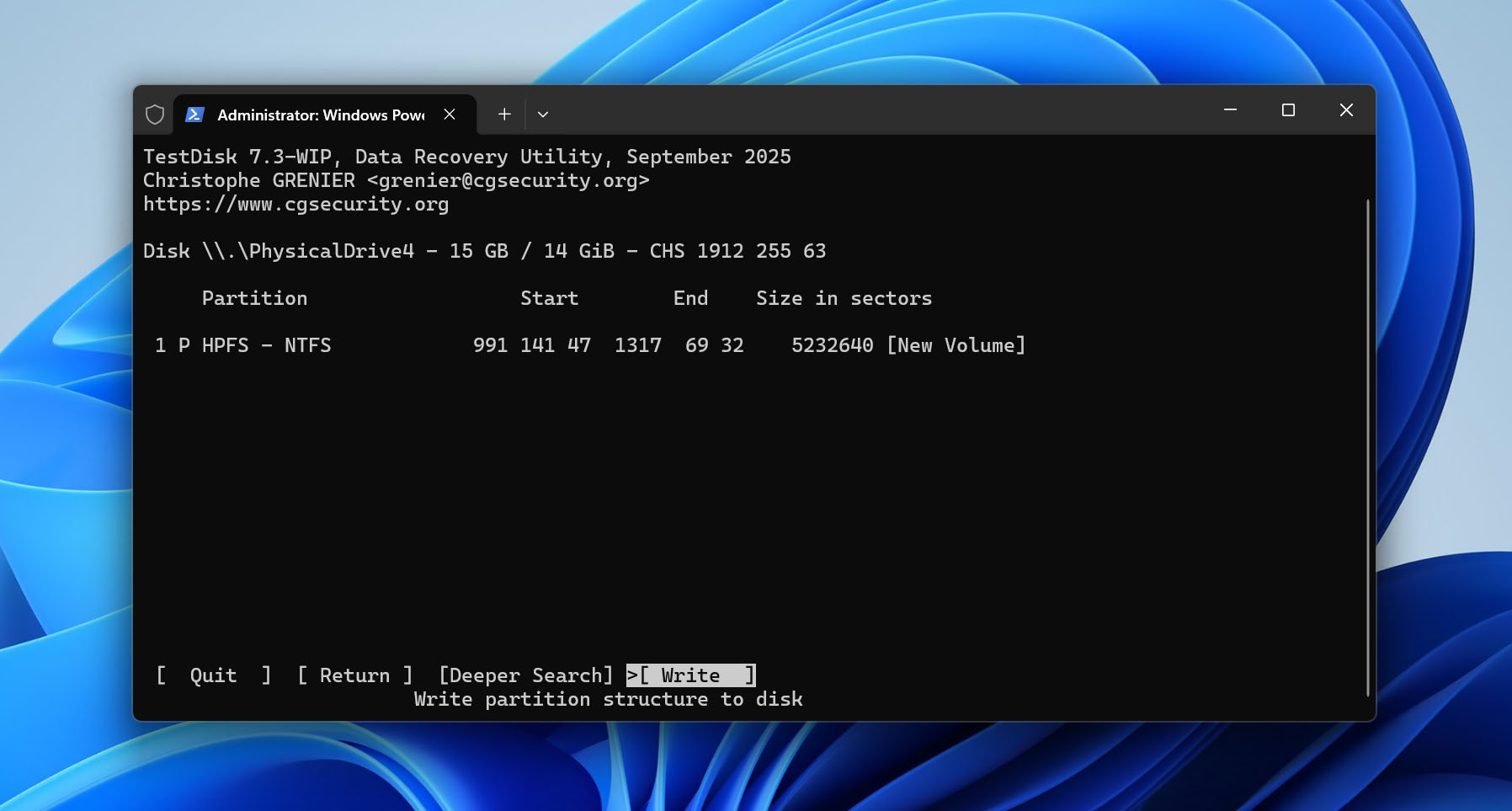
- Se tutto corrisponde alla partizione originale, seleziona Write, conferma la modifica e riavvia il computer.
Non utilizzare Write solo perché TestDisk ha trovato una partizione. Se la sua dimensione, il file system, i confini o i contenuti non sembrano corretti, lascia il disco invariato. Puoi comunque usare TestDisk per copiare i file accessibili su un altro disco o tornare a utilizzare software di recupero dati.
Metodo 4: Formatta l’unità
Se nessuno dei metodi precedenti ha funzionato, la formattazione è l’opzione finale. Crea un nuovo file system e dovrebbe rendere nuovamente utilizzabile l’unità se il problema è logico anziché fisico.
Ricorda che la formattazione rimuove i dati attualmente presenti sul drive. Se desideri formattare senza perdere dati, devi prima eseguire il backup dei file accessibili o recuperare i dati inaccessibili. Continua solo dopo aver salvato tutto ciò che è importante in un altro luogo.
Per formattare l’unità in Gestione Disco:
- Fai clic con il tasto destro su Start e seleziona Gestione disco.
- Fai clic con il tasto destro sul volume interessato e seleziona Formatta.
- Inserisci un’etichetta per il volume e scegli un file system. Seleziona NTFS se prevedi di utilizzare l’unità con Windows, oppure exFAT se hai bisogno di compatibilità sia con Windows che con macOS.
- Scegli se eseguire una formattazione rapida o completa. Una formattazione rapida crea un nuovo file system ed è solitamente sufficiente in questa situazione. Una formattazione completa richiede molto più tempo, controlla l’unità per settori danneggiati e sovrascrive i dati esistenti, rendendo molto meno probabile il recupero successivo.
- Fai clic su OK e poi conferma la formattazione.
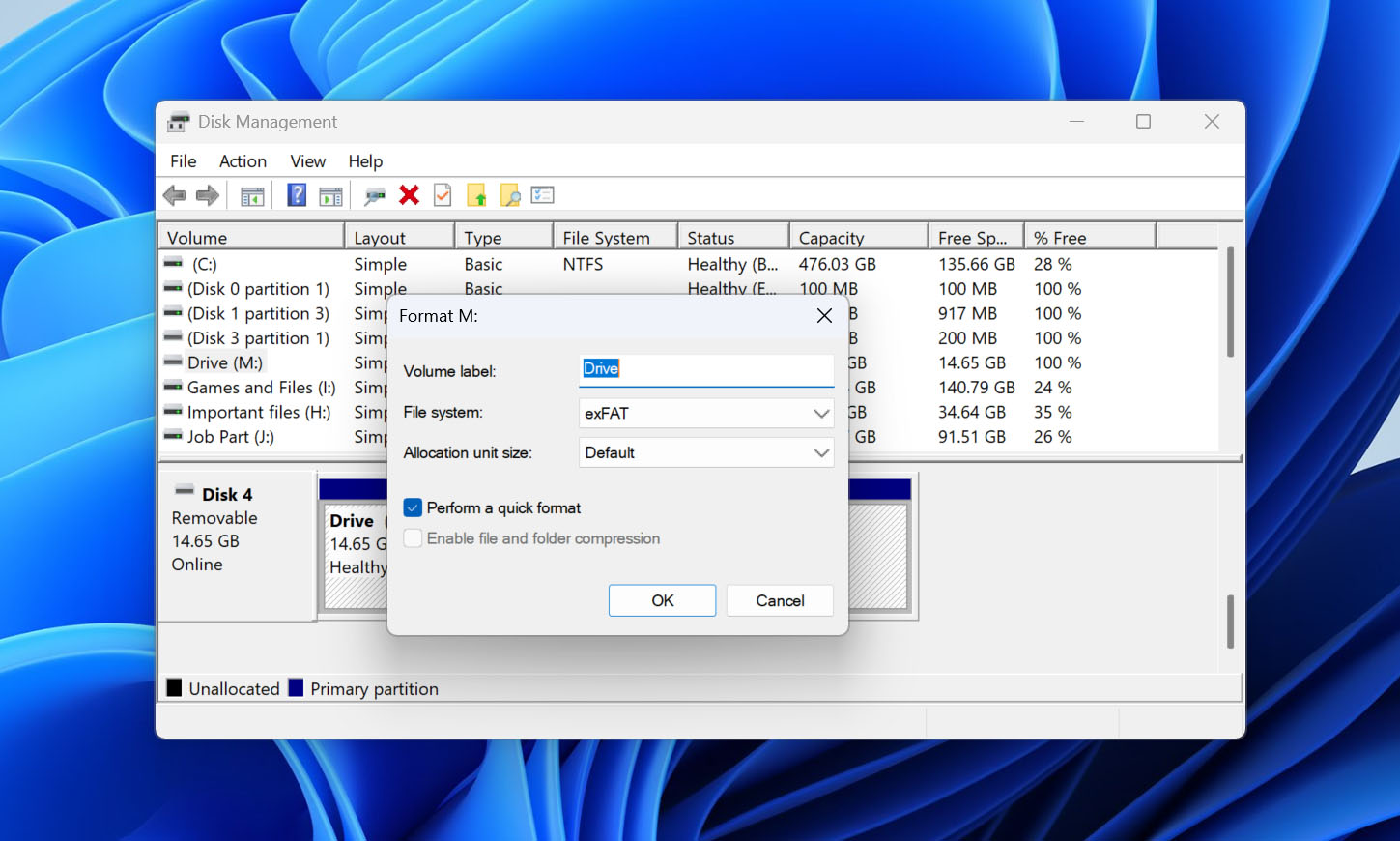
In alternativa, puoi formattare l’unità tramite Esplora File o Prompt dei comandi. Il processo tramite Esplora File è piuttosto intuitivo, quindi di seguito mostreremo come farlo dalla riga di comando utilizzando DiskPart:
- Fai clic con il tasto destro su Start e seleziona Terminale (Admin).
- Digita diskpart e premi Invio.
- Digita list disk e premi Invio.
- Individua l’unità interessata in base alla sua capacità, quindi digita select disk X, sostituendo X con il numero corretto del disco.
- Digita clean e premi Invio.
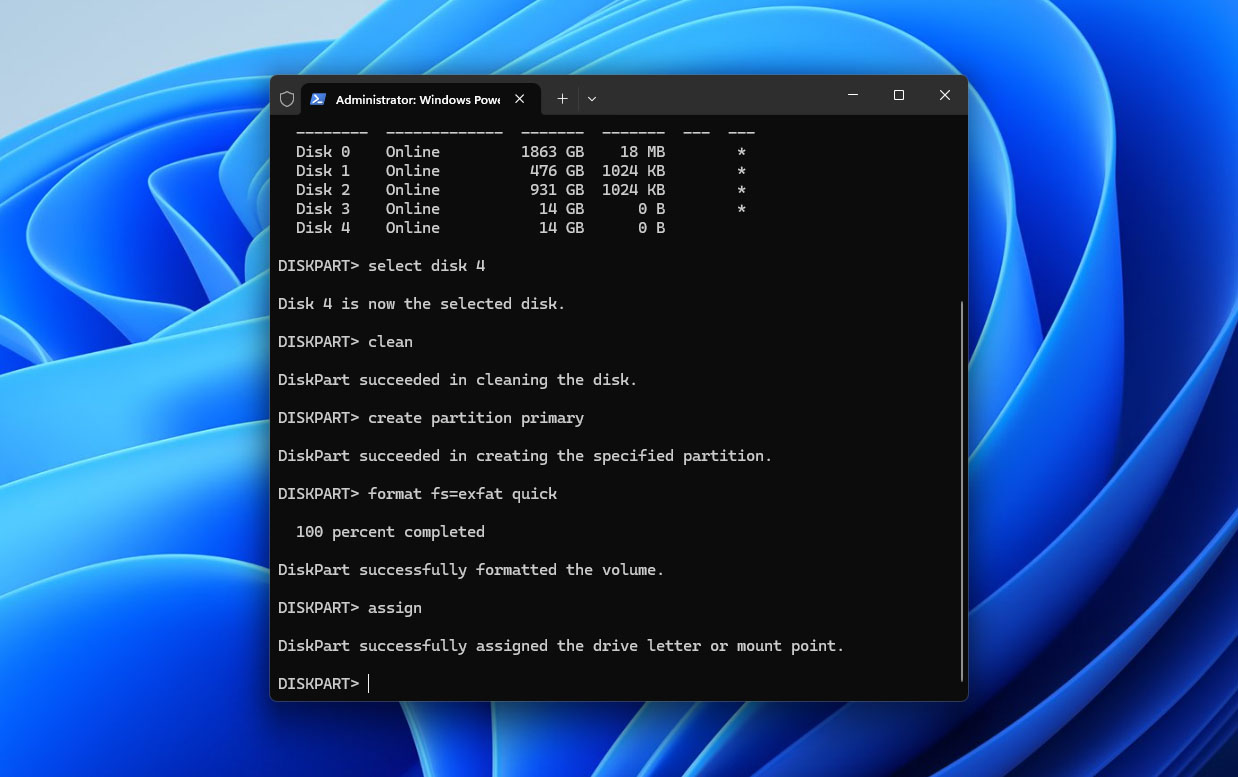
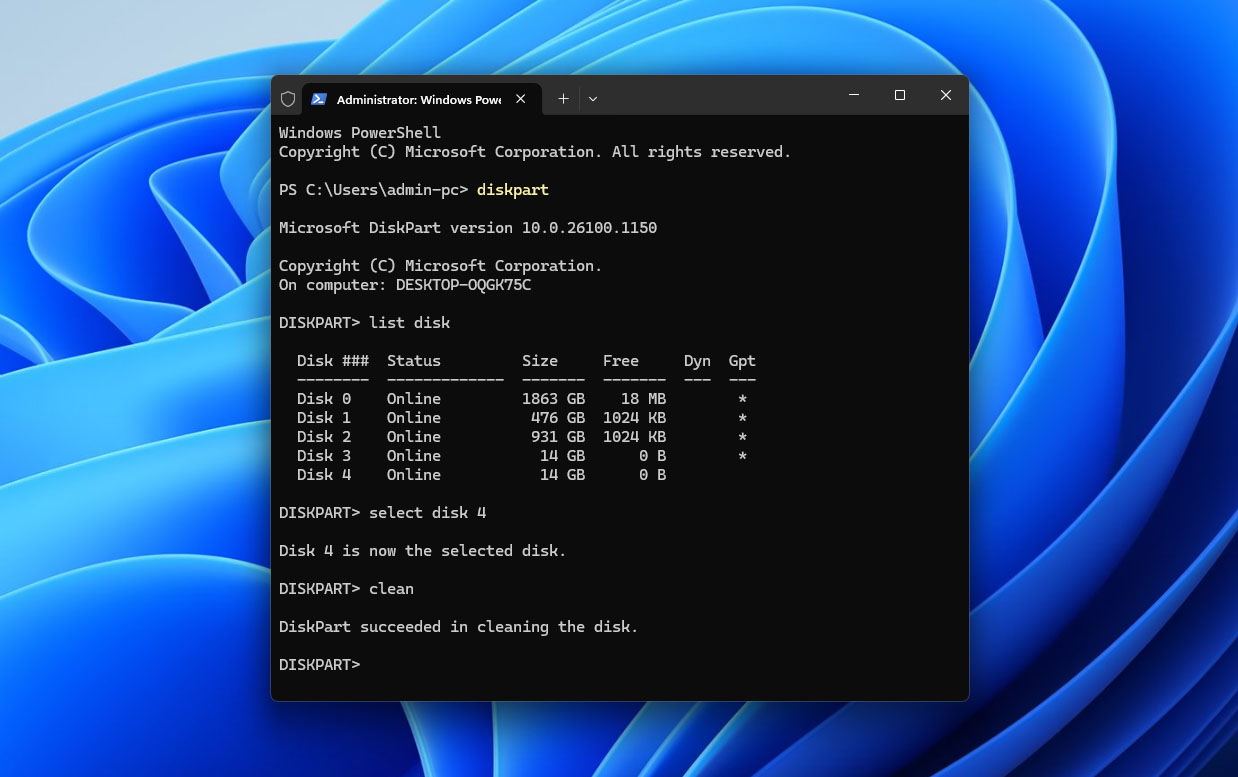 Digita create partition primary e premi Invio.
- Digita format fs=ntfs quick e premi Invio. Sostituisci ntfs con exfat se hai bisogno che l’unità funzioni sia con Windows che con macOS.
- Digita assign e premi Invio.
Cosa causa il messaggio “È necessario formattare il disco”
Il messaggio di errore “È necessario formattare il disco prima di poterlo utilizzare” appare quando Windows non è in grado di leggere il file system sul tuo drive. Il drive problematico ti impedirà di accedere a qualsiasi dato attualmente presente su di esso. Ecco alcune ragioni comuni per cui questo può accadere:
| Motivo | Descrizione | Come evitarlo |
| ❌ File system danneggiato | Il file system può danneggiarsi dopo una rimozione impropria, scollegando l’unità durante un’operazione di lettura o scrittura, perdita di alimentazione, settori danneggiati, malware o altri danni logici. Windows può quindi rilevare il dispositivo ma identificare il file system come RAW e chiedere di formattarlo. | Espelli sempre le unità esterne in modo sicuro, evita di scollegarle mentre i file vengono trasferiti e sostituisci le unità che sviluppano settori danneggiati o altri segnali di guasto. |
| 🚫 File system incompatibile | Windows non può leggere nativamente alcuni file system utilizzati da altri sistemi operativi. Ad esempio, un’unità formattata come APFS per macOS può richiedere la formattazione quando viene collegata a un PC Windows anche se il file system e i dati sono intatti. | Se utilizzi regolarmente la stessa unità con diversi sistemi operativi, scegli un file system che entrambi supportano, come exFAT. Altrimenti, accedi all’unità da un sistema operativo che supporta il file system esistente. |
Considerazioni finali
Se Windows ti chiede di formattare un’unità prima di poterla utilizzare, inizia controllando come l’unità appare in Gestione Disco. Se mostra la capacità corretta, esegui un backup o recupera eventuali dati importanti prima di apportare modifiche al file system. Quindi prova le soluzioni nell’ordine: prima i controlli di connessione di base, seguiti da CHKDSK o TestDisk quando opportuno. I problemi logici del file system possono spesso essere riparati senza formattazione, lasciando la formattazione come ultima opzione.
Anche se la riparazione funziona, non significa necessariamente che l’unità sia affidabile. Se lo stesso problema si ripresenta dopo la formattazione, controlla i dati SMART dell’unità se il dispositivo di archiviazione lo supporta. Valori SMART critici o la ricorrenza di corruzioni del file system sono validi motivi per sostituire l’unità invece di continuare a conservarvi file importanti. Conserva un backup separato dei dati importanti utilizzando Cronologia file o un’altra soluzione di backup.
Se riscontri problemi con uno qualsiasi dei passaggi, visita il forum di 7 Data Recovery. Ci sono già thread che trattano problemi di archiviazione simili in cui utenti ed esperti di recupero dati condividono soluzioni. Se nessuno di questi corrisponde alla tua situazione, puoi creare una nuova discussione e descrivere cosa mostra l’unità in Gestione disco e cosa hai già provato.