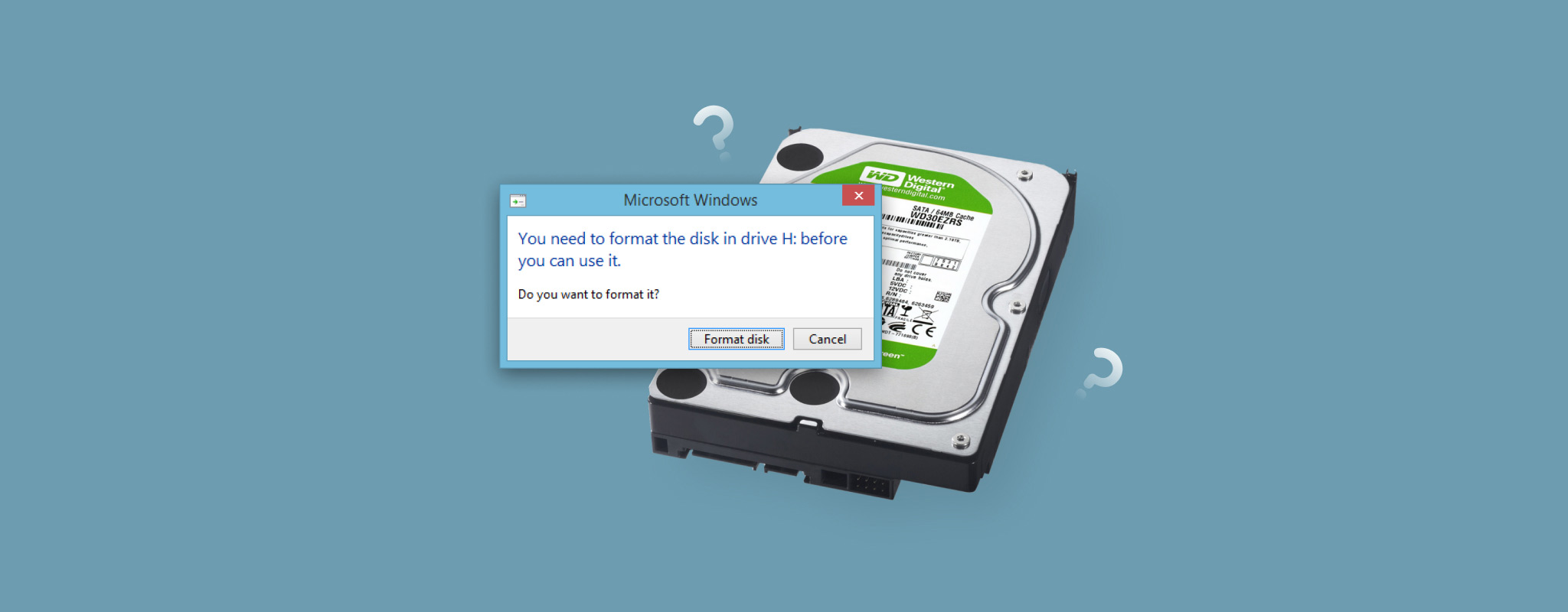
Błąd „Musisz sformatować dysk, zanim będzie można go użyć” oznacza, że Windows nie może odczytać systemu plików na Twoim dysku. Zwykle dzieje się tak, ponieważ system plików jest uszkodzony lub używa formatu, którego Windows nie obsługuje. Sformatowanie dysku może rozwiązać problem, ale spowoduje również usunięcie zapisanych na nim danych. Dlatego kliknij Anuluj i na razie nie formatuj dysku. Najpierw odzyskaj swoje dane, a następnie napraw lub sformatuj dysk.
Poniżej wyjaśnimy wszystko, co musisz wiedzieć o tym komunikacie o błędzie, jak odzyskać swoje pliki oraz jak bezpiecznie naprawić dysk. Ponieważ błąd ten zazwyczaj pojawia się w przypadku zewnętrznych urządzeń magazynujących, ten przewodnik dotyczy zewnętrznych dysków HDD, pamięci USB i kart SD.
Co się dzieje podczas formatowania dysku? Formatowanie tworzy nowy system plików na dysku usuwa istniejące rekordy systemu plików, których Windows używa do lokalizowania Twoich plików. Przy szybkim formacie same dane mogą pozostać możliwe do odzyskania do czasu ich nadpisania, jednak nie będziesz już widzieć ani uzyskiwać do nich normalnego dostępu. Dlatego zawsze należy odzyskać ważne pliki przed formatowaniem, jeśli to możliwe. Jeśli już sformatowałeś dysk, zapoznaj się z naszym przewodnikiem na temat jak odzyskać dane po formatowaniu.
Sprawdź swój dysk w Zarządzaniu dyskami przed rozpoczęciem
Chociaż błąd „Musisz sformatować dysk” ma dość proste wytłumaczenie, leżący u podstaw problem z systemem plików może czasami nakładać się na inne kwestie, w tym uszkodzenia fizyczne lub zużycie dysku. Zanim spróbujesz odzyskać dane lub cokolwiek naprawić, sprawdź aktualny stan dysku w Zarządzaniu dyskami. Pomoże Ci to ustalić, czy warto kontynuować działania samodzielnie, czy też urządzenie może wymagać profesjonalnej interwencji.
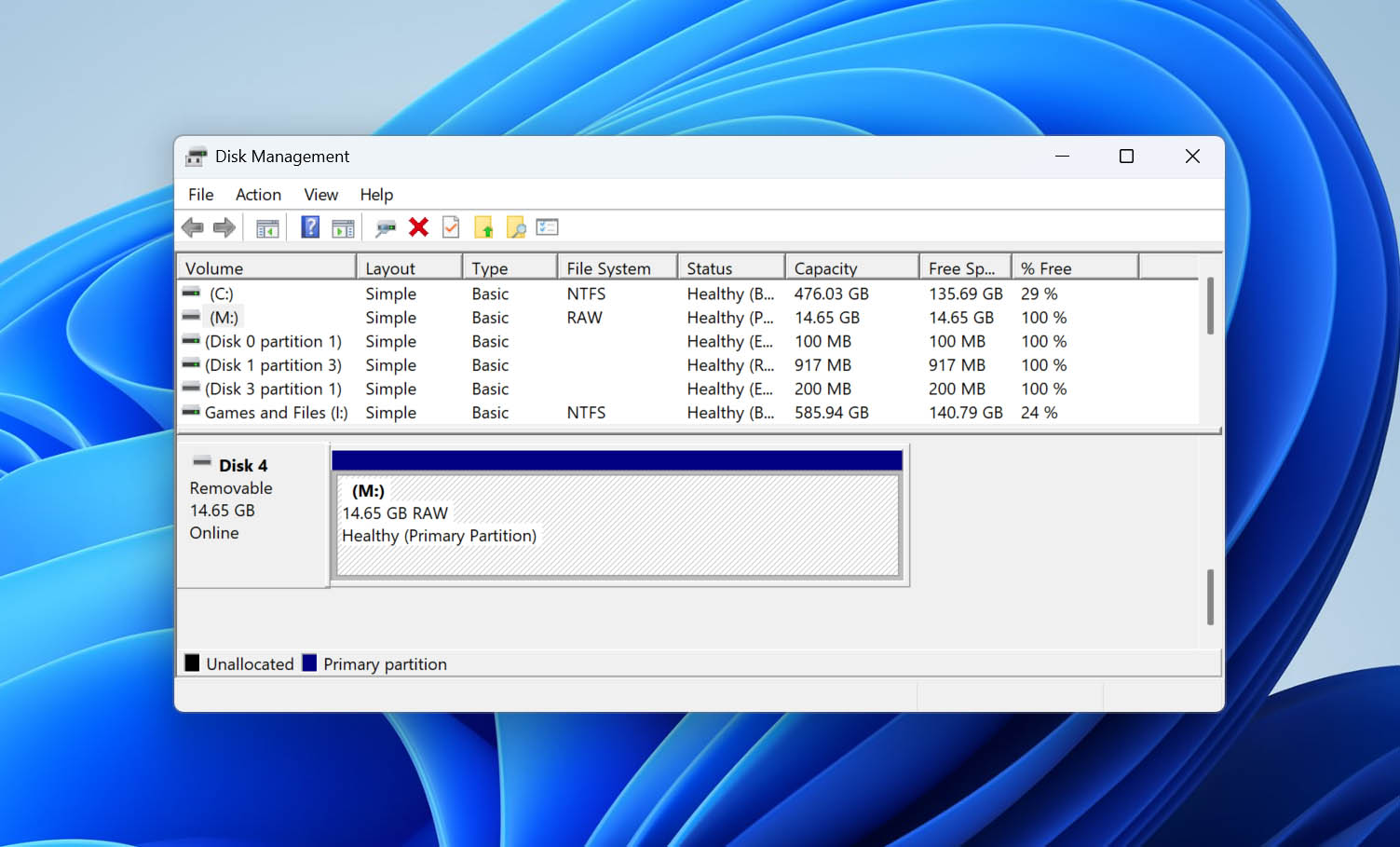
Aby otworzyć Zarządzanie dyskami, kliknij prawym przyciskiem myszy Start i wybierz Zarządzanie dyskami. Znajdź odpowiedni dysk po jego pojemności i sprawdź, jak Windows identyfikuje jego system plików oraz czy zgłaszany rozmiar odpowiada rzeczywistej pojemności urządzenia.
| Objaw | Co to oznacza | Co zrobić |
| RAW o prawidłowej pojemności | To jest główny stan, który prawdopodobnie zobaczysz z błędem „Musisz sformatować dysk, zanim będzie można go użyć”. Windows poprawnie wykrywa dysk, ale nie może odczytać jego systemu plików. | Spróbuj innego kabla lub portu USB, a jeśli to możliwe, podłącz dysk do innego systemu operacyjnego. Jeśli nic się nie zmieni, najpierw odzyskaj dane, a następnie przejdź do poniższych rozwiązań. |
| RAW o nieprawidłowej pojemności | Dysk, który zgłasza nieprawidłową pojemność, może mieć poważniejszy problem ze sprzętem lub kontrolerem, a nie tylko uszkodzony system plików. | Jeśli dysk zawiera ważne dane, przestań go używać i skontaktuj się z profesjonalnym serwisem odzyskiwania danych. Po odzyskaniu danych wymień dysk zamiast go dalej używać. |
A co z Niezalokowanym, Nie zainicjowanym? Te stany wskazują na różne problemy i zazwyczaj nie wywołują błędu nakazującego sformatowanie dysku. Jeśli widzisz jeden z nich w Zarządzaniu dyskami, poniższe kroki rozwiązywania problemów nie będą najlepszym wyborem. Zamiast tego użyj instrukcji odpowiadającej temu, co pokazuje Windows: Jak naprawić nieprzydzielony dysk twardy i odzyskać z niego dane oraz Czy inicjalizacja dysku usuwa z niego dane? Wszystko, co musisz wiedzieć
Jeśli dysk pokazuje 0 bajtów lub w ogóle nie pojawia się w Zarządzaniu dyskami, przestań rozwiązywać problem samodzielnie. Jeśli potrzebujesz danych, skontaktuj się z profesjonalnym serwisem odzyskiwania danych. Jeśli na dysku nie ma nic ważnego, wymień go.
Jak odzyskać dane z dysku, który wymaga sformatowania
Zanim spróbujesz naprawić dysk, upewnij się, że Twoje ważne pliki są bezpieczne. Jeśli masz niedawną kopię zapasową, przywróć z niej dane, ale jeśli kopia zapasowa nie jest dostępna, użyj oprogramowania do odzyskiwania danych, aby odzyskać swoje pliki.
Do tego polecamy Disk Drill. Działa z dyskami RAW i może skanować pliki nawet wtedy, gdy Windows nie jest już w stanie odczytać oryginalnego systemu plików. Pozwala także na podgląd plików możliwych do odzyskania, pokazuje Szanse na odzyskanie dla obsługiwanych rezultatów oraz umożliwia bezpłatne zeskanowanie dysku przed podjęciem decyzji o odzyskaniu czegokolwiek. Możesz przeczytać nasze Recenzja Disk Drill z pełnymi wynikami testów lub porównać go z innymi opcjami w naszym ranking oprogramowania do odzyskiwania danych.
Możesz używać Disk Drill, o ile uszkodzony dysk pojawia się w Zarządzaniu Dyskami z poprawną pojemnością. Jeśli pokazuje 0 bajtów lub w ogóle się tam nie pojawia, nie kontynuuj skanowania ani ponownego podłączania w próbie zmuszenia go do działania. Jeśli pliki są ważne, skontaktuj się zamiast tego z profesjonalną usługą odzyskiwania danych.
Jeśli dysk się rozłącza, generuje błędy odczytu lub w inny sposób działa niestabilnie, najpierw utwórz obraz bajt-do-bajta w Disk Drill i przeskanuj wynik zamiast wielokrotnego skanowania oryginalnego urządzenia. Nasz przewodnik na temat odzyskiwanie danych z uszkodzonego dysku szczegółowo opisuje proces tworzenia obrazu dysku.
- Pobierz i zainstaluj Disk Drill. Nie instaluj go na uszkodzonym dysku.
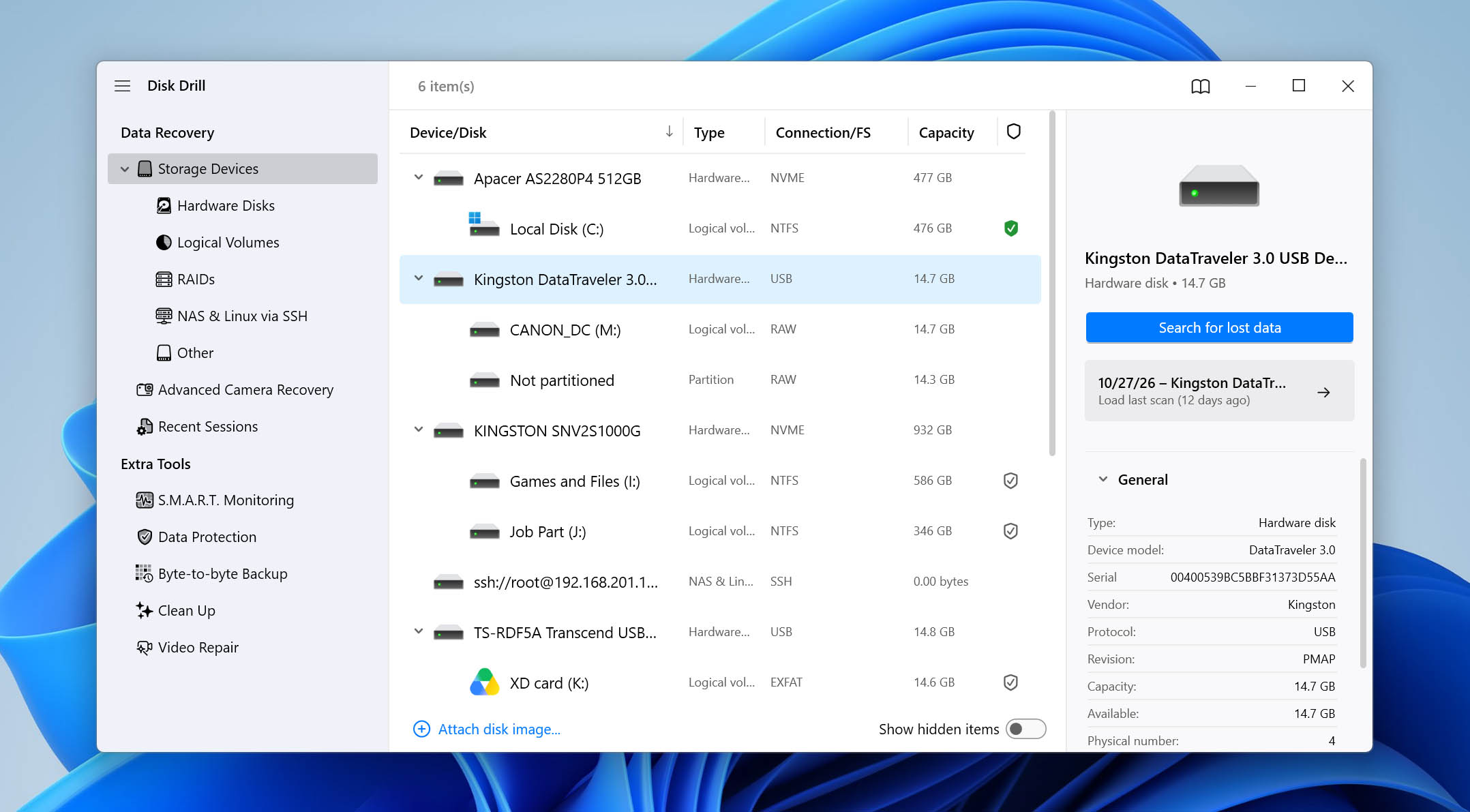
- Otwórz Disk Drill i wybierz uszkodzone urządzenie pamięci masowej.
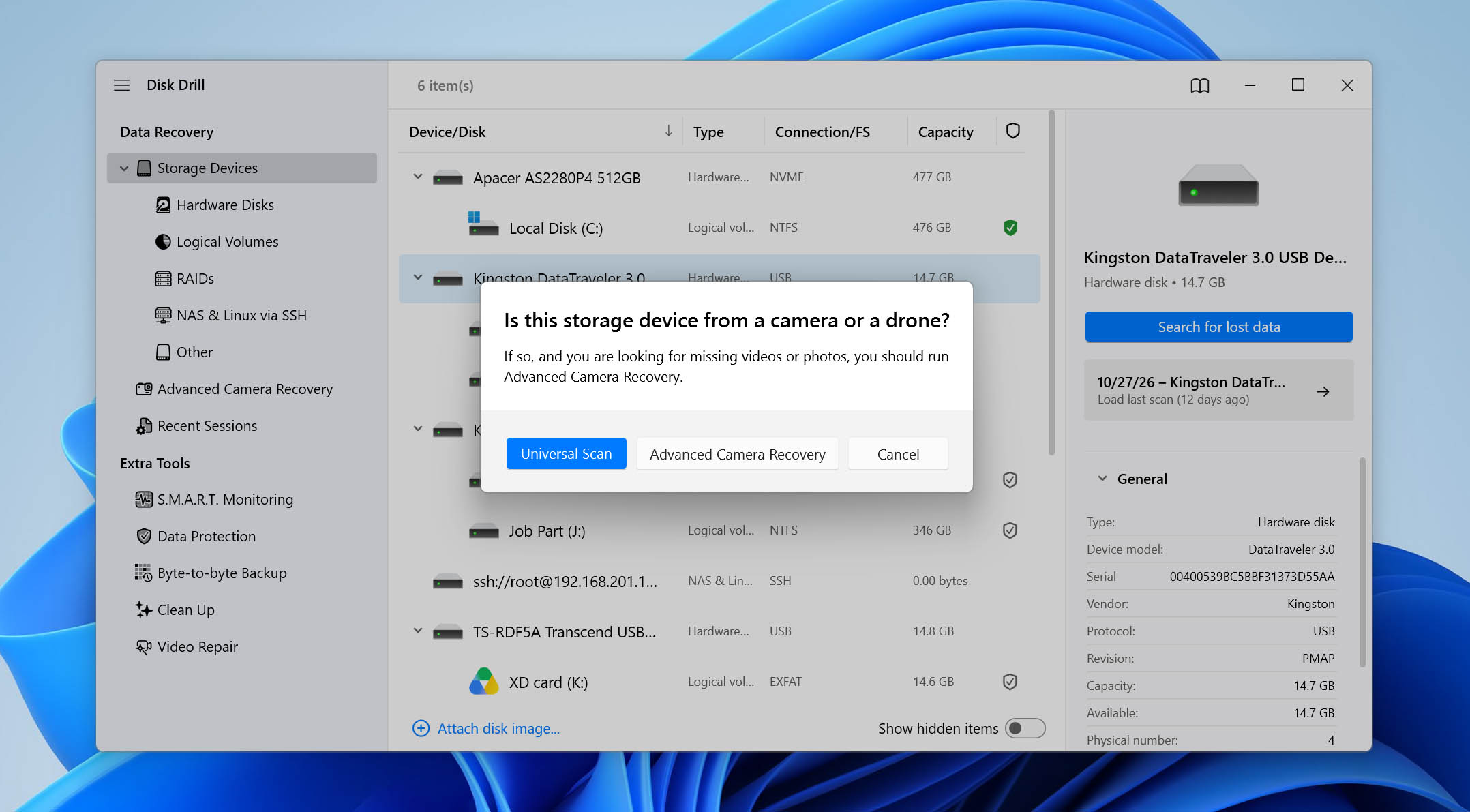
- Wybierz odpowiednią metodę skanowania. Dla większości plików i urządzeń pamięci masowej użyj Uniwersalne skanowanie. Jeśli musisz odzyskać pofragmentowane wideo z kamery, kamery sportowej lub drona, zamiast tego użyj Zaawansowane odzyskiwanie z kamery.
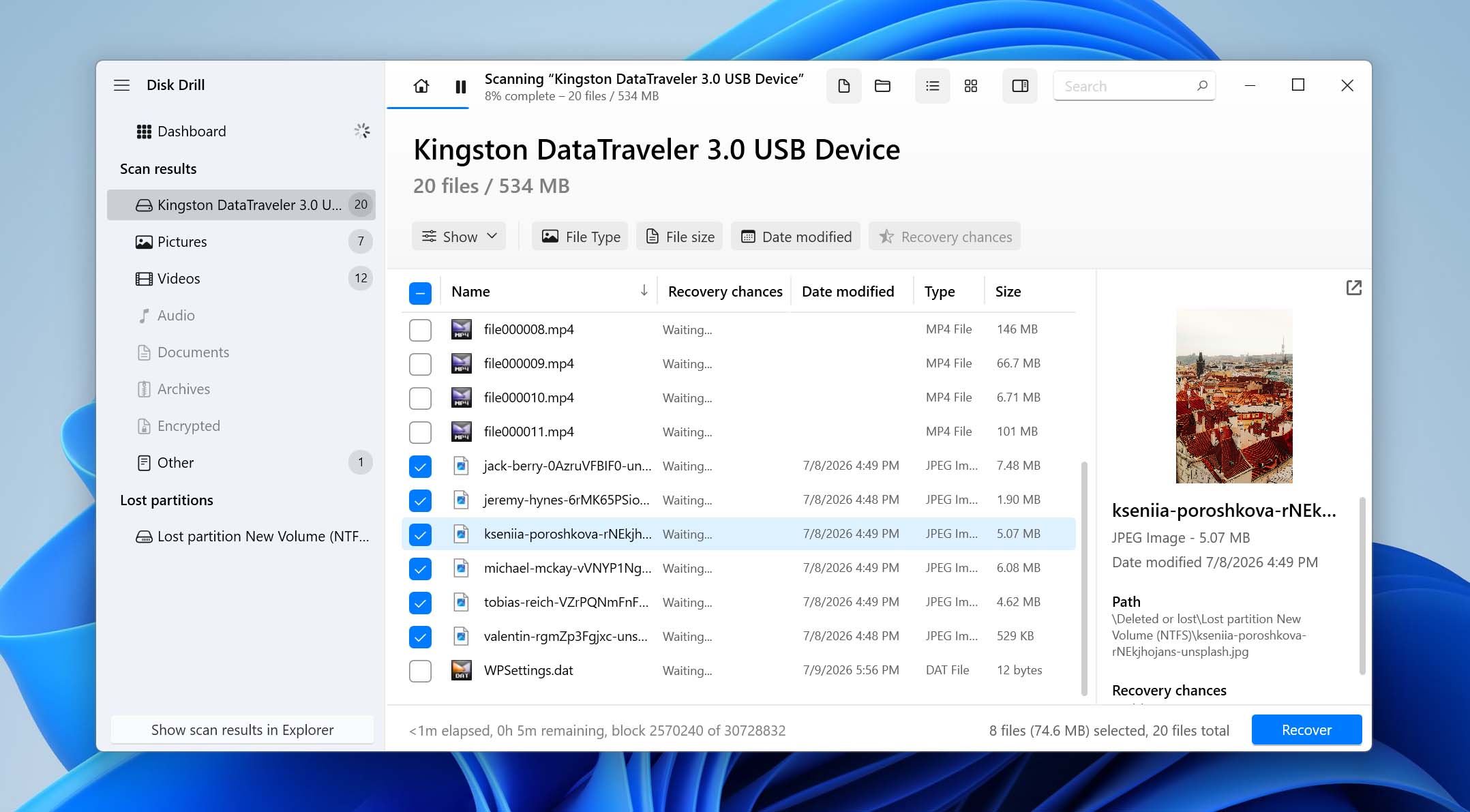
- Rozpocznij skanowanie, a następnie kliknij Przeglądaj znalezione elementy, aby przejrzeć wyniki.
- Podglądnij potrzebne pliki i sprawdź Szanse na odzyskanie, jeśli są dostępne. Wybierz pliki, które chcesz przywrócić i kliknij Odzyskaj.
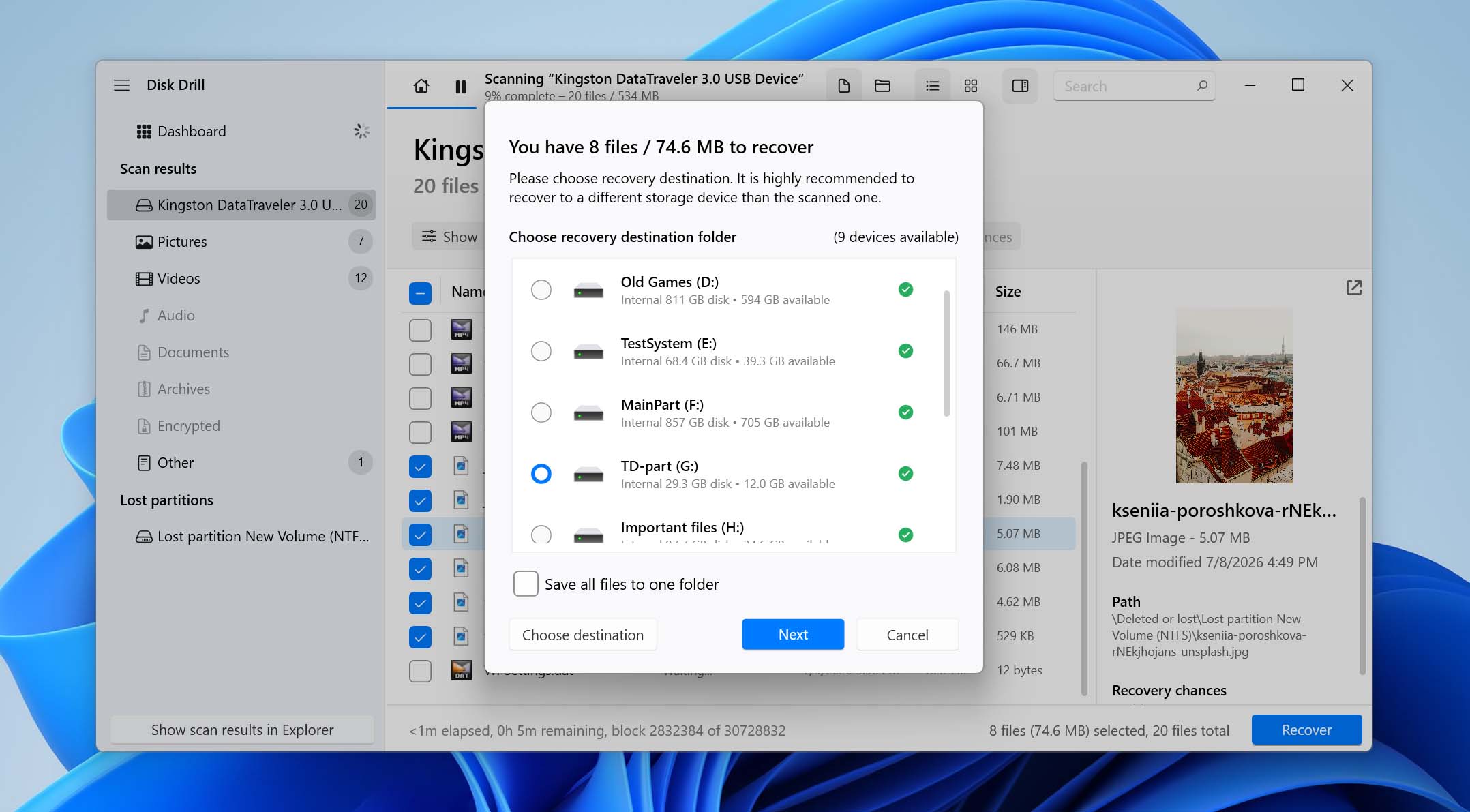
- Wybierz miejsce do odzyskiwania na innym urządzeniu pamięci masowej i kliknij Dalej.
Jeśli już kliknąłeś Format i przeprowadziłeś szybkie formatowanie, odzyskanie danych może być nadal możliwe. Natychmiast przestań używać dysku i nie zapisuj na nim żadnych nowych danych, ponieważ nowe pliki mogą nadpisać dane, które próbujesz odzyskać.
Jak naprawić błąd „Musisz sformatować dysk”
Gdy Twoje dane zostaną bezpiecznie zarchiwizowane lub odzyskane (lub jeśli na dysku nie ma niczego, co musisz zachować), możesz przejść do naprawy dysku wymagającego formatowania. Niektóre z poniższych metod oddziałują bezpośrednio na system plików i modyfikują jego struktury, co może skutkować trwałą utratą danych. Nie kontynuuj, dopóki wszystkie ważne pliki nie będą bezpieczne.
Metoda 1: Wykonaj podstawowe kontrole
Zacznij od kilku podstawowych kontroli, aby wykluczyć problemy z połączeniem i systemem przed wprowadzeniem jakichkolwiek zmian na dysku.
Najpierw podłącz ponownie urządzenie i wypróbuj inny port USB. Jeśli używasz zewnętrznego dysku twardego z odłączanym kablem, spróbuj także innego kabla. Podłącz dysk bezpośrednio do komputera zamiast przez koncentrator USB, stację dokującą lub adapter. Jeśli to możliwe, przetestuj go także na innym komputerze.
Warto również rozważyć, gdzie wcześniej używany był ten dysk. Jeśli należy do kogoś innego lub był wcześniej używany z macOS lub Linux, podłącz go do komputera z tym systemem operacyjnym. Dysk może używać systemu plików, którego Windows nie potrafi odczytać, zamiast mieć uszkodzony system plików.
Jeśli problem pojawia się tylko na twoim obecnym komputerze z Windows, wykonaj pełne wyłączenie. Może to pomóc, jeśli usługa działająca w tle lub Funkcja Szybkiego Uruchamiania uniemożliwia Windows prawidłowe ponowne zainicjowanie urządzenia:
- Zapisz swoją pracę i zamknij wszystkie otwarte aplikacje.
- Kliknij prawym przyciskiem myszy Start i wybierz Terminal (Administrator).
- Wpisz shutdown /s /f /t 0 i naciśnij Enter.
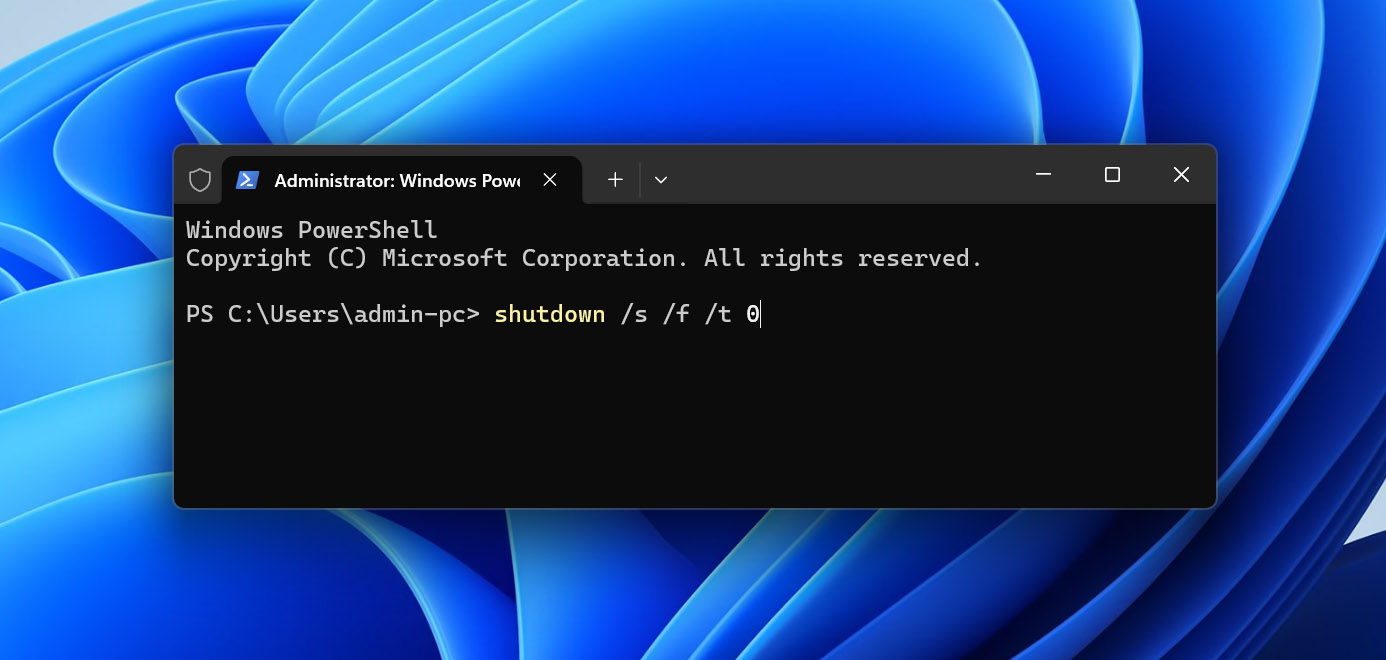
- Włącz komputer ponownie, podłącz dysk i sprawdź, czy możesz uzyskać do niego dostęp w normalny sposób.
Jeśli Windows nadal prosi o sformatowanie dysku po tych sprawdzeniach, przejdź do następnej metody.
Metoda 2: Napraw błędy systemu plików
Jeśli dysk nadal ma rozpoznawalny system plików, taki jak NTFS, ale niektóre jego struktury systemu plików są uszkodzone, CHKDSK może być w stanie je naprawić. Na przykład, może pomóc w przypadku niektórych błędów systemu plików NTFS, w tym problemów związanych z sektorem rozruchowym.
CHKDSK modyfikuje system plików podczas prób naprawy. Odzyskaj lub wykonaj kopię zapasową wszystkich ważnych danych przed uruchomieniem programu. Jeśli dysk jest niestabilny, rozłącza się lub wykazuje oznaki uszkodzenia fizycznego, nie używaj CHKDSK.
Aby naprawić błędy systemu plików za pomocą CHKDSK:
- Kliknij prawym przyciskiem myszy na Start i wybierz Terminal (Administrator).
- Wpisz chkdsk X: /f, zastępując X literą dysku, a następnie naciśnij Enter.
- Poczekaj, aż CHKDSK zakończy pracę, następnie podłącz ponownie dysk i sprawdź, czy Windows może go normalnie otworzyć.
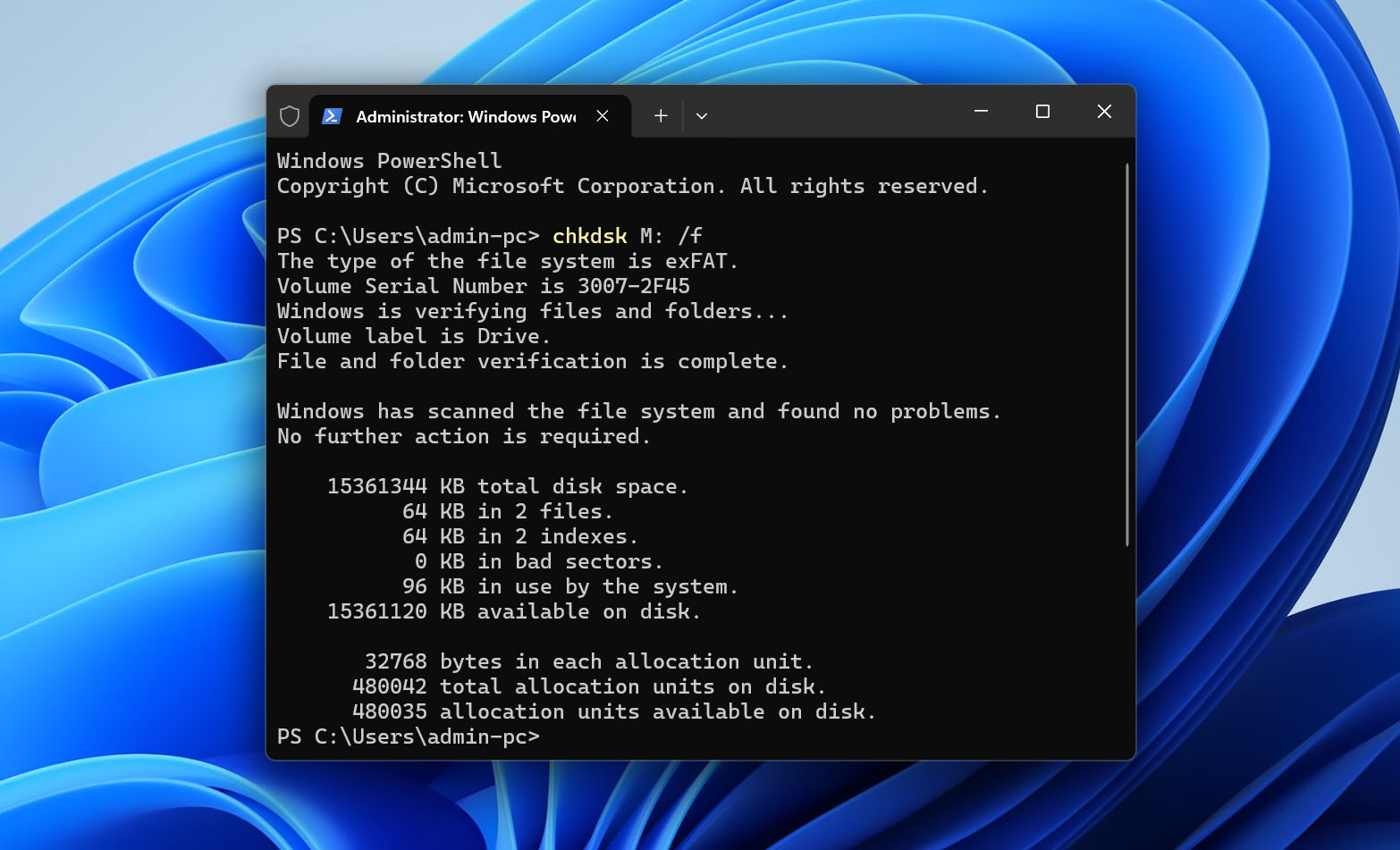
Parametr /f nakazuje CHKDSK naprawiać znalezione błędy systemu plików. Możesz również zobaczyć zalecenie użycia /r w przypadku problemów z dyskiem. Oprócz naprawy błędów, /r sprawdza złe sektory i próbuje odzyskać czytelne dane, dlatego proces trwa znacznie dłużej i obciąża dysk bardziej. Unikaj używania /r na dysku, który jest niestabilny lub może ulegać awarii.
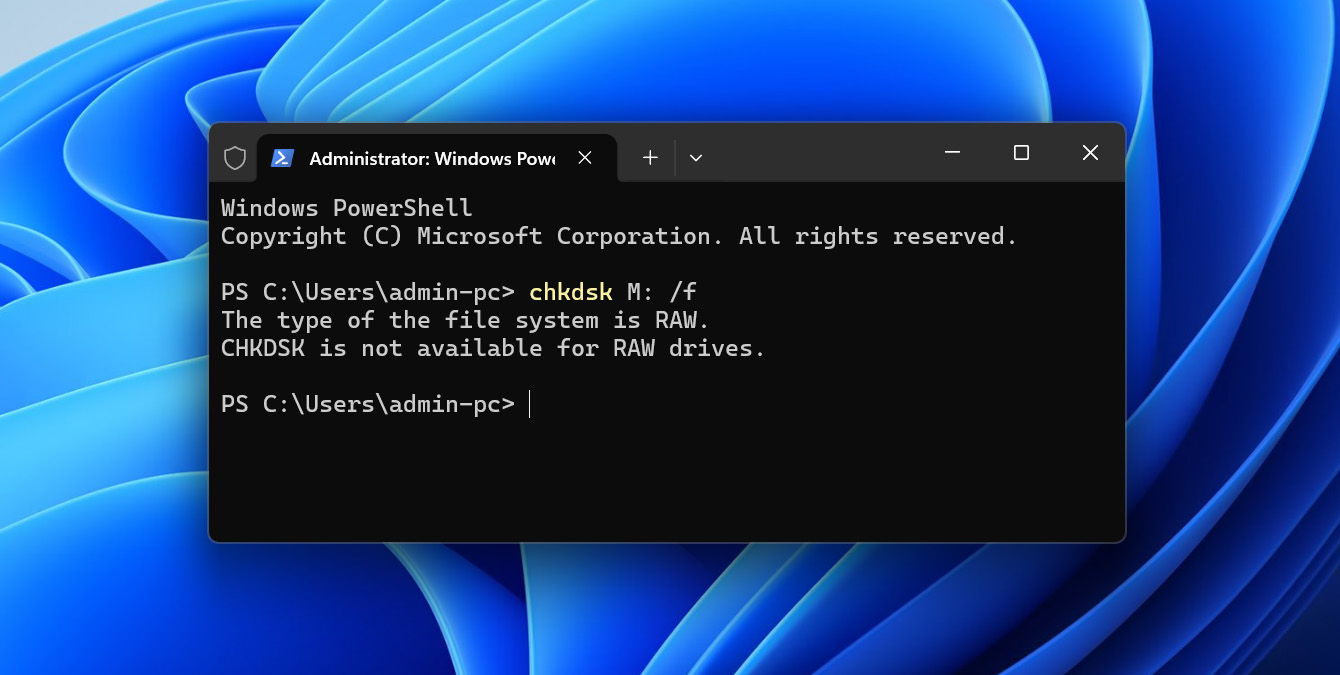
CHKDSK nie działa na systemach plików RAW. Jeśli uruchomisz go i otrzymasz komunikat „CHKDSK nie jest dostępny dla dysków RAW”, pomiń tę metodę i przejdź do TestDisk.
Windows oferuje również graficzne narzędzie do sprawdzania błędów. Kliknij prawym przyciskiem myszy na dysk w Eksploratorze plików, wybierz Właściwości, otwórz zakładkę Narzędzia i kliknij Sprawdź w sekcji Sprawdzanie błędów. Podobnie jak CHKDSK, używaj tego tylko wtedy, gdy Twoje ważne dane są już bezpieczne.
Metoda 3: Napraw dysk RAW za pomocą TestDisk
Jeśli CHKDSK nie może się uruchomić, ponieważ dysk widnieje jako RAW, TestDisk może pomóc naprawić podstawową strukturę partycji. To jedna z opcji, którą możesz wypróbować, aby naprawić błąd „Musisz sformatować dysk, zanim będzie można go użyć” spowodowany uszkodzoną tablicą partycji lub sektorem rozruchowym, bez formatowania dysku.
TestDisk może wyszukiwać utracone partycje i przywracać poprawną strukturę partycji, ale może także zapisywać zmiany bezpośrednio na dysku. Upewnij się, że Twoje ważne dane zostały już odzyskane lub zarchiwizowane, zanim przejdziesz dalej.
- Pobierz TestDisk, rozpakuj archiwum i uruchom testdisk_win.exe jako administrator.
- Wybierz Create, aby utworzyć plik dziennika, a następnie wybierz odpowiedni fizyczny dysk. Uważnie sprawdź jego model i pojemność, aby nie wybrać niewłaściwego dysku.
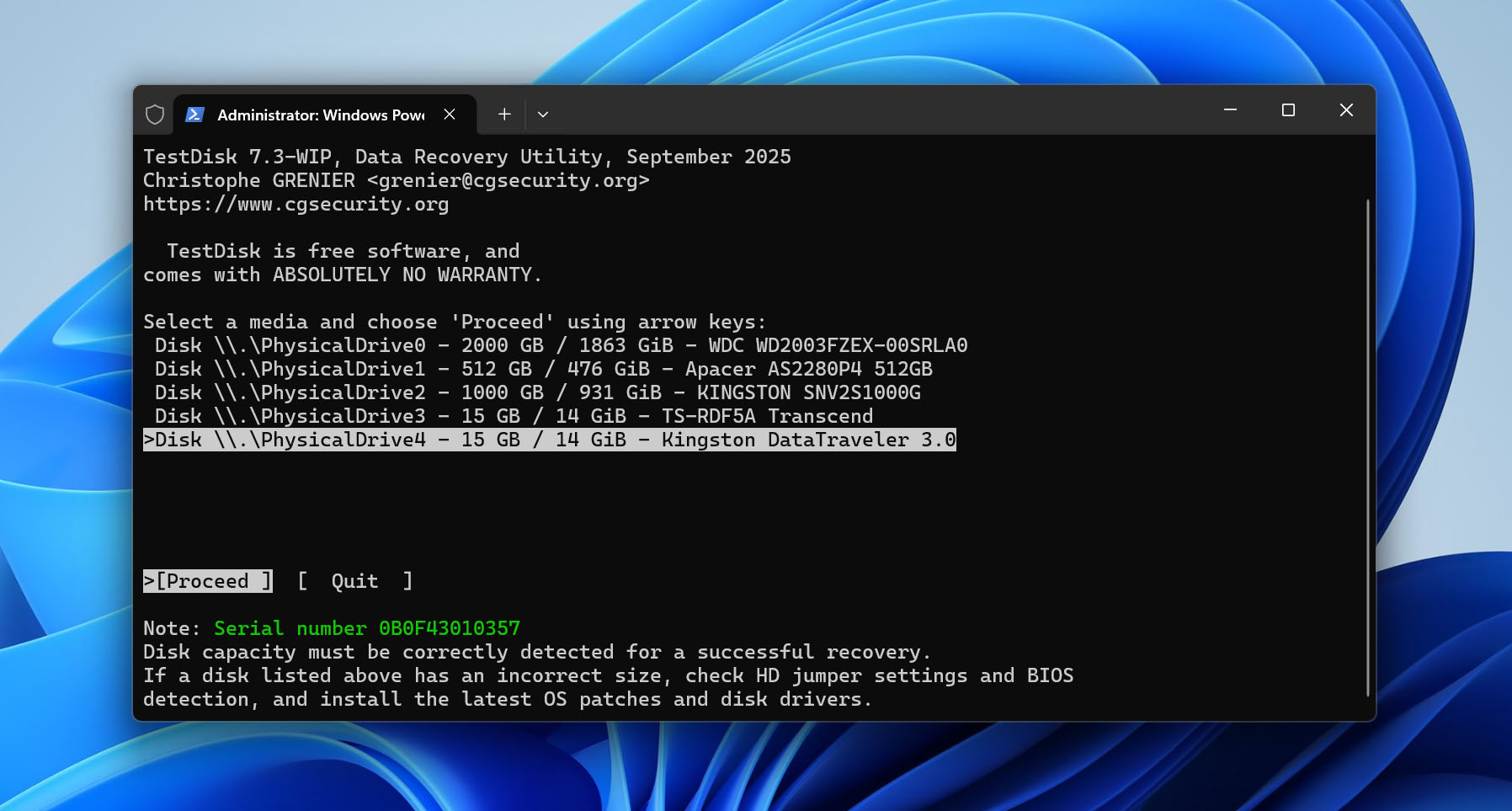
- Potwierdź typ tabeli partycji sugerowany przez TestDisk, następnie wybierz Analyse.
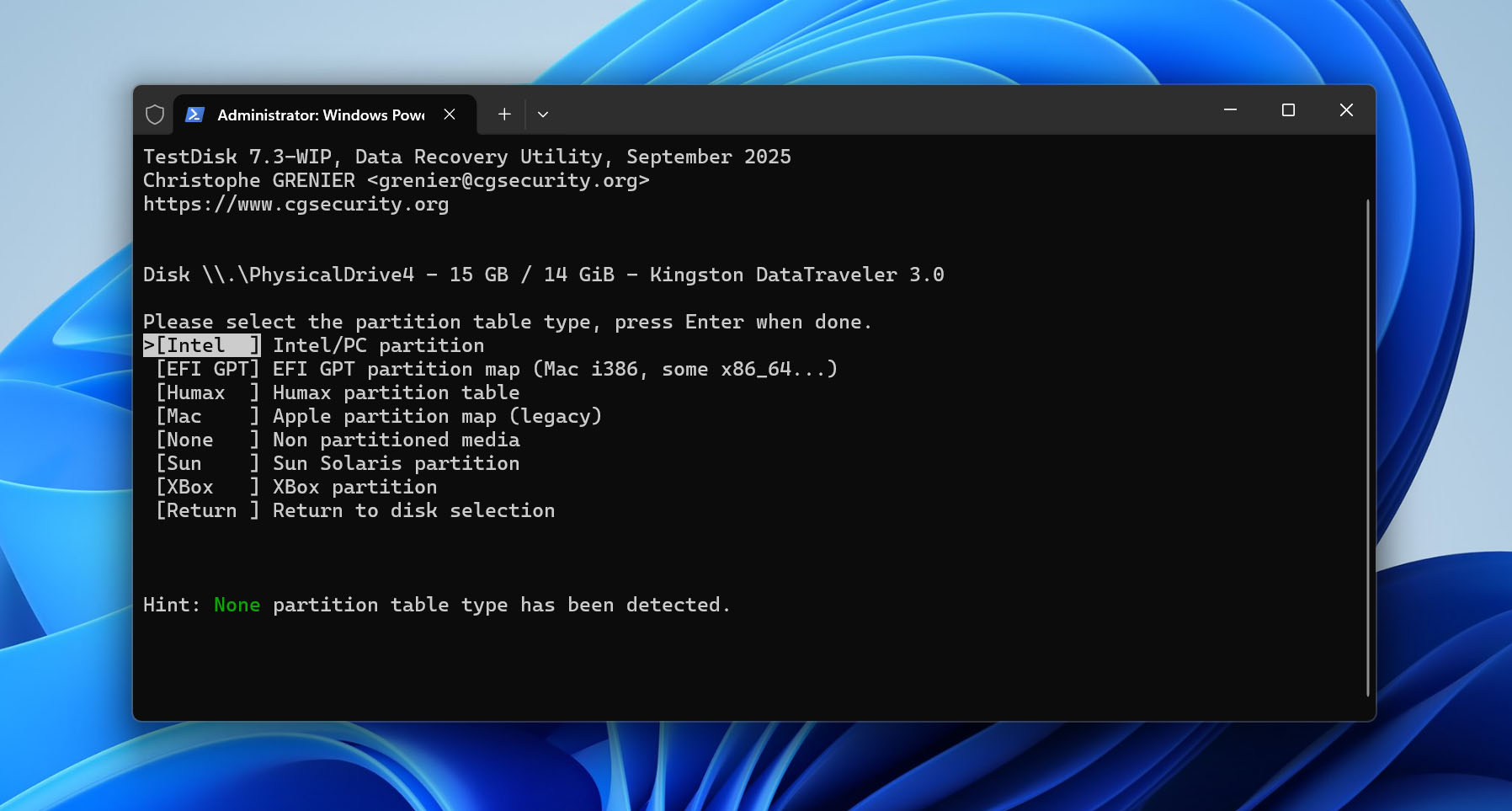
- Wybierz Quick Search, aby wyszukać utracone lub nieprawidłowo zapisane partycje.
- Podświetl odnalezioną partycję i naciśnij P, aby wyświetlić jej pliki. Sprawdź, czy widzisz oczekiwane foldery i pliki.
- Jeśli Quick Search nie znajdzie właściwej partycji, wybierz Deeper Search i poczekaj na zakończenie bardziej szczegółowego skanowania.
- Przed wybraniem Write sprawdź system plików partycji, jej rozmiar, pozycje początkową i końcową oraz zawartość. Naciśnij ponownie P, jeśli to konieczne, aby upewnić się, że oglądasz właściwą partycję.
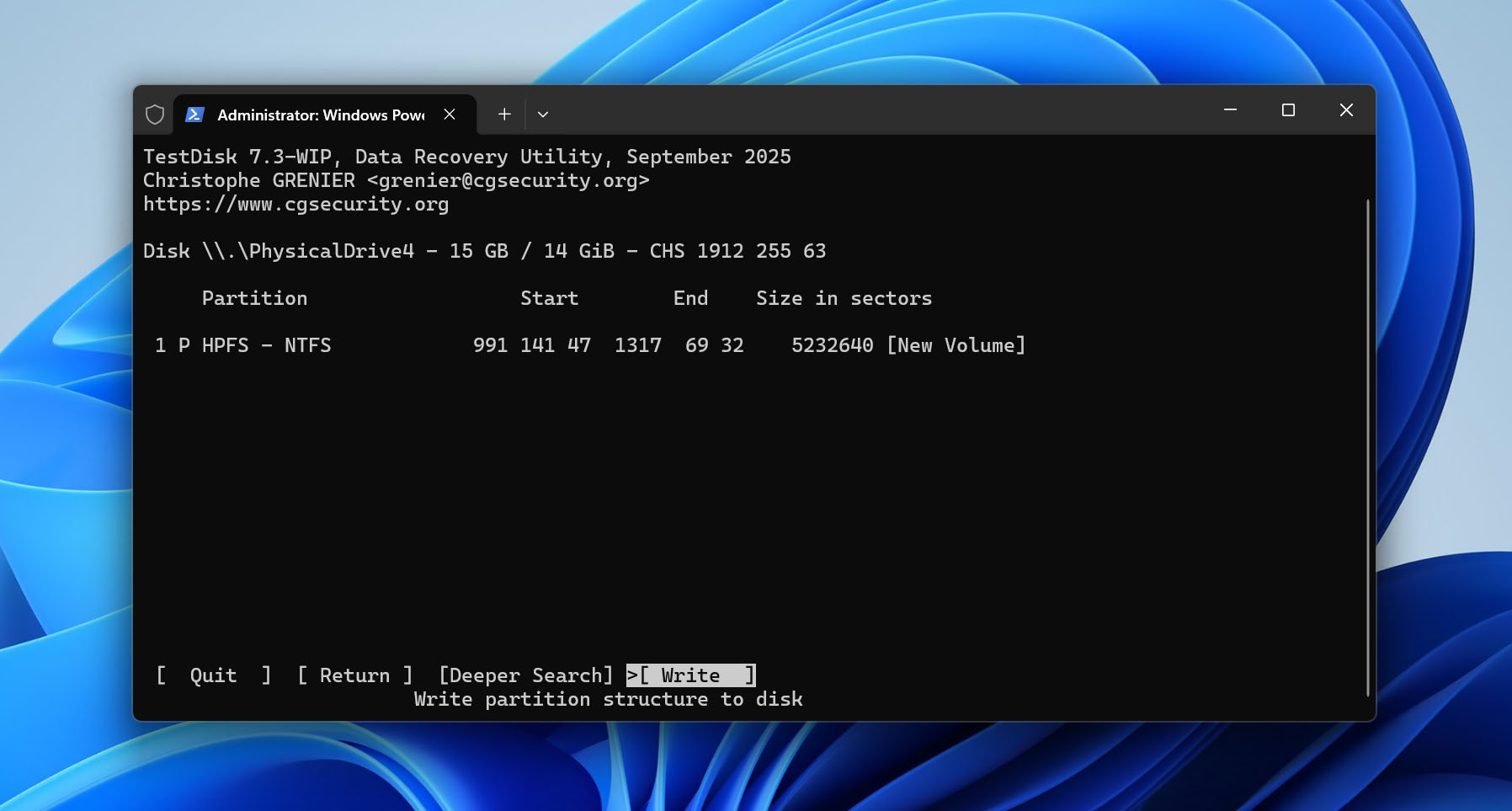
- Jeśli wszystko zgadza się z oryginalną partycją, wybierz Write, potwierdź zmianę i uruchom ponownie komputer.
Nie używaj Write tylko dlatego, że TestDisk znalazł partycję. Jeśli jej rozmiar, system plików, granice lub zawartość nie wyglądają prawidłowo, pozostaw dysk bez zmian. Nadal możesz użyć TestDisk do skopiowania dostępnych plików na inny dysk lub wrócić do oprogramowania do odzyskiwania danych.
Metoda 4: Sformatuj dysk
Jeśli żadne z poprzednich metod nie zadziałały, formatowanie jest ostateczną opcją. Tworzy nowy system plików i powinno ponownie uczynić dysk użytecznym, jeśli problem jest logiczny, a nie fizyczny.
Pamiętaj, że formatowanie usuwa dane aktualnie przechowywane na dysku. Jeśli chcesz formatuj bez utraty danych, musisz najpierw wykonać kopię zapasową dostępnych plików lub odzyskać niedostępne dane. Kontynuuj dopiero wtedy, gdy wszystko ważne zostanie zapisane w innym miejscu.
Aby sformatować dysk w Zarządzaniu dyskami:
- Kliknij prawym przyciskiem myszy Start i wybierz Zarządzanie dyskami.
- Kliknij prawym przyciskiem myszy na dotkniętą woluminę i wybierz Formatuj.
- Wprowadź etykietę woluminu i wybierz system plików. Wybierz NTFS, jeśli planujesz używać dysku z Windows lub exFAT, jeśli potrzebujesz kompatybilności zarówno z Windows, jak i macOS.
- Zdecyduj, czy wykonać szybkie, czy pełne formatowanie. Szybkie formatowanie tworzy nowy system plików i zazwyczaj wystarcza w tej sytuacji. Pełne formatowanie trwa znacznie dłużej, sprawdza dysk pod kątem uszkodzonych sektorów i nadpisuje istniejące dane, co znacznie utrudnia późniejsze odzyskiwanie danych.
- Kliknij OK, a następnie potwierdź formatowanie.
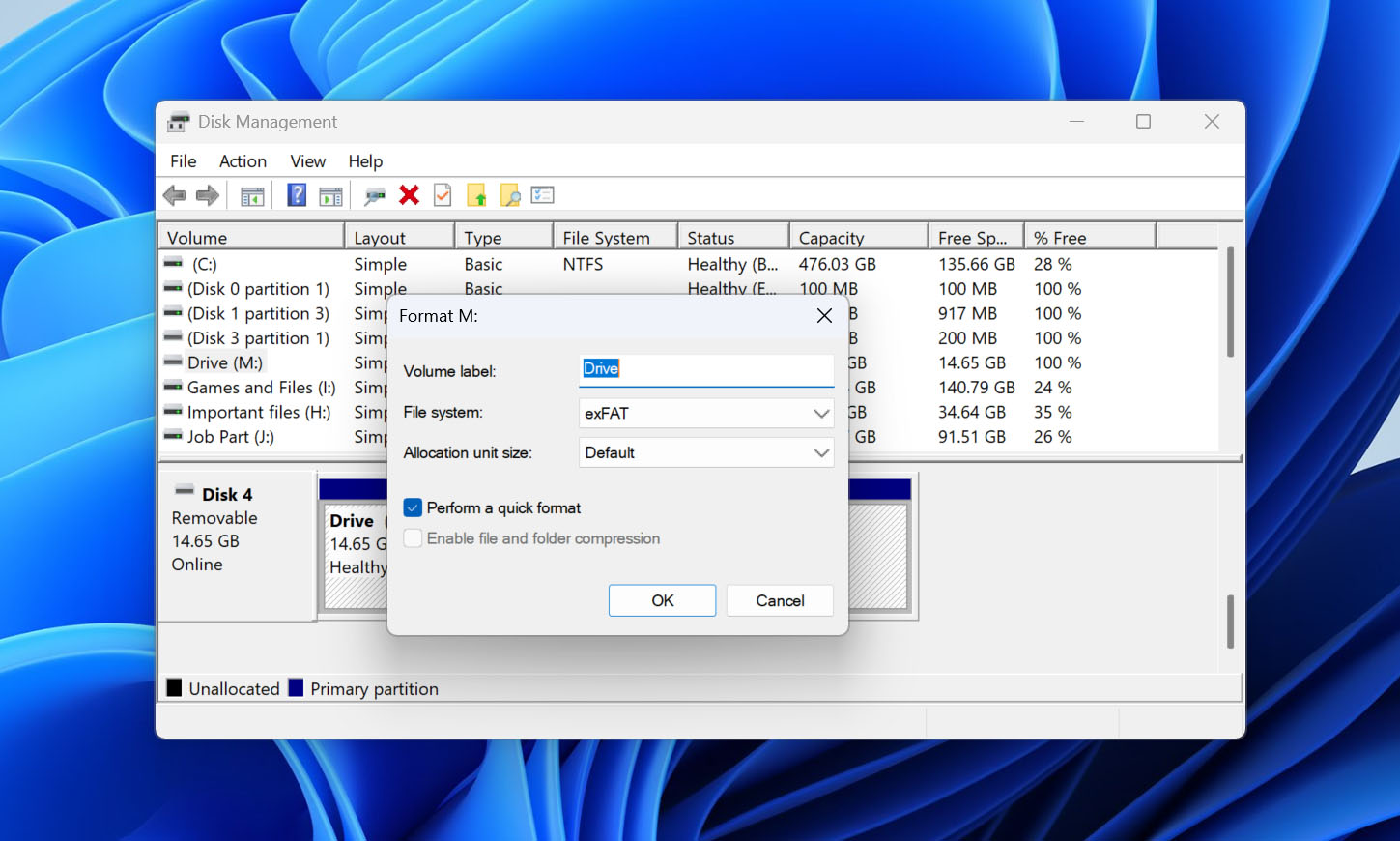
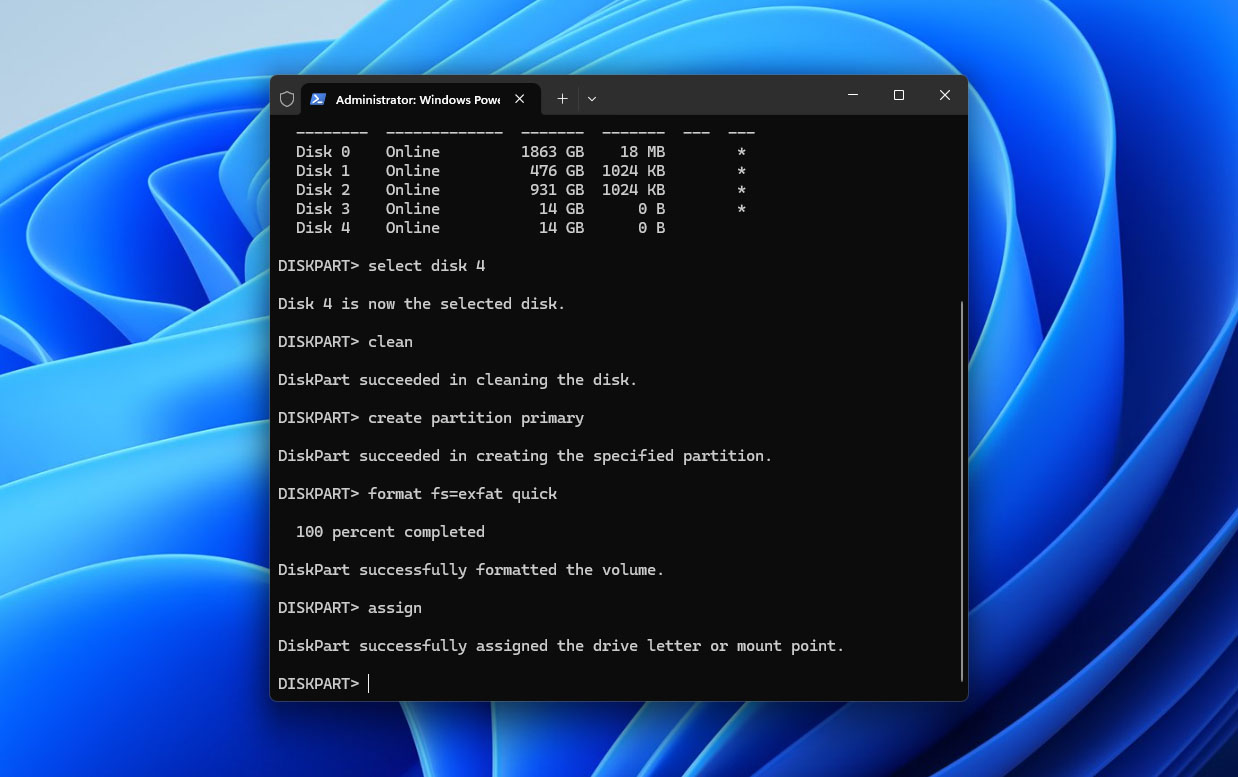
Alternatywnie, możesz sformatować dysk za pomocą Eksploratora plików lub Wiersza polecenia. Proces w Eksploratorze plików jest dość oczywisty, więc poniżej pokażemy, jak to zrobić z linii poleceń za pomocą DiskPart:
- Kliknij prawym przyciskiem myszy Start i wybierz Terminal (Admin).
- Wpisz diskpart i naciśnij Enter.
- Wpisz list disk i naciśnij Enter.
- Rozpoznaj odpowiedni dysk po jego pojemności, następnie wpisz select disk X, zastępując X właściwym numerem dysku.
- Wpisz clean i naciśnij Enter.
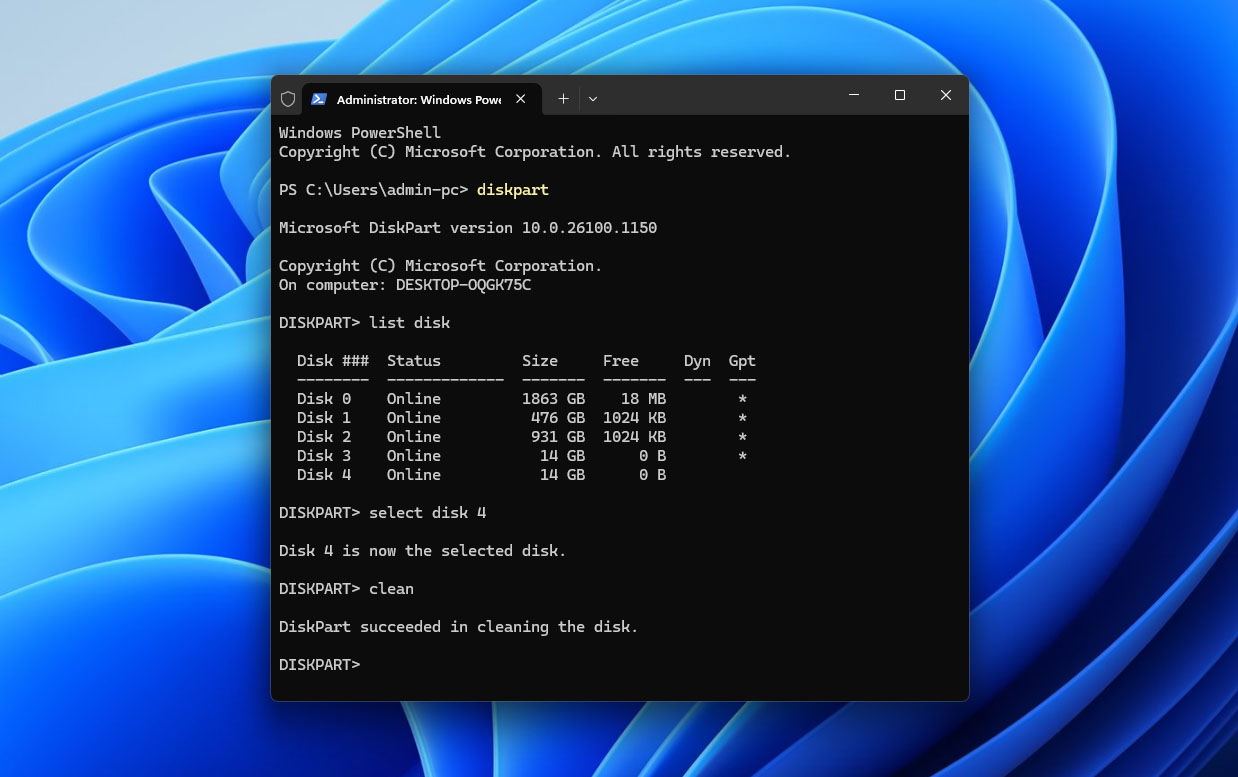 Wpisz create partition primary i naciśnij Enter.
- Wpisz format fs=ntfs quick i naciśnij Enter. Zamień ntfs na exfat, jeśli potrzebujesz, aby dysk działał zarówno z Windows, jak i macOS.
- Wpisz assign i naciśnij Enter.
Co powoduje komunikat „Musisz sformatować dysk”
Komunikat o błędzie „Musisz sformatować dysk, zanim będzie można go używać” pojawia się, gdy Windows nie może odczytać systemu plików na Twoim dysku. Problemowy dysk uniemożliwi Ci dostęp do znajdujących się na nim danych. Oto kilka najczęstszych przyczyn, dla których może się to zdarzyć:
| Powód | Opis | Jak tego unikać |
| ❌ Uszkodzony system plików | System plików może ulec uszkodzeniu po nieprawidłowym odłączeniu, rozłączeniu dysku podczas operacji odczytu lub zapisu, utracie zasilania, wystąpieniu uszkodzonych sektorów, złośliwemu oprogramowaniu lub innym uszkodzeniom logicznym. Windows może wtedy wykryć urządzenie, ale zidentyfikować jego system plików jako RAW i poprosić o sformatowanie. | Zawsze bezpiecznie odłączaj dyski zewnętrzne, unikaj ich rozłączania podczas przesyłania plików i wymieniaj dyski, które wykazują uszkodzone sektory lub inne oznaki awarii. |
| 🚫 Niekompatybilny system plików | Windows nie potrafi natywnie odczytywać niektórych systemów plików używanych przez inne systemy operacyjne. Na przykład dysk sformatowany jako APFS dla macOS może wywołać monit o formatowanie po podłączeniu do komputera z Windows, mimo że jego system plików i dane są nienaruszone. | Jeśli regularnie używasz tego samego dysku z różnymi systemami operacyjnymi, wybierz system plików obsługiwany przez oba, np. exFAT. W przeciwnym razie uzyskaj dostęp do dysku z poziomu systemu operacyjnego obsługującego jego obecny system plików. |
Ostateczne przemyślenia
Jeśli Windows prosi o sformatowanie dysku przed jego użyciem, zacznij od sprawdzenia, jak dysk jest wyświetlany w Zarządzaniu dyskami. Jeśli pokazuje prawidłową pojemność, wykonaj kopię zapasową lub odzyskaj ważne dane przed wprowadzeniem zmian w systemie plików. Następnie wypróbuj poprawki w kolejności: najpierw podstawowe sprawdzenie połączenia, a następnie CHKDSK lub TestDisk, jeśli to konieczne. Logicze problemy z systemem plików często można naprawić bez formatowania, pozostawiając formatowanie jako ostateczność.
Nawet jeśli naprawa się powiedzie, nie oznacza to koniecznie, że dysk jest niezawodny. Jeśli ten sam problem powróci po sformatowaniu, sprawdź dane SMART dysku, jeśli urządzenie magazynujące to obsługuje. Krytyczne wartości SMART lub powtarzające się uszkodzenie systemu plików to dobre powody, aby wymienić dysk, zamiast nadal przechowywać na nim ważne pliki. Przechowuj oddzielną kopię zapasową ważnych danych, korzystając z historii plików lub innego rozwiązania do tworzenia kopii zapasowych.
Jeśli masz problemy z którymkolwiek z kroków, odwiedź forum 7 Data Recovery. Znajdziesz tam już wątki wątków dotyczących podobnych problemów ze storage, gdzie użytkownicy oraz eksperci od odzyskiwania danych dzielą się rozwiązaniami. Jeśli żaden z nich nie odpowiada Twojej sytuacji, możesz utworzyć nowy wątek i opisać, co pokazuje dysk w Zarządzaniu dyskami oraz co już próbowałeś zrobić.