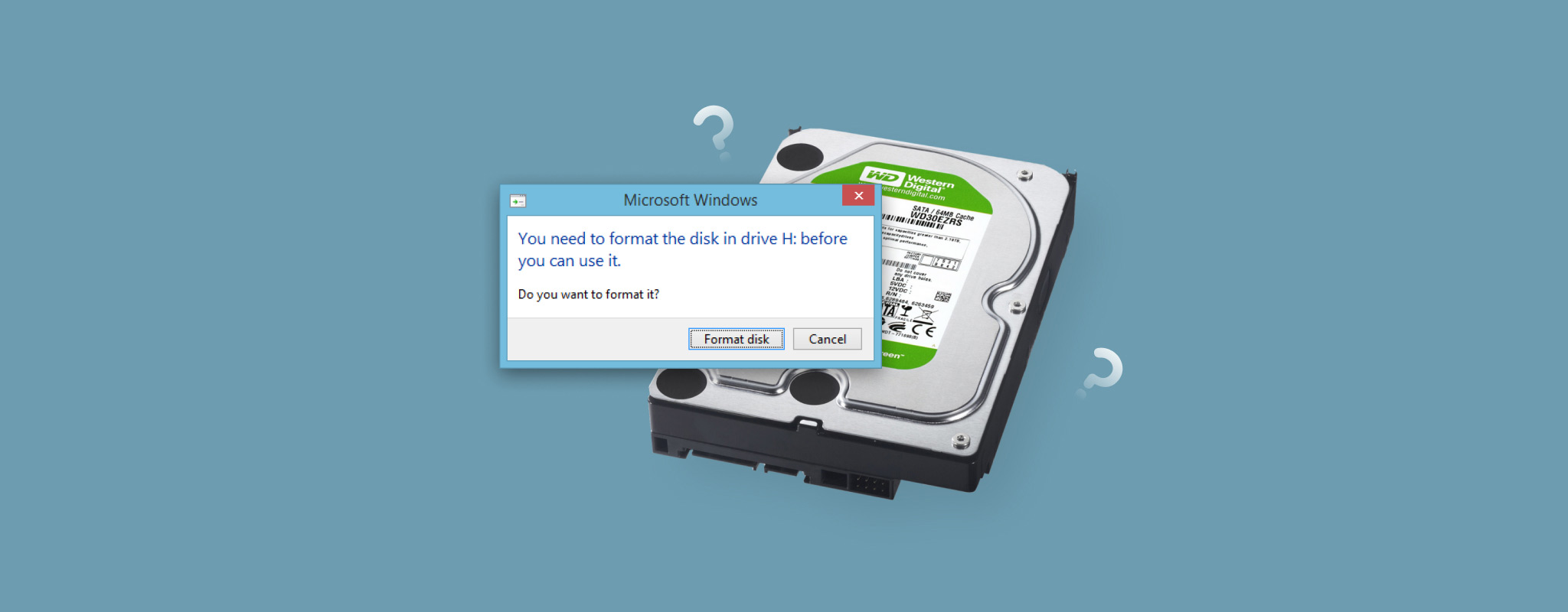
Το σφάλμα “Πρέπει να διαμορφώσετε το δίσκο πριν μπορέσετε να τον χρησιμοποιήσετε” σημαίνει ότι τα Windows δεν μπορούν να διαβάσουν το σύστημα αρχείων στη μονάδα σας. Αυτό συνήθως συμβαίνει επειδή το σύστημα αρχείων έχει καταστραφεί ή χρησιμοποιεί μια μορφή που τα Windows δεν υποστηρίζουν. Η διαμόρφωση της μονάδας μπορεί να διορθώσει το πρόβλημα, αλλά θα αφαιρέσει επίσης τα δεδομένα που είναι αποθηκευμένα σε αυτήν. Επομένως, κάντε κλικ στο Άκυρο και μην διαμορφώσετε ακόμα τη μονάδα. Πρώτα ανακτήστε τα δεδομένα σας και μετά επιδιορθώστε ή διαμορφώστε τη μονάδα.
Παρακάτω, θα εξηγήσουμε όλα όσα χρειάζεται να γνωρίζετε σχετικά με αυτό το μήνυμα σφάλματος, πώς να ανακτήσετε τα αρχεία σας και πώς να επισκευάσετε τον δίσκο με ασφάλεια. Επειδή το σφάλμα εμφανίζεται συνήθως σε εξωτερικές συσκευές αποθήκευσης, αυτός ο οδηγός ισχύει για εξωτερικούς HDD, USB flash drives και SD κάρτες.
Τι συμβαίνει όταν διαμορφώνετε μια μονάδα δίσκου; Η διαμόρφωση δημιουργεί ένα νέο σύστημα αρχείων στη μονάδα δίσκου αφαιρεί τα υπάρχοντα αρχεία συστήματος αρχείων που χρησιμοποιεί τα Windows για να εντοπίζει τα αρχεία σας. Με μια γρήγορη διαμόρφωση, τα ίδια τα δεδομένα ενδέχεται να παραμείνουν ανακτήσιμα έως ότου αντικατασταθούν, αλλά δεν θα τα βλέπετε ή θα έχετε πρόσβαση σε αυτά κανονικά. Γι’ αυτό θα πρέπει να ανακτάτε σημαντικά αρχεία πριν από τη διαμόρφωση, όποτε είναι δυνατόν. Εάν έχετε ήδη διαμορφώσει τη μονάδα δίσκου, δείτε τον οδηγό μας στο πώς να ανακτήσετε δεδομένα μετά τη μορφοποίηση.
Ελέγξτε τον δίσκο σας στη Διαχείριση Δίσκων πριν ξεκινήσετε
Αν και το σφάλμα “You need to format the disk” έχει μια αρκετά απλή εξήγηση, το υποκείμενο πρόβλημα του συστήματος αρχείων μπορεί μερικές φορές να επικαλύπτεται με άλλα ζητήματα, όπως φυσική ζημιά ή φθαρμένος δίσκος. Πριν προσπαθήσετε να ανακτήσετε δεδομένα ή να επισκευάσετε οτιδήποτε, ελέγξτε την τρέχουσα κατάσταση του δίσκου στη Διαχείριση Δίσκων. Αυτό θα σας βοηθήσει να αποφασίσετε αν είναι λογικό να συνεχίσετε στο σπίτι ή αν η συσκευή ίσως χρειάζεται επαγγελματική προσοχή.
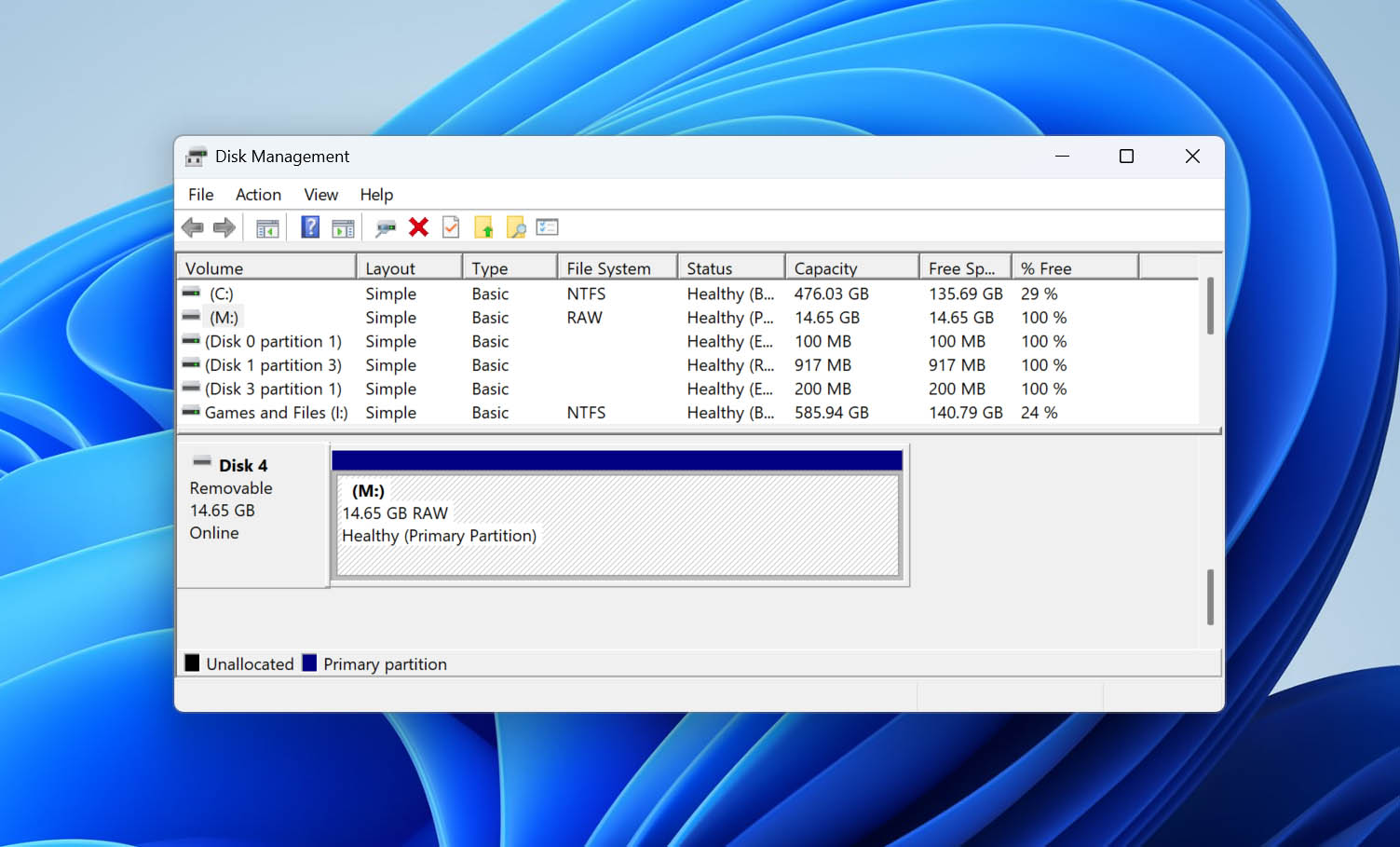
Για να ανοίξετε τη Διαχείριση Δίσκων, κάντε δεξί κλικ στο Έναρξη και επιλέξτε Διαχείριση Δίσκων. Βρείτε τον επηρεασμένο δίσκο με βάση τη χωρητικότητά του και ελέγξτε πώς τα Windows αναγνωρίζουν το σύστημά αρχείων του και αν το αναφερόμενο μέγεθος αντιστοιχεί στην πραγματική χωρητικότητα της συσκευής.
| Σύμπτωμα | Τι Σημαίνει | Τι να Κάνετε |
| RAW με τη σωστή χωρητικότητα | Αυτή είναι η βασική κατάσταση που πιθανότατα θα δείτε με το σφάλμα “Πρέπει να διαμορφώσετε το δίσκο πριν τον χρησιμοποιήσετε”. Τα Windows ανιχνεύουν το δίσκο σωστά αλλά δεν μπορούν να διαβάσουν το σύστημα αρχείων του. | Δοκιμάστε άλλο καλώδιο ή θύρα USB, και, αν είναι δυνατόν, συνδέστε το δίσκο σε άλλο λειτουργικό σύστημα. Αν δεν αλλάξει τίποτα, ανακτήστε πρώτα τα δεδομένα σας και μετά προχωρήστε στις παρακάτω διορθώσεις. |
| RAW με λανθασμένη χωρητικότητα | Ένας δίσκος που αναφέρει λανθασμένη χωρητικότητα μπορεί να έχει πιο σοβαρό πρόβλημα υλικού ή ελεγκτή αντί για απλή καταστροφή συστήματος αρχείων. | Αν ο δίσκος περιέχει σημαντικά δεδομένα, σταματήστε να τον χρησιμοποιείτε και επικοινωνήστε με επαγγελματική υπηρεσία ανάκτησης δεδομένων. Αφού ανακτηθούν τα δεδομένα, αντικαταστήστε το δίσκο αντί να συνεχίσετε να τον χρησιμοποιείτε. |
Τι γίνεται με το Μη εκχωρημένο, Μη αρχικοποιημένο; Αυτές οι καταστάσεις υποδεικνύουν διαφορετικά προβλήματα και συνήθως δεν ενεργοποιούν το σφάλμα που σας ζητά να διαμορφώσετε τον δίσκο. Αν δείτε κάποια από αυτές στη Διαχείριση Δίσκων, τα παρακάτω βήματα αντιμετώπισης προβλημάτων δεν είναι η καλύτερη επιλογή. Αντίθετα, χρησιμοποιήστε τον οδηγό που αντιστοιχεί σε αυτό που εμφανίζει τα Windows: Πώς να διορθώσετε τον μη κατανεμημένο σκληρό δίσκο και να ανακτήσετε δεδομένα από αυτόν και Η αρχικοποίηση ενός δίσκου διαγράφει δεδομένα από αυτόν; Όλα όσα πρέπει να ξέρετε
Εάν η μονάδα εμφανίζει 0 bytes ή δεν εμφανίζεται καθόλου στη Διαχείριση Δίσκων, σταματήστε να προσπαθείτε να την επιδιορθώσετε μόνοι σας. Εάν χρειάζεστε τα δεδομένα, επικοινωνήστε με μια επαγγελματική υπηρεσία ανάκτησης δεδομένων. Εάν δεν υπάρχει κάτι σημαντικό στη μονάδα, αντικαταστήστε την.
Πώς να Ανακτήσετε Δεδομένα Από τον Δίσκο που Πρέπει να Μορφοποιήσετε
Πριν προσπαθήσετε να διορθώσετε τη μονάδα δίσκου, βεβαιωθείτε ότι τα σημαντικά αρχεία σας είναι ασφαλή. Εάν έχετε πρόσφατο αντίγραφο ασφαλείας, επαναφέρετε τα δεδομένα από αυτό, αλλά αν δεν υπάρχει διαθέσιμο αντίγραφο ασφαλείας, χρησιμοποιήστε λογισμικό ανάκτησης δεδομένων για να ανακτήσετε τα αρχεία σας.
Για αυτό, προτείνουμε το Disk Drill. Λειτουργεί με RAW δίσκους και μπορεί να σαρώσει για αρχεία ακόμα και όταν τα Windows δεν μπορούν πλέον να διαβάσουν το αρχικό σύστημα αρχείων. Σας επιτρέπει επίσης να κάνετε προεπισκόπηση των ανακτήσιμων αρχείων, δείχνει τις Πιθανότητες Ανάκτησης για υποστηριζόμενα αποτελέσματα, και σας επιτρέπει να σαρώσετε το δίσκο δωρεάν πριν αποφασίσετε αν θα ανακτήσετε κάτι. Μπορείτε να διαβάσετε το Αξιολόγηση του Disk Drill για τα πλήρη αποτελέσματα της δοκιμής μας ή να το συγκρίνετε με άλλες επιλογές στο κατάταξη λογισμικού ανάκτησης δεδομένων.
Μπορείτε να χρησιμοποιήσετε το Disk Drill όσο ο επηρεασμένος δίσκος εμφανίζεται στη Διαχείριση Δίσκων με τη σωστή του χωρητικότητα. Εάν εμφανίζει 0 bytes ή δεν εμφανίζεται καθόλου εκεί, μην συνεχίσετε τη σάρωση ή την επανασύνδεση προσπαθώντας να το αναγκάσετε να λειτουργήσει. Εάν τα αρχεία είναι σημαντικά, επικοινωνήστε με μια επαγγελματική υπηρεσία ανάκτησης δεδομένων.
Εάν η μονάδα αποσυνδέεται, παράγει σφάλματα ανάγνωσης ή λειτουργεί αλλιώς με μη αξιόπιστο τρόπο, δημιουργήστε πρώτα μια εικόνα byte-to-byte στο Disk Drill και σαρώστε το αποτέλεσμα αντί να σαρώνετε επανειλημμένα την αρχική συσκευή. Ο οδηγός μας στο ανάκτηση δεδομένων από έναν κατεστραμμένο δίσκο καλύπτει τη διαδικασία δημιουργίας εικόνας δίσκου με περισσότερες λεπτομέρειες.
- Λήψη και εγκαταστήστε το Disk Drill. Μην το εγκαταστήσετε στη δίσκο που έχει επηρεαστεί.
- Ανοίξτε το Disk Drill και επιλέξτε τη συσκευή αποθήκευσης που έχει επηρεαστεί.
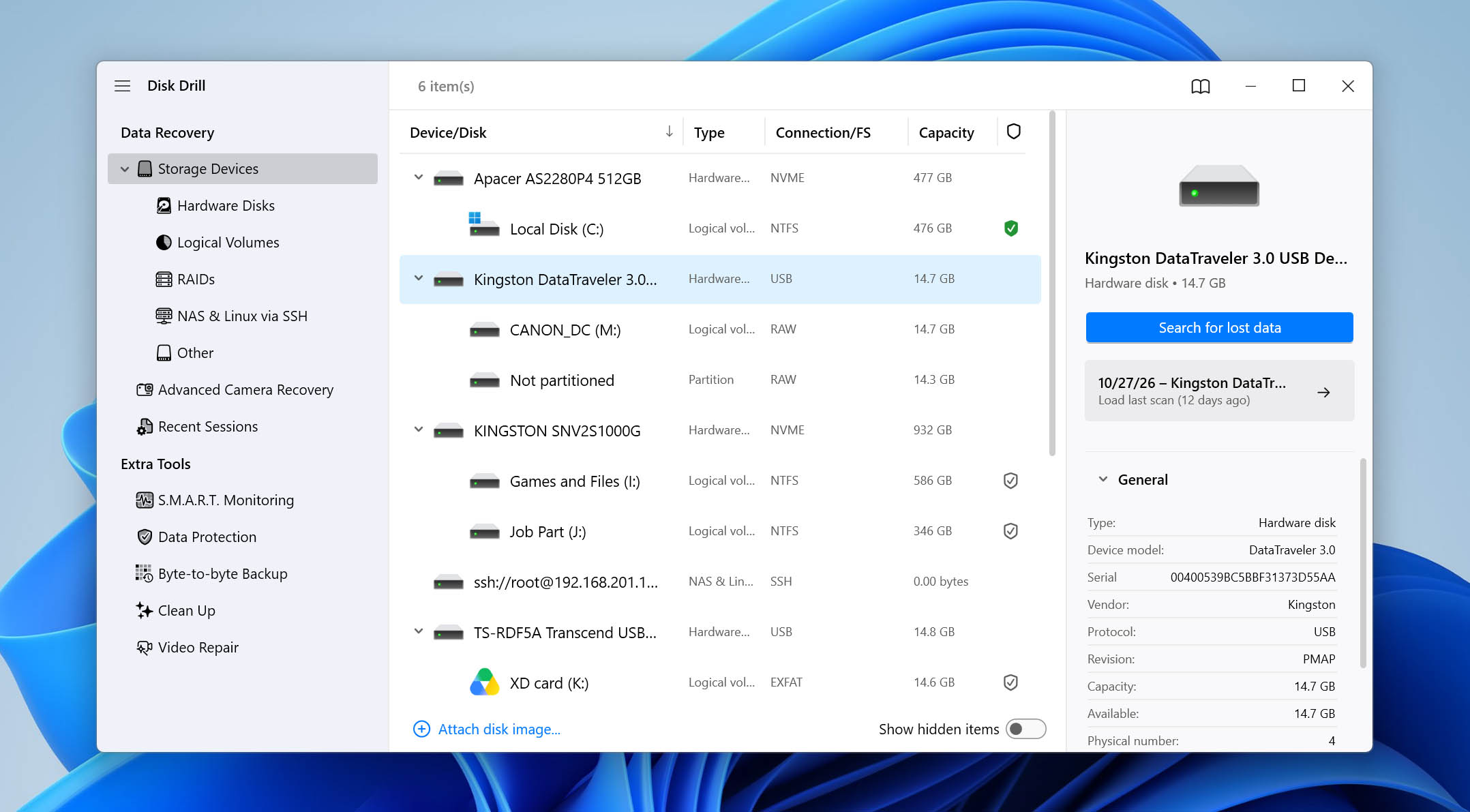
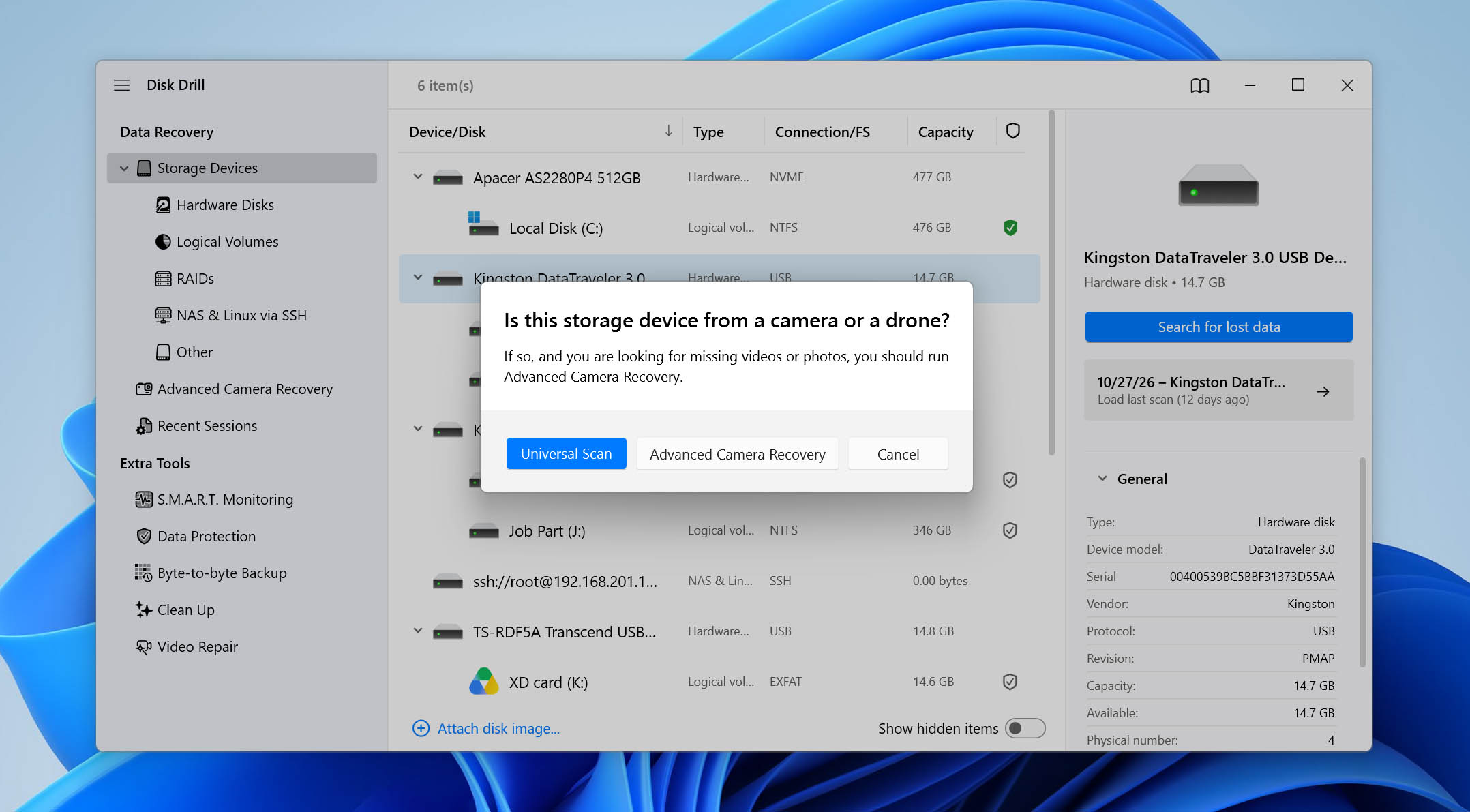
- Επιλέξτε την κατάλληλη μέθοδο σάρωσης. Για τα περισσότερα αρχεία και συσκευές αποθήκευσης, χρησιμοποιήστε τη Καθολική Σάρωση. Αν χρειάζεται να ανακτήσετε κατακερματισμένο βίντεο από κάμερα, action camera ή drone, χρησιμοποιήστε τη Προηγμένη Ανάκτηση Κάμερας.
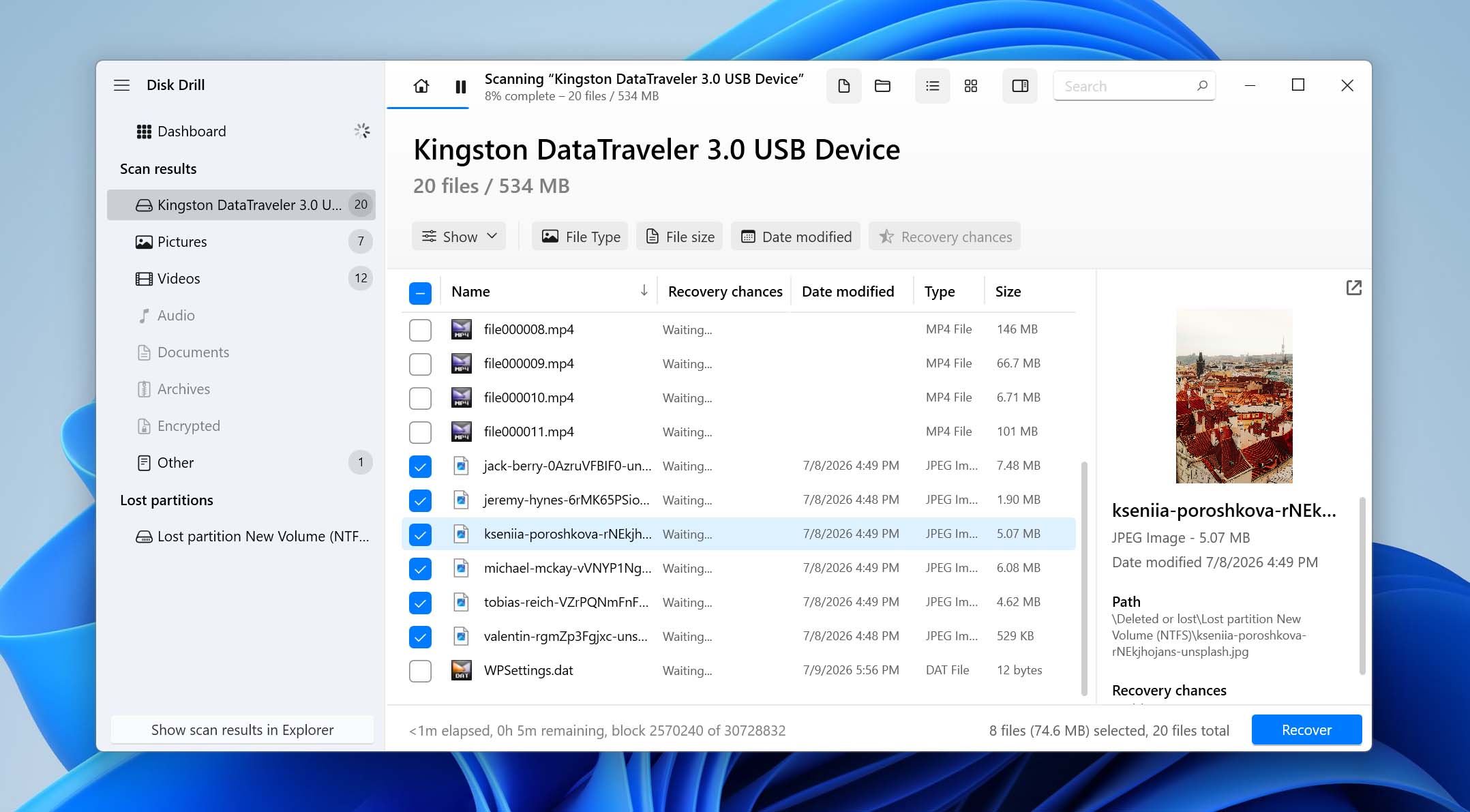
- Ξεκινήστε τη σάρωση και έπειτα κάντε κλικ στο Ανασκόπηση των εντοπισμένων στοιχείων για να περιηγηθείτε στα αποτελέσματα.
- Προεπισκόπηση των αρχείων που χρειάζεστε και ελέγξτε τις Πιθανότητες Ανάκτησης όπου είναι διαθέσιμο. Επιλέξτε τα αρχεία που θέλετε να επαναφέρετε και κάντε κλικ στο Ανάκτηση.
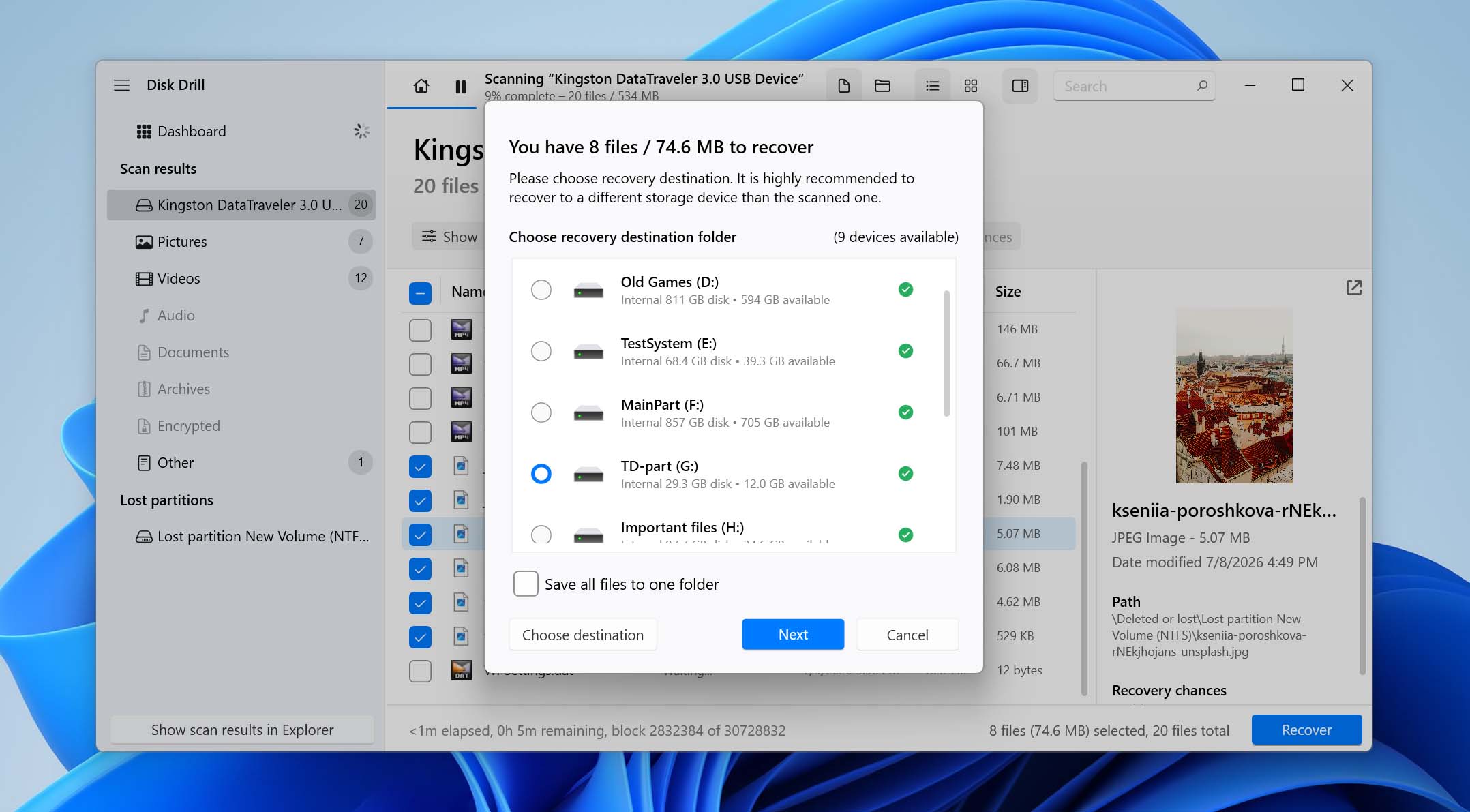
- Επιλέξτε μια τοποθεσία ανάκτησης σε διαφορετική συσκευή αποθήκευσης και κάντε κλικ στο Επόμενο.
Εάν έχετε ήδη κάνει κλικ στο Format και πραγματοποιήσατε γρήγορη μορφοποίηση, η ανάκτηση μπορεί να είναι ακόμα δυνατή. Σταματήστε αμέσως να χρησιμοποιείτε το δίσκο και μην γράφετε νέα δεδομένα σε αυτόν, καθώς νέα αρχεία μπορεί να αντικαταστήσουν τα δεδομένα που προσπαθείτε να ανακτήσετε.
Πώς να διορθώσετε το σφάλμα “Πρέπει να διαμορφώσετε το δίσκο”
Μόλις τα δεδομένα σας έχουν ασφαλώς δημιουργηθεί αντίγραφα ασφαλείας ή ανακτηθεί (ή εάν δεν υπάρχει τίποτα στο δίσκο που χρειάζεται να κρατήσετε), μπορείτε να προχωρήσετε στη διόρθωση του δίσκου που απαιτεί διαμόρφωση. Ορισμένες από τις παρακάτω μεθόδους αλληλεπιδρούν άμεσα με το σύστημα αρχείων και τροποποιούν τις δομές του, κάτι που μπορεί να οδηγήσει σε μόνιμη απώλεια δεδομένων. Μην προχωρήσετε μέχρι όλα τα σημαντικά αρχεία να είναι ασφαλή.
Μέθοδος 1: Εκτελέστε Βασικούς Ελέγχους
Ξεκινήστε με μερικούς βασικούς ελέγχους για να αποκλείσετε προβλήματα σύνδεσης και συστήματος πριν κάνετε οποιεσδήποτε αλλαγές στη μονάδα δίσκου.
Πρώτα, επανασυνδέστε τη συσκευή και δοκιμάστε άλλη θύρα USB. Αν χρησιμοποιείτε εξωτερικό HDD με αποσπώμενο καλώδιο, δοκιμάστε και ένα διαφορετικό καλώδιο. Συνδέστε τον δίσκο απευθείας στον υπολογιστή αντί μέσω USB hub, σταθμού ή αντάπτορα. Αν είναι δυνατόν, δοκιμάστε τον και σε άλλον υπολογιστή.
Αξίζει επίσης να λάβετε υπόψη πού χρησιμοποιήθηκε ο δίσκος προηγουμένως. Αν ανήκει σε κάποιον άλλο ή είχε χρησιμοποιηθεί παλαιότερα με macOS ή Linux, συνδέστε τον σε έναν υπολογιστή που εκτελεί αυτό το λειτουργικό σύστημα. Ο δίσκος μπορεί να χρησιμοποιεί ένα σύστημα αρχείων που τα Windows δεν μπορούν να διαβάσουν, αντί να διαθέτει ένα κατεστραμμένο σύστημα αρχείων.
Εάν το πρόβλημα εμφανίζεται μόνο στον τρέχοντα υπολογιστή σας με Windows, εκτελέστε ένα πλήρες τερματισμό. Αυτό μπορεί να βοηθήσει εάν κάποια υπηρεσία παρασκηνίου ή το Fast Startup εμποδίζει τα Windows να επανεκκινήσουν σωστά τη συσκευή:
- Αποθηκεύστε τη δουλειά σας και κλείστε όλες τις ανοιχτές εφαρμογές.
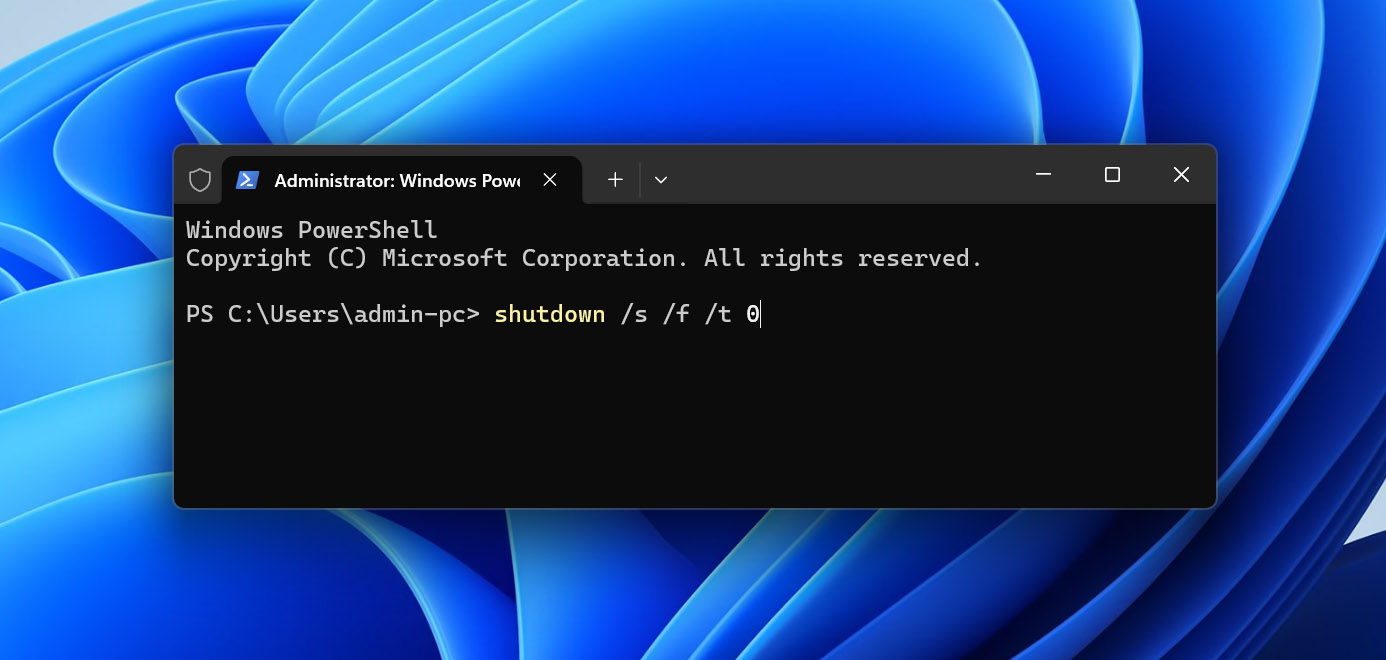
- Κάντε δεξί κλικ στο Έναρξη και επιλέξτε Terminal (Διαχειριστής).
- Πληκτρολογήστε shutdown /s /f /t 0 και πατήστε Enter.
- Επανεκκινήστε τον υπολογιστή, επανασυνδέστε τη μονάδα και ελέγξτε αν μπορείτε να την αποκτήσετε πρόσβαση κανονικά.
Εάν τα Windows εξακολουθούν να σας ζητούν να διαμορφώσετε τη μονάδα μετά από αυτούς τους ελέγχους, προχωρήστε στην επόμενη μέθοδο.
Μέθοδος 2: Επισκευή Σφαλμάτων Συστήματος Αρχείων
Εάν η μονάδα δίσκου εξακολουθεί να διαθέτει αναγνωρίσιμο σύστημα αρχείων, όπως το NTFS, αλλά ορισμένες από τις δομές του συστήματος αρχείων έχουν υποστεί ζημιά, το CHKDSK μπορεί να είναι σε θέση να τις επισκευάσει. Για παράδειγμα, μπορεί να βοηθήσει με ορισμένα σφάλματα του συστήματος αρχείων NTFS, συμπεριλαμβανομένων προβλημάτων που αφορούν τον τομέα εκκίνησης.
Το CHKDSK τροποποιεί το σύστημα αρχείων κατά τη διάρκεια των προσπαθειών επιδιόρθωσης. Ανακτήστε ή δημιουργήστε αντίγραφα ασφαλείας οποιονδήποτε σημαντικών δεδομένων πριν το εκτελέσετε. Αν ο δίσκος είναι ασταθής, αποσυνδέεται ή εμφανίζει σημάδια φυσικής βλάβης, μην χρησιμοποιείτε το CHKDSK.
Για να επιδιορθώσετε σφάλματα συστήματος αρχείων με το CHKDSK:
- Κάντε δεξί κλικ στο Έναρξη και επιλέξτε Terminal (Διαχειριστής).
- Πληκτρολογήστε chkdsk X: /f, αντικαθιστώντας το X με το γράμμα της μονάδας δίσκου, και πατήστε Enter.
- Περιμένετε να ολοκληρωθεί το CHKDSK, έπειτα επανασυνδέστε τη μονάδα δίσκου και ελέγξτε αν τα Windows μπορούν να την ανοίξουν κανονικά.
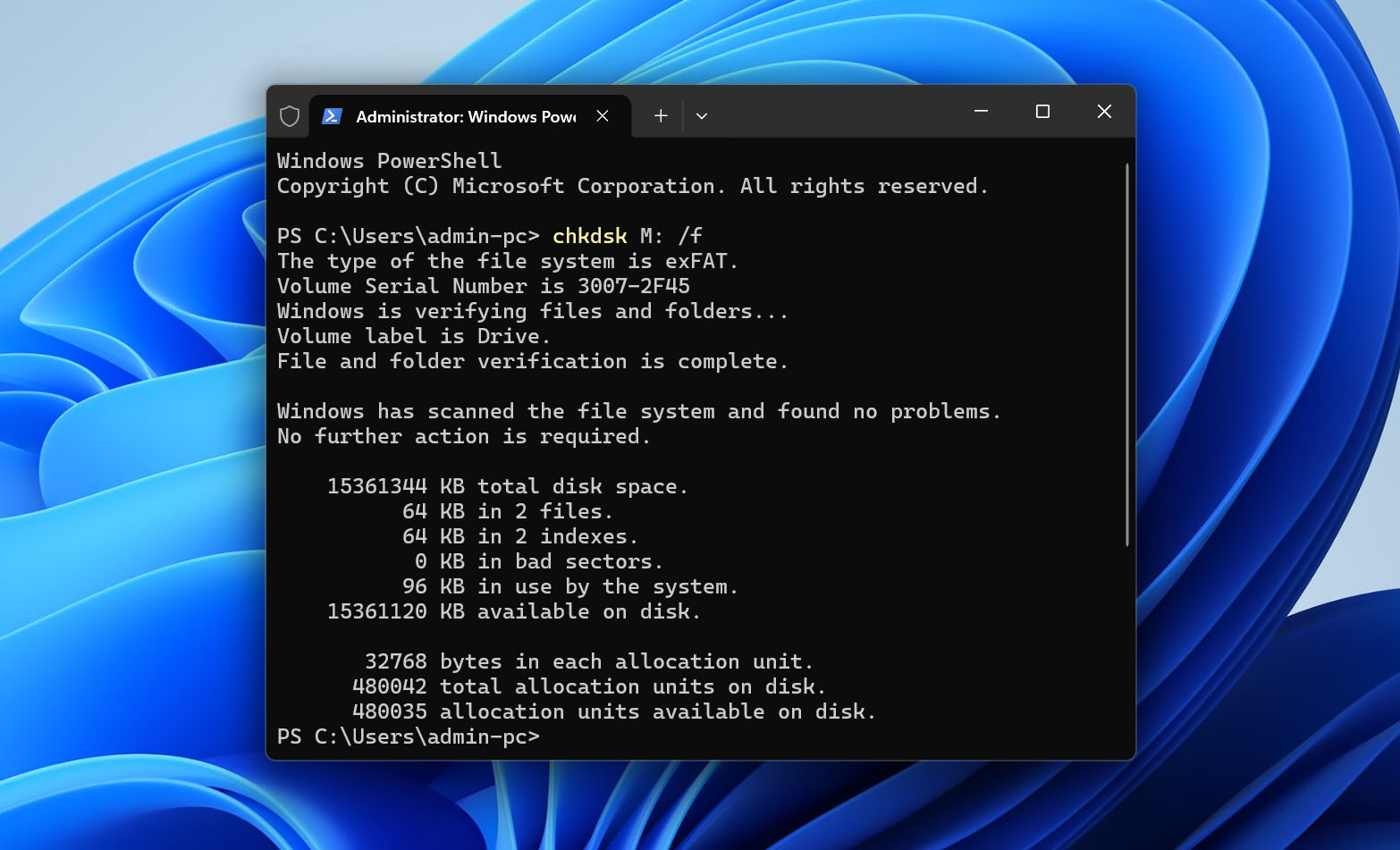
Η παράμετρος /f λέει στο CHKDSK να διορθώσει τα σφάλματα του συστήματος αρχείων που βρίσκει. Ενδέχεται επίσης να δείτε να προτείνεται το /r για προβλήματα του δίσκου. Εκτός από τη διόρθωση σφαλμάτων, το /r ελέγχει για κακούς τομείς και προσπαθεί να ανακτήσει αναγνώσιμες πληροφορίες, οπότε διαρκεί σημαντικά περισσότερο χρόνο και επιβαρύνει περισσότερο τον δίσκο. Αποφύγετε τη χρήση του /r σε δίσκο που είναι ασταθής ή ενδέχεται να αποτύχει.
Το CHKDSK δεν λειτουργεί σε συστήματα αρχείων RAW. Αν το εκτελέσετε και λάβετε το μήνυμα “Το CHKDSK δεν είναι διαθέσιμο για δίσκους RAW,” παραλείψτε αυτή τη μέθοδο και προχωρήστε στο TestDisk.
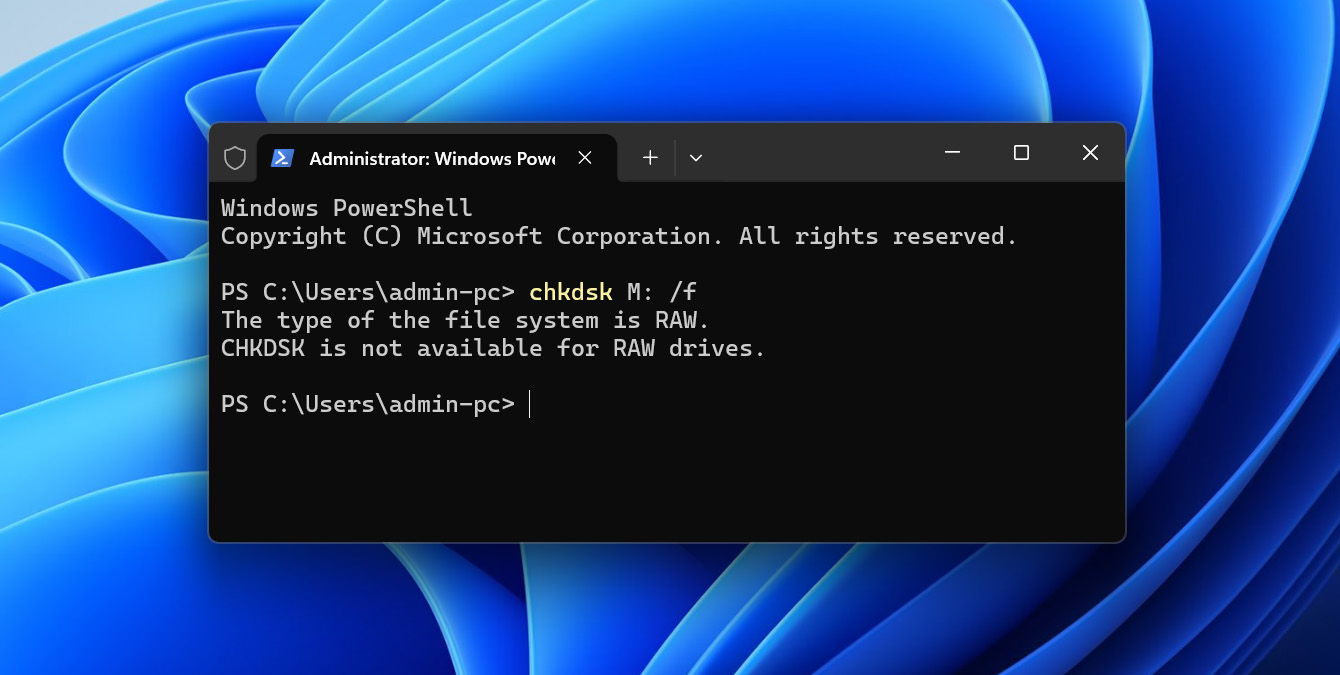
Τα Windows παρέχουν επίσης ένα γραφικό εργαλείο Ελέγχου Σφαλμάτων. Κάντε δεξί κλικ στη μονάδα δίσκου στην Εξερεύνηση Αρχείων, επιλέξτε Ιδιότητες, ανοίξτε την καρτέλα Εργαλεία και κάντε κλικ στο Έλεγχος κάτω από τον Έλεγχο σφαλμάτων. Όπως και με το CHKDSK, χρησιμοποιήστε το μόνο αφού τα σημαντικά σας δεδομένα είναι ασφαλή.
Μέθοδος 3: Επισκευή μιας μονάδας RAW με το TestDisk
Εάν το CHKDSK δεν μπορεί να εκτελεστεί επειδή η μονάδα εμφανίζεται ως RAW, το TestDisk μπορεί να βοηθήσει στην επισκευή της υποκείμενης δομής διαμερίσματος. Αυτή είναι μια από τις επιλογές που μπορείτε να δοκιμάσετε για να διορθώσετε το σφάλμα “You need to format the disk before you can use it” που προκαλείται από κατεστραμμένο πίνακα διαμερισμάτων ή boot sector, χωρίς να διαμορφώσετε τη μονάδα.
Το TestDisk μπορεί να αναζητήσει χαμένες κατατμήσεις και να επαναφέρει τη σωστή δομή κατατμήσεων, αλλά μπορεί επίσης να γράψει αλλαγές απευθείας στον δίσκο. Βεβαιωθείτε ότι τα σημαντικά σας δεδομένα έχουν ήδη ανακτηθεί ή δημιουργηθεί αντίγραφα ασφαλείας πριν συνεχίσετε.
- Κατεβάστε το TestDisk, αποσυμπιέστε το αρχείο και εκτελέστε το testdisk_win.exe ως διαχειριστής.
- Επιλέξτε Create για να δημιουργήσετε ένα αρχείο καταγραφής και στη συνέχεια επιλέξτε τον επηρεαζόμενο φυσικό δίσκο. Ελέγξτε προσεκτικά το μοντέλο και τη χωρητικότητά του ώστε να μην επιλέξετε το λάθος δίσκο.
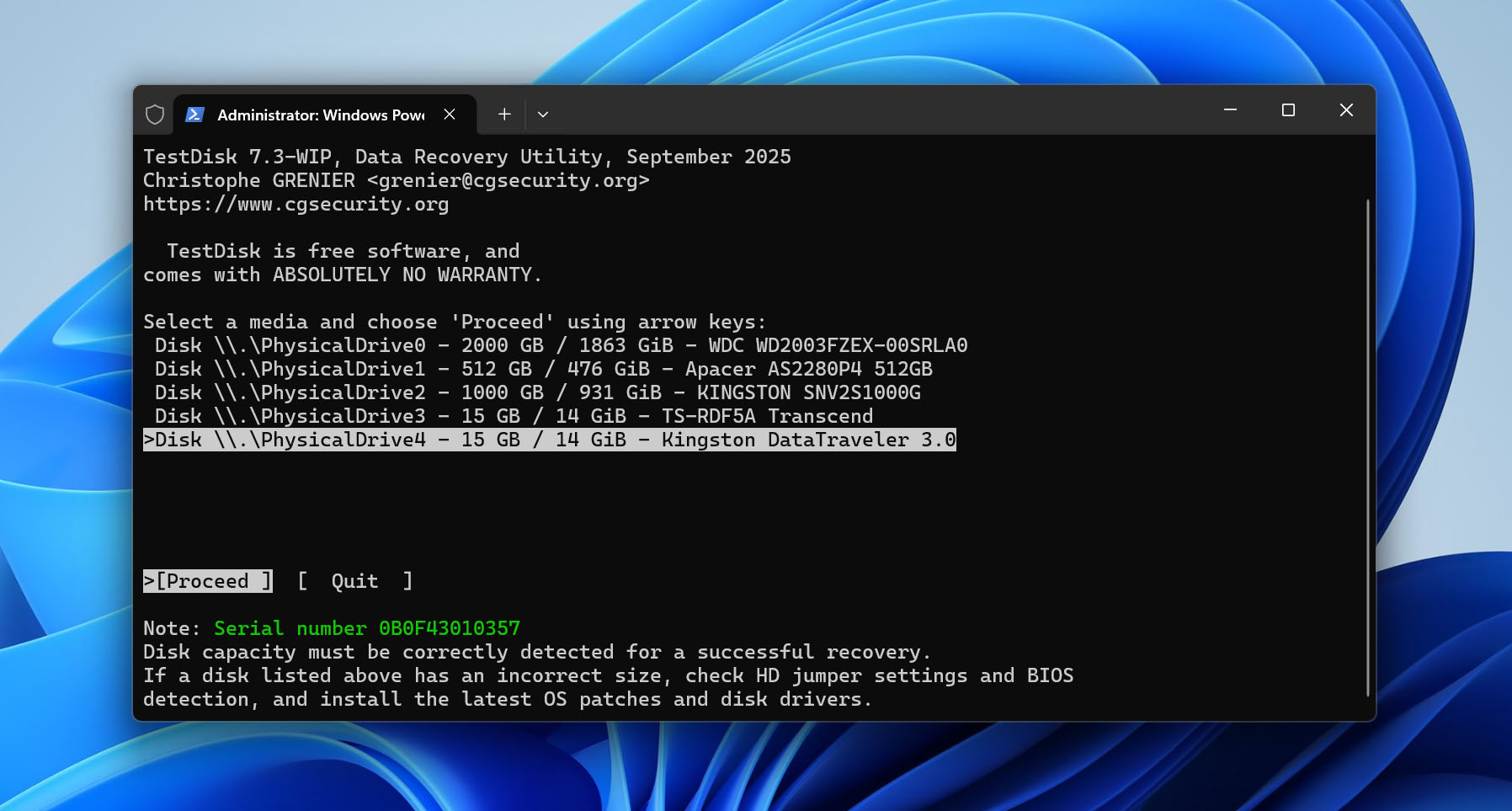
- Επιβεβαιώστε τον τύπο του πίνακα διαμερισμάτων που προτείνει το TestDisk και στη συνέχεια επιλέξτε Analyse.
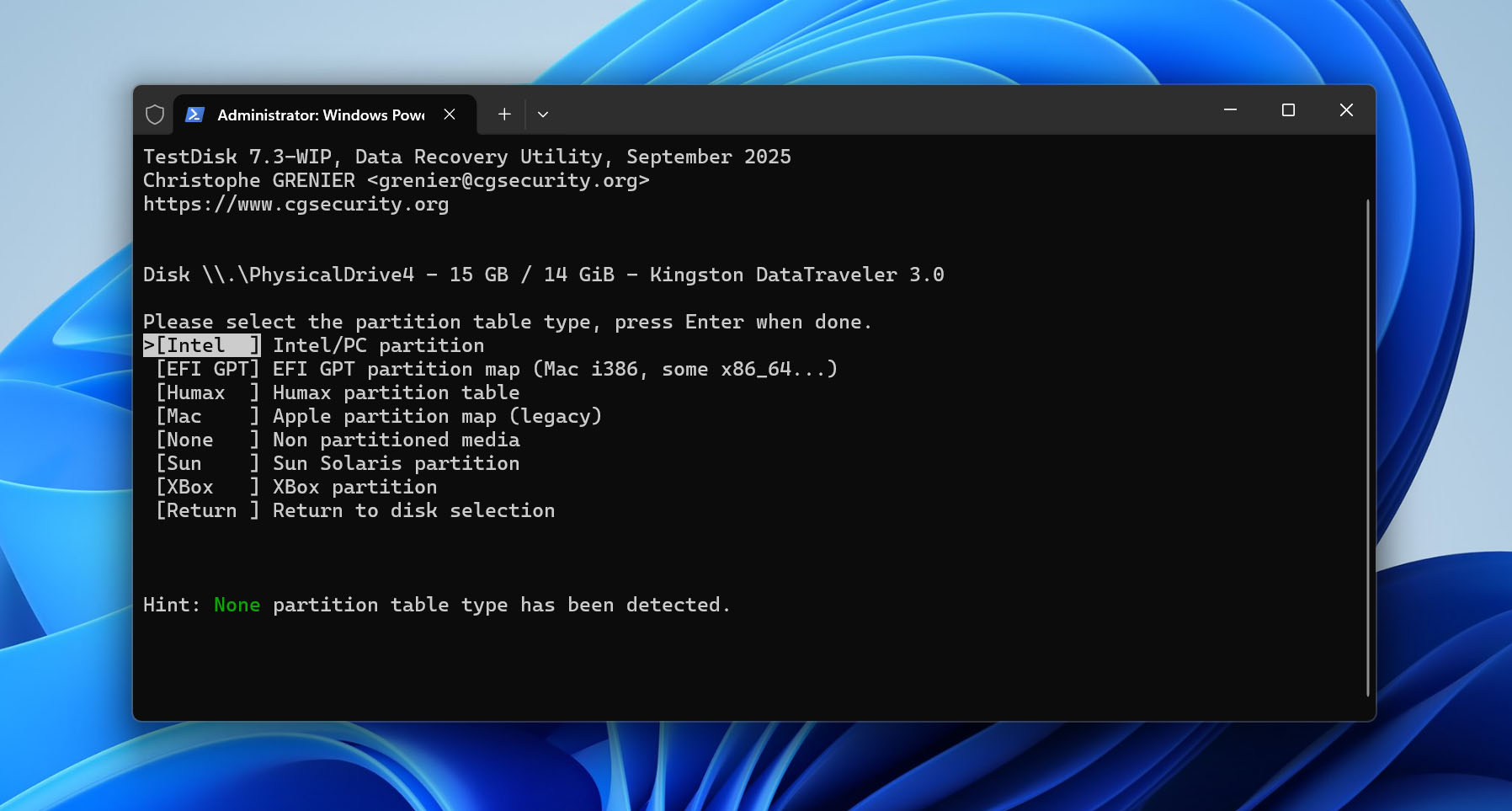
- Επιλέξτε Quick Search για να αναζητήσετε χαμένες ή λανθασμένα καταχωρημένες κατατμήσεις.
- Επισημάνετε μια βρεθείσα κατάτμηση και πατήστε P για να εμφανίσετε τα αρχεία της. Ελέγξτε αν μπορείτε να δείτε τους φακέλους και τα αρχεία που περιμένετε.
- Αν το Quick Search δεν βρει τη σωστή κατάτμηση, επιλέξτε Deeper Search και περιμένετε να ολοκληρωθεί η πιο εκτεταμένη σάρωση.
- Πριν επιλέξετε Write, ελέγξτε το σύστημα αρχείων της κατάτμησης, το μέγεθος, τις θέσεις έναρξης και λήξης και τα περιεχόμενά της. Πατήστε ξανά P αν χρειάζεται για να βεβαιωθείτε ότι βλέπετε τη σωστή κατάτμηση.
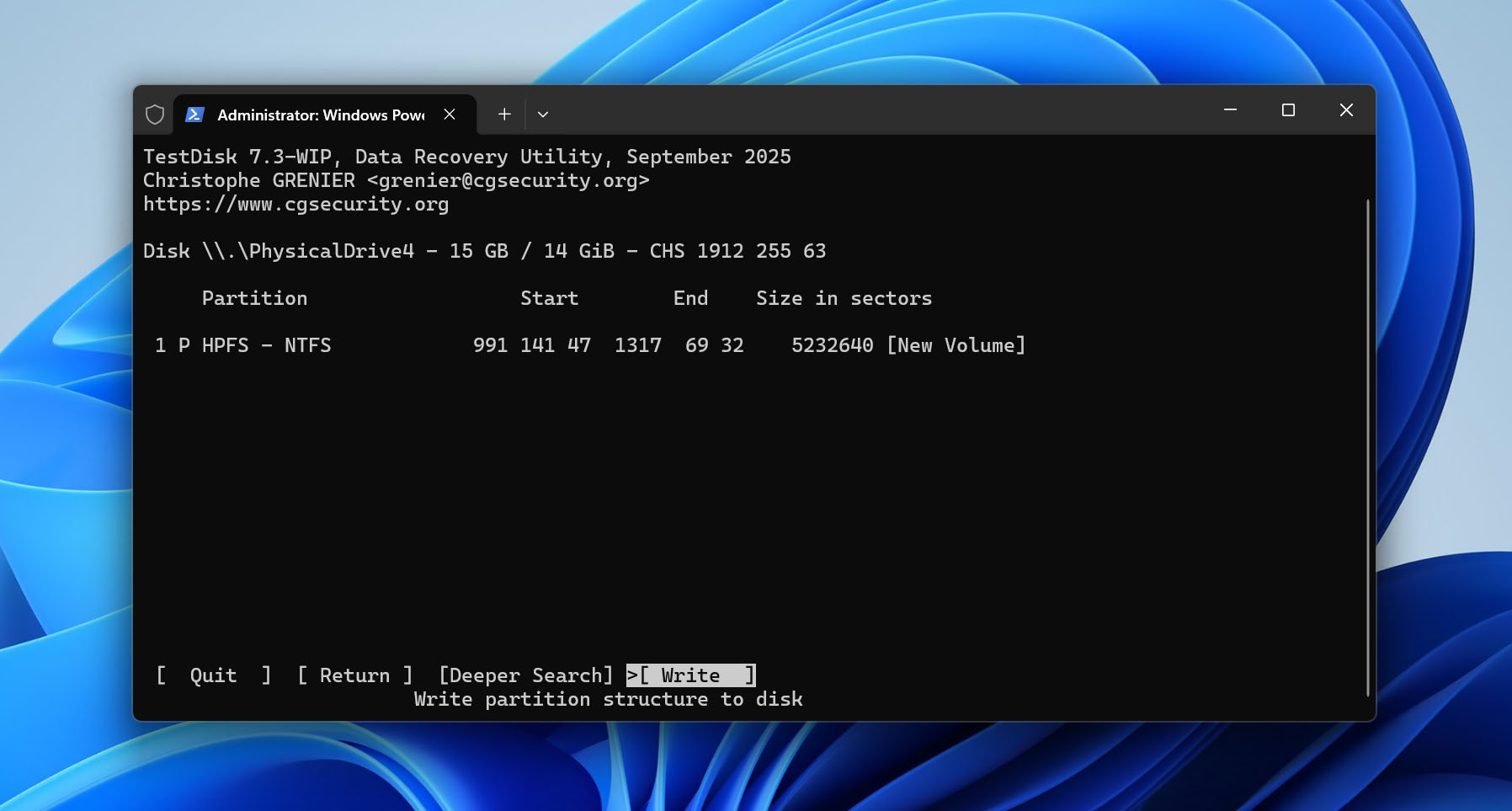
- Αν όλα συμφωνούν με την αρχική κατάτμηση, επιλέξτε Write, επιβεβαιώστε την αλλαγή και επανεκκινήστε τον υπολογιστή.
Μην χρησιμοποιείτε το Write απλώς επειδή το TestDisk βρήκε μια κατάτμηση. Αν το μέγεθός της, το σύστημα αρχείων, τα όρια ή τα περιεχόμενά της δεν φαίνονται σωστά, αφήστε τον δίσκο αμετάβλητο. Μπορείτε ακόμα να χρησιμοποιήσετε το TestDisk για να αντιγράψετε προσβάσιμα αρχεία σε άλλο δίσκο ή να επιστρέψετε σε λογισμικό ανάκτησης δεδομένων.
Μέθοδος 4: Διαμορφώστε το Δίσκο
Εάν καμία από τις προηγούμενες μεθόδους δεν λειτούργησε, η μορφοποίηση είναι η τελική επιλογή. Δημιουργεί ένα νέο σύστημα αρχείων και θα πρέπει να κάνει τον δίσκο ξανά χρησιμοποιήσιμο εάν το πρόβλημα είναι λογικό και όχι φυσικό.
Θυμηθείτε ότι η διαμόρφωση αφαιρεί τα δεδομένα που είναι αποθηκευμένα αυτή τη στιγμή στη μονάδα δίσκου. Αν θέλετε να μορφοποίηση χωρίς απώλεια δεδομένων, πρέπει πρώτα να δημιουργήσετε αντίγραφα ασφαλείας των προσβάσιμων αρχείων ή να ανακτήσετε τα μη προσβάσιμα δεδομένα. Συνεχίστε μόνο αφού όλα τα σημαντικά δεδομένα έχουν αποθηκευτεί κάπου αλλού.
Για να διαμορφώσετε τη μονάδα στη Διαχείριση Δίσκων:
- Κάντε δεξί κλικ στο Έναρξη και επιλέξτε Διαχείριση Δίσκων.
- Κάντε δεξί κλικ στον επηρεαζόμενο τόμο και επιλέξτε Μορφοποίηση.
- Εισαγάγετε μια ετικέτα τόμου και επιλέξτε ένα σύστημα αρχείων. Επιλέξτε NTFS εάν σκοπεύετε να χρησιμοποιήσετε τη μονάδα με τα Windows, ή exFAT εάν χρειάζεστε συμβατότητα με Windows και macOS.
- Επιλέξτε αν θέλετε να πραγματοποιήσετε γρήγορη ή πλήρη μορφοποίηση. Η γρήγορη μορφοποίηση δημιουργεί ένα νέο σύστημα αρχείων και είναι συνήθως επαρκής σε αυτήν την περίπτωση. Η πλήρης μορφοποίηση διαρκεί πολύ περισσότερο, ελέγχει τη μονάδα για κακούς τομείς και αντικαθιστά τα υπάρχοντα δεδομένα, κάνοντας την επακόλουθη ανάκτηση πολύ λιγότερο πιθανή.
- Κάντε κλικ στο OK και μετά επιβεβαιώστε τη μορφοποίηση.
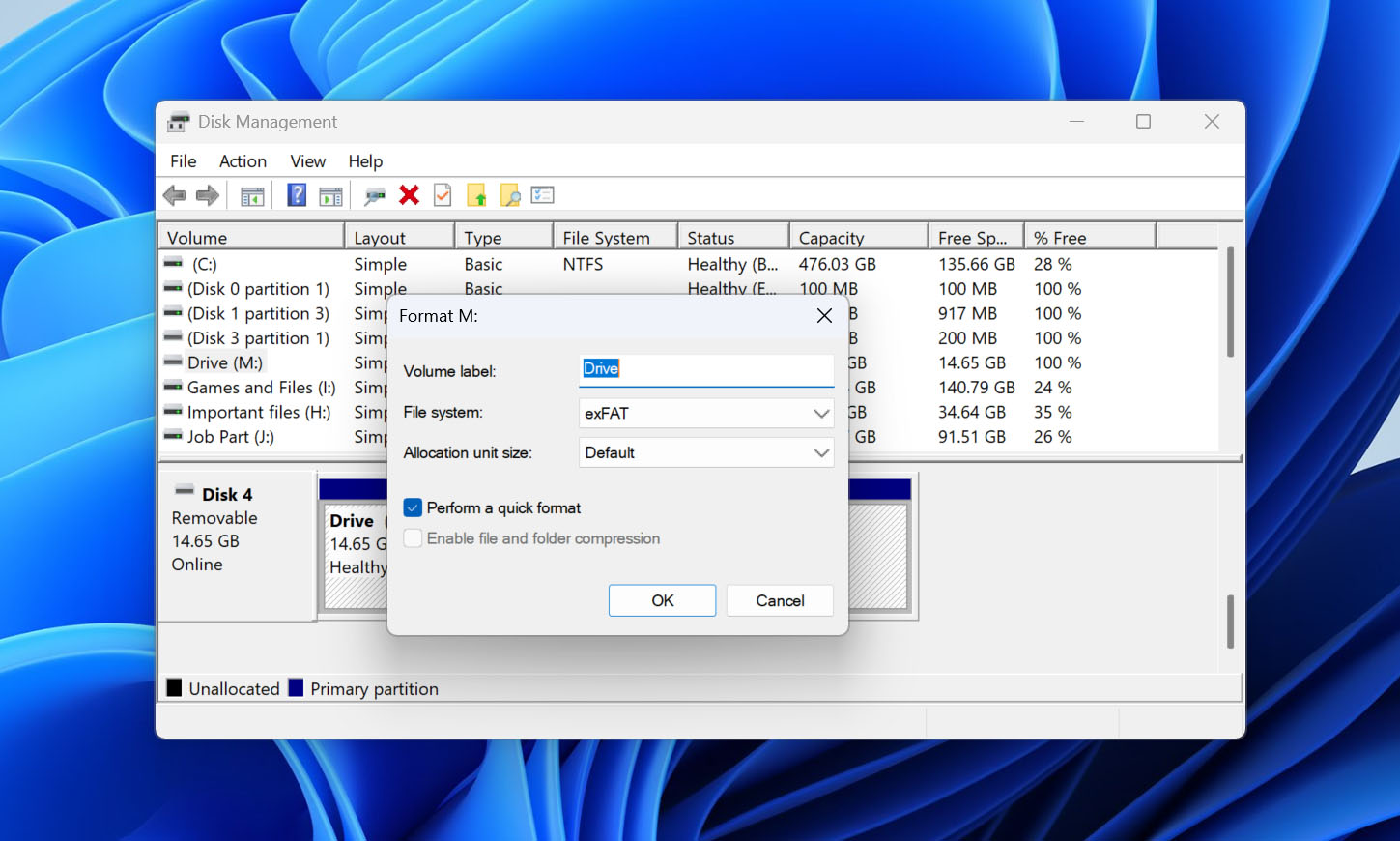
Εναλλακτικά, μπορείτε να διαμορφώσετε τη μονάδα μέσω της Εξερεύνησης Αρχείων ή της Γραμμής Εντολών. Η διαδικασία μέσω της Εξερεύνησης Αρχείων είναι αρκετά αυτονόητη, οπότε παρακάτω θα δείξουμε πώς να το κάνετε από τη γραμμή εντολών χρησιμοποιώντας το DiskPart:
- Κάντε δεξί κλικ στο Έναρξη και επιλέξτε Terminal (Διαχειριστής).
- Πληκτρολογήστε diskpart και πατήστε Enter.
- Πληκτρολογήστε list disk και πατήστε Enter.
- Εντοπίστε τη σχετική μονάδα βάσει χωρητικότητας και πληκτρολογήστε select disk X, αντικαθιστώντας το X με το σωστό αριθμό δίσκου.
- Πληκτρολογήστε clean και πατήστε Enter.
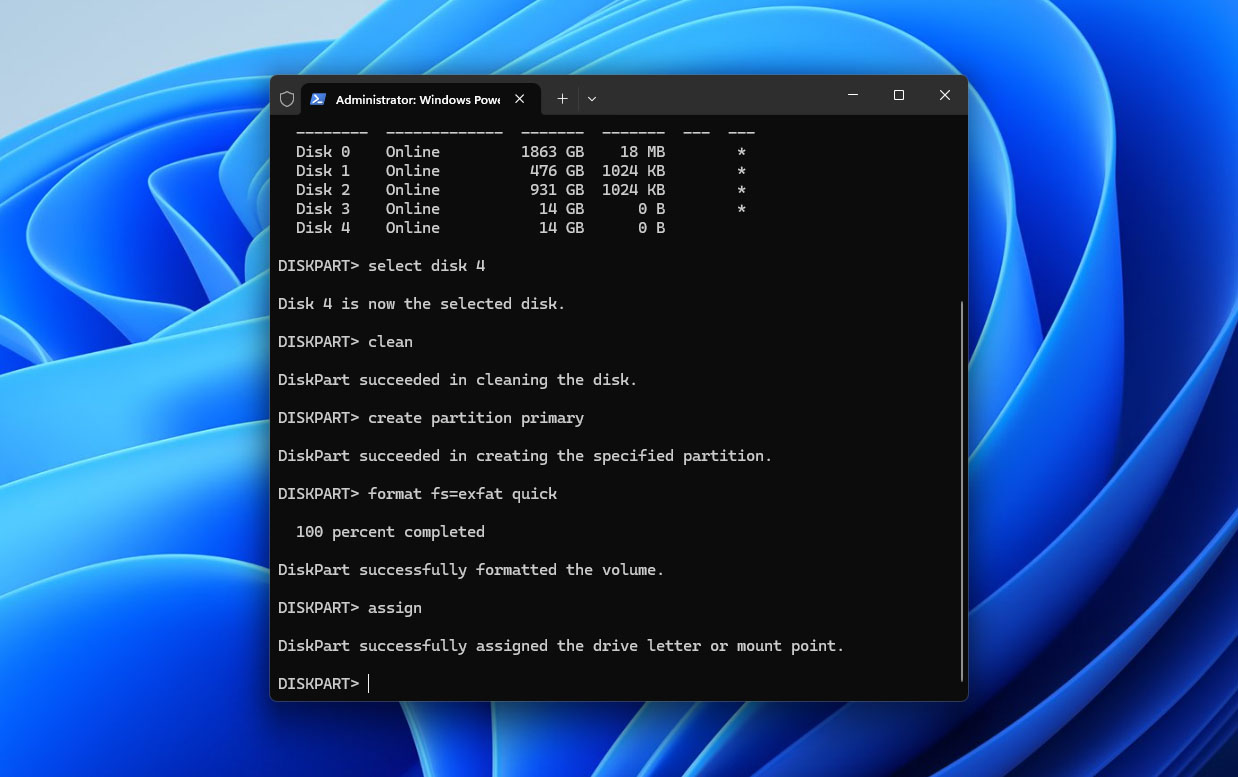
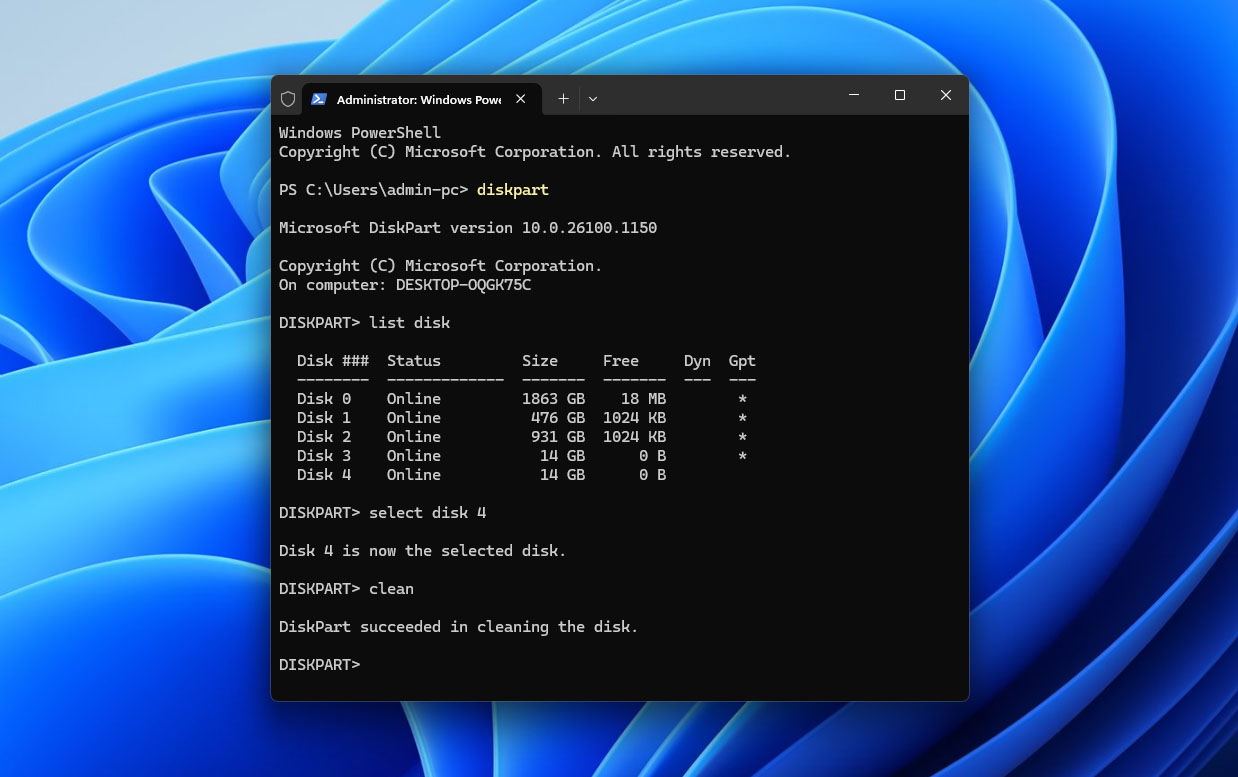 Πληκτρολογήστε create partition primary και πατήστε Enter.
- Πληκτρολογήστε format fs=ntfs quick και πατήστε Enter. Αντικαταστήστε το ntfs με exfat αν χρειάζεστε η μονάδα να λειτουργεί με Windows και macOS.
- Πληκτρολογήστε assign και πατήστε Enter.
Τι Προκαλεί το Μήνυμα “Πρέπει να Διαμορφώσετε το Δίσκο”
Το μήνυμα σφάλματος “Πρέπει να διαμορφώσετε το δίσκο πριν μπορέσετε να τον χρησιμοποιήσετε” εμφανίζεται όταν τα Windows δεν μπορούν να διαβάσουν το σύστημα αρχείων στη μονάδα σας. Η προβληματική μονάδα θα σας εμποδίσει να έχετε πρόσβαση σε οποιαδήποτε δεδομένα υπάρχουν σε αυτή. Εδώ είναι μερικοί συνήθεις λόγοι για τους οποίους μπορεί να συμβεί αυτό:
| Αιτία | Περιγραφή | Πώς να το αποφύγετε |
| ❌ Κατεστραμμένο σύστημα αρχείων | Το σύστημα αρχείων μπορεί να καταστραφεί μετά από ακατάλληλη εξαγωγή, αποσύνδεση του δίσκου κατά τη διάρκεια ανάγνωσης ή εγγραφής, διακοπή ρεύματος, κακούς τομείς, κακόβουλο λογισμικό, ή άλλη λογική βλάβη. Τα Windows μπορεί να ανιχνεύσουν τη συσκευή αλλά να αναγνωρίσουν το σύστημα αρχείων ως RAW και να σας ζητήσουν να το διαμορφώσετε. | Πάντα να εξάγετε με ασφάλεια τους εξωτερικούς δίσκους, να αποφεύγετε την αποσύνδεση ενώ μεταφέρονται αρχεία, και να αντικαθιστάτε δίσκους που εμφανίζουν κακούς τομείς ή άλλα σημάδια βλάβης. |
| 🚫 Μη συμβατό σύστημα αρχείων | Τα Windows δεν μπορούν να διαβάσουν εγγενώς ορισμένα συστήματα αρχείων που χρησιμοποιούνται από άλλα λειτουργικά συστήματα. Για παράδειγμα, ένας δίσκος διαμορφωμένος ως APFS για macOS μπορεί να ενεργοποιήσει ένα μήνυμα διαμόρφωσης όταν συνδεθεί σε υπολογιστή με Windows παρόλο που το σύστημα αρχείων και τα δεδομένα του παραμένουν ανέπαφα. | Αν χρησιμοποιείτε τακτικά τον ίδιο δίσκο με διαφορετικά λειτουργικά συστήματα, επιλέξτε ένα σύστημα αρχείων που υποστηρίζονται και από τα δύο, όπως το exFAT. Διαφορετικά, να έχετε πρόσβαση στον δίσκο από λειτουργικό σύστημα που υποστηρίζει το υπάρχον του σύστημα αρχείων. |
Τελικές Σκέψεις
Εάν τα Windows σας ζητήσουν να διαμορφώσετε μια μονάδα δίσκου πριν τη χρησιμοποιήσετε, ξεκινήστε ελέγχοντας πώς εμφανίζεται η μονάδα στη Διαχείριση Δίσκων. Εάν εμφανίζει τη σωστή χωρητικότητα, δημιουργήστε αντίγραφα ασφαλείας ή ανακτήστε τυχόν σημαντικά δεδομένα πριν κάνετε αλλαγές στο σύστημα αρχείων. Στη συνέχεια, δοκιμάστε τις επιδιορθώσεις με τη σειρά: πρώτα βασικούς ελέγχους σύνδεσης, ακολουθούμενους από CHKDSK ή TestDisk όπου είναι κατάλληλο. Τα λογικά προβλήματα συστήματος αρχείων μπορούν συχνά να επισκευαστούν χωρίς διαμόρφωση, με τη διαμόρφωση να αποτελεί την τελική επιλογή.
Ακόμα και αν η επιδιόρθωση λειτουργήσει, αυτό δεν σημαίνει απαραίτητα ότι ο δίσκος είναι αξιόπιστος. Εάν το ίδιο πρόβλημα επανεμφανιστεί μετά τη διαμόρφωση, ελέγξτε τα δεδομένα SMART του δίσκου αν η συσκευή αποθήκευσης το υποστηρίζει. Κρίσιμες τιμές SMART ή επαναλαμβανόμενη καταστροφή του συστήματος αρχείων αποτελούν καλούς λόγους για να αντικαταστήσετε τον δίσκο αντί να συνεχίσετε να αποθηκεύετε σημαντικά αρχεία σε αυτόν. Κρατήστε ξεχωριστό αντίγραφο ασφαλείας των σημαντικών δεδομένων χρησιμοποιώντας το File History ή άλλη λύση δημιουργίας αντιγράφων ασφαλείας.
Εάν αντιμετωπίζετε δυσκολίες με κάποιο από τα βήματα, επισκεφθείτε το 7 Data Recovery forum. Υπάρχουν ήδη νήματα που καλύπτουν παρόμοια προβλήματα αποθήκευσης όπου χρήστες και ειδικοί ανάκτησης δεδομένων μοιράζονται λύσεις. Αν κανένα από αυτά δεν ταιριάζει με την περίπτωσή σας, μπορείτε να δημιουργήσετε ένα νέο θέμα και να περιγράψετε τι εμφανίζει το drive στη Διαχείριση Δίσκων και τι έχετε ήδη δοκιμάσει.