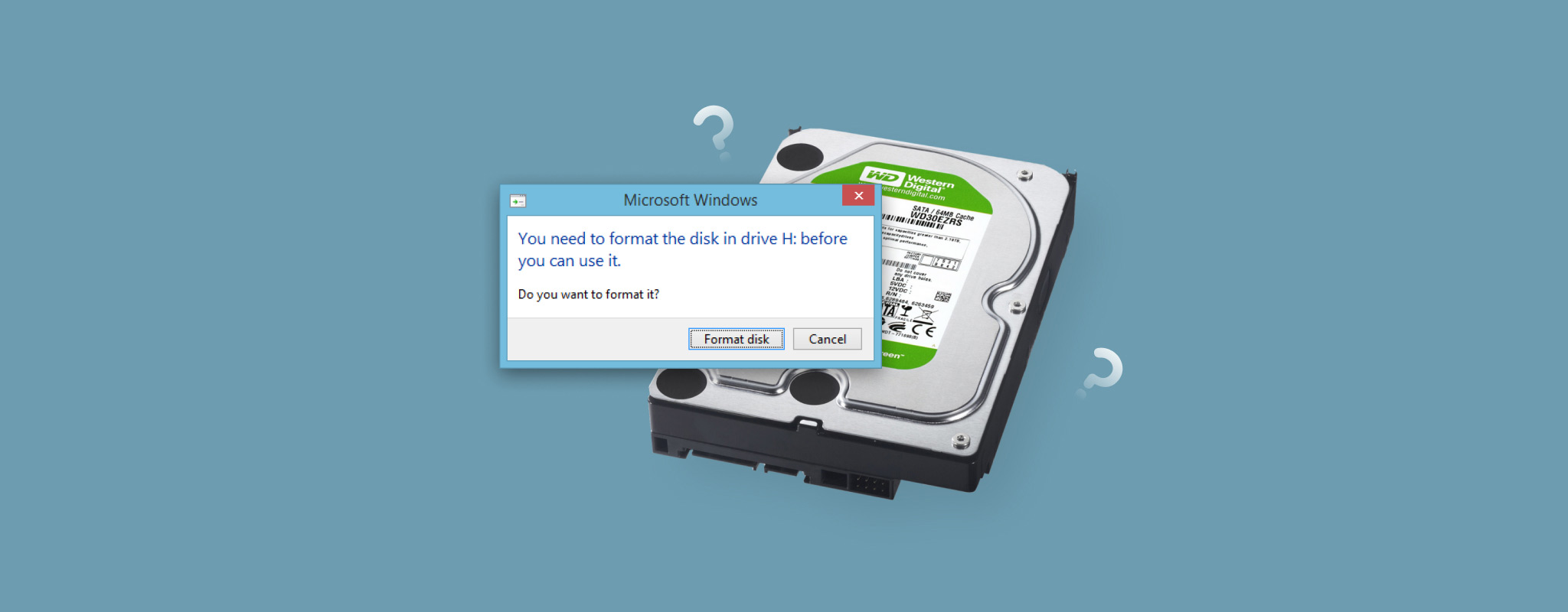
El error “Necesita formatear el disco antes de poder usarlo” significa que Windows no puede leer el sistema de archivos en su unidad. Esto generalmente sucede porque el sistema de archivos está dañado o utiliza un formato que Windows no admite. Formatear la unidad puede solucionar el problema, pero también eliminará los datos almacenados en ella. Por lo tanto, haga clic en Cancelar y no formatee la unidad todavía. Recupere sus datos primero y luego repare o formatee la unidad.
A continuación, te explicaremos todo lo que necesitas saber sobre este mensaje de error, cómo recuperar tus archivos y cómo reparar la unidad de manera segura. Dado que el error suele aparecer con dispositivos de almacenamiento externo, esta guía se aplica a discos duros externos, unidades flash USB y tarjetas SD.
¿Qué sucede cuando formateas una unidad? El formateo crea un nuevo sistema de archivos en la unidad elimina los registros del sistema de archivos existentes que Windows utiliza para localizar tus archivos. Con un formateo rápido, los datos en sí mismos pueden seguir siendo recuperables hasta que se sobrescriban, pero ya no podrás verlos ni acceder a ellos de forma normal. Por eso, siempre que sea posible, deberías recuperar los archivos importantes antes de formatear. Si ya has formateado la unidad, consulta nuestra guía en cómo recuperar datos después de formatear.
Verifica tu unidad en la Administración de discos antes de comenzar
Aunque el error “Necesita formatear el disco” tiene una explicación bastante simple, el problema subyacente del sistema de archivos a veces puede superponerse con otros problemas, incluyendo daños físicos o una unidad desgastada. Antes de intentar recuperar datos o reparar cualquier cosa, verifique el estado actual de la unidad en Administración de discos. Esto le ayudará a determinar si es razonable continuar en casa o si el dispositivo puede necesitar atención profesional.
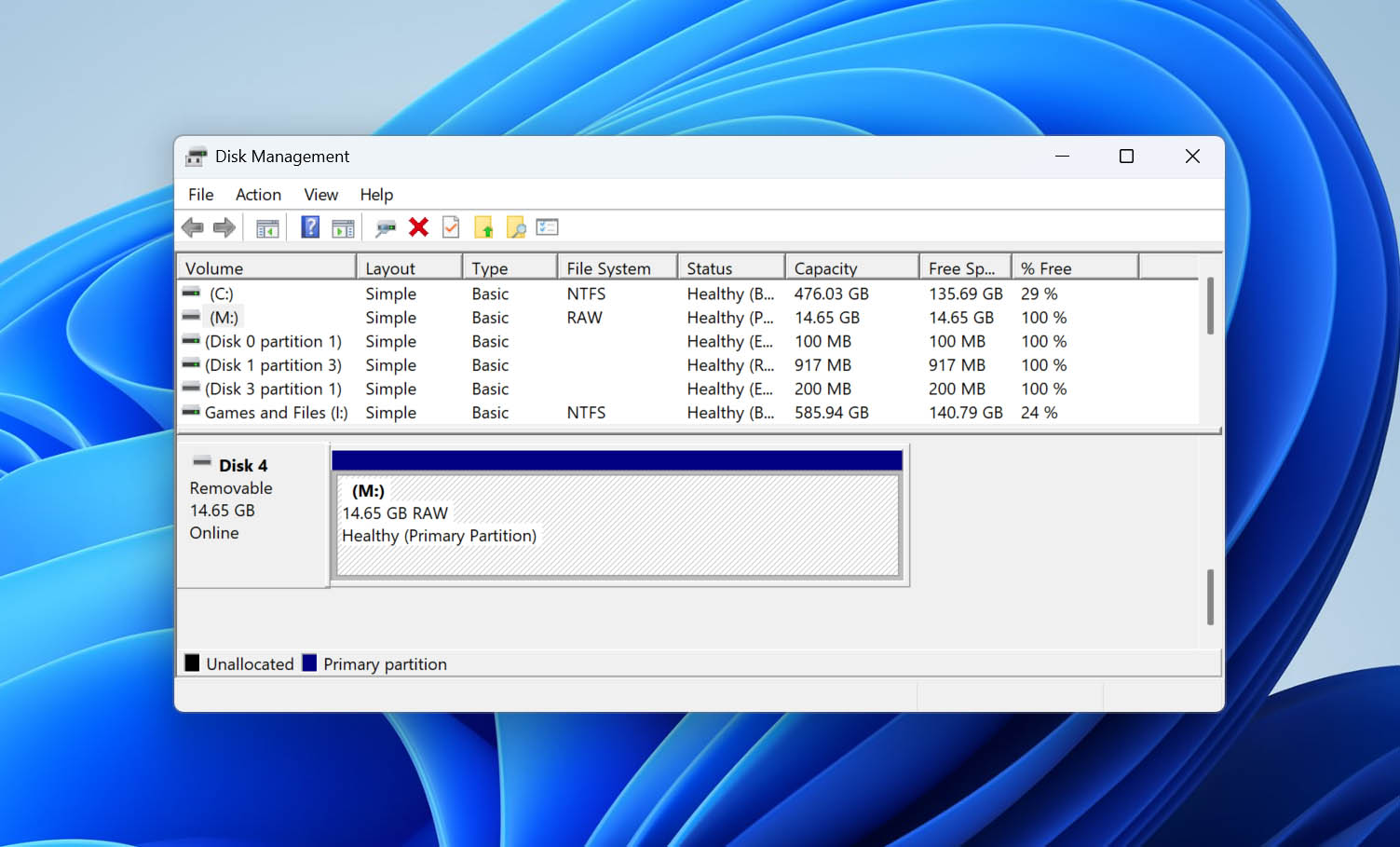
Para abrir la Administración de discos, haz clic derecho en Inicio y selecciona Administración de discos. Busca la unidad afectada por su capacidad y verifica cómo Windows identifica su sistema de archivos y si el tamaño reportado coincide con la capacidad real del dispositivo.
| Síntoma | Qué significa | Qué hacer |
| RAW con la capacidad correcta | Este es el estado principal que probablemente verás con el error “Debe formatear el disco antes de poder usarlo”. Windows detecta la unidad correctamente pero no puede leer su sistema de archivos. | Prueba con otro cable o puerto USB y, si es posible, conecta la unidad a otro sistema operativo. Si nada cambia, recupera tus datos primero y luego continúa con las soluciones a continuación. |
| RAW con la capacidad incorrecta | Una unidad que informa una capacidad incorrecta puede tener un problema de hardware o controlador más grave, y no solo una corrupción del sistema de archivos. | Si la unidad contiene datos importantes, deja de usarla y contacta a un servicio profesional de recuperación de datos. Después de recuperar los datos, reemplaza la unidad en lugar de seguir usándola. |
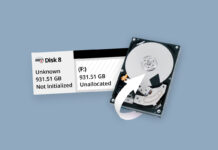
¿Qué ocurre con No asignado, No inicializado? Estos estados indican diferentes problemas y normalmente no activarán el error que solicita formatear la unidad. Si ves uno de ellos en la Administración de discos, los pasos de solución de problemas a continuación no son los más adecuados. En su lugar, utiliza la guía que corresponde a lo que muestra Windows: Cómo reparar un disco duro no asignado y recuperar datos de él y ¿Inicializar un disco borra los datos? Todo lo que necesitas saber
Si la unidad muestra 0 bytes o no aparece en el Administrador de discos, deja de intentar solucionarlo en casa. Si necesitas los datos, contacta con un servicio profesional de recuperación de datos. Si no hay nada importante en la unidad, reemplázala.
Cómo recuperar datos del disco que necesitas formatear
Antes de intentar reparar la unidad, asegúrate de que tus archivos importantes estén seguros. Si tienes una copia de seguridad reciente, restaura los datos desde ella, pero si no tienes una copia de seguridad disponible, utiliza un software de recuperación de datos para recuperar tus archivos.
Para esto, recomendamos Disk Drill. Funciona con unidades RAW y puede escanear archivos incluso cuando Windows ya no puede leer el sistema de archivos original. También te permite previsualizar los archivos recuperables, muestra las probabilidades de recuperación para los resultados compatibles y te permite escanear la unidad de forma gratuita antes de decidir si deseas recuperar algo. Puedes leer nuestro Reseña de Disk Drill para ver los resultados completos de nuestras pruebas o compararlo con otras opciones en nuestro clasificación de software de recuperación de datos.
Puedes usar Disk Drill siempre que la unidad afectada aparezca en la Administración de discos con su capacidad correcta. Si muestra 0 bytes o no aparece allí en absoluto, no sigas escaneando ni reconectándola intentando forzar su funcionamiento. Si los archivos son importantes, contacta a un servicio profesional de recuperación de datos.
Si la unidad se desconecta, produce errores de lectura o funciona de manera poco fiable, crea primero una imagen byte a byte en Disk Drill y escanea el resultado en lugar de escanear repetidamente el dispositivo original. Nuestra guía en recuperando datos de una unidad dañada cubre el proceso de creación de imágenes de disco con más detalle.
- Descargar e instala Disk Drill. No lo instales en la unidad afectada.
- Abre Disk Drill y selecciona el dispositivo de almacenamiento afectado.
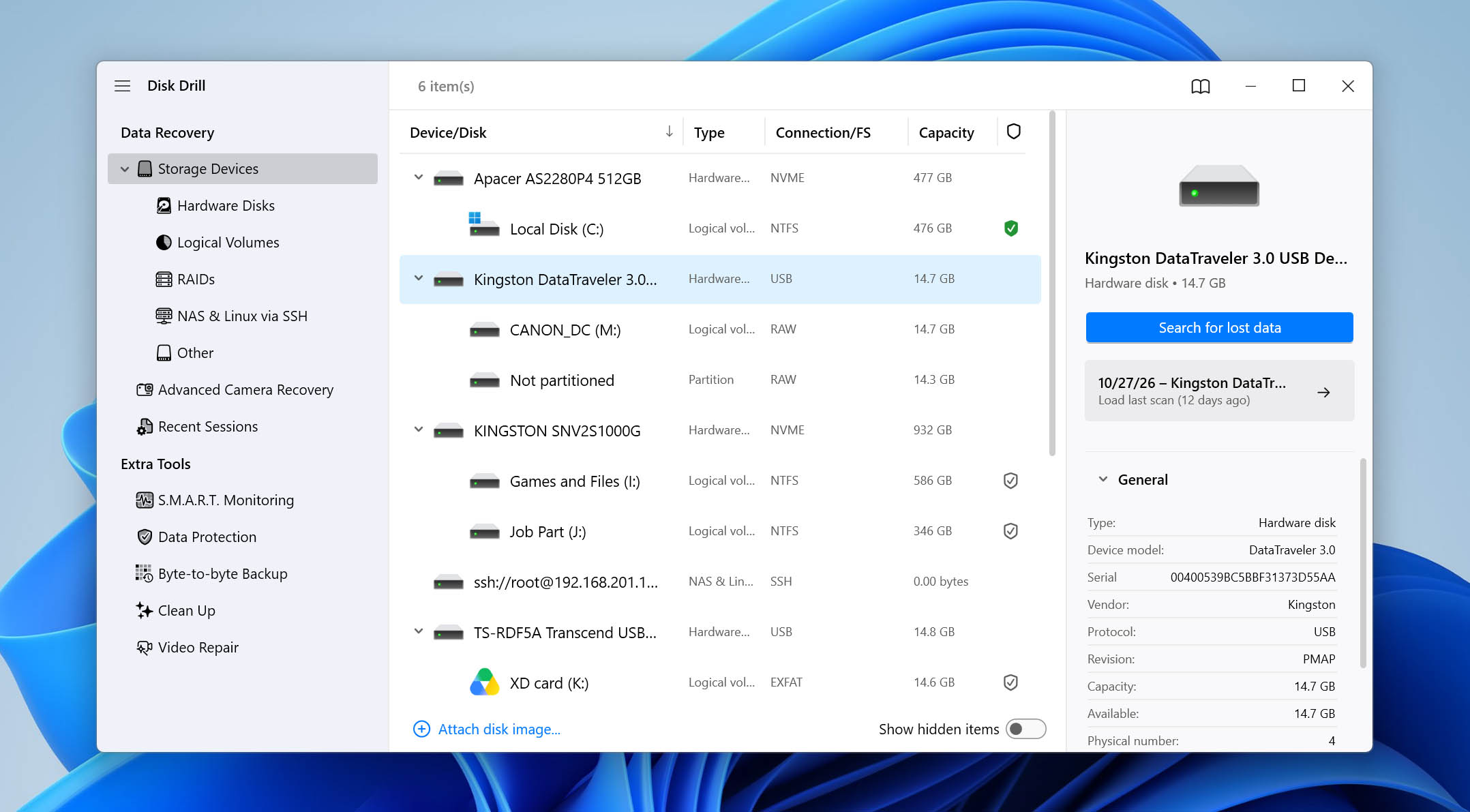
- Elige el método de escaneo apropiado. Para la mayoría de los archivos y dispositivos de almacenamiento, usa Universal Scan. Si necesitas recuperar videos fragmentados de una cámara, cámara de acción o dron, usa Advanced Camera Recovery en su lugar.
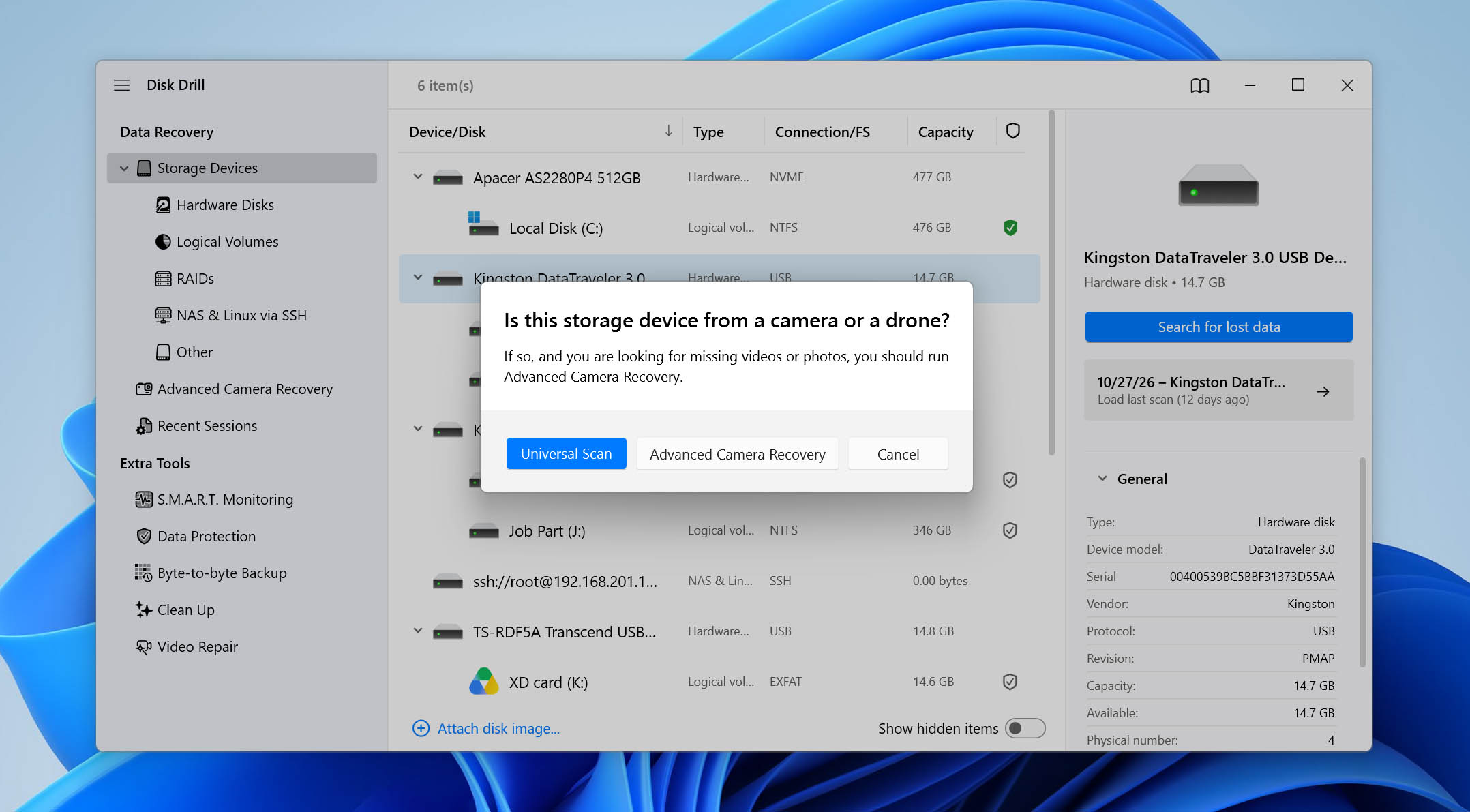
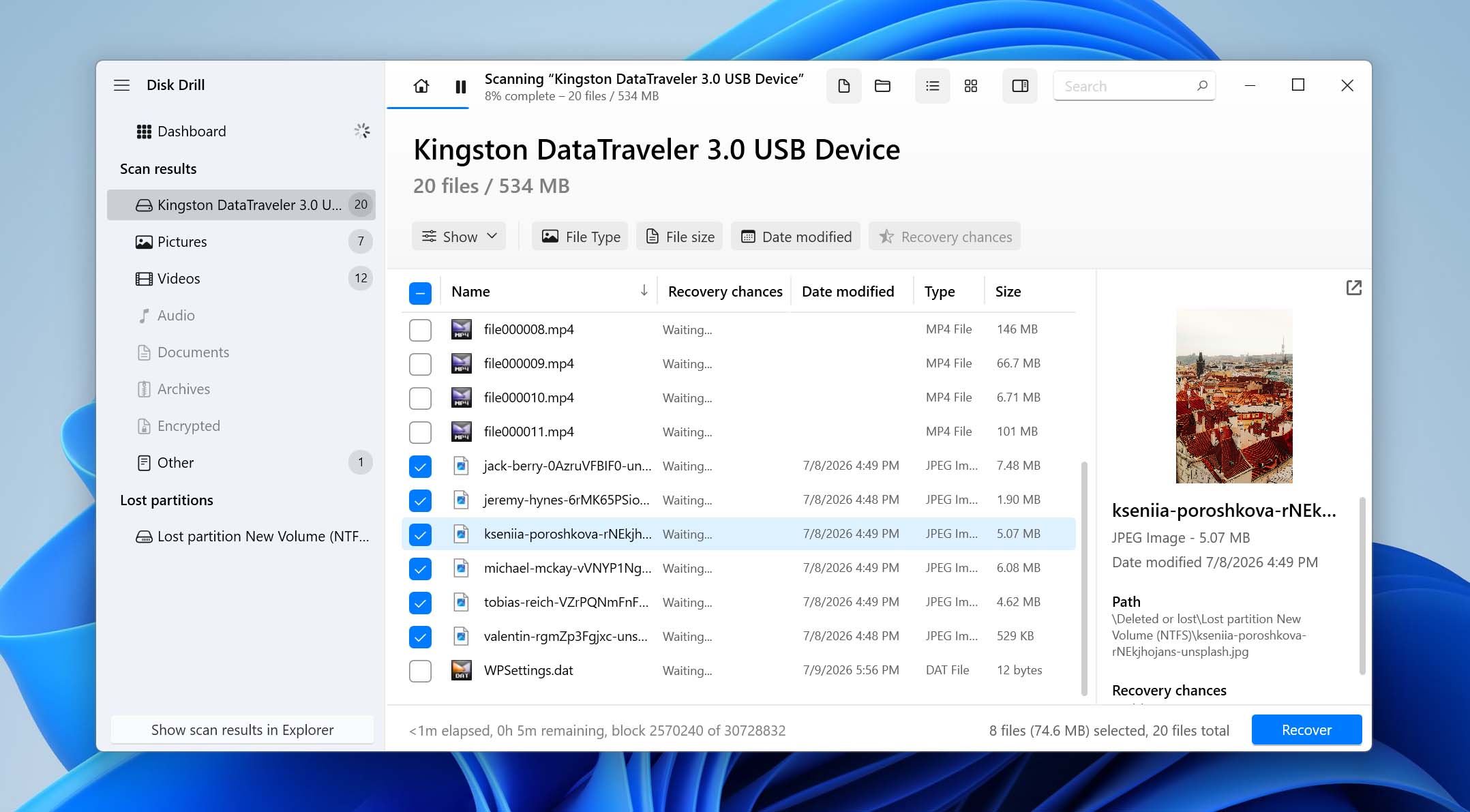
- Inicia el escaneo, luego haz clic en Review found items para revisar los resultados.
- Previsualiza los archivos que necesitas y revisa las Recovery chances donde esté disponible. Selecciona los archivos que deseas restaurar y haz clic en Recover.
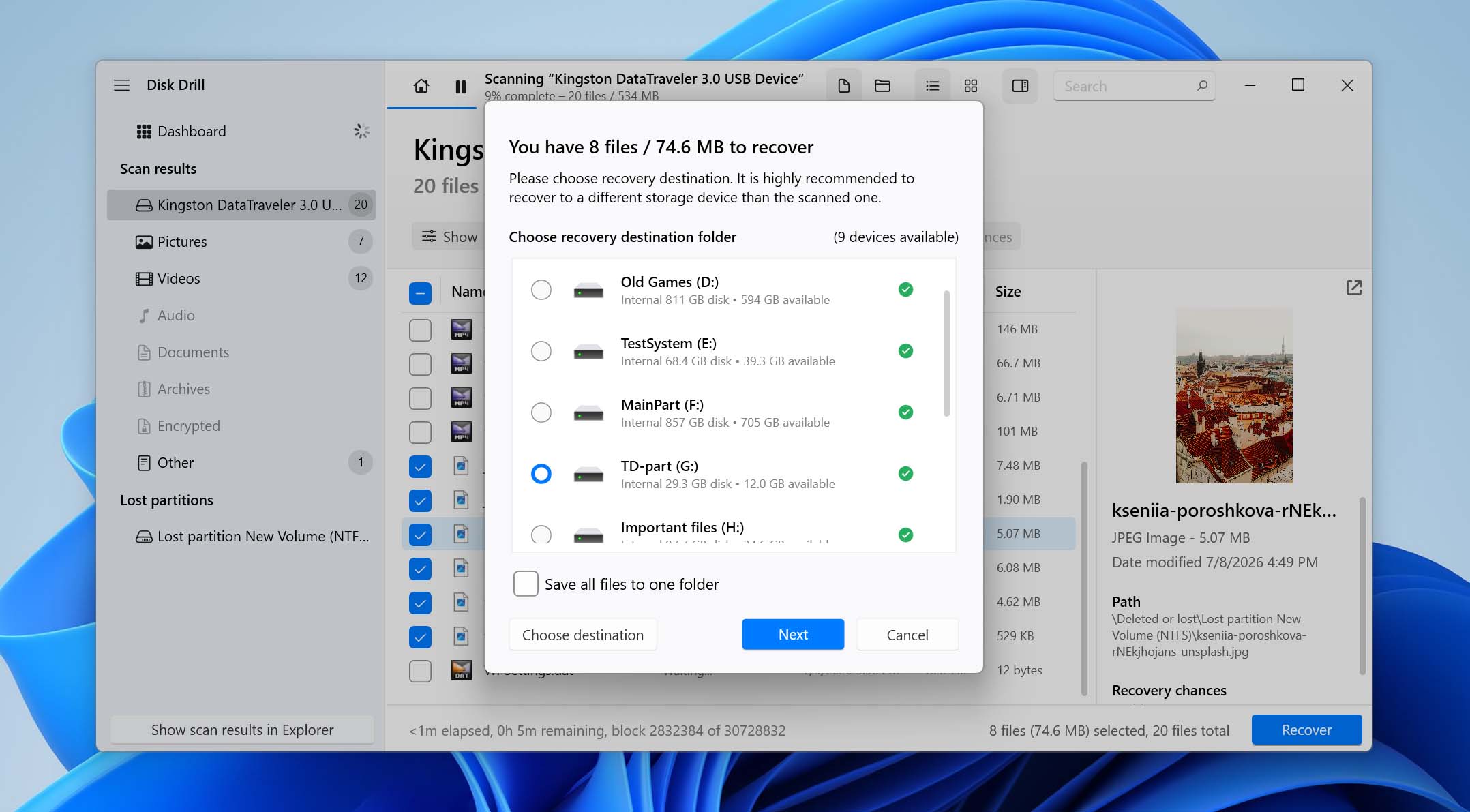
- Elige una ubicación de recuperación en un dispositivo de almacenamiento diferente y haz clic en Next.
Si ya hiciste clic en Formatear y realizaste un formateo rápido, aún puede ser posible recuperar los datos. Deja de usar la unidad inmediatamente y no escribas ningún dato nuevo en ella, ya que los archivos nuevos pueden sobrescribir los datos que estás intentando recuperar.
Cómo solucionar el error “Necesita formatear el disco”
Una vez que tus datos estén respaldados o recuperados de forma segura (o si no hay nada en la unidad que necesites conservar), puedes continuar con la reparación de la unidad que requiere formateo. Algunos de los métodos a continuación interactúan directamente con el sistema de archivos y modifican sus estructuras, lo que puede resultar en una pérdida permanente de datos. No continúes hasta que cualquier archivo importante esté a salvo.
Método 1: Realizar comprobaciones básicas
Comienza con algunas comprobaciones básicas para descartar problemas de conexión y del sistema antes de hacer cualquier cambio en la unidad.
Primero, vuelve a conectar el dispositivo y prueba con otro puerto USB. Si estás utilizando un disco duro externo con un cable extraíble, prueba también con otro cable. Conecta la unidad directamente a la computadora en lugar de a través de un hub USB, base o adaptador. Si es posible, pruébalo también en otra computadora.
También vale la pena considerar dónde se usó la unidad anteriormente. Si pertenece a otra persona o se usó previamente con macOS o Linux, conéctala a una computadora que ejecute ese sistema operativo. Es posible que la unidad utilice un sistema de archivos que Windows no puede leer en lugar de tener un sistema de archivos dañado.
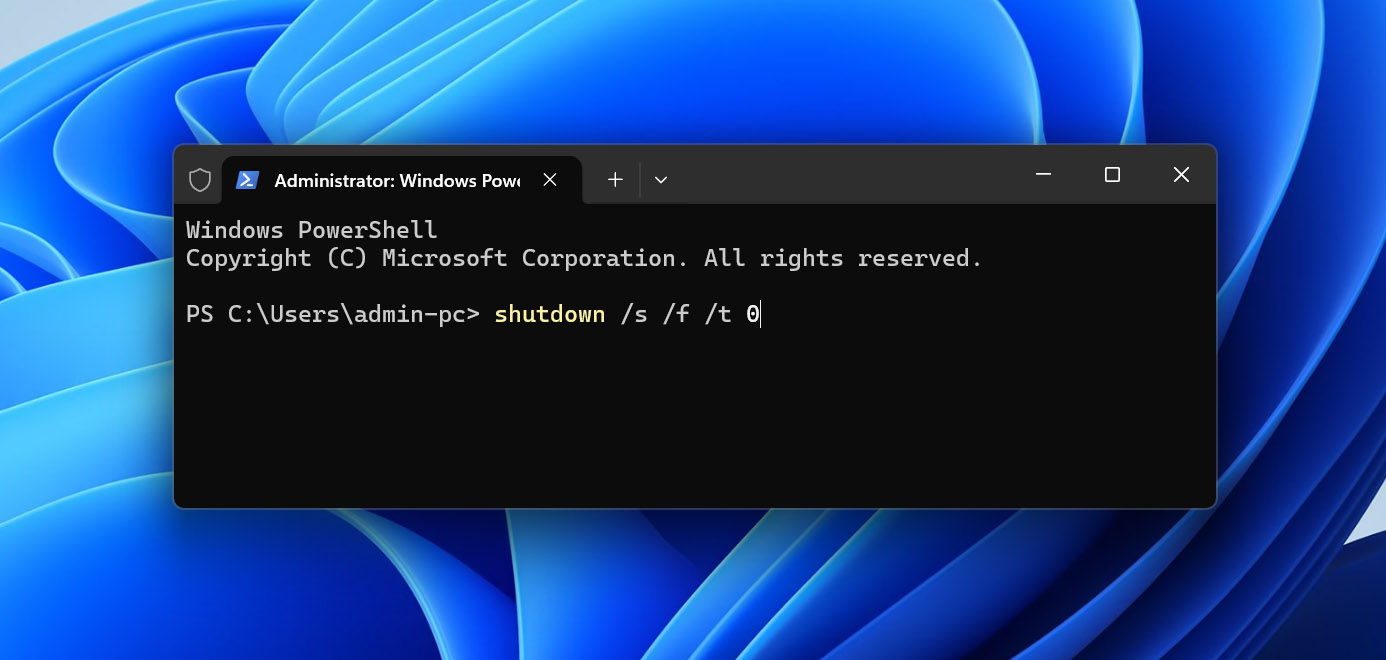
Si el problema aparece solo en tu PC actual con Windows, realiza un apagado completo. Esto puede ayudar si un servicio en segundo plano o el Inicio Rápido impide que Windows reinicialice correctamente el dispositivo:
- Guarda tu trabajo y cierra cualquier aplicación abierta.
- Haz clic derecho en Inicio y selecciona Terminal (Admin).
- Escribe shutdown /s /f /t 0 y presiona Enter.
- Enciende de nuevo el ordenador, vuelve a conectar la unidad y verifica si puedes acceder a ella normalmente.
Si Windows sigue pidiéndote que formatees la unidad después de estas comprobaciones, pasa al siguiente método.
Método 2: Reparar errores del sistema de archivos
Si la unidad todavía tiene un sistema de archivos reconocible, como NTFS, pero algunas de sus estructuras del sistema de archivos están dañadas, CHKDSK puede ser capaz de repararlas. Por ejemplo, puede ayudar con ciertos errores del sistema de archivos NTFS, incluyendo problemas relacionados con el sector de arranque.
CHKDSK modifica el sistema de archivos mientras intenta reparar. Recupera o haz una copia de seguridad de cualquier dato importante antes de ejecutarlo. Si la unidad es inestable, se desconecta o muestra signos de fallo físico, no uses CHKDSK.
Para reparar errores del sistema de archivos con CHKDSK:
- Haz clic derecho en Inicio y selecciona Terminal (Admin).
- Escribe chkdsk X: /f, reemplazando X por la letra de la unidad, y presiona Enter.
- Espera a que CHKDSK termine, luego vuelve a conectar la unidad y verifica si Windows puede abrirla normalmente.
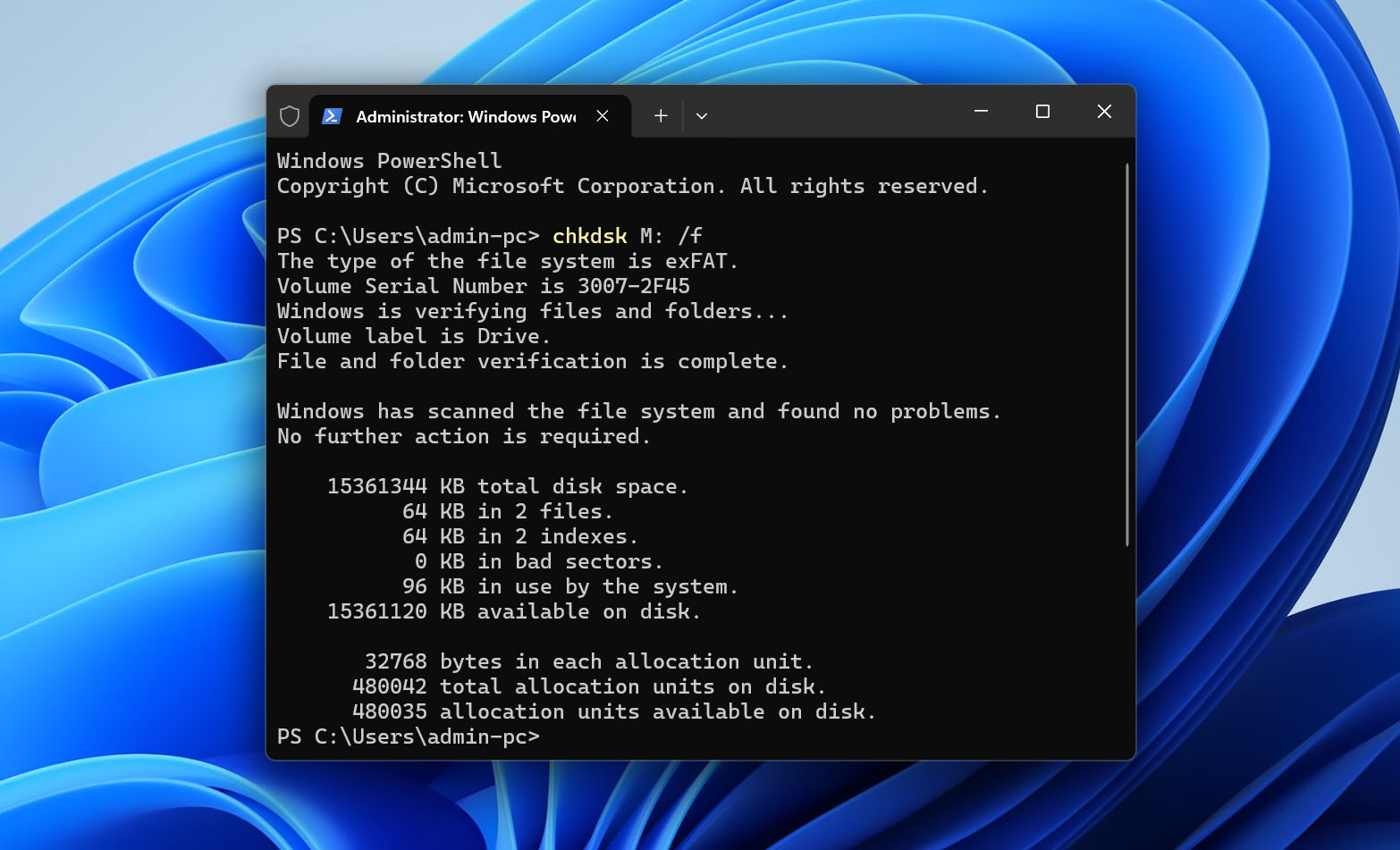
El parámetro /f indica a CHKDSK que repare los errores del sistema de archivos que encuentre. También puede ver que se recomienda /r para problemas con la unidad. Además de reparar errores, /r busca sectores defectuosos e intenta recuperar información legible, por lo que tarda considerablemente más y pone más carga en la unidad. Evite usar /r en una unidad que sea inestable o pueda estar fallando.
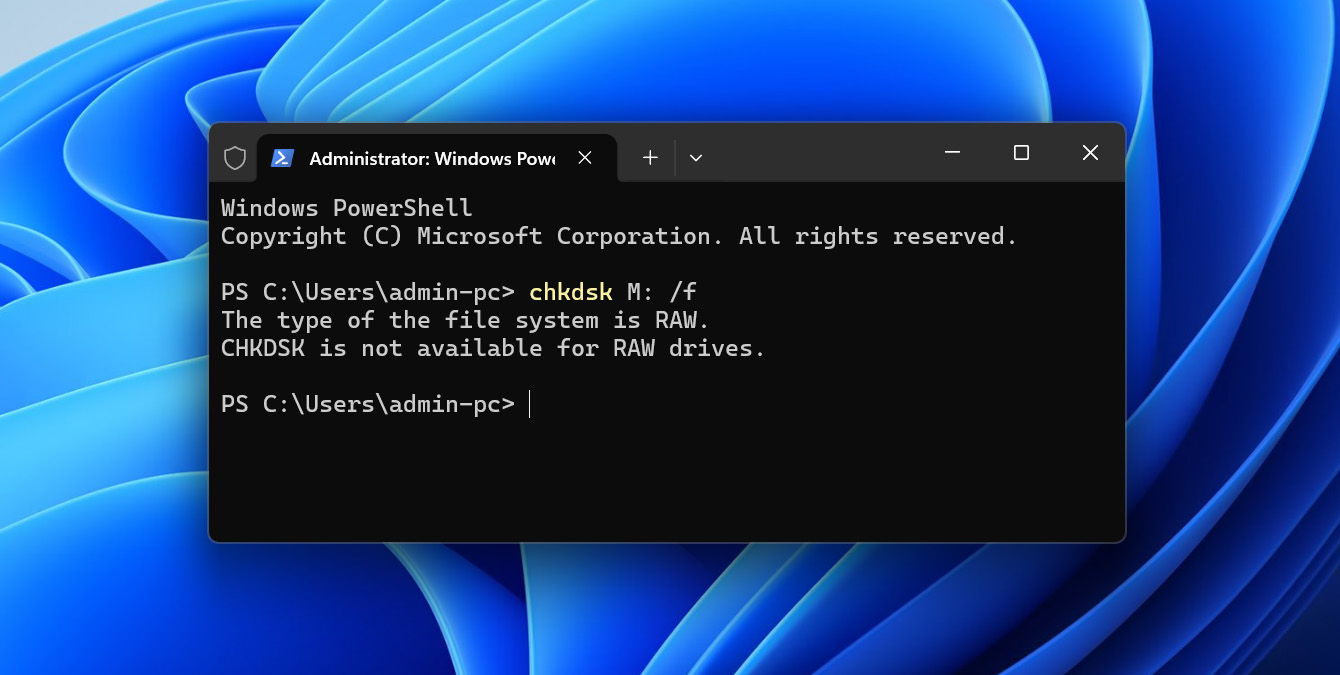
CHKDSK no funciona en sistemas de archivos RAW. Si lo ejecutas y recibes el mensaje “CHKDSK no está disponible para unidades RAW”, omite este método y continúa con TestDisk.
Windows también proporciona una herramienta gráfica de Comprobación de errores. Haz clic derecho en la unidad en el Explorador de archivos, selecciona Propiedades, abre la pestaña Herramientas y haz clic en Comprobar bajo Comprobación de errores. Al igual que CHKDSK, úsala solo después de que tus datos importantes estén a salvo.
Método 3: Reparar una unidad RAW con TestDisk
Si CHKDSK no puede ejecutarse porque la unidad aparece como RAW, TestDisk puede ayudar a reparar la estructura subyacente de la partición. Esta es una de las opciones que puedes intentar para solucionar el error “Necesitas formatear el disco antes de poder usarlo” causado por una tabla de particiones o sector de arranque dañado, sin formatear la unidad.
TestDisk puede buscar particiones perdidas y restaurar la estructura de particiones correcta, pero también puede escribir cambios directamente en el disco. Asegúrese de que sus datos importantes ya hayan sido recuperados o respaldados antes de continuar.
- Descarga TestDisk, extrae el archivo y ejecuta testdisk_win.exe como administrador.
- Selecciona Create para crear un archivo de registro, luego elige el disco físico afectado. Verifica cuidadosamente su modelo y capacidad para no seleccionar la unidad equivocada.
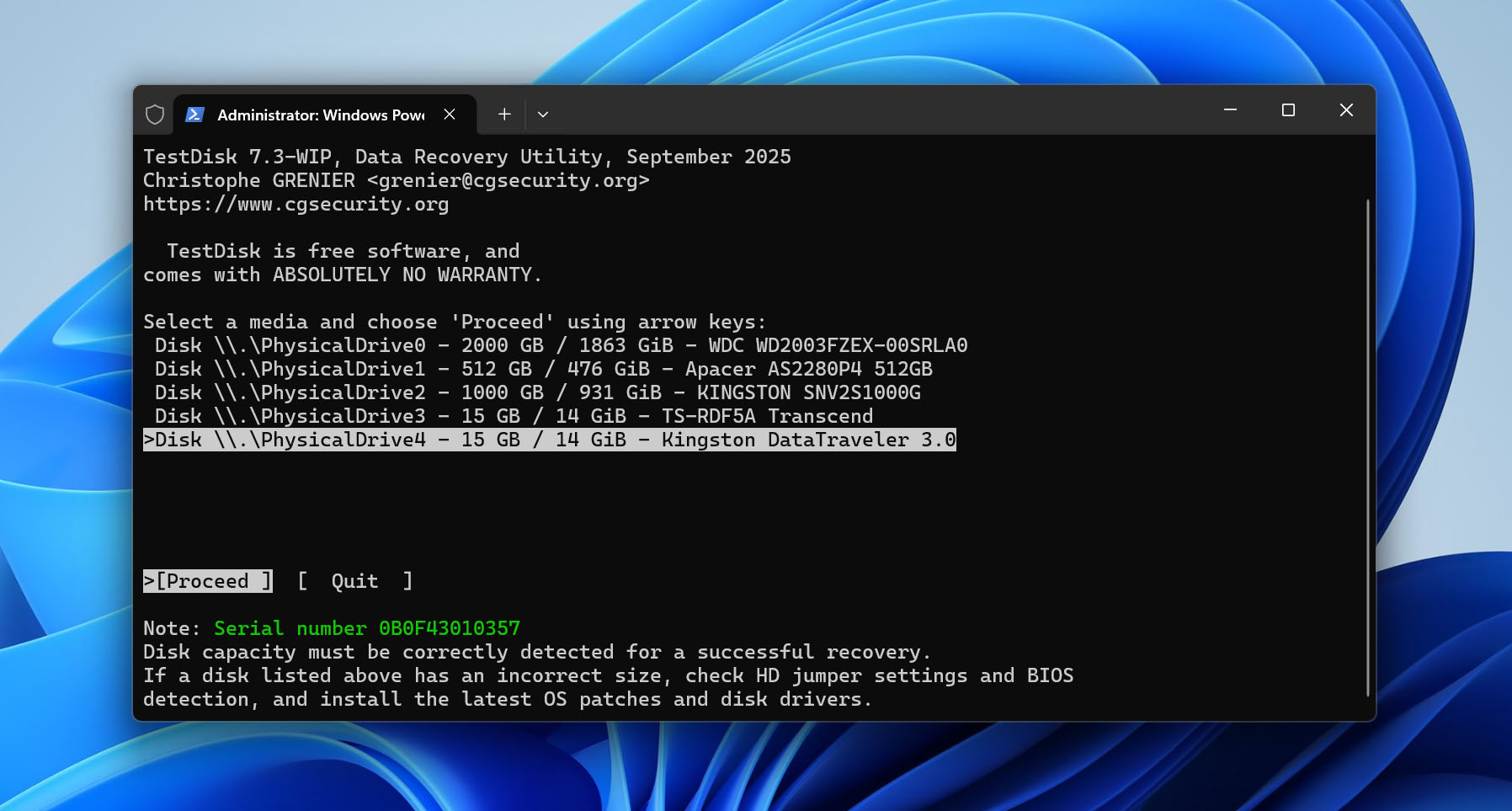
- Confirma el tipo de tabla de particiones sugerido por TestDisk y luego selecciona Analyse.
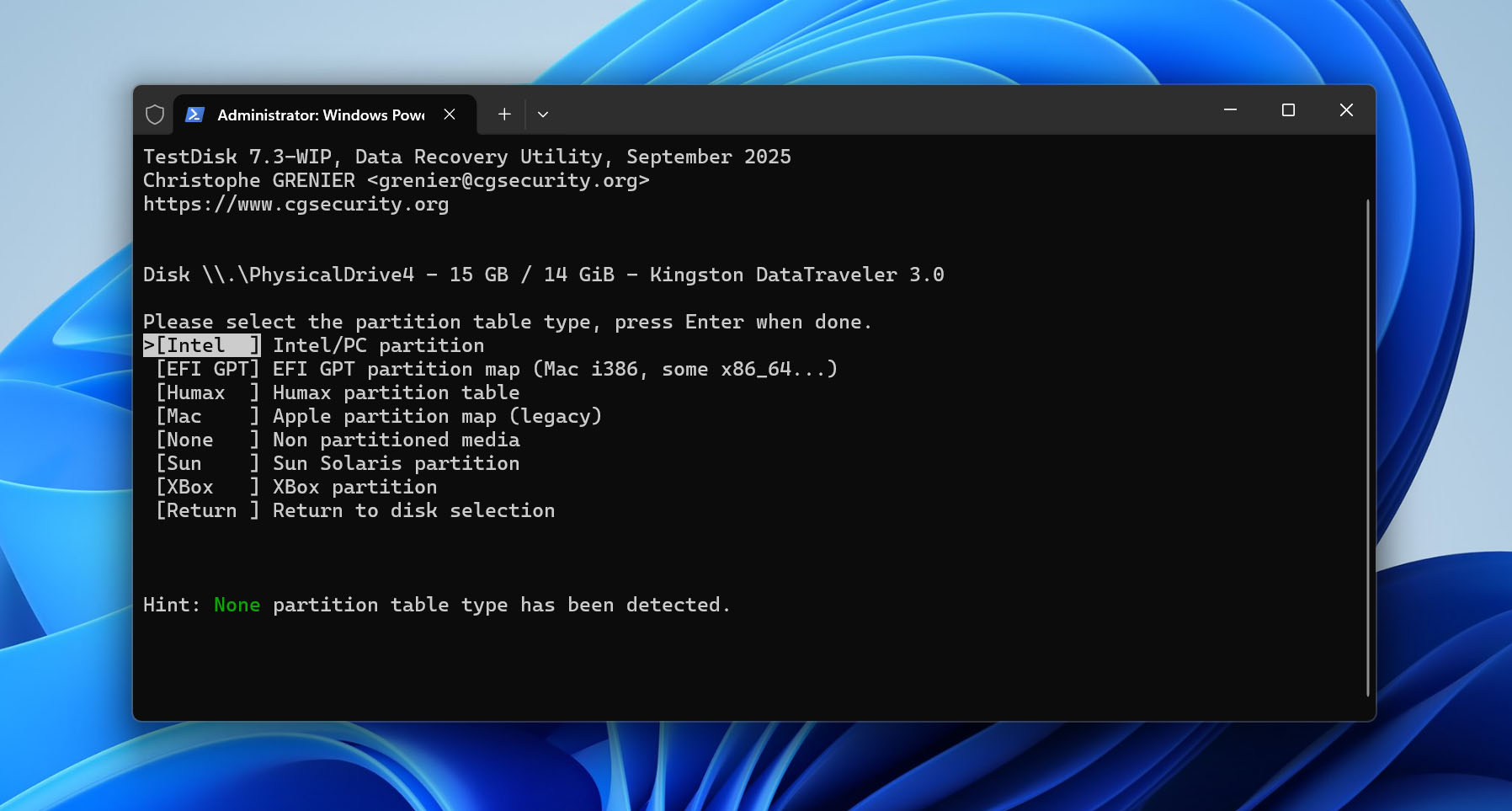
- Selecciona Quick Search para buscar particiones perdidas o registradas incorrectamente.
- Resalta una partición encontrada y presiona P para listar sus archivos. Verifica si puedes ver las carpetas y archivos que esperas.
- Si Quick Search no encuentra la partición correcta, selecciona Deeper Search y espera a que termine el análisis más exhaustivo.
- Antes de seleccionar Write, verifica el sistema de archivos de la partición, tamaño, posiciones de inicio y fin, y el contenido. Presiona P nuevamente si es necesario para confirmar que estás viendo la partición correcta.
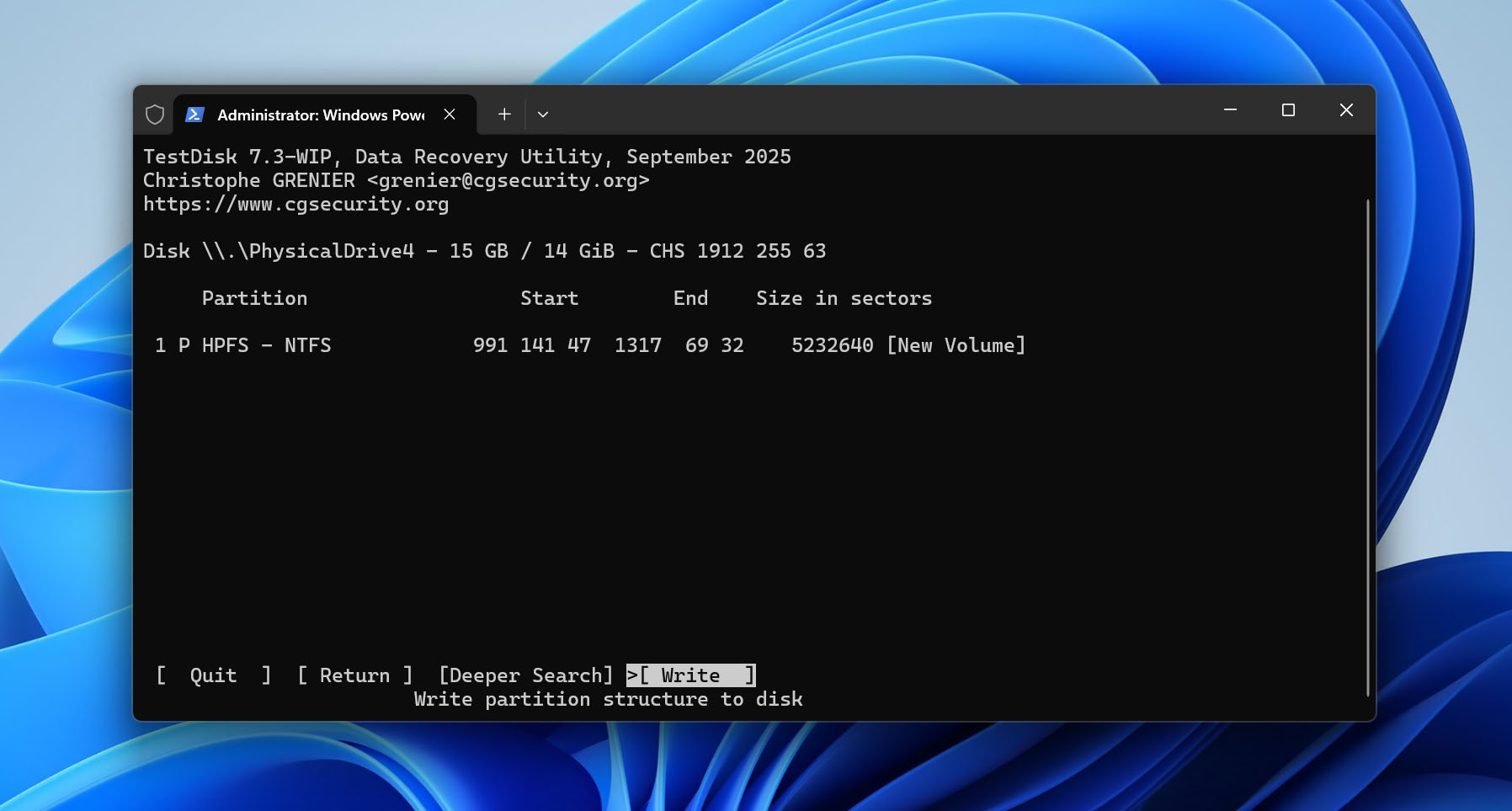
- Si todo coincide con la partición original, selecciona Write, confirma el cambio y reinicia el equipo.
No uses Write simplemente porque TestDisk encontró una partición. Si su tamaño, sistema de archivos, límites o contenido no parecen correctos, deja el disco sin cambios. Aún puedes usar TestDisk para copiar archivos accesibles a otro disco o volver a utilizar un software de recuperación de datos.
Método 4: Formatea la unidad
Si ninguno de los métodos anteriores funcionó, formatear es la opción final. Esto crea un nuevo sistema de archivos y debería hacer que la unidad sea utilizable nuevamente si el problema es lógico en lugar de físico.
Recuerda que el formateo elimina los datos almacenados actualmente en la unidad. Si quieres formatear sin perder datos, primero necesitas hacer una copia de seguridad de los archivos accesibles o recuperar los datos inaccesibles. Solo continúa una vez que todo lo importante esté almacenado en otro lugar.
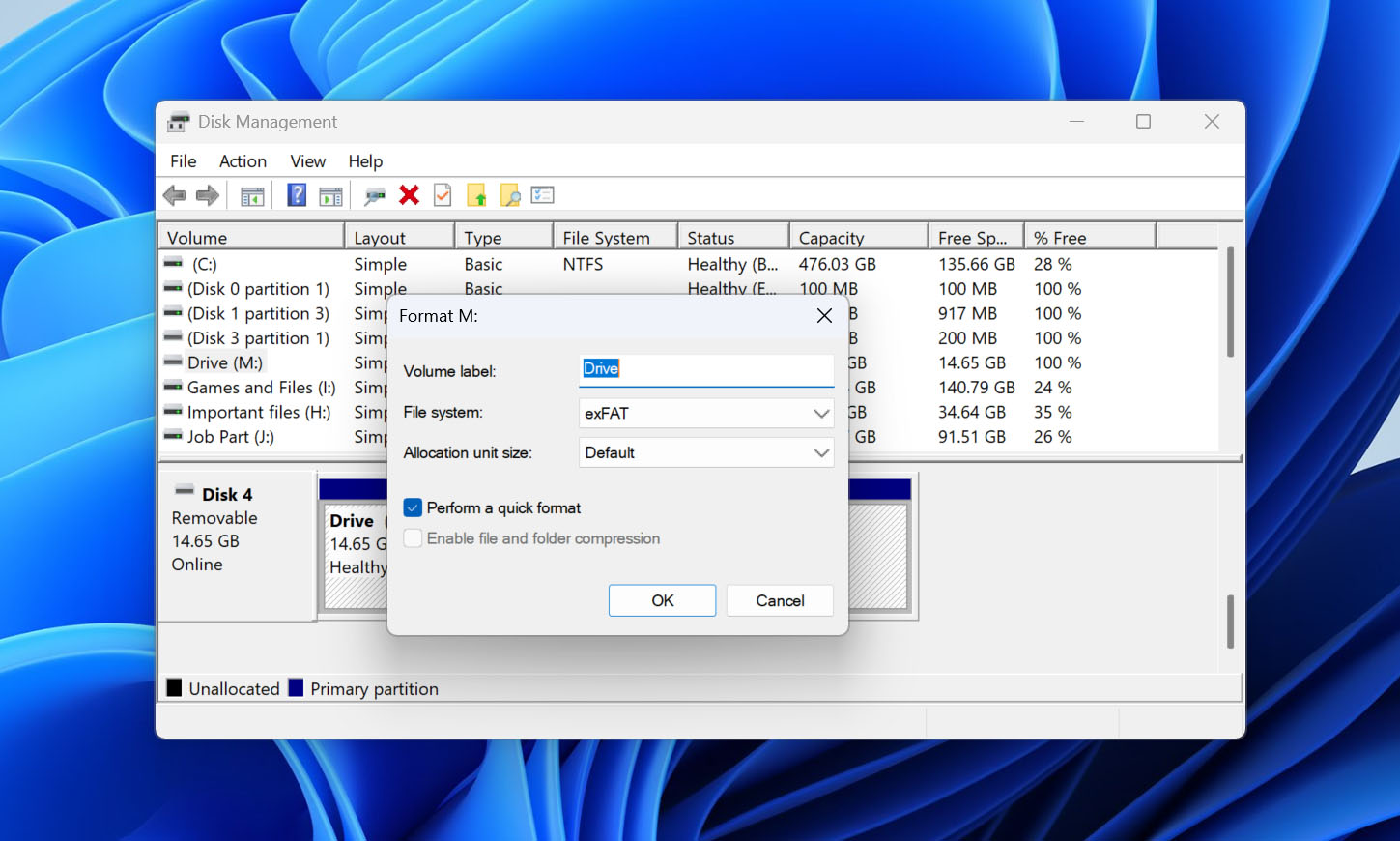
Para formatear la unidad en Administración de discos:
- Haz clic derecho en Inicio y selecciona Administración de discos.
- Haz clic derecho en el volumen afectado y selecciona Formatear.
- Introduce una etiqueta para el volumen y elige un sistema de archivos. Selecciona NTFS si planeas usar la unidad con Windows, o exFAT si necesitas compatibilidad tanto con Windows como con macOS.
- Elige si deseas realizar un formato rápido o completo. Un formato rápido crea un nuevo sistema de archivos y normalmente es suficiente en esta situación. Un formato completo toma mucho más tiempo, revisa la unidad en busca de sectores dañados y sobrescribe los datos existentes, lo que hace que la recuperación posterior sea mucho menos probable.
- Haz clic en OK, luego confirma el formato.
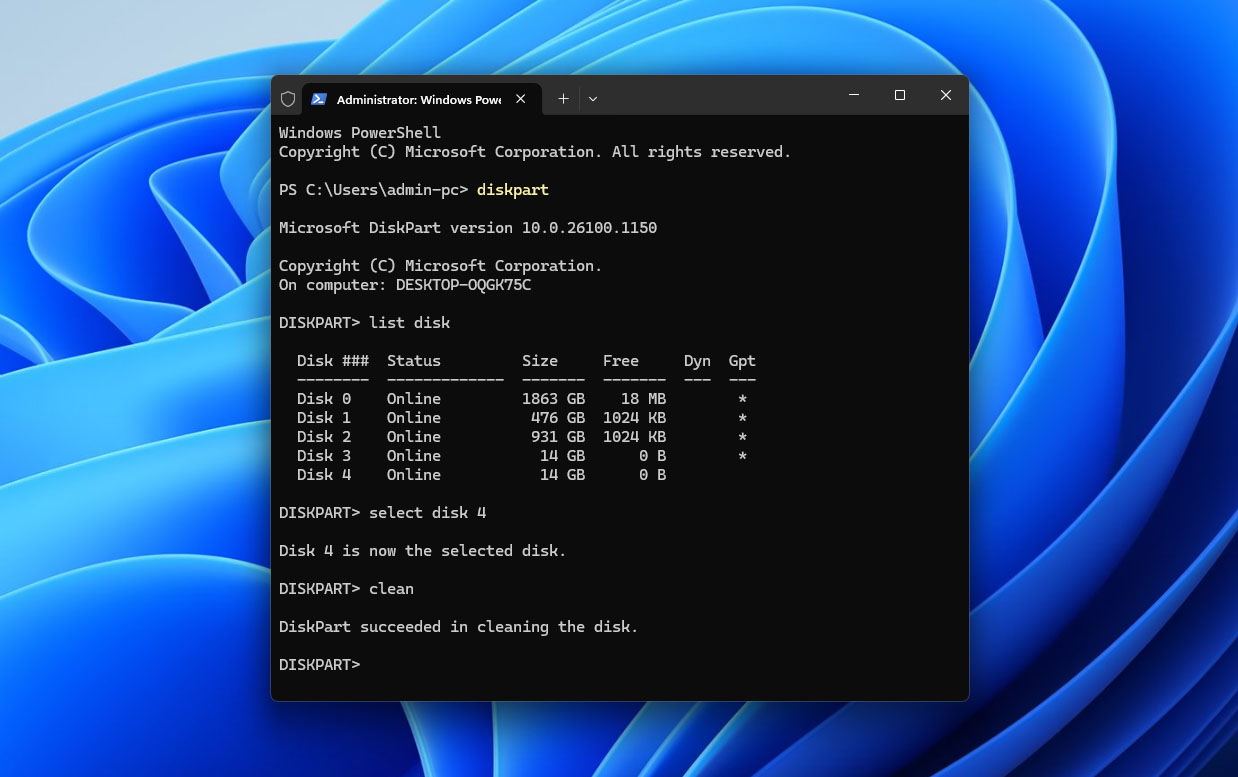
Alternativamente, puedes formatear la unidad a través del Explorador de archivos o del Símbolo del sistema. El proceso en el Explorador de archivos es bastante autoexplicativo, así que a continuación mostraremos cómo hacerlo desde la línea de comandos usando DiskPart:
- Haz clic derecho en Inicio y selecciona Terminal (Admin).
- Escribe diskpart y presiona Enter.
- Escribe list disk y presiona Enter.
- Identifica la unidad afectada por su capacidad, luego escribe select disk X, reemplazando X con el número de disco correcto.
- Escribe clean y presiona Enter.
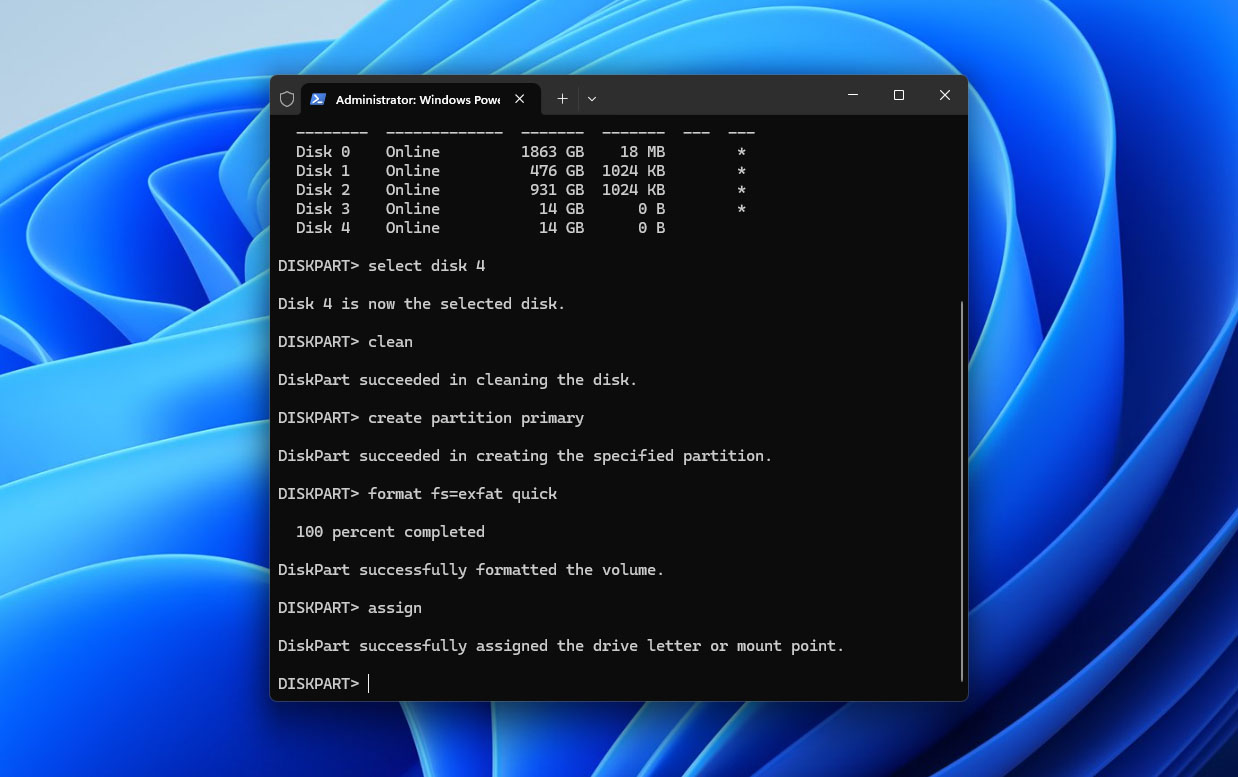
 Escribe create partition primary y presiona Enter.
- Escribe format fs=ntfs quick y presiona Enter. Reemplaza ntfs por exfat si necesitas que la unidad funcione tanto en Windows como en macOS.
- Escribe assign y presiona Enter.
Qué causa el mensaje “Necesita formatear el disco”
El mensaje de error “Necesita formatear el disco antes de poder usarlo” aparece cuando Windows no puede leer el sistema de archivos de su unidad. La unidad con problemas le impedirá acceder a cualquiera de los datos que contiene actualmente. Aquí hay algunas razones comunes por las que esto puede suceder:
| Motivo | Descripción | Cómo evitarlo |
| ❌ Sistema de archivos dañado | El sistema de archivos puede dañarse después de una expulsión incorrecta, desconectar la unidad durante una operación de lectura o escritura, pérdida de energía, sectores defectuosos, malware u otro daño lógico. Windows puede entonces detectar el dispositivo pero identificar su sistema de archivos como RAW y pedirte que lo formatees. | Expulsa siempre las unidades externas de forma segura, evita desconectarlas mientras se transfieren archivos y reemplaza las unidades que desarrollen sectores defectuosos u otros signos de falla. |
| 🚫 Sistema de archivos incompatible | Windows no puede leer de forma nativa algunos sistemas de archivos utilizados por otros sistemas operativos. Por ejemplo, una unidad formateada como APFS para macOS puede provocar un aviso de formato al conectarla a una PC con Windows incluso si su sistema de archivos y datos están intactos. | Si usas regularmente la misma unidad con diferentes sistemas operativos, elige un sistema de archivos que ambos soporten, como exFAT. De lo contrario, accede a la unidad desde un sistema operativo que soporte su sistema de archivos actual. |
Reflexiones finales
Si Windows te pide que formatees una unidad antes de poder usarla, comienza revisando cómo aparece la unidad en la Administración de discos. Si muestra la capacidad correcta, haz una copia de seguridad o recupera cualquier dato importante antes de realizar cambios en el sistema de archivos. Luego prueba las soluciones en orden: primero las comprobaciones básicas de conexión, seguidas de CHKDSK o TestDisk cuando sea apropiado. Los problemas lógicos del sistema de archivos a menudo pueden repararse sin formatear, dejando el formateo como la última opción.
Incluso si la reparación funciona, no significa necesariamente que la unidad sea confiable. Si el mismo problema regresa después de formatear, verifica los datos SMART de la unidad si el dispositivo de almacenamiento lo permite. Valores SMART críticos o corrupción recurrente del sistema de archivos son buenas razones para reemplazar la unidad en lugar de seguir almacenando archivos importantes en ella. Mantén una copia de seguridad separada de los datos importantes usando Historial de archivos u otra solución de respaldo.
Si tienes problemas con alguno de los pasos, visita el foro de 7 Data Recovery. Ya hay hilos cubriendo problemas de almacenamiento similares donde usuarios y expertos en recuperación de datos comparten soluciones. Si ninguno de ellos se ajusta a tu situación, puedes crear un nuevo hilo y describir lo que muestra la unidad en Disk Management y lo que ya has intentado.