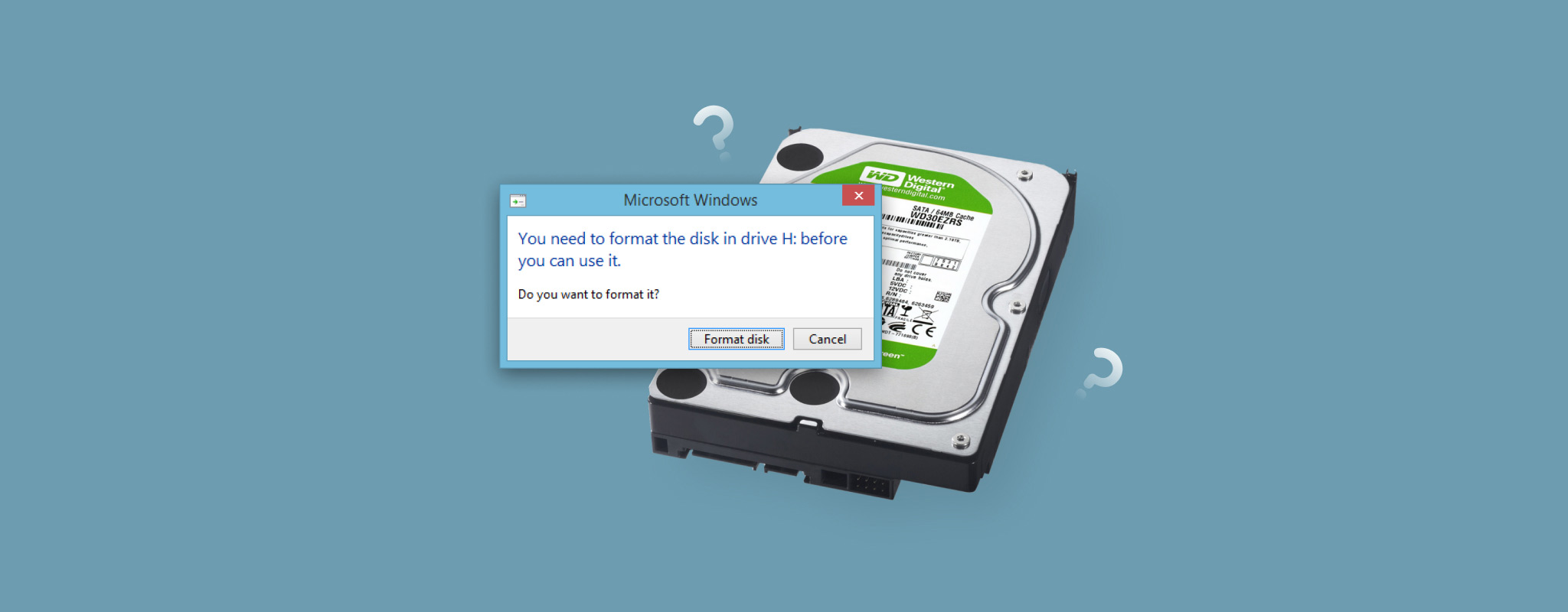
L’erreur « Vous devez formater le disque avant de pouvoir l’utiliser » signifie que Windows ne peut pas lire le système de fichiers de votre lecteur. Cela se produit généralement parce que le système de fichiers est corrompu ou utilise un format que Windows ne prend pas en charge. Formater le lecteur peut résoudre le problème, mais cela supprimera également les données qui y sont stockées. Cliquez donc sur Annuler et ne formatez pas encore le lecteur. Récupérez d’abord vos données, puis réparez ou formatez le lecteur.
Ci-dessous, nous vous expliquerons tout ce que vous devez savoir sur ce message d’erreur, comment récupérer vos fichiers et comment réparer le disque en toute sécurité. Comme l’erreur apparaît généralement avec des périphériques de stockage externes, ce guide s’applique aux disques durs externes, clés USB et cartes SD.
Que se passe-t-il lorsque vous formatez un lecteur ? Le formatage crée un nouveau système de fichiers sur le lecteur supprime les enregistrements du système de fichiers existants que Windows utilise pour localiser vos fichiers. Avec un formatage rapide, les données elles-mêmes peuvent rester récupérables jusqu’à ce qu’elles soient écrasées, mais vous ne les verrez plus ni n’y accéderez normalement. C’est pourquoi vous devez récupérer les fichiers importants avant de formater, chaque fois que possible. Si vous avez déjà formaté le lecteur, consultez notre guide sur comment récupérer des données après le formatage.
Vérifiez votre lecteur dans la gestion des disques avant de commencer
Bien que l’erreur « Vous devez formater le disque » ait une explication assez simple, le problème de système de fichiers sous-jacent peut parfois se combiner à d’autres problèmes, notamment des dommages physiques ou un disque usé. Avant d’essayer de récupérer des données ou de réparer quoi que ce soit, vérifiez l’état actuel du disque dans la Gestion des disques. Cela vous aidera à déterminer s’il est raisonnable de continuer chez vous ou si l’appareil nécessite une intervention professionnelle.
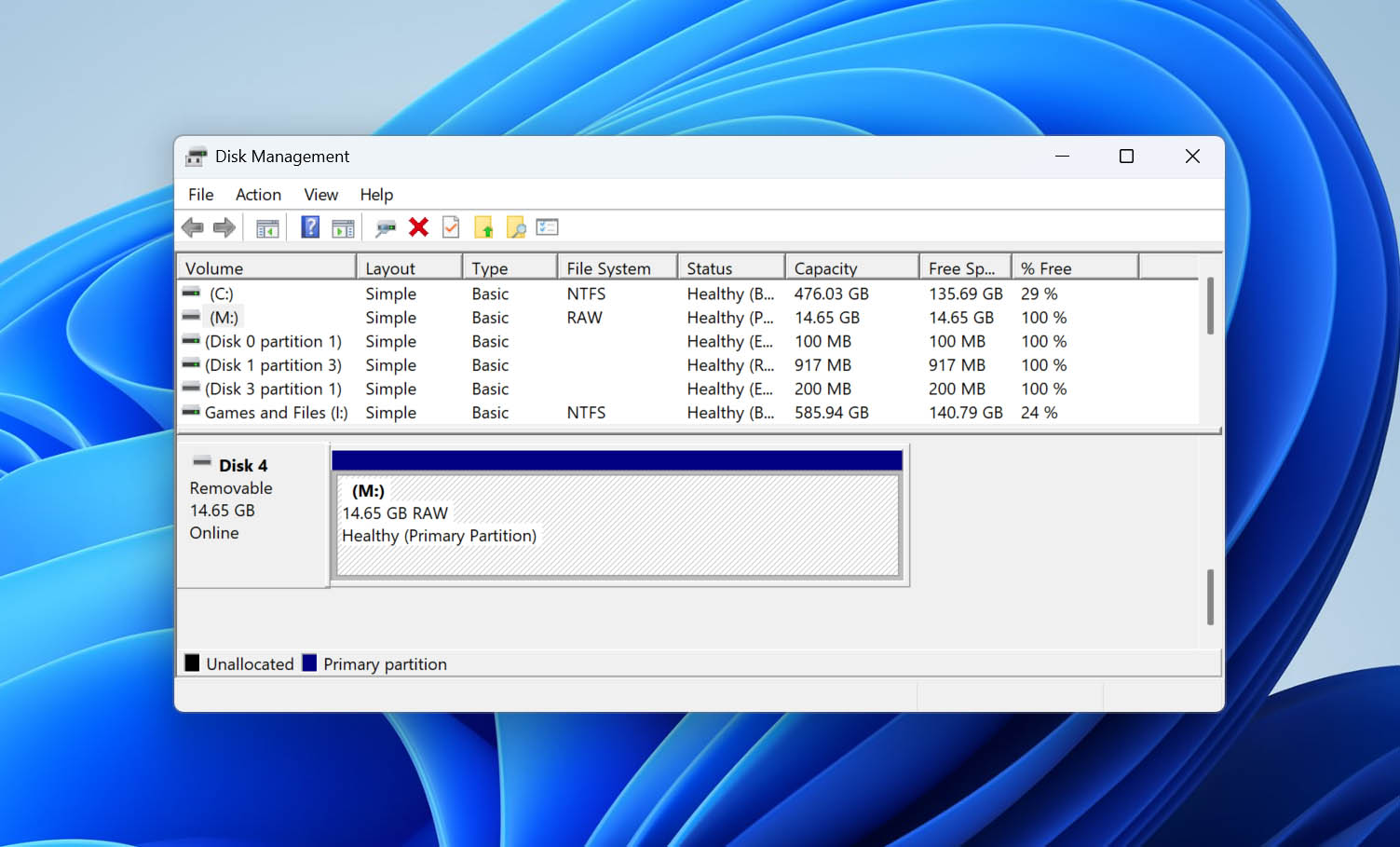
Pour ouvrir la gestion des disques, faites un clic droit sur Démarrer et sélectionnez Gestion des disques. Trouvez le lecteur concerné par sa capacité et vérifiez comment Windows identifie son système de fichiers et si la taille indiquée correspond à la capacité réelle du périphérique.
| Symptôme | Ce que cela signifie | Que faire |
| RAW avec la capacité correcte | C’est l’état principal que vous êtes susceptible de voir avec l’erreur « Vous devez formater le disque avant de pouvoir l’utiliser ». Windows détecte correctement le disque mais ne peut pas lire son système de fichiers. | Essayez un autre câble ou port USB, et, si possible, connectez le disque à un autre système d’exploitation. Si rien ne change, récupérez d’abord vos données puis appliquez les corrections ci-dessous. |
| RAW avec la mauvaise capacité | Un disque qui indique une capacité incorrecte peut avoir un problème matériel ou de contrôleur plus sérieux, plutôt qu’une simple corruption du système de fichiers. | Si le disque contient des données importantes, cessez de l’utiliser et contactez un service professionnel de récupération de données. Une fois les données récupérées, remplacez le disque au lieu de continuer à l’utiliser. |
Qu’en est-il de Non alloué, Non initialisé ? Ces états indiquent des problèmes différents et normalement ne déclenchent pas l’erreur vous demandant de formater le lecteur. Si vous en voyez un dans la gestion des disques, les étapes de dépannage ci-dessous ne sont pas les plus adaptées. Utilisez plutôt le guide correspondant à ce que Windows affiche : Comment réparer un disque dur non alloué et récupérer des données à partir de celui-ci et L’initialisation d’un disque efface-t-elle les données qu’il contient ? Tout ce que vous devez savoir
Si le disque affiche 0 octet ou n’apparaît pas du tout dans la Gestion des disques, arrêtez de le dépanner à la maison. Si vous avez besoin des données, contactez un service professionnel de récupération de données. S’il n’y a rien d’important sur le disque, remplacez-le.
Comment récupérer des données à partir du lecteur que vous devez formater
Avant d’essayer de réparer le lecteur, assurez-vous que vos fichiers importants sont en sécurité. Si vous disposez d’une sauvegarde récente, restaurez les données à partir de celle-ci, mais si aucune sauvegarde n’est disponible, utilisez un logiciel de récupération de données pour récupérer vos fichiers.
Pour cela, nous recommandons Disk Drill. Il fonctionne avec les disques RAW et peut analyser les fichiers même lorsque Windows ne peut plus lire le système de fichiers d’origine. Il vous permet également d’apercevoir les fichiers récupérables, affiche les chances de récupération pour les résultats pris en charge, et vous permet d’analyser gratuitement le disque avant de décider si vous souhaitez récupérer quoi que ce soit. Vous pouvez lire notre Revue de Disk Drill pour connaître nos résultats complets de test, ou le comparer avec d’autres options dans notre classement des logiciels de récupération de données.
Vous pouvez utiliser Disk Drill tant que le lecteur concerné apparaît dans la Gestion des disques avec sa capacité correcte. S’il affiche 0 octet ou n’apparaît pas du tout, n’insistez pas à scanner ou à le reconnecter dans le but de le faire fonctionner. Si les fichiers sont importants, contactez plutôt un service professionnel de récupération de données.
Si le lecteur se déconnecte, produit des erreurs de lecture ou fonctionne de manière peu fiable, créez d’abord une image octet à octet dans Disk Drill et analysez le résultat au lieu d’analyser le périphérique d’origine à plusieurs reprises. Notre guide sur récupération de données à partir d’un disque corrompu explique plus en détail le processus d’imagerie de disque.
- Télécharger et installez Disk Drill. Ne l’installez pas sur le lecteur affecté.
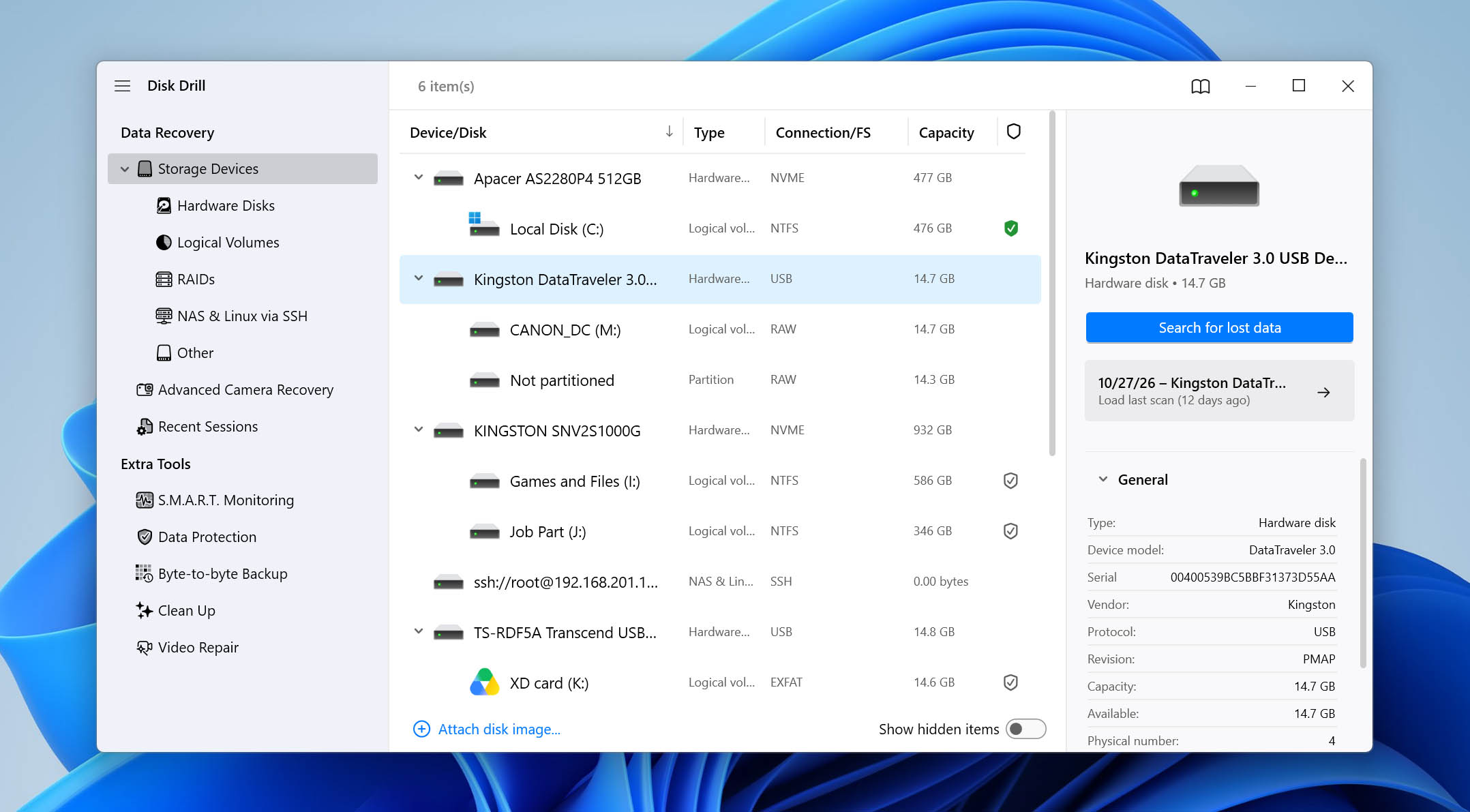
- Ouvrez Disk Drill et sélectionnez le périphérique de stockage affecté.
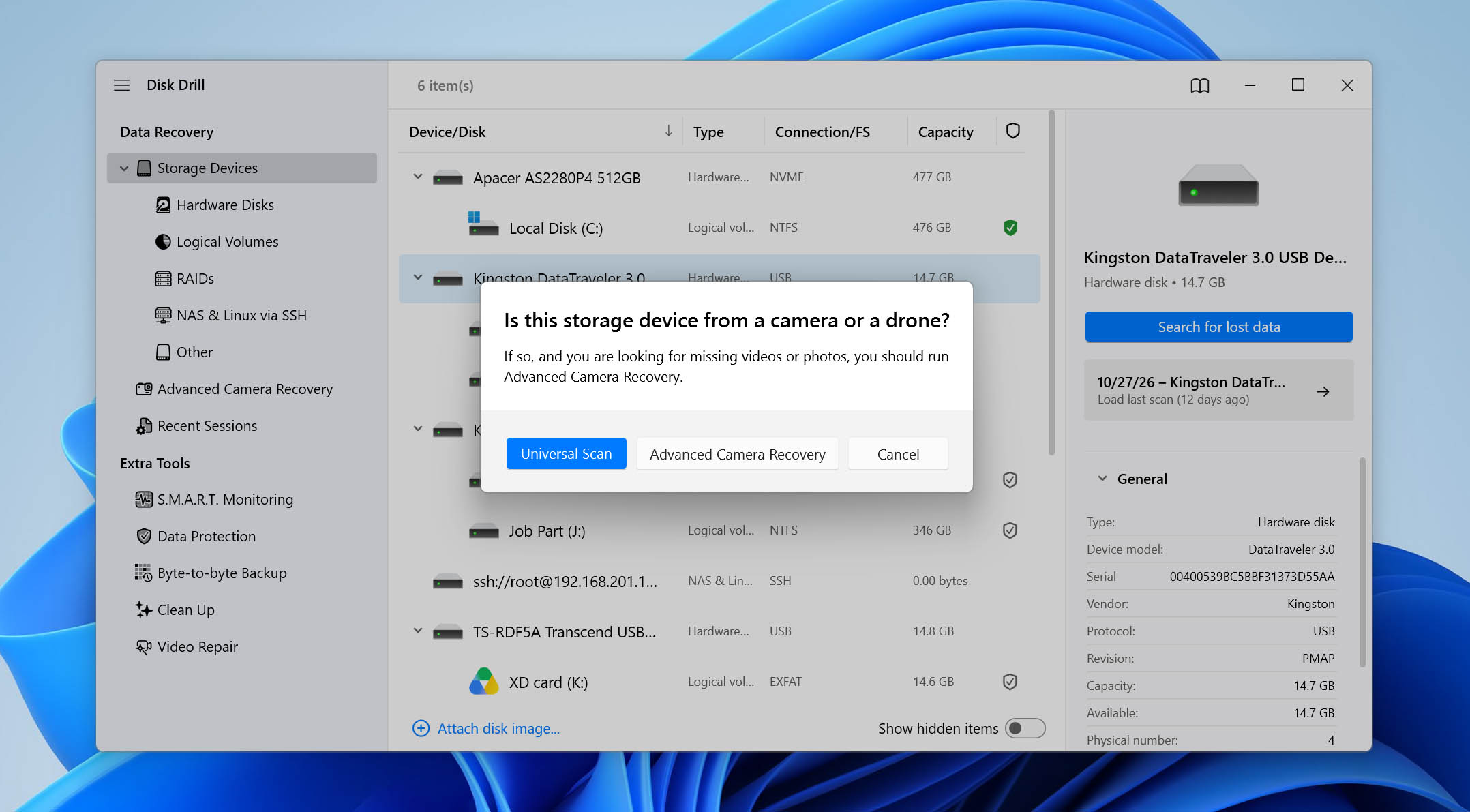
- Choisissez la méthode d’analyse appropriée. Pour la plupart des fichiers et périphériques de stockage, utilisez Analyse Universelle. Si vous devez récupérer une vidéo fragmentée à partir d’une caméra, caméra d’action ou drone, utilisez plutôt Récupération Avancée de Caméra.
- Lancez l’analyse, puis cliquez sur Afficher les éléments trouvés pour parcourir les résultats.
- Apercevez les fichiers dont vous avez besoin et vérifiez les Chances de récupération lorsque cette option est disponible. Sélectionnez les fichiers à restaurer et cliquez sur Récupérer.
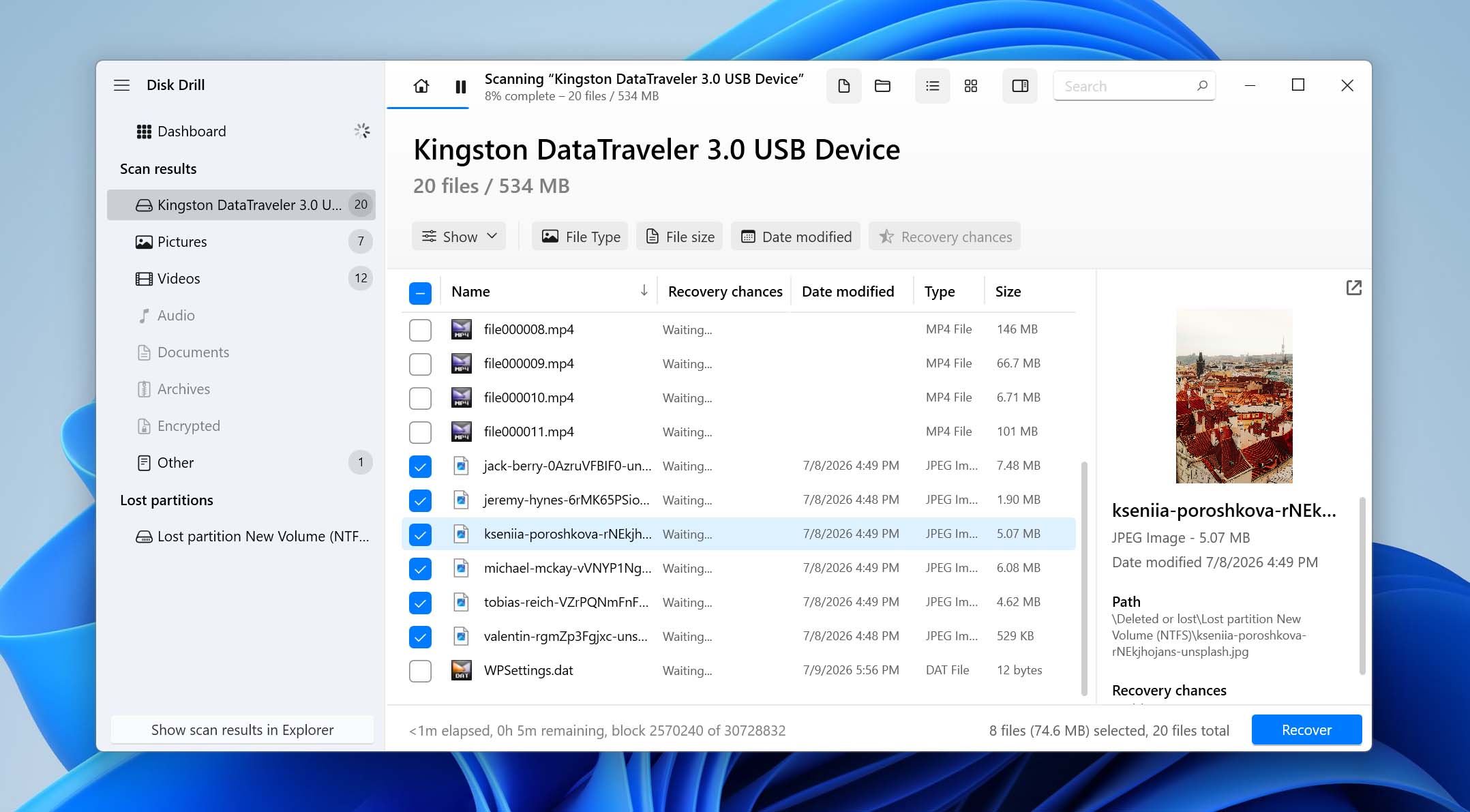
- Choisissez un emplacement de récupération sur un autre périphérique de stockage et cliquez sur Suivant.
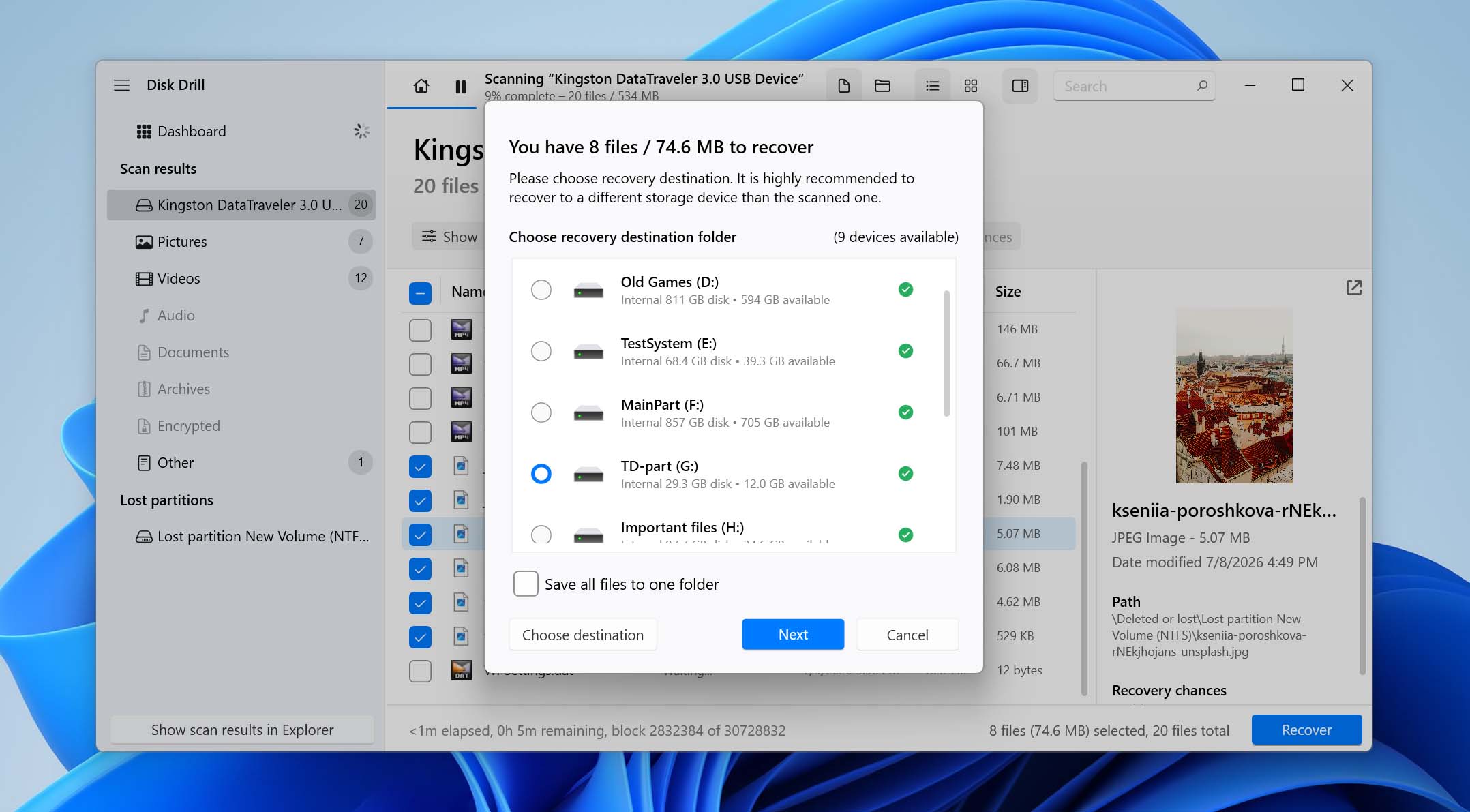
Si vous avez déjà cliqué sur Formater et effectué un formatage rapide, la récupération peut encore être possible. Arrêtez immédiatement d’utiliser le disque et n’écrivez aucune nouvelle donnée dessus, car de nouveaux fichiers pourraient écraser les données que vous essayez de récupérer.
Comment réparer l’erreur « Vous devez formater le disque »
Une fois que vos données sont sauvegardées ou récupérées en toute sécurité (ou s’il n’y a rien sur le disque que vous devez conserver), vous pouvez passer à la réparation du disque qui nécessite un formatage. Certaines des méthodes ci-dessous interagissent directement avec le système de fichiers et modifient ses structures, ce qui peut entraîner une perte de données permanente. N’avancez pas tant que tous les fichiers importants ne sont pas en sécurité.
Méthode 1 : Effectuer des vérifications de base
Commencez par quelques vérifications de base pour écarter les problèmes de connexion et du système avant d’apporter des modifications au disque.
Tout d’abord, reconnectez l’appareil et essayez un autre port USB. Si vous utilisez un disque dur externe avec un câble amovible, essayez également un autre câble. Connectez le disque directement à l’ordinateur plutôt que par un concentrateur USB, une station d’accueil ou un adaptateur. Si possible, testez-le aussi sur un autre ordinateur.
Il vaut également la peine de considérer où le disque a été utilisé auparavant. S’il appartient à quelqu’un d’autre ou s’il a été précédemment utilisé avec macOS ou Linux, connectez-le à un ordinateur fonctionnant sous ce système d’exploitation. Le disque peut utiliser un système de fichiers que Windows ne peut pas lire, plutôt que d’avoir un système de fichiers corrompu.
Si le problème apparaît uniquement sur votre PC Windows actuel, effectuez un arrêt complet. Cela peut aider si un service en arrière-plan ou le démarrage rapide empêche Windows de réinitialiser correctement le périphérique :
- Enregistrez votre travail et fermez toutes les applications ouvertes.
- Faites un clic droit sur Démarrer et sélectionnez Terminal (Admin).
- Tapez shutdown /s /f /t 0 et appuyez sur Entrée.
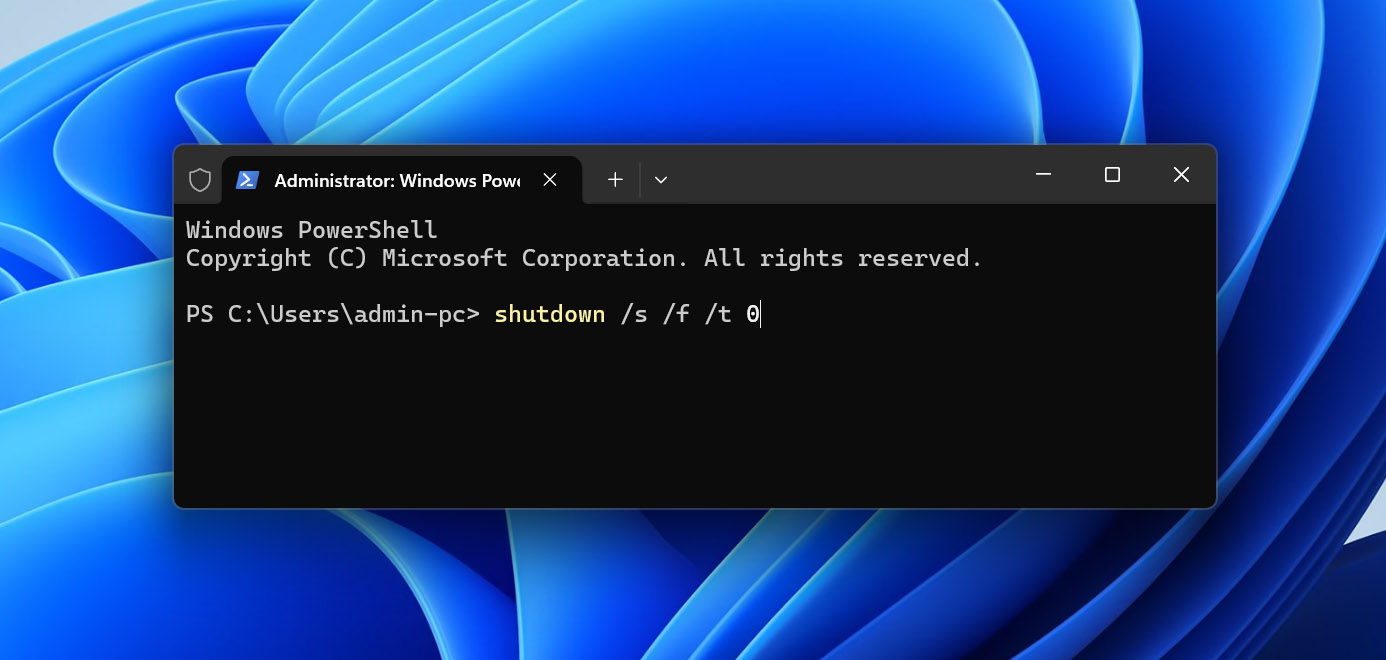
- Rallumez l’ordinateur, reconnectez le lecteur et vérifiez si vous pouvez y accéder normalement.
Si Windows vous demande toujours de formater le lecteur après ces vérifications, passez à la méthode suivante.
Méthode 2 : Réparer les erreurs du système de fichiers
Si le disque possède encore un système de fichiers reconnaissable, tel que NTFS, mais que certaines de ses structures de système de fichiers sont endommagées, CHKDSK peut être en mesure de les réparer. Par exemple, il peut aider avec certaines erreurs du système de fichiers NTFS, y compris les problèmes concernant le secteur d’amorçage.
CHKDSK modifie le système de fichiers lors des tentatives de réparation. Récupérez ou sauvegardez toutes les données importantes avant de l’exécuter. Si le disque est instable, se déconnecte ou présente des signes de défaillance physique, n’utilisez pas CHKDSK.
Pour réparer les erreurs du système de fichiers avec CHKDSK :
- Faites un clic droit sur Démarrer et sélectionnez Terminal (Admin).
- Tapez chkdsk X: /f, en remplaçant X par la lettre du lecteur, puis appuyez sur Entrée.
- Attendez que CHKDSK se termine, puis reconnectez le lecteur et vérifiez si Windows peut l’ouvrir normalement.
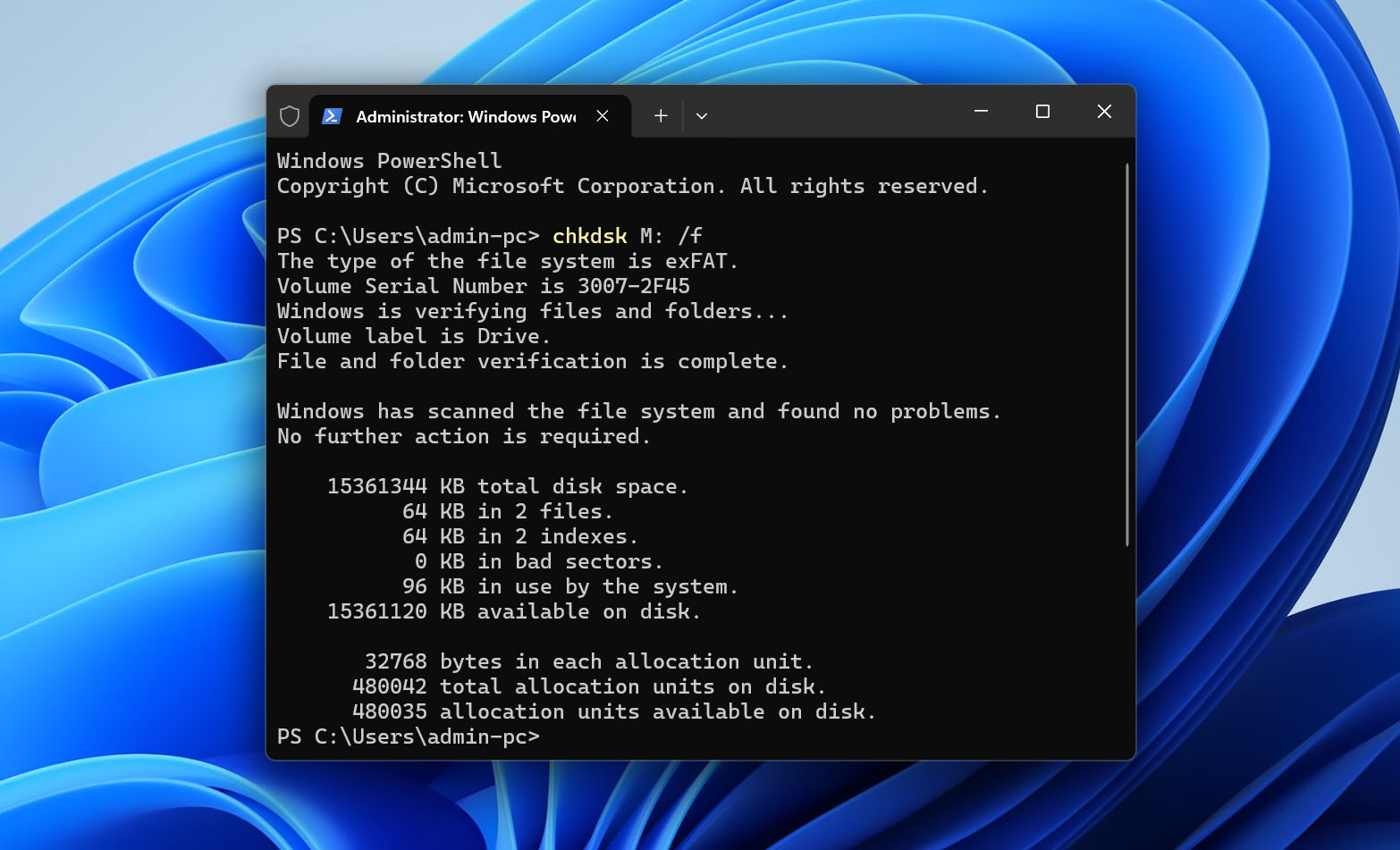
Le paramètre /f indique à CHKDSK de corriger les erreurs du système de fichiers qu’il trouve. Vous pouvez également voir /r recommandé pour des problèmes de disque. En plus de corriger les erreurs, /r vérifie la présence de secteurs défectueux et tente de récupérer les informations lisibles, ce qui prend donc beaucoup plus de temps et sollicite davantage le disque. Évitez d’utiliser /r sur un disque instable ou susceptible d’être en panne.
CHKDSK ne fonctionne pas sur les systèmes de fichiers RAW. Si vous l’exécutez et recevez le message « CHKDSK n’est pas disponible pour les lecteurs RAW », passez cette méthode et continuez avec TestDisk.
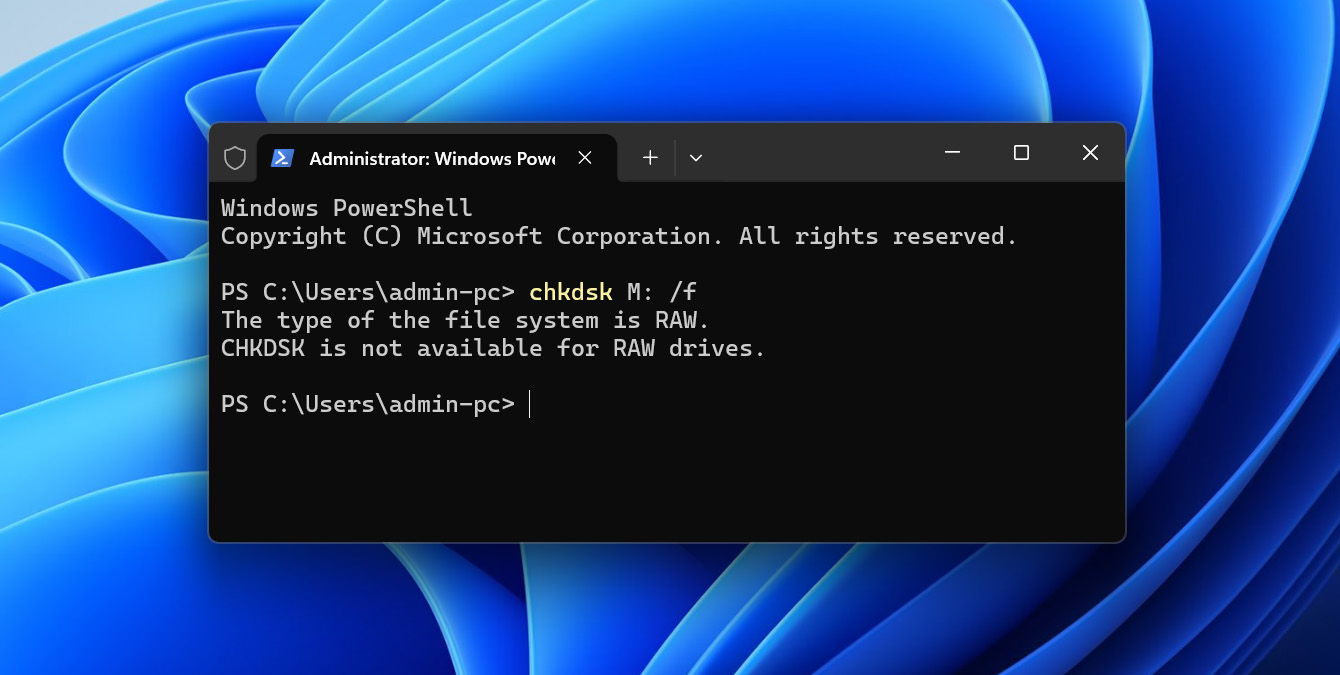
Windows propose également un outil graphique de vérification des erreurs. Faites un clic droit sur le lecteur dans l’Explorateur de fichiers, sélectionnez Propriétés, ouvrez l’onglet Outils, puis cliquez sur Vérifier sous Vérification des erreurs. Comme CHKDSK, utilisez-le uniquement après avoir sécurisé vos données importantes.
Méthode 3 : Réparer un disque RAW avec TestDisk
Si CHKDSK ne peut pas s’exécuter parce que le lecteur apparaît comme RAW, TestDisk peut aider à réparer la structure de partition sous-jacente. C’est l’une des options que vous pouvez essayer pour corriger l’erreur « Vous devez formater le disque avant de pouvoir l’utiliser » causée par une table de partitions ou un secteur de démarrage endommagé, sans formater le lecteur.
TestDisk peut rechercher des partitions perdues et restaurer la structure correcte des partitions, mais il peut aussi écrire les modifications directement sur le disque. Assurez-vous que vos données importantes ont déjà été récupérées ou sauvegardées avant de continuer.
- Téléchargez TestDisk, extrayez l’archive, et exécutez testdisk_win.exe en tant qu’administrateur.
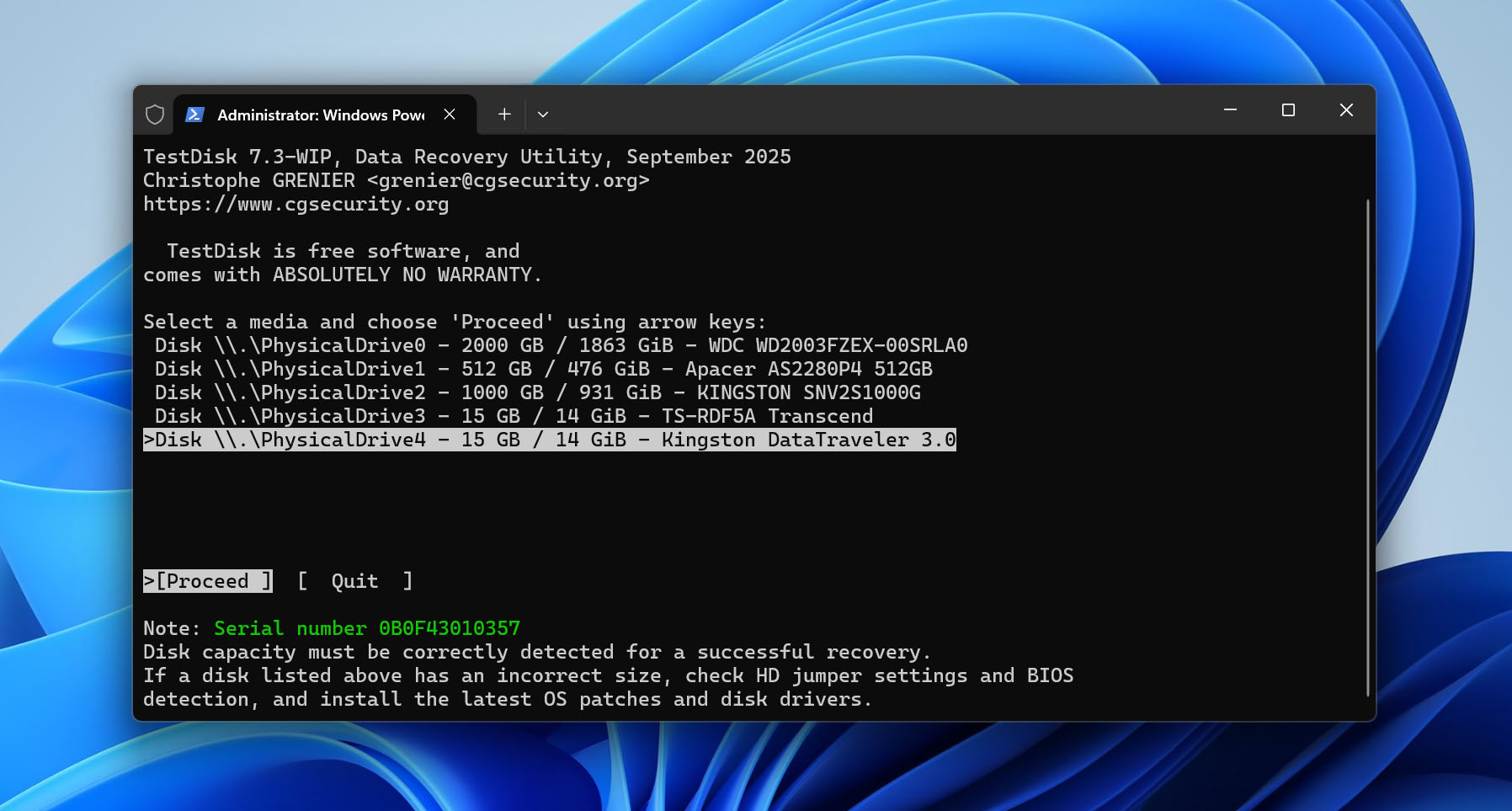
- Sélectionnez Create pour créer un fichier journal, puis choisissez le disque physique concerné. Vérifiez soigneusement son modèle et sa capacité afin de ne pas sélectionner le mauvais lecteur.
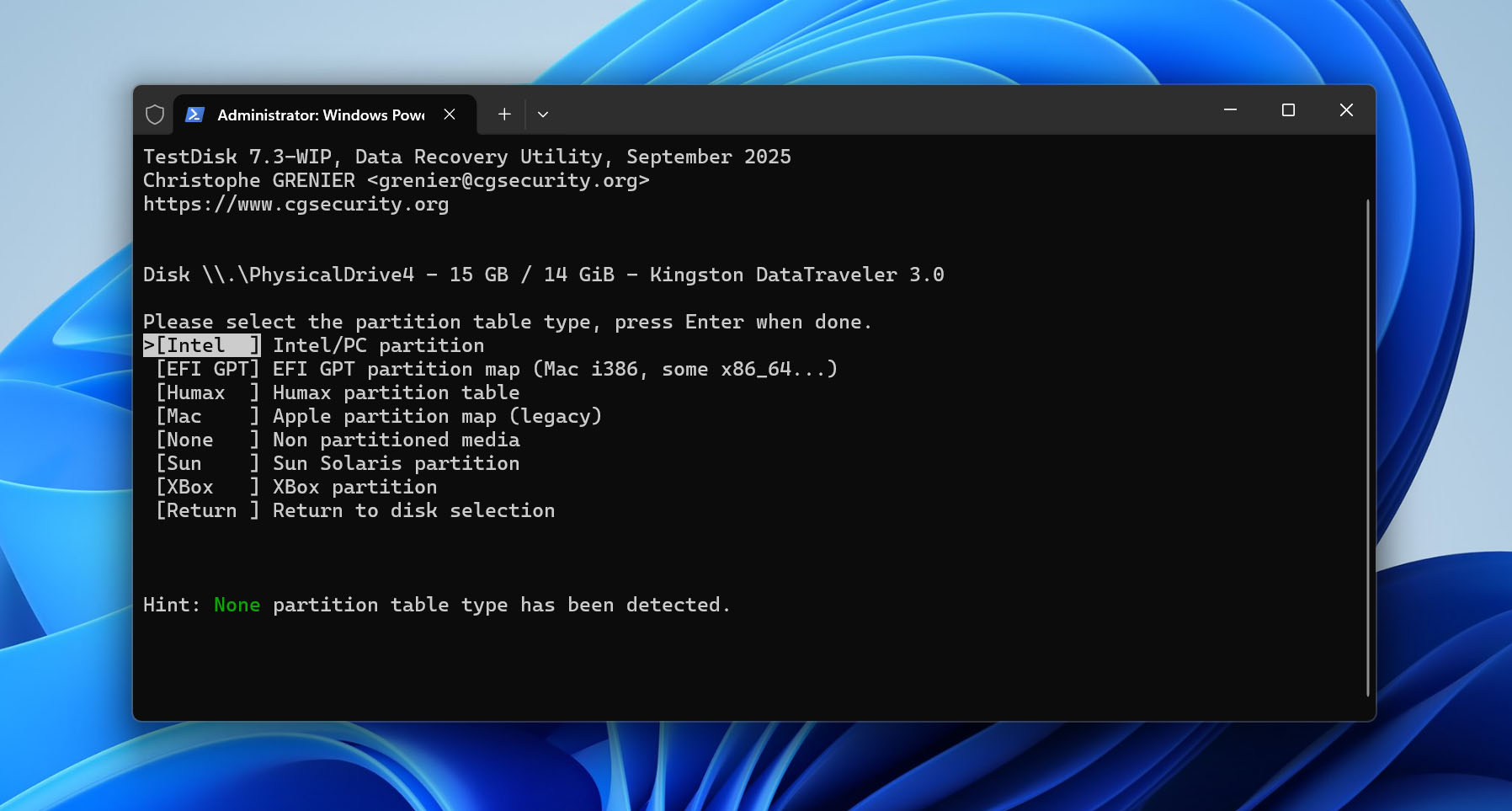
- Confirmez le type de table de partitions suggéré par TestDisk, puis sélectionnez Analyse.
- Sélectionnez Quick Search pour rechercher des partitions perdues ou mal enregistrées.
- Sélectionnez une partition trouvée et appuyez sur P pour en afficher les fichiers. Vérifiez si vous voyez les dossiers et fichiers attendus.
- Si Quick Search ne trouve pas la bonne partition, sélectionnez Deeper Search et attendez la fin de l’analyse approfondie.
- Avant de sélectionner Write, vérifiez le système de fichiers, la taille, les positions de début et de fin, ainsi que le contenu de la partition. Appuyez de nouveau sur P si nécessaire pour confirmer que vous examinez la bonne partition.
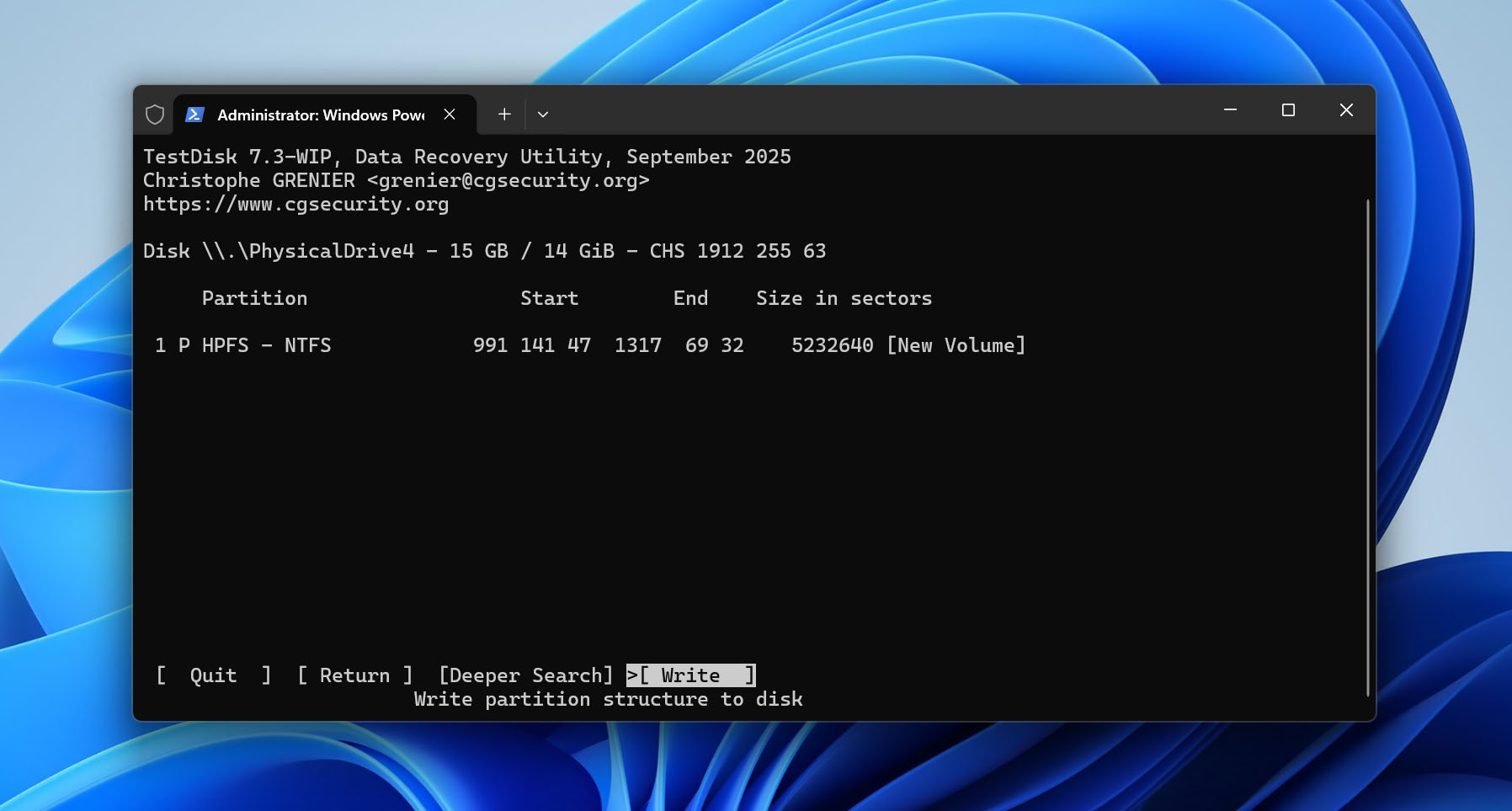
- Si tout correspond à la partition d’origine, sélectionnez Write, confirmez la modification, puis redémarrez l’ordinateur.
N’utilisez pas Write simplement parce que TestDisk a trouvé une partition. Si sa taille, son système de fichiers, ses limites ou son contenu ne semblent pas corrects, laissez le disque inchangé. Vous pouvez toujours utiliser TestDisk pour copier les fichiers accessibles vers un autre disque ou revenir à un logiciel de récupération de données à la place.
Méthode 4 : Formatez le lecteur
Si aucune des méthodes précédentes n’a fonctionné, le formatage est la dernière option. Il crée un nouveau système de fichiers et devrait rendre le disque à nouveau utilisable si le problème est logique plutôt que physique.
N’oubliez pas que le formatage supprime les données actuellement stockées sur le lecteur. Si vous souhaitez formater sans perdre de données, vous devez d’abord sauvegarder les fichiers accessibles ou récupérer les données inaccessibles. Ne continuez que lorsque tout ce qui est important est stocké ailleurs.
Pour formater le lecteur dans la Gestion des disques :
- Faites un clic droit sur Démarrer et sélectionnez Gestion des disques.
- Faites un clic droit sur le volume concerné et sélectionnez Formater.
- Saisissez une étiquette de volume et choisissez un système de fichiers. Sélectionnez NTFS si vous prévoyez d’utiliser le lecteur avec Windows, ou exFAT si vous avez besoin de compatibilité avec Windows et macOS.
- Choisissez si vous souhaitez effectuer un formatage rapide ou complet. Un formatage rapide crée un nouveau système de fichiers et est généralement suffisant dans cette situation. Un formatage complet prend beaucoup plus de temps, vérifie la présence de secteurs défectueux sur le lecteur et écrase les données existantes, ce qui rend la récupération ultérieure beaucoup moins probable.
- Cliquez sur OK, puis confirmez le formatage.
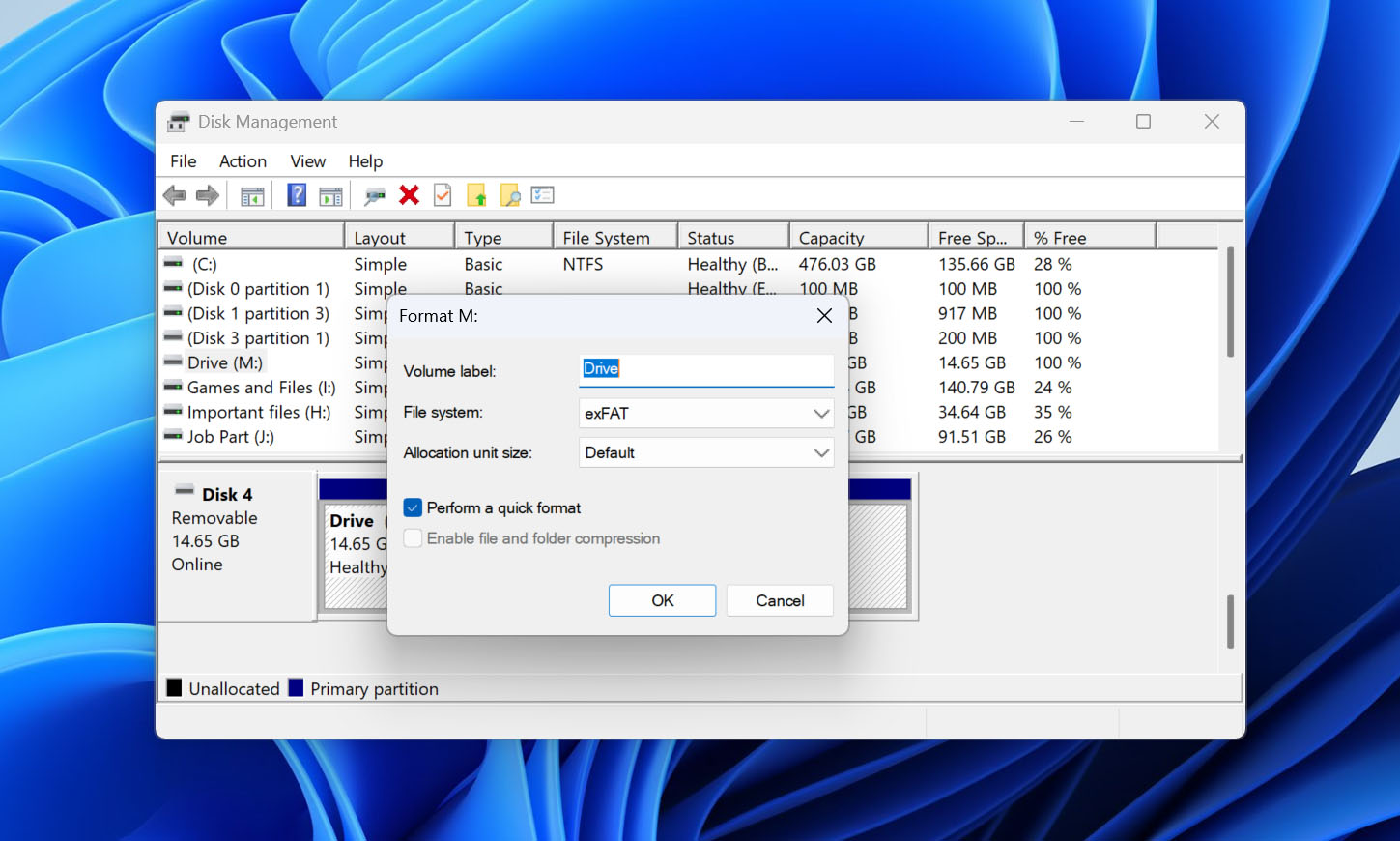
Vous pouvez également formater le lecteur via l’Explorateur de fichiers ou l’Invite de commandes. Le processus dans l’Explorateur de fichiers est assez explicite, donc ci-dessous nous montrerons comment le faire depuis la ligne de commande en utilisant DiskPart :
- Cliquez avec le bouton droit sur Démarrer et sélectionnez Terminal (Admin).
- Tapez diskpart et appuyez sur Entrée.
- Tapez list disk et appuyez sur Entrée.
- Identifiez le disque concerné par sa capacité, puis tapez select disk X, en remplaçant X par le bon numéro de disque.
- Tapez clean et appuyez sur Entrée.
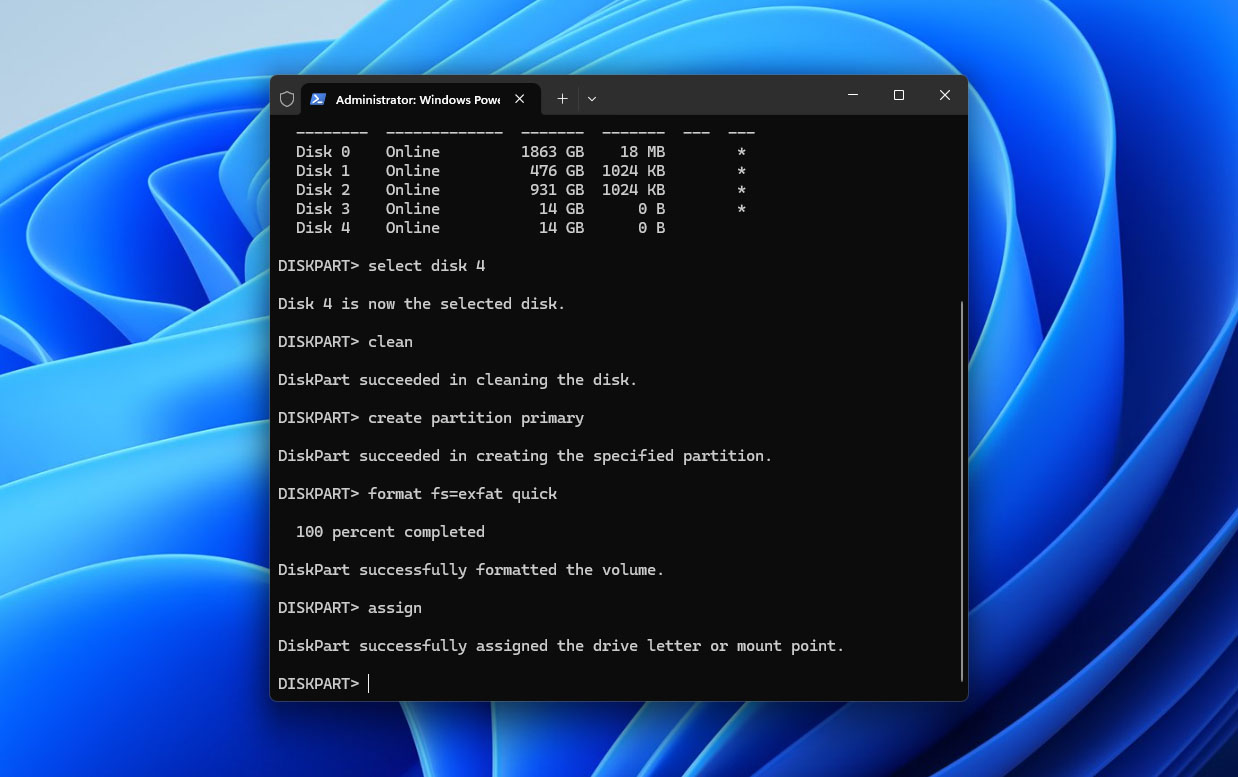
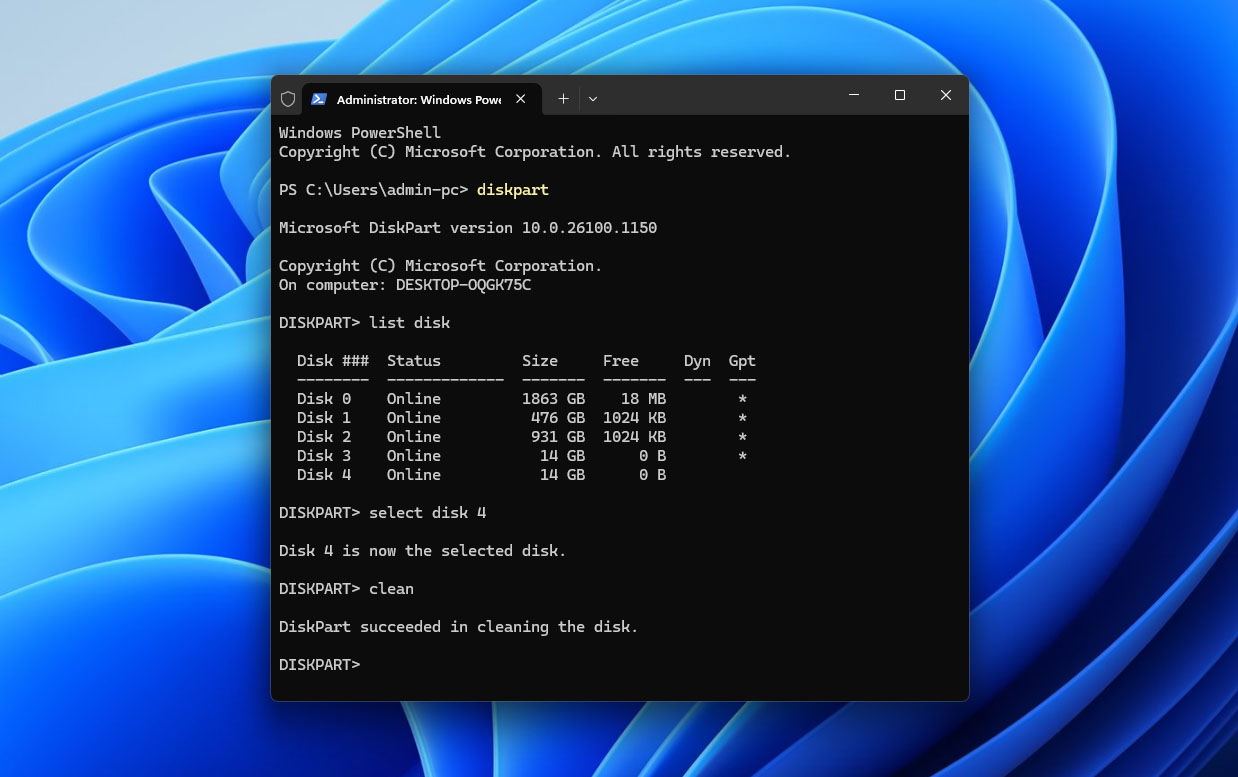 Tapez create partition primary et appuyez sur Entrée.
- Tapez format fs=ntfs quick et appuyez sur Entrée. Remplacez ntfs par exfat si vous avez besoin que le disque fonctionne à la fois avec Windows et macOS.
- Tapez assign et appuyez sur Entrée.
Quelles sont les causes du message « Vous devez formater le disque »
Le message d’erreur « Vous devez formater le disque avant de pouvoir l’utiliser » apparaît lorsque Windows n’arrive pas à lire le système de fichiers de votre lecteur. Le lecteur problématique vous empêchera d’accéder à toutes les données qui s’y trouvent actuellement. Voici quelques raisons courantes pour lesquelles cela peut se produire :
| Raison | Description | Comment l’éviter |
| ❌ Système de fichiers corrompu | Le système de fichiers peut être corrompu après une éjection incorrecte, une déconnexion du disque lors d’une opération de lecture ou d’écriture, une coupure de courant, des secteurs défectueux, des logiciels malveillants ou d’autres dommages logiques. Windows peut alors détecter le périphérique mais identifier son système de fichiers comme RAW et vous demander de le formater. | Éjectez toujours les disques durs externes en toute sécurité, évitez de les déconnecter pendant le transfert de fichiers et remplacez les disques qui développent des secteurs défectueux ou d’autres signes de défaillance. |
| 🚫 Système de fichiers incompatible | Windows ne peut pas lire nativement certains systèmes de fichiers utilisés par d’autres systèmes d’exploitation. Par exemple, un disque formaté en APFS pour macOS peut déclencher une demande de formatage lorsqu’il est connecté à un PC Windows, même si son système de fichiers et ses données sont intacts. | Si vous utilisez régulièrement le même disque avec différents systèmes d’exploitation, choisissez un système de fichiers compatible avec les deux, tel qu’exFAT. Sinon, accédez au disque depuis un système d’exploitation qui prend en charge son système de fichiers existant. |
Réflexions finales
Si Windows vous demande de formater un lecteur avant de pouvoir l’utiliser, commencez par vérifier comment le lecteur apparaît dans la Gestion des disques. S’il affiche la capacité correcte, sauvegardez ou récupérez toutes les données importantes avant d’apporter des modifications au système de fichiers. Essayez ensuite les solutions dans l’ordre : vérifiez d’abord les connexions de base, puis utilisez CHKDSK ou TestDisk si cela est approprié. Les problèmes logiques du système de fichiers peuvent souvent être réparés sans formater, le formatage restant la dernière option.
Même si la réparation fonctionne, cela ne signifie pas nécessairement que le lecteur est fiable. Si le même problème réapparaît après le formatage, vérifiez les données SMART du lecteur si le périphérique de stockage les prend en charge. Des valeurs SMART critiques ou des corruptions récurrentes du système de fichiers sont de bonnes raisons de remplacer le lecteur plutôt que de continuer à y stocker des fichiers importants. Conservez une sauvegarde séparée des données importantes en utilisant l’Historique des fichiers ou une autre solution de sauvegarde.
Si vous rencontrez des difficultés avec l’une des étapes, visitez le forum 7 Data Recovery. Il existe déjà fils sujets couvrant des problèmes de stockage similaires où des utilisateurs et des experts en récupération de données partagent des solutions. Si aucun d’entre eux ne correspond à votre situation, vous pouvez créer un nouveau fil de discussion et décrire ce que le disque affiche dans la Gestion des disques et ce que vous avez déjà essayé.