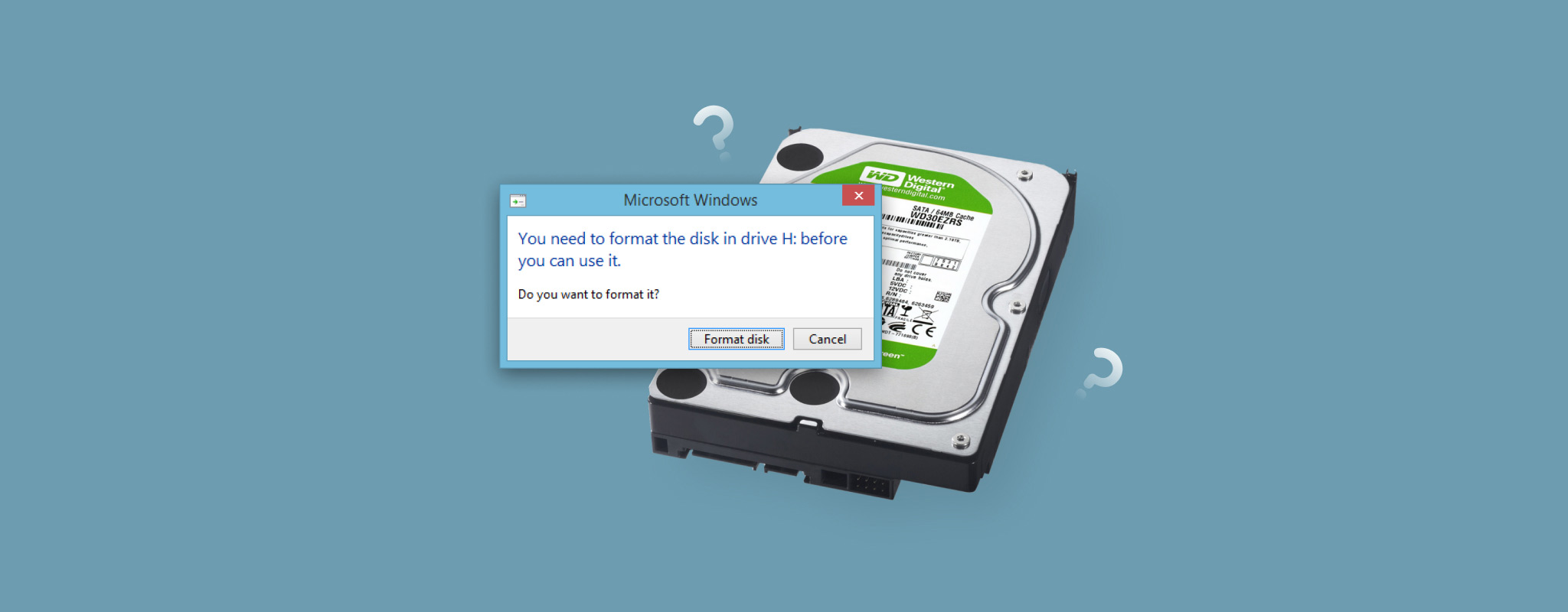
Virhe “Levy täytyy formatoida ennen kuin sitä voi käyttää” tarkoittaa, että Windows ei pysty lukemaan aseman tiedostojärjestelmää. Tämä tapahtuu yleensä, koska tiedostojärjestelmä on vioittunut tai käyttää muotoa, jota Windows ei tue. Levyn alustaminen voi korjata ongelman, mutta se poistaa myös sillä olevat tiedot. Napsauta siis Peruuta äläkä formatoi levyä vielä. Palauta ensin tietosi ja korjaa sitten levy tai formatoi se.
Alla selitämme kaiken, mitä sinun tarvitsee tietää tästä virheilmoituksesta, kuinka palauttaa tiedostosi ja kuinka korjata asema turvallisesti. Koska virhe esiintyy tyypillisesti ulkoisten tallennuslaitteiden kanssa, tämä opas koskee ulkoisia HDD:itä, USB-muistitikkuja ja SD-kortteja.
Mitä tapahtuu, kun alustat aseman? Alustaminen luo uuden tiedostojärjestelmän poistaa asemalta olemassa olevat tiedostojärjestelmän tietueet, joita Windows käyttää löytääkseen tiedostosi. Pikakäynnistyksellä itse data voi säilyä palautettavana, kunnes se ylikirjoitetaan, mutta et enää näe tai pääse siihen käsiksi normaalisti. Siksi sinun kannattaa palauttaa tärkeät tiedostot ennen alustamista aina kun mahdollista. Jos olet jo alustanut aseman, katso oppaamme kuinka palauttaa tietoja alustamisen jälkeen.
Tarkista asemasi Levynhallinnassa ennen kuin aloitat
Vaikka ”Sinun täytyy alustaa levy” -virheellä on melko yksinkertainen selitys, taustalla oleva tiedostojärjestelmäongelma voi joskus liittyä muihin ongelmiin, kuten fyysiseen vaurioon tai kuluneeseen levyyn. Ennen kuin yrität palauttaa tietoja tai korjata mitään, tarkista aseman nykyinen tila Levynhallinnasta. Tämä auttaa sinua arvioimaan, kannattaako jatkaa kotona vai tarvitaanko laitteelle ammattilaisen apua.
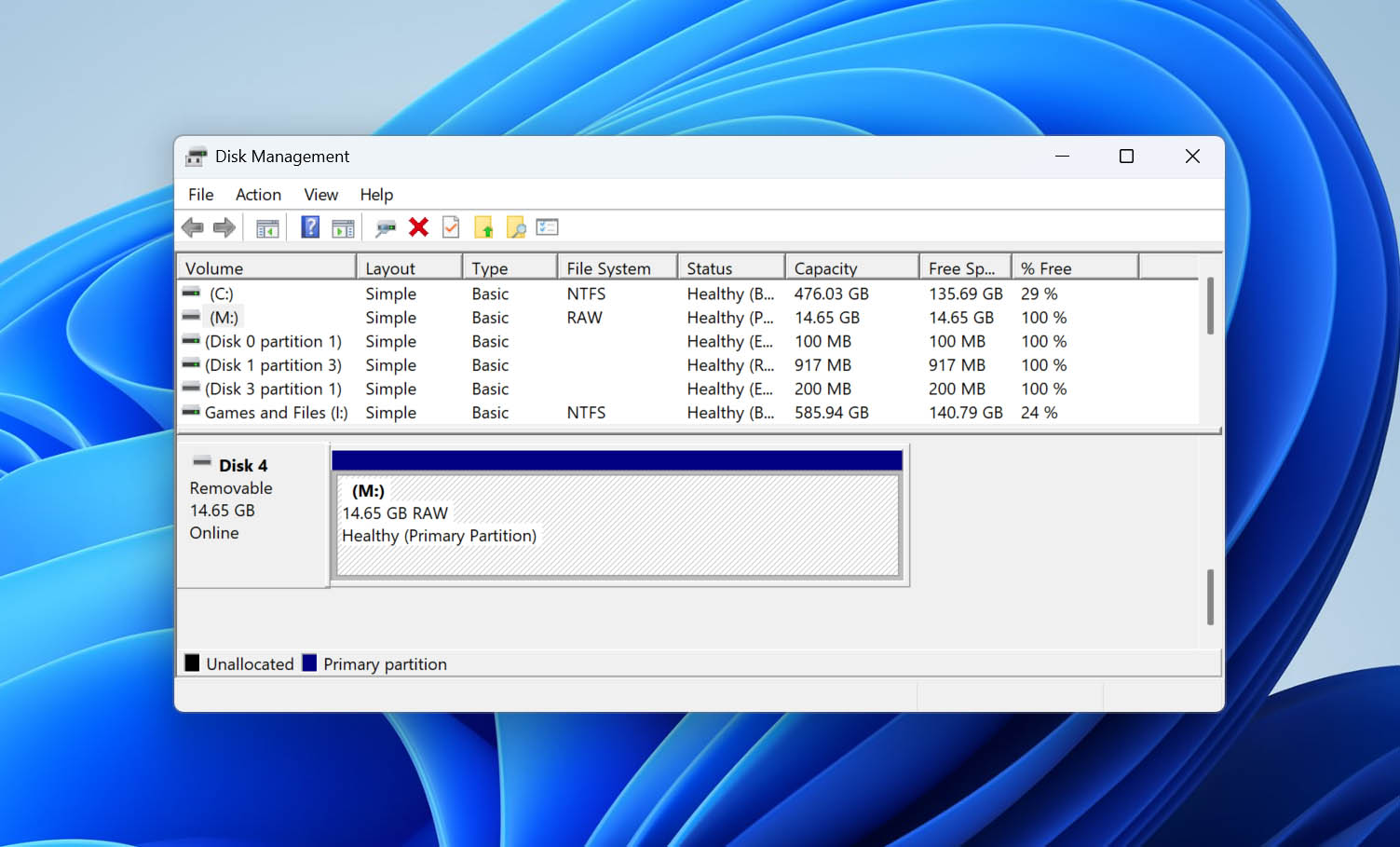
Avaa Levynhallinta napsauttamalla hiiren kakkospainikkeella Käynnistä ja valitsemalla Levynhallinta. Etsi kyseinen asema sen kapasiteetin perusteella ja tarkista, miten Windows tunnistaa sen tiedostojärjestelmän ja vastaako ilmoitettu koko laitteen todellista kapasiteettia.
| Oire | Mitä se tarkoittaa | Mitä tehdä |
| RAW oikealla kapasiteetilla | Tämä on yleisin tila, jonka näet virheilmoituksessa ”Levy täytyy alustaa ennen kuin sitä voidaan käyttää”. Windows tunnistaa aseman oikein, mutta ei pysty lukemaan sen tiedostojärjestelmää. | Kokeile toista kaapelia tai USB-porttia ja, jos mahdollista, liitä asema toiseen käyttöjärjestelmään. Jos mikään ei muutu, palauta ensin tietosi ja siirry sitten alla oleviin korjauksiin. |
| RAW väärällä kapasiteetilla | Asema, joka ilmoittaa väärän kapasiteetin, voi kärsiä vakavammasta laitteisto- tai ohjainongelmasta pelkän tiedostojärjestelmävirheen sijaan. | Jos asemalla on tärkeitä tietoja, lopeta sen käyttö ja ota yhteyttä ammattimaiseen tietojenpalautuspalveluun. Kun tiedot on palautettu, korvaa asema uudella äläkä jatka sen käyttöä. |
Entä jos tila on Varaamaton tai Ei alustettu? Nämä tilat viittaavat erilaisiin ongelmiin eikä niissä yleensä tule virheilmoitusta, jossa pyydetään alustamaan asema. Jos näet jonkin näistä tiloista Levynhallinnassa, alla olevat vianetsintäohjeet eivät ole paras vaihtoehto. Käytä sen sijaan opasta, joka vastaa sitä, mitä Windows näyttää: Kuinka korjata allokoimaton kiintolevy ja palauttaa tietoja siltä ja Poistaako levyn alustaminen siltä tiedot? Kaikki mitä sinun tarvitsee tietää
Jos asema näyttää 0 tavua tai ei näy Levynhallinnassa lainkaan, lopeta vianmääritys kotona. Jos tarvitset tiedot, ota yhteyttä ammattimaiseen tietojen palautuspalveluun. Jos asemalla ei ole mitään tärkeää, vaihda se.
Kuinka palauttaa data asemalta, joka täytyy alustaa
Ennen kuin yrität korjata asemaa, varmista, että tärkeät tiedostosi ovat turvassa. Jos sinulla on äskettäinen varmuuskopio, palauta tiedot siitä, mutta jos varmuuskopiota ei ole saatavilla, käytä tietojen palautusohjelmistoa tiedostojen palauttamiseen.
Tätä varten suosittelemme Disk Drill. Se toimii RAW-asemien kanssa ja voi etsiä tiedostoja, vaikka Windows ei enää tunnistaisi alkuperäistä tiedostojärjestelmää. Se antaa sinun myös esikatsella palautettavia tiedostoja, näyttää palautusmahdollisuudet tuetuille tuloksille ja sallii aseman ilmaisen skannauksen ennen päätöstä palauttaa mitään. Voit lukea Disk Drill -arvostelu:n täydellisille testituloksillemme tai vertailla sitä muihin vaihtoehtoihin tietojen palautusohjelmistojen sijoitus:ssa.
Voit käyttää Disk Drilliä niin kauan kuin vahingoittunut asema näkyy Levynhallinnassa oikealla kapasiteetilla. Jos se näyttää 0 tavua tai ei näy ollenkaan, älä jatka skannaamista tai yhdistä asemaa uudelleen yrittäessäsi pakottaa sitä toimimaan. Jos tiedostot ovat tärkeitä, ota sen sijaan yhteyttä ammattilaiseen tietojenpalautuspalveluun.
Jos asema katkeaa, tuottaa lukuvirheitä tai toimii muuten epäluotettavasti, luo ensin tavu-tavulta -kuva Disk Drillissä ja skannaa tulos alkuperäisen laitteen toistuvan skannaamisen sijaan. Oppaassamme palautetaan tietoja vioittuneelta asemalta käsitellään levynkuvausprosessia tarkemmin.
- Lataa ja asenna Disk Drill. Älä asenna sitä vioittuneelle asemalle.
- Avaa Disk Drill ja valitse vioittunut tallennuslaite.
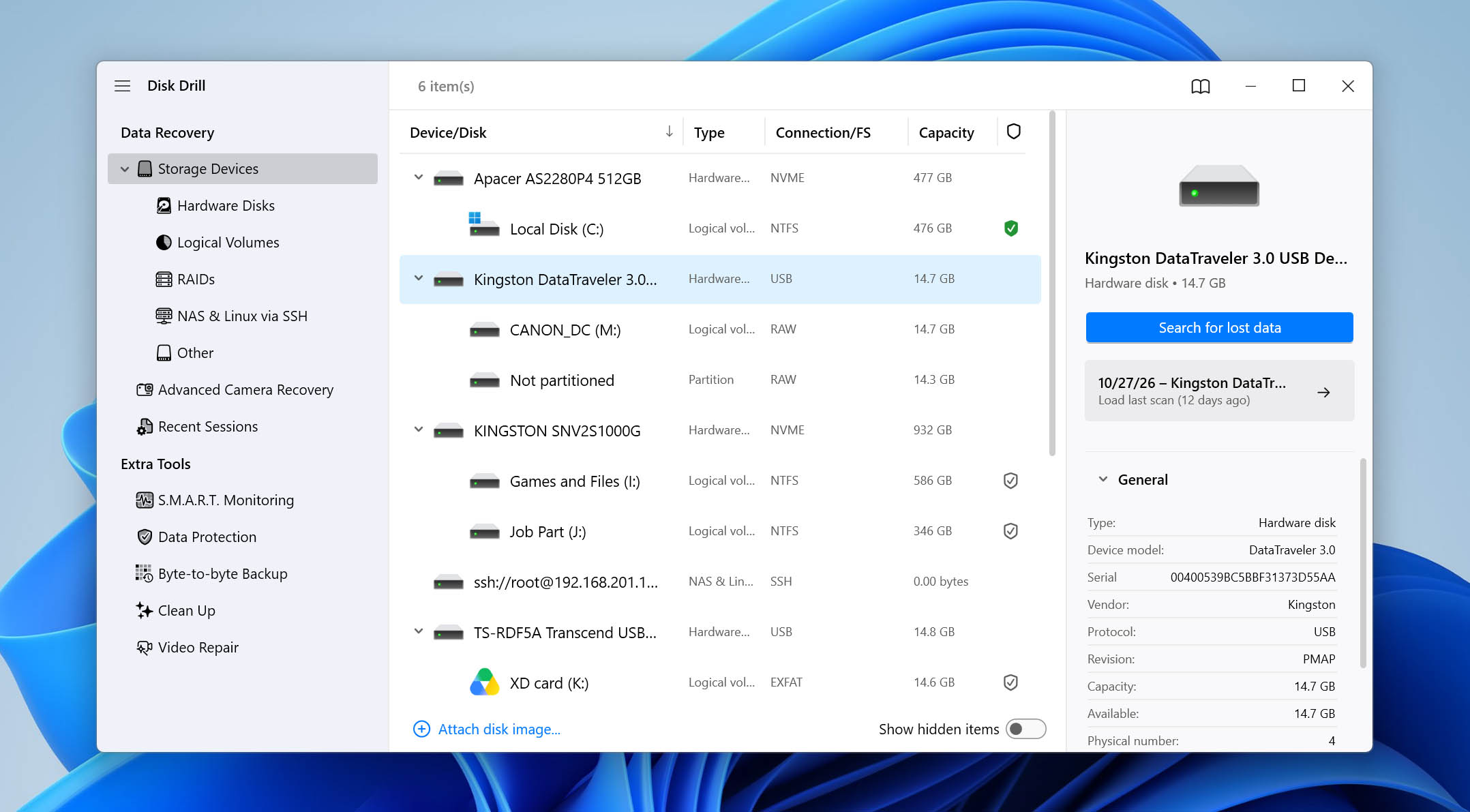
- Valitse sopiva skannaustapa. Useimmille tiedostoille ja tallennuslaitteille käytä Yleisskannausta. Jos tarvitset pirstoutuneen videon palauttamista kamerasta, actionkamerasta tai dronesta, käytä sen sijaan Edistynyttä kameran palautusta.
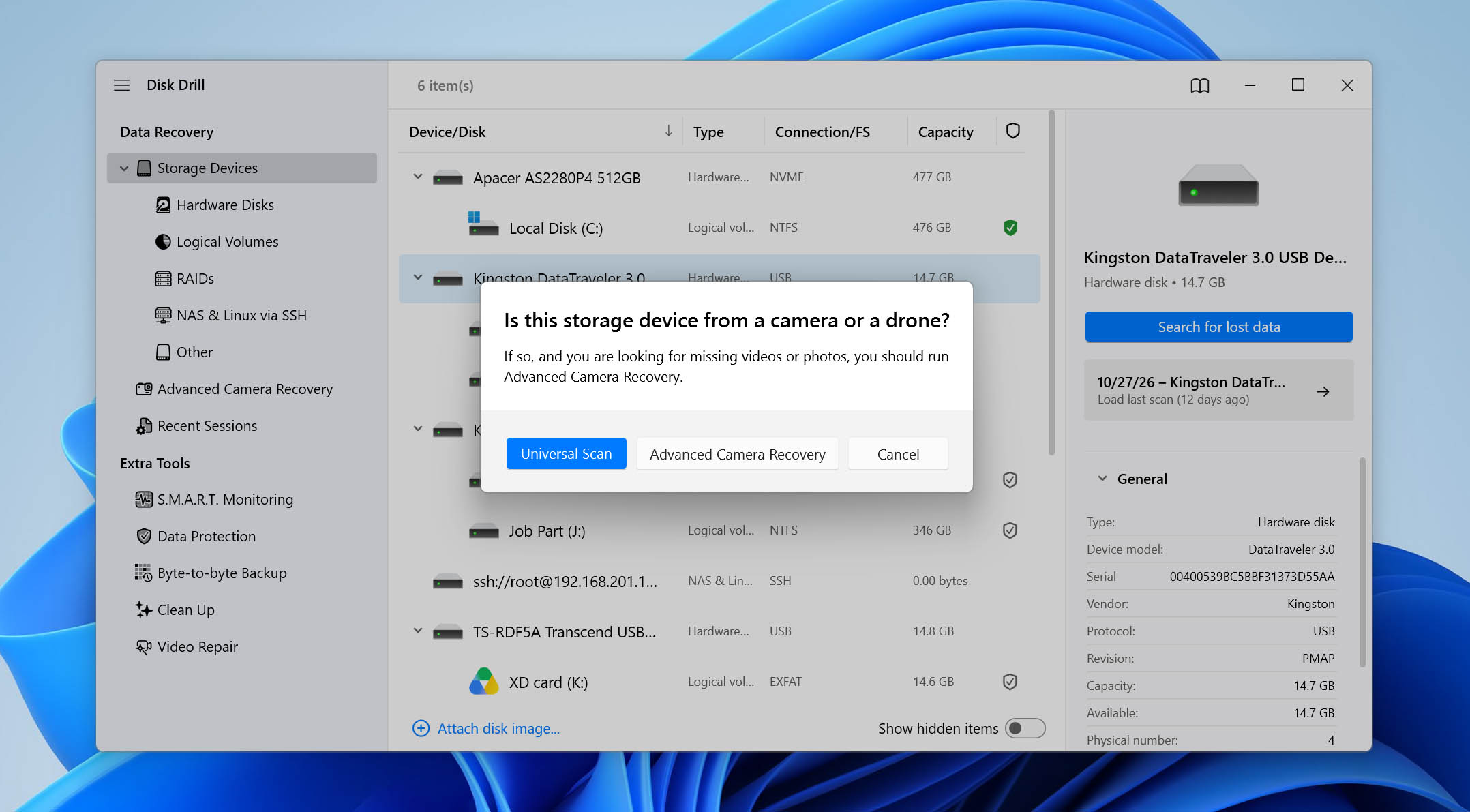
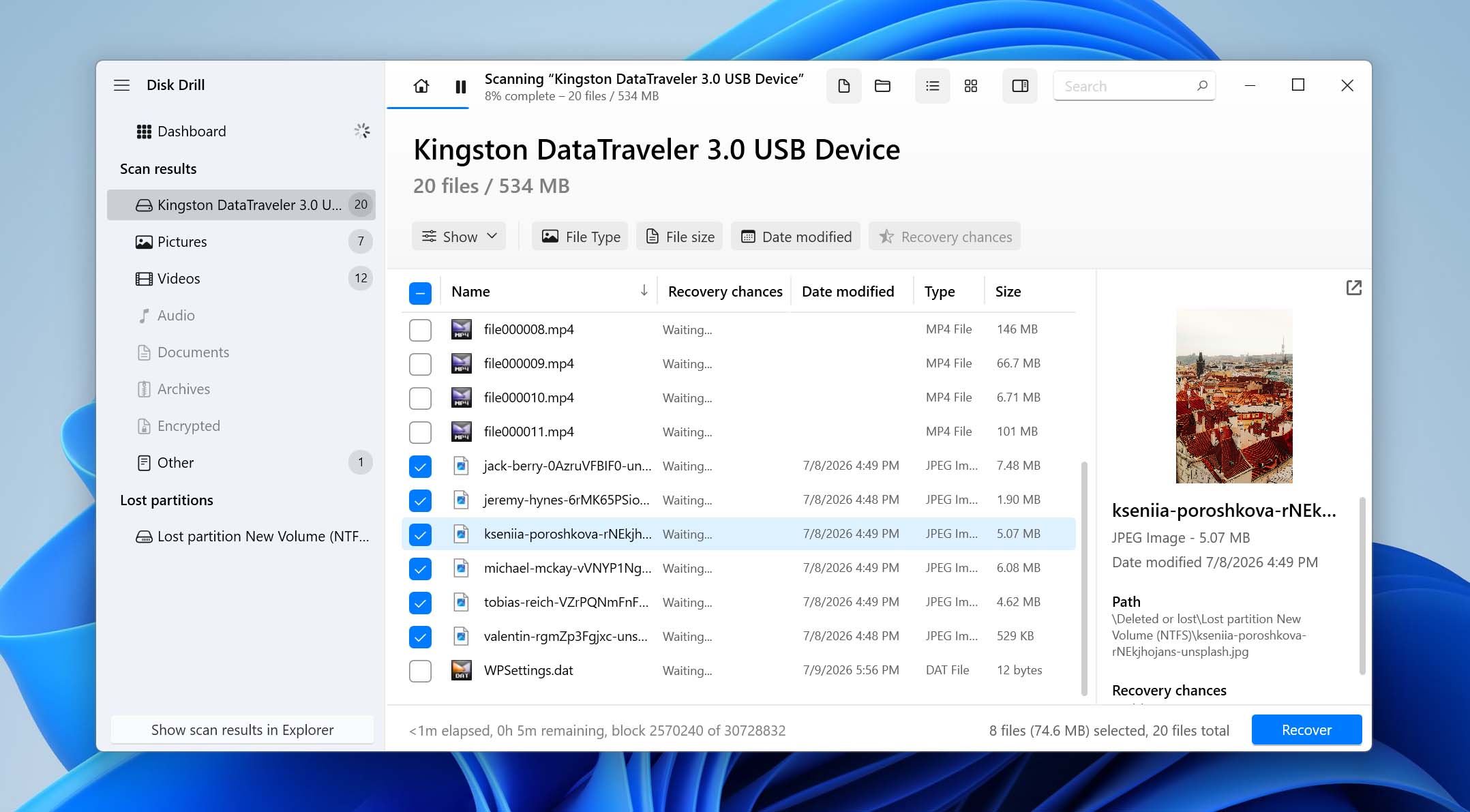
- Aloita skannaus ja napsauta sitten Tarkastele löydettyjä kohteita, jotta voit selata tuloksia.
- Esikatsele tarvitsemasi tiedostot ja tarkista Palautusmahdollisuudet, jos saatavilla. Valitse palautettavat tiedostot ja napsauta Palauta.
- Valitse palautuspaikka toiselta tallennuslaitteelta ja napsauta Seuraava.
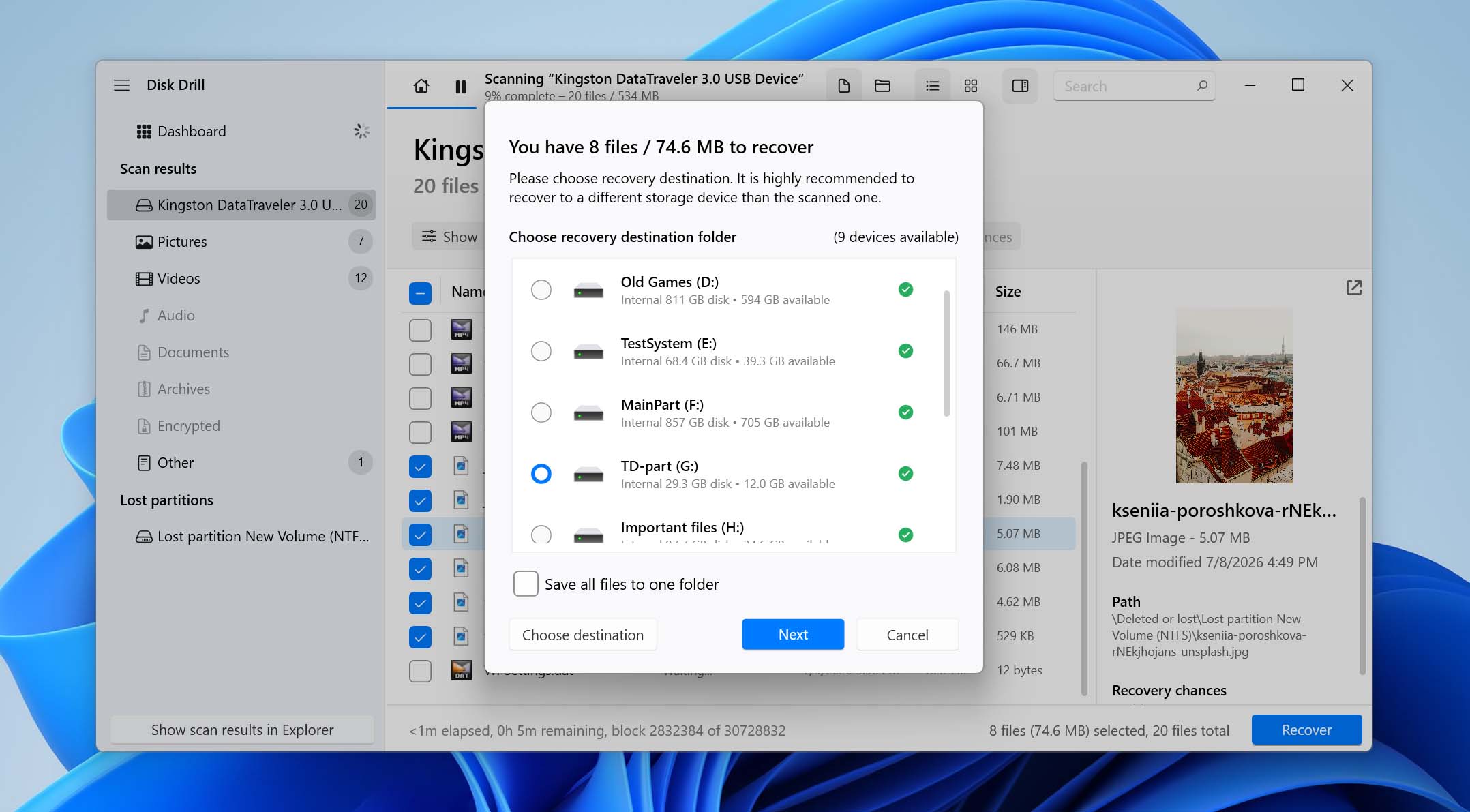
Jos olet jo napsauttanut Format ja suorittanut pikaformaatin, palautus voi silti olla mahdollista. Lopeta aseman käyttö välittömästi äläkä tallenna siihen uusia tietoja, sillä uudet tiedostot voivat ylikirjoittaa palautettavan datan.
Kuinka korjata ”Sinun täytyy alustaa levy” -virhe
Kun tietosi on turvallisesti varmuuskopioitu tai palautettu (tai jos asemalla ei ole mitään, mitä tarvitset säilyttää), voit siirtyä eteenpäin aseman korjaamiseen, joka vaatii alustusta. Jotkin alla olevista menetelmistä ovat suoraan vuorovaikutuksessa tiedostojärjestelmän kanssa ja muuttavat sen rakenteita, mikä voi johtaa pysyvään tietojen menetykseen. Älä jatka, ennen kuin kaikki tärkeät tiedostot ovat turvassa.
Menetelmä 1: Suorita perustoimenpiteet
Aloita muutamalla perustarkistuksella poistaaksesi yhteys- ja järjestelmäongelmat ennen kuin teet mitään muutoksia asemalle.
Liitä ensin laite uudelleen ja kokeile toista USB-porttia. Jos käytät ulkoista HDD-levyä, jossa on irrotettava kaapeli, kokeile myös toista kaapelia. Yhdistä asema suoraan tietokoneeseen sen sijaan, että käyttäisit USB-hubia, telakkaa tai sovitinta. Jos mahdollista, testaa laitetta myös toisella tietokoneella.
On myös syytä harkita, missä asemaa on aiemmin käytetty. Jos se kuuluu jollekulle toiselle tai sitä on aiemmin käytetty macOS- tai Linux-järjestelmässä, liitä se tietokoneeseen, jossa on kyseinen käyttöjärjestelmä. Asema saattaa käyttää tiedostojärjestelmää, jota Windows ei pysty lukemaan, sen sijaan että tiedostojärjestelmä olisi vioittunut.
Jos ongelma ilmenee vain nykyisellä Windows-tietokoneellasi, suorita täydellinen sammutus. Tämä voi auttaa, jos jokin taustapalvelu tai Fast Startup estää Windowsia alustamasta laitetta oikein uudelleen:
- Tallenna työsi ja sulje kaikki avoinna olevat sovellukset.
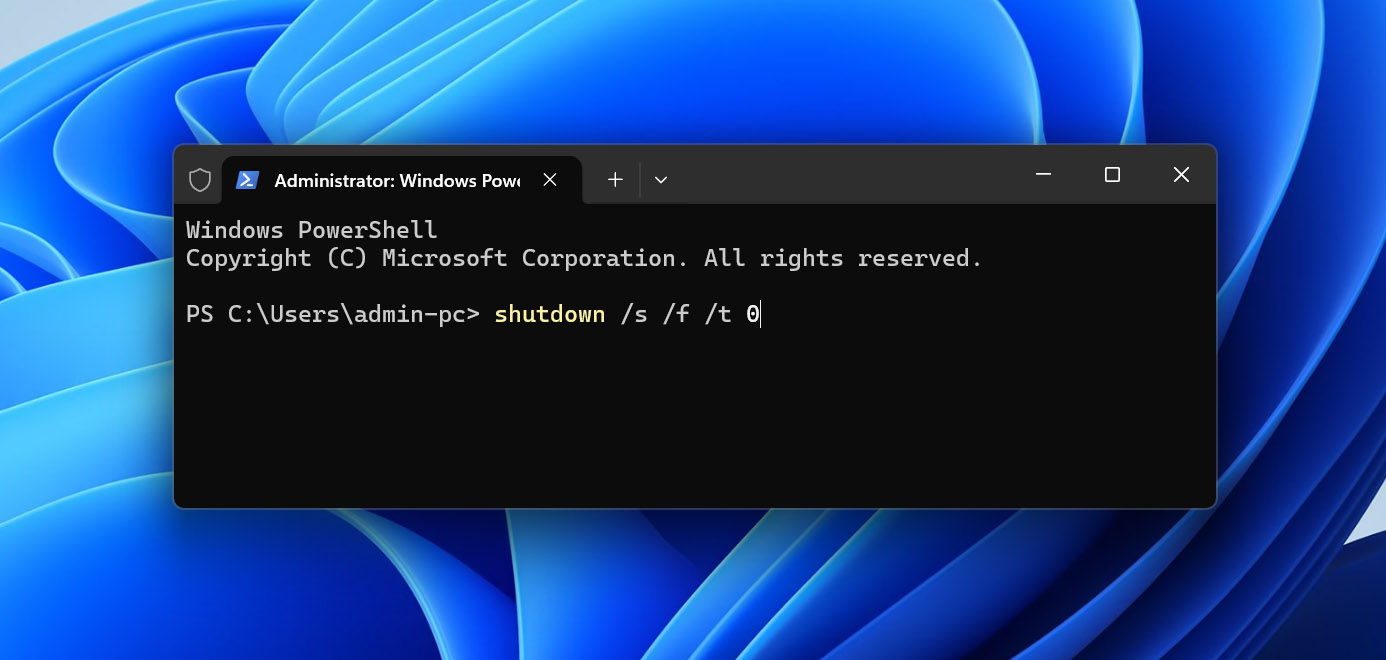
- Napsauta hiiren kakkospainikkeella Käynnistä ja valitse Terminal (Admin).
- Kirjoita shutdown /s /f /t 0 ja paina Enter.
- Käynnistä tietokone uudelleen, liitä asema takaisin ja tarkista, pääsetkö siihen käsiksi normaalisti.
Jos Windows kehottaa sinua yhä alustamaan aseman näiden tarkistusten jälkeen, siirry seuraavaan menetelmään.
Menetelmä 2: Korjaa tiedostojärjestelmän virheet
Jos asemalla on yhä tunnistettava tiedostojärjestelmä, kuten NTFS, mutta jotkin sen tiedostojärjestelmän rakenteet ovat vahingoittuneet, CHKDSK saattaa pystyä korjaamaan ne. Esimerkiksi se voi auttaa tietyissä NTFS-tiedostojärjestelmän virheissä, kuten ongelmissa, jotka liittyvät alkulataussektoriin.
CHKDSK muokkaa tiedostojärjestelmää yrittäessään korjata ongelmia. Palauta tai varmuuskopioi kaikki tärkeät tiedot ennen sen suorittamista. Jos levy on epävakaa, katkaisee yhteyden tai osoittaa fyysisen vian merkkejä, älä käytä CHKDSK:ta.
Korjataksesi tiedostojärjestelmän virheitä CHKDSK:llä:
- Napsauta hiiren kakkospainikkeella Käynnistä ja valitse Terminal (Admin).
- Kirjoita chkdsk X: /f, korvaa X aseman kirjaimella ja paina Enter.
- Odota, että CHKDSK suorittuu loppuun, yhdistä asema uudelleen ja tarkista, voiko Windows avata sen normaalisti.
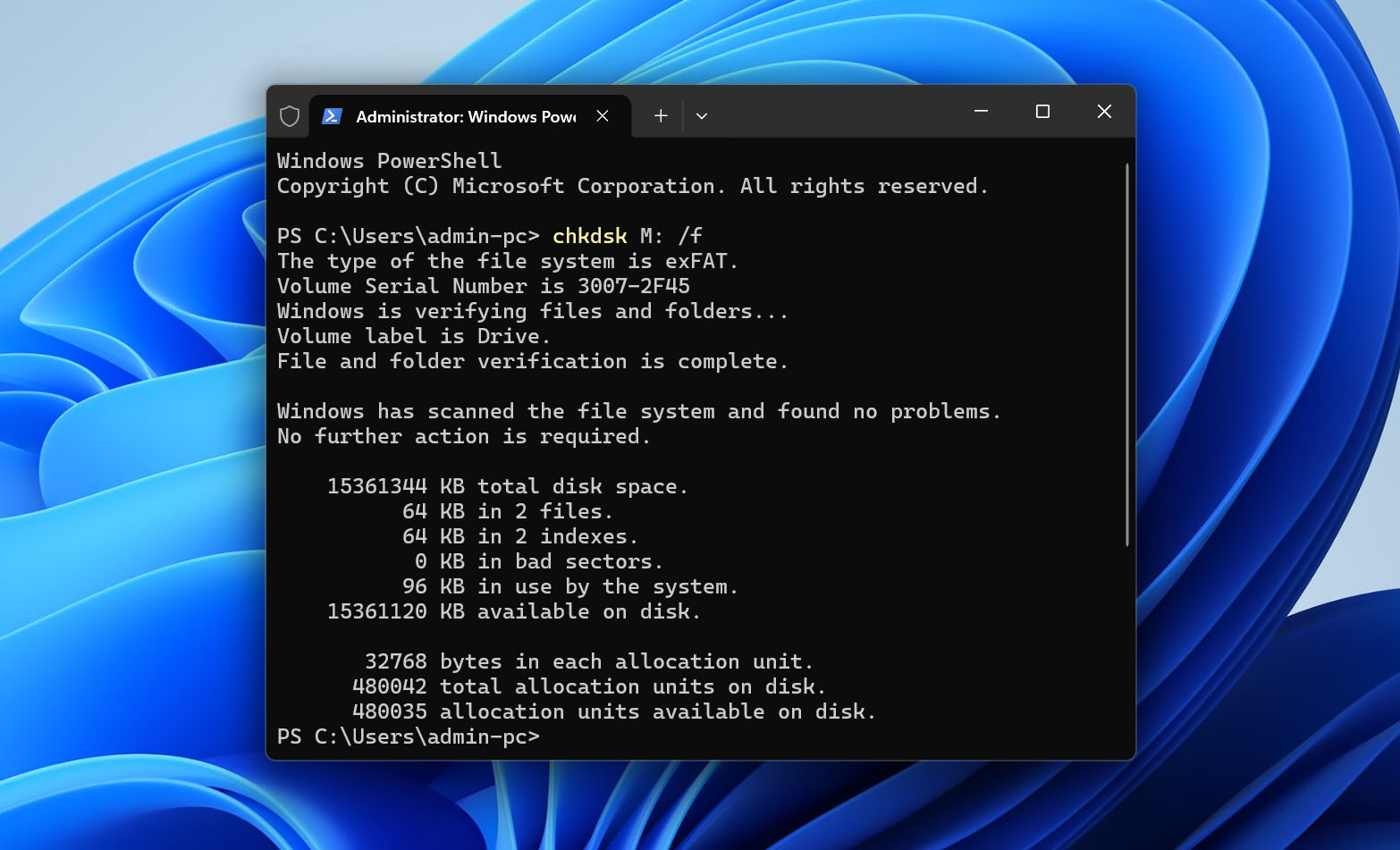
Parametri /f käskee CHKDSK:ta korjaamaan löytämänsä tiedostojärjestelmävirheet. Saatat myös nähdä /r-parametrin suositeltavan asemaongelmien yhteydessä. Virheiden korjaamisen lisäksi /r tarkistaa vialliset sektorit ja yrittää palauttaa luettavissa olevan tiedon, joten se kestää huomattavasti kauemmin ja kuormittaa asemaa enemmän. Vältä /r-parametrin käyttöä asemalla, joka on epävakaa tai mahdollisesti vikaantumassa.
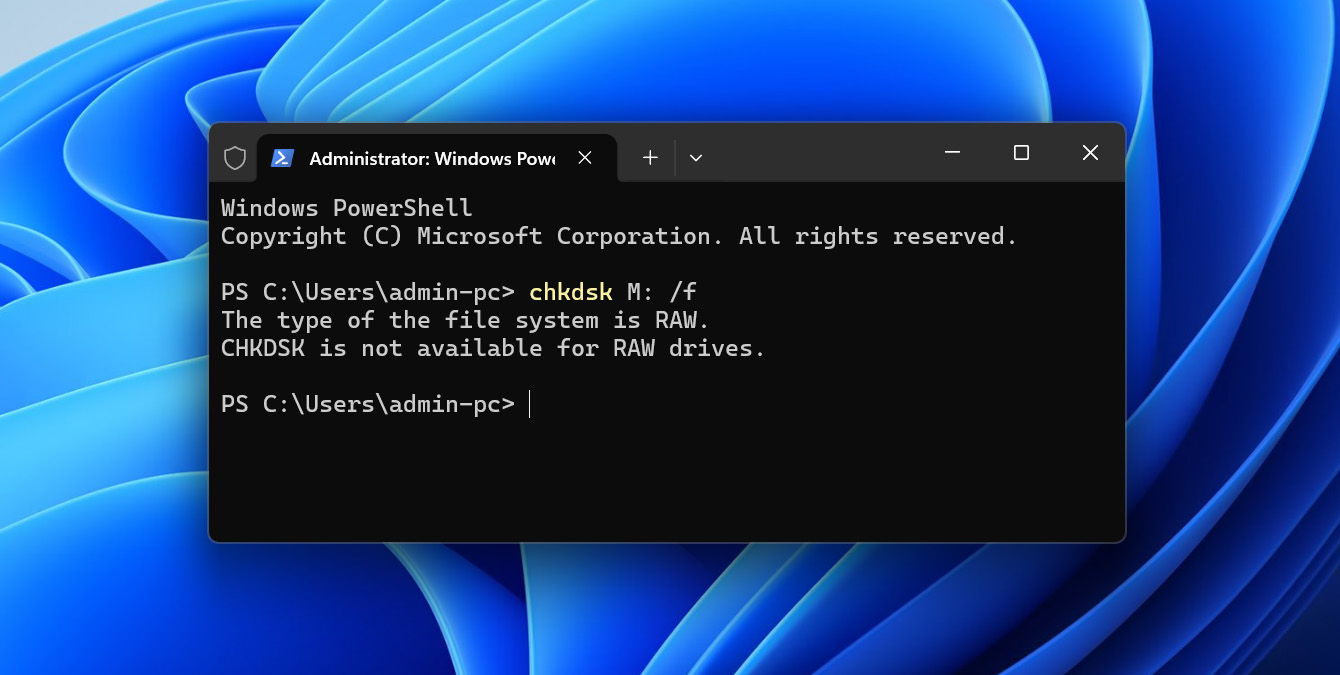
CHKDSK ei toimi RAW-tiedostojärjestelmissä. Jos suoritat sen ja saat viestin “CHKDSK ei ole käytettävissä RAW-asemille”, ohita tämä menetelmä ja jatka TestDiskiin.
Windows tarjoaa myös graafisen Virheentarkistus-työkalun. Napsauta asemaa hiiren kakkospainikkeella Resurssienhallinnassa, valitse Ominaisuudet, avaa Työkalut-välilehti ja napsauta Tarkista kohdassa Virheentarkistus. Kuten CHKDSK:n kohdalla, käytä tätä työkalua vain, kun tärkeät tietosi ovat turvassa.
Menetelmä 3: Korjaa RAW-asema TestDiskillä
Jos CHKDSK ei voi suorittaa, koska asema näkyy RAW-muodossa, TestDisk saattaa auttaa korjaamaan taustalla olevan osiorakenteen. Tämä on yksi vaihtoehdoista, joita voit kokeilla korjataksesi virheen ”Levy täytyy alustaa ennen kuin sitä voi käyttää”, joka johtuu vahingoittuneesta osiotaulusta tai käynnistyssektorista ilman aseman alustamista.
TestDisk voi etsiä kadonneita osioita ja palauttaa oikean osiorakenteen, mutta se voi myös kirjoittaa muutoksia suoraan levylle. Varmista, että tärkeät tietosi on jo palautettu tai varmuuskopioitu ennen jatkamista.
- Lataa TestDisk, pura arkisto ja suorita testdisk_win.exe järjestelmänvalvojana.
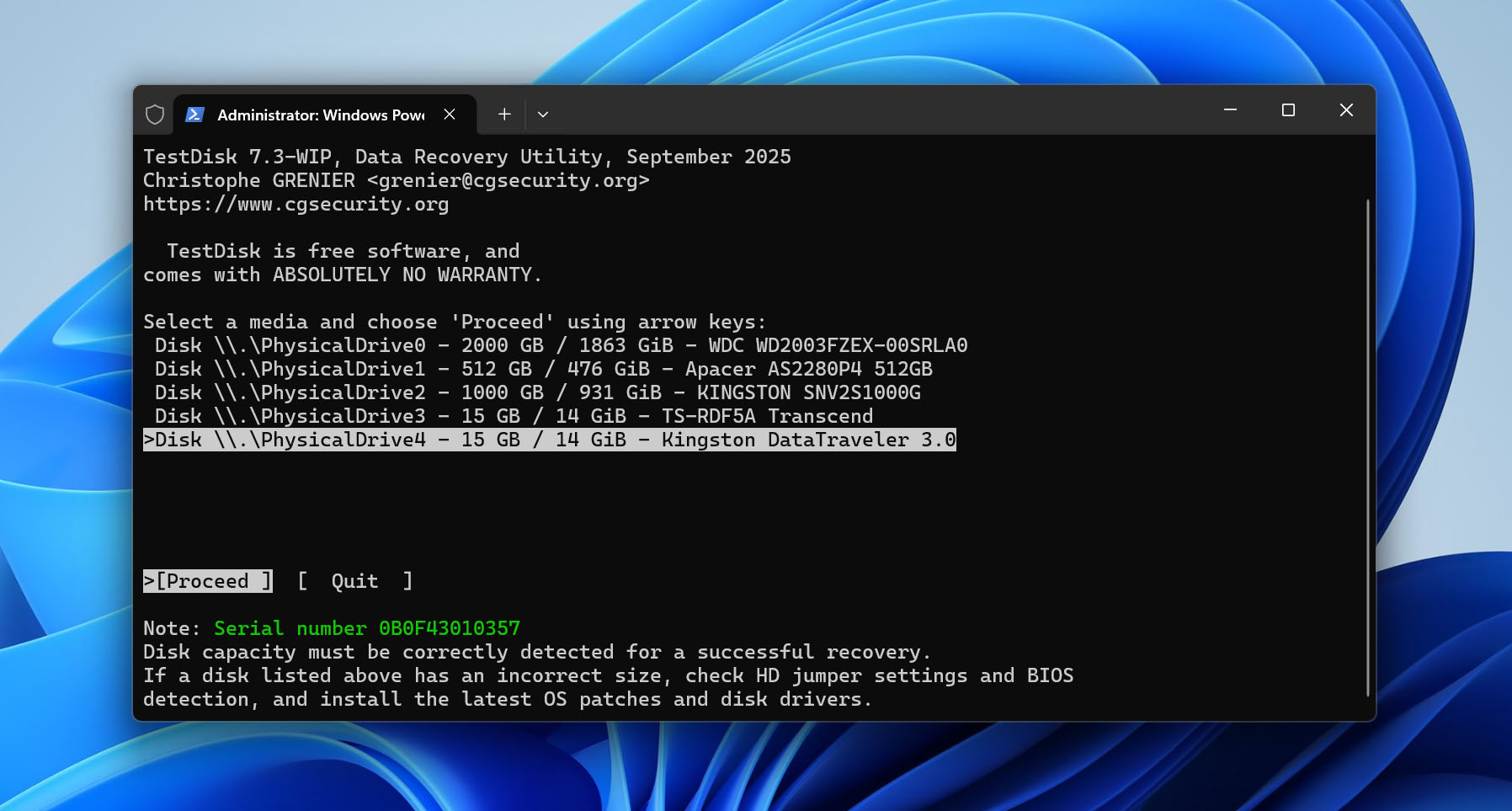
- Valitse Create luodaksesi lokitiedoston, ja valitse sitten viallinen fyysinen levy. Tarkista huolellisesti levyn malli ja kapasiteetti, jotta et valitse väärää asemaa.
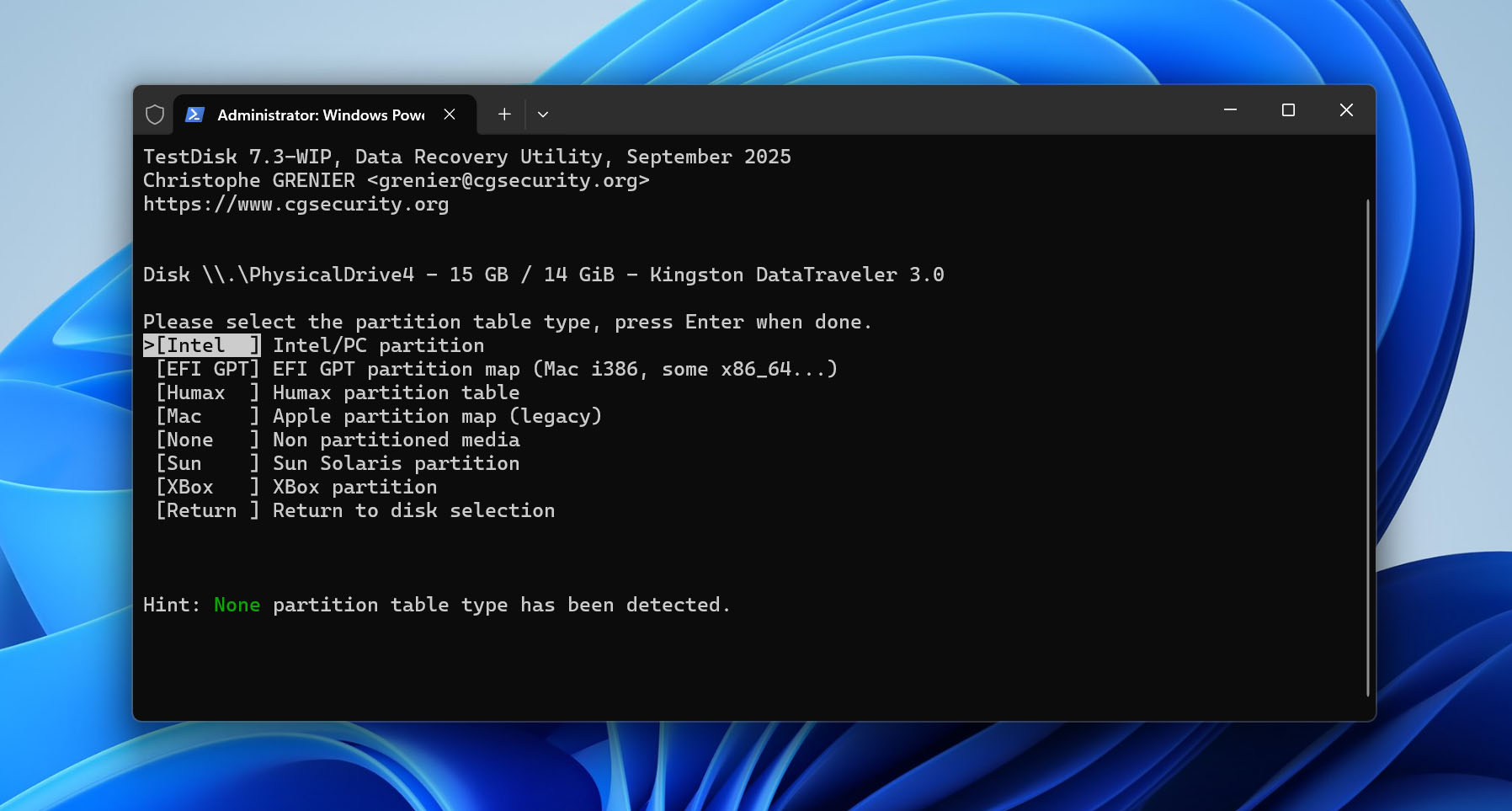
- Vahvista TestDiskin ehdottama osiotaulun tyyppi ja valitse sitten Analyse.
- Valitse Quick Search etsiäksesi kadonneita tai väärin kirjattuja osioita.
- Korosta löytynyttä osiota ja paina P nähdäksesi sen tiedostot. Tarkista, näetkö odottamasi kansiot ja tiedostot.
- Jos Quick Search ei löydä oikeaa osiota, valitse Deeper Search ja odota laajemman tarkistuksen valmistumista.
- Ennen kuin valitset Write, tarkista osion tiedostojärjestelmä, koko, alku- ja loppupisteet sekä sisältö. Paina P uudelleen tarvittaessa varmistaaksesi, että tarkastelet oikeaa osiota.
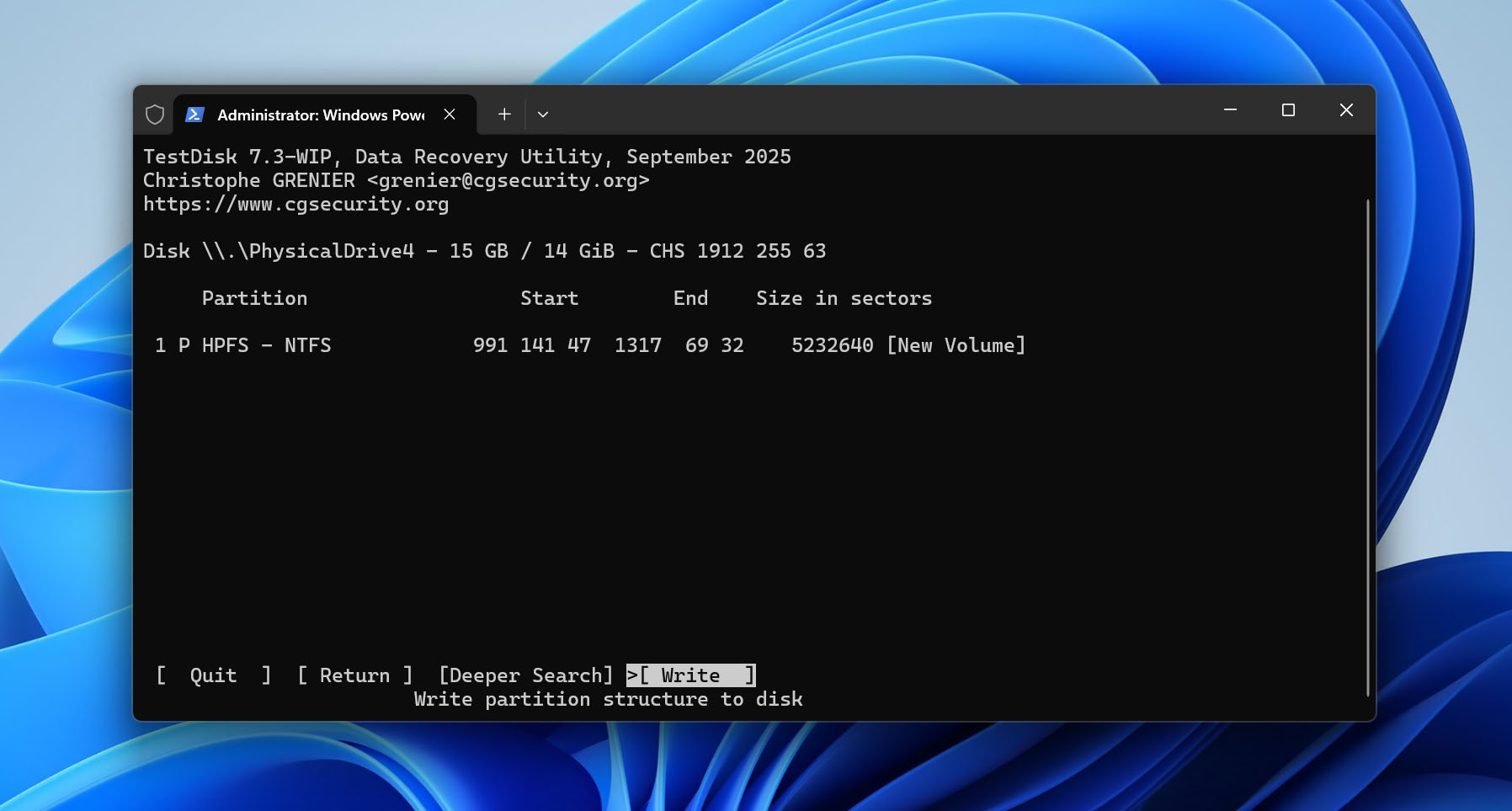
- Jos kaikki vastaa alkuperäistä osiota, valitse Write, vahvista muutos ja käynnistä tietokone uudelleen.
Älä käytä Write-toimintoa pelkästään siksi, että TestDisk löysi osion. Jos sen koko, tiedostojärjestelmä, rajat tai sisältö eivät vaikuta oikeilta, jätä levy muuttamatta. Voit silti käyttää TestDiskiä kopioidaksesi saavutettavissa olevat tiedostot toiselle asemalle tai palata tiedonpalautusohjelmistoon sen sijaan.
Menetelmä 4: Alusta asema
Jos mikään aiemmista menetelmistä ei toiminut, alustaminen on viimeinen vaihtoehto. Se luo uuden tiedostojärjestelmän ja tekee asemasta jälleen käyttökelpoisen, jos ongelma on looginen eikä fyysinen.
Muista, että alustaminen poistaa tällä hetkellä asemalla tallennetut tiedot. Jos haluat alusta ilman tietojen menetystä, sinun täytyy ensin varmuuskopioida käytettävissä olevat tiedostot tai palauttaa ei-saatavilla oleva data. Jatka vasta, kun kaikki tärkeä on tallennettu muualle.
Levyn alustamiseksi Levynhallinnassa:
- Napsauta hiiren kakkospainikkeella Käynnistä ja valitse Levyjen hallinta.
- Napsauta hiiren kakkospainikkeella kyseistä asemaa ja valitse Alusta.
- Anna osion nimi ja valitse tiedostojärjestelmä. Valitse NTFS, jos aiot käyttää asemaa Windowsissa, tai exFAT, jos tarvitset yhteensopivuutta sekä Windowsin että macOS:n kanssa.
- Valitse haluatko suorittaa nopean vai täyden alustuksen. Nopea alustus luo uuden tiedostojärjestelmän ja on yleensä riittävä tässä tilanteessa. Täysi alustus kestää paljon kauemmin, tarkistaa aseman viallisten sektoreiden varalta ja ylikirjoittaa olemassa olevat tiedot, mikä tekee myöhemmästä palautuksesta paljon epätodennäköisempää.
- Napsauta OK ja vahvista alustus.
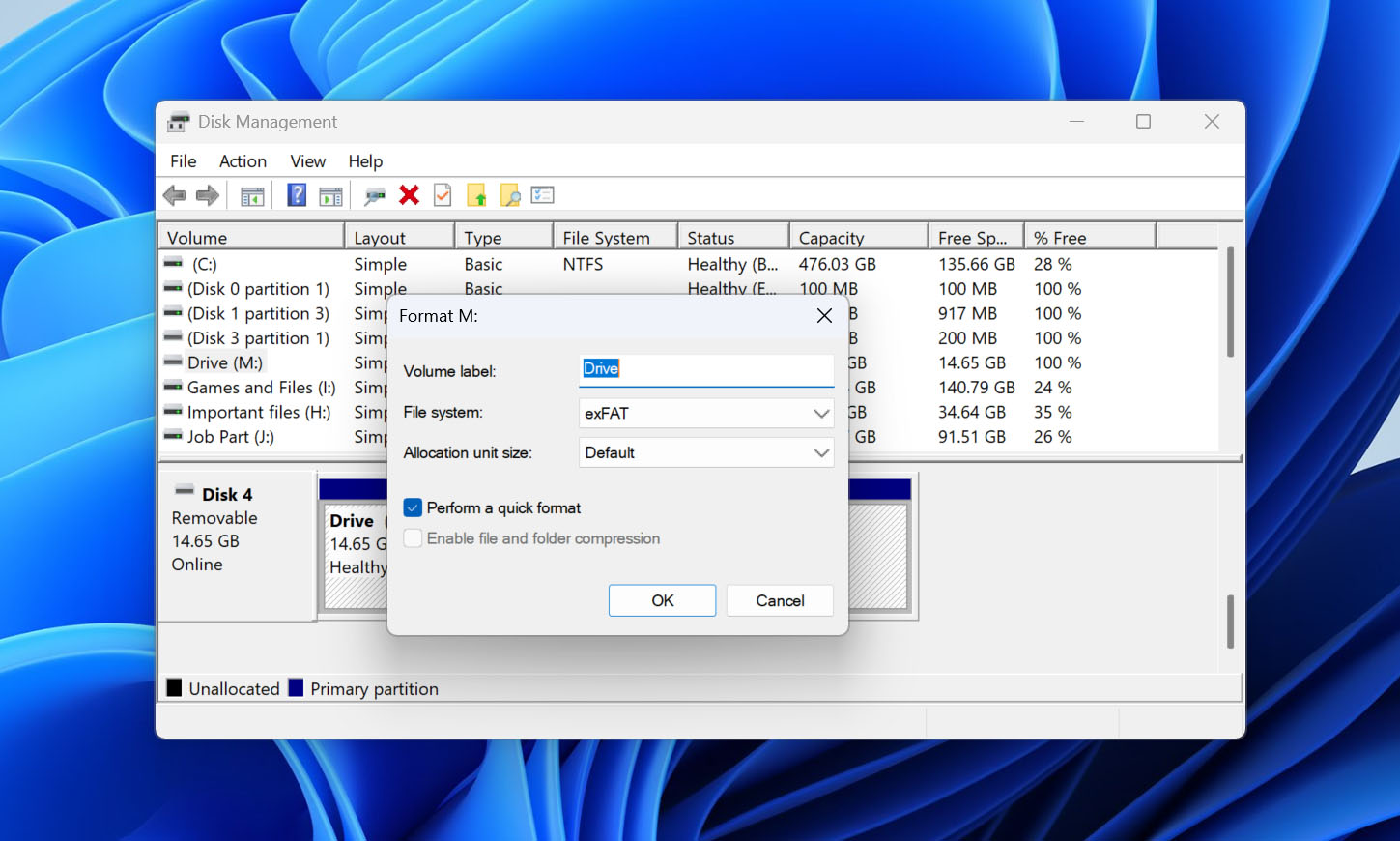
Vaihtoehtoisesti voit alustaa aseman Resurssienhallinnan tai komentokehotteen kautta. Resurssienhallinnan prosessi on melko itsestään selvä, joten alla näytämme, miten se tehdään komentoriviltä käyttäen DiskPartia:
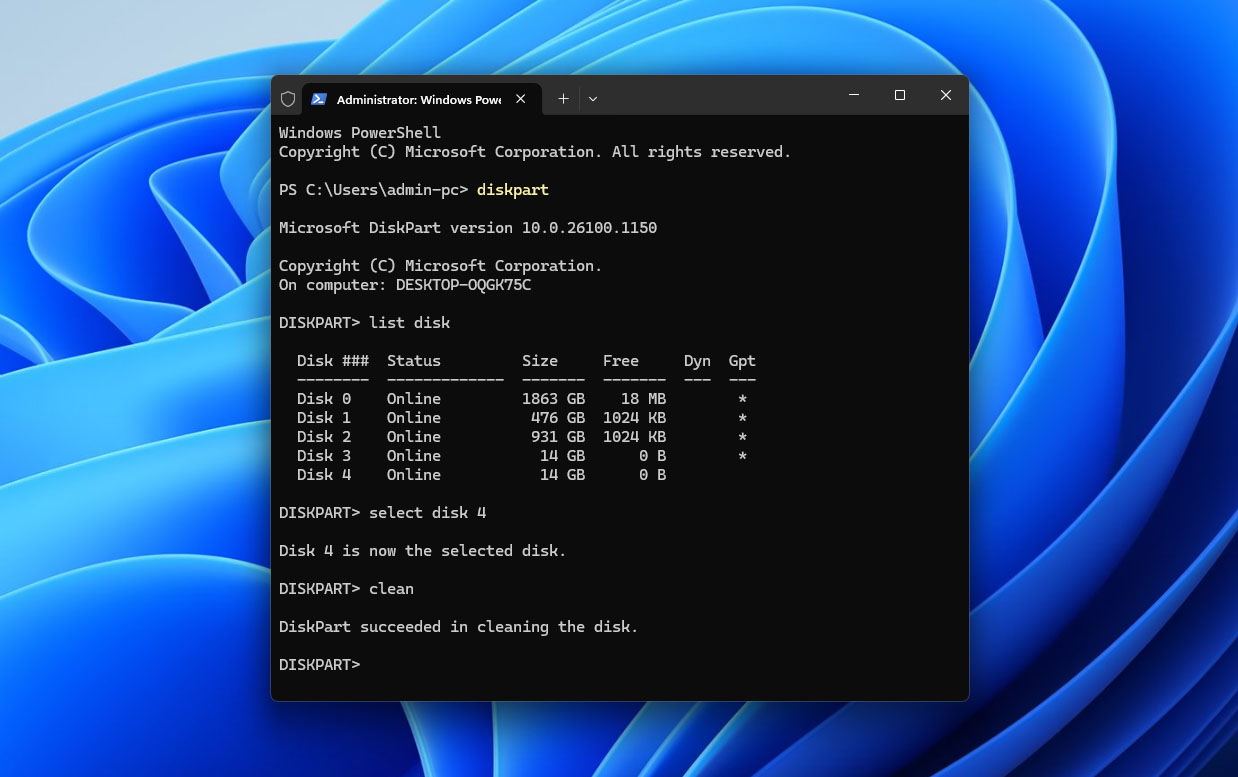
- Napsauta hiiren kakkospainikkeella Käynnistä ja valitse Terminal (Admin).
- Kirjoita diskpart ja paina Enter.
- Kirjoita list disk ja paina Enter.
- Tunnista kyseinen asema sen kapasiteetin perusteella, kirjoita sitten select disk X korvaten X oikealla levyn numerolla.
- Kirjoita clean ja paina Enter.
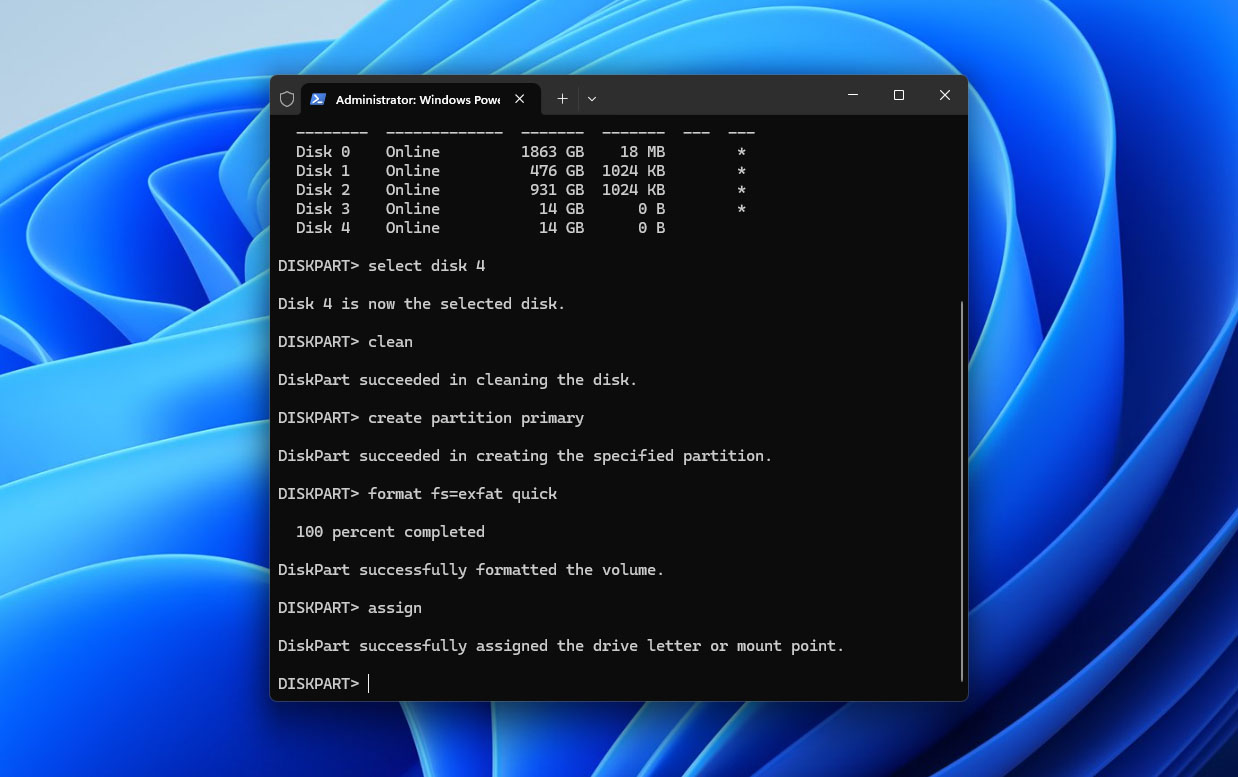
 Kirjoita create partition primary ja paina Enter.
- Kirjoita format fs=ntfs quick ja paina Enter. Korvaa ntfs sanalla exfat, jos tarvitset aseman toimimaan sekä Windowsin että macOS:n kanssa.
- Kirjoita assign ja paina Enter.
Mikä aiheuttaa “Sinun täytyy formatoida levy” -viestin
Virheilmoitus “Levy täytyy alustaa ennen kuin voit käyttää sitä” ilmestyy, kun Windows ei pysty lukemaan asemalla olevaa tiedostojärjestelmää. Ongelmallinen asema estää sinua pääsemästä käsiksi mihinkään sillä olevaan dataan. Tässä on muutamia yleisiä syitä, miksi näin voi tapahtua:
| Syy | Kuvaus | Kuinka välttää tämä |
| ❌ Vioittunut tiedostojärjestelmä | Tiedostojärjestelmä voi vioittua, jos laite irrotetaan väärin, asema irrotetaan luku- tai kirjoitusprosessin aikana, virran katkeamisen, viallisten sektoreiden, haittaohjelmien tai muun loogisen vahingon seurauksena. Windows saattaa tällöin tunnistaa laitteen, mutta pitää tiedostojärjestelmää RAW-muodossa ja pyytää alustamaan sen. | Irrota ulkoiset asemat aina turvallisesti, vältä irrottamasta asemia tiedostojen siirron aikana ja vaihda asemat, joille ilmenee viallisia sektoreita tai muita vikaantumisen merkkejä. |
| 🚫 Yhteensopimaton tiedostojärjestelmä | Windows ei osaa luonnostaan lukea joidenkin muiden käyttöjärjestelmien käyttämiä tiedostojärjestelmiä. Esimerkiksi macOS:lle APFS-muotoon alustettu asema voi aiheuttaa alustuskehotuksen Windows-tietokoneeseen liitettäessä, vaikka sen tiedostojärjestelmä ja tiedot ovat kunnossa. | Jos käytät samaa asemaa säännöllisesti eri käyttöjärjestelmillä, valitse tiedostojärjestelmä, jota ne molemmat tukevat, kuten exFAT. Muussa tapauksessa käytä asemaa sellaisessa käyttöjärjestelmässä, joka tukee aseman nykyistä tiedostojärjestelmää. |
Lopulliset ajatukset
Jos Windows pyytää sinua alustamaan aseman ennen sen käyttöä, aloita tarkistamalla, miltä asema näyttää Levynhallinnassa. Jos siinä näkyy oikea kapasiteetti, varmuuskopioi tai palauta kaikki tärkeät tiedot ennen tiedostojärjestelmän muuttamista. Kokeile sitten korjauksia järjestyksessä: aloita perusyhteyden tarkistuksista, ja käytä CHKDSK:ta tai TestDiskiä tarpeen mukaan. Loogiset tiedostojärjestelmäongelmat voidaan usein korjata ilman alustusta, jolloin alustus jää viimeiseksi vaihtoehdoksi.
Vaikka korjaus onnistuisi, se ei välttämättä tarkoita, että asema olisi luotettava. Jos sama ongelma palaa alustamisen jälkeen, tarkista aseman SMART-tiedot, mikäli tallennuslaite tukee sitä. Kriittiset SMART-arvot tai toistuva tiedostojärjestelmän vioittuminen ovat hyviä syitä vaihtaa asema uuden sijaan, sen sijaan että jatkaisi tärkeiden tiedostojen tallentamista siihen. Säilytä erillinen varmuuskopio tärkeistä tiedoista käyttämällä Tiedostohistoriaa tai muuta varmuuskopiointiratkaisua.
Jos kohtaat ongelmia minkä tahansa vaiheen kanssa, käy 7 Data Recovery -foorumilla. Siellä on jo säikeet keskustelua samanlaisista tallennusongelmista, joissa käyttäjät ja tietojenpalautuksen asiantuntijat jakavat ratkaisujaan. Jos yksikään niistä ei vastaa tilannettasi, voit luoda uuden keskustelun ja kuvata, mitä asema näyttää Levyhallinnassa ja mitä olet jo kokeillut.