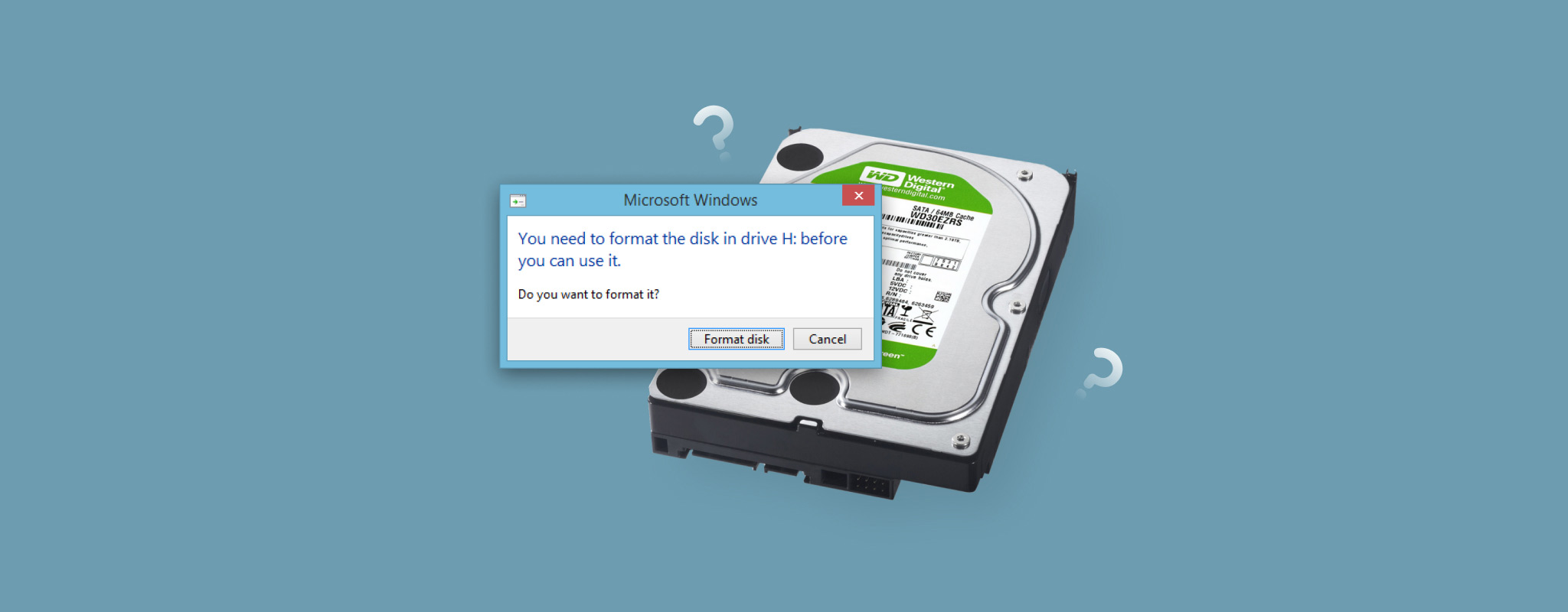
Der Fehler „Sie müssen den Datenträger formatieren, bevor Sie ihn verwenden können“ bedeutet, dass Windows das Dateisystem auf Ihrem Laufwerk nicht lesen kann. Dies geschieht normalerweise, weil das Dateisystem beschädigt ist oder ein Format verwendet, das von Windows nicht unterstützt wird. Das Formatieren des Laufwerks kann das Problem beheben, aber es entfernt auch die darauf gespeicherten Daten. Klicken Sie also auf Abbrechen und formatieren Sie das Laufwerk noch nicht. Sichern Sie zuerst Ihre Daten und reparieren oder formatieren Sie anschließend das Laufwerk.
Im Folgenden erklären wir alles, was Sie über diese Fehlermeldung wissen müssen, wie Sie Ihre Dateien wiederherstellen und wie Sie das Laufwerk sicher reparieren können. Da der Fehler typischerweise bei externen Speichermedien auftritt, gilt diese Anleitung für externe HDDs, USB-Flash-Laufwerke und SD-Karten.
Was passiert, wenn Sie ein Laufwerk formatieren? Das Formatieren erstellt ein neues Dateisystem auf dem Laufwerk entfernt die vorhandenen Dateisystemaufzeichnungen, die Windows verwendet, um Ihre Dateien zu finden. Bei einer Schnellformatierung können die Daten selbst möglicherweise wiederherstellbar bleiben, bis sie überschrieben werden, aber Sie können sie nicht mehr wie gewohnt sehen oder darauf zugreifen. Aus diesem Grund sollten Sie wichtige Dateien nach Möglichkeit vor dem Formatieren wiederherstellen. Wenn Sie das Laufwerk bereits formatiert haben, sehen Sie sich unsere Anleitung zu wie man Daten nach dem Formatieren wiederherstellt an.
Überprüfen Sie Ihr Laufwerk in der Datenträgerverwaltung, bevor Sie beginnen
Obwohl der Fehler „Sie müssen den Datenträger formatieren“ eine recht einfache Erklärung hat, kann das zugrunde liegende Dateisystemproblem manchmal mit anderen Problemen überlappen, einschließlich physischer Schäden oder einer abgenutzten Festplatte. Bevor Sie versuchen, Daten wiederherzustellen oder etwas zu reparieren, überprüfen Sie den aktuellen Zustand des Laufwerks in der Datenträgerverwaltung. Dies hilft Ihnen zu entscheiden, ob es sinnvoll ist, zu Hause fortzufahren oder ob das Gerät professionelle Aufmerksamkeit benötigt.
Um die Datenträgerverwaltung zu öffnen, klicken Sie mit der rechten Maustaste auf Start und wählen Sie Datenträgerverwaltung aus. Finden Sie das betroffene Laufwerk anhand seiner Kapazität und überprüfen Sie, wie Windows dessen Dateisystem identifiziert und ob die angegebene Größe mit der tatsächlichen Kapazität des Geräts übereinstimmt.
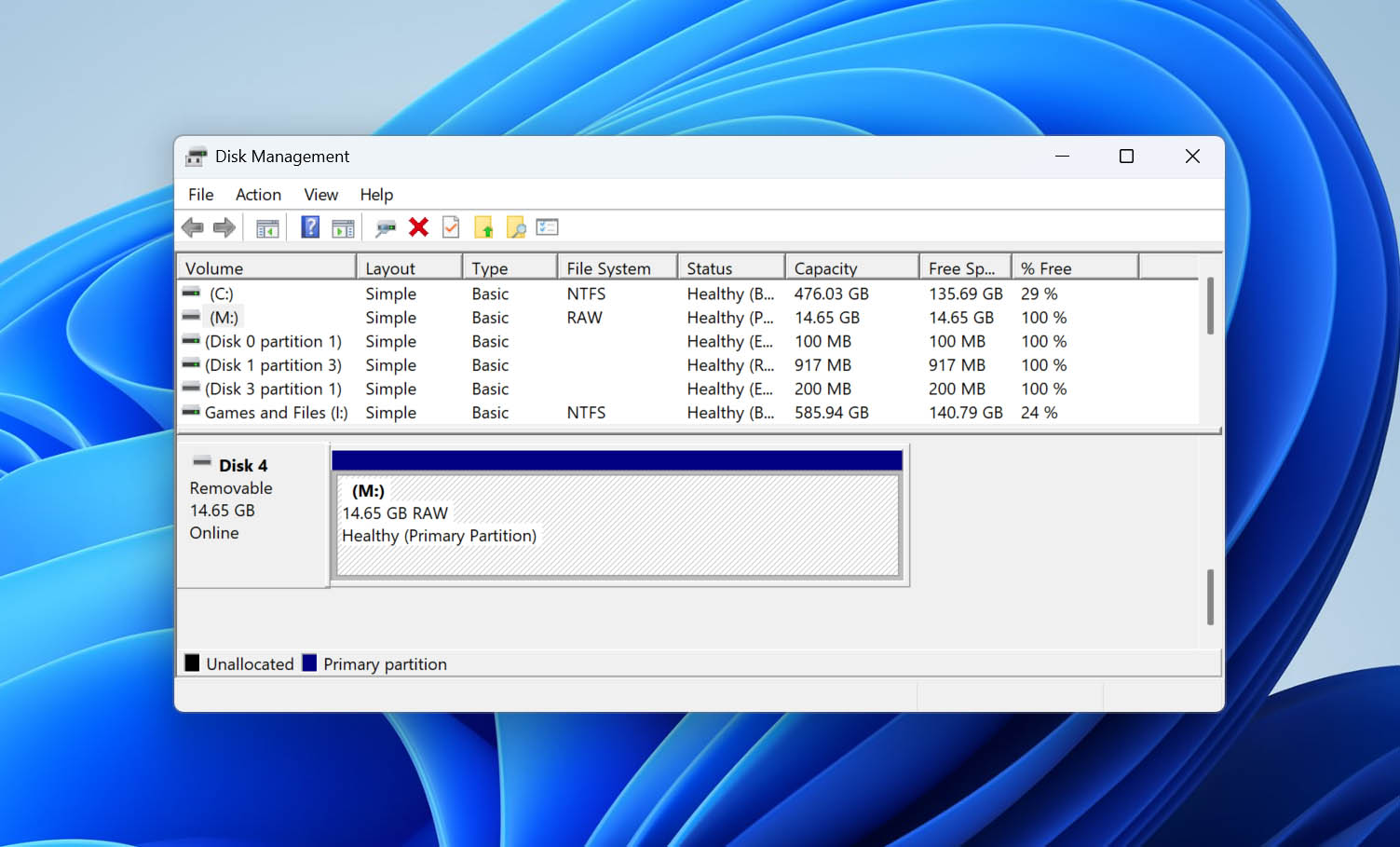
| Symptom | Bedeutung | Was zu tun ist |
| RAW mit der korrekten Kapazität | Dies ist der Hauptzustand, den Sie wahrscheinlich mit dem Fehler „Sie müssen den Datenträger formatieren, bevor Sie ihn verwenden können“ sehen. Windows erkennt das Laufwerk korrekt, kann aber das Dateisystem nicht lesen. | Versuchen Sie ein anderes Kabel oder einen anderen USB-Anschluss und, falls möglich, schließen Sie das Laufwerk an ein anderes Betriebssystem an. Wenn sich nichts ändert, stellen Sie zunächst Ihre Daten wieder her und fahren Sie dann mit den untenstehenden Lösungen fort. |
| RAW mit der falschen Kapazität | Ein Laufwerk, das eine falsche Kapazität meldet, kann ein ernsthafteres Hardware- oder Controllerproblem haben und nicht nur eine Dateisystembeschädigung. | Wenn das Laufwerk wichtige Daten enthält, verwenden Sie es nicht weiter und wenden Sie sich an einen professionellen Datenrettungsdienst. Nachdem die Daten wiederhergestellt wurden, ersetzen Sie das Laufwerk, anstatt es weiterhin zu verwenden. |
Was ist mit Nicht zugeordnet, Nicht initialisiert? Diese Zustände weisen auf verschiedene Probleme hin und führen normalerweise nicht zu dem Fehler, der Sie auffordert, das Laufwerk zu formatieren. Wenn Sie einen dieser Zustände in der Datenträgerverwaltung sehen, sind die untenstehenden Schritte zur Fehlerbehebung nicht die beste Wahl. Verwenden Sie stattdessen die Anleitung, die dem von Windows angezeigten Zustand entspricht: So beheben Sie eine nicht zugeordnete Festplatte und stellen Daten daraus wieder her und Löscht das Initialisieren einer Festplatte deren Daten? Alles, was Sie wissen müssen
Wenn das Laufwerk 0 Byte anzeigt oder überhaupt nicht in der Datenträgerverwaltung erscheint, hören Sie auf, es zu Hause zu beheben. Wenn Sie die Daten benötigen, wenden Sie sich an einen professionellen Datenrettungsdienst. Wenn sich nichts Wichtiges auf dem Laufwerk befindet, ersetzen Sie es.
Wie Sie Daten von einem Laufwerk wiederherstellen, das formatiert werden muss
Bevor Sie versuchen, das Laufwerk zu reparieren, stellen Sie sicher, dass Ihre wichtigen Dateien sicher sind. Wenn Sie über ein aktuelles Backup verfügen, stellen Sie die Daten daraus wieder her. Wenn kein Backup verfügbar ist, verwenden Sie eine Datenwiederherstellungssoftware, um Ihre Dateien wiederherzustellen.
Dafür empfehlen wir Disk Drill. Es funktioniert mit RAW-Laufwerken und kann nach Dateien suchen, selbst wenn Windows das ursprüngliche Dateisystem nicht mehr lesen kann. Außerdem können Sie wiederherstellbare Dateien in der Vorschau anzeigen, die Wiederherstellungschancen für unterstützte Ergebnisse sehen und das Laufwerk kostenlos scannen, bevor Sie entscheiden, ob Sie etwas wiederherstellen möchten. Unsere vollständigen Testergebnisse können Sie in unserem Disk Drill Bewertung nachlesen oder es in unserem Rangliste der Datenwiederherstellungssoftware mit anderen Optionen vergleichen.
Sie können Disk Drill verwenden, solange das betroffene Laufwerk in der Datenträgerverwaltung mit der korrekten Kapazität angezeigt wird. Wenn es 0 Byte anzeigt oder dort überhaupt nicht erscheint, sollten Sie nicht weiter scannen oder es erneut anschließen, um es zur Funktion zu zwingen. Wenn die Dateien wichtig sind, wenden Sie sich stattdessen an einen professionellen Datenrettungsdienst.
Wenn das Laufwerk die Verbindung trennt, Lesefehler produziert oder anderweitig unzuverlässig funktioniert, erstellen Sie zuerst ein Byte-für-Byte-Abbild in Disk Drill und scannen Sie anschließend das Ergebnis, anstatt das ursprüngliche Gerät wiederholt zu scannen. Unsere Anleitung unter Wiederherstellung von Daten von einem beschädigten Laufwerk erläutert den Ablauf der Datenträgerabbild-Erstellung ausführlicher.
- Herunterladen und installieren Sie Disk Drill. Installieren Sie es nicht auf dem betroffenen Laufwerk.
- Öffnen Sie Disk Drill und wählen Sie das betroffene Speichermedium aus.
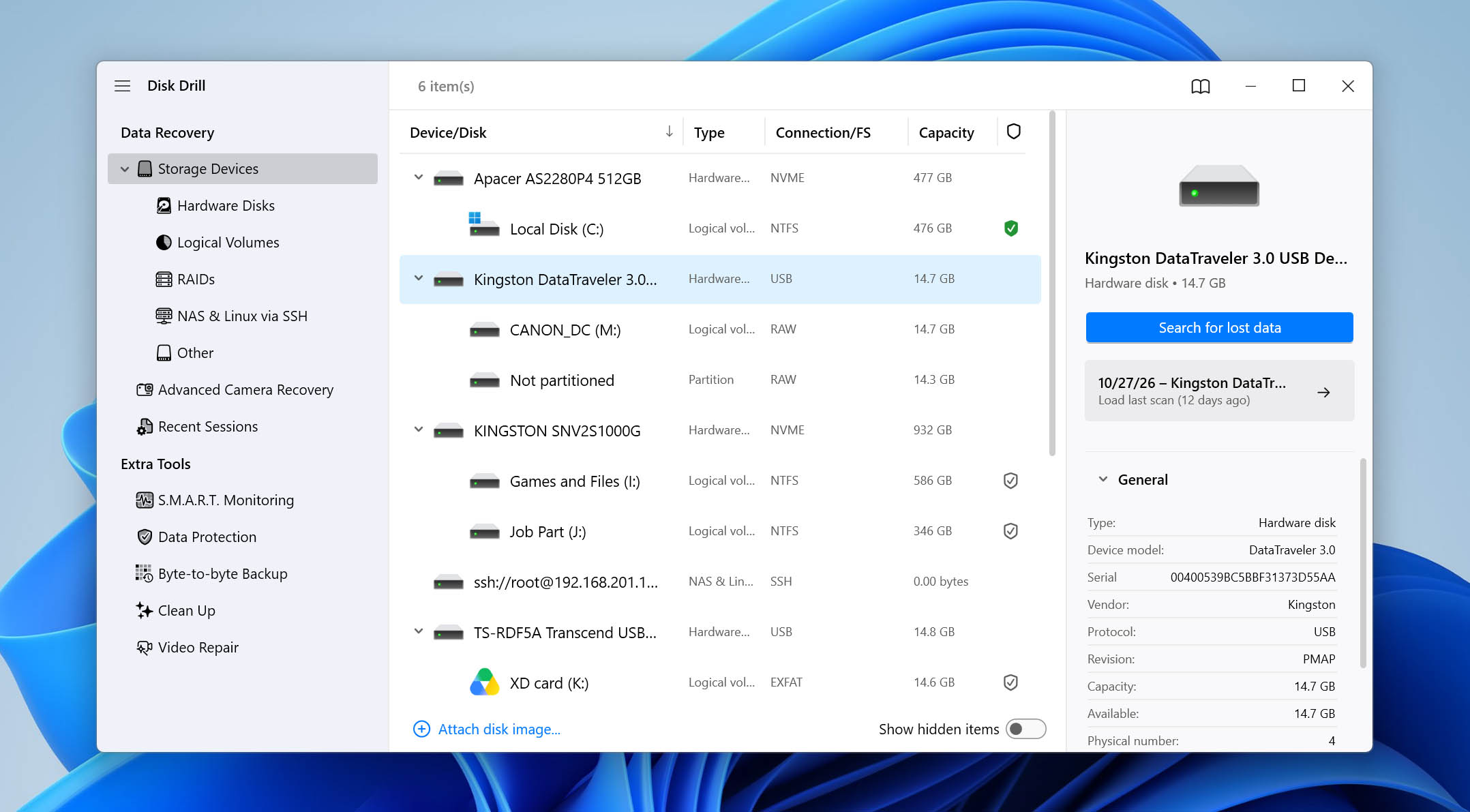
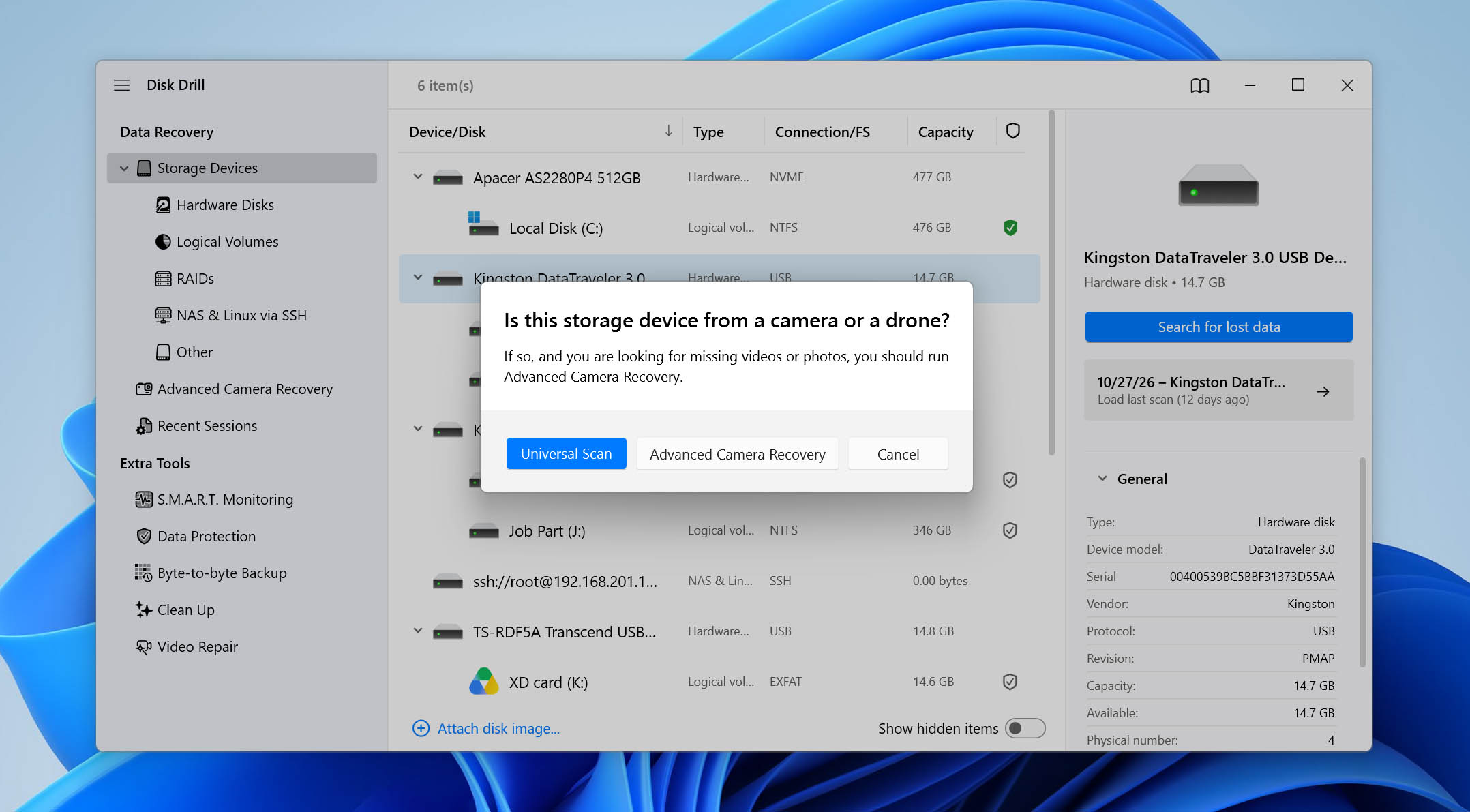
- Wählen Sie die passende Scan-Methode. Für die meisten Dateien und Speichermedien verwenden Sie Universeller Scan. Wenn Sie fragmentierte Videos von einer Kamera, Action-Kamera oder Drohne wiederherstellen müssen, nutzen Sie stattdessen Erweiterte Kamera-Wiederherstellung.
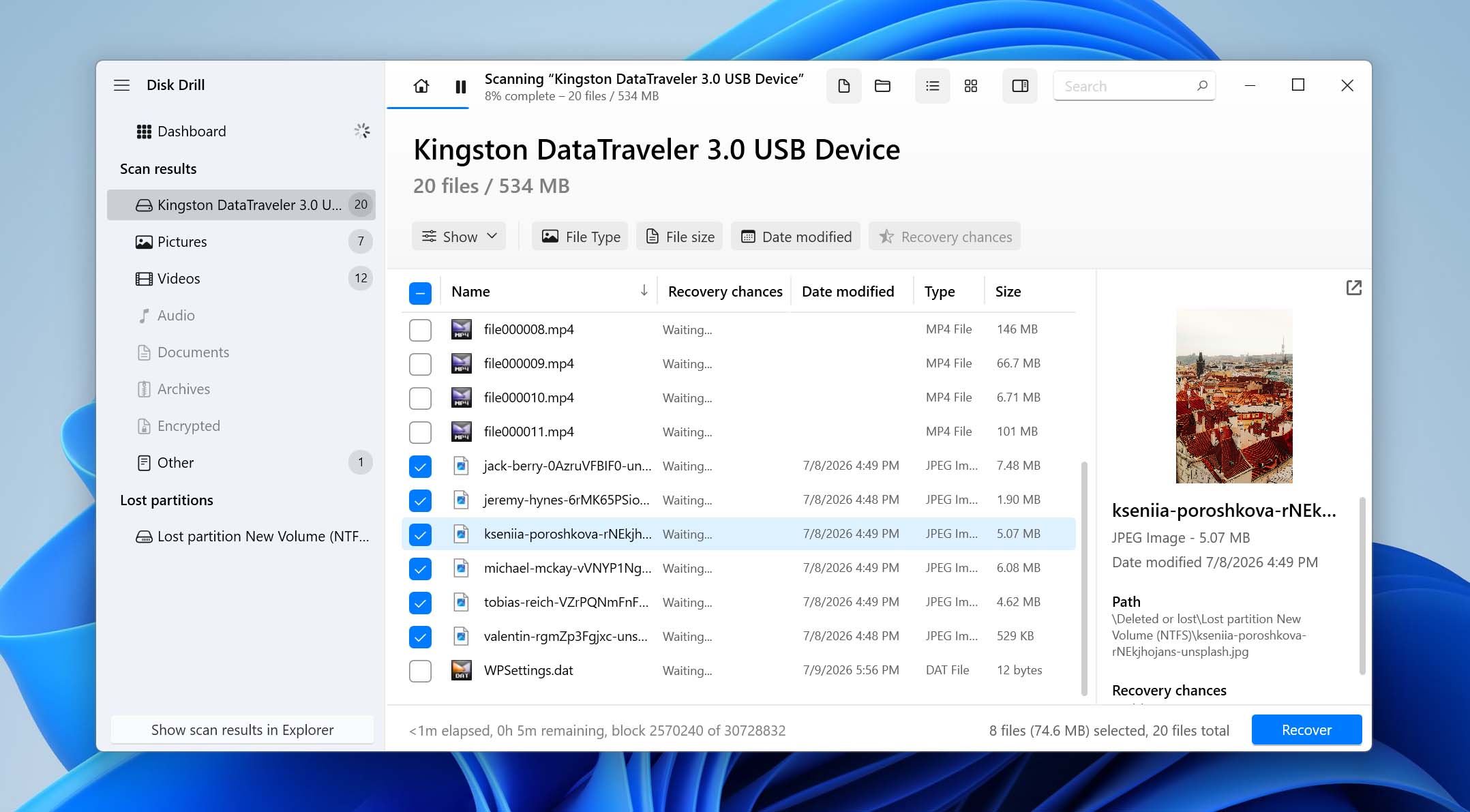
- Starten Sie den Scan und klicken Sie dann auf Gefundene Elemente überprüfen, um die Ergebnisse anzusehen.
- Vorschau der benötigten Dateien und prüfen Sie, falls verfügbar, die Wiederherstellungschancen. Wählen Sie die wiederherzustellenden Dateien aus und klicken Sie auf Wiederherstellen.
- Wählen Sie einen Wiederherstellungsort auf einem anderen Speichermedium und klicken Sie auf Weiter.
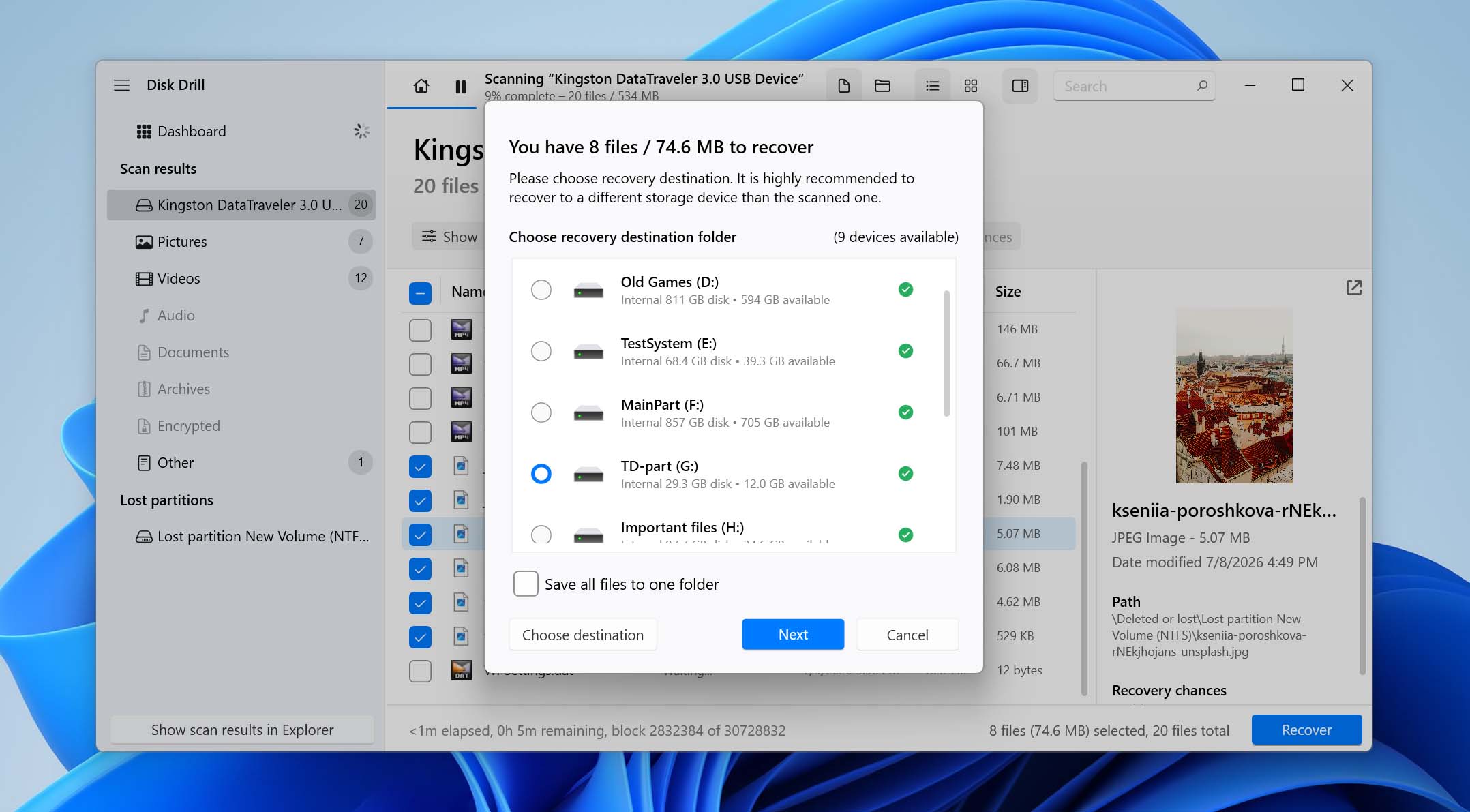
Wenn Sie bereits auf Formatieren geklickt und eine Schnellformatierung durchgeführt haben, ist eine Wiederherstellung möglicherweise dennoch möglich. Hören Sie sofort auf, das Laufwerk zu benutzen, und speichern Sie keine neuen Daten darauf, da neue Dateien die Daten überschreiben können, die Sie wiederherstellen möchten.
So beheben Sie den Fehler „Sie müssen den Datenträger formatieren“
Sobald Ihre Daten sicher gesichert oder wiederhergestellt wurden (oder wenn sich nichts auf dem Laufwerk befindet, das Sie behalten müssen), können Sie zur Reparatur des Laufwerks übergehen, das formatiert werden muss. Einige der unten aufgeführten Methoden greifen direkt in das Dateisystem ein und verändern dessen Strukturen, was zu dauerhaftem Datenverlust führen kann. Fahren Sie erst fort, wenn alle wichtigen Dateien sicher sind.
Methode 1: Führen Sie grundlegende Überprüfungen durch
Beginnen Sie mit einigen grundlegenden Überprüfungen, um Verbindungs- und Systemprobleme auszuschließen, bevor Sie Änderungen am Laufwerk vornehmen.
Verbinden Sie das Gerät zunächst erneut und probieren Sie einen anderen USB-Anschluss aus. Wenn Sie eine externe Festplatte mit abnehmbarem Kabel verwenden, testen Sie auch ein anderes Kabel. Schließen Sie das Laufwerk direkt an den Computer an, anstatt über einen USB-Hub, eine Dockingstation oder einen Adapter. Testen Sie das Laufwerk nach Möglichkeit auch an einem anderen Computer.
Es lohnt sich auch zu überlegen, wo das Laufwerk zuvor verwendet wurde. Wenn es jemand anderem gehört oder zuvor mit macOS oder Linux verwendet wurde, schließen Sie es an einen Computer mit diesem Betriebssystem an. Das Laufwerk verwendet möglicherweise ein Dateisystem, das Windows nicht lesen kann, anstatt ein beschädigtes Dateisystem zu haben.
Wenn das Problem nur auf Ihrem aktuellen Windows-PC auftritt, führen Sie einen vollständigen Shutdown durch. Dies kann helfen, wenn ein Hintergrunddienst oder der Schnellstart verhindert, dass Windows das Gerät ordnungsgemäß neu initialisiert:
- Speichern Sie Ihre Arbeit und schließen Sie alle geöffneten Anwendungen.
- Klicken Sie mit der rechten Maustaste auf Start und wählen Sie Terminal (Admin) aus.
- Geben Sie shutdown /s /f /t 0 ein und drücken Sie Enter.
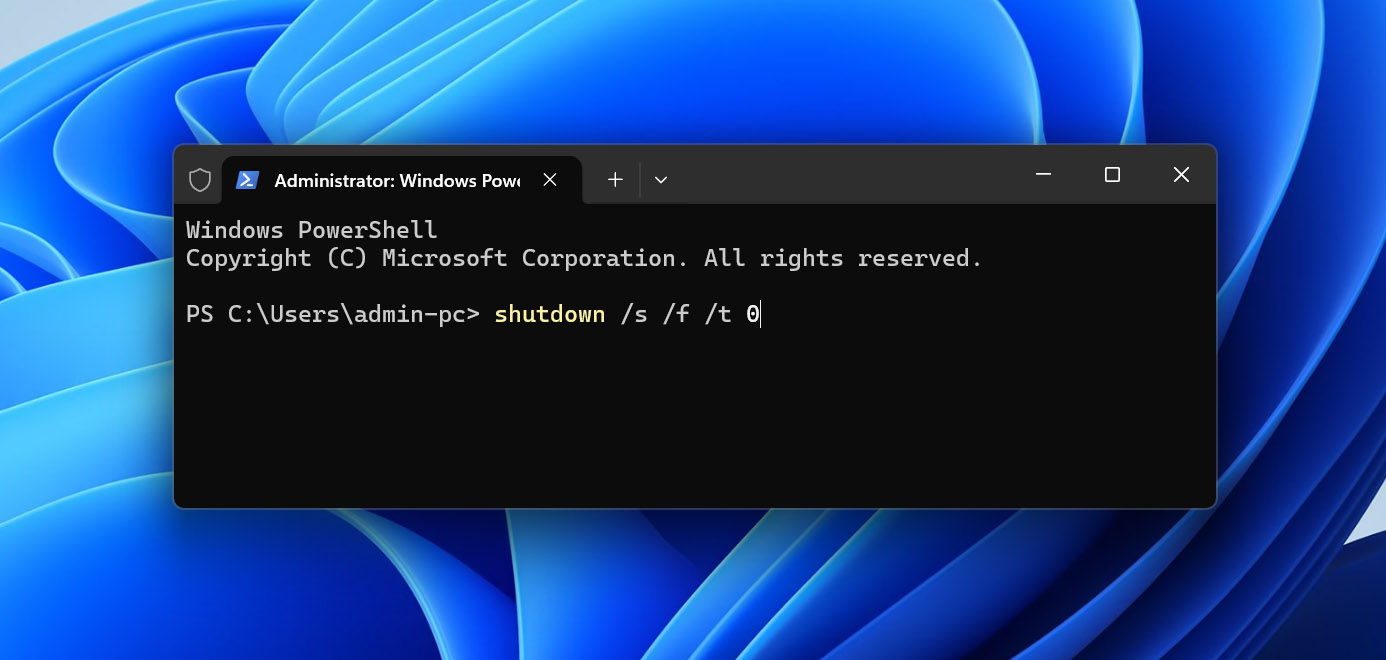
- Schalten Sie den Computer wieder ein, verbinden Sie das Laufwerk erneut und überprüfen Sie, ob Sie normal darauf zugreifen können.
Wenn Windows Sie nach diesen Überprüfungen weiterhin auffordert, das Laufwerk zu formatieren, fahren Sie mit der nächsten Methode fort.
Methode 2: Dateisystemfehler reparieren
Wenn das Laufwerk noch ein erkennbares Dateisystem wie NTFS hat, aber einige seiner Dateisystemstrukturen beschädigt sind, kann CHKDSK möglicherweise Reparaturen durchführen. Zum Beispiel kann es bei bestimmten NTFS-Dateisystemfehlern helfen, einschließlich Problemen mit dem Bootsektor.
CHKDSK ändert das Dateisystem während der Reparaturversuche. Stellen Sie sicher, dass Sie wichtige Daten wiederherstellen oder sichern, bevor Sie es ausführen. Wenn das Laufwerk instabil ist, Verbindungsabbrüche hat oder Anzeichen eines physischen Defekts zeigt, verwenden Sie CHKDSK nicht.
So reparieren Sie Dateisystemfehler mit CHKDSK:
- Klicken Sie mit der rechten Maustaste auf Start und wählen Sie Terminal (Admin).
- Geben Sie chkdsk X: /f ein, wobei Sie X durch den Laufwerksbuchstaben ersetzen, und drücken Sie Enter.
- Warten Sie, bis CHKDSK abgeschlossen ist, verbinden Sie dann das Laufwerk erneut und überprüfen Sie, ob Windows es nun normal öffnen kann.
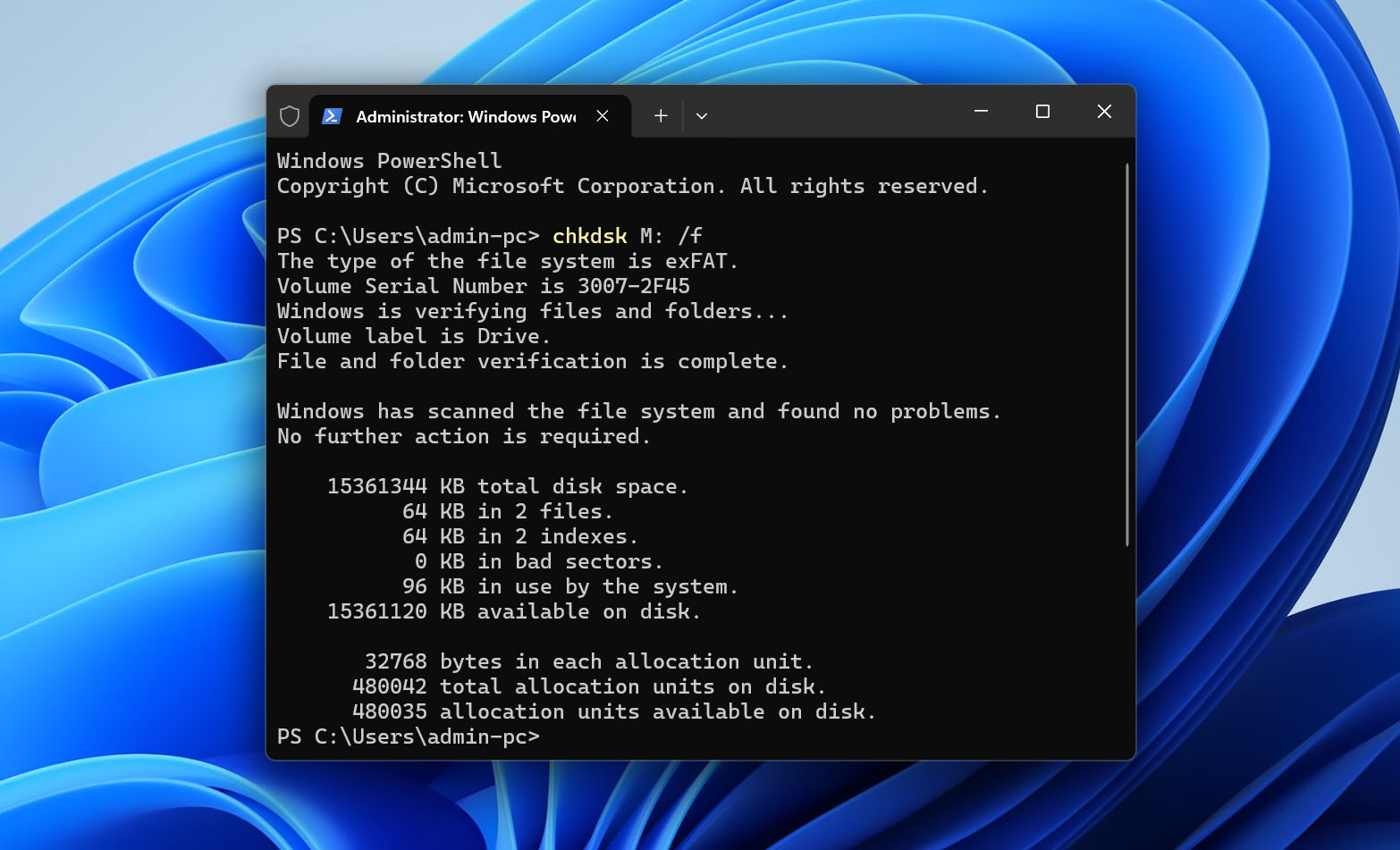
Der Parameter /f weist CHKDSK an, gefundene Dateisystemfehler zu beheben. Möglicherweise wird bei Laufwerksproblemen auch /r empfohlen. Zusätzlich zur Fehlerbehebung überprüft /r fehlerhafte Sektoren und versucht, lesbare Informationen wiederherzustellen. Daher dauert es deutlich länger und belastet das Laufwerk stärker. Vermeiden Sie die Verwendung von /r auf einem Laufwerk, das instabil ist oder möglicherweise ausfällt.
CHKDSK funktioniert nicht auf RAW-Dateisystemen. Wenn Sie es ausführen und die Meldung „CHKDSK ist für RAW-Laufwerke nicht verfügbar“ erhalten, überspringen Sie diese Methode und fahren Sie mit TestDisk fort.
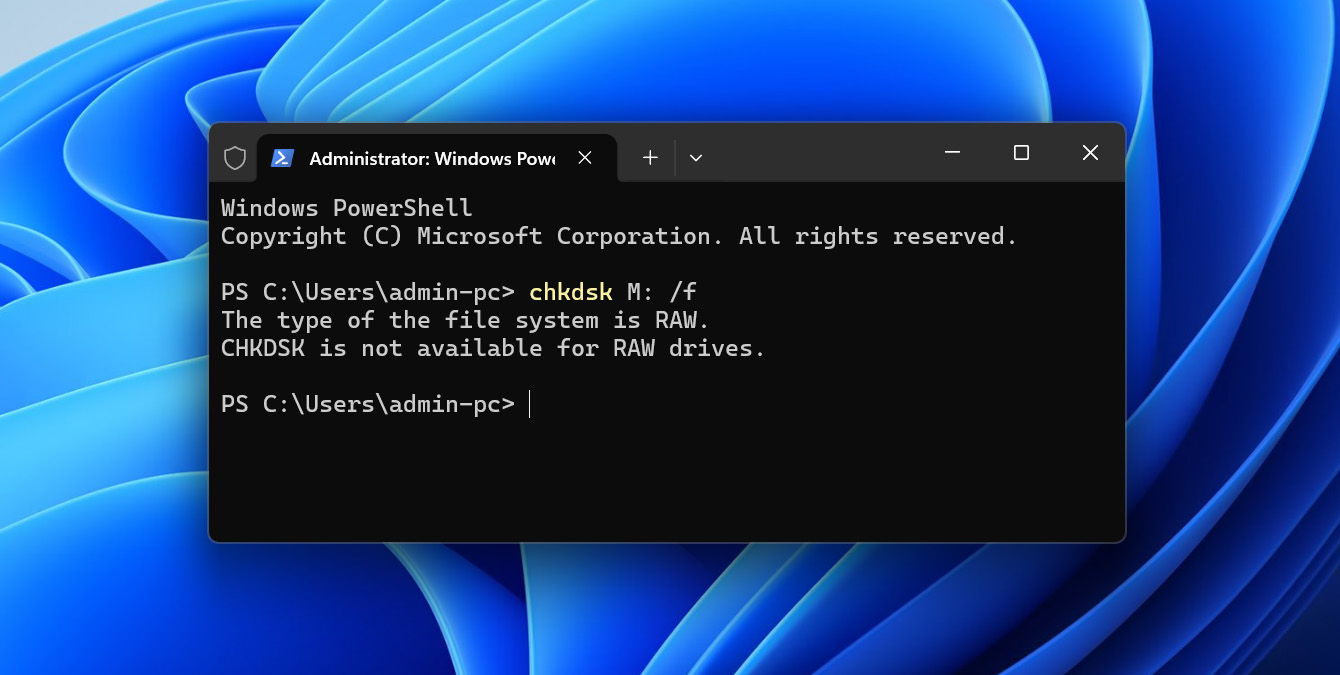
Windows stellt auch ein grafisches Tool zur Fehlerüberprüfung zur Verfügung. Klicken Sie im Datei-Explorer mit der rechten Maustaste auf das Laufwerk, wählen Sie Eigenschaften, öffnen Sie die Registerkarte Tools und klicken Sie unter Fehlerüberprüfung auf Prüfen. Wie bei CHKDSK sollten Sie es nur verwenden, nachdem Ihre wichtigen Daten gesichert sind.
Methode 3: Reparieren Sie ein RAW-Laufwerk mit TestDisk
Wenn CHKDSK nicht ausgeführt werden kann, weil das Laufwerk als RAW angezeigt wird, kann TestDisk möglicherweise die zugrunde liegende Partitionsstruktur reparieren. Dies ist eine der Optionen, die Sie ausprobieren können, um den Fehler „Sie müssen den Datenträger formatieren, bevor Sie ihn verwenden können“, der durch eine beschädigte Partitionstabelle oder einen beschädigten Bootsektor verursacht wird, ohne das Laufwerk zu formatieren, zu beheben.
TestDisk kann nach verlorenen Partitionen suchen und die korrekte Partitionsstruktur wiederherstellen, aber es kann Änderungen auch direkt auf die Festplatte schreiben. Stellen Sie sicher, dass Ihre wichtigen Daten bereits wiederhergestellt oder gesichert wurden, bevor Sie fortfahren.
- Laden Sie TestDisk herunter, entpacken Sie das Archiv und führen Sie testdisk_win.exe als Administrator aus.
- Wählen Sie Create, um eine Protokolldatei zu erstellen, und wählen Sie dann die betroffene physische Festplatte aus. Überprüfen Sie Modell und Kapazität sorgfältig, damit Sie nicht das falsche Laufwerk auswählen.
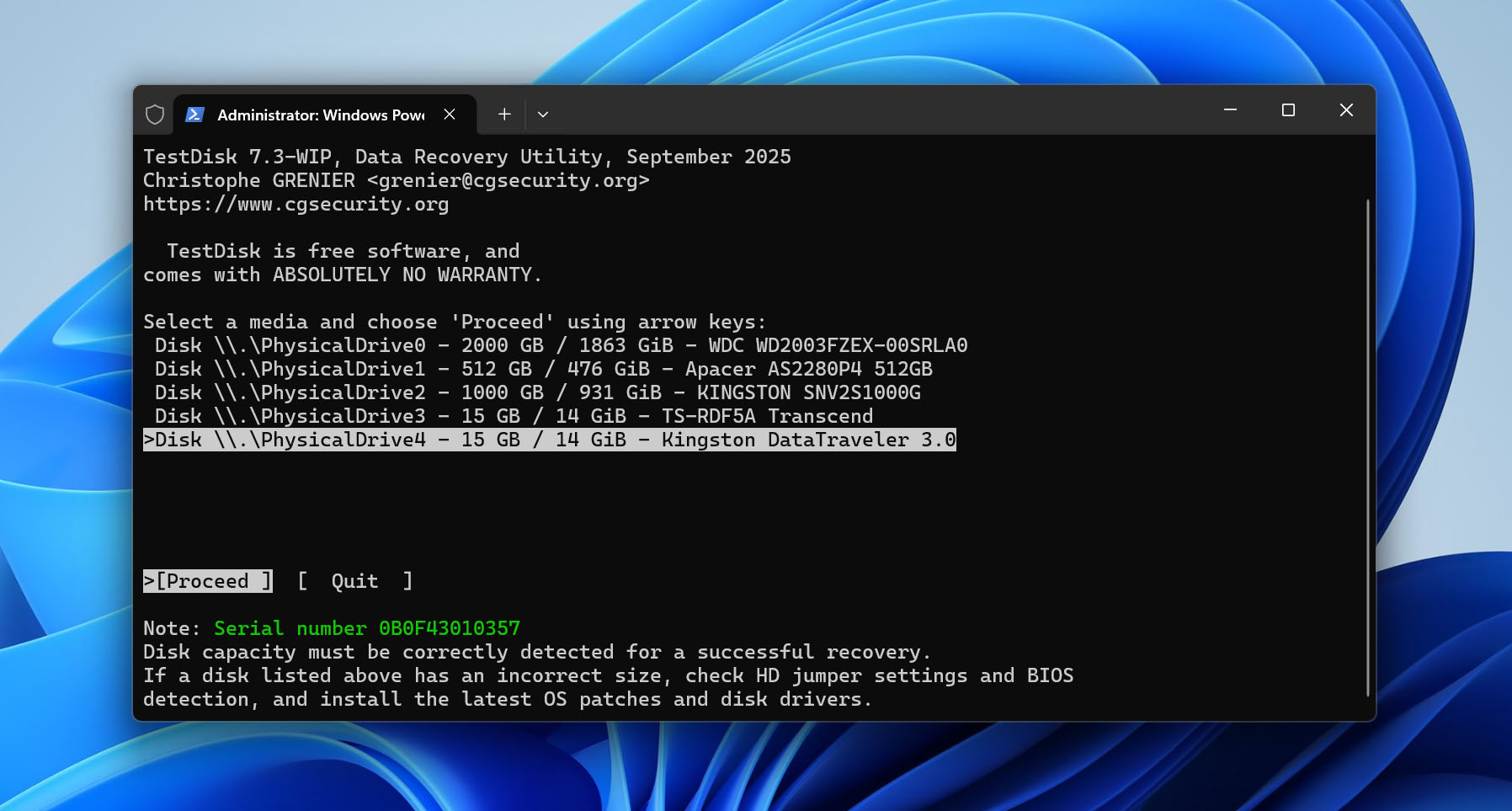
- Bestätigen Sie den von TestDisk vorgeschlagenen Partitionstabellentyp und wählen Sie dann Analyse aus.
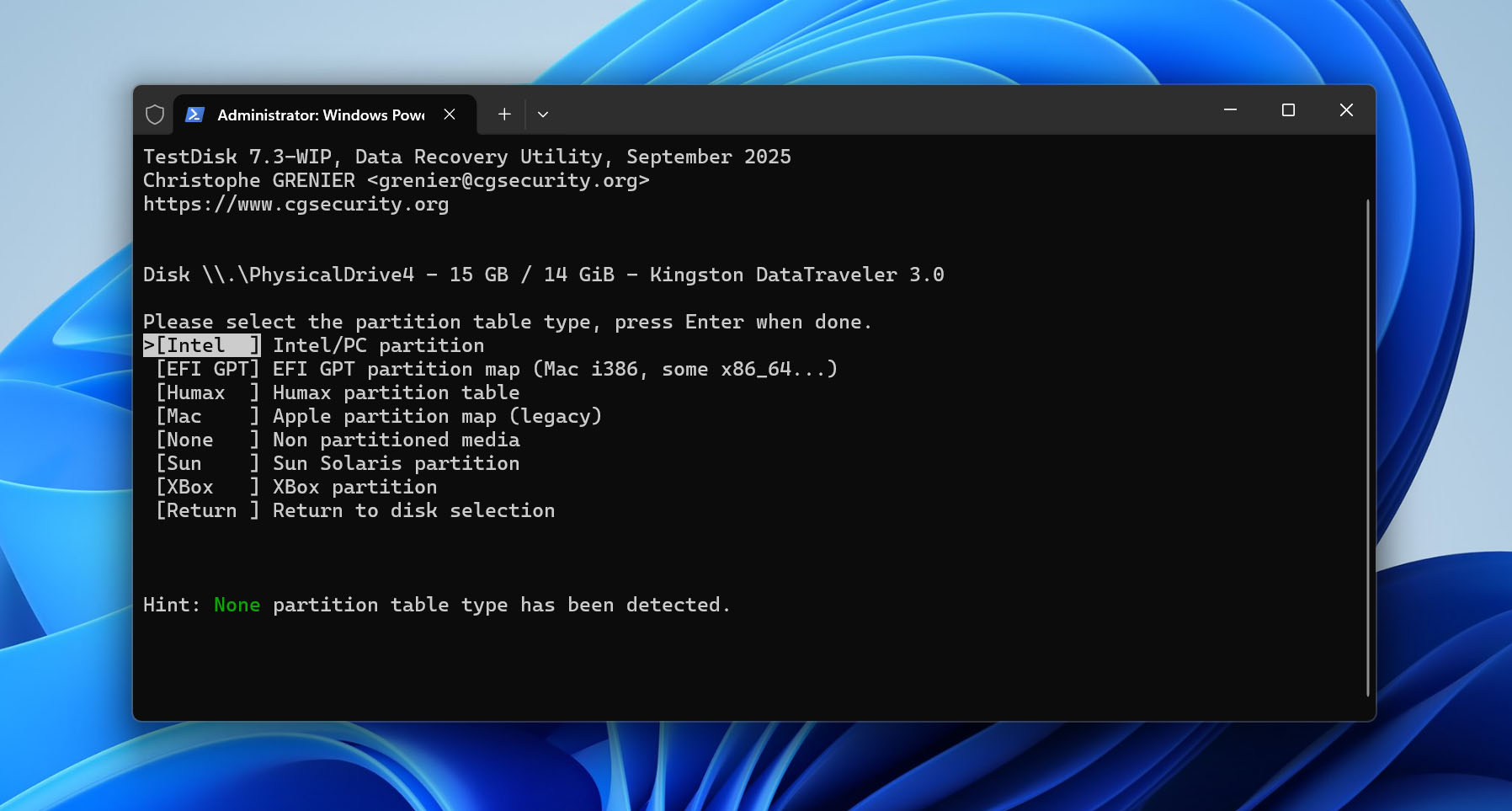
- Wählen Sie Quick Search, um nach verlorenen oder falsch aufgezeichneten Partitionen zu suchen.
- Markieren Sie eine gefundene Partition und drücken Sie P, um deren Dateien aufzulisten. Überprüfen Sie, ob Sie die erwarteten Ordner und Dateien sehen.
- Falls die Quick Search die richtige Partition nicht findet, wählen Sie Deeper Search und warten Sie, bis der umfangreichere Scan abgeschlossen ist.
- Bevor Sie Write auswählen, überprüfen Sie das Dateisystem, die Größe, die Start- und Endposition sowie den Inhalt der Partition. Drücken Sie bei Bedarf erneut P, um zu bestätigen, dass Sie sich die richtige Partition ansehen.
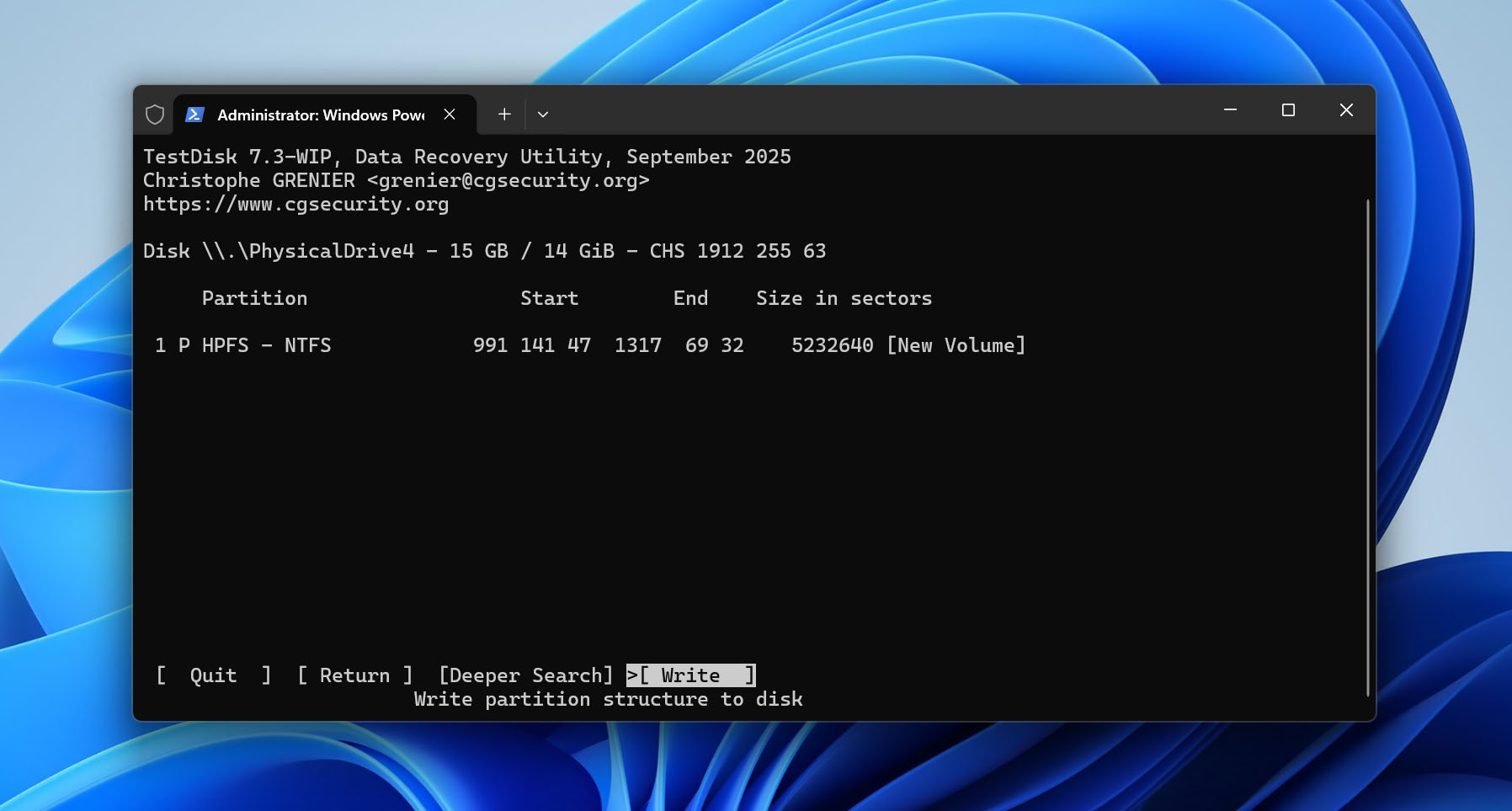
- Wenn alles mit der ursprünglichen Partition übereinstimmt, wählen Sie Write, bestätigen Sie die Änderung und starten Sie den Computer neu.
Verwenden Sie Write nicht einfach, nur weil TestDisk eine Partition gefunden hat. Wenn deren Größe, Dateisystem, Grenzen oder Inhalte nicht korrekt erscheinen, lassen Sie das Laufwerk unverändert. Sie können TestDisk weiterhin verwenden, um zugängliche Dateien auf ein anderes Laufwerk zu kopieren, oder stattdessen zu Datenrettungssoftware zurückkehren.
Methode 4: Laufwerk formatieren
Wenn keine der vorherigen Methoden funktioniert hat, ist das Formatieren die letzte Option. Es erstellt ein neues Dateisystem und sollte das Laufwerk wieder verwendbar machen, wenn das Problem logisch und nicht physisch ist.
Denken Sie daran, dass beim Formatieren die derzeit auf dem Laufwerk gespeicherten Daten gelöscht werden. Wenn Sie Formatieren ohne Datenverlust möchten, müssen Sie zunächst zugängliche Dateien sichern oder unzugängliche Daten wiederherstellen. Fahren Sie erst fort, wenn alle wichtigen Daten an einem anderen Ort gespeichert sind.
So formatieren Sie das Laufwerk in der Datenträgerverwaltung:
- Klicken Sie mit der rechten Maustaste auf Start und wählen Sie Datenträgerverwaltung aus.
- Klicken Sie mit der rechten Maustaste auf das betroffene Volume und wählen Sie Formatieren aus.
- Geben Sie eine Volume-Bezeichnung ein und wählen Sie ein Dateisystem aus. Wählen Sie NTFS, wenn Sie das Laufwerk mit Windows verwenden möchten, oder exFAT, wenn Sie Kompatibilität mit sowohl Windows als auch macOS benötigen.
- Wählen Sie, ob Sie eine Schnell- oder Vollformatierung durchführen möchten. Eine Schnellformatierung erstellt ein neues Dateisystem und ist in dieser Situation normalerweise ausreichend. Eine Vollformatierung dauert wesentlich länger, prüft das Laufwerk auf fehlerhafte Sektoren und überschreibt vorhandene Daten, was eine spätere Wiederherstellung deutlich unwahrscheinlicher macht.
- Klicken Sie auf OK und bestätigen Sie anschließend die Formatierung.
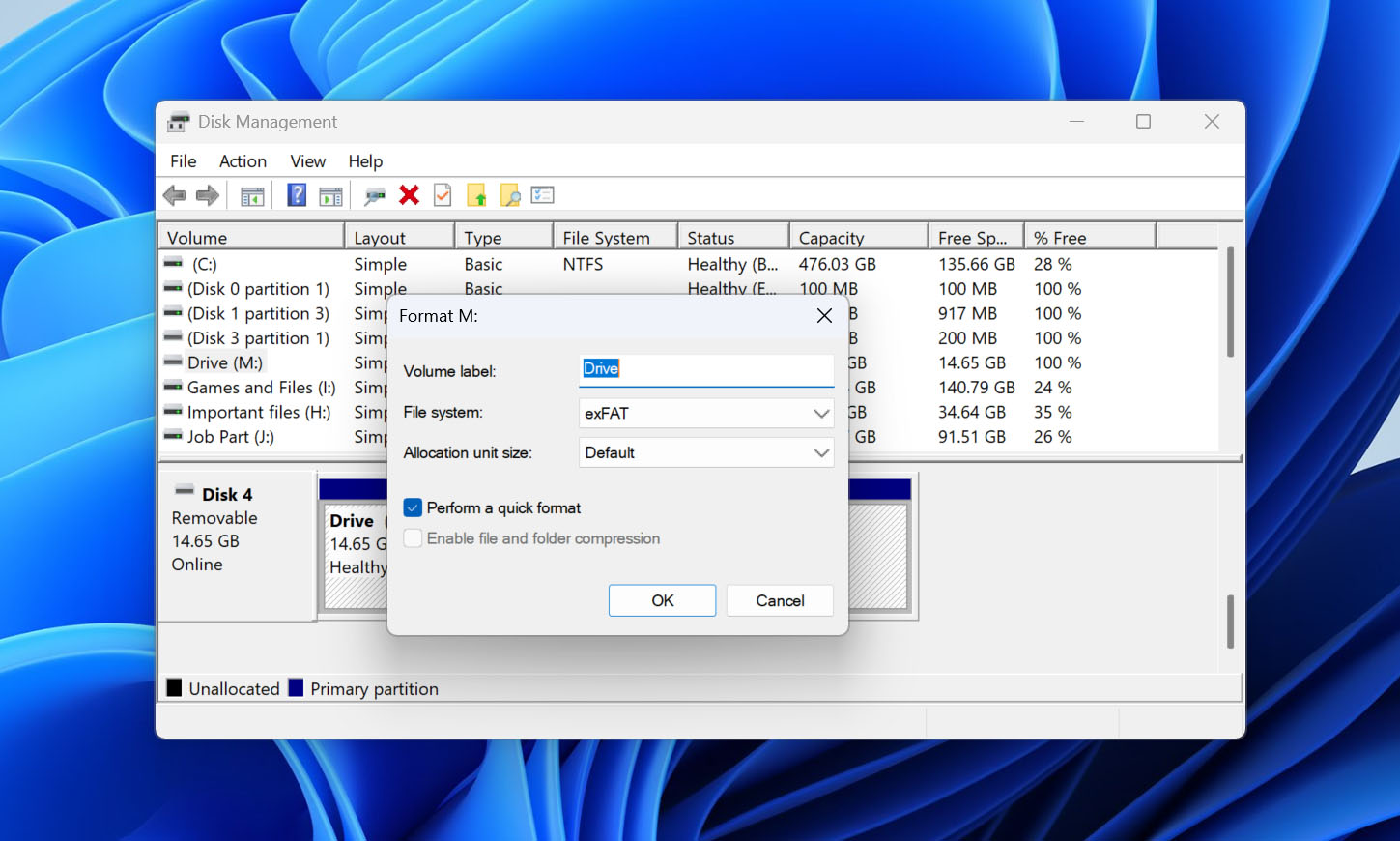
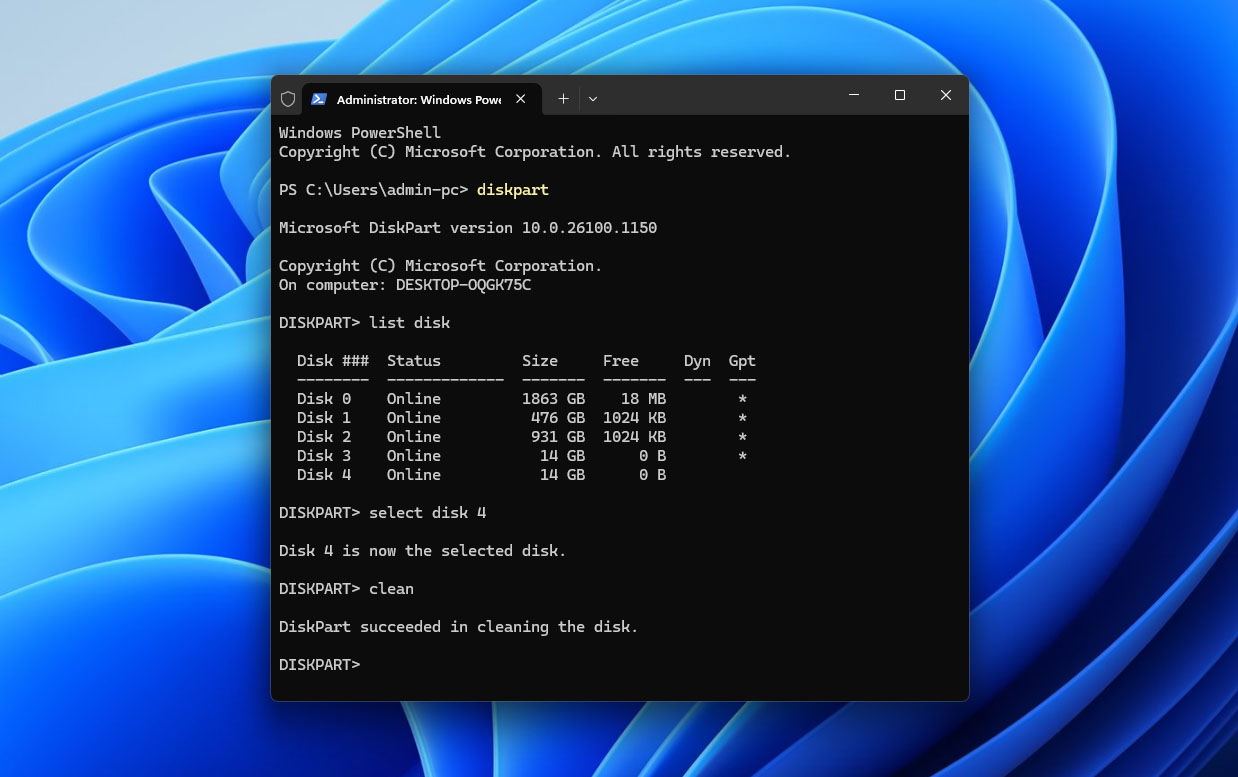
Alternativ können Sie das Laufwerk über den Datei-Explorer oder die Eingabeaufforderung formatieren. Der Vorgang im Datei-Explorer ist ziemlich selbsterklärend, daher zeigen wir unten, wie Sie dies über die Befehlszeile mit DiskPart tun:
- Klicken Sie mit der rechten Maustaste auf Start und wählen Sie Terminal (Admin) aus.
- Geben Sie diskpart ein und drücken Sie Eingabe.
- Geben Sie list disk ein und drücken Sie Eingabe.
- Identifizieren Sie das betroffene Laufwerk anhand seiner Kapazität und geben Sie dann select disk X ein, wobei Sie X durch die richtige Datenträgernummer ersetzen.
- Geben Sie clean ein und drücken Sie Eingabe.
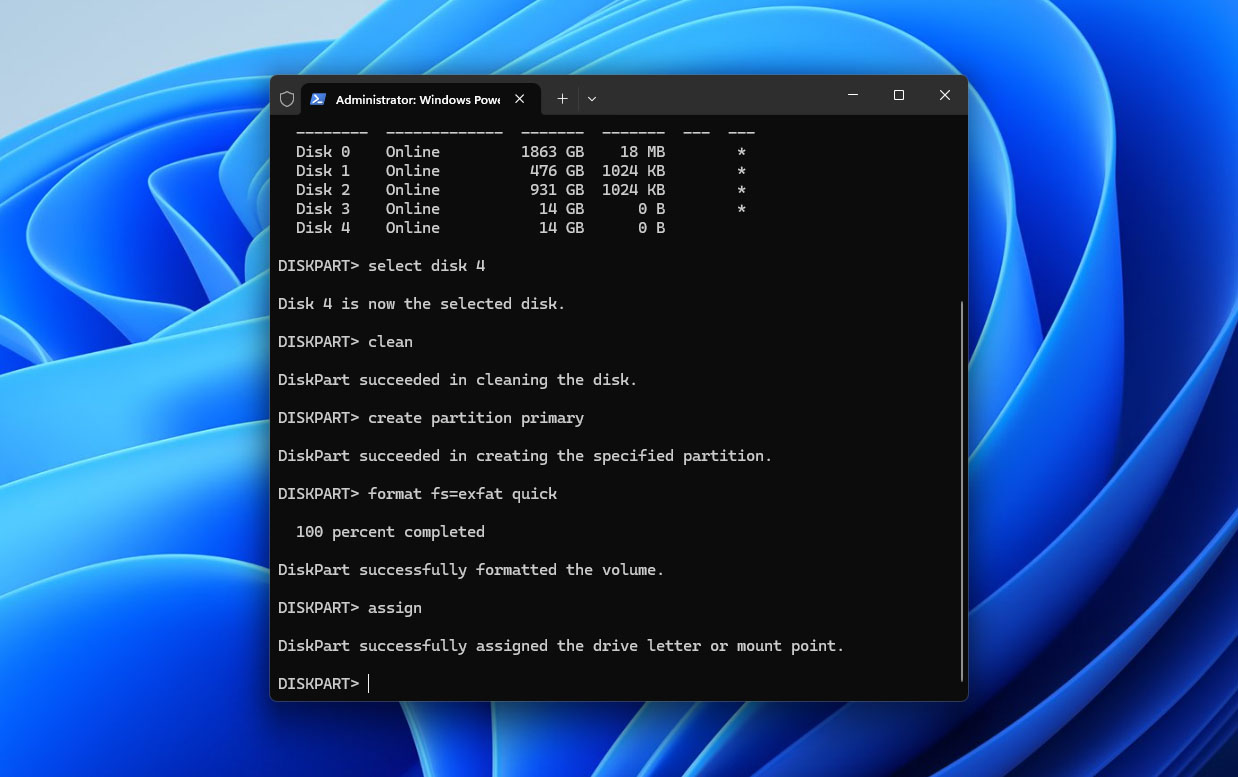
 Geben Sie create partition primary ein und drücken Sie Eingabe.
- Geben Sie format fs=ntfs quick ein und drücken Sie Eingabe. Ersetzen Sie ntfs durch exfat, wenn das Laufwerk sowohl mit Windows als auch macOS funktionieren soll.
- Geben Sie assign ein und drücken Sie Eingabe.
Was verursacht die Meldung „Sie müssen den Datenträger formatieren“
Die Fehlermeldung „Sie müssen den Datenträger formatieren, bevor Sie ihn verwenden können“ erscheint, wenn Windows das Dateisystem auf Ihrem Laufwerk nicht lesen kann. Das problematische Laufwerk verhindert den Zugriff auf die darauf gespeicherten Daten. Hier sind einige häufige Gründe, warum dies passieren kann:
| Grund | Beschreibung | Wie man es vermeidet |
| ❌ Beschädigtes Dateisystem | Das Dateisystem kann nach unsachgemäßem Auswerfen, dem Trennen des Laufwerks während einer Lese- oder Schreiboperation, Stromausfall, defekten Sektoren, Malware oder anderen logischen Schäden beschädigt werden. Windows kann das Gerät dann erkennen, identifiziert dessen Dateisystem jedoch als RAW und fordert dazu auf, es zu formatieren. | Externe Laufwerke immer sicher auswerfen, vermeiden Sie es, sie während der Dateiübertragung zu trennen, und ersetzen Sie Laufwerke, die defekte Sektoren oder andere Anzeichen eines Ausfalls aufweisen. |
| 🚫 Inkompatibles Dateisystem | Windows kann einige von anderen Betriebssystemen verwendete Dateisysteme nicht nativ lesen. Zum Beispiel kann ein für macOS als APFS formatiertes Laufwerk eine Formatierungsaufforderung auslösen, wenn es an einen Windows-PC angeschlossen wird, obwohl das Dateisystem und die Daten intakt sind. | Wenn Sie dasselbe Laufwerk regelmäßig mit verschiedenen Betriebssystemen verwenden, wählen Sie ein Dateisystem, das beide unterstützen, wie z. B. exFAT. Andernfalls greifen Sie von einem Betriebssystem auf das Laufwerk zu, das sein bestehendes Dateisystem unterstützt. |
Abschließende Gedanken
Wenn Windows Sie auffordert, ein Laufwerk zu formatieren, bevor Sie es verwenden können, überprüfen Sie zunächst, wie das Laufwerk in der Datenträgerverwaltung angezeigt wird. Wenn die Kapazität korrekt angezeigt wird, sichern oder stellen Sie alle wichtigen Daten wieder her, bevor Sie Änderungen am Dateisystem vornehmen. Versuchen Sie dann die folgenden Lösungen in der angegebenen Reihenfolge: zuerst grundlegende Verbindungsüberprüfungen, gefolgt von CHKDSK oder TestDisk, sofern angebracht. Logische Dateisystemprobleme können häufig ohne Formatierung behoben werden, wobei das Formatieren als letzte Option bleibt.
Selbst wenn die Reparatur erfolgreich ist, bedeutet das nicht unbedingt, dass das Laufwerk zuverlässig ist. Wenn das gleiche Problem nach dem Formatieren erneut auftritt, überprüfen Sie die SMART-Daten des Laufwerks, sofern das Speichermedium dies unterstützt. Kritische SMART-Werte oder wiederkehrende Dateisystembeschädigungen sind gute Gründe, das Laufwerk auszutauschen, anstatt weiterhin wichtige Dateien darauf zu speichern. Erstellen Sie mit dem Dateiversionsverlauf oder einer anderen Backup-Lösung eine separate Sicherung wichtiger Daten.
Wenn Sie bei einem der Schritte Probleme haben, besuchen Sie das 7 Data Recovery Forum. Es gibt bereits Threads, die ähnliche Speicherprobleme behandeln, bei denen Nutzer und Datenrettungsexperten Lösungen teilen. Falls keiner davon auf Ihre Situation zutrifft, können Sie einen neuen Thread erstellen und beschreiben, was das Laufwerk in der Datenträgerverwaltung anzeigt und was Sie bereits versucht haben.