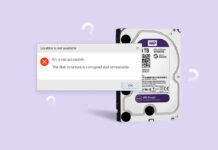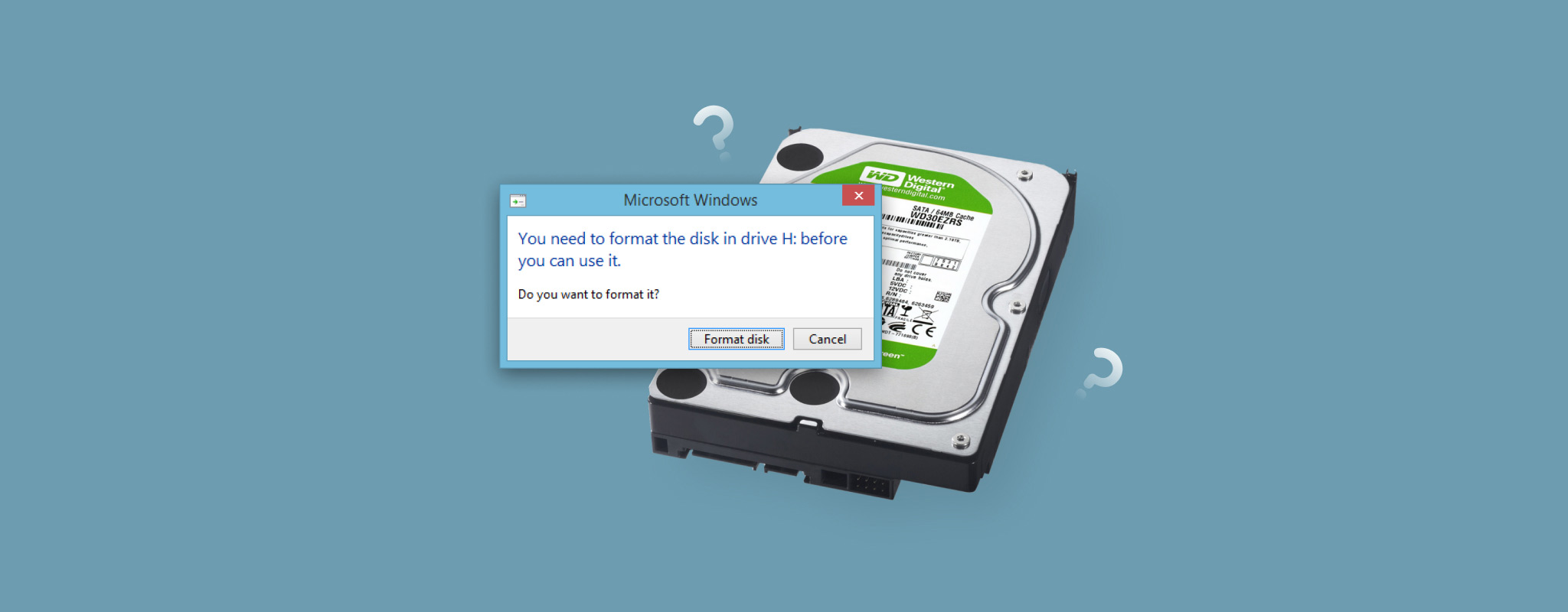
Fejlen “Du skal formatere disken, før du kan bruge den” betyder, at Windows ikke kan læse filsystemet på dit drev. Dette sker normalt, fordi filsystemet er beskadiget eller bruger et format, som Windows ikke understøtter. Formatering af drevet kan løse problemet, men det vil også fjerne de data, der er gemt på det. Klik derfor på Annuller, og formater ikke drevet endnu. Gendan først dine data, og reparer eller formater derefter drevet.
Nedenfor forklarer vi alt, du behøver at vide om denne fejlmeddelelse, hvordan du gendanner dine filer, og hvordan du sikkert reparerer drevet. Da fejlen typisk opstår med eksterne lagringsenheder, gælder denne vejledning for eksterne HDD’er, USB-flashdrev og SD-kort.
Hvad sker der, når du formaterer et drev? Formatering opretter et nyt filsystem på drevet og fjerner de eksisterende filsystemposter, som Windows bruger til at finde dine filer. Ved en hurtig formatering kan selve dataene stadig være mulige at gendanne, indtil de bliver overskrevet, men du vil ikke længere kunne se eller tilgå dem normalt. Derfor bør du altid forsøge at gendanne vigtige filer, inden du formaterer, hvis det er muligt. Hvis du allerede har formateret drevet, se vores guide om hvordan man gendanner data efter formatering.
Tjek dit drev i Diskhåndtering, før du går i gang
Selvom fejlen “Du skal formatere disken” har en forholdsvis simpel forklaring, kan det underliggende filsystemproblem nogle gange overlappe med andre problemer, herunder fysisk skade eller et slidt drev. Før du forsøger at gendanne data eller reparere noget, skal du kontrollere drevets aktuelle tilstand i Disk Management. Dette vil hjælpe dig med at afgøre, om det er rimeligt at fortsætte derhjemme, eller om enheden muligvis har brug for professionel assistance.
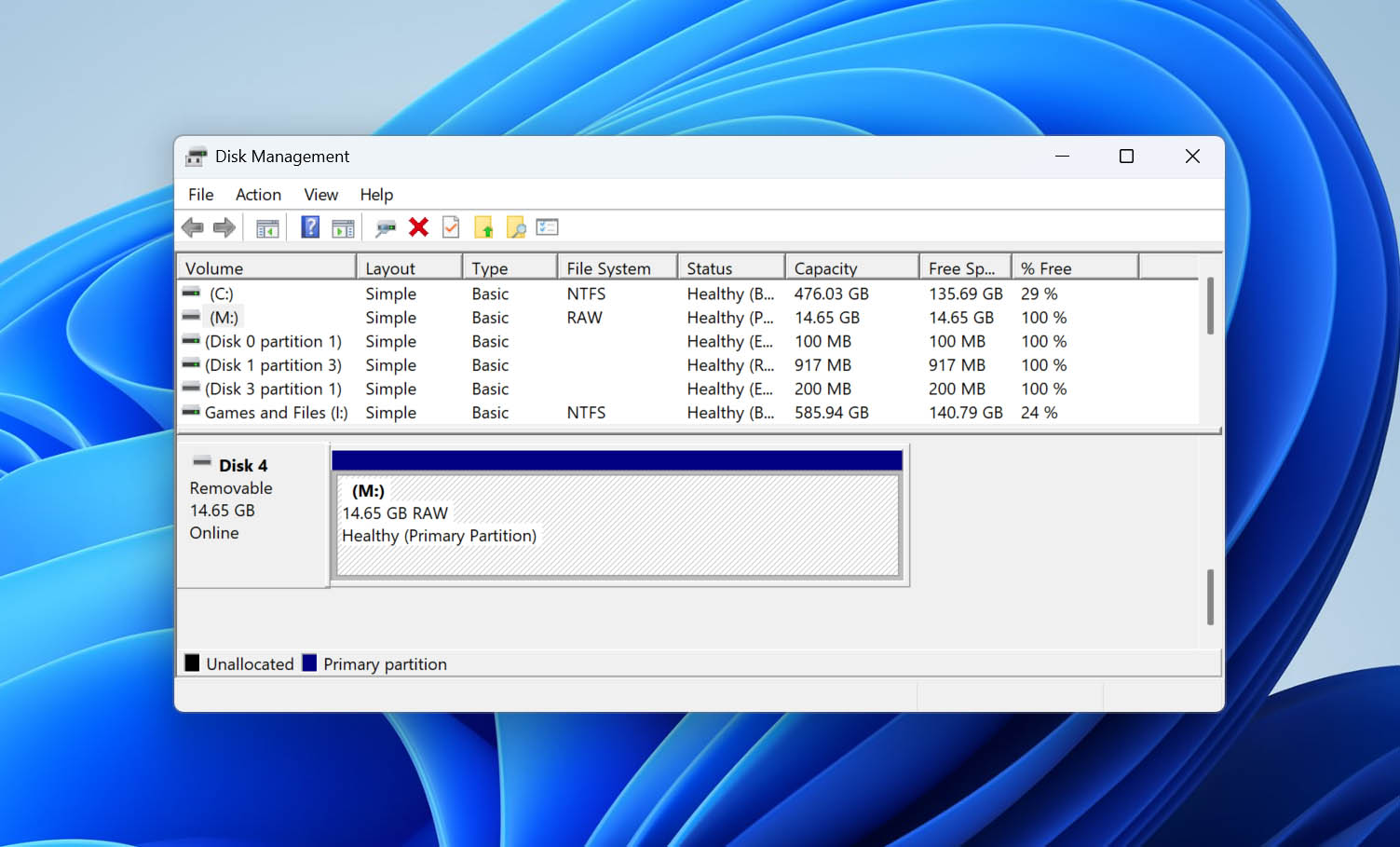
For at åbne Diskhåndtering skal du højreklikke på Start og vælge Diskhåndtering. Find det berørte drev ud fra dets kapacitet, og kontroller, hvordan Windows identificerer dets filsystem, og om den rapporterede størrelse matcher enhedens faktiske kapacitet.
| Symptom | Hvad det betyder | Hvad du skal gøre |
| RAW med korrekt kapacitet | Dette er den primære tilstand, du sandsynligvis vil se med fejlen “Du skal formatere disken, før du kan bruge den”. Windows registrerer drevet korrekt, men kan ikke læse dets filsystem. | Prøv et andet kabel eller USB-port, og tilslut om muligt drevet til et andet operativsystem. Hvis intet ændrer sig, så gendan dine data først og fortsæt derefter med løsningerne nedenfor. |
| RAW med forkert kapacitet | Et drev, der rapporterer en forkert kapacitet, kan have et mere alvorligt hardware- eller controllerproblem og ikke kun filsystemkorruption. | Hvis drevet indeholder vigtige data, skal du stoppe med at bruge det og kontakte et professionelt dataredningsfirma. Når dataene er gendannet, skal du udskifte drevet i stedet for at fortsætte med at bruge det. |
Hvad med Ikke-allokeret, Ikke-initialiseret? Disse tilstande peger på forskellige problemer og vil normalt ikke udløse fejlen, der beder dig om at formatere drevet. Hvis du ser en af dem i Diskhåndtering, er nedenstående fejlfindingstrin ikke det bedste match. Brug i stedet den vejledning, der svarer til det, Windows viser: Sådan retter du en ikke-allokeret harddisk og gendanner data fra den og Initialisering af en disk – Sletter det data fra den? Alt du behøver at vide
Hvis drevet viser 0 bytes eller slet ikke vises i Disk Management, skal du stoppe fejlfindingen derhjemme. Hvis du har brug for dataene, skal du kontakte en professionel datagendannelsestjeneste. Hvis der ikke er noget vigtigt på drevet, skal du udskifte det.
Sådan gendanner du data fra det drev, du skal formatere
Før du forsøger at reparere drevet, skal du sikre dig, at dine vigtige filer er i sikkerhed. Hvis du har en nyere backup, så gendan dataene fra den, men hvis der ikke er nogen backup tilgængelig, skal du bruge datagendannelsessoftware til at hente dine filer.
Til dette anbefaler vi Disk Drill. Det fungerer med RAW-drev og kan scanne efter filer, selv når Windows ikke længere kan læse det oprindelige filsystem. Det lader dig også forhåndsvise gendannelige filer, viser Gendan-chancer for understøttede resultater, og giver dig mulighed for at scanne drevet gratis, før du beslutter, om du vil gendanne noget. Du kan læse vores Disk Drill anmeldelse for vores fulde testresultater eller sammenligne det med andre muligheder i vores rangering af datagendannelsessoftware.
Du kan bruge Disk Drill, så længe det berørte drev vises i Diskhåndtering med den korrekte kapacitet. Hvis det viser 0 bytes eller slet ikke vises der, skal du ikke fortsætte med at scanne eller tilslutte det igen i et forsøg på at få det til at virke. Hvis filerne er vigtige, bør du i stedet kontakte en professionel datagendannelsestjeneste.
Hvis drevet afbryder forbindelsen, giver læsefejl eller på anden måde fungerer upålideligt, skal du først oprette et byte-til-byte-billede i Disk Drill og scanne resultatet i stedet for gentagne gange at scanne den originale enhed. Vores vejledning på gendannelse af data fra et beskadiget drev dækker diskbilledprocessen i flere detaljer.
- Hent og installer Disk Drill. Installer det ikke på det berørte drev.
- Åbn Disk Drill og vælg den berørte lagringsenhed.
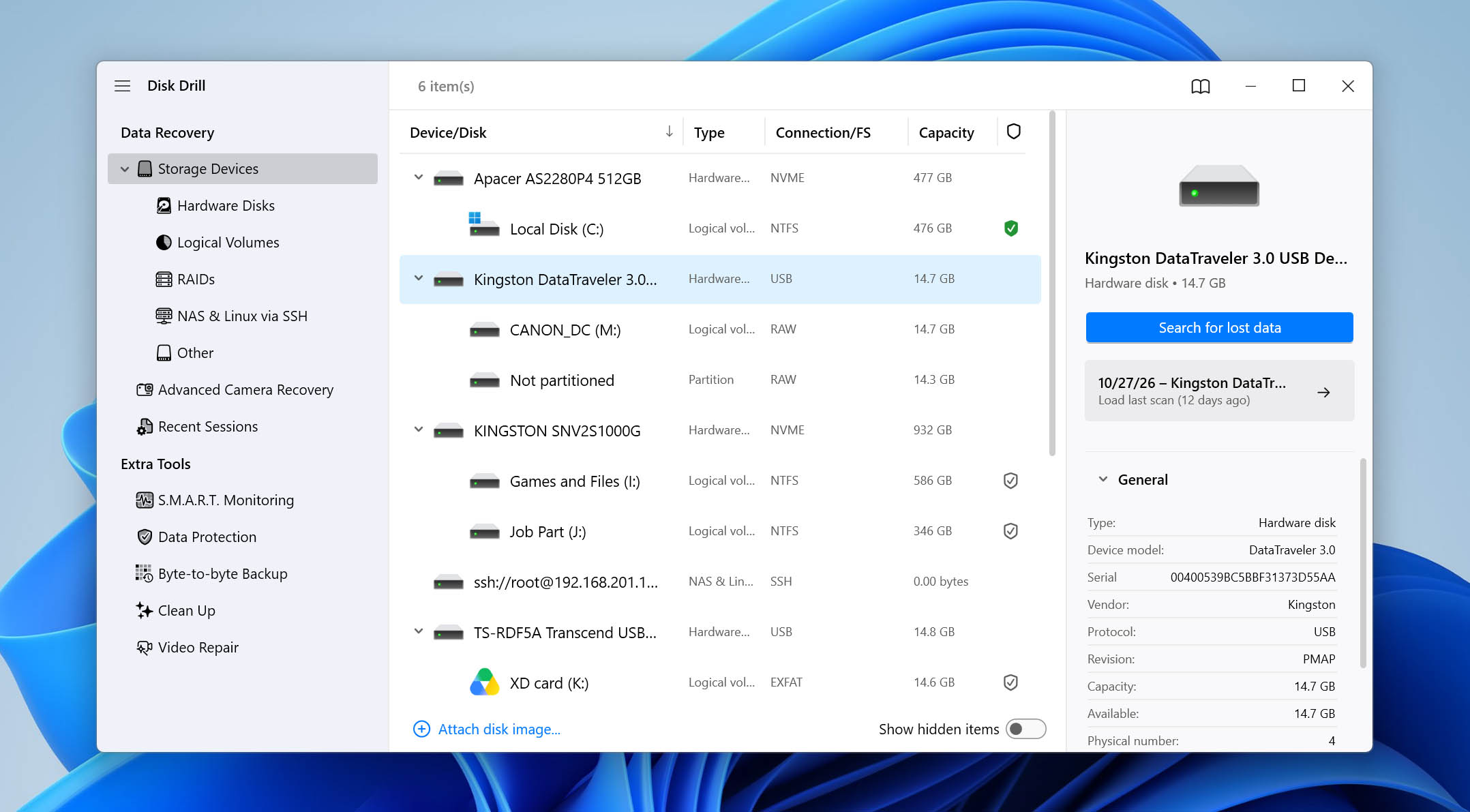
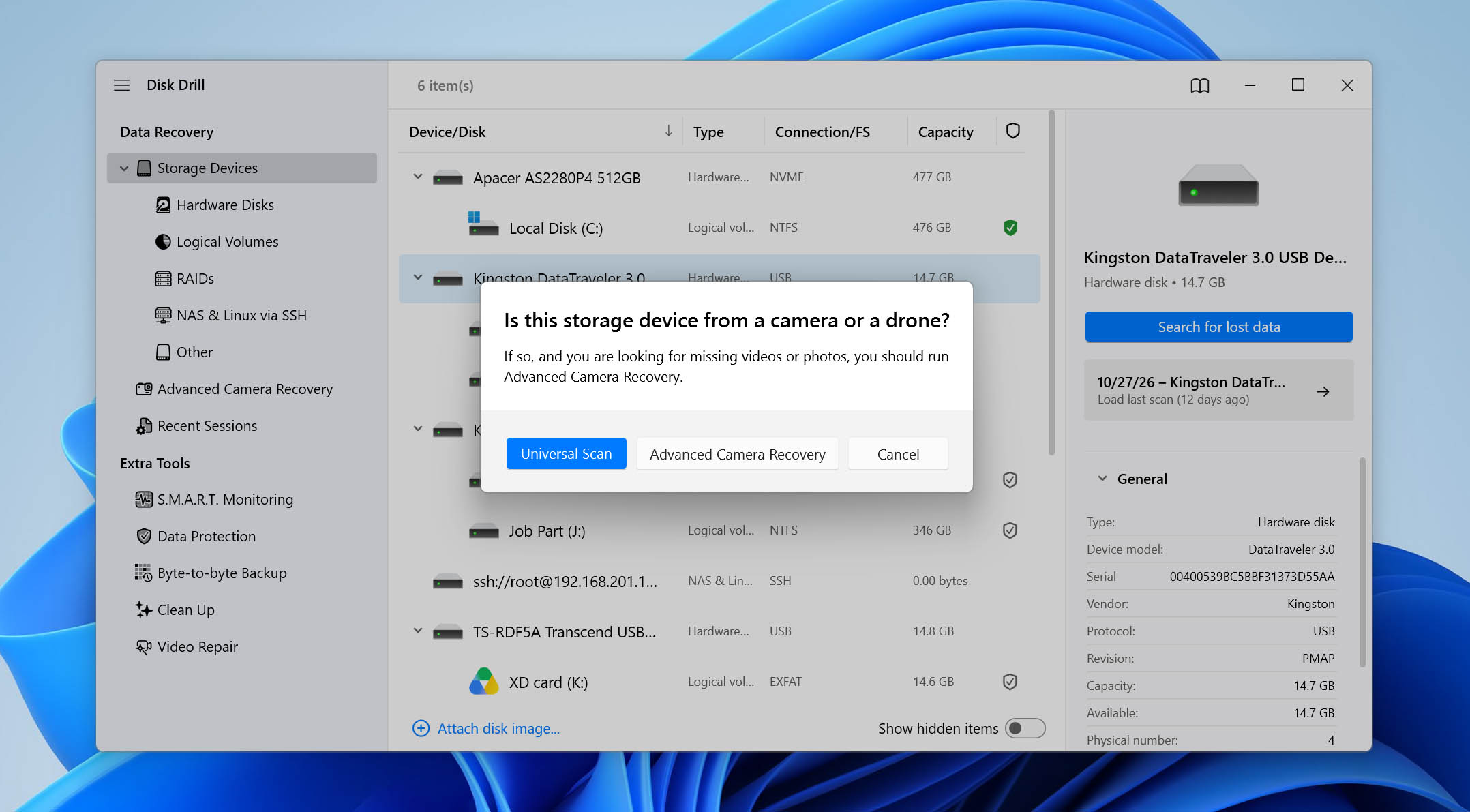
- Vælg den passende scanningsmetode. For de fleste filer og lagringsenheder skal du bruge Universal Scan. Hvis du skal gendanne fragmenteret video fra et kamera, actionkamera eller drone, skal du i stedet bruge Advanced Camera Recovery.
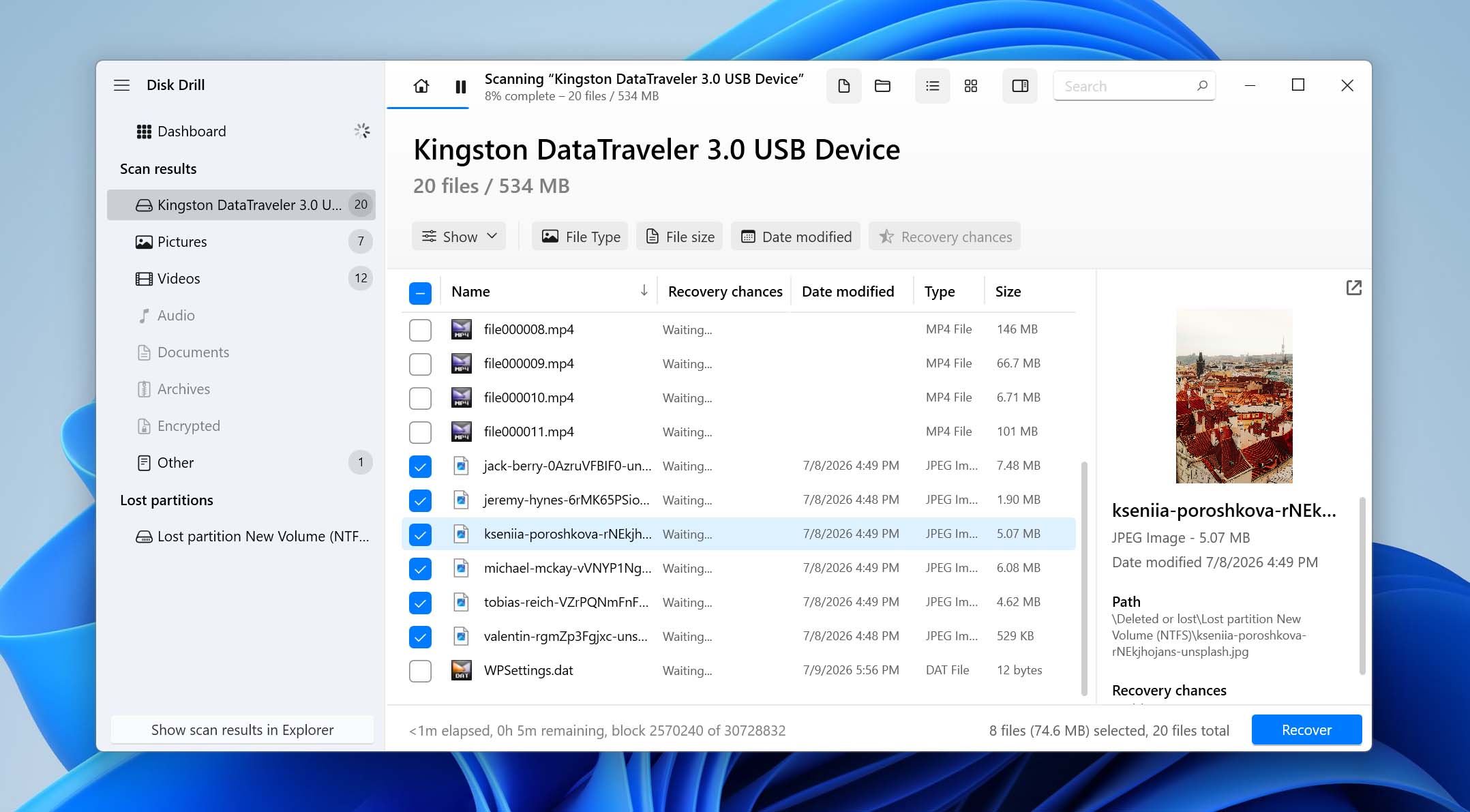
- Start scanningen, og klik derefter på Gennemse fundne elementer for at se resultaterne.
- Forhåndsvis de filer, du har brug for, og tjek Gendannelseschancer, hvor det er tilgængeligt. Vælg de filer, du vil gendanne, og klik på Gendan.
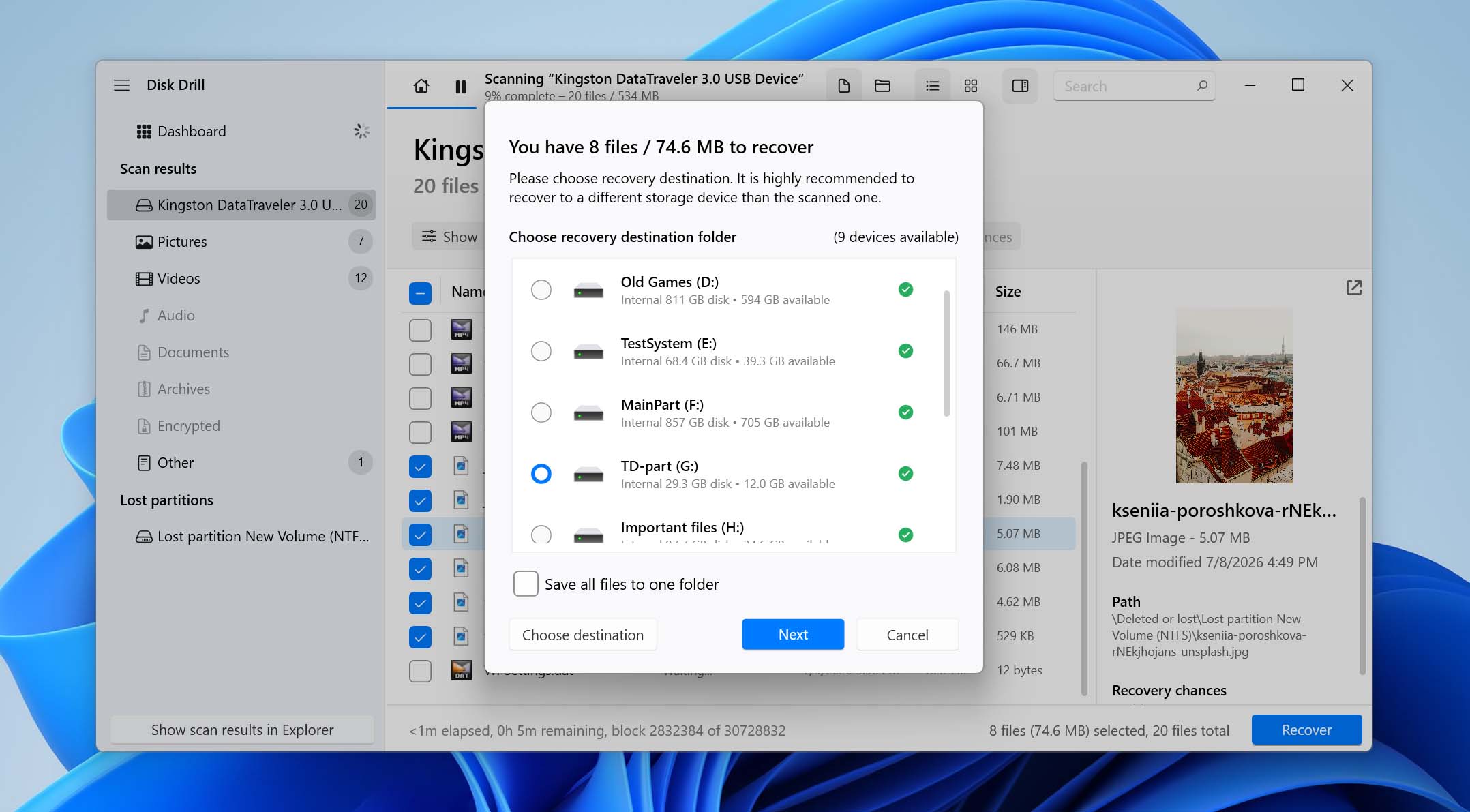
- Vælg en gendannelsesplacering på en anden lagringsenhed og klik på Næste.
Hvis du allerede har klikket på Formatér og udført en hurtig formatering, kan gendannelse stadig være mulig. Stop straks med at bruge drevet og skriv ikke nye data til det, da nye filer kan overskrive de data, du forsøger at gendanne.
Sådan løses fejlen “Du skal formatere disken”
Når dine data er sikkert sikkerhedskopieret eller gendannet (eller hvis der ikke er noget på drevet, du behøver at beholde), kan du gå videre til at reparere det drev, der kræver formatering. Nogle af metoderne nedenfor interagerer direkte med filsystemet og ændrer dets strukturer, hvilket kan resultere i permanent datatab. Gå ikke videre, før alle vigtige filer er sikre.
Metode 1: Udfør grundlæggende kontrol
Start med at foretage nogle grundlæggende kontroller for at udelukke forbindelses- og systemproblemer, før du foretager nogen ændringer på drevet.
Først skal du tilslutte enheden igen og prøve en anden USB-port. Hvis du bruger en ekstern HDD med et udskifteligt kabel, så prøv også et andet kabel. Tilslut drevet direkte til computeren i stedet for via en USB-hub, dock eller adapter. Hvis det er muligt, så test det også på en anden computer.
Det er også værd at overveje, hvor drevet blev brugt før. Hvis det tilhører en anden eller tidligere blev brugt med macOS eller Linux, så tilslut det til en computer, der kører det pågældende operativsystem. Drevet kan bruge et filsystem, som Windows ikke kan læse, i stedet for at have et ødelagt filsystem.
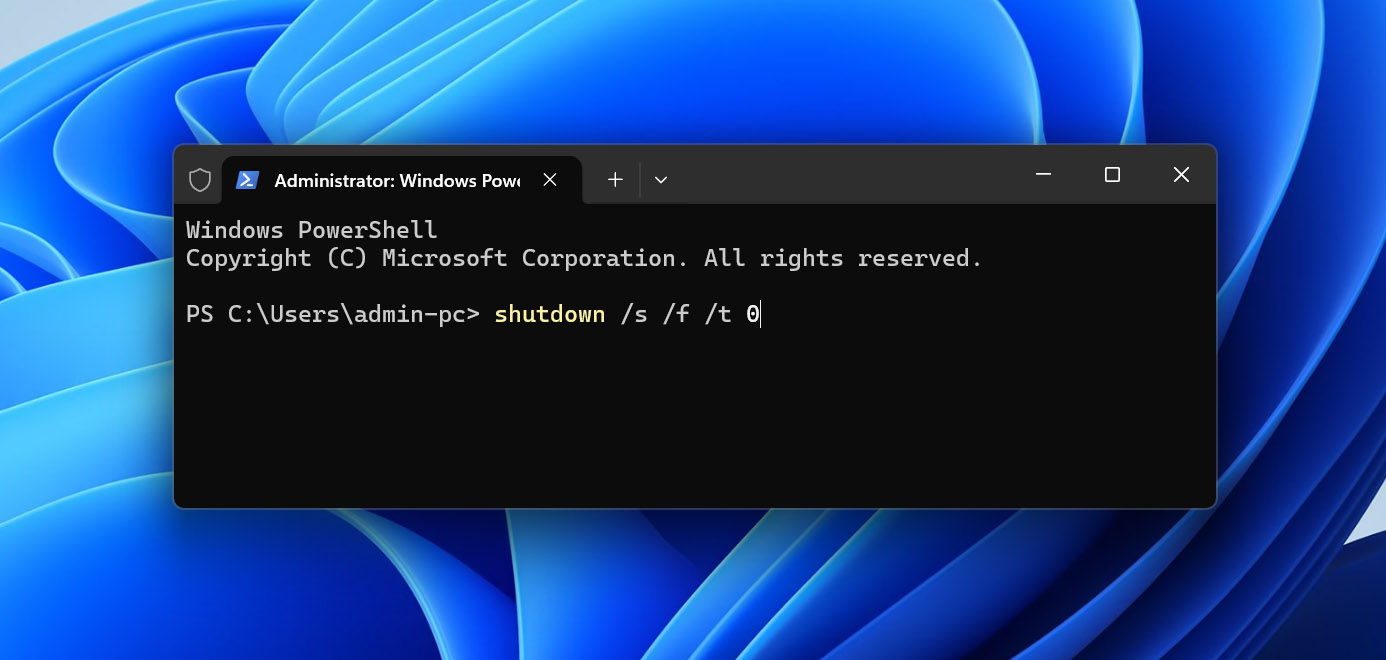
Hvis problemet kun opstår på din nuværende Windows-pc, skal du udføre en komplet nedlukning. Dette kan hjælpe, hvis en baggrundstjeneste eller Hurtig opstart forhindrer Windows i at geninitialisere enheden korrekt:
- Gem dit arbejde og luk alle åbne programmer.
- Højreklik på Start og vælg Terminal (Admin).
- Skriv shutdown /s /f /t 0 og tryk på Enter.
- Tænd computeren igen, tilslut drevet, og kontroller om du kan få adgang til det normalt.
Hvis Windows stadig beder dig om at formatere drevet efter disse tjek, så gå videre til næste metode.
Metode 2: Reparer filsystemfejl
Hvis drevet stadig har et genkendeligt filsystem, såsom NTFS, men nogle af dets filsystemstrukturer er beskadigede, kan CHKDSK muligvis reparere dem. For eksempel kan det hjælpe med visse NTFS-filsystemfejl, herunder problemer, der involverer boot-sektoren.
CHKDSK ændrer filsystemet under forsøgsvis reparation. Gendan eller sikkerhedskopier alle vigtige data, før du kører det. Hvis drevet er ustabilt, afbrydes eller viser tegn på fysisk fejl, må du ikke bruge CHKDSK.
For at reparere filsystemfejl med CHKDSK:
- Højreklik på Start og vælg Terminal (Admin).
- Skriv chkdsk X: /f, hvor du erstatter X med drevbogstavet, og tryk på Enter.
- Vent på, at CHKDSK er færdig, og tilslut derefter drevet igen og se, om Windows kan åbne det normalt.
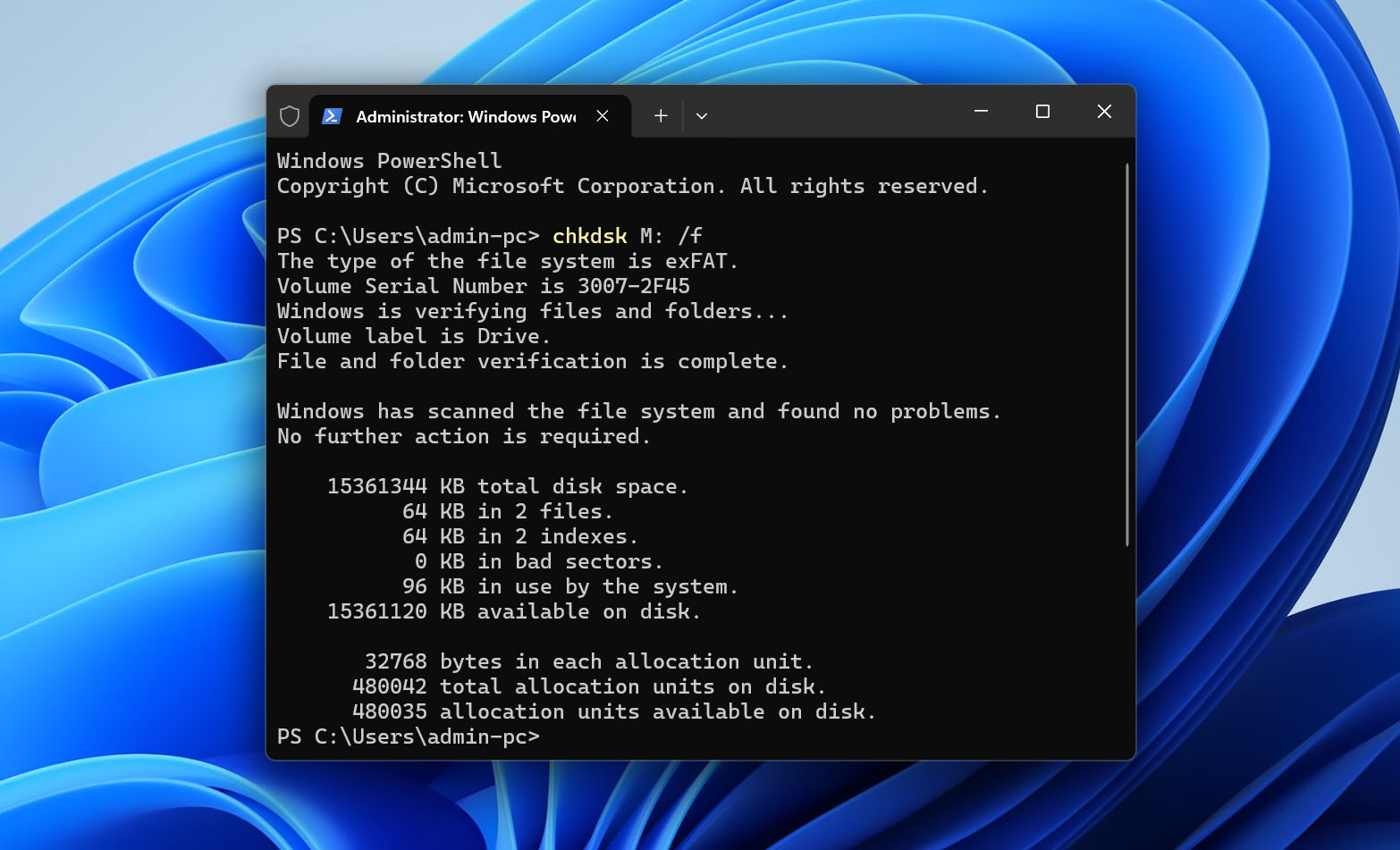
Parameteren /f fortæller CHKDSK at rette filsystemfejl, den finder. Du kan også se /r anbefalet til drevproblemer. Ud over at rette fejl, kontrollerer /r for dårlige sektorer og forsøger at gendanne læsbare oplysninger, så det tager væsentligt længere tid og belaster drevet mere. Undgå at bruge /r på et drev, der er ustabilt eller muligvis er ved at fejle.
CHKDSK virker ikke på RAW-filsystemer. Hvis du kører det og modtager beskeden “CHKDSK er ikke tilgængelig for RAW-drev,” skal du springe denne metode over og gå videre til TestDisk.
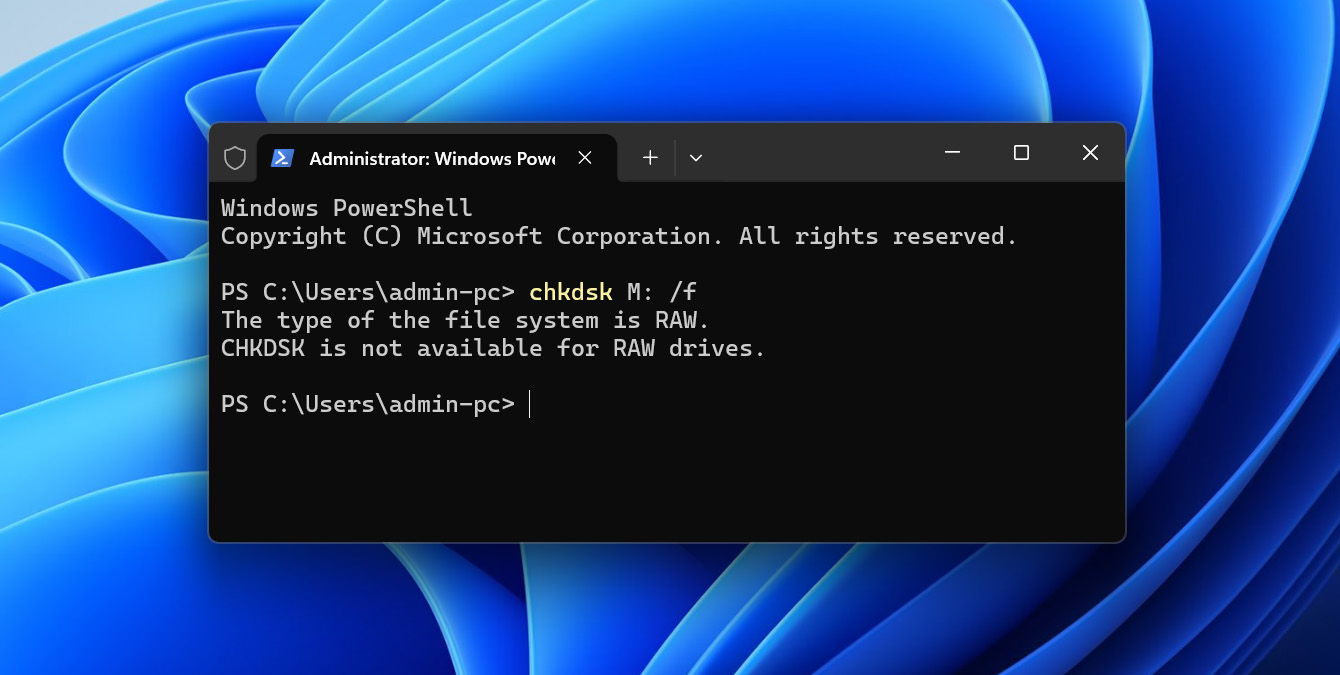
Windows tilbyder også et grafisk fejlfindingsværktøj. Højreklik på drevet i Stifinder, vælg Egenskaber, åbn fanen Værktøjer, og klik på Kontroller under Fejlkontrol. Ligesom CHKDSK bør du kun bruge det, efter at dine vigtige data er sikre.
Metode 3: Reparer et RAW-drev med TestDisk
Hvis CHKDSK ikke kan køre, fordi drevet vises som RAW, kan TestDisk muligvis hjælpe med at reparere den underliggende partitionsstruktur. Dette er en af de muligheder, du kan prøve for at rette fejlen ”Du skal formatere disken, før du kan bruge den”, som skyldes en beskadiget partitionstabel eller bootsektor, uden at formatere drevet.
TestDisk kan søge efter mistede partitioner og gendanne den korrekte partitionstruktur, men det kan også skrive ændringer direkte til disken. Sørg for, at dine vigtige data allerede er blevet gendannet eller sikkerhedskopieret, før du fortsætter.
- Download TestDisk, udpak arkivet, og kør testdisk_win.exe som administrator.
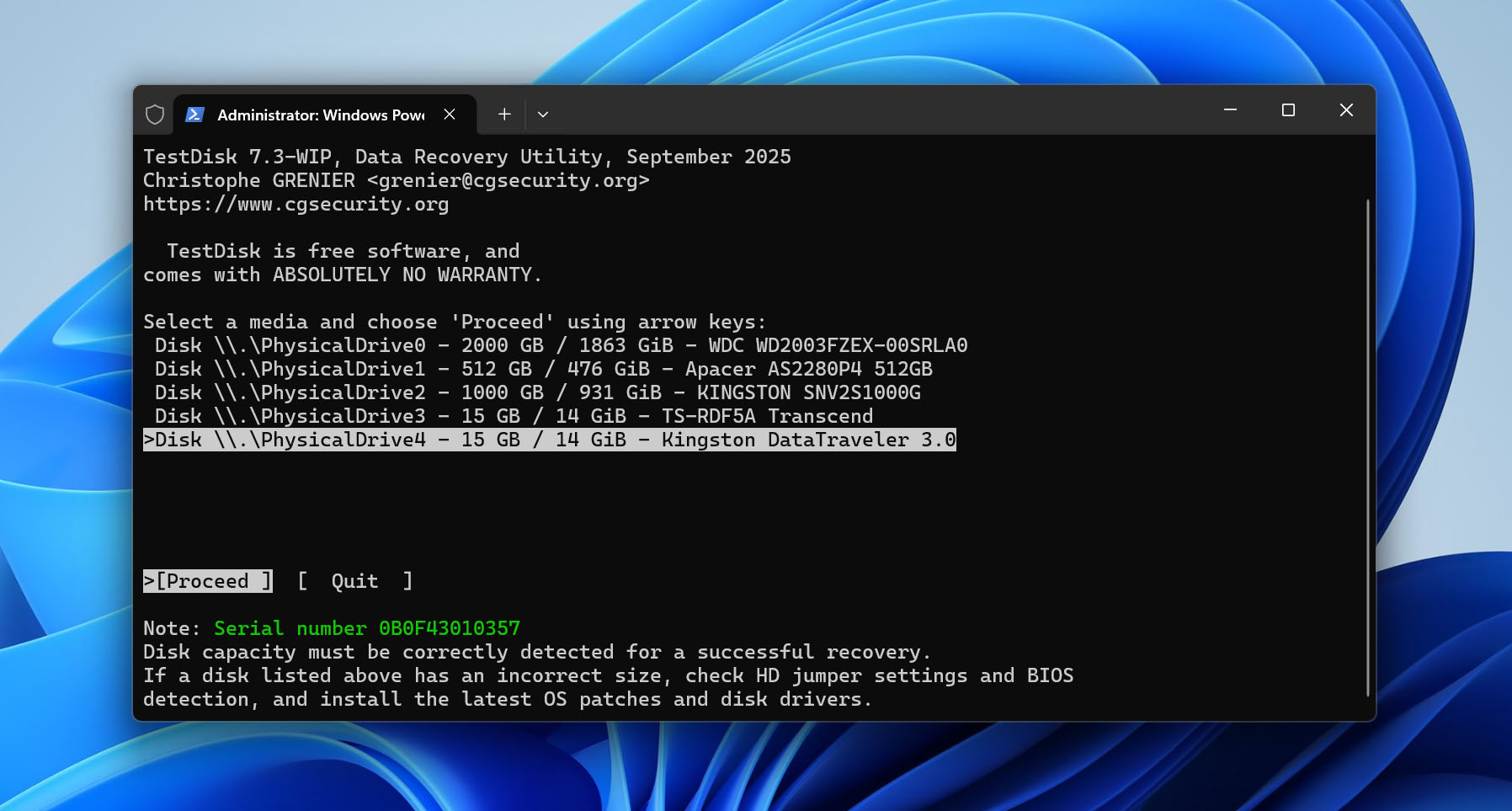
- Vælg Create for at oprette en logfil, og vælg derefter den berørte fysiske disk. Tjek dens model og kapacitet omhyggeligt, så du ikke vælger det forkerte drev.
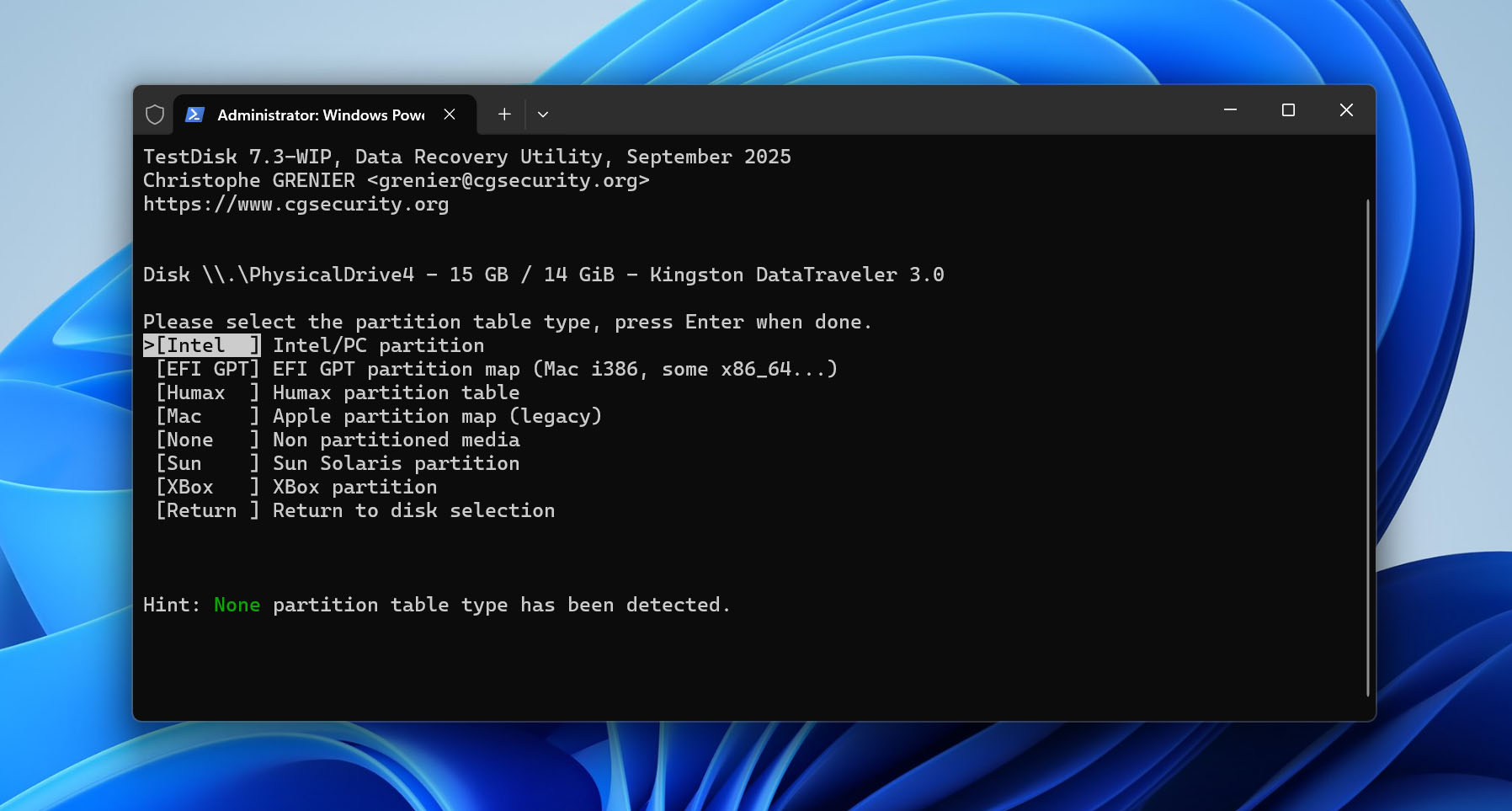
- Bekræft den partitionstabeltype, som TestDisk foreslår, og vælg derefter Analyse.
- Vælg Quick Search for at søge efter mistede eller forkert registrerede partitioner.
- Fremhæv en fundet partition og tryk på P for at vise dens filer. Kontroller om du kan se de mapper og filer, du forventer.
- Hvis Quick Search ikke finder den korrekte partition, vælg Deeper Search og vent på at den mere omfattende scanning bliver færdig.
- Før du vælger Write, kontroller partitionens filsystem, størrelse, start- og slutpositioner samt indhold. Tryk på P igen om nødvendigt for at bekræfte, at det er den rigtige partition, du kigger på.
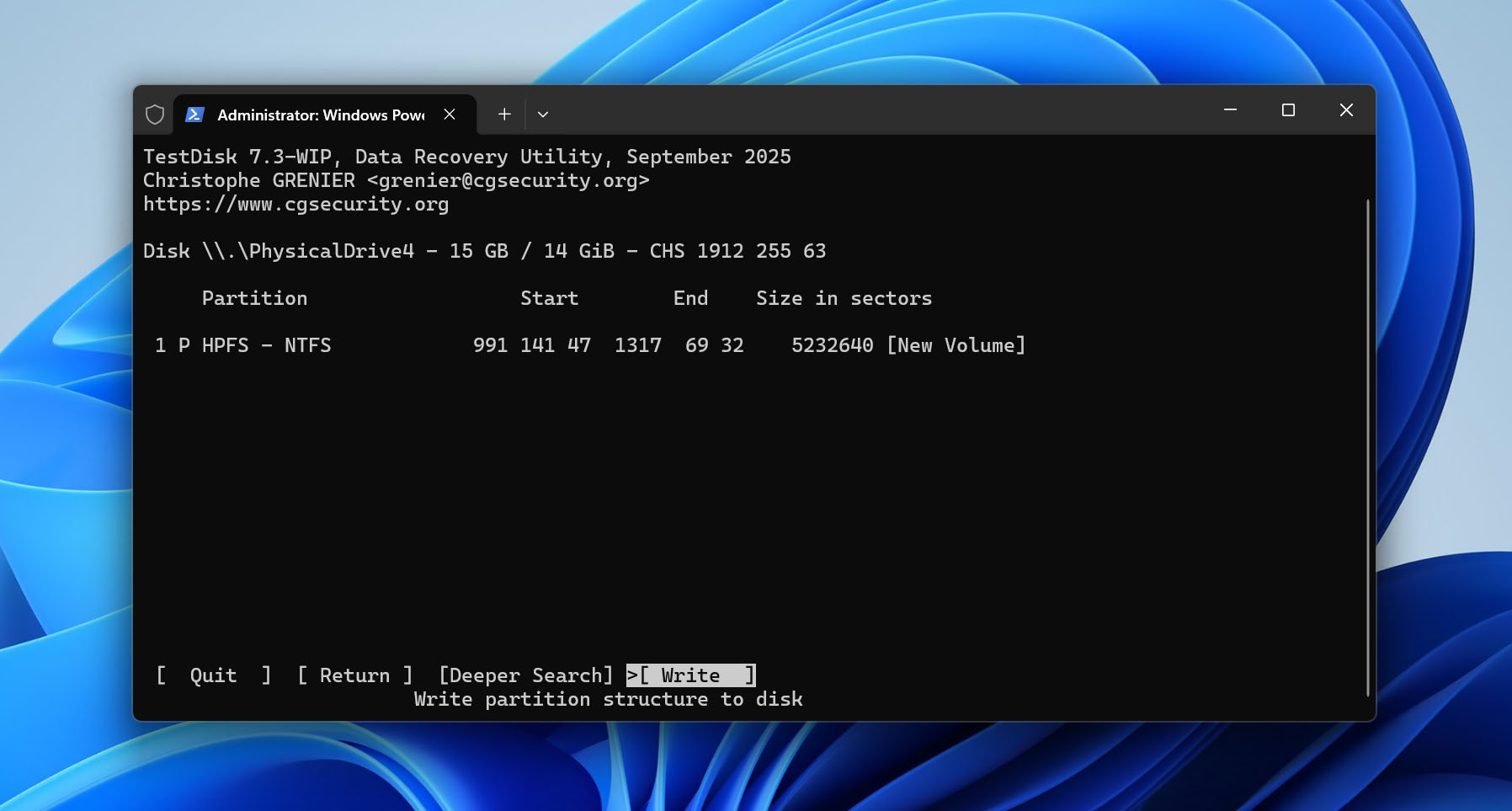
- Hvis alt matcher den oprindelige partition, vælg Write, bekræft ændringen, og genstart computeren.
Brug ikke Write, blot fordi TestDisk fandt en partition. Hvis dens størrelse, filsystem, grænser eller indhold ikke ser rigtigt ud, skal du lade disken være uændret. Du kan stadig bruge TestDisk til at kopiere tilgængelige filer til et andet drev eller vende tilbage til datagendannelsessoftware i stedet.
Metode 4: Formater drevet
Hvis ingen af de tidligere metoder virkede, er formatering den sidste mulighed. Det opretter et nyt filsystem og burde gøre drevet brugbart igen, hvis problemet er logisk og ikke fysisk.
Husk, at formatering fjerner de data, der aktuelt er gemt på drevet. Hvis du vil formater uden at miste data, skal du først tage backup af tilgængelige filer eller gendanne utilgængelige data. Fortsæt kun, når alt vigtigt er gemt et andet sted.
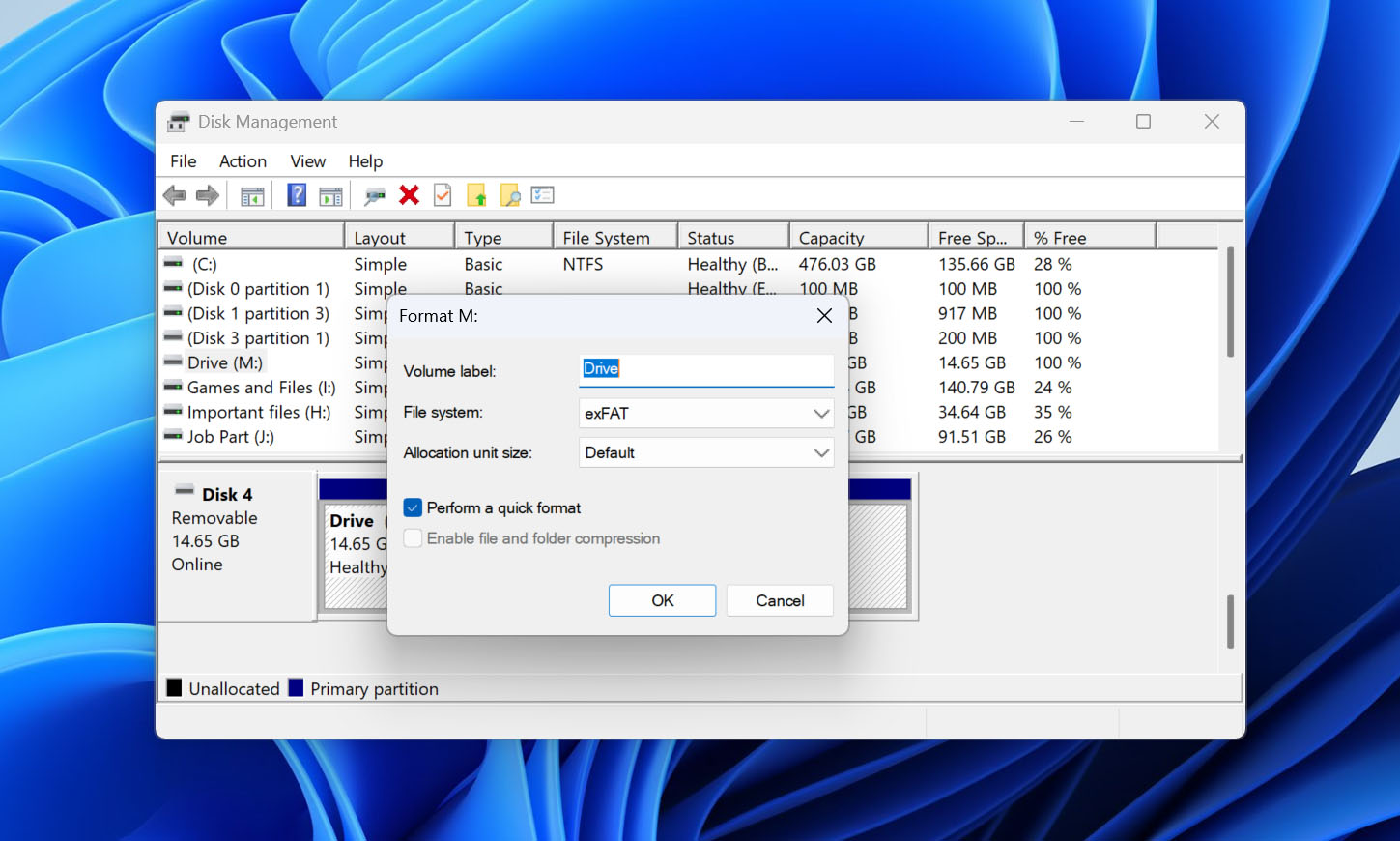
For at formatere drevet i Diskhåndtering:
- Højreklik på Start og vælg Diskhåndtering.
- Højreklik på det berørte drev og vælg Formater.
- Indtast et volumenavn og vælg et filsystem. Vælg NTFS, hvis du planlægger at bruge drevet med Windows, eller exFAT, hvis du har brug for kompatibilitet med både Windows og macOS.
- Vælg om du vil udføre en hurtig eller fuld formatering. En hurtig formatering opretter et nyt filsystem og er normalt tilstrækkeligt i denne situation. En fuld formatering tager meget længere tid, tjekker drevet for dårlige sektorer og overskriver eksisterende data, hvilket gør efterfølgende gendannelse langt mindre sandsynlig.
- Klik på OK, og bekræft derefter formateringen.
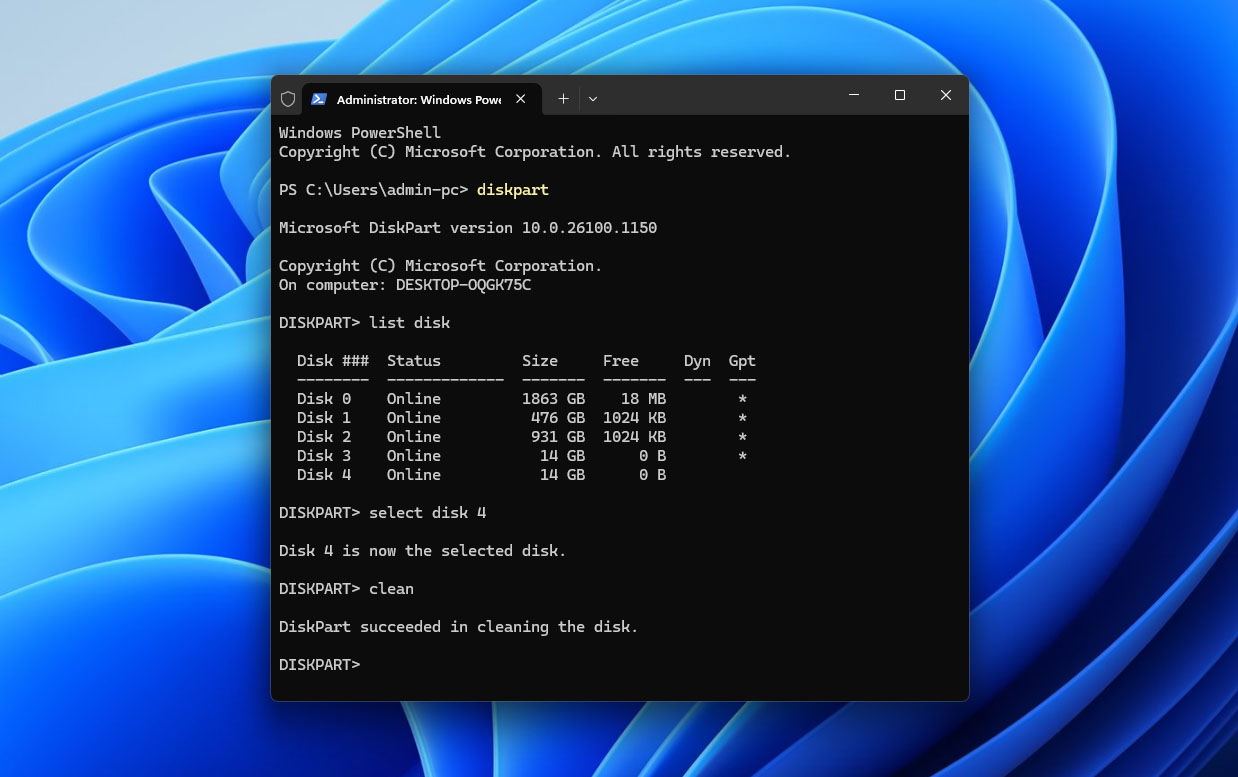
Alternativt kan du formatere drevet via Stifinder eller Kommandoprompt. Processen i Stifinder er forholdsvis selvforklarende, så nedenfor viser vi, hvordan du gør det fra kommandolinjen ved hjælp af DiskPart:
- Højreklik på Start og vælg Terminal (Admin).
- Skriv diskpart og tryk Enter.
- Skriv list disk og tryk Enter.
- Identificer det berørte drev ud fra dets kapacitet, og skriv derefter select disk X, hvor du erstatter X med det korrekte drevnummer.
- Skriv clean og tryk Enter.
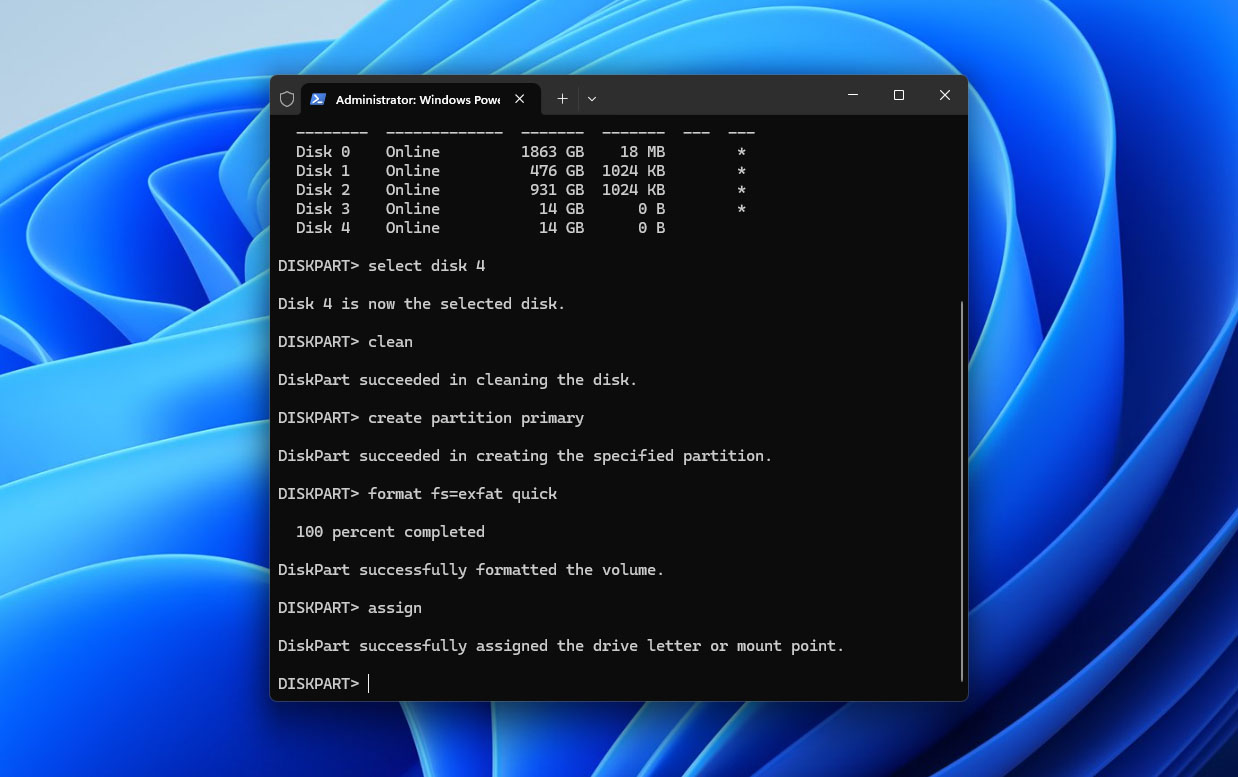
 Skriv create partition primary og tryk Enter.
- Skriv format fs=ntfs quick og tryk Enter. Erstat ntfs med exfat, hvis du har brug for, at drevet skal virke med både Windows og macOS.
- Skriv assign og tryk Enter.
Hvad forårsager beskeden “Du skal formatere disken”
Fejlmeddelelsen “Du skal formatere disken, før du kan bruge den” vises, når Windows ikke kan læse filsystemet på dit drev. Problemdrevet vil forhindre dig i at få adgang til nogen af de data, der aktuelt er på det. Her er nogle få almindelige årsager til, at dette kan ske:
| Årsag | Beskrivelse | Sådan undgår du det |
| ❌ Ødelagt filsystem | Filsystemet kan blive ødelagt efter forkert udskubning, afbrydelse af drevet under læse- eller skriveoperation, strømsvigt, dårlige sektorer, malware eller anden logisk skade. Windows kan derefter registrere enheden men identificere dens filsystem som RAW og bede dig om at formatere det. | Fjern altid eksterne drev korrekt, undgå at afbryde dem mens filer overføres, og udskift drev der udvikler dårlige sektorer eller andre tegn på fejl. |
| 🚫 Inkompatibelt filsystem | Windows kan ikke som standard læse nogle filsystemer, der bruges af andre operativsystemer. For eksempel kan et drev, som er formateret som APFS til macOS, fremkalde en formateringsanmodning, når det tilsluttes en Windows-pc, selvom dets filsystem og data er intakte. | Hvis du regelmæssigt bruger det samme drev med forskellige operativsystemer, skal du vælge et filsystem, de begge understøtter, såsom exFAT. Ellers skal du få adgang til drevet fra et operativsystem, der understøtter dets eksisterende filsystem. |
Afsluttende tanker
Hvis Windows beder dig om at formatere et drev, før du kan bruge det, skal du starte med at kontrollere, hvordan drevet vises i Diskhåndtering. Hvis det viser den korrekte kapacitet, skal du tage backup af eller gendanne vigtige data, før du ændrer filsystemet. Prøv derefter rettelserne i rækkefølge: start med grundlæggende forbindelsestjek, efterfulgt af CHKDSK eller TestDisk, når det er relevant. Logiske filsystemproblemer kan ofte repareres uden formatering, hvor formatering er den sidste udvej.
Selv hvis reparationen virker, betyder det ikke nødvendigvis, at drevet er pålideligt. Hvis det samme problem opstår igen efter formatering, så tjek drevets SMART-data, hvis lagringsenheden understøtter det. Kritiske SMART-værdier eller gentagen filsystem-korruption er gode grunde til at udskifte drevet i stedet for at fortsætte med at gemme vigtige filer på det. Sørg for at have en separat backup af vigtige data ved hjælp af Filhistorik eller en anden backup-løsning.
Hvis du har problemer med nogen af trinnene, kan du besøge 7 Data Recovery forummet. Der er allerede tråde, der dækker lignende lagerproblemer, hvor brugere og datagendannelseseksperter deler løsninger. Hvis ingen af dem matcher din situation, kan du oprette en ny tråd og beskrive, hvad drevet viser i Diskhåndtering og hvad du allerede har forsøgt.