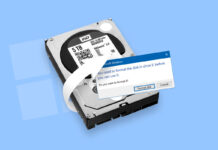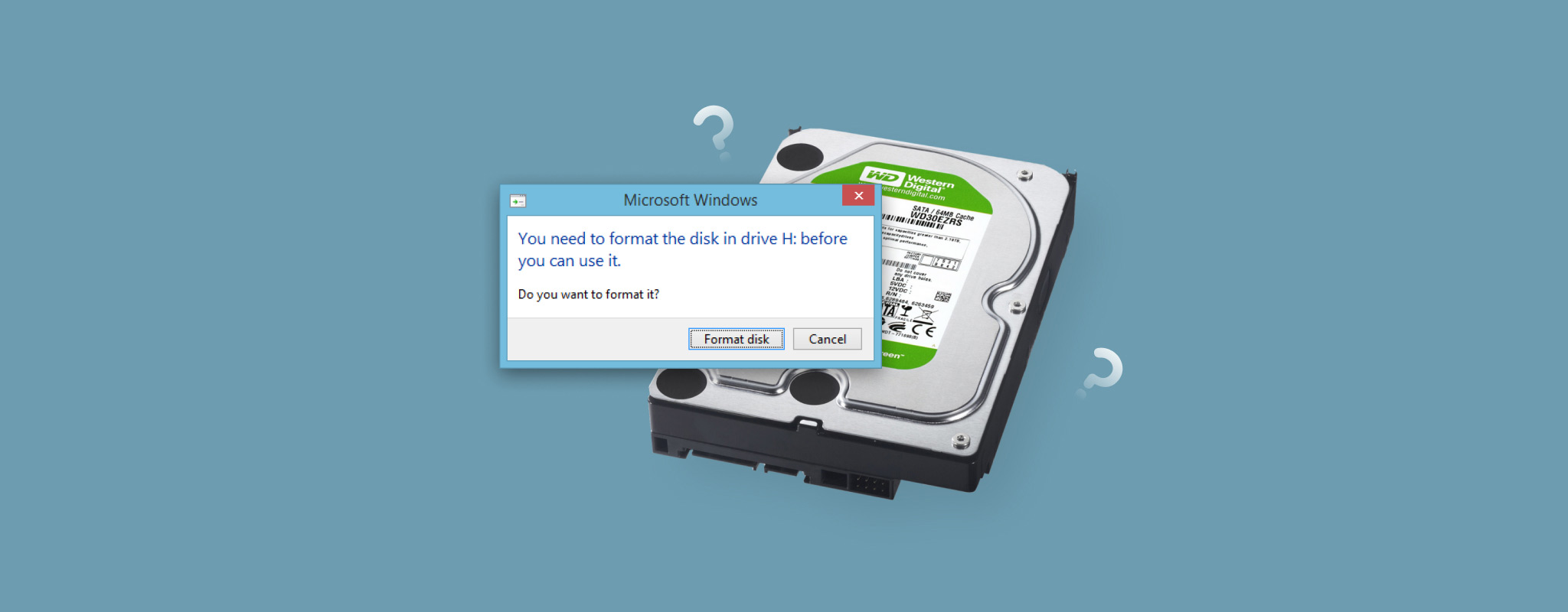
De foutmelding “U moet de schijf formatteren voordat u deze kunt gebruiken” betekent dat Windows het bestandssysteem op uw schijf niet kan lezen. Dit gebeurt meestal omdat het bestandssysteem beschadigd is of een formaat gebruikt dat Windows niet ondersteunt. Het formatteren van de schijf kan het probleem oplossen, maar verwijdert ook de gegevens die erop staan. Klik daarom op Annuleren en formatteer de schijf nog niet. Herstel eerst uw gegevens en repareer of formatteer daarna de schijf.
Hieronder leggen we alles uit wat je moet weten over dit foutbericht, hoe je je bestanden kunt herstellen en hoe je de schijf veilig kunt repareren. Omdat de fout meestal voorkomt bij externe opslagapparaten, is deze gids van toepassing op externe HDD’s, USB-flashstations en SD-kaarten.
Wat gebeurt er wanneer je een schijf formatteert? Formatteren maakt een nieuw bestandssysteem aan op de schijf verwijdert de bestaande bestandssysteemrecords die Windows gebruikt om je bestanden te vinden. Bij een snelle format blijven de gegevens zelf mogelijk herstelbaar totdat ze worden overschreven, maar je zult ze niet langer normaal kunnen zien of openen. Daarom moet je belangrijke bestanden altijd herstellen vóór het formatteren, indien mogelijk. Als je de schijf al hebt geformatteerd, bekijk dan onze gids over hoe gegevens te herstellen na het formatteren.
Controleer uw schijf in Schijfbeheer voordat u begint
Hoewel de foutmelding “U moet de schijf formatteren” een vrij eenvoudige uitleg heeft, kan het onderliggende bestandssysteemprobleem soms samenvallen met andere problemen, waaronder fysieke schade of een versleten schijf. Voordat u probeert gegevens te herstellen of iets te repareren, controleer de huidige staat van de schijf in Schijfbeheer. Dit helpt u bepalen of het redelijk is om thuis verder te gaan of dat het apparaat mogelijk professionele aandacht nodig heeft.
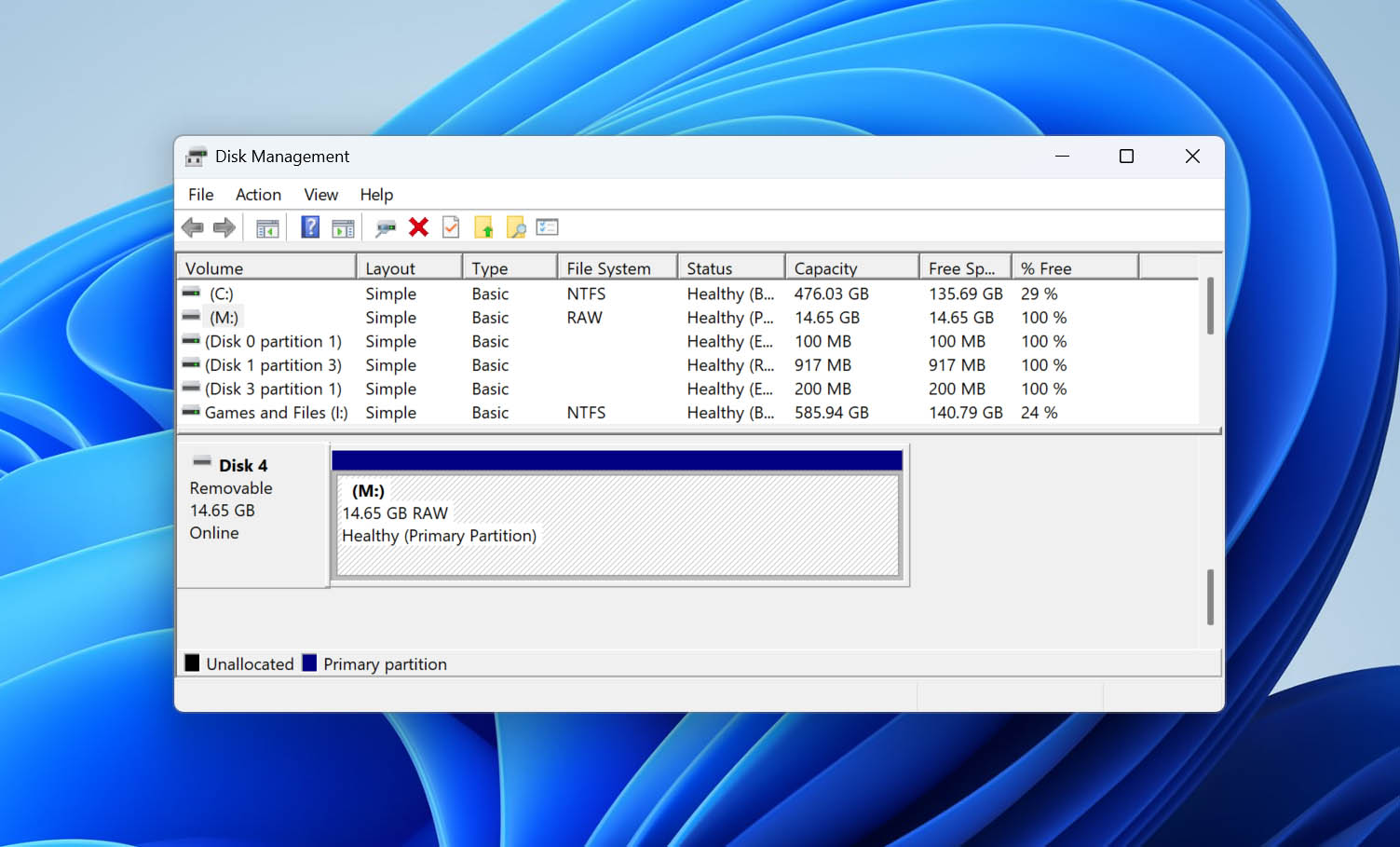
Om Schijfbeheer te openen, klik met de rechtermuisknop op Start en selecteer Schijfbeheer. Zoek het betreffende station op basis van de capaciteit en controleer hoe Windows het bestandssysteem identificeert en of de gerapporteerde grootte overeenkomt met de daadwerkelijke capaciteit van het apparaat.
| Symptoom | Wat het betekent | Wat te doen |
| RAW met de juiste capaciteit | Dit is de voornaamste status die je waarschijnlijk zult zien bij de foutmelding “U moet de schijf formatteren voordat u deze kunt gebruiken”. Windows herkent de schijf correct maar kan het bestandssysteem niet lezen. | Probeer een andere kabel of USB-poort, en, indien mogelijk, sluit de schijf aan op een ander besturingssysteem. Als er niets verandert, herstel dan eerst je gegevens en ga daarna verder met de onderstaande oplossingen. |
| RAW met de verkeerde capaciteit | Een schijf die een onjuiste capaciteit weergeeft heeft waarschijnlijk een ernstiger hardware- of controllerprobleem, niet alleen bestandssysteemcorruptie. | Als de schijf belangrijke gegevens bevat, stop dan met het gebruiken ervan en neem contact op met een professionele data recovery-dienst. Nadat de gegevens zijn hersteld, vervang je de schijf in plaats van deze verder te gebruiken. |
Wat betekent Niet-toegewezen, Niet geïnitialiseerd? Deze status wijzen op andere problemen en veroorzaken meestal niet de foutmelding waarin gevraagd wordt om de schijf te formatteren. Als je een van deze statussen ziet in Schijfbeheer, passen de onderstaande probleemoplossende stappen niet het beste bij jouw situatie. Gebruik in plaats daarvan de handleiding die hoort bij wat Windows weergeeft: Hoe een niet-toegewezen harde schijf te repareren en gegevens ervan te herstellen en Wordt Gegevens Wissen door een Schijf te Initialiseren? Alles wat je moet weten
Als het station 0 bytes aangeeft of helemaal niet verschijnt in Schijfbeheer, stop dan met het thuis oplossen van het probleem. Als je de gegevens nodig hebt, neem contact op met een professionele data recovery service. Als er niets belangrijks op het station staat, vervang het dan.
Hoe gegevens herstellen van het station dat u moet formatteren
Voordat u probeert het station te repareren, moet u ervoor zorgen dat uw belangrijke bestanden veilig zijn. Als u een recente back-up hebt, herstel dan de gegevens daaruit, maar als er geen back-up beschikbaar is, gebruik dan gegevensherstelsoftware om uw bestanden terug te halen.
Hiervoor raden we Disk Drill aan. Het werkt met RAW-schijven en kan naar bestanden zoeken, zelfs wanneer Windows het oorspronkelijke bestandssysteem niet meer kan lezen. Het laat je ook herstelbare bestanden vooraf bekijken, toont Herstelkansen voor ondersteunde resultaten en stelt je in staat de schijf gratis te scannen voordat je beslist of je iets wilt herstellen. Je kunt onze Disk Drill beoordeling lezen voor onze volledige testresultaten of het vergelijken met andere opties in onze ranglijst van dataherstelsoftware.
Je kunt Disk Drill gebruiken zolang het getroffen station wordt weergegeven in Schijfbeheer met de juiste capaciteit. Als er 0 bytes wordt weergegeven of als het daar helemaal niet verschijnt, blijf dan niet scannen of het opnieuw aansluiten in een poging het te laten werken. Als de bestanden belangrijk zijn, neem dan in plaats daarvan contact op met een professionele gegevenshersteldienst.
Als het station de verbinding verbreekt, leesfouten geeft of anderszins onbetrouwbaar werkt, maak dan eerst een byte-voor-byte afbeelding in Disk Drill en scan het resultaat in plaats van herhaaldelijk het originele apparaat te scannen. Onze gids op gegevens herstellen van een beschadigde schijf behandelt het proces van schijf imaging in meer detail.
- Download en installeer Disk Drill. Installeer het niet op het getroffen station.
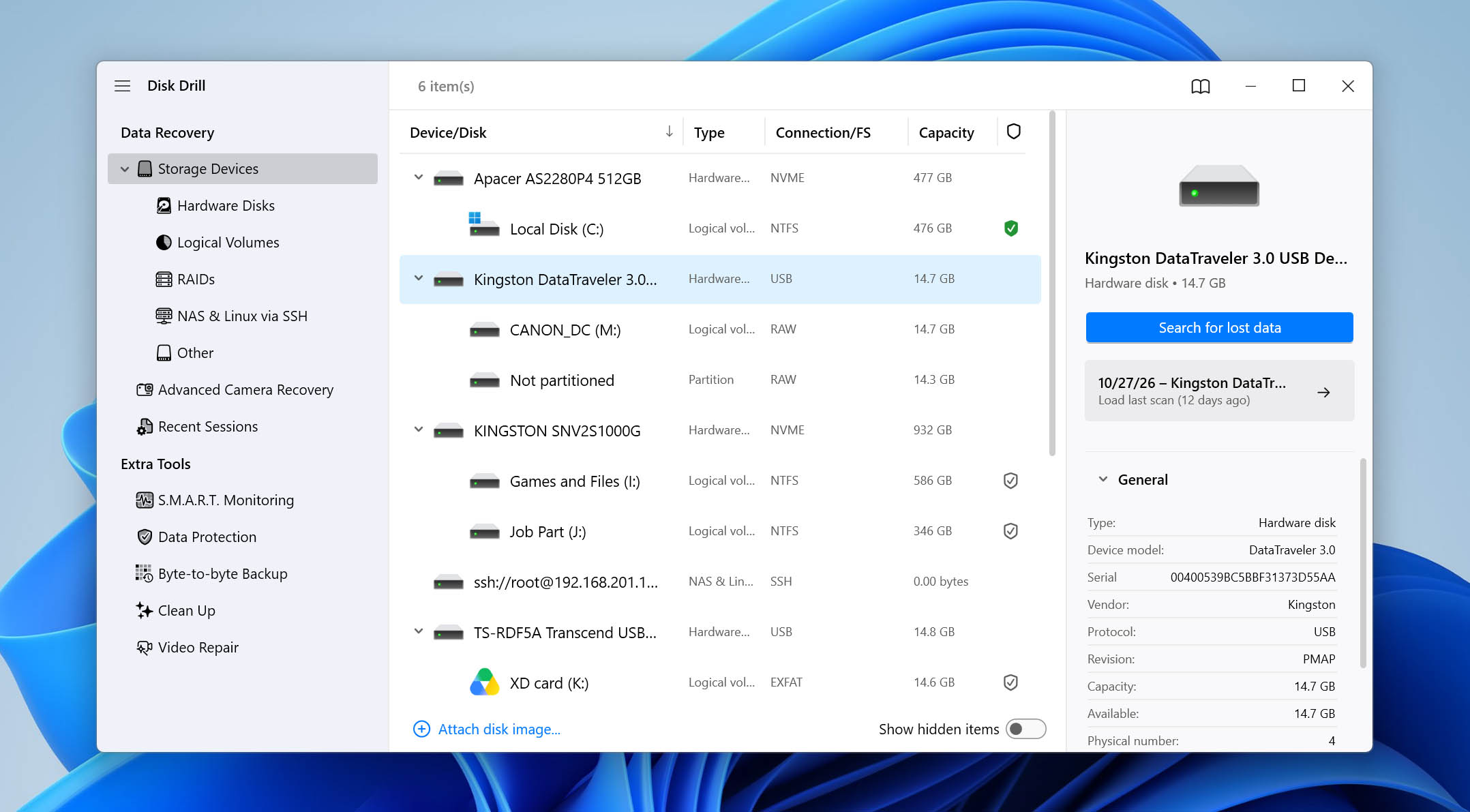
- Open Disk Drill en selecteer het getroffen opslagapparaat.
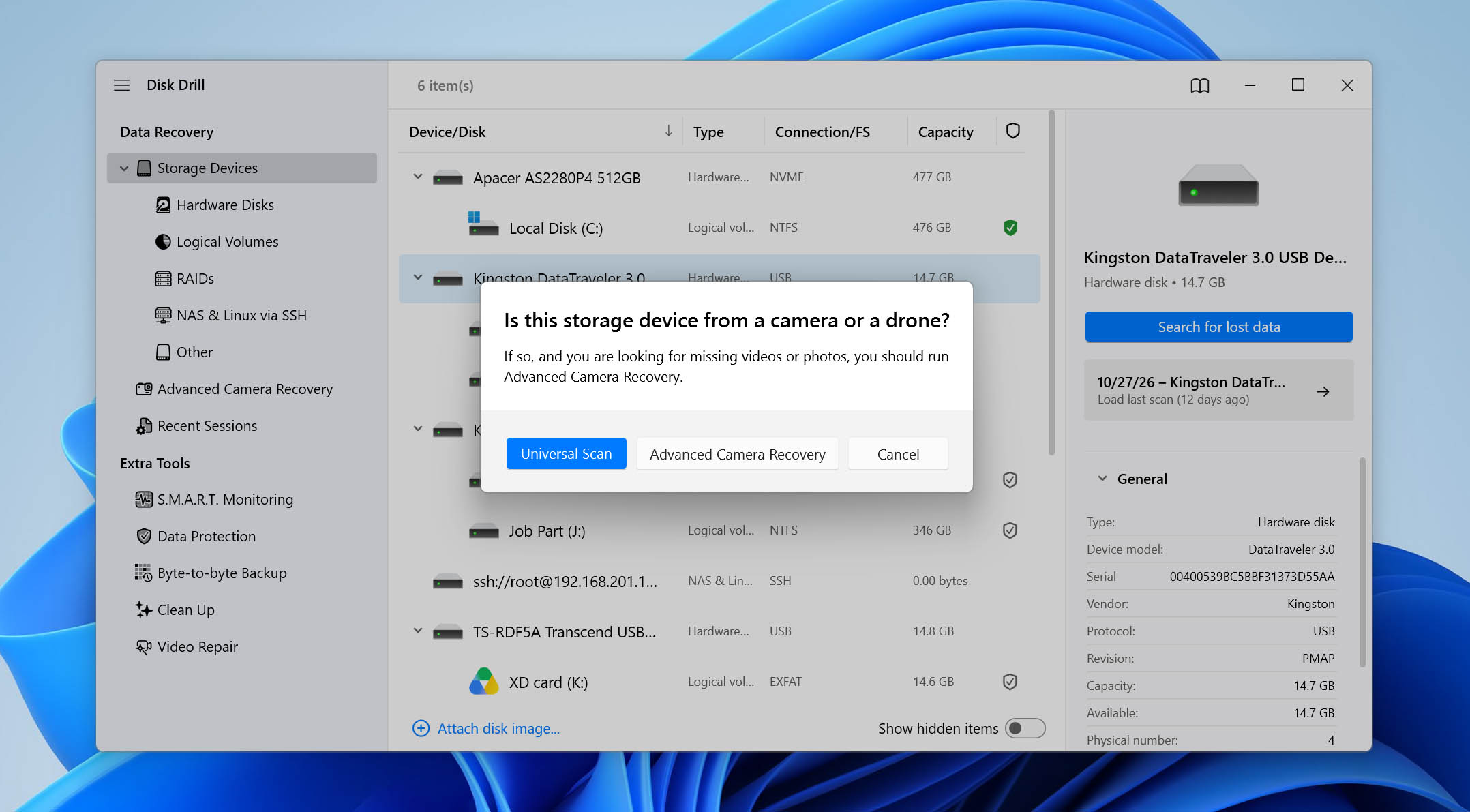
- Kies de juiste scanmethode. Voor de meeste bestanden en opslagapparaten gebruik je Universal Scan. Als je gefragmenteerde video van een camera, actioncamera of drone moet herstellen, gebruik dan Advanced Camera Recovery.
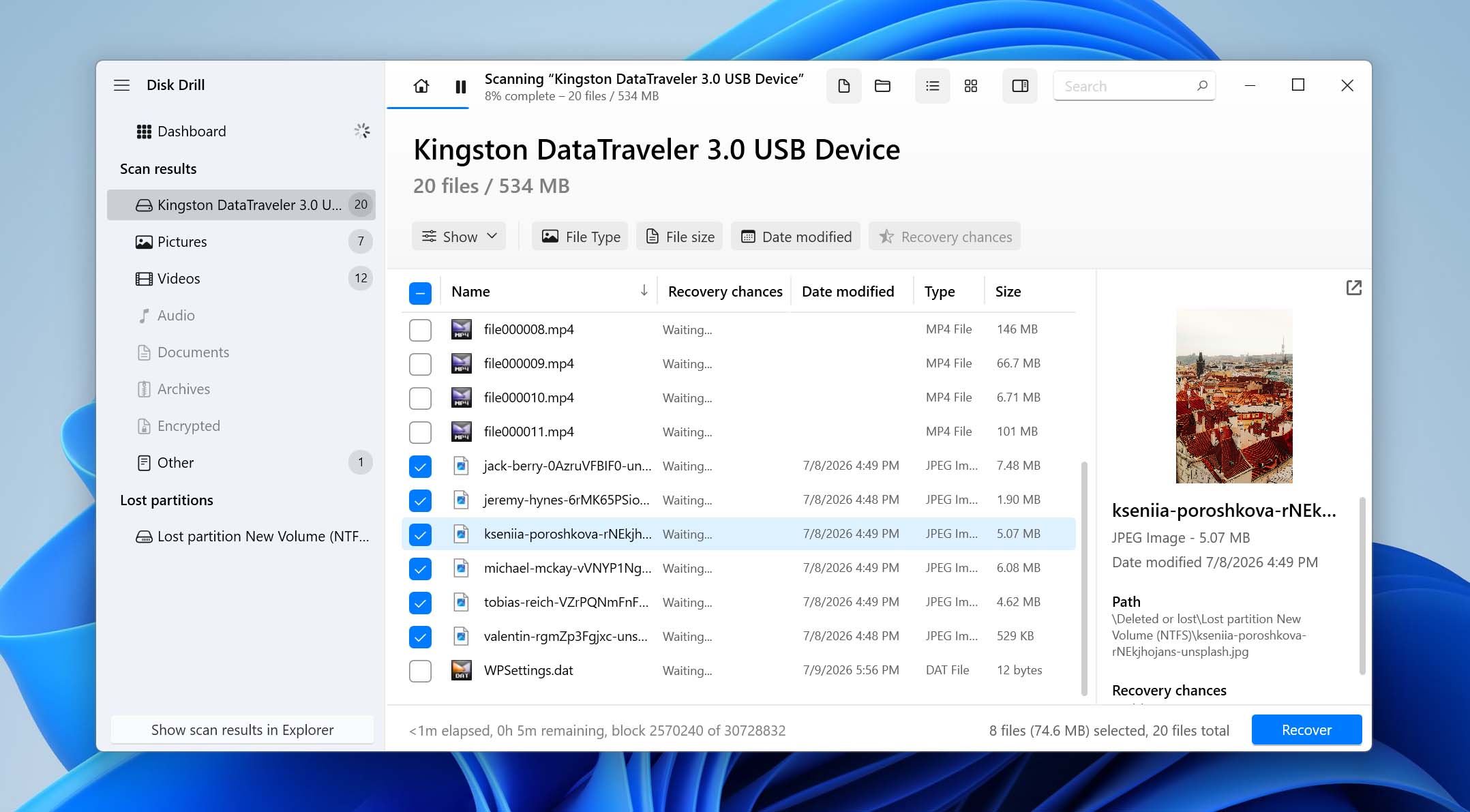
- Start de scan en klik vervolgens op Gevonden items bekijken om de resultaten te doorbladeren.
- Bekijk een voorbeeld van de benodigde bestanden en controleer de Herstelkans indien beschikbaar. Selecteer de bestanden die je wilt herstellen en klik op Herstellen.
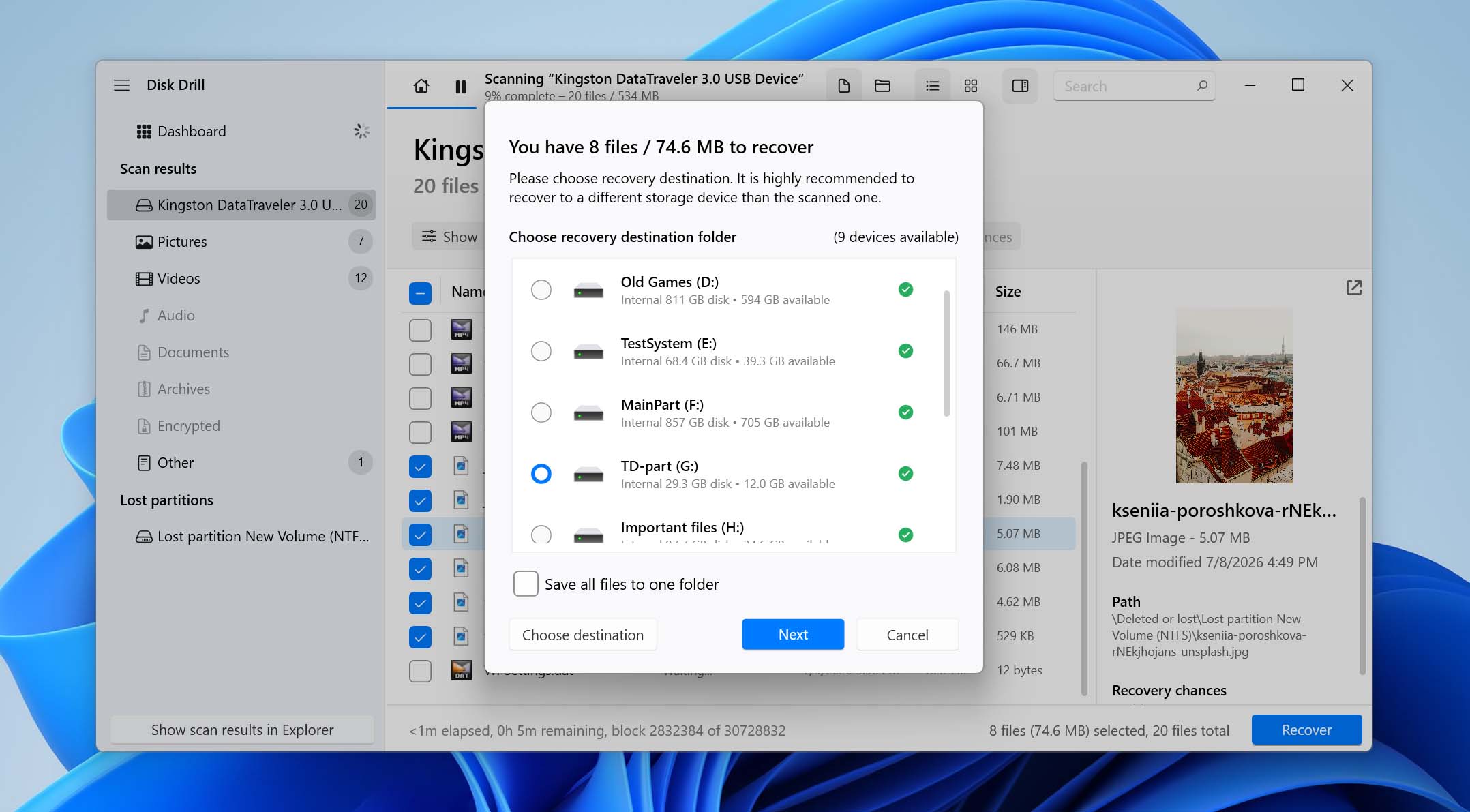
- Kies een herstelbestemming op een ander opslagapparaat en klik op Volgende.
Als je al op Formatteren hebt geklikt en een snelle formattering hebt uitgevoerd, is herstel mogelijk nog steeds mogelijk. Stop onmiddellijk met het gebruiken van de schijf en schrijf er geen nieuwe gegevens op, aangezien nieuwe bestanden de gegevens die je probeert te herstellen kunnen overschrijven.
Hoe de foutmelding “U moet de schijf formatteren” te verhelpen
Zodra uw gegevens veilig zijn geback-upt of hersteld (of als er niets op het station staat dat u wilt bewaren), kunt u doorgaan met het repareren van het station dat geformatteerd moet worden. Sommige van de onderstaande methoden werken direct met het bestandssysteem en passen de structuren ervan aan, wat kan leiden tot permanent gegevensverlies. Ga niet verder totdat eventuele belangrijke bestanden veilig zijn.
Methode 1: Voer basiscontroles uit
Begin met een paar basiscontroles om verbindings- en systeemproblemen uit te sluiten voordat je wijzigingen aan de schijf aanbrengt.
Sluit eerst het apparaat opnieuw aan en probeer een andere USB-poort. Als je een externe HDD met een afneembare kabel gebruikt, probeer dan ook een andere kabel. Sluit de schijf direct op de computer aan in plaats van via een USB-hub, dock of adapter. Test het indien mogelijk ook op een andere computer.
Het is ook de moeite waard om te overwegen waar de schijf eerder is gebruikt. Als deze van iemand anders is of eerder met macOS of Linux is gebruikt, sluit de schijf dan aan op een computer met dat besturingssysteem. De schijf kan een bestandssysteem gebruiken dat Windows niet kan lezen, in plaats van een beschadigd bestandssysteem te hebben.
Als het probleem alleen op uw huidige Windows-pc voorkomt, voer dan een volledige afsluiting uit. Dit kan helpen als een achtergrondservice of Snel opstarten voorkomt dat Windows het apparaat correct opnieuw initialiseert:
- Sla uw werk op en sluit alle openstaande applicaties.
- Rechtsklik op Start en selecteer Terminal (Admin).
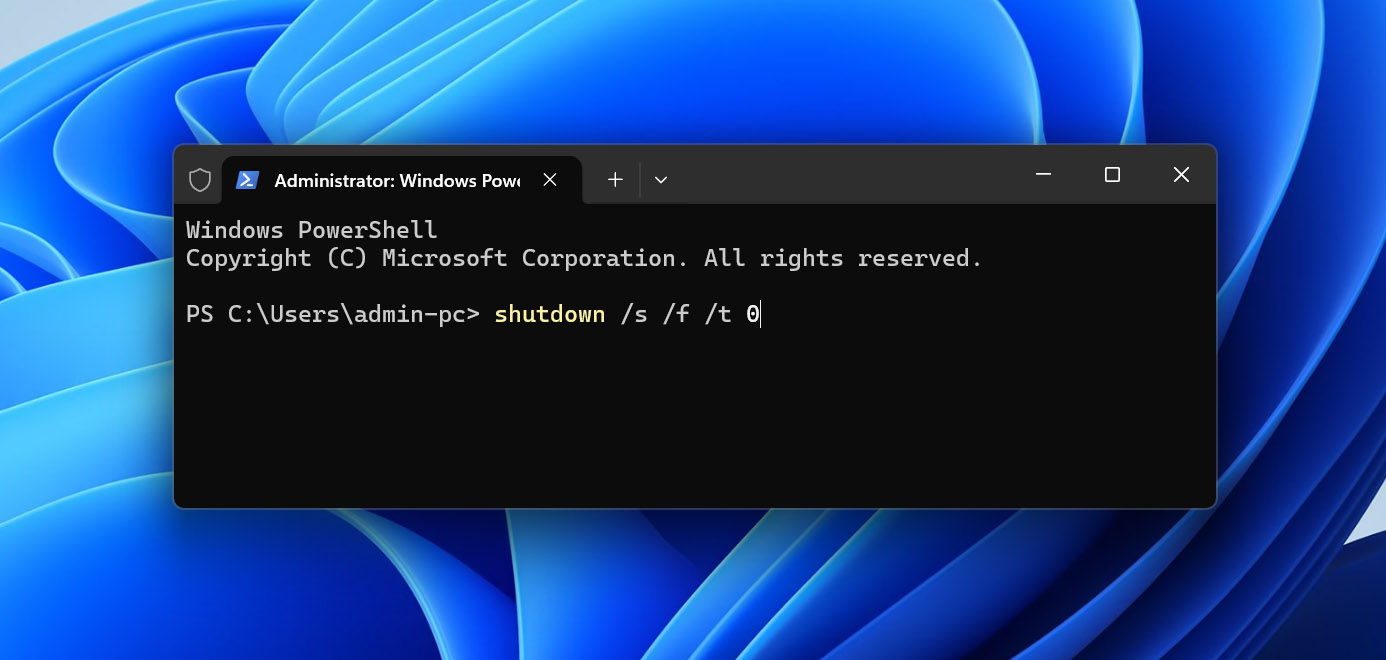
- Typ shutdown /s /f /t 0 en druk op Enter.
- Zet de computer weer aan, sluit het station opnieuw aan en controleer of u er normaal toegang toe hebt.
Als Windows na deze controles nog steeds vraagt om het station te formatteren, ga dan verder met de volgende methode.
Methode 2: Bestandenysteemfouten repareren
Als het station nog een herkenbaar bestandssysteem heeft, zoals NTFS, maar sommige van de bestandssysteemstructuren zijn beschadigd, kan CHKDSK deze mogelijk repareren. Het kan bijvoorbeeld helpen bij bepaalde NTFS-bestandssysteemfouten, waaronder problemen met betrekking tot het opstartsector.
CHKDSK wijzigt het bestandssysteem tijdens pogingen tot reparatie. Herstel of maak een back-up van belangrijke gegevens voordat u het uitvoert. Als het station onstabiel is, de verbinding verbreekt of tekenen van fysieke schade vertoont, gebruik dan geen CHKDSK.
Om bestandssysteemfouten te repareren met CHKDSK:
- Rechtsklik op Start en selecteer Terminal (Admin).
- Typ chkdsk X: /f, waarbij je X vervangt door de stationsletter, en druk op Enter.
- Wacht tot CHKDSK klaar is, verbind vervolgens het station opnieuw en controleer of Windows het nu normaal kan openen.
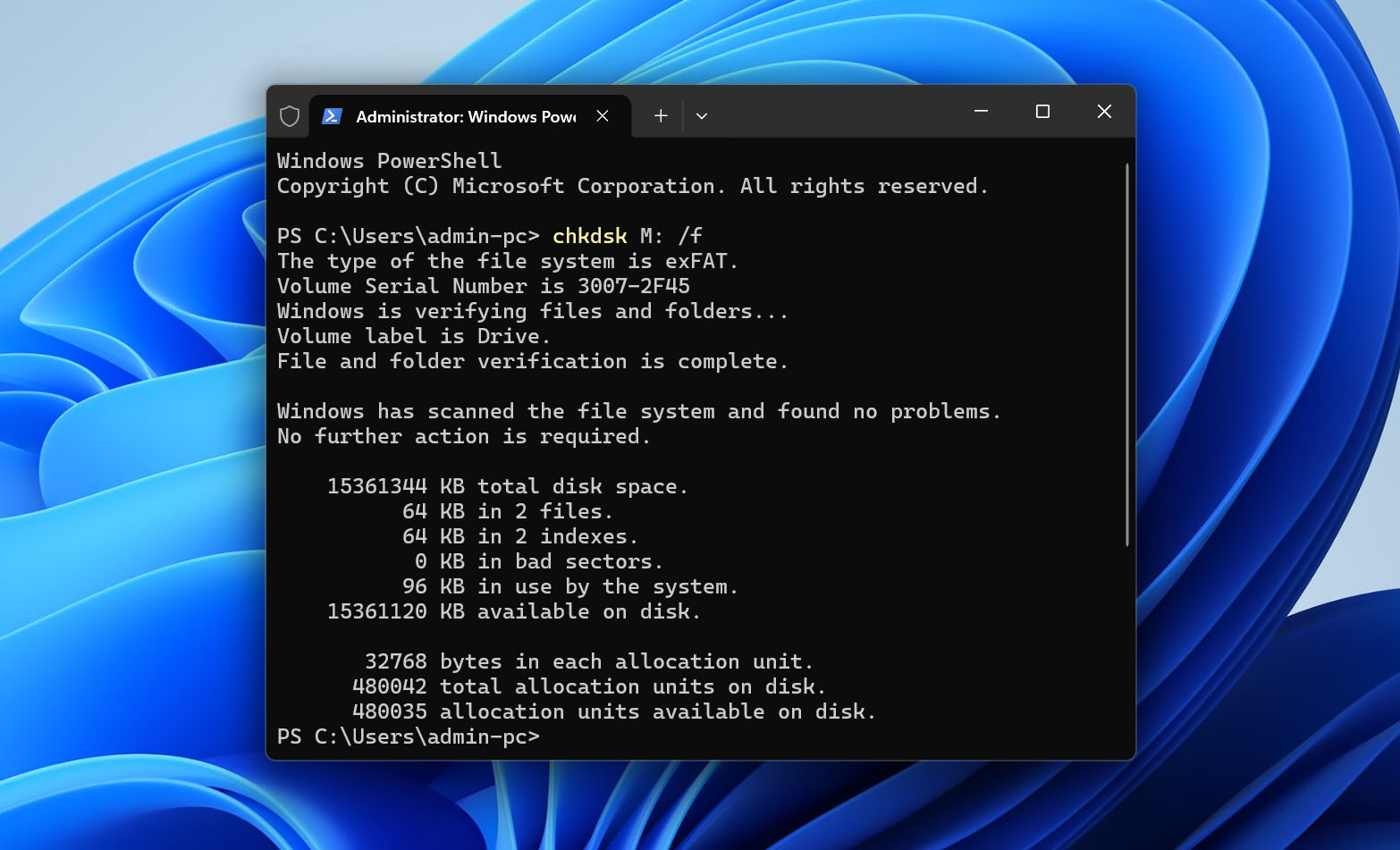
De parameter /f geeft CHKDSK de opdracht om gevonden bestandssysteeme fouten te herstellen. Mogelijk wordt ook /r aanbevolen bij schijfproblemen. Naast het herstellen van fouten controleert /r op slechte sectoren en probeert het leesbare informatie te herstellen, waardoor het aanzienlijk langer duurt en meer belasting voor de schijf veroorzaakt. Vermijd het gebruik van /r op een schijf die instabiel is of mogelijk defect raakt.
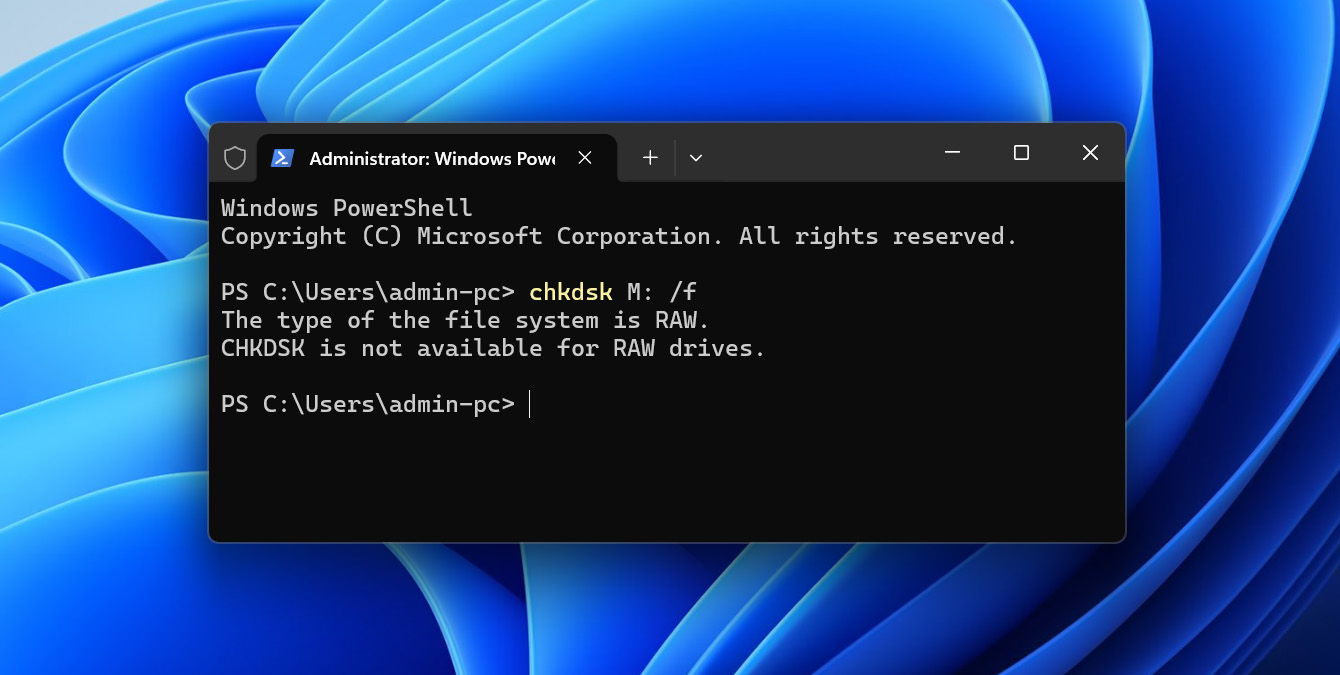
CHKDSK werkt niet op RAW-bestandssystemen. Als u het uitvoert en de melding ontvangt “CHKDSK is niet beschikbaar voor RAW-schijven”, sla deze methode dan over en ga verder met TestDisk.
Windows biedt ook een grafisch hulpmiddel voor foutcontrole. Klik met de rechtermuisknop op het station in Verkenner, selecteer Eigenschappen, open het tabblad Extra en klik op Controleren onder Foutcontrole. Net als CHKDSK, gebruik dit alleen nadat je belangrijke gegevens veilig zijn.
Methode 3: Repareer een RAW-schijf met TestDisk
Als CHKDSK niet kan worden uitgevoerd omdat het station als RAW verschijnt, kan TestDisk mogelijk helpen om de onderliggende partitiestructuur te repareren. Dit is een van de opties die je kunt proberen om de fout “U moet de schijf formatteren voordat u deze kunt gebruiken” op te lossen die wordt veroorzaakt door een beschadigde partitie tabel of opstartsector, zonder het station te formatteren.
TestDisk kan zoeken naar verloren partities en de correcte partitiestructuur herstellen, maar het kan ook wijzigingen direct naar de schijf schrijven. Zorg ervoor dat uw belangrijke gegevens al zijn hersteld of geback-upt voordat u doorgaat.
- Download TestDisk, pak het archief uit en voer testdisk_win.exe uit als administrator.
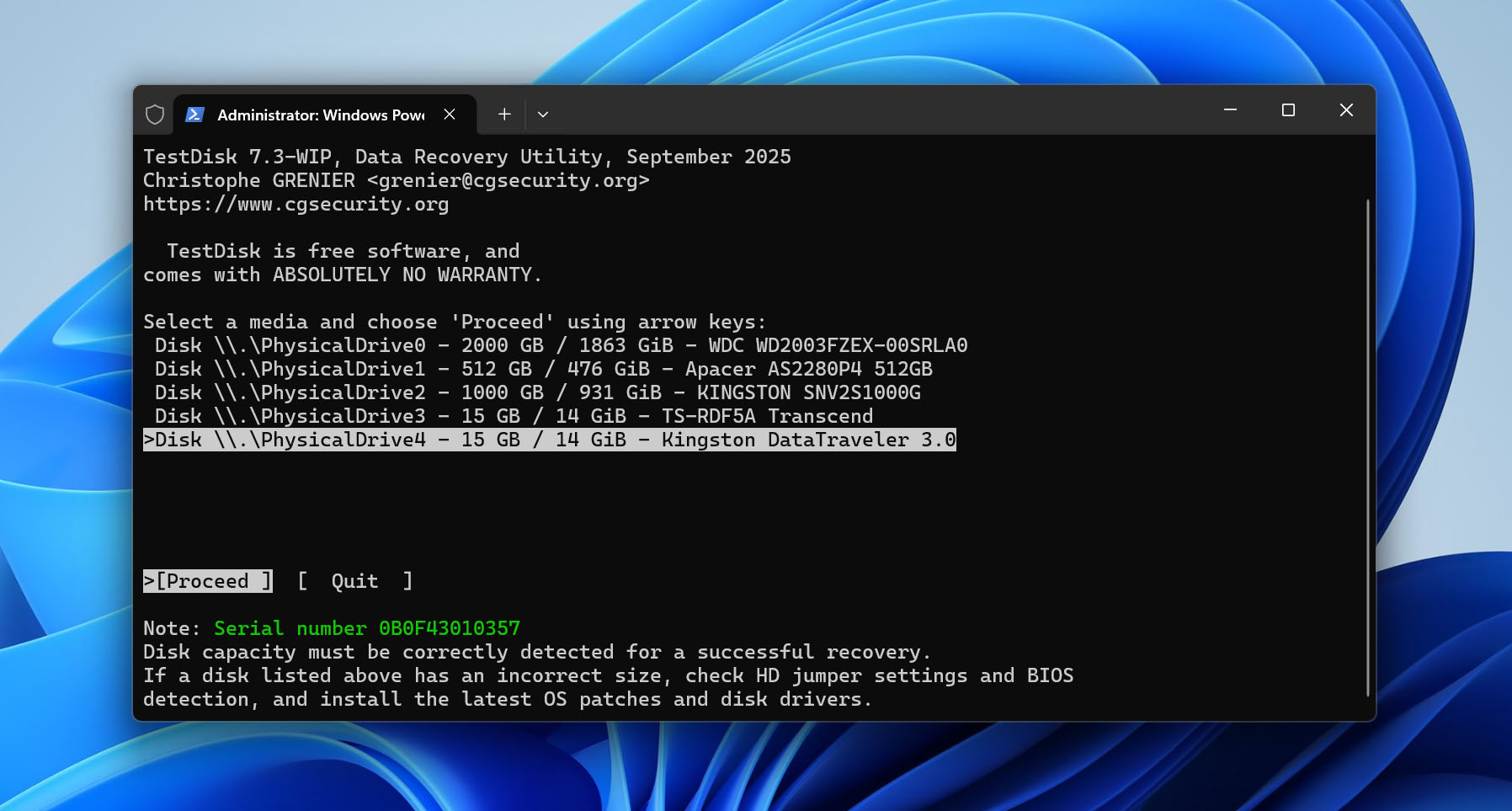
- Selecteer Create om een logbestand aan te maken, kies vervolgens de betrokken fysieke schijf. Controleer het model en de capaciteit zorgvuldig zodat je niet de verkeerde schijf selecteert.
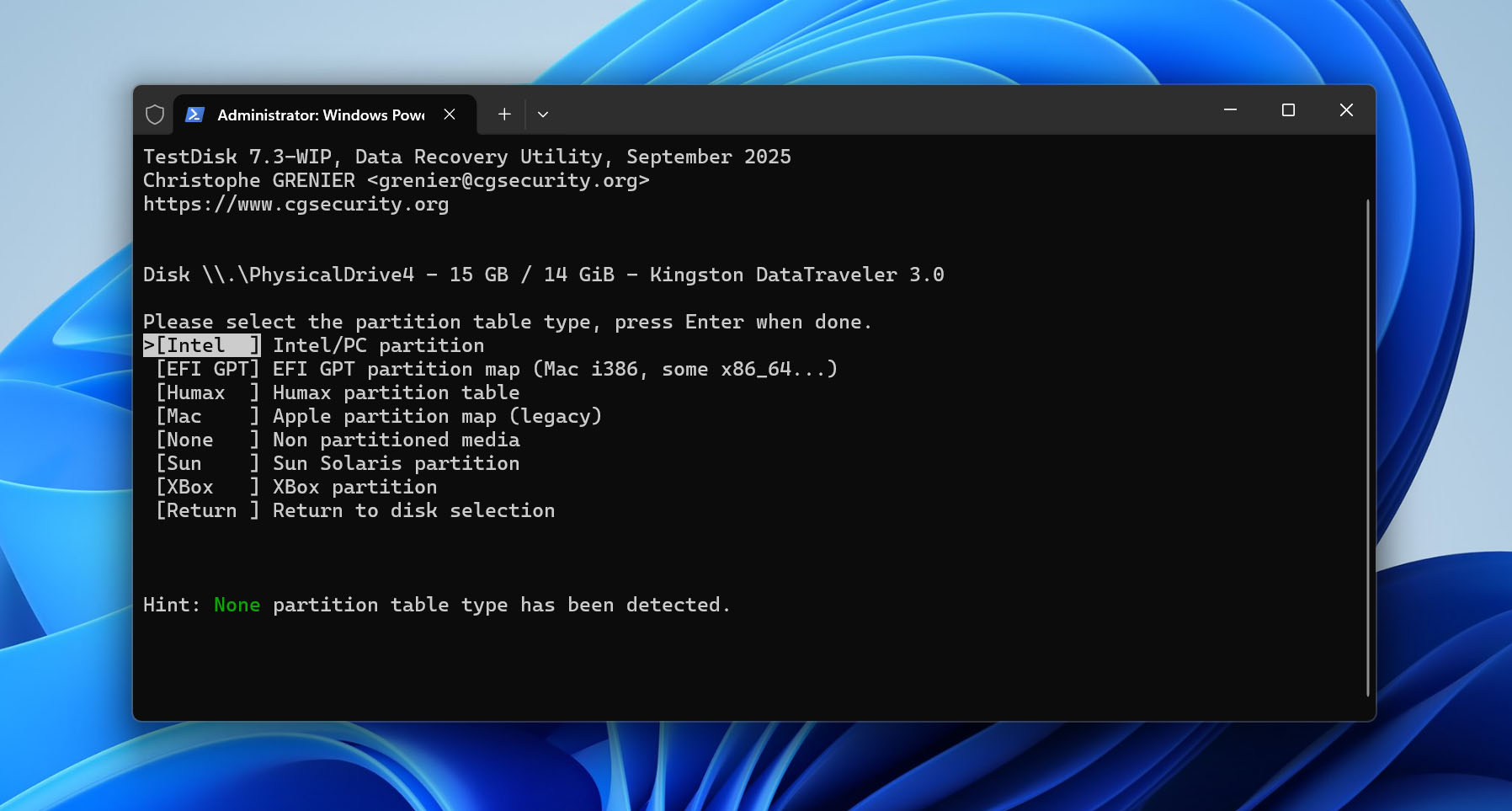
- Bevestig het door TestDisk voorgestelde partitietabeltype en selecteer daarna Analyse.
- Selecteer Quick Search om naar verloren of onjuist geregistreerde partities te zoeken.
- Markeer een gevonden partitie en druk op P om de bestanden te tonen. Controleer of je de mappen en bestanden ziet die je verwacht.
- Als Quick Search de juiste partitie niet vindt, selecteer Deeper Search en wacht tot de uitgebreidere scan is voltooid.
- Controleer voordat je Write selecteert het bestandssysteem, de grootte, de begin- en eindposities en de inhoud van de partitie. Druk indien nodig opnieuw op P om te bevestigen dat je naar de juiste partitie kijkt.
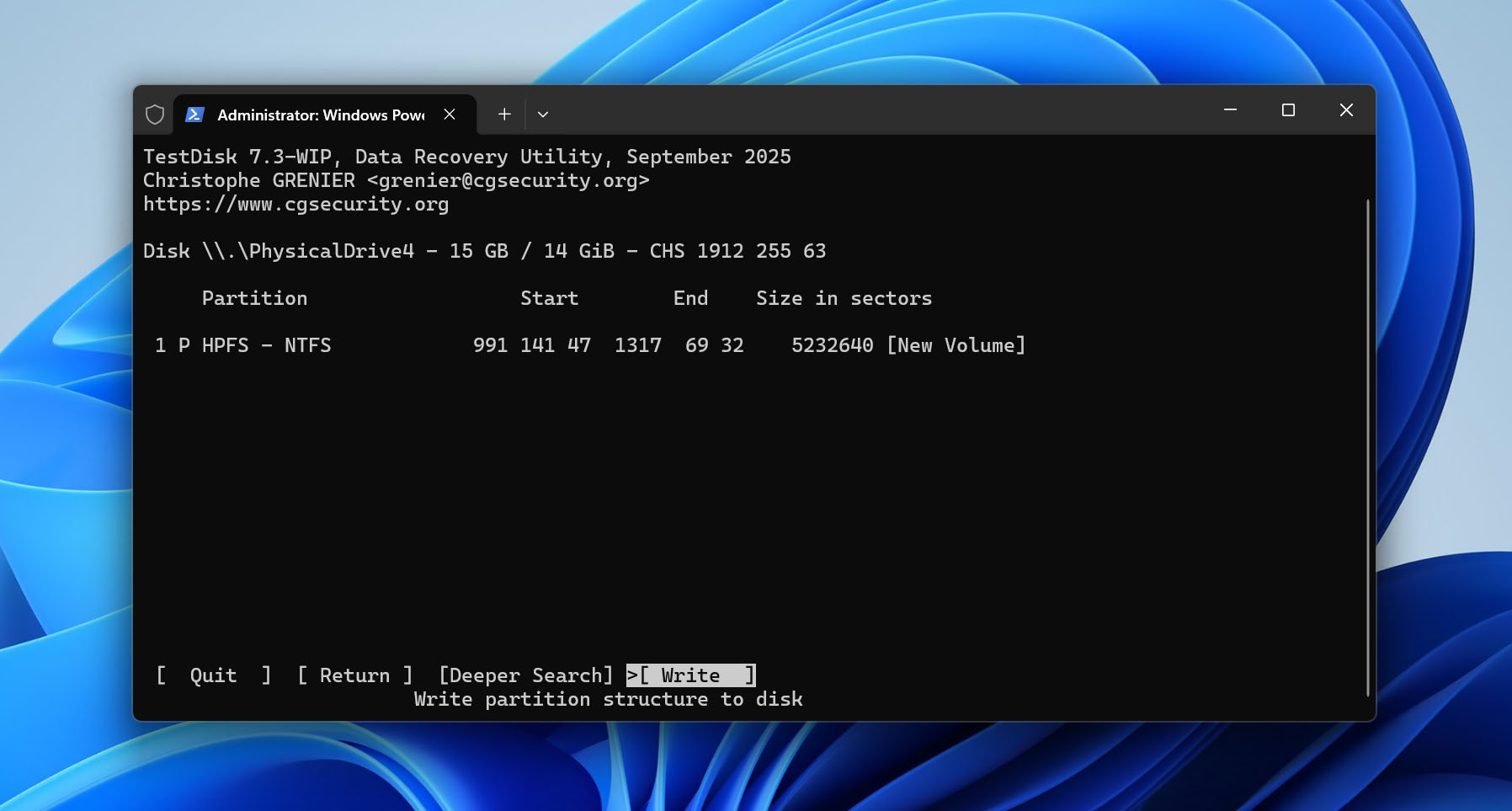
- Als alles overeenkomt met de originele partitie, selecteer Write, bevestig de wijziging en herstart de computer.
Gebruik Write niet alleen omdat TestDisk een partitie heeft gevonden. Als de grootte, het bestandssysteem, de grenzen of de inhoud niet kloppen, laat de schijf dan ongewijzigd. Je kunt TestDisk nog steeds gebruiken om toegankelijke bestanden naar een andere schijf te kopiëren of terug te keren naar gegevensherstelsoftware.
Methode 4: Format de schijf
Als geen van de vorige methoden heeft gewerkt, is formatteren de laatste optie. Hiermee wordt een nieuw bestandssysteem aangemaakt en zou het station weer bruikbaar moeten zijn als het probleem logisch is in plaats van fysiek.
Onthoud dat formatteren de gegevens verwijdert die momenteel op het station zijn opgeslagen. Als je wilt Formatteren zonder gegevens te verliezen, moet je eerst toegankelijke bestanden back-uppen of ontoegankelijke gegevens herstellen. Ga pas verder als alles wat belangrijk is ergens anders is opgeslagen.
Om het station te formatteren in Schijfbeheer:
- Klik met de rechtermuisknop op Start en selecteer Schijfbeheer.
- Klik met de rechtermuisknop op het betreffende volume en selecteer Formatteren.
- Voer een volumelabel in en kies een bestandssysteem. Selecteer NTFS als je het station met Windows wilt gebruiken, of exFAT als je compatibiliteit nodig hebt met zowel Windows als macOS.
- Kies of je een snelle of volledige formattering wilt uitvoeren. Een snelle formattering maakt een nieuw bestandssysteem aan en is meestal voldoende in deze situatie. Een volledige formattering duurt veel langer, controleert het station op slechte sectoren en overschrijft bestaande gegevens, waardoor daaropvolgend herstel veel minder waarschijnlijk wordt.
- Klik op OK en bevestig daarna de formattering.
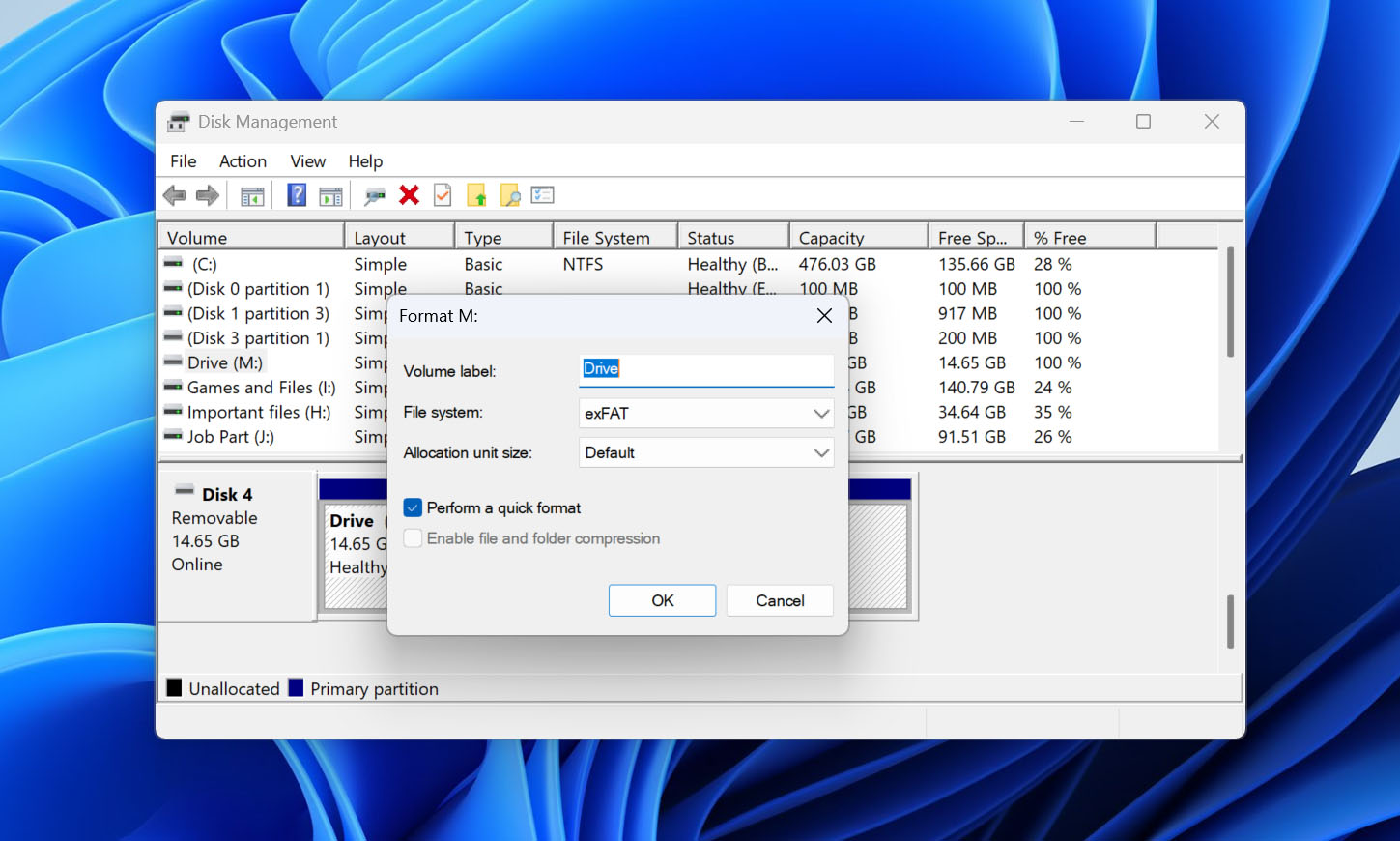
Als alternatief kun je het station formatteren via Verkenner of de Opdrachtprompt. Het proces via Verkenner spreekt redelijk voor zich, dus hieronder laten we zien hoe je het via de opdrachtregel doet met DiskPart:
- Klik met de rechtermuisknop op Start en selecteer Terminal (Admin).
- Typ diskpart en druk op Enter.
- Typ list disk en druk op Enter.
- Identificeer het betreffende station aan de hand van de capaciteit, typ vervolgens select disk X, waarbij je X vervangt door het juiste schijfnummer.
- Typ clean en druk op Enter.
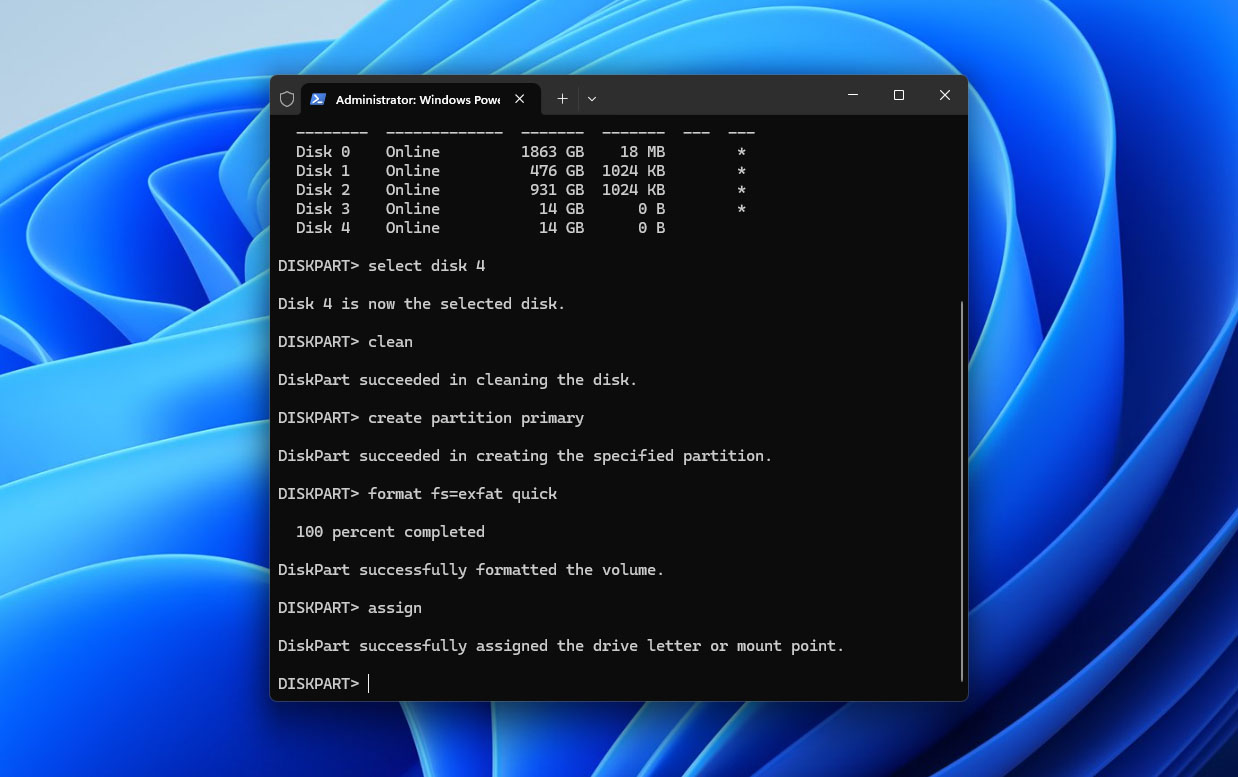
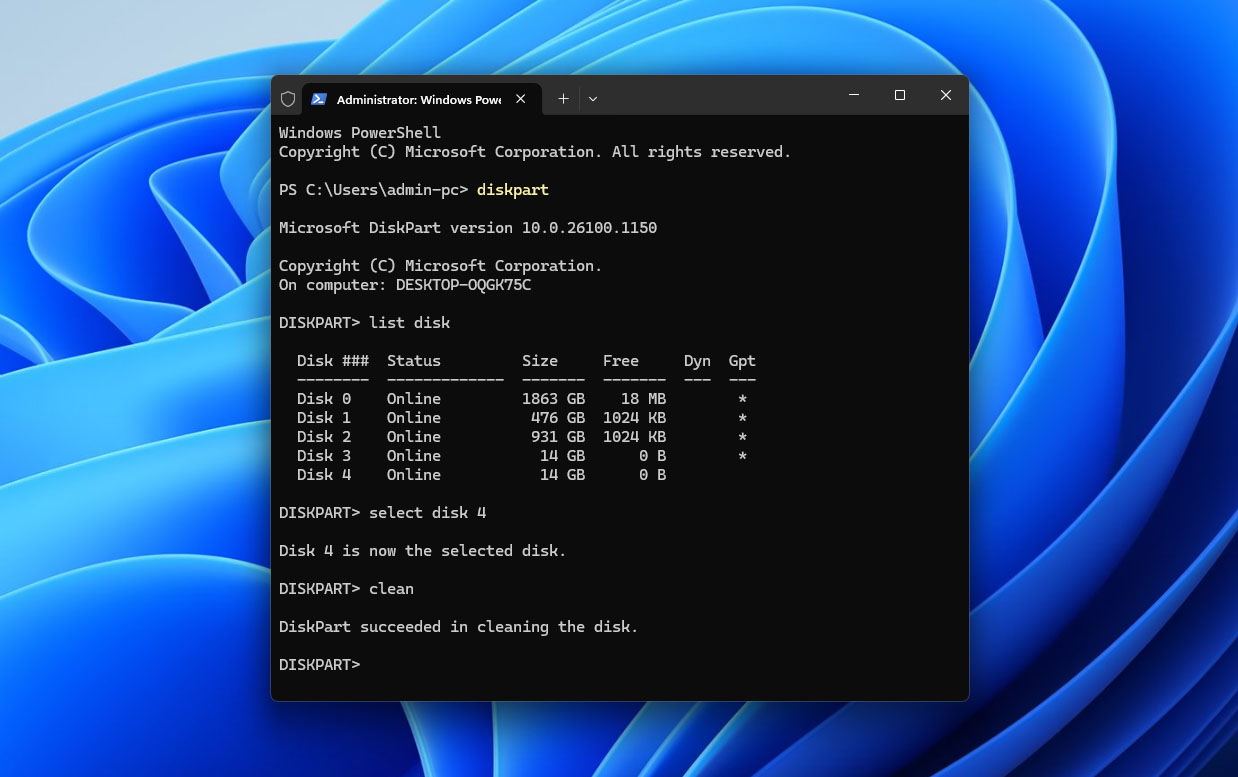 Typ create partition primary en druk op Enter.
- Typ format fs=ntfs quick en druk op Enter. Vervang ntfs door exfat als je wilt dat het station zowel met Windows als macOS werkt.
- Typ assign en druk op Enter.
Waardoor verschijnt het bericht “U moet de schijf formatteren”
Het foutbericht “U moet de schijf formatteren voordat u deze kunt gebruiken” verschijnt wanneer Windows het bestandssysteem op uw schijf niet kan lezen. De problematische schijf voorkomt dat u toegang krijgt tot de gegevens die er momenteel op staan. Hier zijn een paar veelvoorkomende redenen waarom dit kan gebeuren:
| Reden | Beschrijving | Hoe dit te voorkomen |
| ❌ Beschadigd bestandssysteem | Het bestandssysteem kan beschadigd raken na onjuist uitwerpen, het loskoppelen van de schijf tijdens een lees- of schrijfbewerking, stroomuitval, slechte sectoren, malware of andere logische schade. Windows kan het apparaat dan detecteren maar het bestandssysteem als RAW identificeren en vragen om het te formatteren. | Werp externe schijven altijd veilig uit, vermijd het loskoppelen terwijl bestanden worden overgedragen, en vervang schijven die slechte sectoren of andere tekenen van falen vertonen. |
| 🚫 Niet-compatibel bestandssysteem | Windows kan bepaalde bestandssystemen die door andere besturingssystemen worden gebruikt niet standaard lezen. Bijvoorbeeld, een schijf die als APFS is geformatteerd voor macOS kan een format-bericht veroorzaken wanneer deze op een Windows-pc wordt aangesloten, ook al zijn het bestandssysteem en de data nog intact. | Als je regelmatig dezelfde schijf met verschillende besturingssystemen gebruikt, kies dan een bestandssysteem dat door beide ondersteund wordt, zoals exFAT. Gebruik anders het besturingssysteem dat het bestaande bestandssysteem van de schijf ondersteunt. |
Laatste gedachten
Als Windows je vraagt om een schijf te formatteren voordat je deze kunt gebruiken, begin dan met controleren hoe de schijf wordt weergegeven in Schijfbeheer. Als de juiste capaciteit wordt weergegeven, maak dan een back-up van of herstel alle belangrijke gegevens voordat je wijzigingen aanbrengt in het bestandssysteem. Probeer daarna de oplossingen in volgorde: begin met basisverbindingen controleren, gevolgd door CHKDSK of TestDisk indien van toepassing. Logische problemen met het bestandssysteem kunnen vaak worden gerepareerd zonder te formatteren, waarbij formatteren als laatste optie overblijft.
Zelfs als de reparatie werkt, betekent dit niet per se dat het station betrouwbaar is. Als hetzelfde probleem terugkomt na het formatteren, controleer dan de SMART-gegevens van het station als het opslagapparaat dit ondersteunt. Kritieke SMART-waarden of terugkerende bestandssysteemcorruptie zijn goede redenen om het station te vervangen in plaats van belangrijke bestanden erop te blijven opslaan. Maak een aparte back-up van belangrijke gegevens met behulp van Bestandsgeschiedenis of een andere back-upoplossing.
Als je problemen hebt met een van de stappen, bezoek dan het 7 Data Recovery-forum. Er zijn al threads onderwerpen over vergelijkbare opslagproblemen waar gebruikers en data recovery-experts oplossingen delen. Als geen van deze onderwerpen overeenkomt met jouw situatie, kun je een nieuw onderwerp aanmaken en beschrijven wat de schijf laat zien in Schijfbeheer en wat je al hebt geprobeerd.