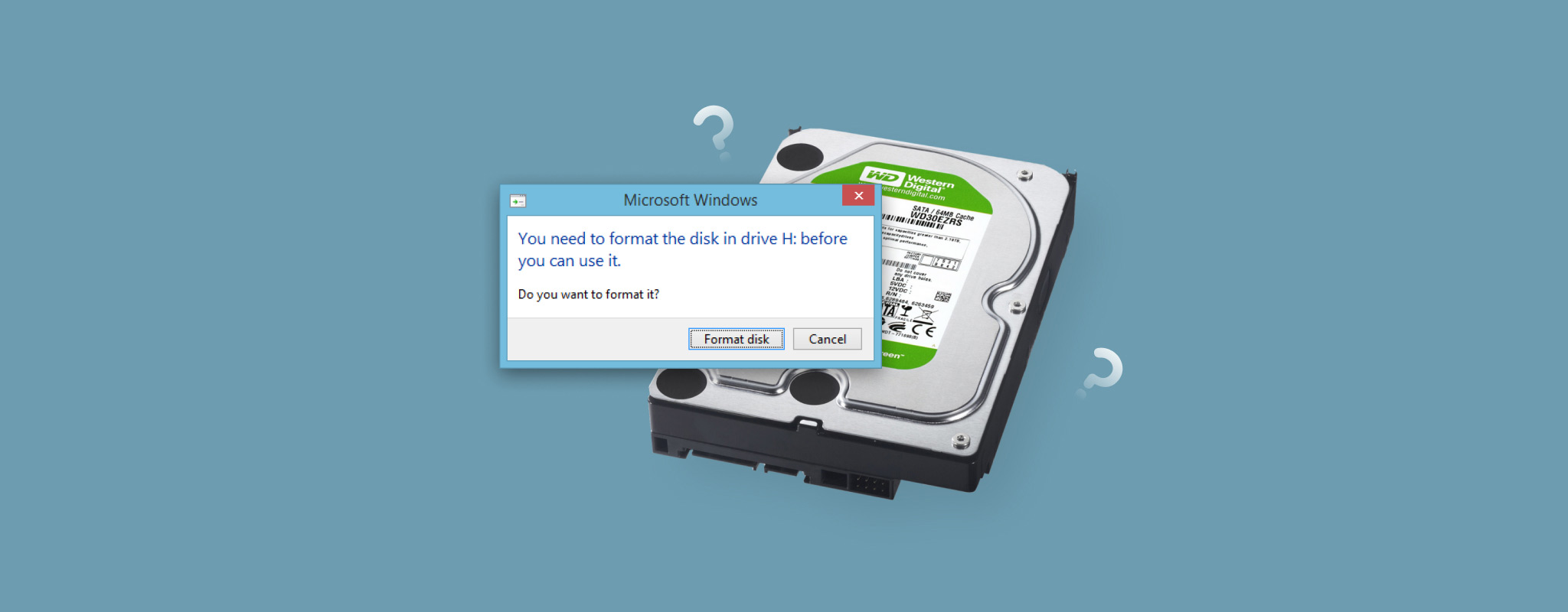
「ディスクを使うにはフォーマットする必要があります」というエラーは、Windowsがドライブのファイルシステムを読み取れないことを意味しています。これは通常、ファイルシステムが破損しているか、Windowsがサポートしていない形式を使用しているために発生します。ドライブをフォーマットすることで問題を修正できますが、保存されているデータもすべて消去されてしまいます。そのため、キャンセルをクリックし、まだドライブをフォーマットしないでください。まずデータを復元してから、修復またはフォーマットを行ってください。
以下では、このエラーメッセージについて知っておくべきすべてのこと、ファイルを復元する方法、およびドライブを安全に修復する方法について説明します。エラーは通常、外部ストレージデバイスで発生するため、このガイドは外付けHDD、USBフラッシュドライブ、SDカードに適用されます。
ドライブをフォーマットするとどうなりますか? ドライブ上の新しいファイルシステムを作成しますをフォーマットし、Windowsがファイルの場所を特定するために使用する既存のファイルシステム記録を削除します。クイックフォーマットでは、データ自体は上書きされるまで復元可能な場合がありますが、通常はもう表示もアクセスもできません。このため、可能な限りフォーマット前に重要なファイルを復元するべきです。すでにドライブをフォーマットしてしまった場合は、フォーマット後にデータを復元する方法のガイドをご覧ください。
始める前にディスクの管理でドライブを確認してください
「ディスクをフォーマットする必要があります」というエラーには比較的単純な説明がありますが、基盤となるファイルシステムの問題が、物理的な損傷やドライブの劣化など他の問題と重なる場合もあります。データの復元や修復を試みる前に、ディスクの管理で現在のドライブの状態を確認してください。これにより、自宅で続行するのが合理的か、あるいは専門的な対応が必要かを判断するのに役立ちます。
ディスク管理を開くには、スタートを右クリックし、ディスク管理を選択します。容量で該当するドライブを見つけ、Windowsがそのファイルシステムをどのように認識しているか、また報告されているサイズがデバイスの実際の容量と一致しているかを確認します。
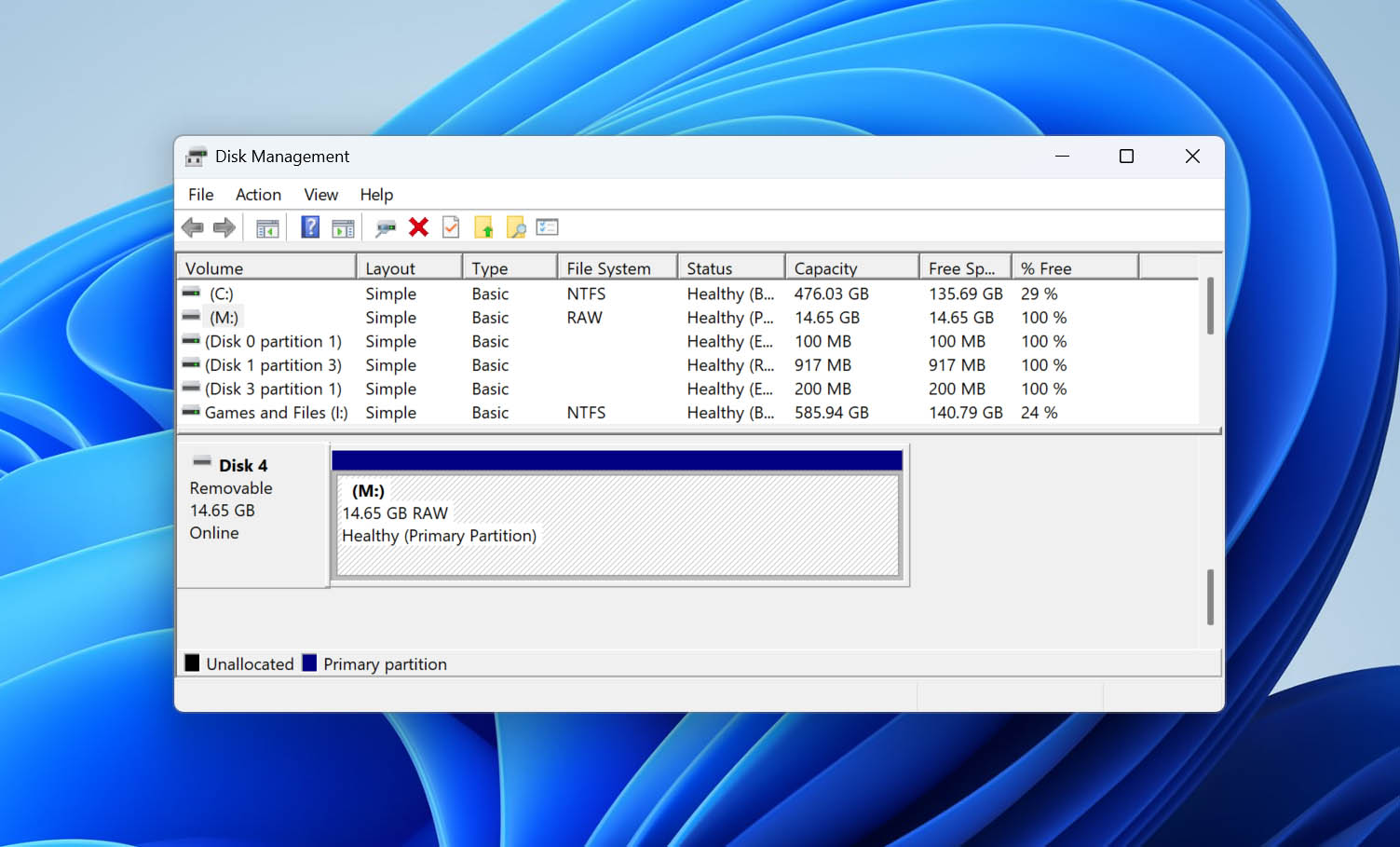
| 症状 | 意味 | 対処法 |
| 正しい容量でRAW | これは「ディスクを使うにはフォーマットする必要があります」というエラーで最もよく見られる状態です。Windowsはドライブ自体は正しく検出しますが、ファイルシステムを認識できません。 | 別のケーブルやUSBポートを試し、可能であれば他のオペレーティングシステムに接続してください。何も変わらない場合は、まずデータを復元し、その後下記の修正方法を試してください。 |
| 誤った容量でRAW | 誤った容量を表示するドライブは、単なるファイルシステムの破損だけでなく、より深刻なハードウェアまたはコントローラーの問題がある可能性があります。 | 重要なデータが入っている場合は、使用を中止し、専門のデータ復旧サービスに連絡してください。データが復旧した後は、ドライブを交換し、そのまま使用するのは避けてください。 |
未割り当て、初期化されていない場合はどうなりますか?これらの状態は異なる問題を示しており、通常はドライブのフォーマットを求めるエラーは発生しません。ディスクの管理でこれらのいずれかが表示された場合、以下のトラブルシューティング手順は最適ではありません。代わりに、Windowsに表示された内容に対応するガイドを使用してください:未割り当てハードドライブを修正してデータを復元する方法 および ディスクの初期化はデータを消去しますか?知っておくべきすべてのこと
ドライブが0バイトと表示されたり、ディスクの管理にまったく表示されない場合は、自宅でのトラブルシューティングを中止してください。データが必要な場合は、専門のデータ復旧サービスに連絡してください。ドライブに重要なものが何もない場合は、交換してください。
フォーマットが必要なドライブからデータを復元する方法
ドライブを修復しようとする前に、重要なファイルが安全であることを確認してください。最近のバックアップがある場合は、それからデータを復元してください。バックアップがない場合は、データ回復ソフトウェアを使用してファイルを取得してください。
このために、私たちはDisk Drillを推奨します。これはRAWドライブにも対応しており、Windowsが元のファイルシステムを認識できない場合でもファイルをスキャンできます。また、復元可能なファイルのプレビューや、対応している場合はリカバリ確率を表示し、何かを復元するか決める前に無料でドライブをスキャンすることができます。私たちの完全なテスト結果についてはDisk Drill レビューをお読みいただくか、他のオプションとの比較についてはデータ復旧ソフトランキングをご覧ください。
ディスク管理で影響を受けたドライブが正しい容量で表示されている限り、Disk Drillを使用できます。もし0バイトと表示されたり、まったく表示されない場合は、無理に動作させようとしてスキャンや再接続を続けないでください。ファイルが重要な場合は、専門のデータ復旧サービスに連絡してください。
ドライブが切断されたり、読み取りエラーが発生したり、その他信頼性が低い動作をする場合は、まずDisk Drillでバイト単位のイメージを作成し、元のデバイスを繰り返しスキャンするのではなく、その結果をスキャンしてください。破損したドライブからデータを復元する のガイドでは、ディスクイメージ作成プロセスについてさらに詳しく説明しています。
- ダウンロード Disk Drillをインストールします。ただし、影響を受けたドライブにはインストールしないでください。
- Disk Drillを開き、影響を受けたストレージデバイスを選択します。
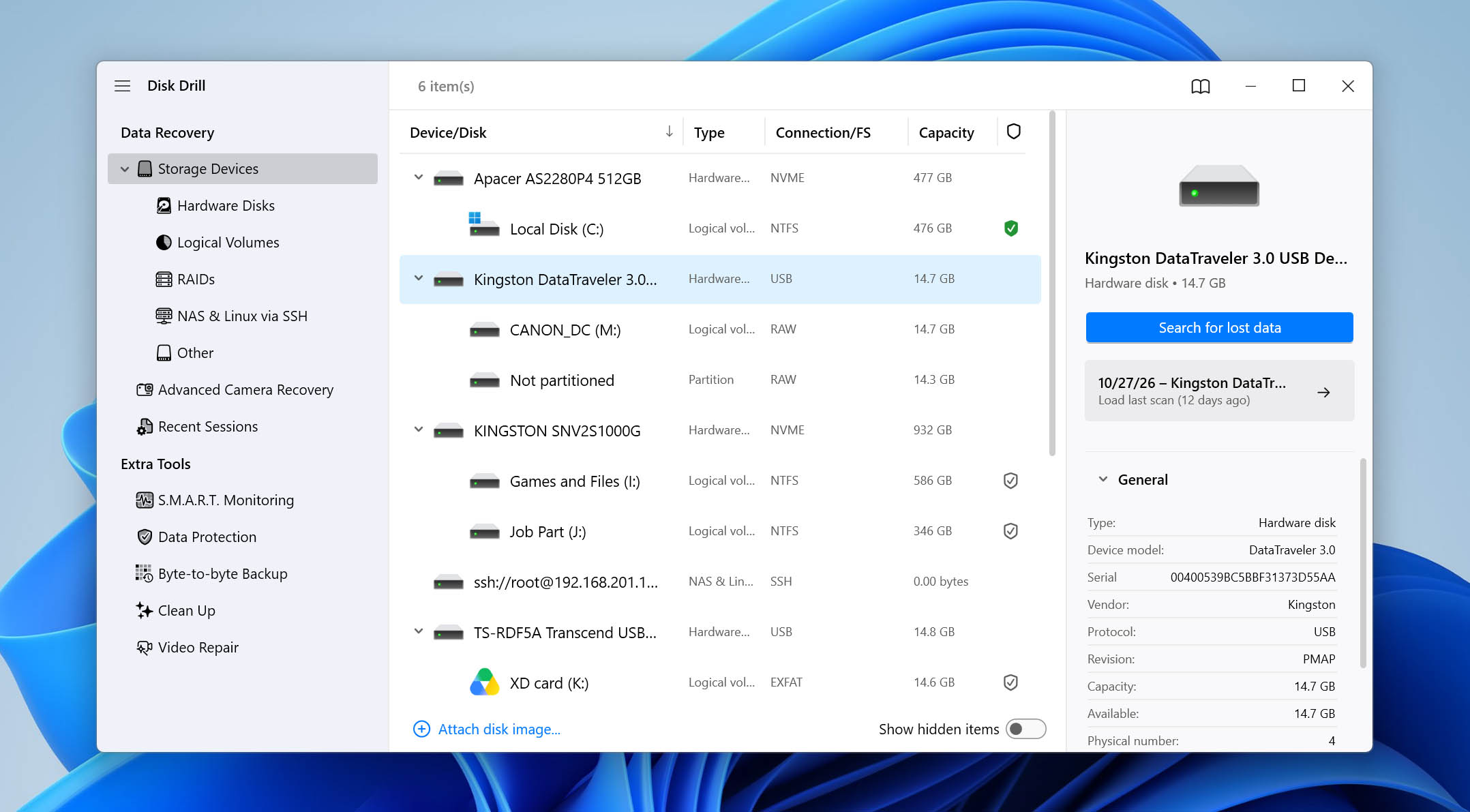
- 適切なスキャン方法を選択します。ほとんどのファイルやストレージデバイスにはユニバーサルスキャンを使用します。カメラ、アクションカメラ、またはドローンから断片化されたビデオを復元する必要がある場合は、代わりに高度なカメラリカバリを使用してください。
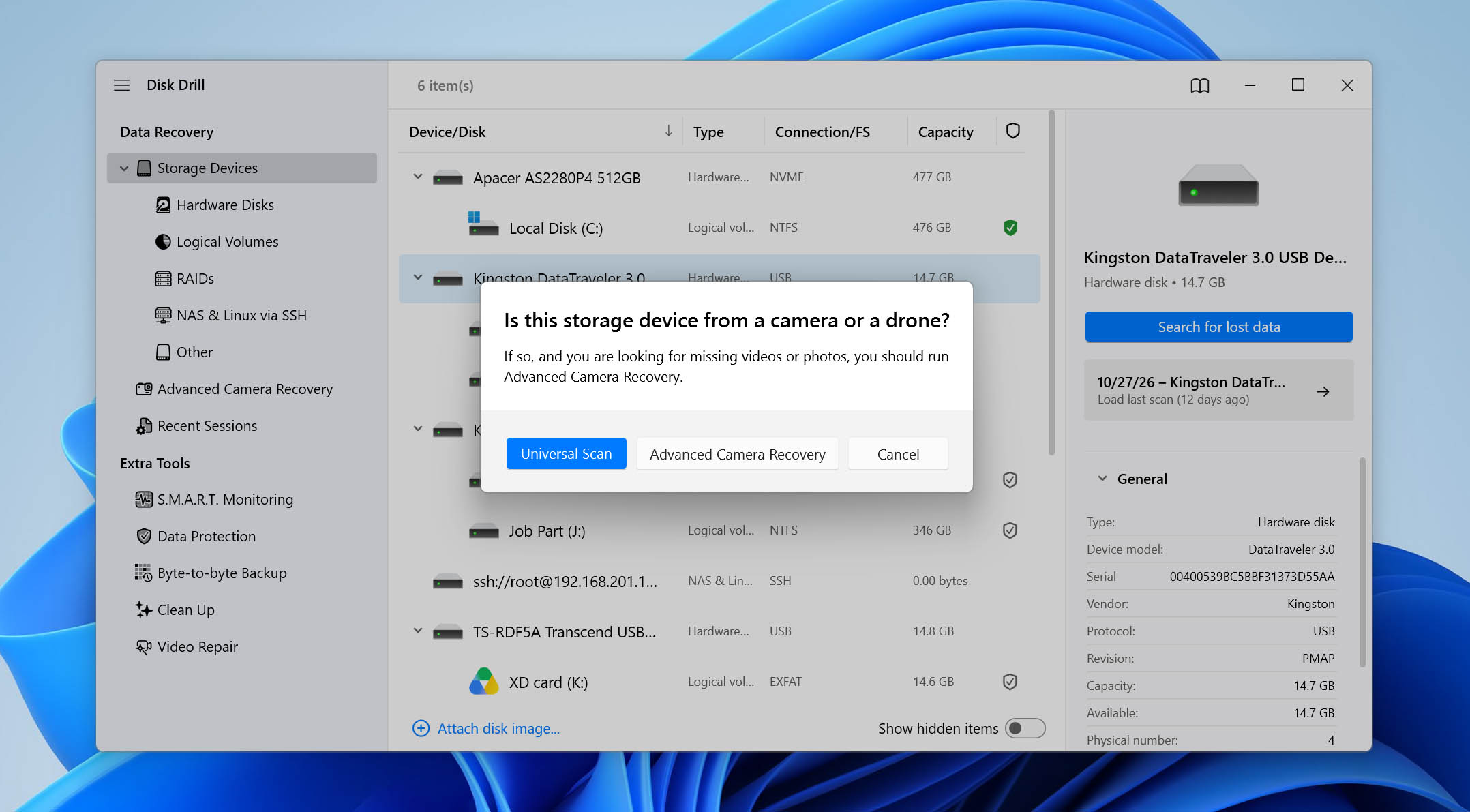
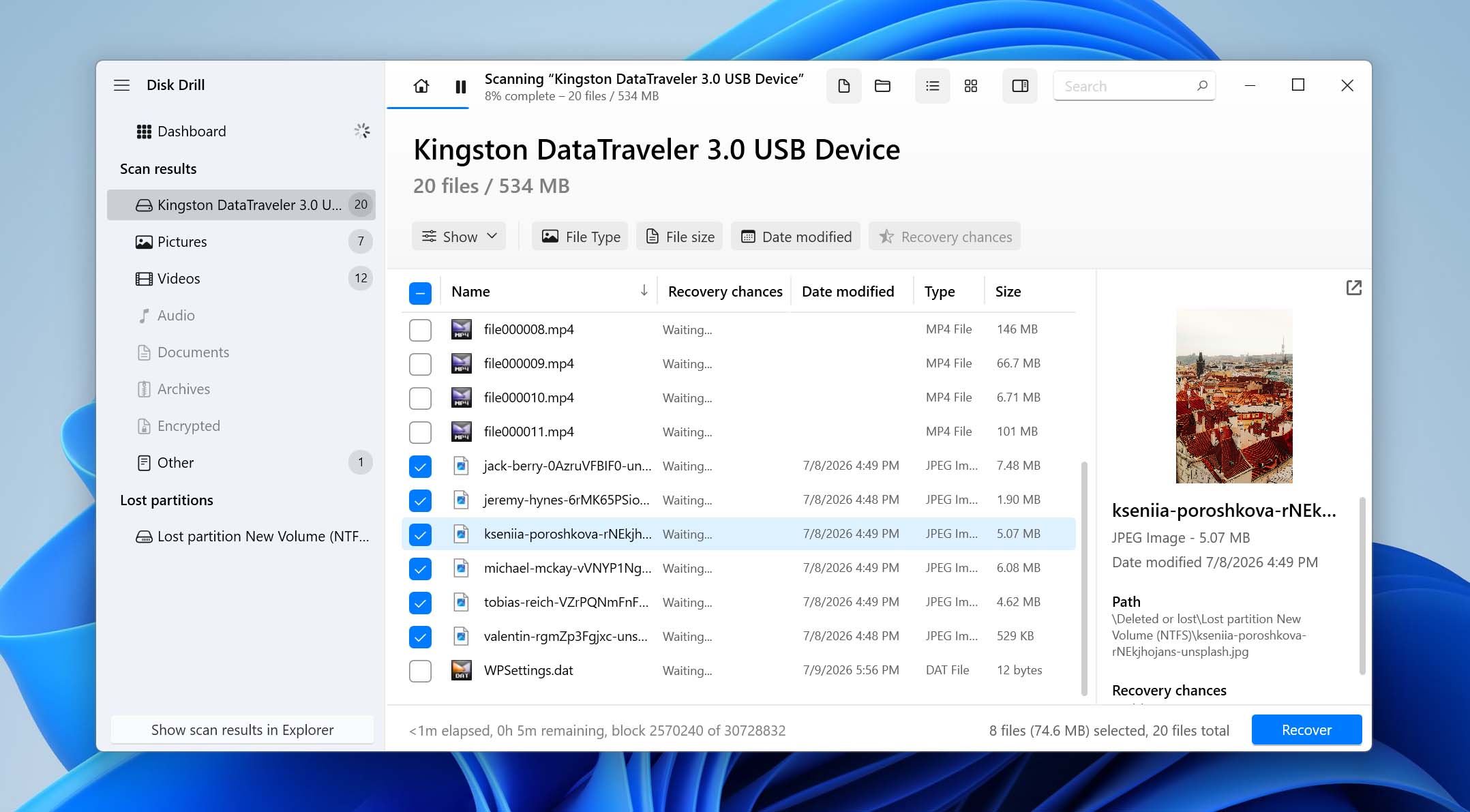
- スキャンを開始し、検出された項目を確認をクリックして結果を参照します。
- 必要なファイルをプレビューし、利用可能な場合は復元の可能性を確認します。復元したいファイルを選択し、復元をクリックします。
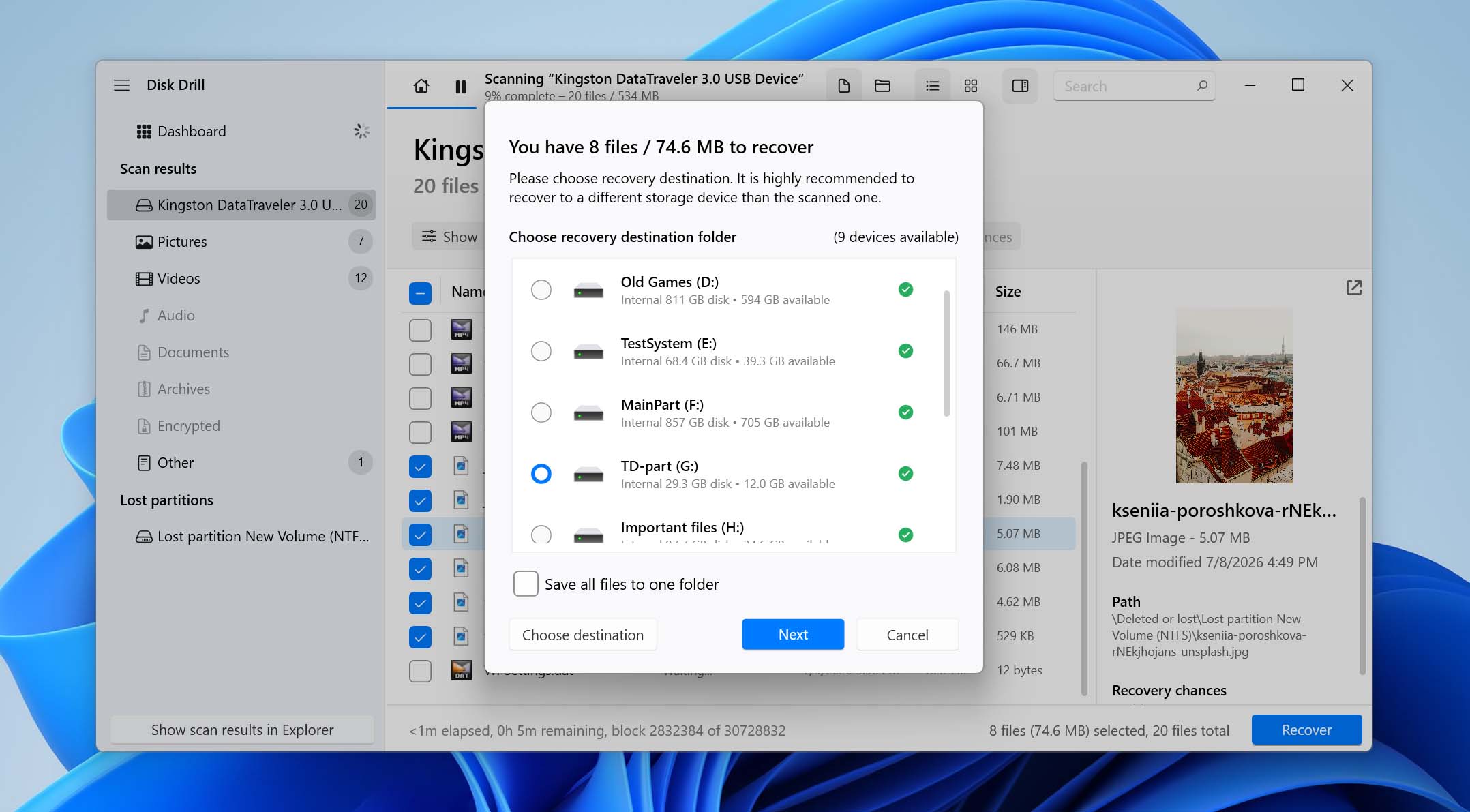
- 異なるストレージデバイス上の復元先を選択し、次へをクリックします。
すでに「フォーマット」をクリックしてクイックフォーマットを実行してしまった場合でも、復元はまだ可能な場合があります。すぐにそのドライブの使用を中止し、新しいデータを書き込まないでください。新しいファイルが復元しようとしているデータを上書きする可能性があります。
「ディスクをフォーマットする必要があります」エラーの修正方法
データの安全なバックアップや復元が完了した場合(またはドライブに保持する必要のあるものが何もない場合)、フォーマットが必要なドライブの修復に進むことができます。以下のいくつかの方法はファイルシステムと直接やり取りし、その構造を変更するため、データが永久に失われる可能性があります。重要なファイルが安全であることを確認するまでは、次に進まないでください。
方法 1: 基本的なチェックを実行する
ドライブに変更を加える前に、接続やシステムの問題を除外するために、いくつかの基本的なチェックから始めてください。
まず、デバイスを再接続し、別のUSBポートを試してください。取り外し可能なケーブル付きの外付けHDDを使用している場合は、別のケーブルも試してください。USBハブ、ドック、アダプター経由ではなく、ドライブをパソコンに直接接続してください。可能であれば、別のパソコンでもテストしてください。
以前そのドライブがどこで使用されていたかも考慮する価値があります。他の人のものであったり、以前にmacOSやLinuxで使用されていた場合は、そのオペレーティングシステムが動作しているコンピュータに接続してください。ドライブは、Windowsが読み取れないファイルシステムを使用している可能性があり、その場合はファイルシステムが破損しているのではありません。
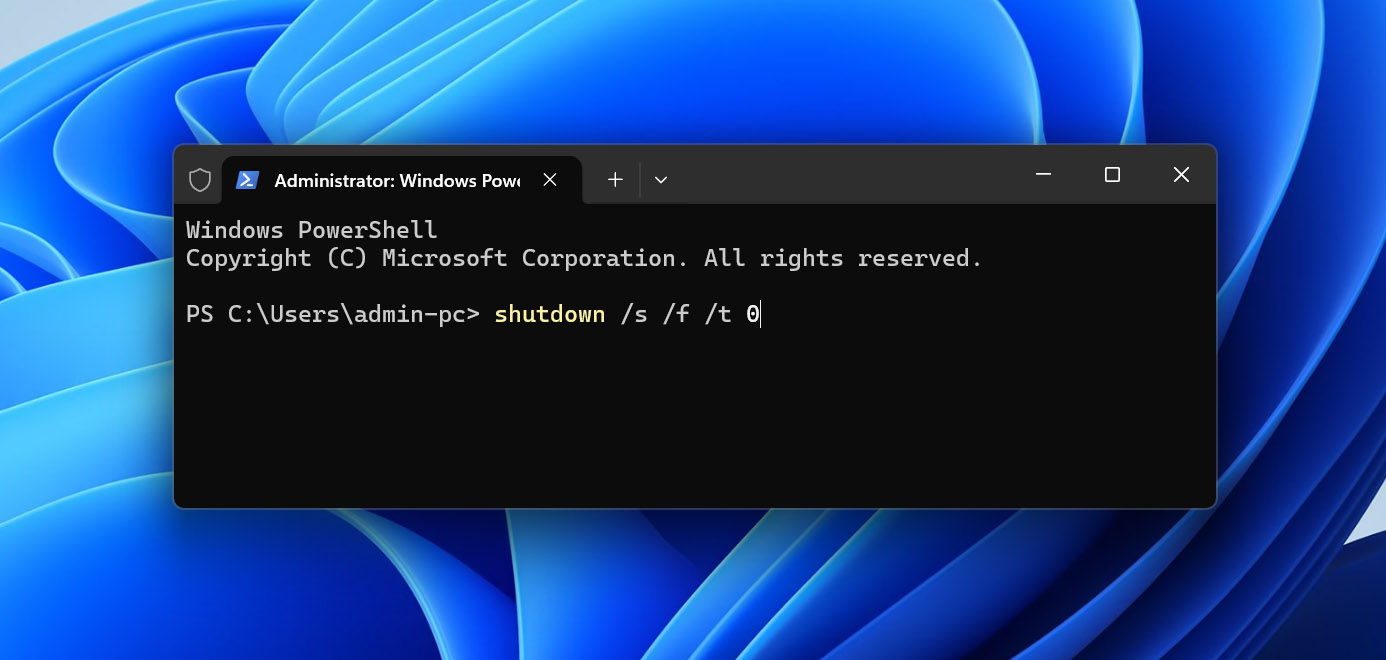
現在使用中のWindowsパソコンでのみ問題が発生する場合は、完全にシャットダウンしてください。バックグラウンドサービスや高速スタートアップにより、Windowsがデバイスを正しく再初期化できない場合に役立ちます。
- 作業内容を保存し、開いているアプリケーションをすべて閉じます。
- スタートを右クリックし、ターミナル(管理者)を選択します。
- shutdown /s /f /t 0 と入力し、Enter を押します。
- コンピュータを再度起動し、ドライブを再接続して、通常通りアクセスできるか確認します。
これらのチェックの後でもWindowsがドライブのフォーマットを求める場合は、次の方法に進んでください。
方法2: ファイルシステムエラーの修復
ドライブにまだNTFSなどの認識可能なファイルシステムが存在し、そのファイルシステム構造の一部が損傷している場合、CHKDSKがそれらを修復できる可能性があります。たとえば、ブートセクタに関連する問題を含む特定のNTFSファイルシステムエラーに対応するのに役立ちます。
CHKDSKは修復を試みる際にファイルシステムを変更します。実行する前に、重要なデータを復元またはバックアップしてください。ドライブが不安定であったり、切断されたり、物理的な故障の兆候がある場合は、CHKDSKを使用しないでください。
CHKDSKでファイルシステムエラーを修復するには:
- スタートを右クリックし、ターミナル (管理者)を選択します。
- Xをドライブ文字に置き換えて、chkdsk X: /fと入力し、Enterを押します。
- CHKDSKの実行が完了するまで待ち、ドライブを再接続してWindowsが正常に開けるか確認します。
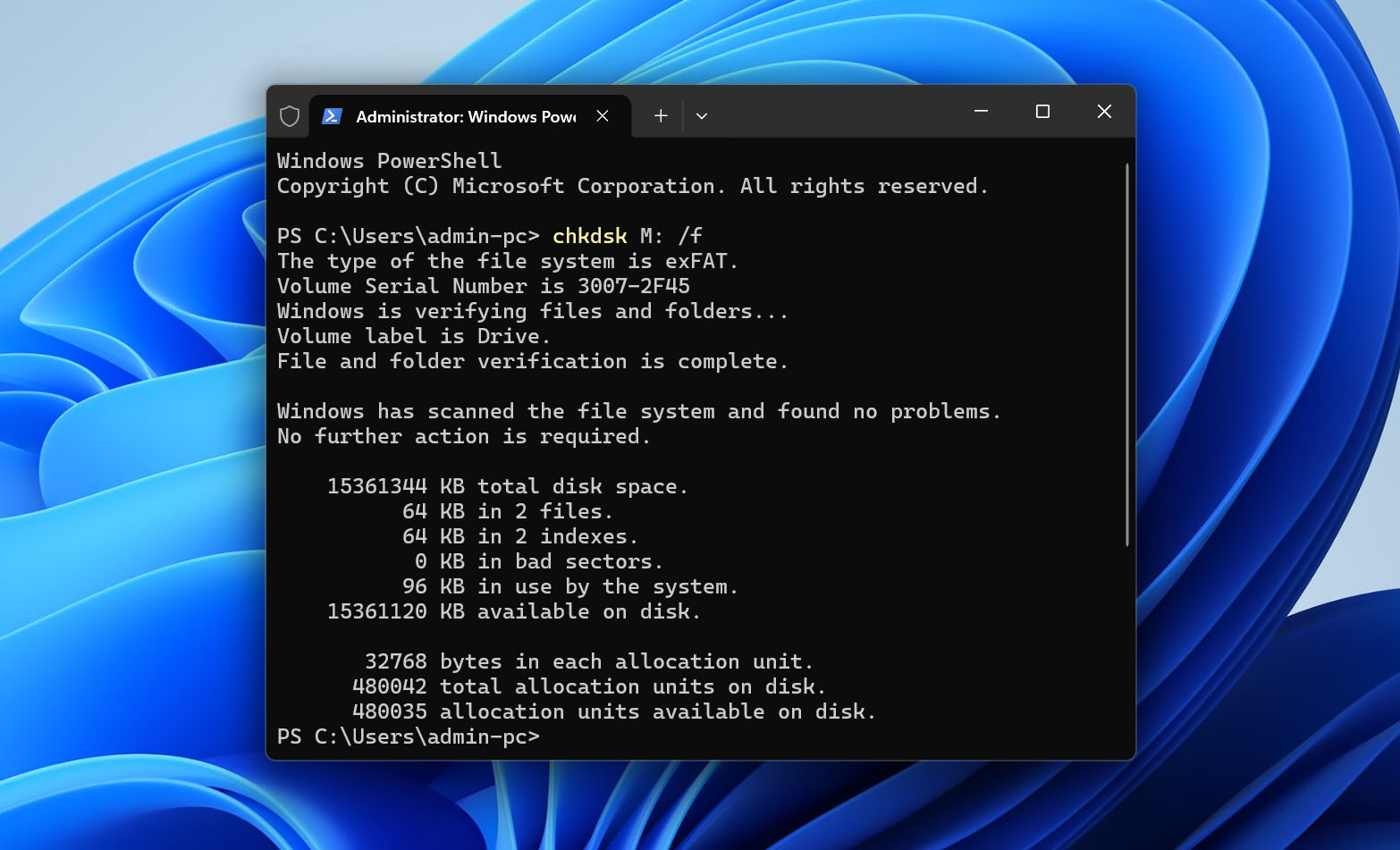
/f パラメータは、CHKDSK に見つかったファイルシステムエラーを修復するよう指示します。ドライブの問題には /r が推奨される場合もあります。/r はエラー修復に加え、不良セクタのチェックと読取可能な情報の回復を試みるため、かなり時間がかかり、ドライブへの負荷も高くなります。不安定または故障の恐れがあるドライブでは /r の使用を避けてください。
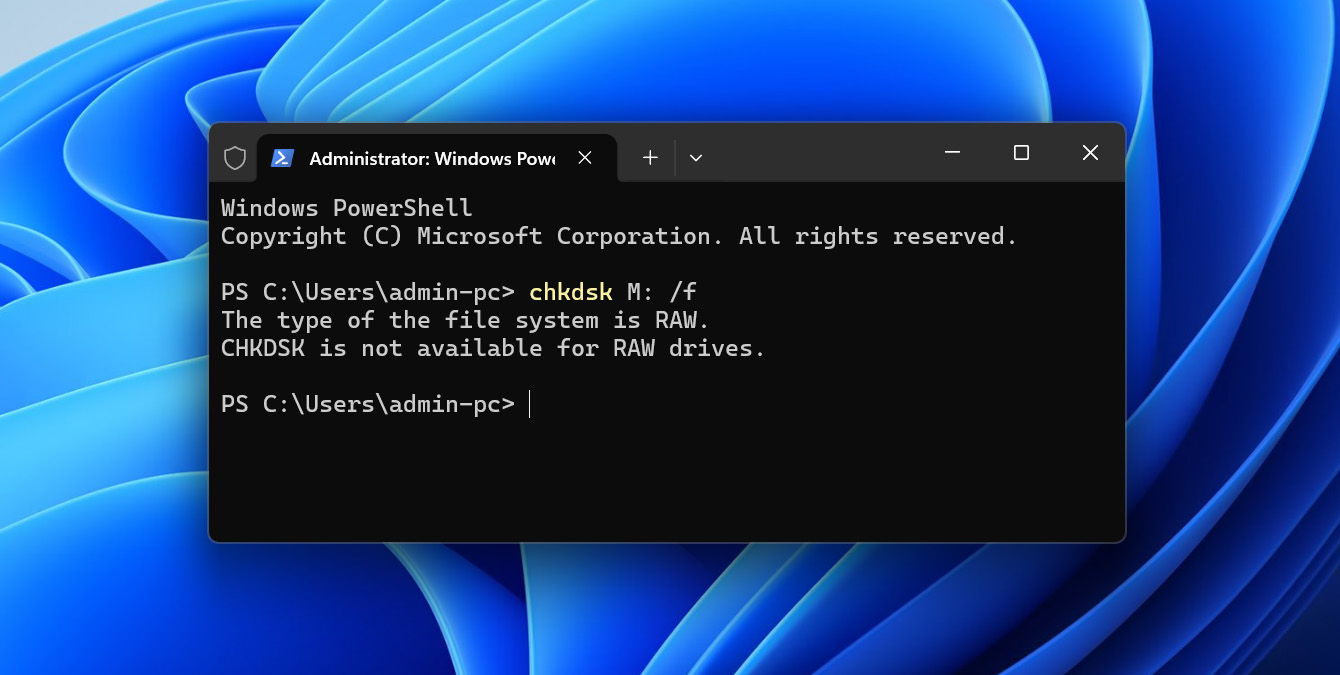
CHKDSKはRAWファイルシステムでは動作しません。実行して「CHKDSKはRAWドライブでは使用できません」というメッセージが表示された場合は、この方法をスキップしてTestDiskに進んでください。
Windows には、グラフィカルなエラーチェックツールも用意されています。ファイルエクスプローラーでドライブを右クリックし、プロパティを選択し、ツールタブを開き、エラーチェックの下にあるチェックをクリックします。CHKDSK と同様に、大切なデータを安全に保護してから使用してください。
方法3: TestDiskでRAWドライブを修復する
CHKDSKがドライブをRAWとして認識し実行できない場合、TestDiskが基礎となるパーティション構造の修復に役立つことがあります。これは、破損したパーティションテーブルやブートセクタが原因で発生する「ディスクを使う前にフォーマットする必要があります」というエラーを、ドライブをフォーマットせずに修復するために試すことができるオプションの一つです。
TestDiskは失われたパーティションを検索し、正しいパーティション構造を復元することができますが、変更をディスクに直接書き込むこともできます。続行する前に、重要なデータが既に復元またはバックアップされていることを確認してください。
- TestDiskをダウンロードし、アーカイブを解凍して、testdisk_win.exeを管理者として実行します。
- ログファイルを作成するためにCreateを選択し、次に該当する物理ディスクを選択します。モデルと容量を慎重に確認し、間違ったドライブを選択しないようにしてください。
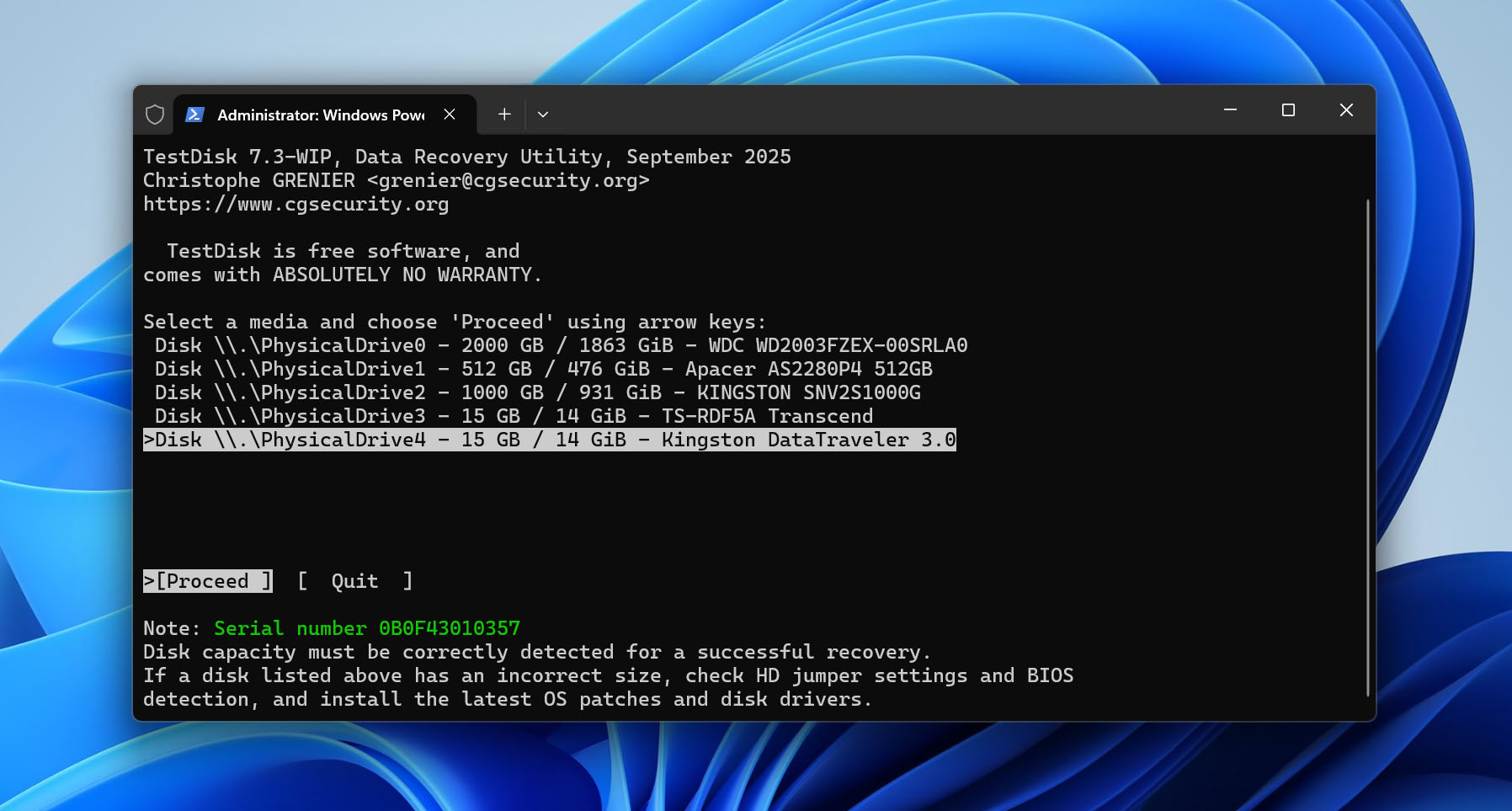
- TestDiskが提案したパーティションテーブルタイプを確認し、Analyseを選択します。
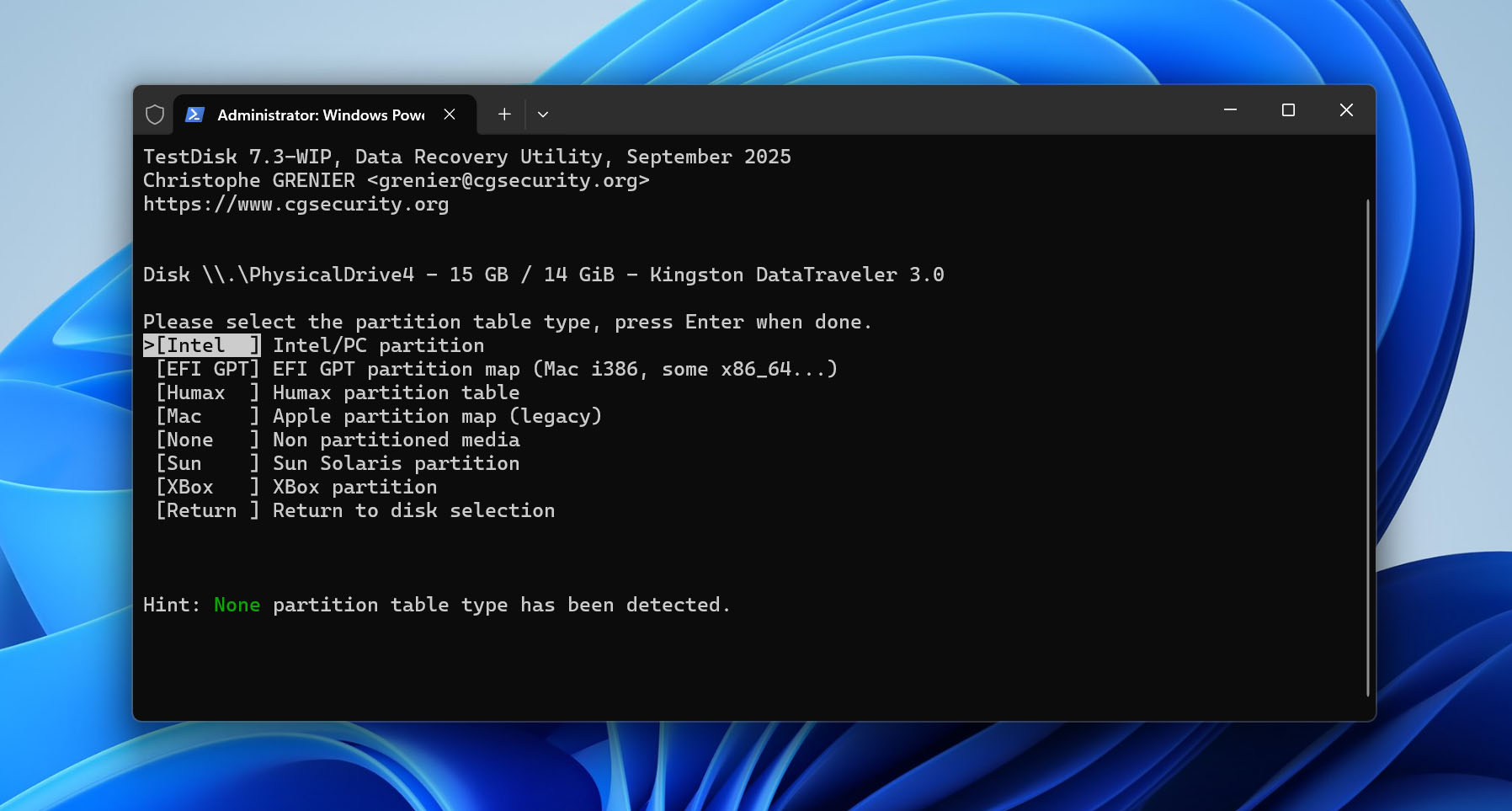
- 失われたまたは誤って記録されたパーティションを検索するためにQuick Searchを選択します。
- 見つかったパーティションをハイライトし、ファイル一覧表示のためにPを押します。期待しているフォルダやファイルが表示されるか確認してください。
- Quick Searchで正しいパーティションが見つからない場合は、Deeper Searchを選択し、より詳細なスキャンが終了するのを待ちます。
- Writeを選択する前に、パーティションのファイルシステム、サイズ、開始位置および終了位置、内容を確認してください。必要に応じて再度Pを押して、正しいパーティションであることを確認します。
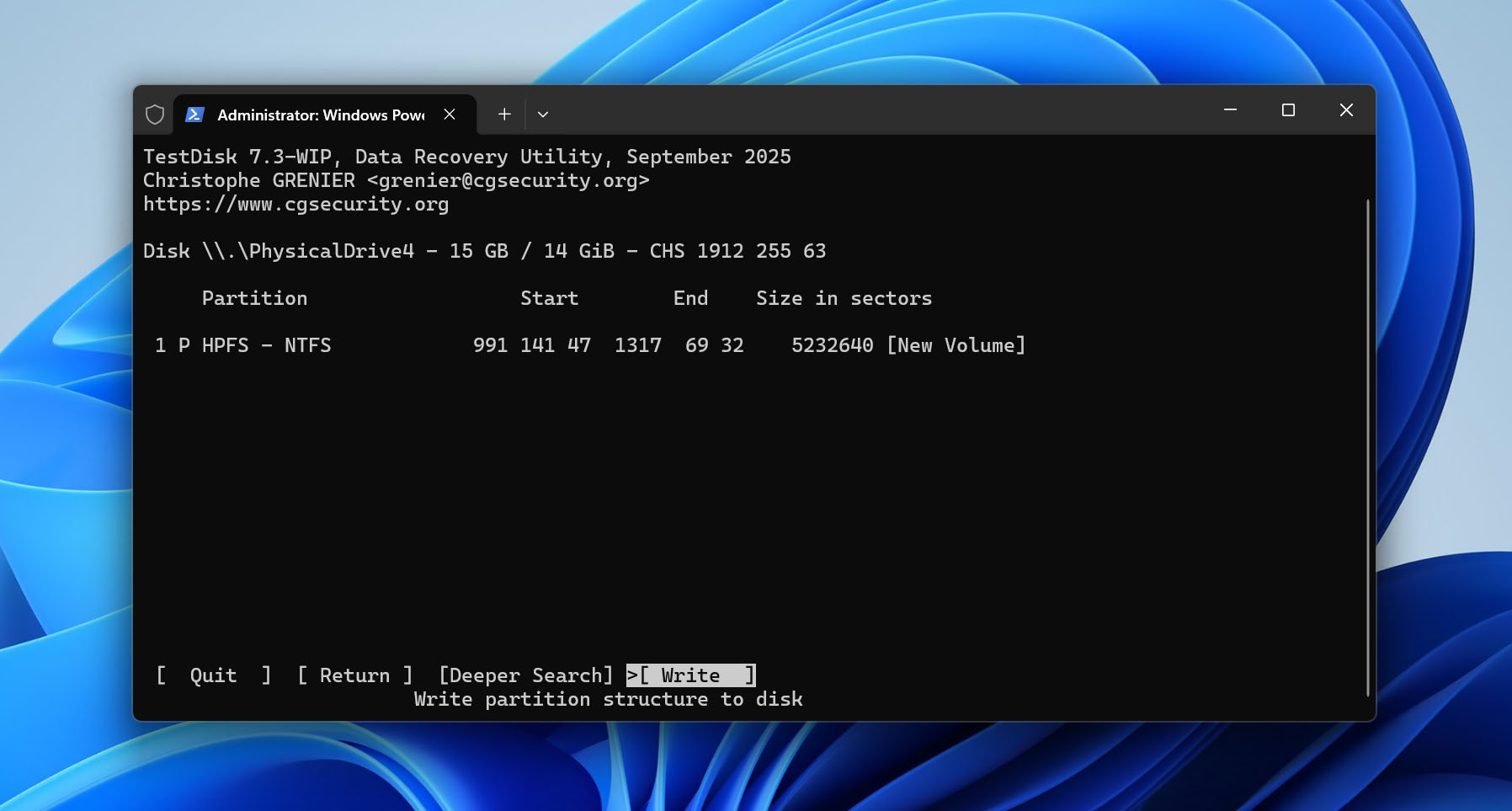
- すべてが元のパーティションと一致している場合は、Writeを選択し、変更を確認して、コンピュータを再起動します。
TestDisk がパーティションを見つけたからといって、単純に Write を使用しないでください。そのサイズ、ファイルシステム、境界、または内容が正しくないように見える場合は、ディスクを変更せずにそのままにしてください。TestDisk を使用してアクセス可能なファイルを別のドライブにコピーしたり、データ復旧ソフトウェアに戻ったりすることもできます。
方法 4: ドライブをフォーマットする
前述の方法がどれも効果がなかった場合、フォーマットが最終手段です。これにより新しいファイルシステムが作成され、問題が物理的ではなく論理的なものであれば、ドライブを再び使用可能にするはずです。
フォーマットすると、現在ドライブに保存されているデータが削除されることに注意してください。データを失わずにフォーマットを行いたい場合は、アクセス可能なファイルをバックアップするか、アクセスできないデータを先に復元する必要があります。大切なデータがすべて他の場所に保存されていることを確認してから続行してください。
ディスク管理でドライブをフォーマットするには:
- スタートを右クリックし、ディスクの管理を選択します。
- 対象のボリュームを右クリックし、フォーマットを選択します。
- ボリュームラベルを入力し、ファイルシステムを選択します。ドライブをWindowsで使用する場合はNTFSを、WindowsとmacOSの両方で互換性が必要な場合はexFATを選択してください。
- クイックフォーマットまたはフルフォーマットを行うかどうか選択します。クイックフォーマットは新しいファイルシステムを作成し、この状況では通常十分です。フルフォーマットははるかに時間がかかり、不良セクタのチェックと既存データの上書きを行うため、その後の復元は非常に困難になります。
- OKをクリックし、フォーマットを確認します。
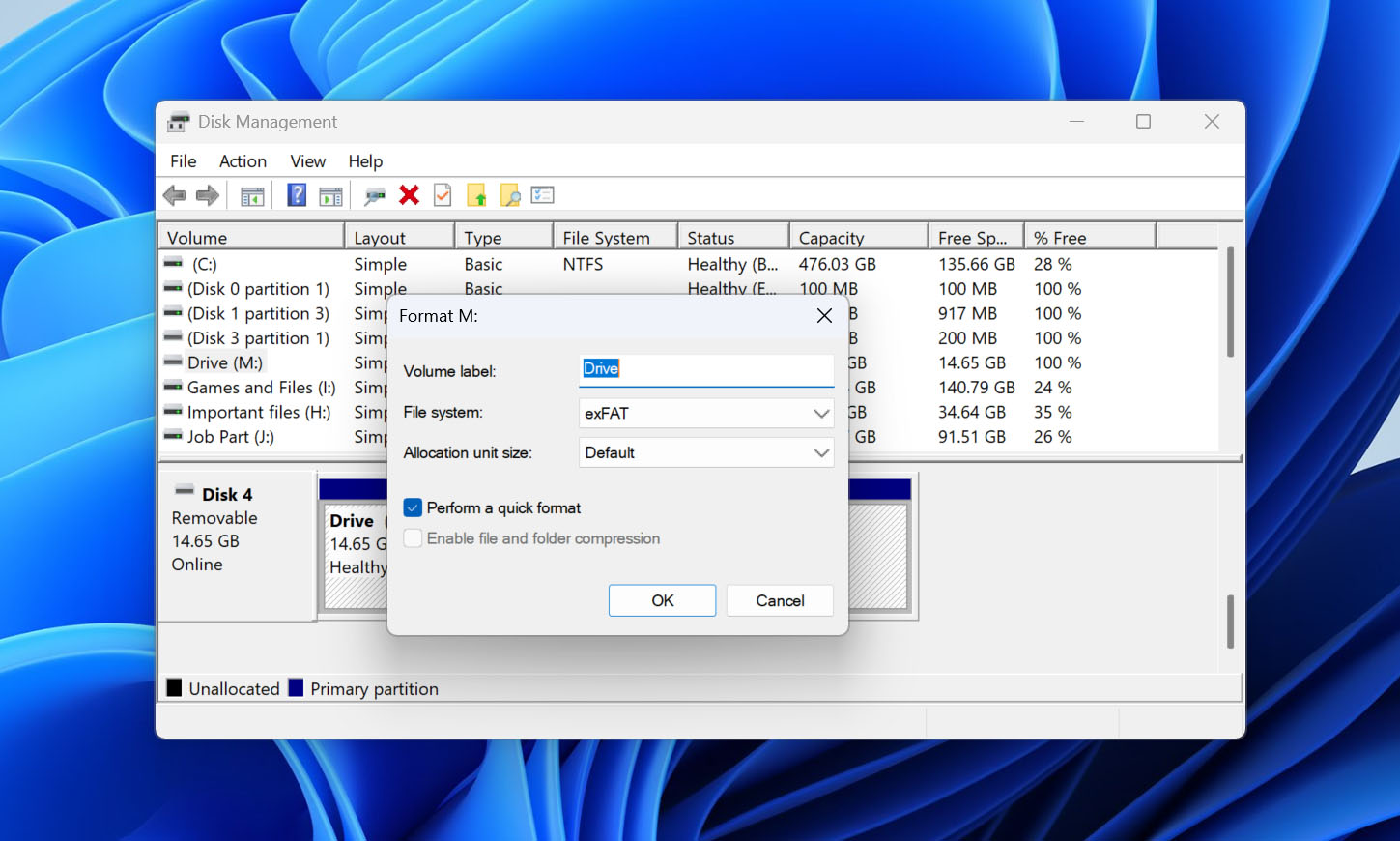
または、ドライブはファイルエクスプローラーやコマンドプロンプトからフォーマットすることもできます。ファイルエクスプローラーでの操作は比較的わかりやすいので、以下ではDiskPartを使ってコマンドラインから行う方法を紹介します。
- スタートを右クリックし、ターミナル(管理者)を選択します。
- diskpartと入力し、Enterを押します。
- list diskと入力し、Enterを押します。
- 容量で該当ドライブを特定し、select disk Xと入力します。Xを正しいディスク番号に置き換えてください。
- cleanと入力し、Enterを押します。
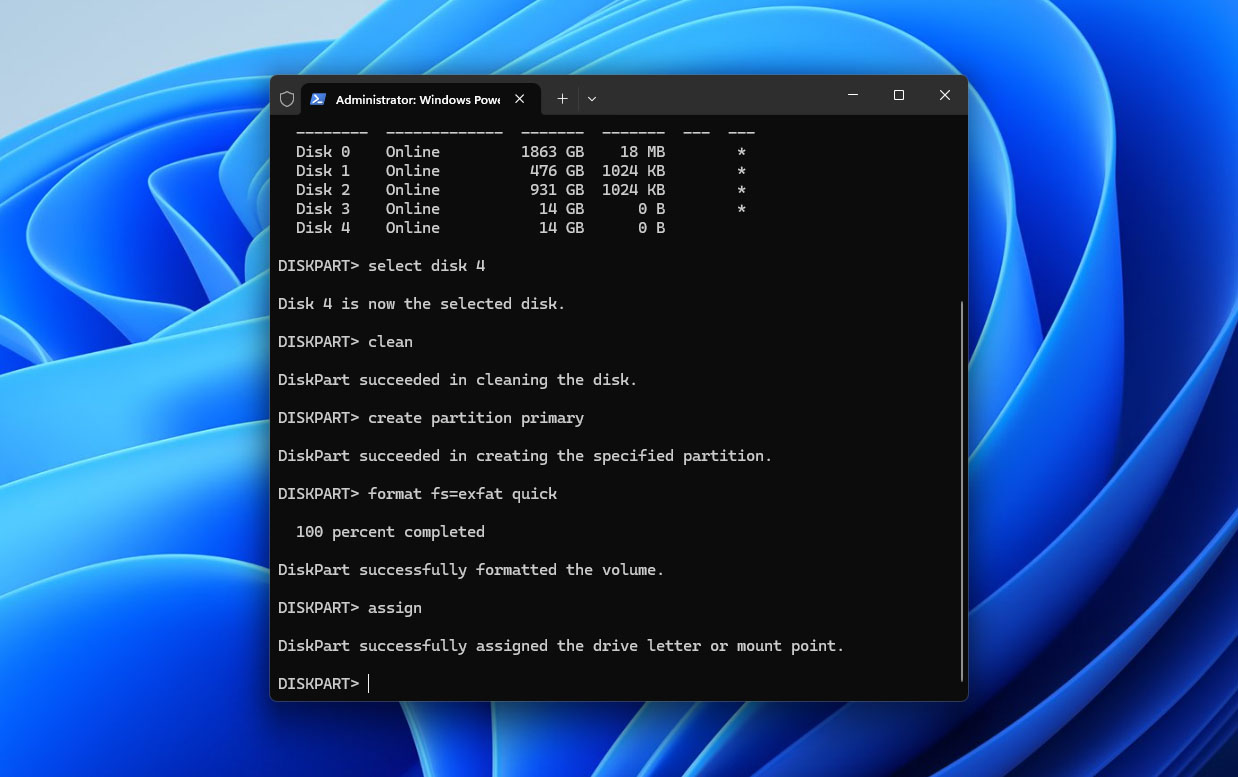
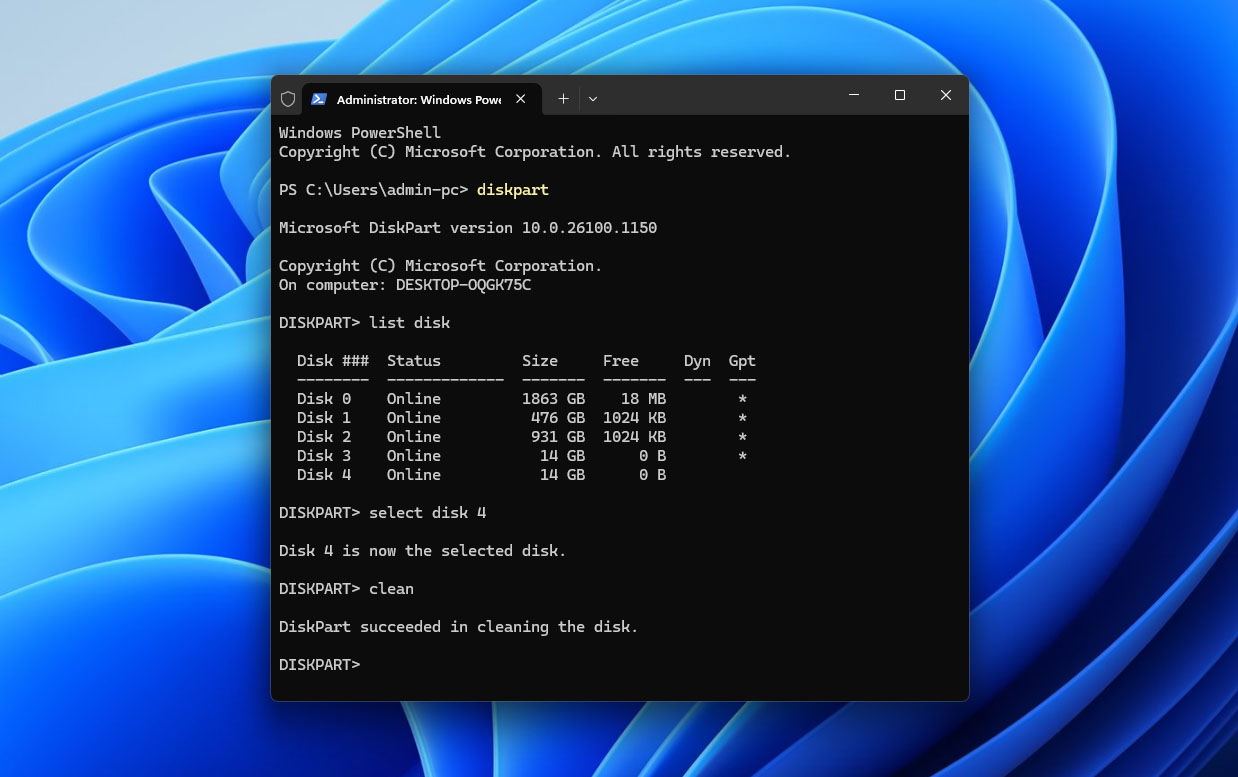 create partition primaryと入力し、Enterを押します。
- format fs=ntfs quickと入力し、Enterを押します。WinodwsとmacOS両方で使用する必要がある場合はntfsをexfatに置き換えてください。
- assignと入力し、Enterを押します。
「ディスクのフォーマットが必要です」メッセージが表示される原因
「ディスクを使うにはフォーマットする必要があります」というエラーメッセージは、Windows がドライブのファイルシステムを読み取れない場合に表示されます。問題のあるドライブでは、現在保存されているデータにアクセスできなくなります。これが発生する主な理由はいくつかあります。
| 理由 | 説明 | 回避方法 |
| ❌ ファイルシステムの破損 | 不適切な取り外し、読み書き中のドライブの切断、電源障害、不良セクタ、マルウェア、その他の論理的損傷によりファイルシステムが破損することがあります。Windows はその後デバイスを検出しますが、そのファイルシステムを RAW と認識し、フォーマットを要求することがあります。 | 常に外部ドライブは安全に取り外し、ファイル転送中に切断しないようにし、不良セクタや故障の兆候がある場合はドライブを交換してください。 |
| 🚫 非対応のファイルシステム | Windows は一部の他のオペレーティングシステムで使用されるファイルシステムを標準で読み取ることができません。たとえば、macOS 用に APFS でフォーマットされたドライブは、ファイルシステムやデータが無傷でも、Windows PC に接続するとフォーマットを促される場合があります。 | 同じドライブを異なるオペレーティングシステムで定期的に使用する場合、双方がサポートするファイルシステム(例: exFAT)を選択してください。そうでない場合は、既存のファイルシステムをサポートするオペレーティングシステムからドライブにアクセスしてください。 |
最後に
Windowsがドライブを使用する前にフォーマットするよう求めてきた場合、まずディスクの管理でそのドライブがどのように表示されているかを確認してください。正しい容量が表示されていれば、ファイルシステムに変更を加える前に重要なデータをバックアップまたは復元してください。その後、修正方法を順番に試してください。まず基本的な接続の確認を行い、必要に応じてCHKDSKやTestDiskを使用します。論理的なファイルシステムの問題は、多くの場合フォーマットせずに修復することができ、フォーマットは最終手段として残してください。
たとえ修復が機能しても、そのドライブが確実に信頼できるとは限りません。フォーマット後に同じ問題が再発する場合、ストレージデバイスが対応していれば、ドライブのSMARTデータを確認してください。重大なSMART値や繰り返すファイルシステムの破損は、重要なファイルを保存し続けるよりもドライブを交換する十分な理由です。重要なデータは、[File History]や他のバックアップソリューションを使って別にバックアップを取っておいてください。
どの手順でも問題が発生した場合は、7 Data Recovery フォーラムをご覧ください。すでに同様のストレージ問題を扱ったスレッドがあり、ユーザーやデータ復旧の専門家が解決策を共有しています。どれもご自身の状況に当てはまらない場合は、新しいスレッドを作成して、Disk Managementでドライブがどのように表示されるかや、すでに試したことを説明してください。