
在 Mac 上删除的照片,若是从 Photos 应用程式移除,通常会被移动到 最近刪除;若是通过 Finder 以一般文件删除,则会进到 垃圾桶。如果这两个位置都找不到,请接着查看 iCloud 和 Time Machine;若也没有副本,数据救援软件或许还能从原本的储存装置中还原这些照片。
注意: 如果你懷疑照片已被永久刪除,請避免不必要地使用存放照片的 Mac、SD 卡、外接硬碟或其他裝置。新資料可能會覆蓋被刪除照片的資料,降低復原的機會。
欲選擇最快的方法,請依照符合您情況的選項操作:
| 情境 | 該怎麼做 |
|---|---|
| 我找不到這張照片,但不確定是不是被刪除了 | 請先搜尋「照片」、「Finder」和「Spotlight」。這張照片可能只是在你 Mac 的其他地方。 |
| 我從照片 app 裡刪除了這張照片 | 請查看「照片 > 最近刪除」。被刪除的照片通常會在那裡保留最多 30 天。 |
| 我是在 Finder 裡像一般檔案一樣刪掉這張照片的 | 請查看「垃圾桶」並使用「放回」來還原。如果照片來自外接裝置,請先重新連接該裝置。 |
| 這張照片不在「最近刪除」或「垃圾桶」裡 | 請確認 iCloud 是否有其他副本,或是有尚未同步刪除的照片。 |
| 我有使用 Time Machine | 打開刪除前的備份,還原該照片或你的「照片圖庫」的舊副本。 |
| 我沒有可用的備份 | 請盡快嘗試資料救援軟體。請掃描原本儲存照片的磁碟、SD 卡或其他裝置。 |
| 儲存裝置損壞或不穩定 | 如果這些照片無法取代,請考慮尋求專業資料救援服務。 |
總結: 最適合的恢復方法取決於照片儲存的位置以及刪除的方式。
從最簡單的選項開始,依序嘗試較難的方法:
- 搜尋相片、Finder 和 Spotlight 來確保照片真的已經消失。
- 檢查最近刪除或垃圾桶,這取決於你是從照片還是 Finder 刪除的。
- 在 iCloud 中尋找其他副本 或在另一台尚未同步刪除後的 Apple 裝置上。
- 檢查 Time Machine 以尋找照片消失前的備份。
- 嘗試資料復原軟體 如果你找不到備份或其他副本。
- 如果儲存裝置為 實體損壞或不可靠,建議考慮專業的復原服務。
如果你需要資料救援軟體,請盡量減少使用受影響的儲存裝置,以避免覆寫已刪除的照片資料。
刪除的照片在 Mac 上去哪裡了?
在 Mac 上已刪除的照片會存放在哪裡,取決於 儲存位置及刪除方式。從「照片」App 刪除的照片,與從 Finder 刪除的圖像檔案所走的路徑並不相同,而 iCloud Photos 也可能會影響你其他裝置上的狀況。
快速瀏覽:
| 情境 | 照片去哪裡了 | 接下來會發生什麼 |
|---|---|---|
| 從相片 App 刪除 | 相片的最近刪除 | 會在那裡保留最多 30 天,之後相片會永久刪除。你可以在這之前復原。 |
| 啟用 iCloud 相片後從相片刪除 | 最近刪除,刪除會透過 iCloud 同步 | 照片也會從使用相同 iCloud 相片庫的其他裝置中消失。你可以在永久刪除前,從最近刪除復原它。 |
| 使用「從相簿中移除」從相簿移除 | 仍保留在你的相片資料庫中 | 只會移除相簿的參照。原始照片仍保留在你的資料庫。 |
| 以 Finder 普通圖片檔案方式刪除 | Mac 資源回收桶 | 檔案會保留在那裡直到你清空資源回收桶。你可以使用「放回原處」還原它。 |
| 透過 Finder 從外接硬碟刪除 | 通常是硬碟的隱藏資源回收桶,當硬碟連接時會在 Mac 資源回收桶顯示 | 你可以在清空資源回收桶前還原檔案。 |
| 資源回收筒已清空 | 資源回收桶無法再存取 | 照片已從 Finder 永久刪除,但若其資料尚未被覆蓋,仍可透過資料救援軟體救回。你也可以檢查 Time Machine 或其他備份。 |
| 已清空最近刪除或 30 天期限已到 | 已從相片資料庫永久移除 | 請先檢查你的備份和其他副本。在某些情況下,資料救援軟體也可能有幫助,前提是底層照片資料仍然存在於儲存裝置上。 |
| 照片跳過資源回收桶被永久刪除 | 沒有資源回收桶副本 | 請檢查你的備份。如果沒有,資料救援軟體可能能在資料被覆蓋之前救回照片。 |
一旦照片從垃圾桶或最近刪除中消失,情況就變得更加複雜。在HDD中,資料可能會一直保留到被覆蓋為止,因此復原軟體仍有機會恢復資料。然而,大多數現代Mac都使用支援 TRIM 的 SSD,它可以清除存放已刪除資料的區塊。一旦TRIM生效,復原軟體就無法恢復這些照片,因此從Mac內部SSD復原的可能性通常較低。
請確認您的照片是否真的被永久刪除
遺失的照片不一定是被刪除的照片。在嘗試備份或復原軟體之前,先檢查幾個常見的位置。
步驟 1: 尋找遺失的照片
在 Mac 上,照片很容易就不見蹤影,特別是如果你的資料庫很大,包含了多個資料夾,以及多年來蒐集的上千張圖片。你以為被刪除的照片,其實可能只是放在你平常不會查看的地方,或者你曾經在 Photos app 以外的地方另外儲存了一份副本。
所以,先從簡單的搜尋開始:
- 打開 照片 應用程式。
- 使用 搜尋 欄位,根據日期、地點、人物、分類,或你記得的其他細節來搜尋照片。
- 檢查 資料庫 > 所有照片 以及任何照片可能出現的相簿。
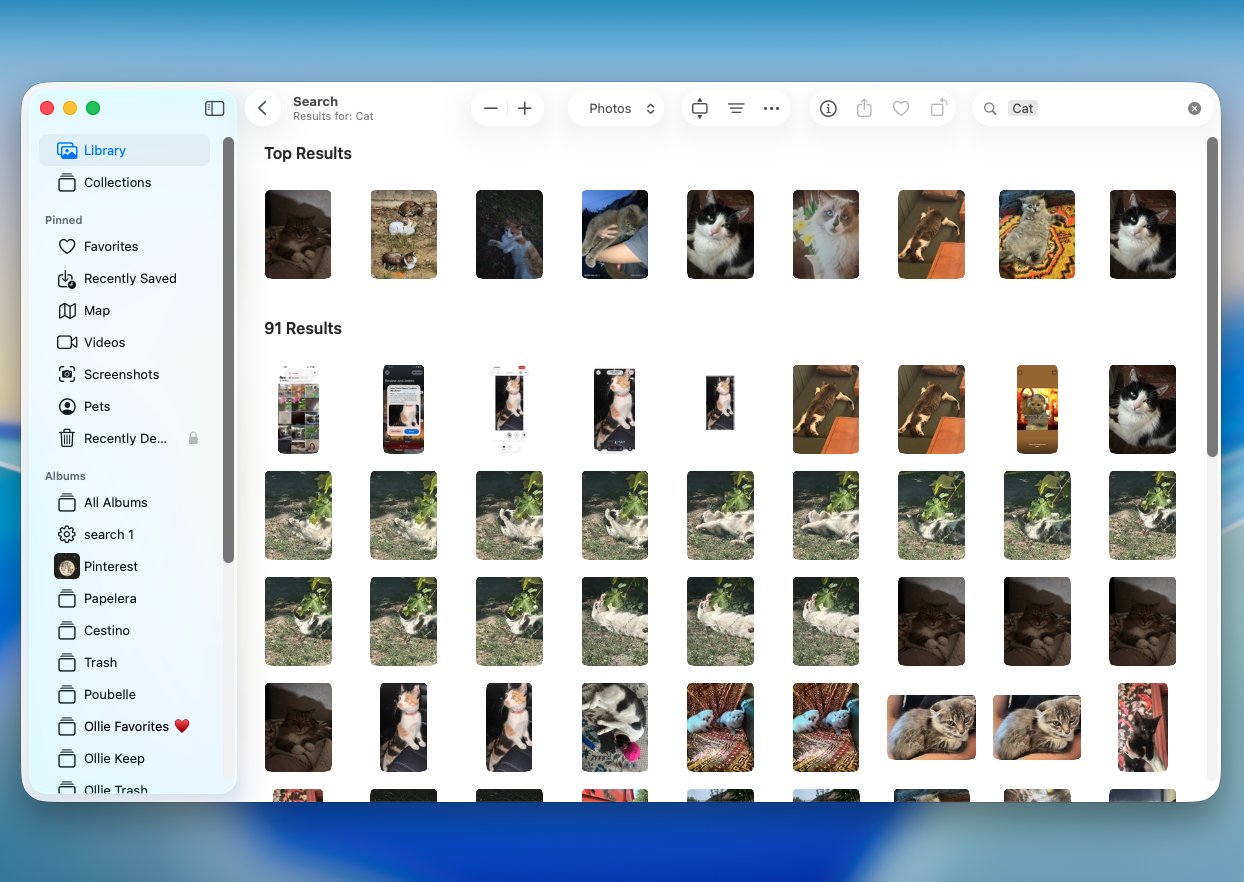
- 如果你原本是把照片當作一般檔案儲存,而不是匯入到相片裡,請打開 Finder,並根據檔案名稱或副檔名如 JPG、HEIC、PNG 或 RAW 進行搜尋。
注意: 另一個快速選項是 聚光燈。按下 Command + 空白鍵 並輸入你記得的照片名稱或任何檔案細節。
步驟 2: 檢查最近刪除的相簿
如果你從照片應用程式刪除了照片,你的下一步應該是前往最近刪除。照片在一般刪除後不會立刻消失。macOS會將它們保留在這個相簿中長達30天,讓你有機會反悔並還原這些照片。
以下是如何從「最近刪除」恢復照片的方法:
- 在你的 Mac 上打開 照片 應用程式。
- 在側邊欄向下捲動,然後在 公用程式 下選擇 最近刪除。
- 如果出現提示,請使用 Touch ID 或你的 Mac 密碼來解鎖相簿。
- 找到並選取你想要恢復的照片。
- 點擊右上角的 恢復。
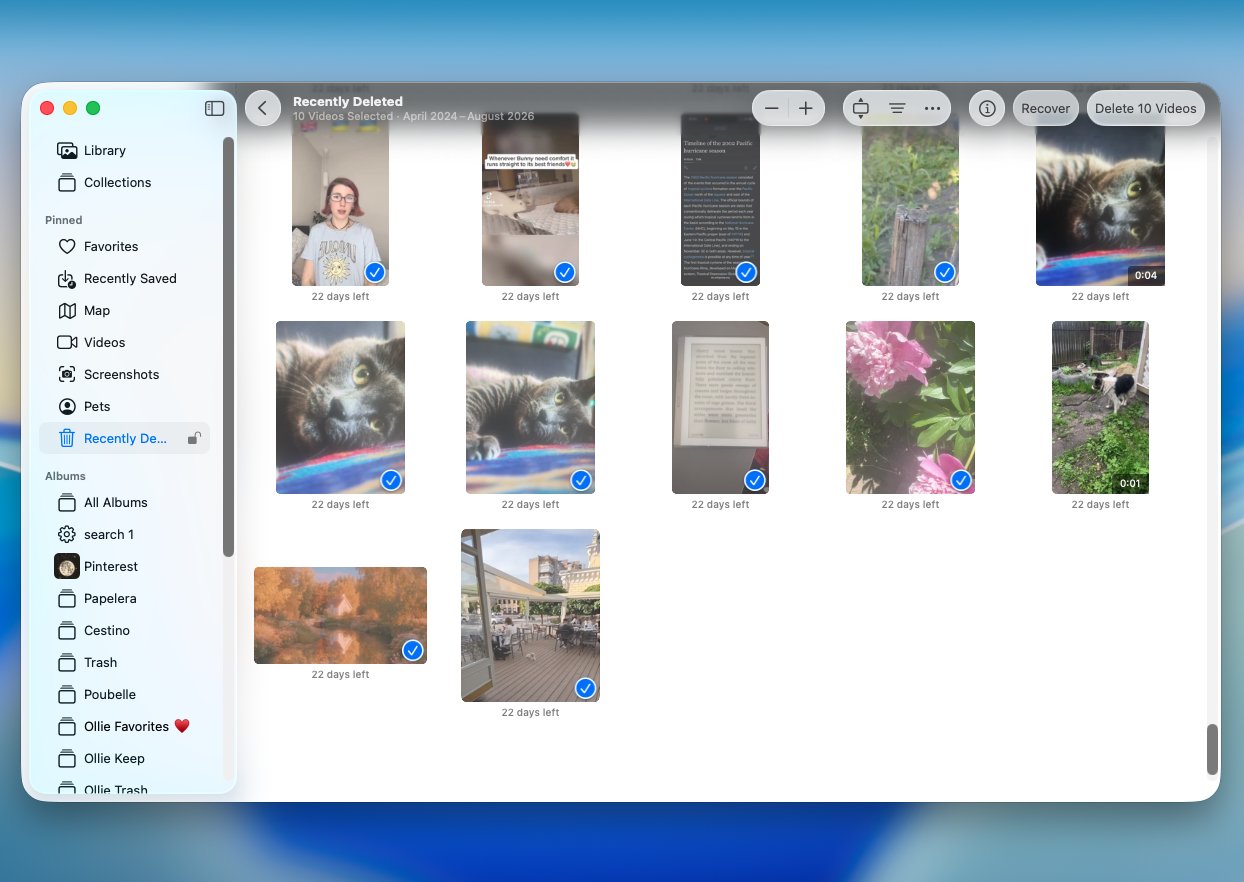
恢復的照片將返回到您的相片庫。
步驟 3: 從垃圾桶恢復已刪除的照片
不是你 Mac 上的每張照片都存放在 Photos app 裡。如果你把圖片當作一般檔案存在 下載,文件,桌面 或其他 Finder 資料夾,刪除時通常會把它送到 垃圾桶,而不是送到「最近刪除」相簿。當你在 Finder 中從外接硬碟、USB 隨身碟、SD 卡及其他可移除媒體刪除照片時,也可能會遇到同樣的情況。
注意: 對於可移除媒體,macOS 會將刪除的檔案存放在該裝置上的隱藏垃圾桶資料夾中。它仍然可能顯示在您的 Mac 的 裝置連接時的垃圾桶 中。
以下是還原照片的方法:
- 連接外接硬碟、SD卡或其他裝置,如果照片儲存在那裡的話。
- 點選 Dock 右側的 垃圾桶 圖示。
- 找到你想要恢復的照片。
- 右鍵點擊它並選擇 放回。macOS 會將其還原到原本的位置。
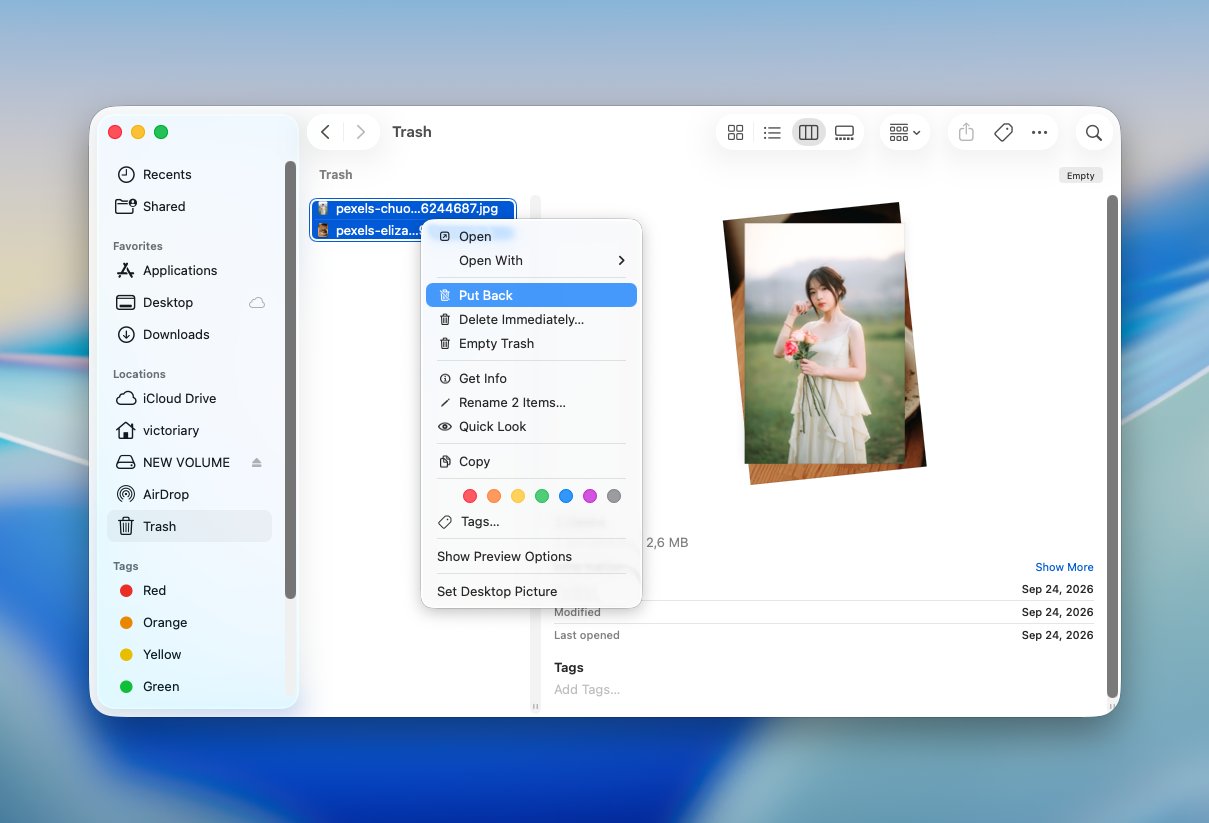
你也可以將照片從垃圾桶拖出並儲存到其他地方。如果你想將檔案直接還原到你的 Mac,這對於可移除媒體會很有幫助。
如何在 Mac 上恢復永久刪除的照片
如果這張照片已不在「最近刪除」或垃圾桶中,恢復會比較麻煩。請先檢查 iCloud 和 Time Machine 是否有其他備份。如果都沒有幫助,資料救援軟體可能仍可協助你在原始儲存裝置上恢復永久刪除的檔案。
方法 1: 從 iCloud 還原已刪除的照片
iCloud 值得檢查,但是否能幫上忙取決於 在照片消失之前,您的 Mac 是如何設定的。如果 已啟用 iCloud 相片,你的媒體庫就會在所有 Apple 裝置間同步。這表示你在 Mac 上刪除的照片,通常也會從 iCloud 與你所有其他同步的裝置中刪除。當你也從 最近刪除 移除該照片後,iCloud Photos 一般就不會再提供另一份副本還原。
注意: 如果你有另一台先前與 iCloud Photos 同步過但已經 自從照片被刪除前就已經離線或關機 的蘋果裝置,該影像可能仍然儲存在該裝置本地。請保持該裝置離線,避免刪除動作同步,然後將照片複製到安全的位置,例如「檔案」App 或外接硬碟。
請檢查以下事項:
- 前往 iCloud.com 並使用你在 Mac 上使用的相同 Apple 帳號登入。
- 打開 照片。
- 在你的資料庫中搜尋遺失的照片。
- 如果你找到了照片,請選取它,然後點擊 下載,將副本儲存到你的 Mac。
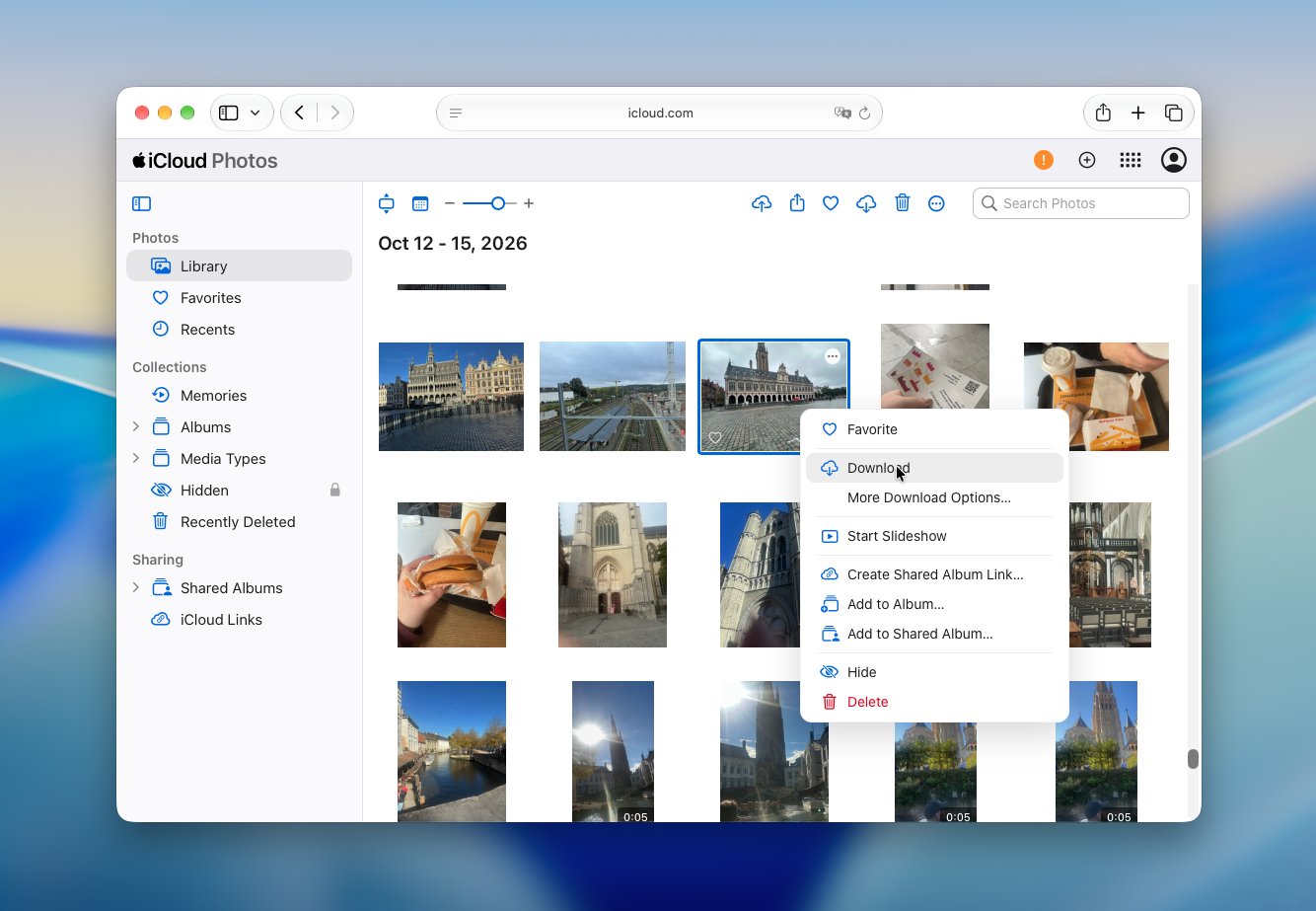
- 如果你之前已將照片以一般檔案形式儲存在 iCloud 雲碟,請打開 磁碟,並在那裡也搜尋一下。
方法 2: 使用 Time Machine 恢復永久刪除的照片
如果你在照片被刪除之前已經設定了 時間機器,你可能可以在某個備份中找到舊的副本。這個方法最適用於原本以一般檔案形式儲存在 Finder 的照片,但如果你的 照片資料庫 也有包含在 Time Machine 備份中,也同樣適用。
對於儲存在一般資料夾中的照片,恢復相當簡單:
- 連接你用於時間機器的硬碟,如果尚未連接的話。
- 打開Finder並導航到原本儲存已刪除照片的資料夾。
- 從選單列開啟時間機器或使用Spotlight搜尋它。

- 往回瀏覽可用的備份,直到你找到一個在照片被刪除前的日期。
- 找到並選取你想要還原的照片。
- 點擊復原。Time Machine會將其複製回原始位置。
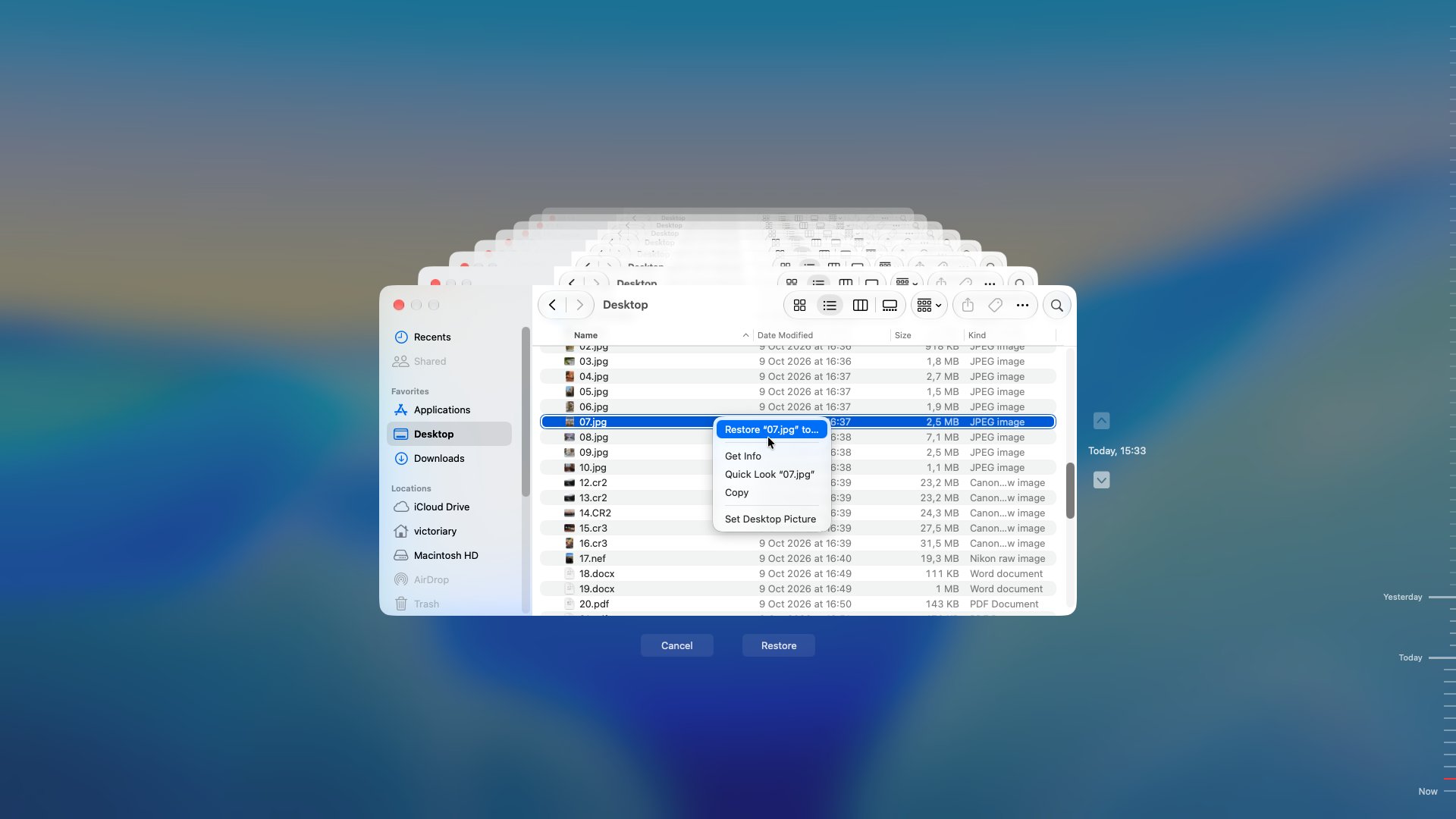
如果遺失的照片是存放在照片應用程式裡,步驟會有點不同,因為「照片」會把你的資料庫存在一個資料庫套件中,而不是以單獨的影像檔案存在 Finder。這種方法最適用於原始照片是在建立 Time Machine 備份時下載到你的 Mac。如果有啟用「最佳化 Mac 儲存空間」而且本機只儲存了最佳化版本或佔位檔,那麼 Time Machine 備份可能不包含原始檔案。
注意: 在還原舊的照片資料庫之前, 將你的 Mac 與網路斷線。然後結束照片,打開你的 圖片 資料夾,並使用 Time Machine 尋找並還原你舊版本的 照片資料庫。保持 Mac 離線非常重要,因為在連接網際網路時打開還原後的資料庫,可能會讓 iCloud Photos 從 Apple 的伺服器同步到目前的狀態,包括你正試圖恢復的刪除內容。
不過,請小心使用這個方法。還原較舊的 Photos 資料庫可能會取代備份後所做的較新更動。如果可能,請將舊資料庫還原到不同位置,而不是覆蓋您目前的資料庫,然後分開開啟並匯出您需要的照片。
方法 3: 使用數據恢復軟體還原永久刪除的照片
如果照片已從 最近刪除 和垃圾桶中消失,而且你沒有可用的備份,相片復原軟體 是下一個選項。它可以直接掃描儲存裝置,以尋找 macOS 無法正常存取的已刪除照片資料。
注意: 在您開始之前,請避免主動使用曾經存放已刪除照片的磁碟機。新的檔案、應用程式資料、下載,以及其他寫入行為都可能覆蓋已刪除的資料。同樣地,請將恢復的照片儲存到不同的儲存裝置。
對於照片恢復,使用支援常見相機和Apple影像格式(包括JPG、HEIC、PNG、TIFF 和 RAW 檔案)並允許你在恢復前預覽找到的照片的工具會有所幫助。預覽功能特別有用,因為被刪除的檔案可能會失去原本的檔名,因此辨識實際影像通常比依檔名搜尋來得容易。
對於這個方法,我們將使用Disk Drill。它適用於Mac內部硬碟以及SD卡、USB隨身碟和外接硬碟,而且其相片預覽、檔案類型篩選和RAW格式支援,使其非常適合相片復原。
注意: 如果你想在使用 Disk Drill 之前更深入了解它,請查看我們的 Disk Drill 評測。我們介紹了它的復原功能、支援的裝置和檔案系統、掃描效能、照片復原能力、定價,以及我們自己復原測試的結果。
以下是使用 Disk Drill 恢復永久刪除照片的方法:
- 下載 Disk Drill,安裝它,然後打開應用程式。如果照片是從外接硬碟或記憶卡刪除,請先將該裝置連接到你的Mac。
- 從側邊欄選擇儲存裝置,並選擇原本存有照片的磁碟。點擊搜尋遺失的資料。
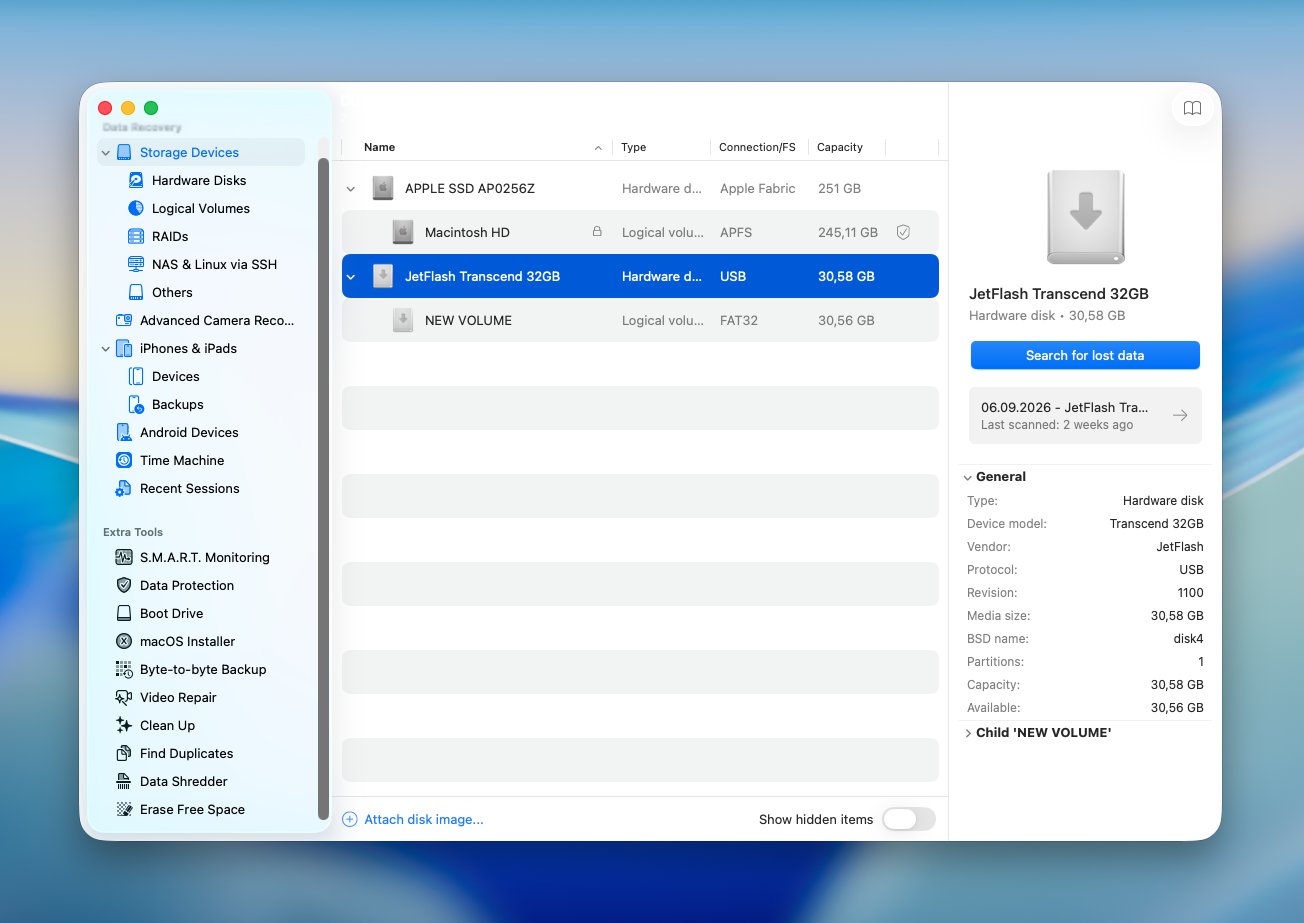
- 如果Disk Drill要求你選擇掃描類型,請選擇通用掃描以同時執行所有可用的復原方法。
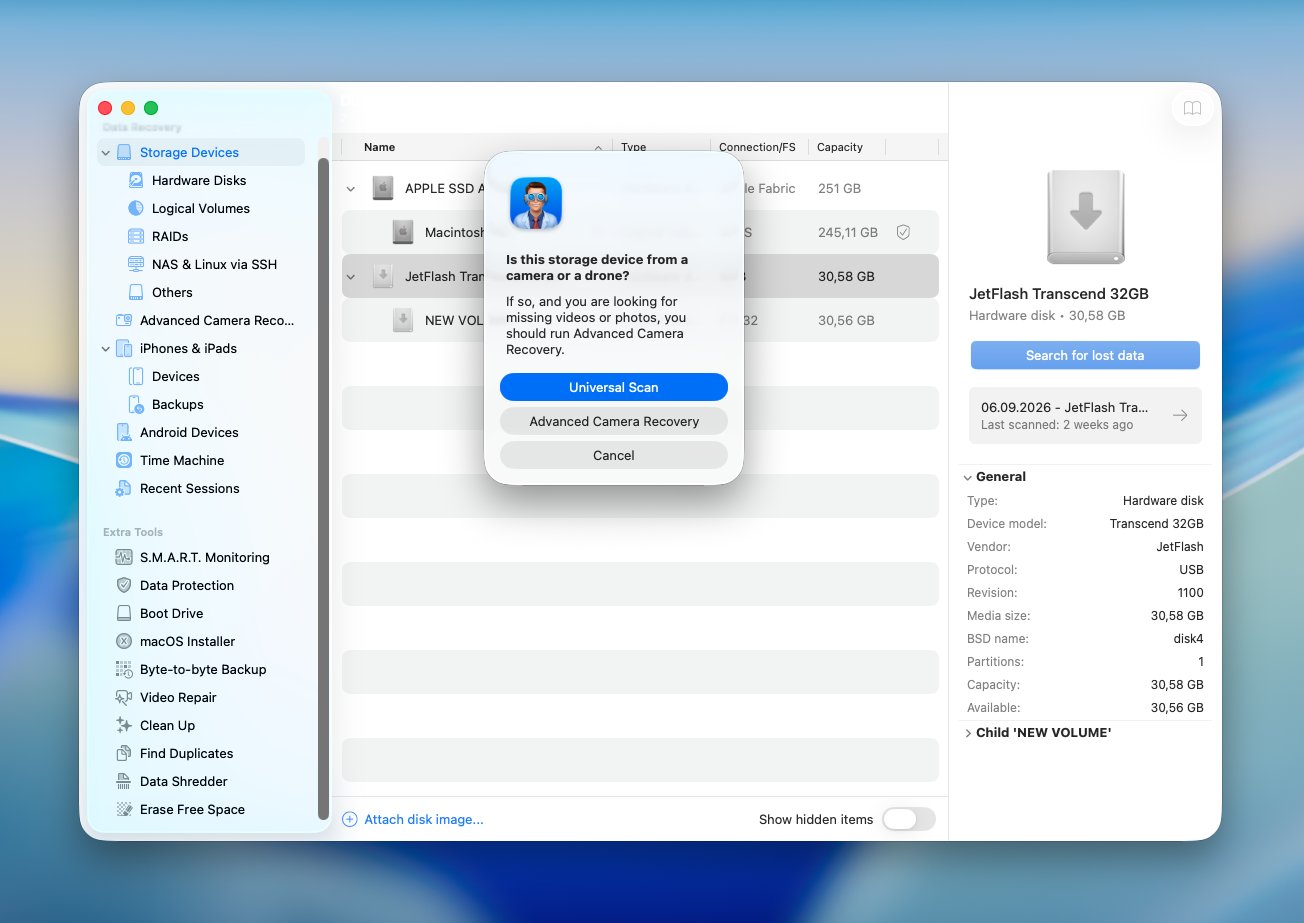
- 掃描完成後,點擊檢視找到的項目。
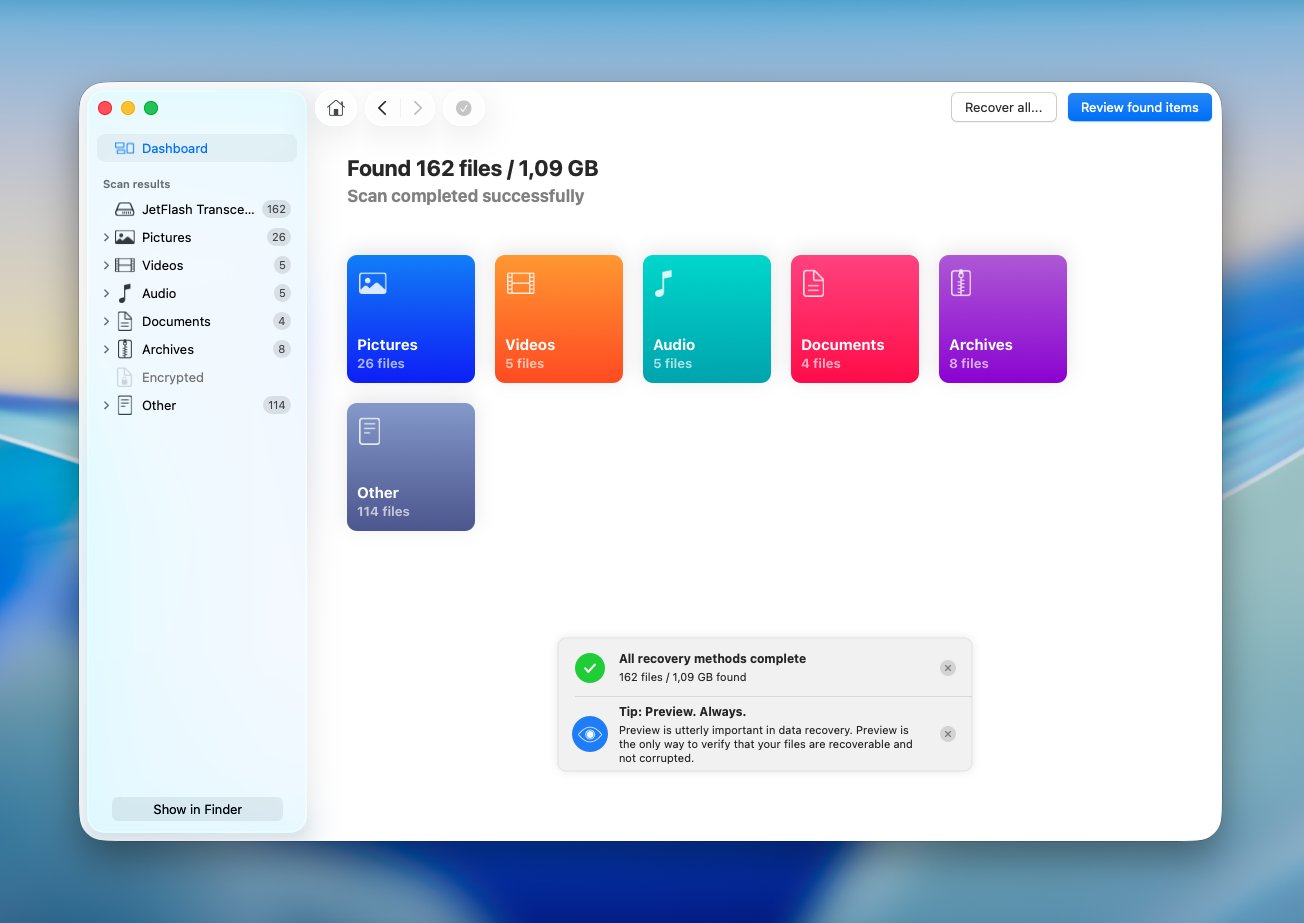
- 選擇圖片以將結果縮小至影像檔案。你也可以透過檔案名稱或副檔名(例如.jpg, .heic, .png),或指定的RAW格式進行搜尋(如果你知道要找什麼)。在復原前先預覽有希望的照片。如果照片在預覽中可以正常顯示,表示其資料很可能還完整,可供復原。選取你想要的照片並點擊恢復。
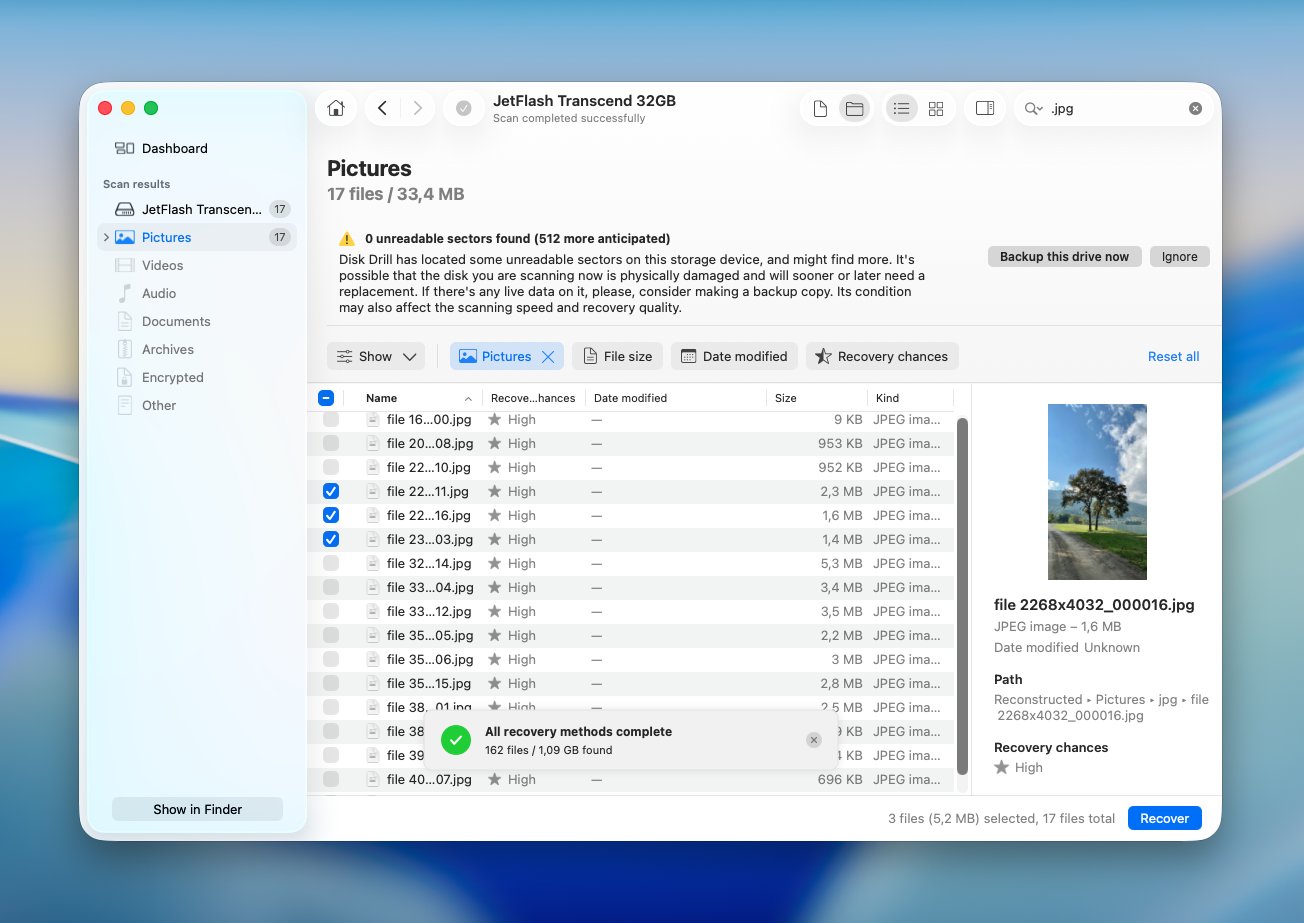
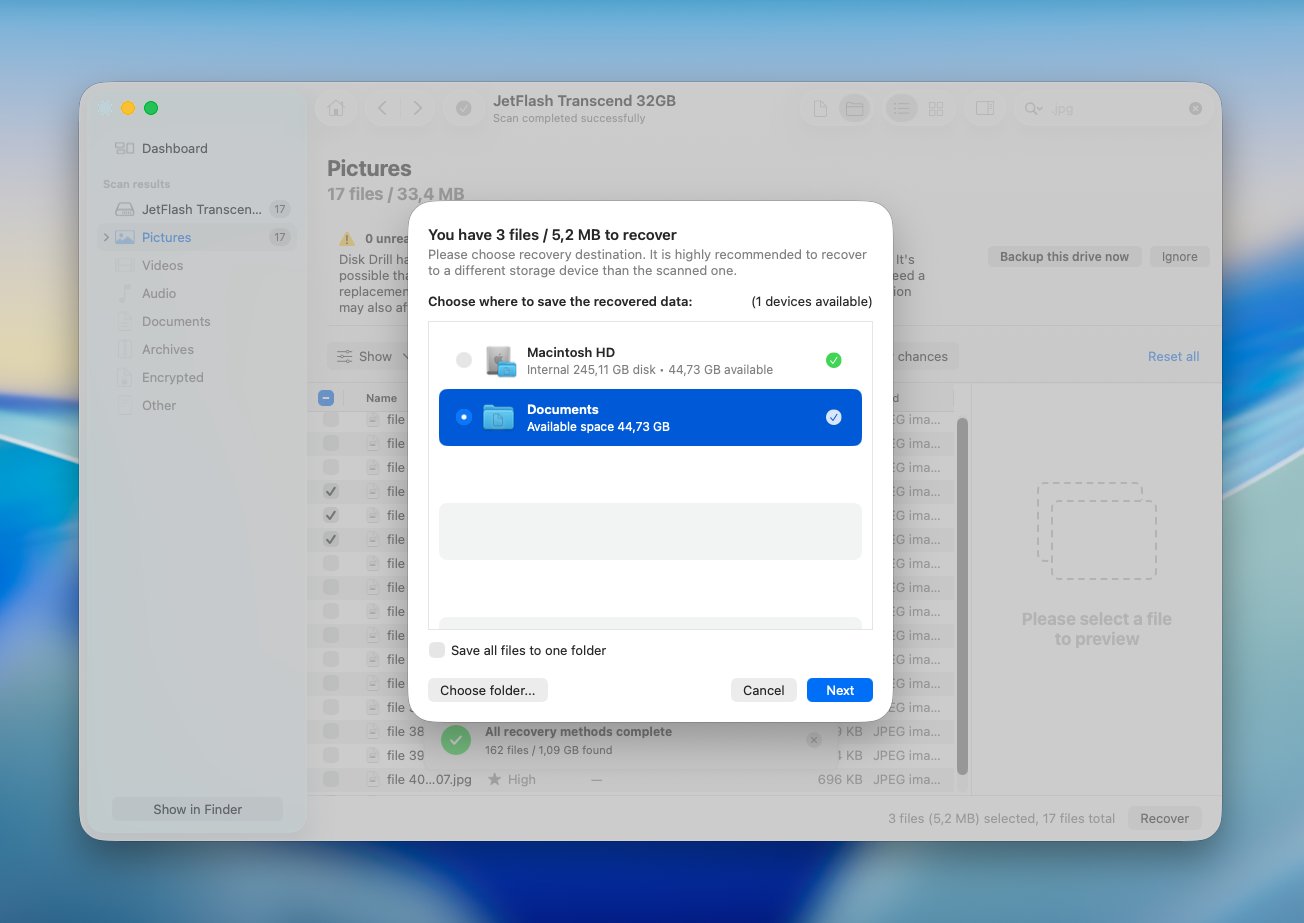
- 盡可能選擇一個不同磁碟機作為復原目的地。這可以防止復原的資料覆蓋其他仍可復原的已刪除照片。點選下一步以完成復原。
Disk Drill 讓你在付款前掃描並預覽可恢復的照片,不過你需要授權才能在 Mac 上儲存已恢復的檔案。這讓預覽功能特別實用:你可以先確認照片是否真的存在且完整,然後再決定是否購買。
注意: 如果這些照片非常重要,而且儲存裝置出現物理故障的跡象,請考慮專業資料救援服務,而不是自行進行掃描。這一點對於SD卡、外接硬碟,或配備老舊硬碟的Mac來說尤其重要,因為這些裝置可能會斷線、發出異常聲音、無法掛載或產生讀取錯誤。
復原實驗室可以利用專業設備,直接處理損壞的硬體,這些是一般消費者軟體無法提供的。不過,對於因意外刪除或格式化而遺失照片的健康裝置而言,資料復原軟體通常是較為實際的第一選擇。
總結
你越早發現照片遺失,通常會有越多的選擇。先從照片、最近刪除、垃圾桶開始,因為檔案可能根本沒有被永久刪除。如果這些檢查沒有發現任何東西,在嘗試復原軟體前,請先在iCloud或Time Machine中尋找其他副本。
如果您已經永久刪除照片且沒有備份,請儘量減少對受影響儲存裝置的使用,並盡快嘗試復原。對於狀況良好的硬碟、SD卡或其他儲存裝置,使用資料救援軟體是一個實用的下一步;如果裝置本身有物理問題,則建議尋求專業的資料救援服務。
您也可以參考我們的資料救援論壇,看看其他 Mac 使用者的類似情況和真實經驗。您可能會找到在類似情況下遺失照片的人,並了解他們使用哪種復原方法成功復原。
常見問題
- 相片應用程式: 已刪除的照片和影片會移至 最近刪除,通常會在那裡保留最多 30天,然後才會被永久刪除。
- Finder: 儲存在桌面、下載、圖片或其他資料夾中的一般圖片檔案,刪除後通常會移至 垃圾桶。
- 外部儲存裝置: 透過 Finder 從外接硬碟、USB 隨身碟或 SD 卡刪除的照片,可能會出現在 Mac 的 當該裝置連接時的垃圾桶。