
Macで削除された写真は、通常、Photosアプリから削除した場合は最近削除した項目に、Finderを通じて通常のファイルとして削除した場合はゴミ箱に移動します。どちらの場所からもすでになくなっている場合は、次にiCloud と Time Machineを確認してください。コピーが存在しない場合でも、データ復元ソフトウェアを使用すれば元のストレージデバイスから復元できる可能性があります。
注記: 完全に削除されたと疑われる場合は、写真が保存されていたMac、SDカード、外付けドライブ、またはその他のデバイスの不要な使用を避けてください。新しいデータが削除された写真データを上書きし、復元の可能性が低くなることがあります。
最も迅速な方法については、ご自身の状況に合ったオプションに従ってください。
| シナリオ | 対処方法 |
|---|---|
| 写真が見つかりませんが、削除されたかどうかは分かりません | まずは写真、Finder、Spotlightで検索してください。写真がMacの別の場所にあるだけかもしれません。 |
| 写真アプリから写真を削除しました | 写真 > 最近削除した項目を確認してください。削除した写真は通常30日間そこに残ります。 |
| 通常のファイルとしてFinderから写真を削除しました | ゴミ箱を確認し、「元に戻す」を使って復元してください。リムーバブルメディアから削除した場合は、まずそのデバイスを再接続してください。 |
| 写真が「最近削除した項目」にもゴミ箱にもありません | iCloudで別のコピーや、まだ同期されていない削除を確認してください。 |
| Time Machineを使っています | 削除前のバックアップを開き、写真やPhotosライブラリの古いコピーを復元してください。 |
| 使えるバックアップがありません | できるだけ早くデータ復旧ソフトを試してください。写真が元々保存されていたドライブ、SDカード、その他のデバイスをスキャンします。 |
| ストレージデバイスが破損または信頼できません | 写真がかけがえのないものであれば、専門のデータ復旧サービスを検討してください。 |
要約すると: 最適な復元方法は、写真がどこに保存されていたか、およびどのように削除されたかによって異なります。
最も簡単なオプションから始めて、順に試してください:
- 写真、Finder、Spotlightを検索 その写真が実際に消えていることを確認してください。
- 最近削除済みまたはゴミ箱を確認、それをPhotosまたはFinderから削除したかどうかによります。
- iCloud内の別のコピーを探す または削除後に同期されていない他のAppleデバイス上にある可能性もあります。
- タイムマシンを確認 写真が消える前のバックアップを探してください。
- データ復元ソフトウェアを試す バックアップや他のコピーが見つからない場合に試してください。
- 保存デバイスが物理的に損傷しているか信頼できないの場合は、代わりに専門の復旧サービスを検討してください。
データ復元ソフトウェアが必要な場合は、削除された写真データを上書きしないように、影響を受けたストレージデバイスの使用を最小限に抑えてください。
Macで削除された写真はどこに行きますか?
Macで削除された写真がどこに行くかはどこに保存されていて、どのように削除したかによって異なります。Photosアプリから削除された写真は、Finderから削除された画像ファイルと同じ経路をたどりません。また、iCloud Photosは他のデバイスで何が起こるかにも影響を与える可能性があります。
ざっと見てみましょう:
| シナリオ | 写真の行き先 | 次に何が起こりますか |
|---|---|---|
| 写真アプリから削除されました | 最近削除された項目(写真) | 最大30日間ここに残り、その後写真アプリが完全に削除します。それまでに復元できます。 |
| iCloud写真が有効な状態で写真から削除されました | 最近削除された項目に表示され、削除はiCloud経由で同期されます | 同じiCloud写真ライブラリを使用する他のデバイスからも写真が消えます。完全削除前に「最近削除された項目」から復元できます。 |
| 「アルバムから削除」を使用してアルバムから削除されました | 写真ライブラリには残ります | アルバムの参照だけが削除されます。元の写真はライブラリにそのまま残ります。 |
| Finderで通常の画像ファイルとして削除されました | Macのゴミ箱 | ファイルはゴミ箱を空にするまでここに残ります。「元に戻す」で復元できます。 |
| Finder経由で外部ドライブから削除されました | 通常はドライブの隠しゴミ箱で、ドライブ接続中はMacのゴミ箱に表示されます | ゴミ箱を空にする前にファイルを復元できます。 |
| ゴミ箱が空になりました | ゴミ箱からのアクセス不可 | Finderから写真が完全に削除されていますが、データが上書きされていなければデータ復元ソフトで復元できる可能性があります。Time Machineや他のバックアップも確認してください。 |
| 「最近削除された項目」を空にするか、30日間経過した | 写真ライブラリから完全に削除されました | まずバックアップや他のコピーを確認してください。ストレージデバイス上に写真データが残っている場合、データ復元ソフトが役立つこともあります。 |
| 写真がゴミ箱を経由せず完全に削除された | ゴミ箱のコピーなし | バックアップを確認してください。存在しない場合は、データが上書きされる前であればデータ復元ソフトで復元できる可能性があります。 |
写真がゴミ箱または最近削除した項目から消えてしまった場合、状況はさらに複雑になります。HDDの場合、データは上書きされるまで残ることがあるため、復元ソフトウェアがまだ復元できる可能性があります。しかし、ほとんどの最新のMacはTRIM対応SSDを使用しており、削除されたデータを保持していたブロックを消去できます。TRIMが有効になると、復元ソフトウェアはこれらの写真を元に戻すことができなくなるため、Macの内部SSDからの復元はしばしば難しくなります。
写真が本当に完全に削除されたか確認してください
失われた写真は必ずしも削除された写真とは限りません。バックアップや復元ソフトを試す前に、いくつかの一般的な場所を確認してください。
ステップ 1: 失われた写真を探す
Macでは、特に複数のフォルダや何千枚もの画像を長年にわたって収集している大きなライブラリがある場合、写真を見失うことが驚くほど簡単です。削除されたと思った写真が、普段見ない場所にあるだけかもしれませんし、Photosアプリの外に別のコピーを保存している可能性もあります。
それでは、まずは簡単な検索から始めましょう:
- 写真アプリを開きます。
- 検索フィールドを使って、日付、場所、人、カテゴリ、または覚えている他の詳細で写真を探します。
- ライブラリ > すべての写真や、写真が表示される可能性のあるアルバムをすべて確認します。
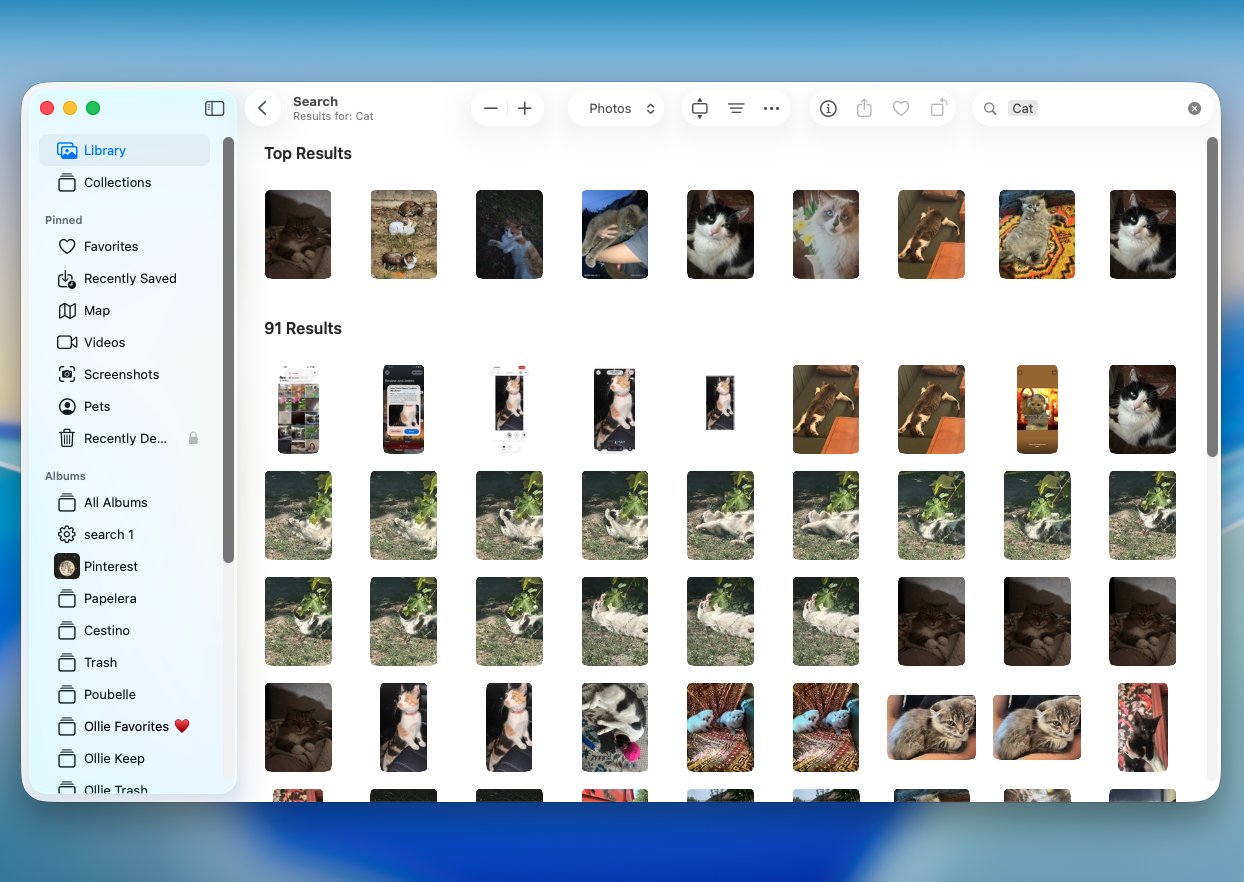
- 写真をPhotosにインポートせず通常のファイルとして保存していた場合は、ファインダーを開き、JPG、HEIC、PNG、RAWなどのファイル名や拡張子で検索してください。
注記: もう一つの素早い方法はスポットライトです。コマンド + スペースを押して、写真の名前や覚えているファイルの詳細を入力してください。
ステップ 2: 最近削除したアルバムを確認する
もしあなたが写真アプリから写真を削除した場合、次に進むべき場所は最近削除した項目です。写真は通常の削除後すぐには消えません。代わりに、macOSはそれらを最大で30日保管し、その間に気が変わった場合に復元できるようにしています。
最近削除した項目から写真を復元する方法は次のとおりです:
- Macで写真アプリを開きます。
- サイドバーを下にスクロールし、ユーティリティの下にある最近削除した項目を選択します。
- 求められた場合はTouch IDまたはMacのパスワードでアルバムのロックを解除します。
- 復元したい写真を見つけて選択します。
- 右上の復元をクリックします。
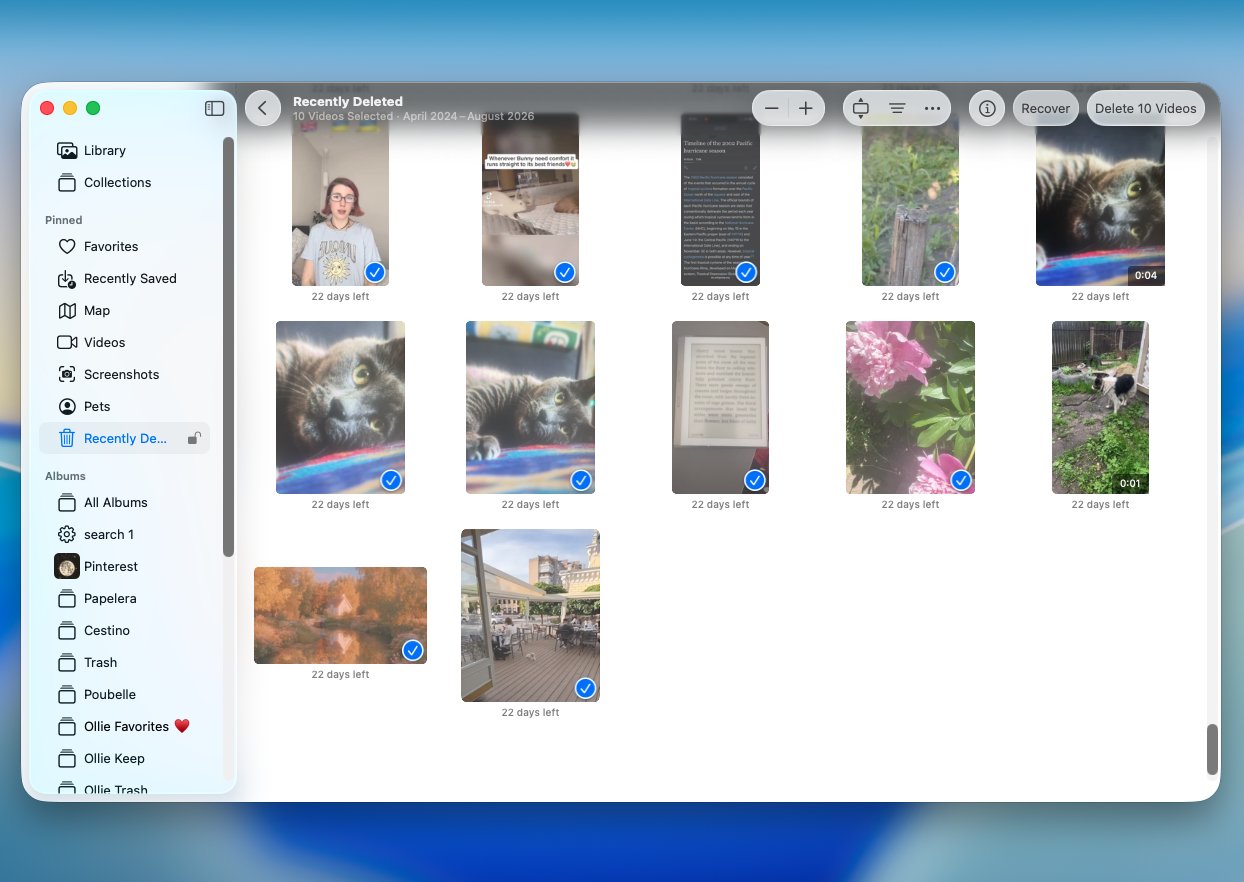
回復された写真は、あなたのフォトライブラリに戻ります。
ステップ 3: ゴミ箱から削除した写真を復元する
Mac上のすべての写真がPhotosアプリ内にあるわけではありません。画像をダウンロード、ドキュメント、デスクトップや他のFinderフォルダに通常のファイルとして保存した場合、削除すると通常はRecently Deletedアルバムではなくゴミ箱に送られます。同じことは、外付けドライブ、USBフラッシュドライブ、SDカード、その他のリムーバブルメディアからFinderを通じて写真を削除した場合にも起こりえます。
注記: リムーバブルメディアの場合、macOSは削除されたファイルをそのデバイス上の隠しTrashフォルダに保存します。それはあなたのMacのデバイスが接続されている間のゴミ箱にまだ表示されることがあります。
写真を復元する方法は次のとおりです:
- 写真が保存されていた場合は、外付けドライブ、SDカード、またはその他のデバイスを接続します。
- Dockの右側にあるゴミ箱アイコンをクリックします。
- 復元したい写真を探します。
- その写真を右クリックし、元に戻すを選択します。macOSは元の場所に戻します。
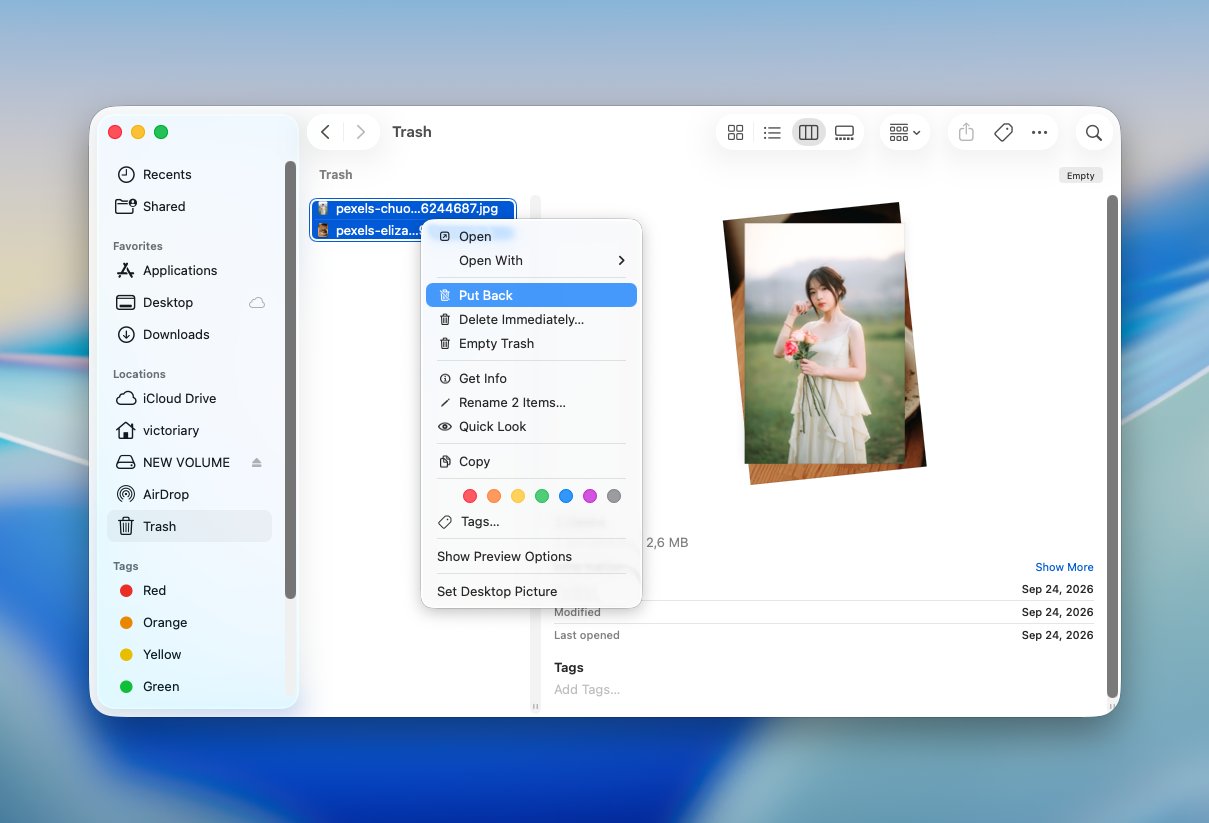
また、写真をゴミ箱からドラッグして別の場所に保存することもできます。これは、リムーバブルメディアの場合、ファイルを直接Macに復元したいときに役立ちます。
Macで完全に削除された写真を復元する方法
写真が「最近削除した項目」や「ゴミ箱」にもうない場合、復元には少し手間がかかります。まずはiCloudやTime Machineに別のコピーがないか確認してください。どちらも役に立たない場合でも、データ復元ソフトウェアを使って元のストレージデバイスから完全に削除されたファイルを復元できる可能性があります。
方法 1: iCloudから削除された写真を復元する
iCloudは確認する価値がありますが、それが役立つかどうかは写真が消える前にMacがどのように設定されていたかによります。iCloudフォトが有効になっていますの場合、あなたのライブラリはAppleデバイス間で同期されます。つまり、Macで写真を削除すると、通常はiCloudや他の同期されたデバイスからも削除されます。最近削除した項目からも削除すると、iCloud写真は通常、復元のための別のコピーを提供しません。
注記: 以前にiCloud写真と同期していた別のAppleデバイスが写真が削除される前からオフラインまたは電源が切られていますされている場合、その画像は依然としてそのデバイスにローカル保存されている可能性があります。削除の同期を防ぐため、インターネットへの接続を避け、その写真をファイルアプリや外部ドライブなど安全な場所にコピーしてください。
確認すべき点は以下の通りです:
- iCloud.com にアクセスし、Mac で使用しているのと同じ Apple アカウントでサインインします。
- 写真 を開きます。
- ライブラリで紛失した写真を検索します。
- 写真が見つかった場合は、それを選択し、ダウンロード をクリックしてコピーを Mac に保存します。
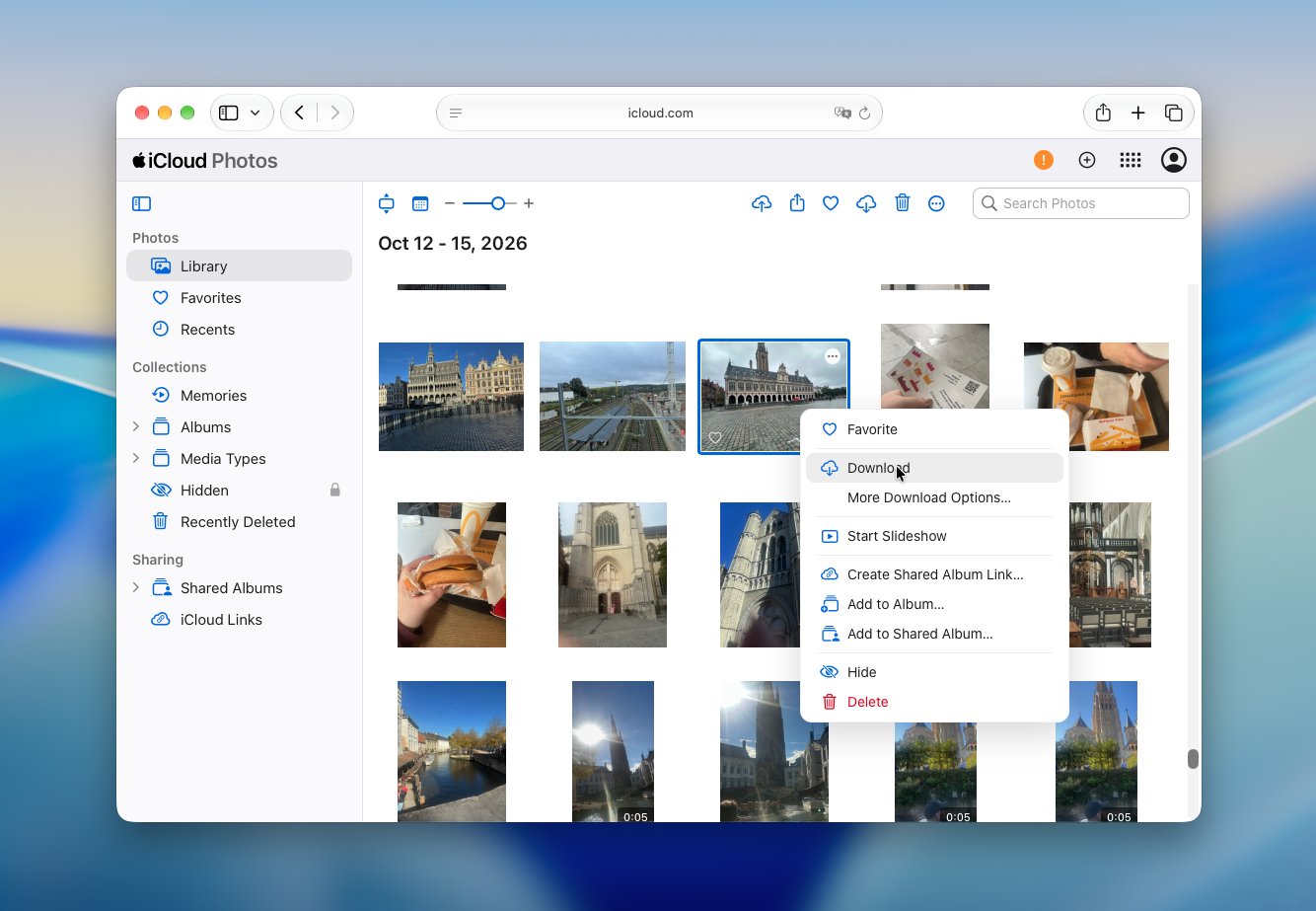
- 以前に写真を iCloud Drive に通常のファイルとして保存した場合は、ドライブ を開いて、そちらでも検索してください。
方法2: Time Machineを使って完全に削除された写真を復元する
もし写真が削除される前にタイムマシンを設定していた場合、バックアップの中に以前のコピーが存在する可能性があります。この方法は、Finderに通常のファイルとして保存されていた写真に最適ですが、あなたの写真ライブラリ自体がTime Machineバックアップに含まれていた場合にも役立ちます。
通常のフォルダーに保存されていた写真の場合、復元は非常に簡単です。
- まだ接続されていない場合は、タイムマシン用に使用するドライブを接続します。
- ファインダーを開き、削除された写真が元々保存されていたフォルダに移動します。
- メニューバーからタイムマシンを開くか、Spotlightで検索します。

- 写真が削除される前の日付になるまで利用可能なバックアップを遡ります。
- 復元したい写真を見つけて選択します。
- 復元をクリックします。Time Machineが元の場所に写真をコピーします。
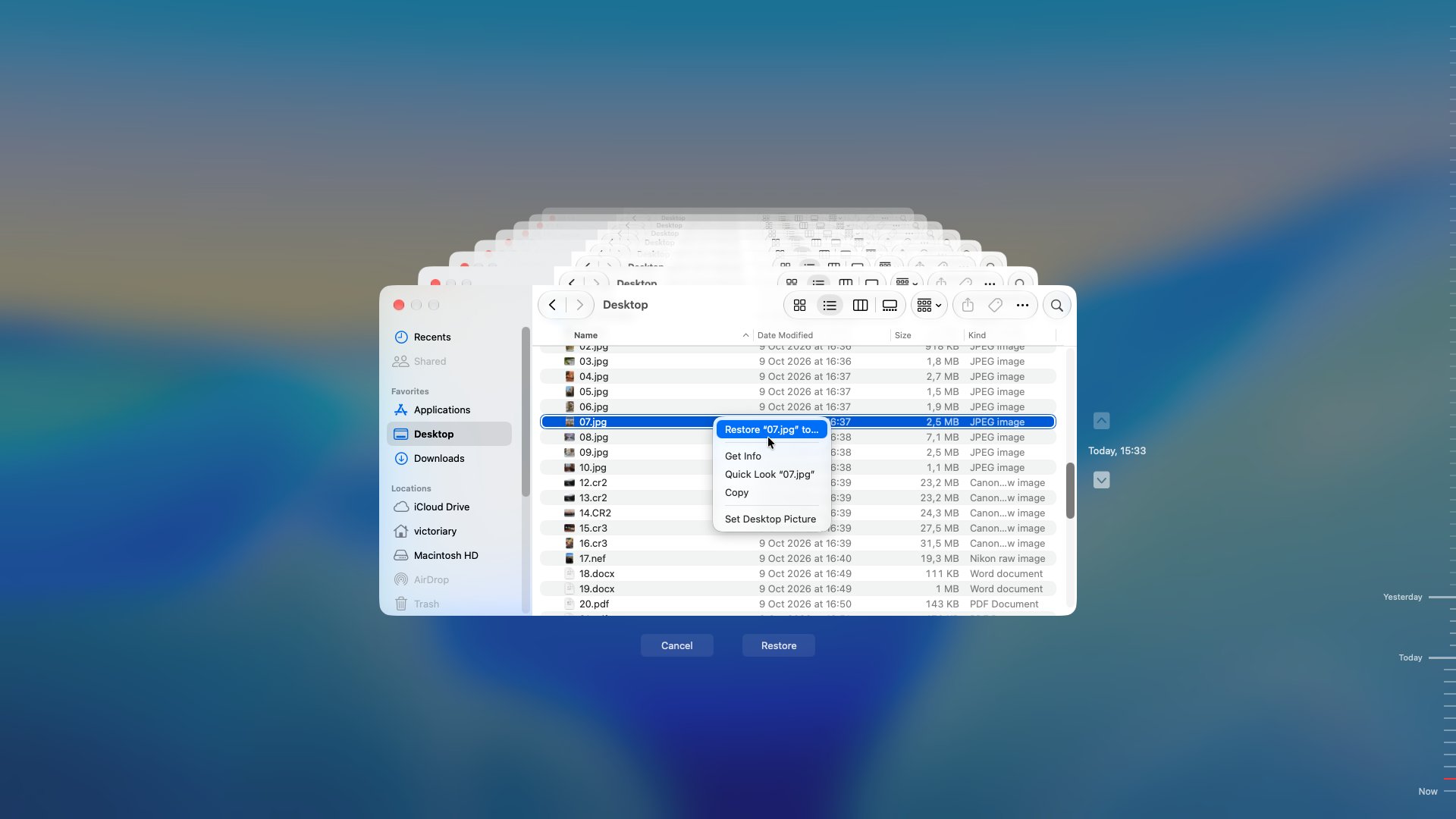
もし紛失した写真が写真アプリ内に保存されていた場合、プロセスは少し異なります。なぜなら、PhotosはライブラリをFinder内の個々の画像ファイルとしてではなく、ライブラリパッケージ内に保持するからです。この方法は、Time Machineバックアップが作成されたとき、オリジナルの写真はあなたのMacにダウンロードされました場合に最も有用です。Optimize Mac Storageが有効になっていて、ローカルに最適化バージョンやプレースホルダーのみが保存されていた場合、Time Machineのバックアップには元のファイルが含まれていない可能性があります。
注記: 古いPhotosライブラリを復元する前に、
Mac をインターネットから切断してください その後、Photosを終了し、写真 フォルダを開いて、Time Machineを使って写真ライブラリ の古いバージョンを探して復元してください。
Macをオフラインのままにしておくことが重要です。なぜなら、復元したライブラリをインターネットに接続した状態で開くと、iCloud PhotosがAppleのサーバーから現在の状態を同期してしまい、あなたが復元しようとしている削除も含めて反映されてしまう可能性があるからです。
ただし、この方法には注意が必要です。古いPhotosライブラリを復元すると、そのバックアップ以降に行われた新しい変更が上書きされてしまうことがあります。可能であれば、現在のライブラリを上書きするのではなく、異なる場所 に古いライブラリを復元し、別々に開いて必要な写真をエクスポートしてください。
方法3: データ復元ソフトで完全に削除された写真を復元する
もし写真が最近削除した項目やゴミ箱から消えており、使用可能なバックアップがない場合は、写真復元ソフトが次の選択肢です。これは、macOS が通常アクセスできなくなった削除された写真データを記憶デバイスから直接スキャンできます。
注記: 始める前に、削除された写真が保存されていたドライブの積極的な使用を避けてください。新しいファイル、アプリデータ、ダウンロード、その他の書き込みによって、削除されたデータが上書きされる可能性があります。同じ理由で、復元した写真は別のストレージデバイスに保存してください。
写真の復元には、JPG、HEIC、PNG、TIFF、およびRAWファイル を含む一般的なカメラおよびAppleの画像フォーマットをサポートし、さらに 回復前に見つかった写真をプレビュー ができるツールを使用すると便利です。削除されたファイルは元の名前を失っていることが多いため、ファイル名で検索するよりも実際の画像を識別するほうが簡単な場合があり、プレビュー機能は特に役立ちます。
この方法では、Disk Drillを使用します。これはMacの内蔵ドライブだけでなくSDカード、USBドライブ、および外部ディスクとも動作し、写真のプレビュー、ファイルタイプのフィルタ、RAWフォーマットの対応により、写真の復元に適しています。
注記: Disk Drill を使用する前に詳しく知りたい場合は、Disk Drill レビュー をご覧ください。リカバリー機能、対応デバイスおよびファイルシステム、スキャン性能、写真復元機能、価格設定、そして私たち自身のリカバリーテストの結果について解説しています。
Disk Drill を使って完全に削除された写真を復元する方法は次のとおりです:
- Disk Drillをダウンロード、インストールしてアプリを開きます。もし写真が外付けドライブやメモリーカードから削除された場合は、最初にそのデバイスをMacに接続してください。
- サイドバーからストレージデバイスを選択し、元々写真が保存されていたドライブを選んでください。失われたデータを検索をクリックします。
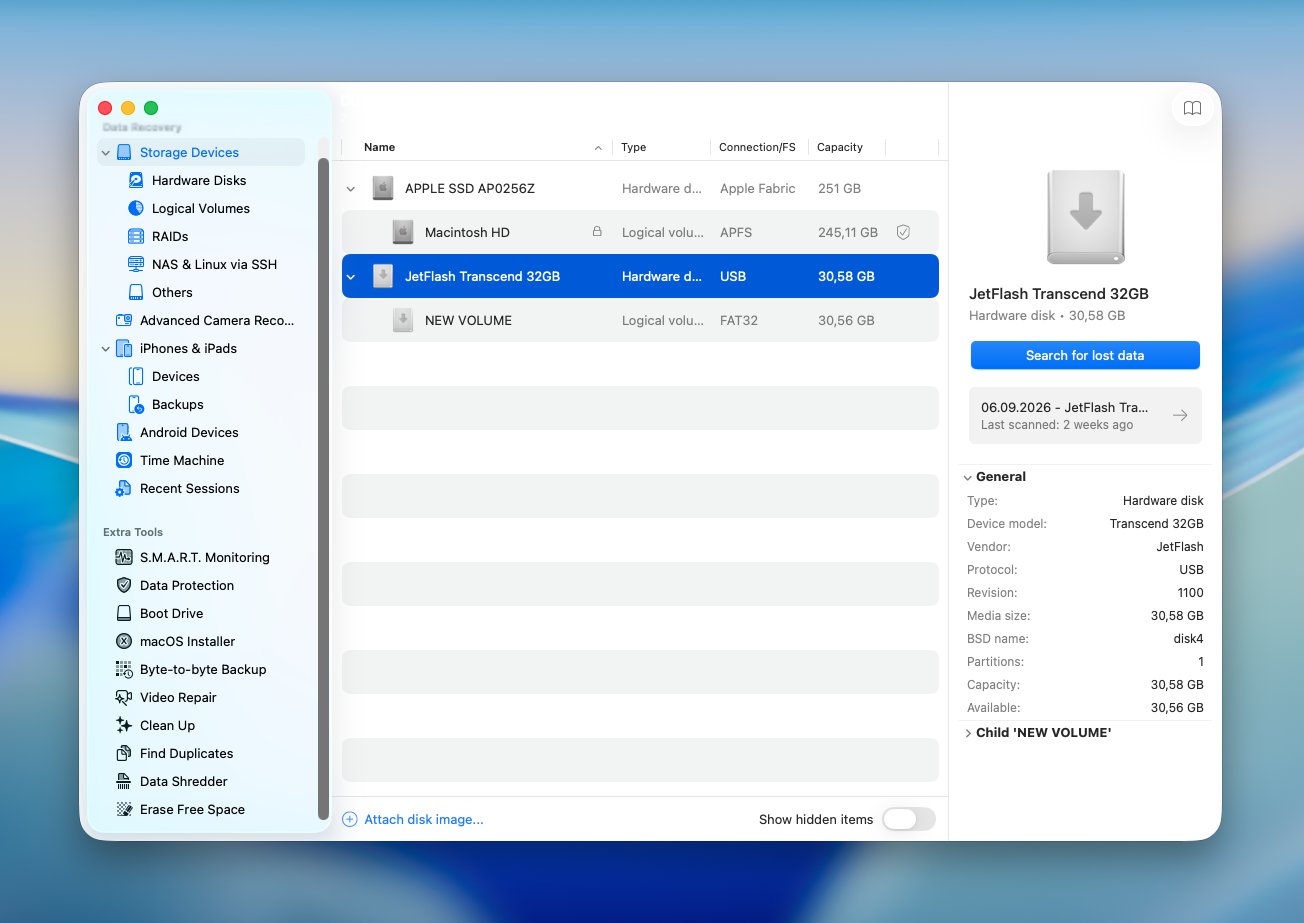
- Disk Drillがスキャンタイプの選択を求めてきた場合は、ユニバーサルスキャンを選択してすべての利用可能な復元方法を一緒に実行してください。
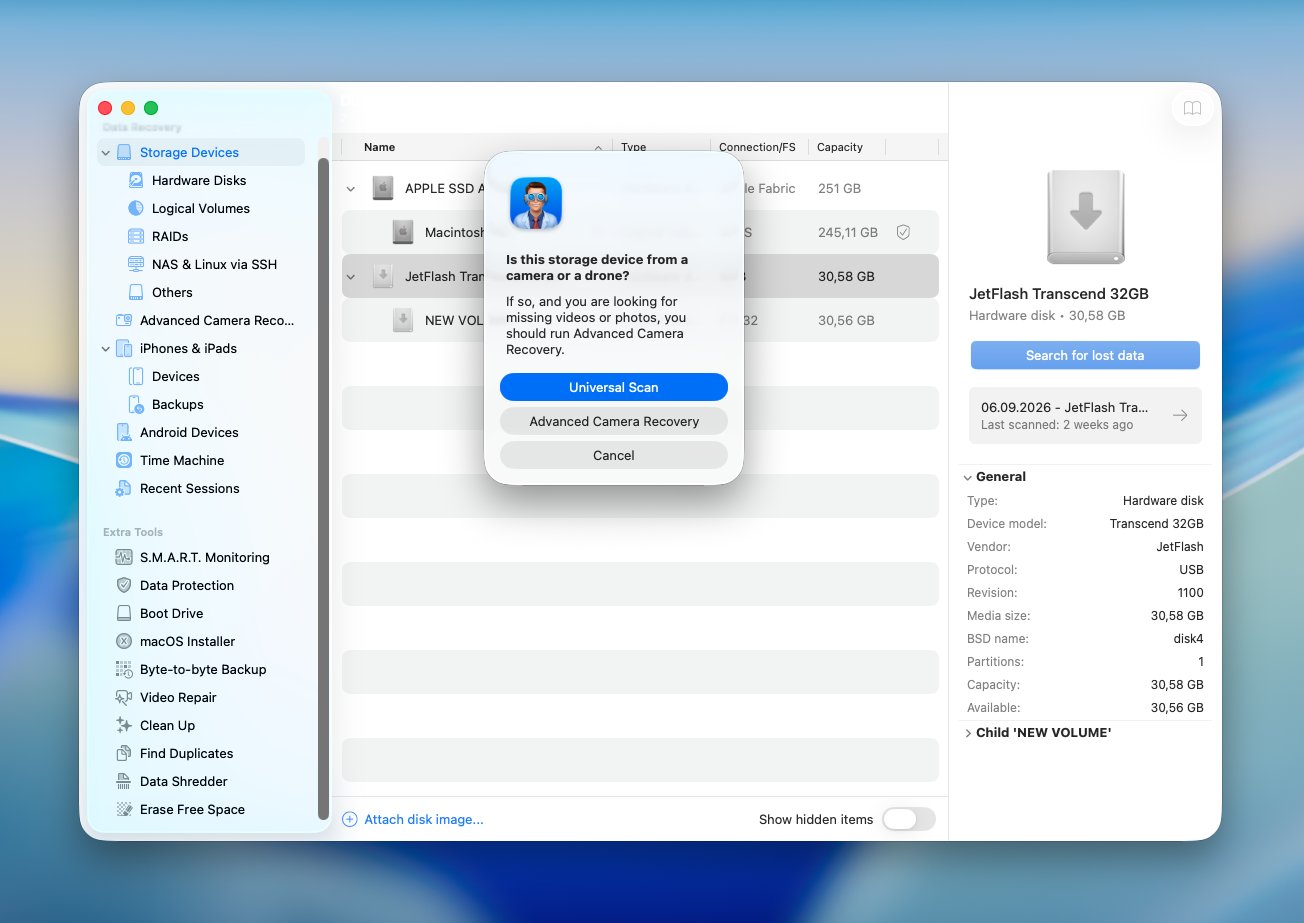
- スキャンが完了したら、見つかった項目を確認をクリックします。
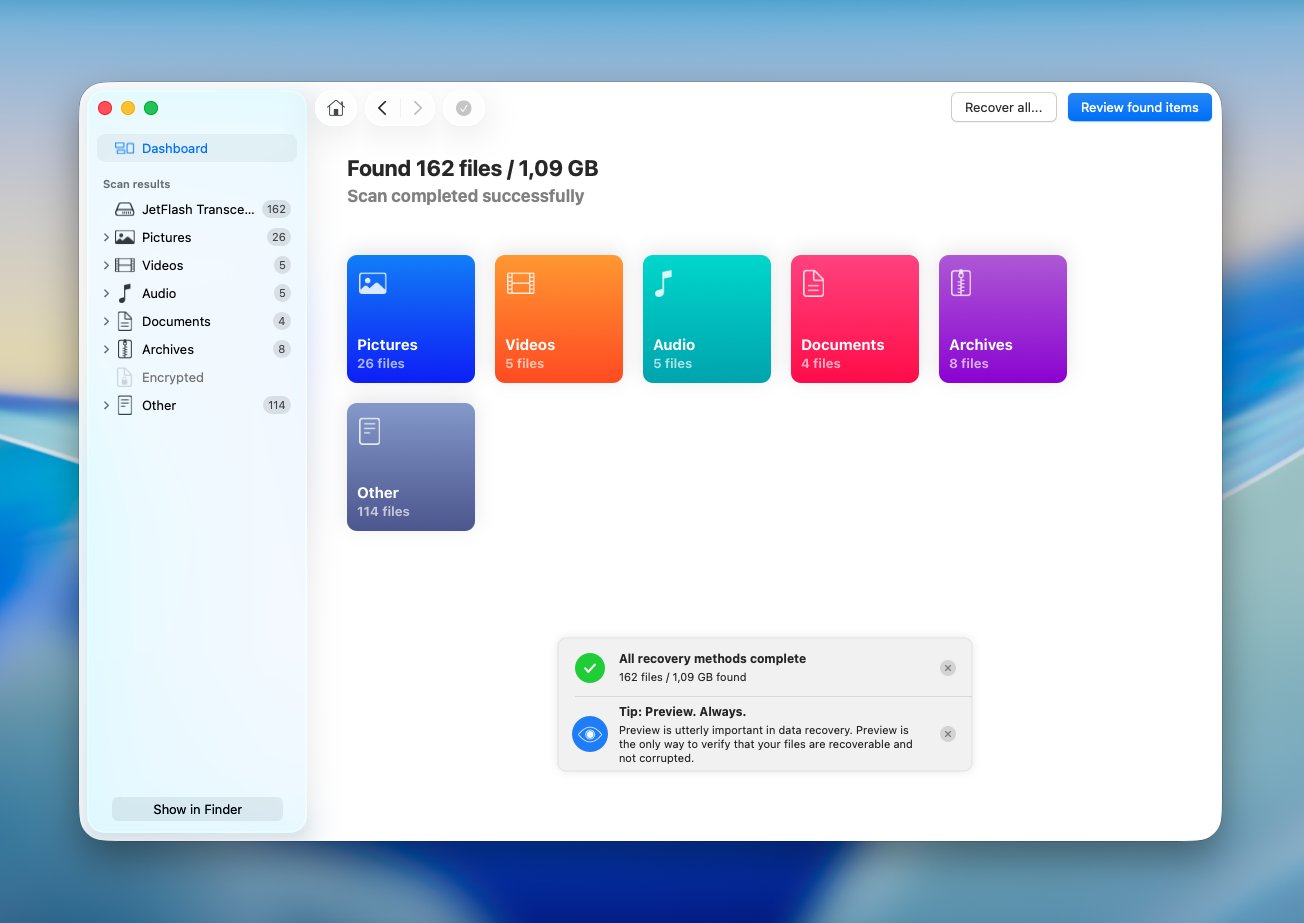
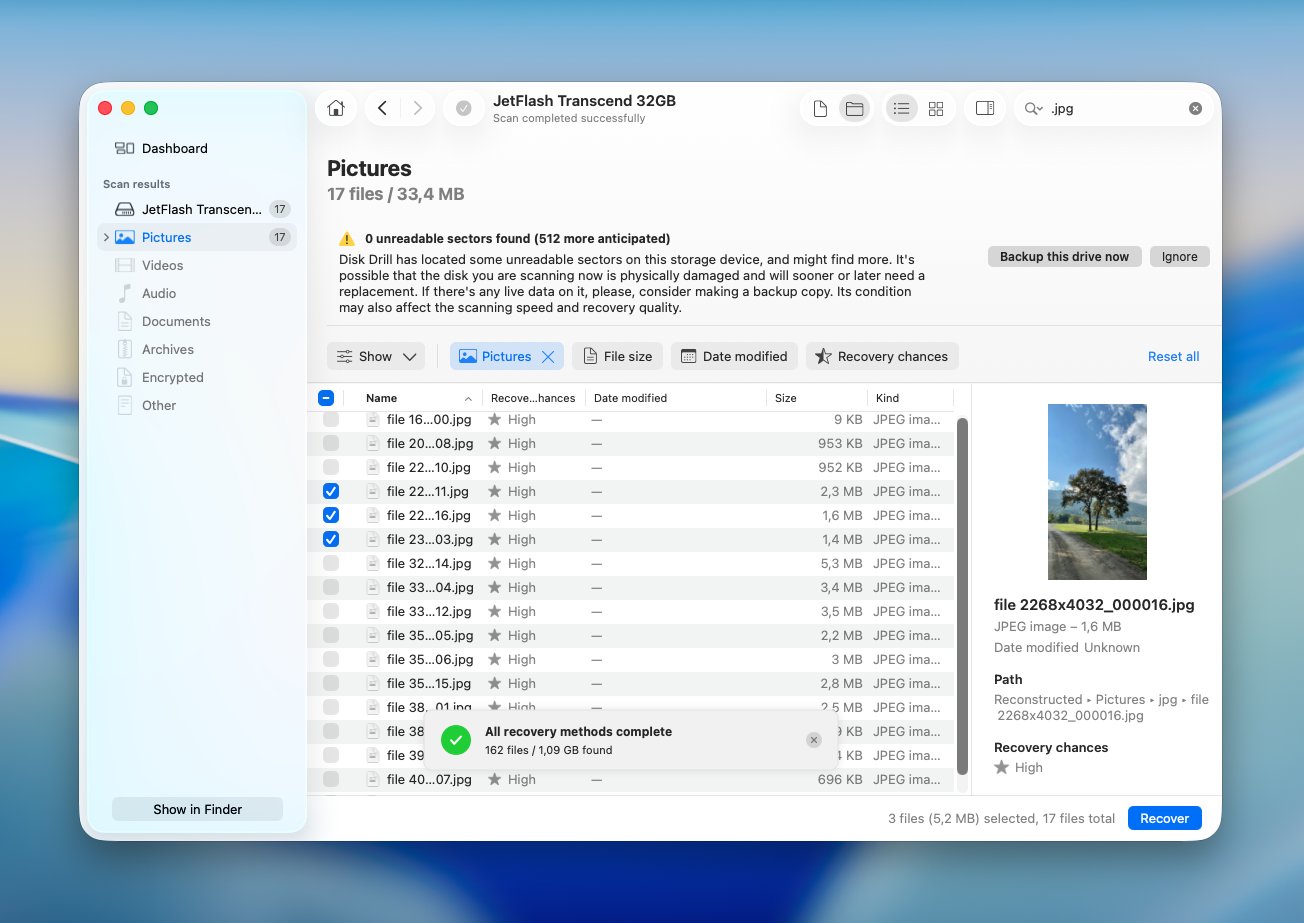
- 結果を絞り込むために写真を選択して画像ファイルのみを表示します。ファイル名や.jpg、.heic、.pngのような拡張子、または特定のRAWフォーマットで検索することもできます。復元する前に有望な写真をプレビューしてください。プレビューで写真が正しく表示される場合、データが十分に無事で復元できる見込みが高いです。復元したい写真を選択して復元をクリックします。
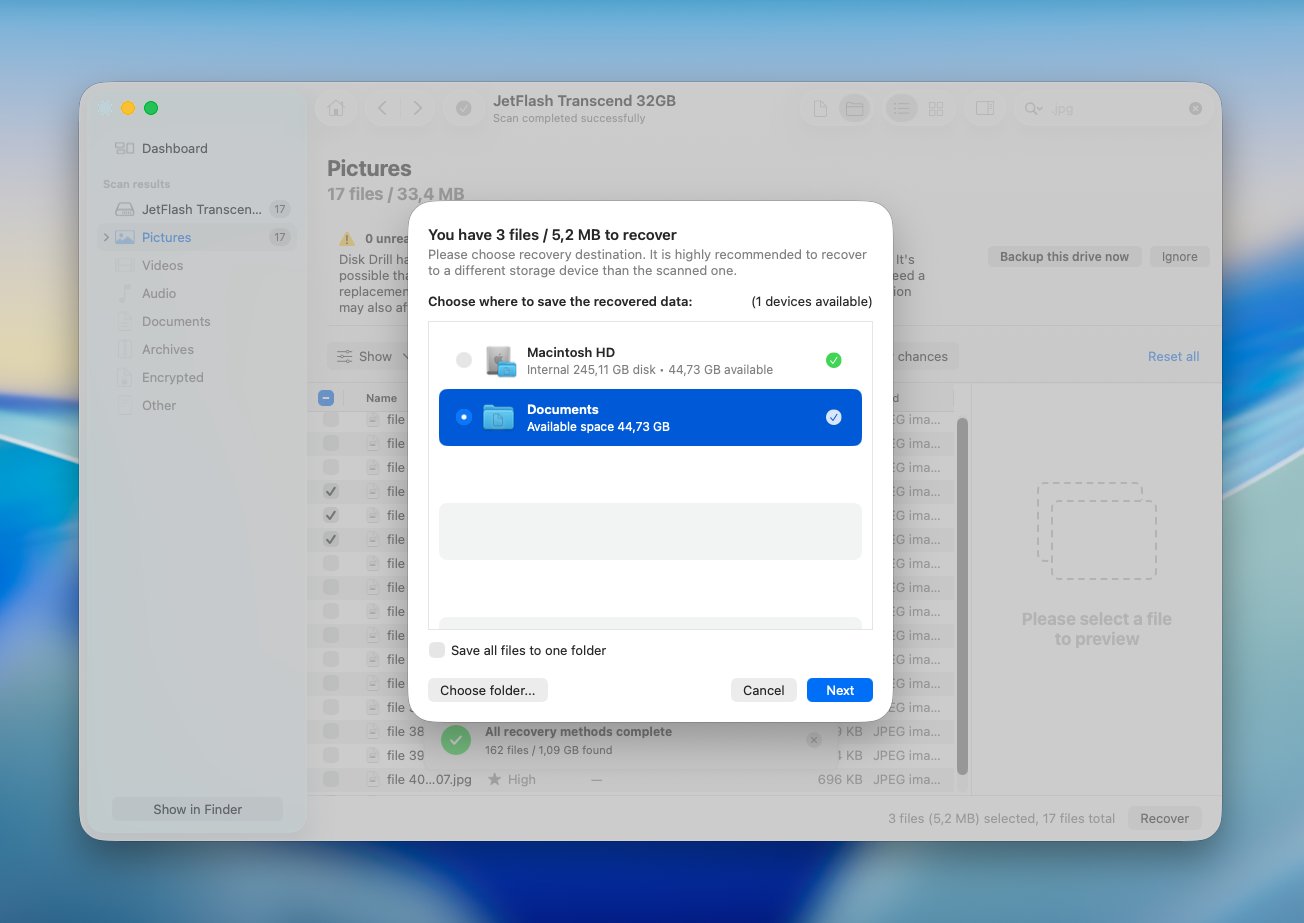
- 可能であれば異なるドライブに復元先を選択します。これは、復元されたデータがさらに復元可能な他の削除済み写真を上書きするのを防ぎます。次へをクリックして復元を完了します。
Disk Drillでは、支払い前にスキャンして復元可能な写真をプレビューできますが、Macで復元したファイルを保存するにはライセンスが必要です。そのため、プレビュー機能は特に便利です。最初に写真が実際に存在し、無事かどうかを確認してから購入できます。
注記: 写真が非常に重要であり、記憶装置に物理的な故障の兆候が見られる場合は、自分でスキャンするのではなく、プロフェッショナルなデータ復旧サービスを検討してください。これは特に、接続が切れる、異音がする、マウントできない、または読み取りエラーが発生するSDカード、外付けドライブ、または古いMacのドライブに当てはまります。
リカバリーラボは、一般のソフトウェアでは提供できない専門的な機器を使用して、損傷したハードウェアに直接対応することができます。しかし、誤って削除やフォーマットをして写真が失われた正常なデバイスの場合、データ復元ソフトウェアが通常はより実用的な最初の選択肢となります。
最終的な考察
写真がなくなっていることに早く気付けば気付くほど、通常はより多くの選択肢があります。ファイルがまったく完全に削除されていない可能性があるため、まず 写真、最近削除した項目、ごみ箱 を試してください。これらの確認で何も見つからない場合は、リカバリーソフトを試す前に iCloud や Time Machine に別のコピーがないか探してください。
バックアップがなく、写真を完全に削除してしまった場合は、影響を受けたストレージの使用を最小限に抑え、できるだけ早く復元を試みてください。データ復元ソフトウェアは、健全なドライブ、SDカード、その他のストレージデバイスに対して実用的な次のステップとなりますが、デバイス自体に物理的な問題がある場合は、専門の復旧サービスを利用する方が理にかなっています。
他のMacユーザーによる類似のケースや実体験については、当社のデータ復元フォーラムもご確認いただけます。同じような状況で写真を失った方がいれば、どの復旧方法が有効だったのかを知ることができるかもしれません。
よくある質問
- フォトアプリ: 削除された写真やビデオは最近削除した項目に移動し、通常は30日の間そこに保存され、その後完全に削除されます。
- Finder: ファインダー デスクトップ、ダウンロード、ピクチャ、その他のフォルダーに通常の画像ファイルとして保存されている写真は、削除すると通常ゴミ箱に移動します。
- 外部ストレージ: Finderを使って外付けドライブ、USBドライブ、SDカードから削除した写真は、Macのそのデバイスが接続されている間のゴミ箱に表示される場合があります。