
תמונות שנמחקו ב-Mac בדרך כלל עוברות ל-נמחקו לאחרונה אם מחקת אותן מאפליקציית התמונות, או ל-אשפה אם מחקת אותן כקבצים רגילים דרך Finder. אם הן כבר אינן בשתי המיקומים הללו, בדוק את iCloud ו-Time Machine בשלב הבא; ואם לא קיימת עותק, ייתכן שתוכנת שחזור נתונים עדיין תוכל לשחזר אותן מאמצעי האחסון המקורי.
הערה: אם אתה חושד במחיקה קבועה, הימנע משימוש מיותר במק, בכרטיס SD, בכונן חיצוני או במכשיר אחר שאחסן את התמונות. נתונים חדשים יכולים לשכתב נתוני תמונות שנמחקו ולהפחית את סיכויי השחזור שלך.
במסלול המהיר ביותר, עקוב אחר האפשרות שתואמת את מצבך:
| תרחיש | מה לעשות |
|---|---|
| אני לא מוצא את התמונה, אבל אני לא בטוח שהיא נמחקה | חפש תחילה ב־Photos, Finder ו־Spotlight. ייתכן שהתמונה פשוט נמצאת במקום אחר ב־Mac שלך. |
| מחקתי את התמונה מאפליקציית Photos | בדוק ב־Photos > נמחקו לאחרונה. בדרך כלל, תמונות שנמחקו נשארות שם עד 30 ימים. |
| מחקתי את התמונה כקובץ רגיל דרך Finder | בדוק את ה־Trash והשתמש ב־Put Back כדי לשחזר אותה. אם הגיעה ממדיה נשלפת, חבר את ההתקן מחדש קודם. |
| התמונה לא נמצאת ב־נמחקים לאחרונה או ב־Trash | בדוק ב־iCloud עותק נוסף או מחיקה שעדיין לא סונכרנה. |
| אני משתמש ב־Time Machine | פתח גיבוי מלפני המחיקה ושחזר את התמונה או עותק ישן יותר של ספריית ה־Photos שלך. |
| אין לי גיבוי שניתן להשתמש בו | נסה תוכנת שיחזור מידע בהקדם האפשרי. סרוק את הדיסק, כרטיס ה־SD או התקן אחר שבו נשמרה התמונה במקור. |
| התקן האחסון פגום או לא אמין | שקול שירות שחזור נתונים מקצועי, במיוחד אם התמונות יקרות מפז. |
לסיכום: שיטת השחזור הטובה ביותר תלויה במקום שבו התמונה נשמרה ובאופן שבו נמחקה.
התחל עם האפשרויות הקלות ביותר והתקדם למורכבות יותר:
- חפש תמונות, Finder, ו-Spotlight כדי לוודא שהתמונה אכן נמחקה.
- בדוק שנמחק לאחרונה או אשפה, תלוי אם מחקת אותה מהתמונות או מה-Finder.
- חפש עותק נוסף ב‑iCloud או במכשיר Apple אחר שלא בוצעה בו סנכרון מאז המחיקה.
- בדוק את Time Machine עבור גיבוי מלפני שהתמונה נעלמה.
- נסה תוכנת שחזור נתונים אם אינך מוצא גיבוי או עותק נוסף.
- אם התקן האחסון הוא פגום פיזית או לא אמין, שקול שירות שחזור מקצועי במקום זאת.
אם אתה זקוק לתוכנת שחזור נתונים, הפחת את השימוש בהתקן האחסון הפגוע כדי למנוע דריסה של נתוני תמונות שנמחקו.
לאן נעלמות תמונות שנמחקות ב-Mac?
לאן תמונה שנמחקה הולכת ב-Mac תלוי ב-היכן זה נשמר וכיצד מחקת את זה. תמונה שנמחקה מאפליקציית Photos אינה עוברת את אותו מסלול כמו קובץ תמונה שנמחק מ-Finder, ו-iCloud Photos יכולה גם להשפיע על מה שקורה במכשירים האחרים שלך.
קבל מבט מהיר:
| תרחיש | לאן התמונה הולכת | מה קורה הלאה |
|---|---|---|
| נמחק מאפליקציית התמונות | נמחק לאחרונה בתמונות | נשאר שם עד 30 יום, ואז האפליקציה מוחקת אותו לצמיתות. ניתן לשחזר אותו לפני כן. |
| נמחק מהתמונות כאשר iCloud Photos מופעל | נמחק לאחרונה, כשהמחיקה מסונכרנת דרך iCloud | התמונה גם נעלמת ממכשירים אחרים המשתמשים באותה ספריית iCloud Photos. ניתן לשחזר אותה מתיקיית “נמחק לאחרונה” לפני מחיקה לצמיתות. |
| הוסרה מאלבום באמצעות “הסר מהאלבום” | נשארת בספריית התמונות שלך | רק ההפניה לאלבום מוסרת. התמונה המקורית נשארת בספרייה שלך. |
| נמחקה כקובץ תמונה רגיל ב-Finder | אשפת ה-Mac | הקובץ נשאר שם עד שיהפכו את האשפה. ניתן להשתמש באפשרות “החזר” כדי לשחזר אותו. |
| נמחק מכונן חיצוני דרך Finder | בדרך כלל אשפה מוסתרת של הכונן, מוצגת דרך אשפת ה-Mac כשהכונן מחובר | ניתן לשחזר את הקובץ לפני ריקון האשפה. |
| פח האשפה רוקן | אינו נגיש עוד באשפה | התמונה נמחקה לצמיתות מה-Finder, אך ייתכן שעדיין ניתנת לשחזור בעזרת תוכנת שחזור קבצים אם הנתונים לא נכתבו עליהם. ניתן גם לבדוק ב-Time Machine או גיבוי אחר. |
| תיקיית “נמחק לאחרונה” רוקנה או שחלפו 30 יום | הוסר לצמיתות מספריית התמונות | בדוק קודם את הגיבויים והעותקים האחרים שלך. תוכנת שחזור עשויה לעזור במקרים מסוימים, אם נתוני התמונה עדיין קיימים בהתקן האחסון. |
| התמונה עקפה את האשפה ונמחקה לצמיתות | אין עותק באשפה | בדוק את הגיבויים שלך. אם אין, ייתכן שתוכנת שחזור קבצים תוכל לשחזר את התמונה לפני שהנתונים יימחקו. |
המצב הופך למורכב יותר כאשר תמונה נעלמת מ-אשפה או נמחקו לאחרונה. בכונני HDD, הנתונים עשויים להישאר עד שהם ייכתבו מחדש, לכן לתוכנת שחזור עדיין יש סיכוי. עם זאת, רוב מחשבי ה-Mac המודרניים משתמשים ב-כונני SSD עם TRIM, שיכול לנקות את הבלוקים שהחזיקו את הנתונים שנמחקו. ברגע ש-TRIM נכנס לתוקפו, תוכנת שחזור לא תוכל לשחזר את התמונות הללו, ולכן השחזור מה-SSD הפנימי של ה-Mac הוא לעיתים פחות סביר.
ודא שהתמונות שלך אכן נמחקו לצמיתות
תמונה חסרה אינה בהכרח תמונה שנמחקה. בדוק כמה מיקומים נפוצים לפני שאתה מנסה גיבויים או תוכנת שחזור.
שלב 1: חפש את התמונה האבודה
יכול להיות מפתיע עד כמה קל לאבד תמונות ב-Mac, במיוחד אם יש לך ספריית תמונות גדולה עם תיקיות מרובות ואלפי תמונות שנאספו במשך השנים. ייתכן שתמונה שחשבת שנמחקה פשוט נמצאת במקום שבו אתה בדרך כלל לא מחפש, או שאולי שמרת עותק נוסף מחוץ לאפליקציית ‘תמונות’.
אז, התחל עם חיפוש פשוט:
- פתח את אפליקציית תמונות.
- השתמש בשדה חיפוש כדי לחפש את התמונה לפי תאריך, מיקום, אדם, קטגוריה, או פרט נוסף שאתה זוכר.
- בדוק את ספרייה > כל התמונות וכל אלבום שבו ייתכן שהתמונה מופיעה.
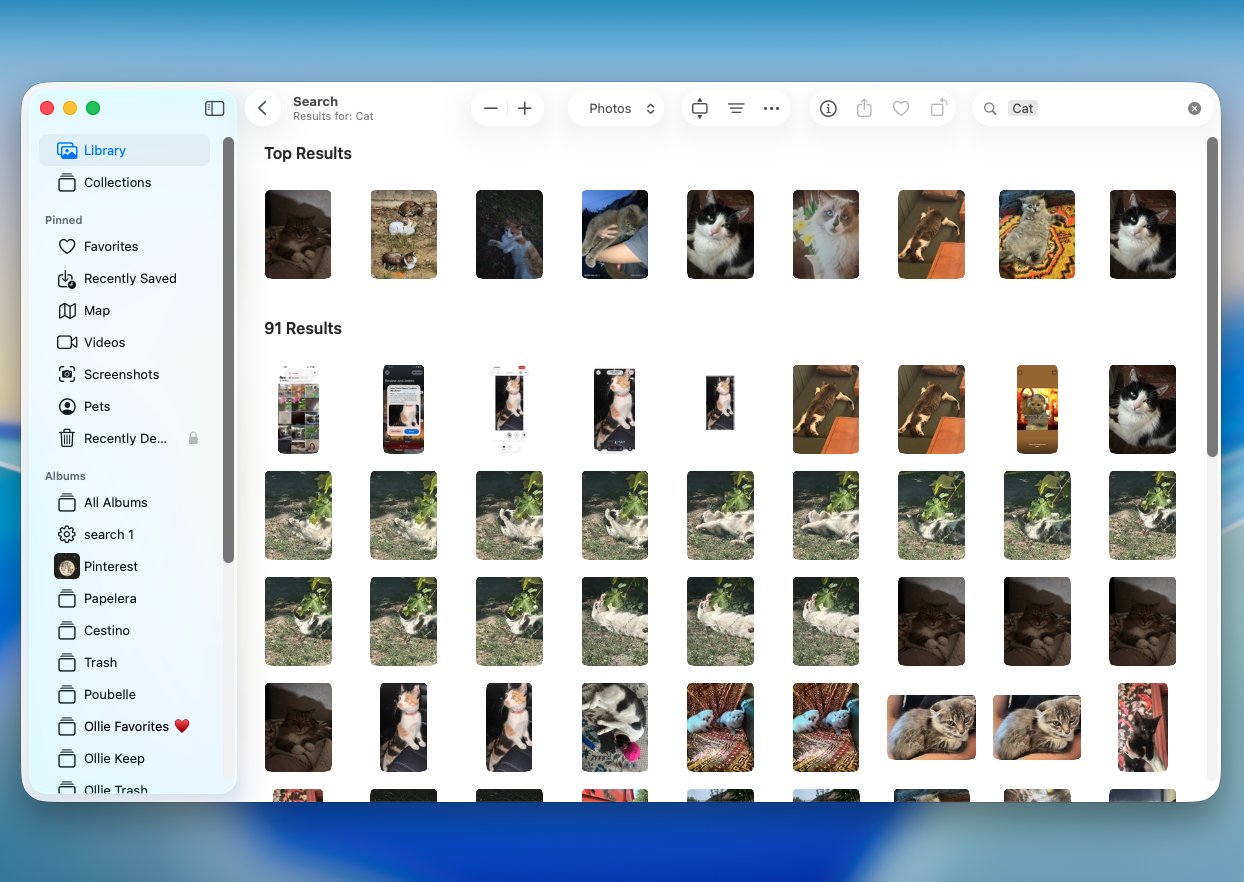
- אם במקור שמרת את התמונה כקובץ רגיל ולא ייבאת אותה ל-Photos, פתח את פיינדר וחפש לפי שם הקובץ או הסיומת, כמו JPG, HEIC, PNG, או RAW.
הערה: אפשרות מהירה נוספת היא ספוטלייט. לחץ על פקודה + רווח והזן את שם התמונה או כל פרטי קובץ שאתה זוכר.
שלב 2: בדוק את האלבום שנמחקו לאחרונה
אם מחקת את התמונה מה-אפליקציית תמונות, היעד הבא שלך צריך להיות נמחקו לאחרונה. תמונות לא נעלמות מיד לאחר מחיקה רגילה. במקום זאת, macOS שומרת אותן באלבום הזה למשך עד 30 ימים, מה שנותן לך הזדמנות לשנות את דעתך ולשחזר אותן.
כך ניתן לשחזר תמונה מתוך ‘נמחקו לאחרונה’:
- פתח את אפליקציית תמונות ב-Mac שלך.
- גלול למטה בסרגל הצד ובחר ב-נמחקו לאחרונה תחת כלי עזר.
- פתח את האלבום באמצעות מזהה מגע או סיסמת ה-Mac שלך אם תתבקש.
- מצא ובחר את התמונה או התמונות שברצונך לשחזר.
- לחץ על שחזר בפינה הימנית העליונה.
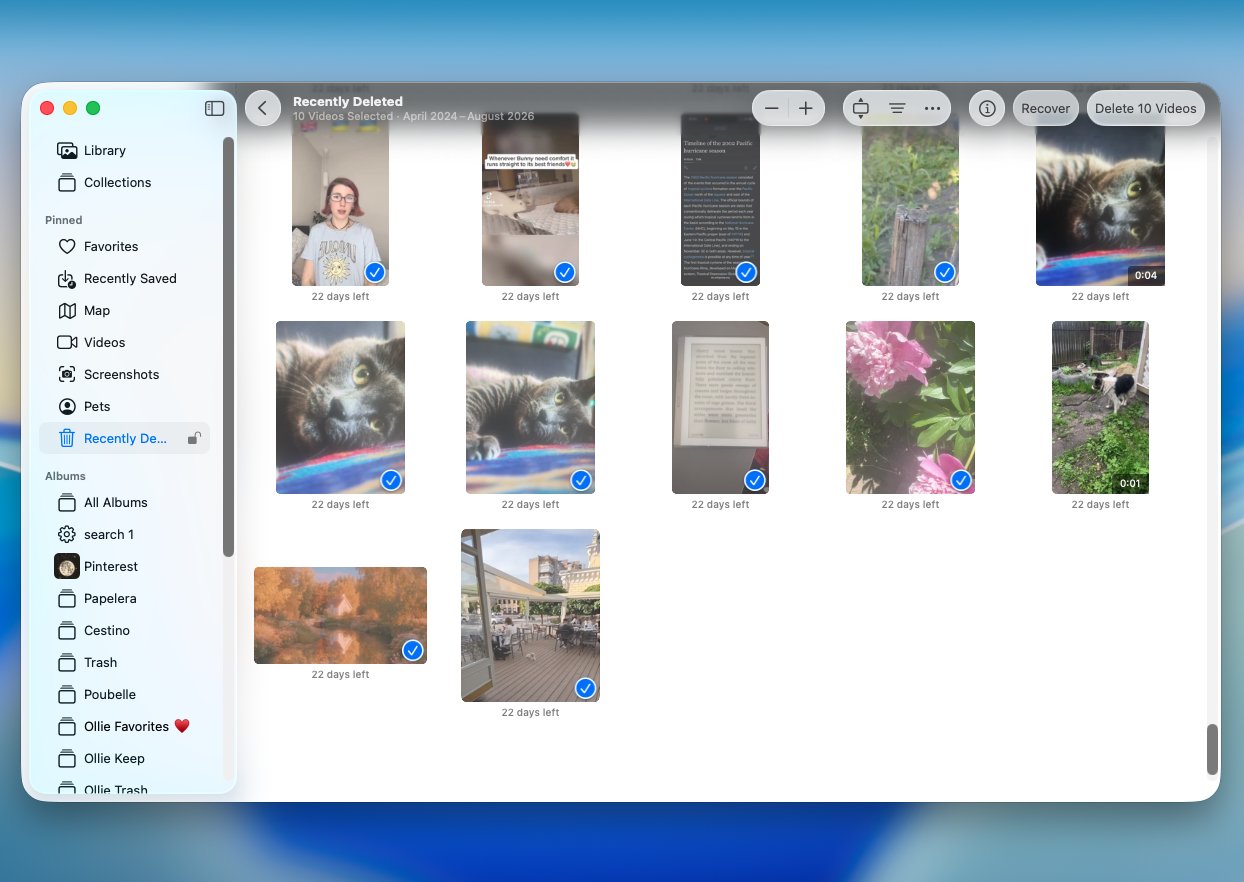
התמונות ששוחזרו יחזרו לספריית התמונות שלך.
שלב 3: שחזור תמונות שנמחקו מהאשפה
לא כל תמונה ב-Mac שלך נמצאת בתוך אפליקציית התמונות. אם שמרת תמונה כקובץ רגיל ב-הורדות, מסמכים, שולחן עבודה, או בתיקיית Finder אחרת, מחיקתה בדרך כלל שולחת אותה ל-אשפה ולא לאלבום שנמחקו לאחרונה. אותו דבר יכול לקרות כאשר אתה מוחק תמונות דרך ה-Finder מכוננים חיצוניים, כונני פלאש USB, כרטיסי SD ומדיות נשלפות אחרות.
הערה: עבור מדיה נשלפת, macOS מאחסנת את הקובץ שנמחק בתיקיית אשפה מוסתרת על אותו התקן. הוא עדיין יכול להופיע ב-אשפה כאשר המכשיר מחובר של ה-Mac שלך.
כך ניתן לשחזר את התמונה:
- חבר את הכונן החיצוני, כרטיס ה-SD, או התקן אחר אם שם התמונה נשמרה.
- לחץ על סמל אשפה בצד הימני של ה-Dock.
- מצא את התמונה שברצונך לשחזר.
- לחץ עליה עם לחצן ימני ובחר החזר למקום. macOS תחזיר אותה למיקומה המקורי.
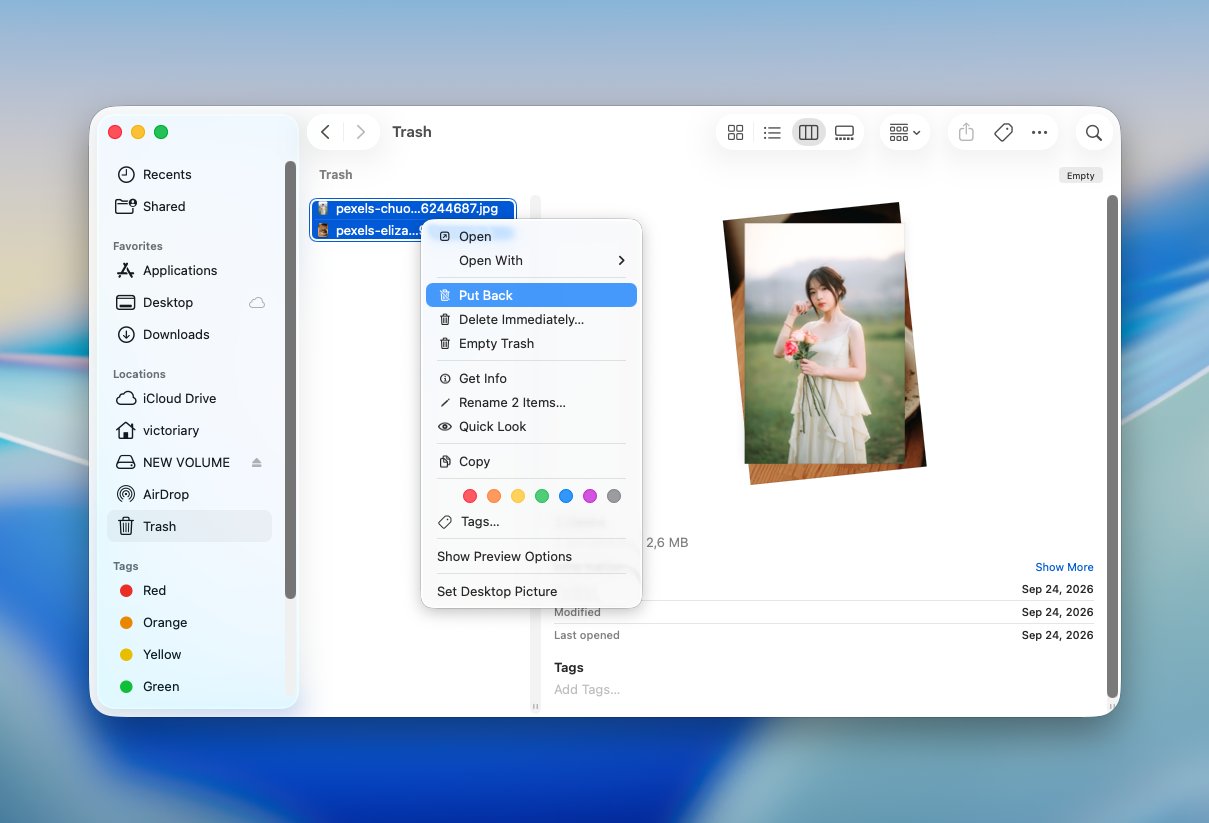
אתה יכול גם לגרור את התמונה מחוץ לאשפה ולשמור אותה במקום אחר. זה יכול להיות שימושי עם מדיה נשלפת אם אתה מעדיף לשחזר את הקובץ ישירות ל-Mac שלך.
כיצד לשחזר תמונות שנמחקו לצמיתות ב-Mac
אם התמונה כבר לא נמצאת ב-‘נמחקו לאחרונה’ או ב-‘Trash’, השחזור דורש מעט יותר עבודה. בדוק תחילה ב-iCloud וב-Time Machine אם יש עותק נוסף. אם אף אחד מהם לא עוזר, ייתכן שתוכנת שחזור נתונים תוכל עדיין לעזור לך ל-שחזור קבצים שנמחקו לצמיתות במכשיר האחסון המקורי.
שיטה 1: שחזור תמונות שנמחקו מ-iCloud
iCloud שווה בדיקה, אך האם היא יכולה לעזור תלוי ב-איך ה-Mac שלך היה מוגדר לפני שהצילום נעלמו. אם רכב התמונות של iCloud הופעל, הספרייה שלך מסתנכרנת בין מכשירי Apple שלך. המשמעות היא שתמונה שאתה מוחק ב-Mac שלך נמחקת בדרך כלל גם מ-iCloud וגם מהמכשירים המסונכרנים הנוספים שלך. לאחר שתסיר אותה גם מ-נמחקו לאחרונה, לרוב iCloud Photos לא תספק עותק נוסף לשחזור.
הערה: אם יש לך מכשיר Apple נוסף שסונכרן בעבר עם iCloud Photos אך היה לא מקוון או כבוי מאז לפני שהתמונה נמחקה, התמונה עשויה עדיין להישמר באופן מקומי על אותו מכשיר. שמור אותו מנותק מהאינטרנט כדי שהמחיקה לא תסונכרן, ואז העתק את התמונה למקום בטוח, כגון אפליקציית הקבצים או כונן חיצוני.
הנה מה שצריך לבדוק:
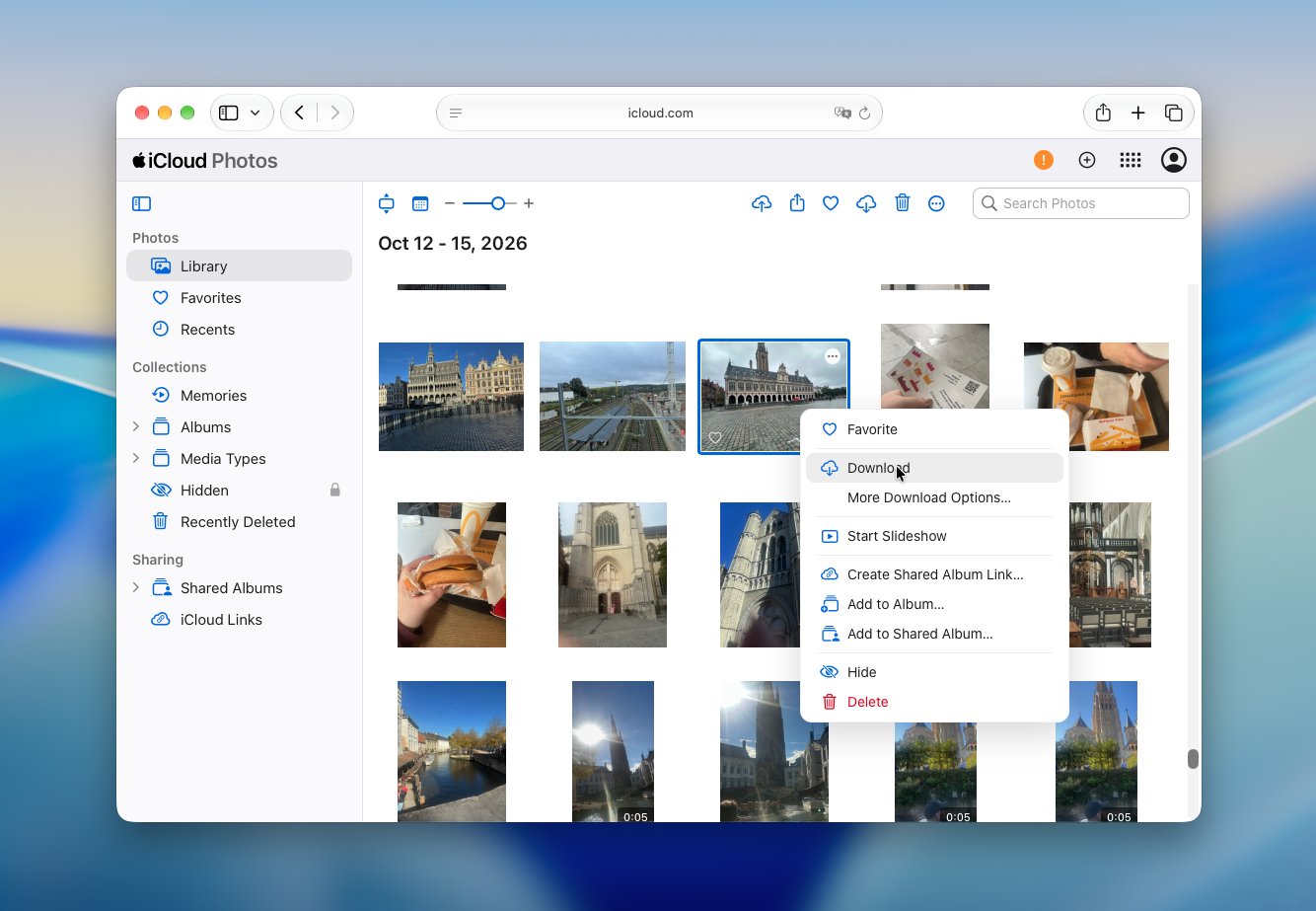
- גש/י אל iCloud.com והתחבר/י עם אותו חשבון Apple שבו את/ה משתמש/ת ב-Mac שלך.
- פתח/י את תמונות.
- חפש/י בספריה שלך את התמונה החסרה.
- אם מצאת את התמונה, סמן/י אותה ולחץ/י על הורדה כדי לשמור עותק ב-Mac שלך.
- אם שמרת בעבר את התמונה כקובץ רגיל ב-iCloud Drive, פתח/י את כונן וחפש/י אותה גם שם.
שיטה 2: השתמש ב-Time Machine לשחזור תמונות שנמחקו לצמיתות
אם הייתה לך טיים מאשין מוגדרת לפני שהצילומים נמחקו, ייתכן שקיימת עותק ישן יותר באחת מהגיבויים שלך. שיטה זו יעילה ביותר עבור צילומים שאוחסנו כקבצים רגילים ב-Finder, אך היא יכולה גם לעזור אם ה-ספריית התמונות עצמו נכלל בגיבוי של Time Machine.
עבור תמונות שאוחסנו בתיקייה רגילה, השחזור הוא די פשוט:
- חבר את הכונן שאתה משתמש בו עבור טיים מאשין, אם הוא לא כבר מחובר.
- פתח את פיינדר ונווט לתיקיה שבה נשמרה במקור התמונה שנמחקה.
- פתח את טיים מאשין משורת התפריטים או חפש אותו באמצעות Spotlight.

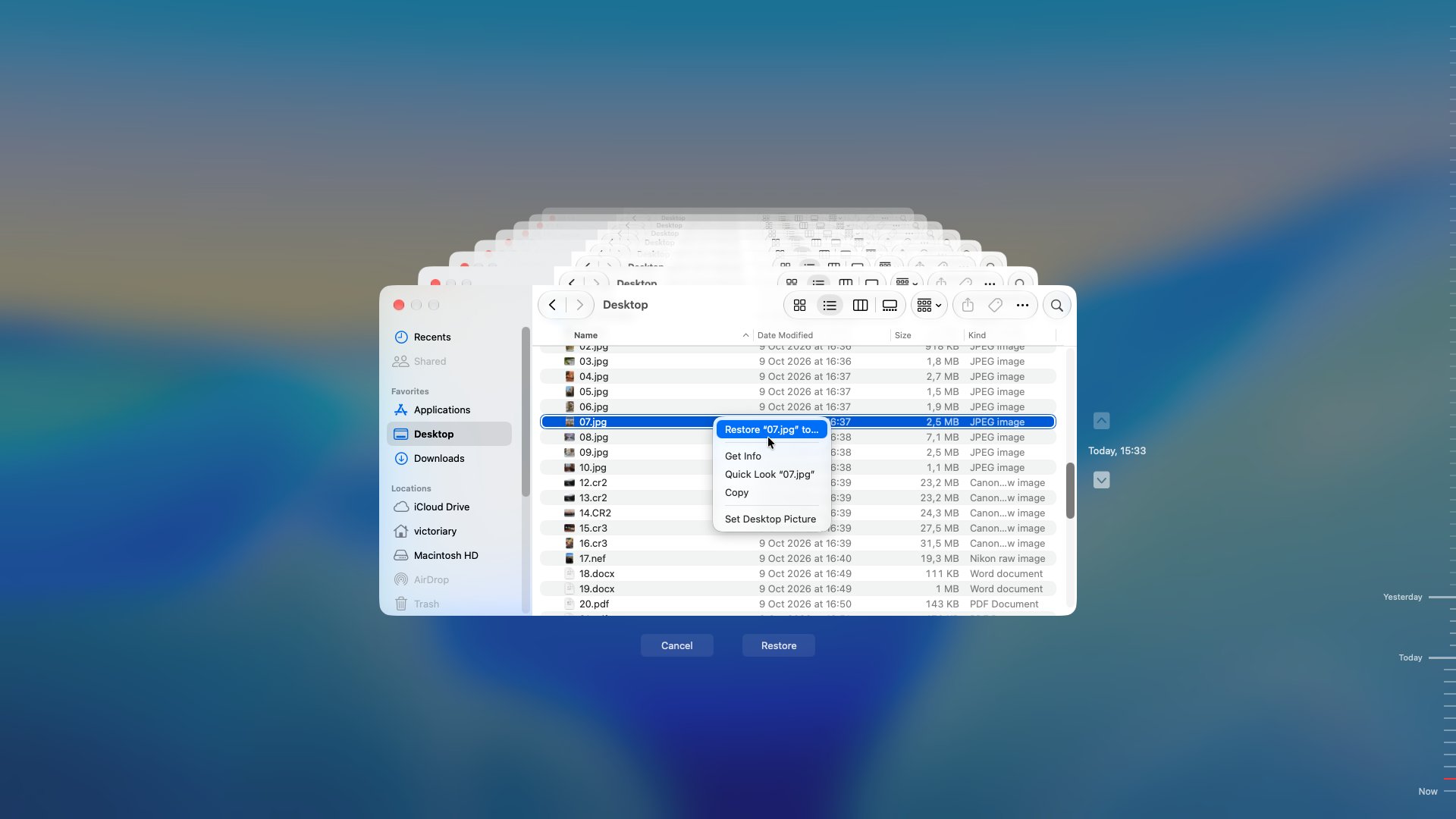
- זוז אחורה דרך הגיבויים הזמינים עד שתגיע לתאריך מלפני שהתמונה נמחקה.
- מצא ובחר את התמונה שברצונך לשחזר.
- לחץ על שחזור. Time Machine תעתיק אותה חזרה למיקומה המקורי.
אם התמונה החסרה נשמרה בתוך ה-אפליקציית תמונות, התהליך מעט שונה כיוון ש-Photos שומרת את הספרייה שלך בתוך חבילת ספרייה במקום כקבצי תמונה בודדים ב-Finder. גישה זו שימושית בעיקר אם ה-התמונה המקורית הורדה ל-Mac שלך כאשר גיבוי Time Machine נוצר. אם האפשרות Optimize Mac Storage הייתה מופעלת ונשמרה מקומית רק גרסה מותאמת או מציין מקום, ייתכן שגיבוי Time Machine אינו מכיל את הקובץ המקורי.
הערה: לפני שיחזור ספריית תמונות ישנה, נתק את ה-Mac שלך מהאינטרנט. לאחר מכן סגור את Photos, פתח את תיקיית תמונות שלך, והשתמש ב-Time Machine כדי לאתר ולשחזר גרסה ישנה יותר של ספריית התמונות. חשוב לשמור על ה-Mac לא מחובר לאינטרנט כי פתיחת הספרייה ששוחזרה בזמן שה-Mac מחובר עלולה לאפשר ל-iCloud Photos לסנכרן את המצב הנוכחי משרתי Apple, כולל המחיקה שממנה אתה מנסה לשחזר.
עם זאת, יש להיזהר במסלול זה. שחזור ספריית Photos ישנה יותר עלול להחליף שינויים חדשים שבוצעו לאחר אותו גיבוי. אם אפשר, שחזר את הספרייה הישנה אל מיקום שונה במקום להחליף את הספרייה הנוכחית שלך, ואז פתח אותה בנפרד וייצא את התמונות שאתה צריך.
שיטה 3: שחזור תמונות שנמחקו לצמיתות עם תוכנת לשחזור נתונים
אם התמונות נעלמו מ-נמחקו לאחרונה ומהאשפה ואין לך גיבוי שמיש, תוכנת שחזור תמונות היא האפשרות הבאה. היא יכולה לסרוק את אמצעי האחסון ישירות עבור נתוני תמונות שנמחקו שמערכת macOS כבר לא יכולה לגשת אליהם בדרך רגילה.
הערה: לפני שתתחיל, הימנע משימוש פעיל בכונן שבו היו התמונות שנמחקו. קבצים חדשים, נתוני אפליקציות, הורדות וכתיבות נוספות עלולים לשכתב נתונים שנמחקו. מאותה סיבה, שמור את התמונות ששוחזרו על התקן אחסון שונה.
לשחזור תמונות, מומלץ להשתמש בכלי שתומך בפורמטים נפוצים של מצלמות ותמונות של Apple, כולל קבצי JPG, HEIC, PNG, TIFF ו-RAW, ומאפשר לך תצוגה מקדימה של תמונות שנמצאו לפני השחזור. התצוגה המקדימה שימושית במיוחד משום שקבצים שנמחקו עלולים לאבד את שמם המקורי, ולכן זיהוי התמונה עצמה לעיתים קל יותר מאשר חיפוש לפי שם קובץ.
בשיטה זו נשתמש ב-Disk Drill. היא מתאימה לכוננים פנימיים של Mac וכן ל-כרטיסי SD, כונני USB, ודיסקים חיצוניים, ותצוגות התצוגה המקדימה של התמונות, מסנני סוגי הקבצים והתמיכה בפורמטים RAW הופכים אותה מתאימה לשחזור תמונות.
הערה: אם אתה רוצה מבט מקרוב על Disk Drill לפני השימוש, עיין ב-סקירת Disk Drill. אנו סוקרים את אפשרויות השחזור שלו, המכשירים ומערכות הקבצים הנתמכים, ביצועי הסריקה, יכולות שחזור התמונות, המחיר, והתוצאות ממבחני השחזור שביצענו בעצמנו.
כך ניתן לשחזר תמונות שנמחקו לצמיתות עם Disk Drill:
- הורד Disk Drill, התקן אותו ופתח את האפליקציה. אם התמונות נמחקו מכונן חיצוני או מכרטיס זיכרון, חבר את המכשיר הזה למק שלך קודם.
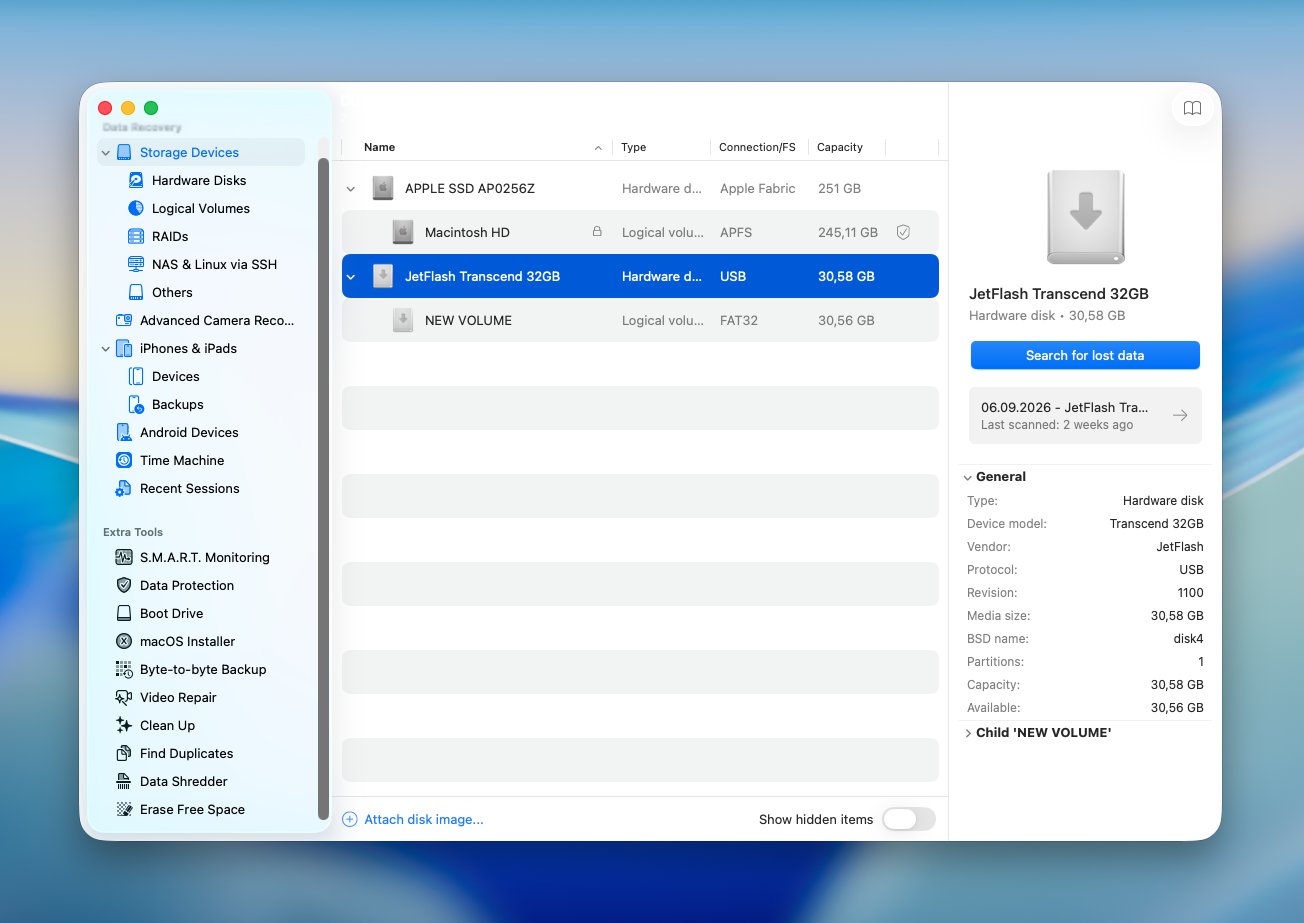
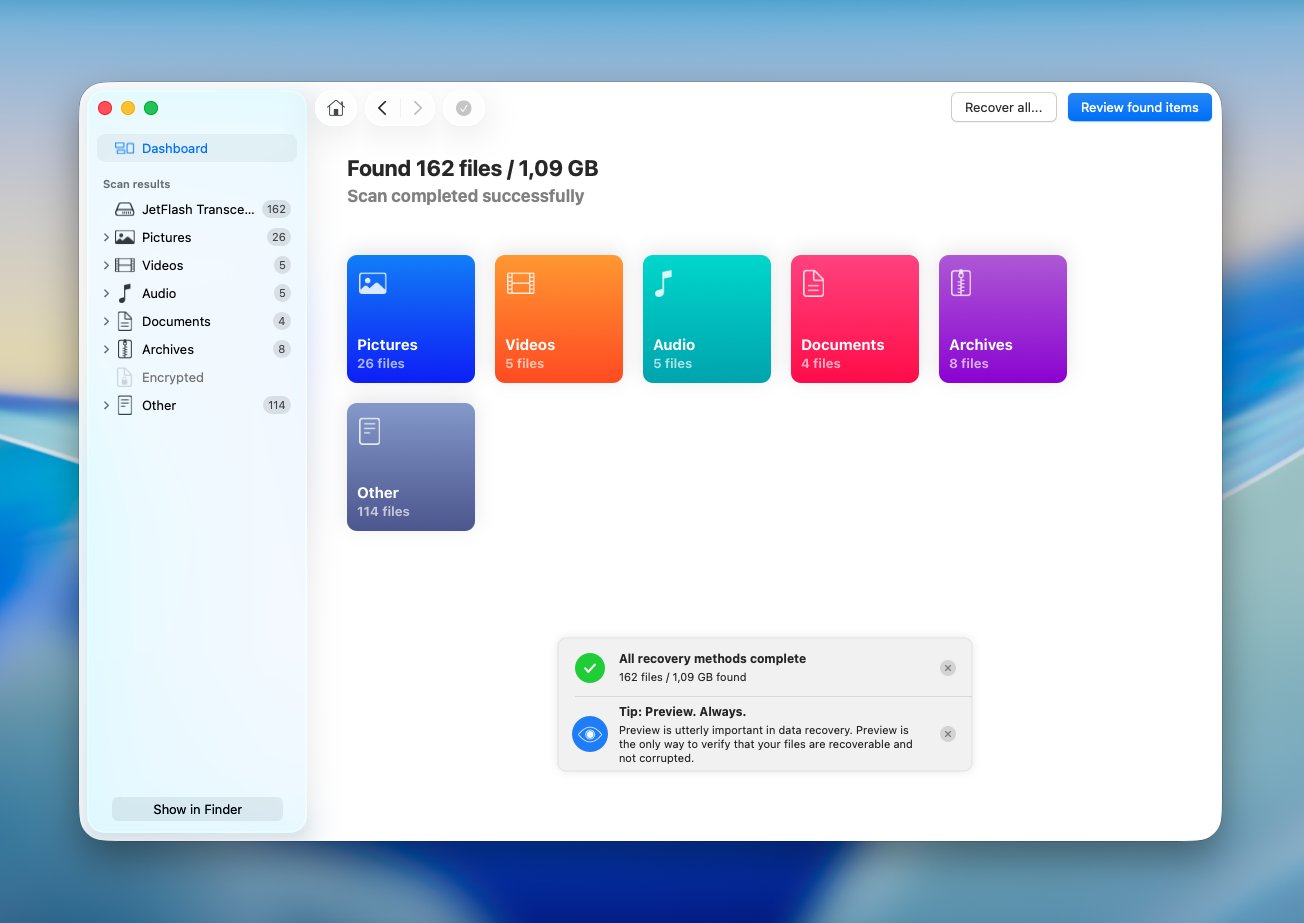
- בחר התקני אחסון מסרגל הצד ובחר את הכונן שבו במקור היו התמונות. לחץ על חפש נתונים שאבדו.
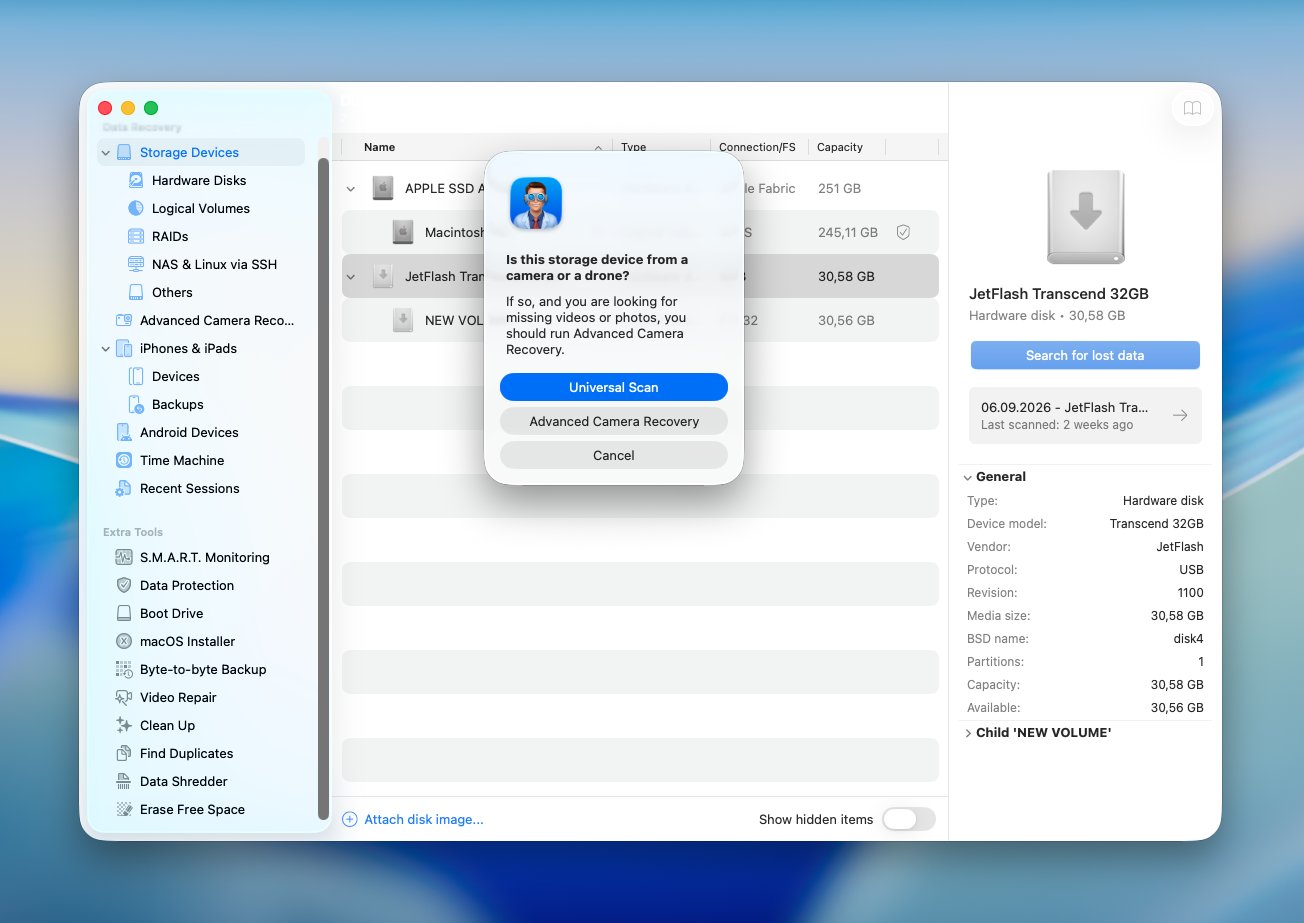
- אם Disk Drill מבקש ממך לבחור סוג סריקה, בחר סריקה אוניברסלית כדי להפעיל את שיטות השחזור הזמינות יחד.
- לאחר שהסריקה מסתיימת, לחץ על סקור פריטים שנמצאו.
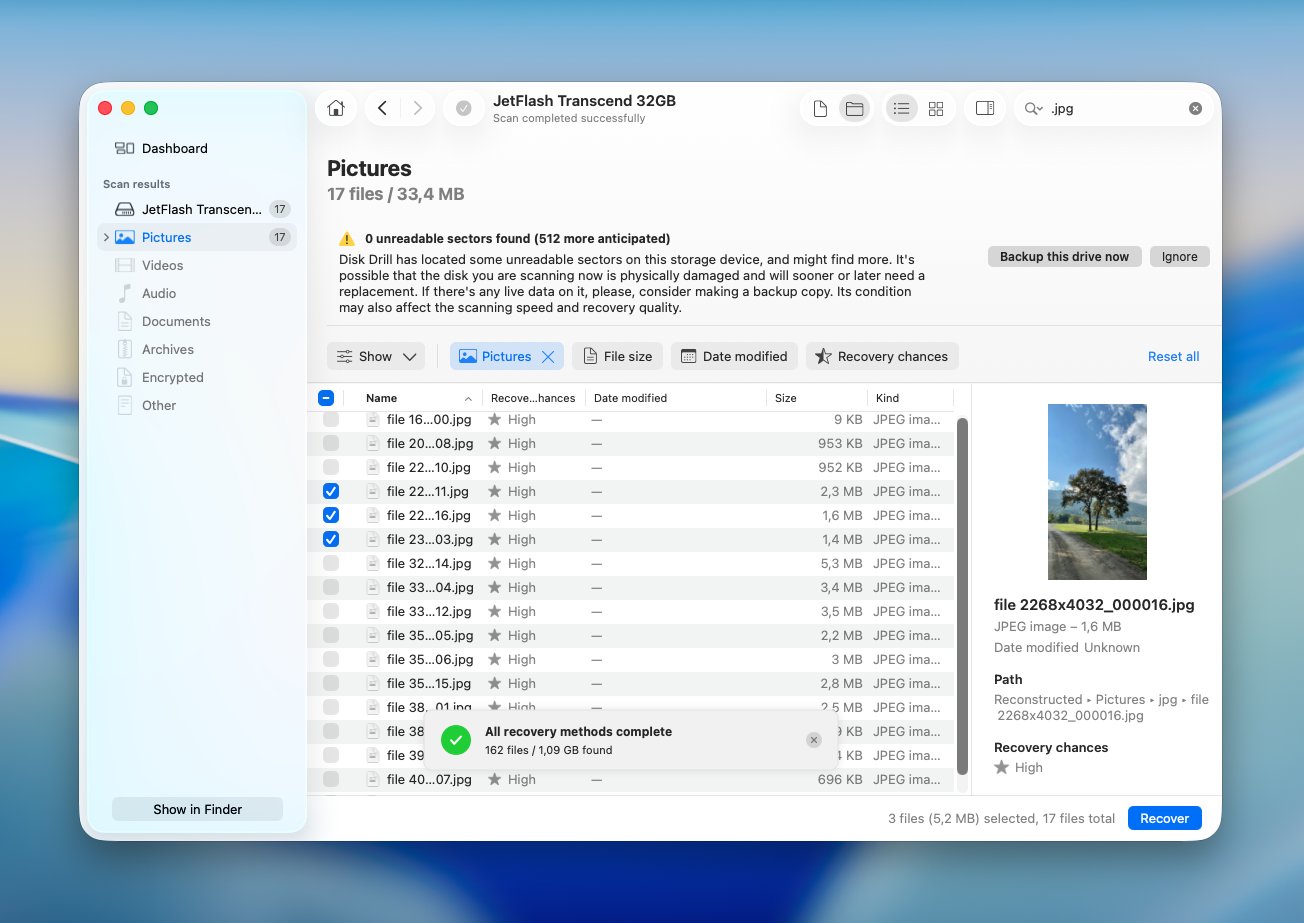
- בחר תמונות כדי לצמצם את התוצאות לקבצי תמונה. תוכל גם לחפש לפי שם קובץ או סיומת כמו .jpg, .heic, .png, או פורמט RAW מסוים אם אתה יודע מה אתה מחפש. תצפה בתמונות מבטיחות לפני השחזור שלהן. אם התמונה מוצגת כראוי בתצוגה מקדימה, זה סימן טוב שהנתונים שלה עדיין שלמים מספיק לשחזור. בחר את התמונות הרצויות ולחץ על שחזר.
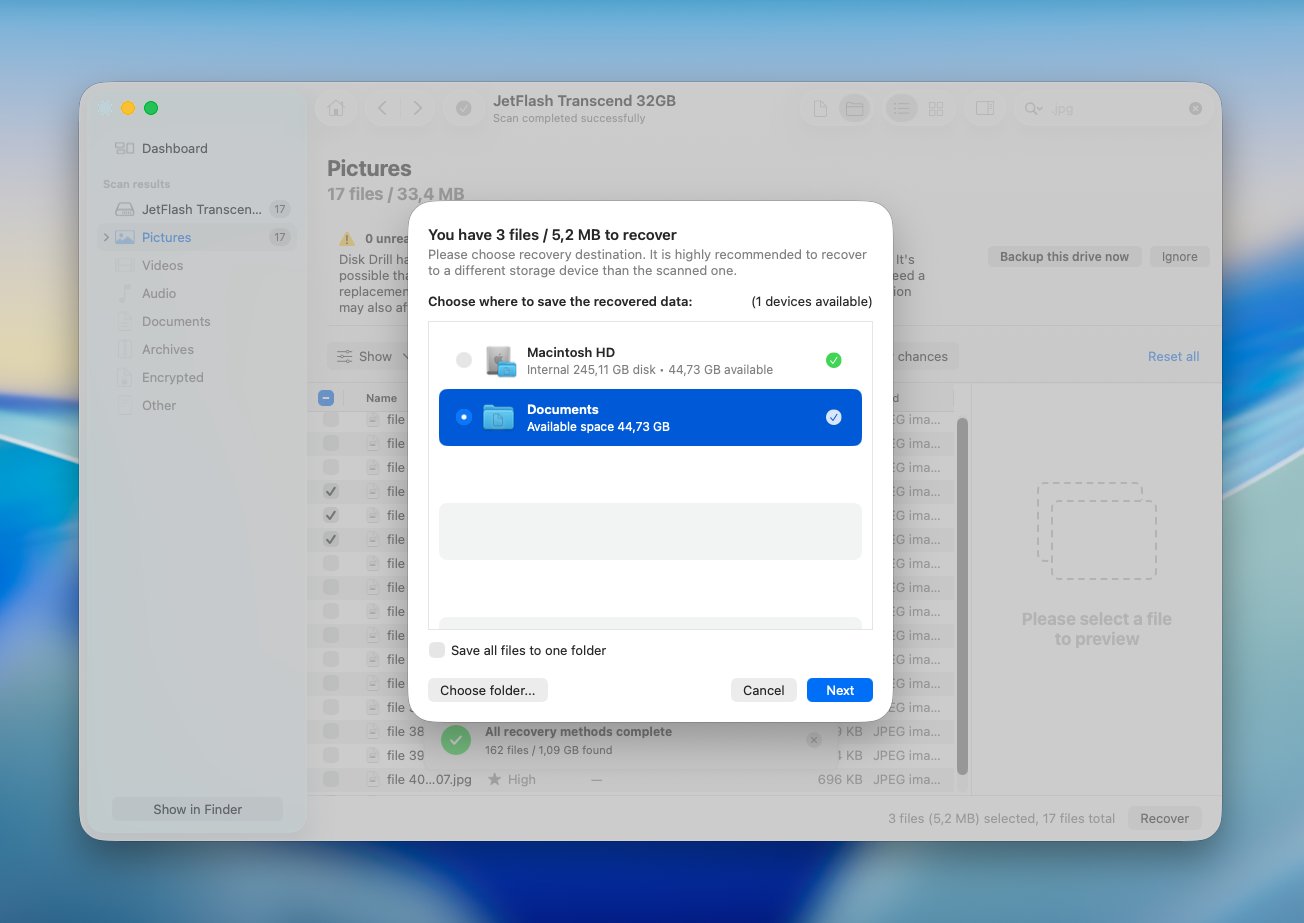
- בחר יעד שחזור על כונן שונה בכל מקרה שאפשרי. זה מונע מנתונים ששוחזרו להחליף תמונות שנמחקו אחרות שעדיין עשויות להישחזר. לחץ על הבא להשלמת השחזור.
Disk Drill מאפשר לך לסרוק ולהציג בתצוגה מקדימה תמונות שניתן לשחזר לפני שאתה משלם, למרות שתצטרך רישיון כדי לשמור קבצים ששוחזרו ב-Mac. זה הופך את התצוגה המקדימה לשימושית במיוחד: תוכל קודם לבדוק אם התמונות אכן קיימות ושלמות לפני שתרכוש משהו.
הערה: אם התמונות חשובות מאוד והמכשיר האחסון מראה סימני כשל פיזי, שקול שירות שחזור נתונים מקצועי במקום לסרוק אותו בעצמך. זה רלוונטי במיוחד לכרטיסי SD, כוננים חיצוניים, או מחשבי Mac ישנים עם כוננים שמתנתקים, משמיעים רעשים חריגים, לא ניתנים להתקנה, או גורמים לשגיאות קריאה.
מעבדת שיחזור יכולה לעבוד ישירות עם חומרה פגומה באמצעות ציוד מיוחד שהתוכנה הביתית לא יכולה לספק. עם זאת, עבור מכשיר תקין שבו תמונות אבדו בעקבות מחיקה או פירמוט בשוגג, תוכנת שחזור נתונים היא בדרך כלל האפשרות הראשונה והמעשית יותר.
מחשבות מסכמות
ככל שתשימו לב מוקדם יותר שהתמונות חסרות, בדרך כלל יהיו לכם יותר אפשרויות. התחילו עם תמונות, שנמחקו לאחרונה, ואשפה כי ייתכן שהקבצים כלל לא נמחקו לצמיתות. אם הבדיקות הללו לא מצאו כלום, חפשו עותק נוסף ב-iCloud או ב-Time Machine לפני שתנסו תוכנת שחזור.
אם מחקת תמונות לצמיתות ואין לך גיבוי, צמצם את השימוש באחסון הפגוע ונסה לשחזר את הנתונים בהקדם האפשרי. תוכנת שחזור נתונים היא צעד מעשי כאשר מדובר בכונן, כרטיס SD או התקן אחסון אחר שנמצאים במצב תקין, בעוד ששירות שחזור מקצועי מתאים יותר כאשר למכשיר עצמו יש בעיות פיזיות.
אתה יכול גם לבדוק הפורום שלנו לשחזור נתונים עבור מקרים דומים וחוויות מהחיים האמיתיים ממשתמשי Mac אחרים. ייתכן שתמצא מישהו שאיבד תמונות בנסיבות דומות ותראה איזו שיטת שחזור עבדה עבורו.
שאלות נפוצות
- אפליקציית התמונות: תמונות וסרטונים שנמחקו עוברים אל נמחקו לאחרונה, שם הם נשארים בדרך כלל עד 30 ימים לפני שמחיקה לצמיתות מתבצעת.
- Finder: פיינדר: תמונות שנשמרו כקבצי תמונה רגילים בשולחן העבודה, הורדות, תמונות או תיקיות אחרות בדרך כלל עוברים אל אשפה כאשר אתה מוחק אותן.
- אחסון חיצוני: תמונות שנמחקו דרך Finder מכונן חיצוני, כונן USB או כרטיס SD עשויות להופיע ב-אשפה כאשר אותו התקן מחובר של ה-Mac.