

Gelöschte Fotos auf einem Mac landen normalerweise im Kürzlich gelöscht, wenn Sie sie aus der Fotos-App entfernt haben, oder im Papierkorb, wenn Sie sie als normale Dateien über den Finder gelöscht haben. Wenn sie bereits aus beiden Speicherorten verschwunden sind, überprüfen Sie als Nächstes iCloud und Time Machine; falls keine Kopie existiert, kann Datenwiederherstellungssoftware sie möglicherweise noch vom ursprünglichen Speichergerät wiederherstellen.
Hinweis: Wenn Sie einen dauerhaften Verlust vermuten, vermeiden Sie die unnötige Nutzung des Macs, der SD-Karte, des externen Laufwerks oder eines anderen Geräts, auf dem die Fotos gespeichert waren. Neue Daten können gelöschte Fotodaten überschreiben und Ihre Wiederherstellungschancen verringern.
Für den schnellsten Weg folgen Sie der Option, die auf Ihre Situation zutrifft:
| Szenario | Was zu tun ist |
|---|---|
| Ich kann das Foto nicht finden, aber ich bin mir nicht sicher, ob es gelöscht wurde | Durchsuchen Sie zuerst Fotos, Finder und Spotlight. Das Foto befindet sich möglicherweise einfach an einem anderen Ort auf Ihrem Mac. |
| Ich habe das Foto aus der Fotos-App gelöscht | Überprüfen Sie Fotos > Zuletzt gelöscht. Gelöschte Fotos bleiben dort normalerweise bis zu 30 Tage erhalten. |
| Ich habe das Foto als normale Datei über den Finder gelöscht | Überprüfen Sie den Papierkorb und verwenden Sie „Zurücklegen“, um es wiederherzustellen. Wenn es von einem Wechseldatenträger stammt, schließen Sie dieses Gerät zuerst wieder an. |
| Das Foto ist weder in Zuletzt gelöscht noch im Papierkorb | Überprüfen Sie iCloud auf eine andere Kopie oder eine Löschung, die noch nicht synchronisiert wurde. |
| Ich benutze Time Machine | Öffnen Sie ein Backup von vor dem Löschvorgang und stellen Sie das Foto oder eine ältere Kopie Ihrer Fotos-Mediathek wieder her. |
| Ich habe kein verwendbares Backup | Versuchen Sie so schnell wie möglich eine Datenrettungssoftware. Scannen Sie das Laufwerk, die SD-Karte oder das andere Gerät, das das Foto ursprünglich gespeichert hat. |
| Das Speichermedium ist beschädigt oder unzuverlässig | Ziehen Sie einen professionellen Datenrettungsdienst in Betracht, insbesondere wenn die Fotos unersetzlich sind. |
Zusammenfassend: Die beste Wiederherstellungsmethode hängt davon ab, wo das Foto gespeichert war und wie es gelöscht wurde.
Beginnen Sie mit den einfachsten Optionen und arbeiten Sie sich nach unten vor:
- Fotos, Finder und Spotlight durchsuchen, um sicherzustellen, dass das Foto tatsächlich weg ist.
- Kürzlich gelöscht oder Papierkorb überprüfen, je nachdem, ob Sie es aus Fotos oder dem Finder gelöscht haben.
- Suchen Sie nach einer weiteren Kopie in iCloud oder auf einem anderen Apple-Gerät, das seit dem Löschen nicht synchronisiert wurde.
- Time Machine überprüfen für ein Backup von bevor das Foto verschwunden ist.
- Probieren Sie Datenrettungssoftware aus, wenn Sie kein Backup oder eine andere Kopie finden können.
- Falls das Speichermedium physisch beschädigt oder unzuverlässig ist, ziehen Sie stattdessen einen professionellen Wiederherstellungsdienst in Betracht.
Wenn Sie eine Datenwiederherstellungssoftware benötigen, minimieren Sie die Nutzung des betroffenen Speichermediums, um ein Überschreiben gelöschter Fotodaten zu vermeiden.
Wohin gehen gelöschte Fotos auf Macs?
Wohin ein gelöschtes Foto auf einem Mac gelangt, hängt von wo es gespeichert war und wie Sie es gelöscht haben ab. Ein Foto, das aus der Fotos-App gelöscht wurde, folgt nicht dem gleichen Pfad wie eine Bilddatei, die aus dem Finder gelöscht wurde, und iCloud-Fotos können ebenfalls beeinflussen, was mit deinen anderen Geräten passiert.
Werfen Sie einen kurzen Blick darauf:
| Szenario | Wo das Foto hingeht | Was passiert als Nächstes |
|---|---|---|
| Aus der App „Fotos“ gelöscht | Kürzlich gelöscht in Fotos | Bleibt dort bis zu 30 Tage, danach wird es von Fotos dauerhaft gelöscht. Sie können es vorher wiederherstellen. |
| Aus Fotos gelöscht mit aktiviertem iCloud-Fotos | Kürzlich gelöscht, die Löschung wird über iCloud synchronisiert | Das Foto verschwindet auch von anderen Geräten, die dieselbe iCloud-Fotomediathek verwenden. Sie können es aus „Kürzlich gelöscht“ vor der endgültigen Löschung wiederherstellen. |
| Aus einem Album mit „Aus Album entfernen“ entfernt | Verbleibt in Ihrer Fotomediathek | Nur die Albumbindung wird entfernt. Das Originalfoto verbleibt in Ihrer Bibliothek. |
| Als reguläres Bild in Finder gelöscht | Mac-Papierkorb | Die Datei bleibt dort, bis Sie den Papierkorb leeren. Sie können „Zurücklegen“ verwenden, um sie wiederherzustellen. |
| Über den Finder von einem externen Laufwerk gelöscht | In der Regel der versteckte Papierkorb des Laufwerks, über den Mac-Papierkorb angezeigt, solange das Laufwerk verbunden ist | Sie können die Datei wiederherstellen, bevor der Papierkorb geleert wird. |
| Papierkorb wurde geleert | Im Papierkorb nicht mehr zugänglich | Das Foto wird dauerhaft aus dem Finder gelöscht, kann aber mit Datenrettungssoftware wiederhergestellt werden, sofern die Daten nicht überschrieben wurden. Sie können auch Time Machine oder ein anderes Backup prüfen. |
| „Kürzlich gelöscht“ wurde geleert oder die 30-Tage-Frist ist abgelaufen | Dauerhaft aus der Fotomediathek entfernt | Prüfen Sie zuerst Ihre Backups und andere Kopien. Datenrettungssoftware kann in einigen Fällen auch helfen, sofern die zugehörigen Fotodaten noch auf dem Speichergerät vorhanden sind. |
| Foto umging den Papierkorb und wurde dauerhaft gelöscht | Keine Papierkorb-Kopie | Prüfen Sie Ihre Backups. Falls kein Backup vorhanden ist, kann eine Datenrettungssoftware eventuell das Foto wiederherstellen, bevor seine Daten überschrieben werden. |
Die Situation wird komplizierter, sobald ein Foto aus Papierkorb oder Kürzlich gelöscht verschwunden ist. Auf HDDs können die Daten bestehen bleiben, bis sie überschrieben werden, sodass Wiederherstellungssoftware weiterhin eine Chance hat. Die meisten modernen Macs verwenden jedoch SSDs mit TRIM, das die Blöcke, in denen gelöschte Daten gespeichert waren, löschen kann. Sobald TRIM wirksam wird, kann Wiederherstellungssoftware diese Fotos nicht mehr wiederherstellen, sodass eine Wiederherstellung von der internen SSD eines Macs oft weniger wahrscheinlich ist.
Stellen Sie sicher, dass Ihre Fotos wirklich dauerhaft gelöscht wurden
Ein fehlendes Foto ist nicht unbedingt ein gelöschtes Foto. Überprüfen Sie einige häufige Speicherorte, bevor Sie Backups oder Wiederherstellungssoftware ausprobieren.
Schritt 1: Suche nach dem verlorenen Foto
Fotos können auf einem Mac überraschend leicht verloren gehen, besonders wenn Sie eine große Bibliothek mit mehreren Ordnern und Tausenden von Bildern haben, die Sie im Laufe der Jahre gesammelt haben. Ein Foto, von dem Sie glauben, dass es gelöscht wurde, befindet sich möglicherweise einfach an einem Ort, an dem Sie normalerweise nicht suchen, oder Sie haben eine weitere Kopie außerhalb der Fotos-App gespeichert.
Beginnen Sie also mit einer einfachen Suche:
- Öffnen Sie die Fotos App.
- Verwenden Sie das Suche Feld, um nach dem Foto zu suchen – nach Datum, Ort, Person, Kategorie oder einem anderen Detail, an das Sie sich erinnern.
- Überprüfen Sie Bibliothek > Alle Fotos und alle Alben, in denen das Foto erscheinen könnte.
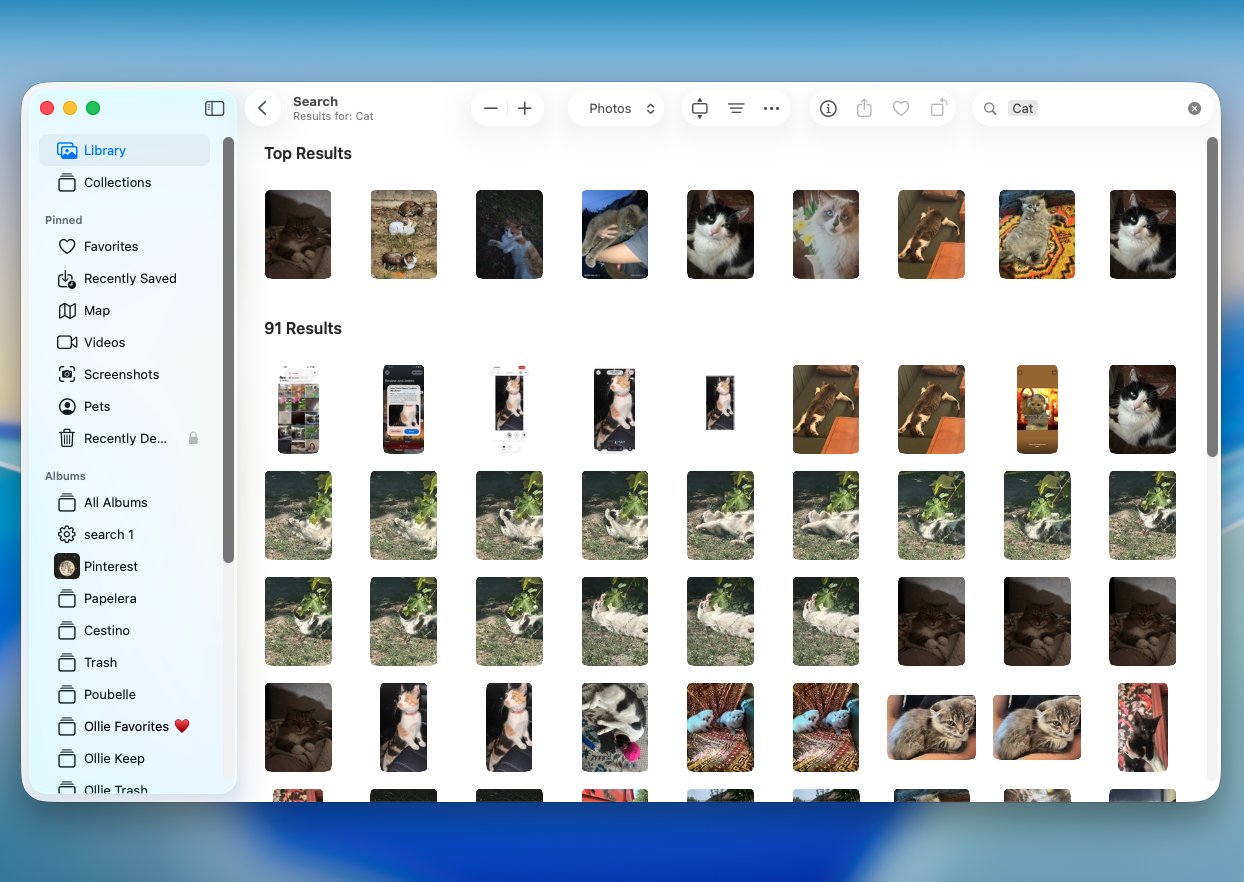
- Wenn Sie das Foto ursprünglich als reguläre Datei gespeichert haben, anstatt es in Fotos zu importieren, öffnen Sie Finder und suchen Sie nach dem Dateinamen oder der Erweiterung, wie JPG, HEIC, PNG oder RAW.
Hinweis: Eine weitere schnelle Option ist Spotlight. Drücken Sie Befehlstaste + Leertaste und geben Sie den Namen des Fotos oder beliebige Dateidetails ein, an die Sie sich erinnern.
Schritt 2: Überprüfen Sie das Album „Kürzlich gelöscht“
Wenn Sie das Foto aus dem Fotos-App gelöscht haben, sollte Ihr nächster Halt Kürzlich gelöscht sein. Fotos verschwinden nach dem normalen Löschen nicht sofort. Stattdessen bewahrt macOS sie bis zu 30 Tage in diesem Album auf, was Ihnen die Möglichkeit gibt, Ihre Meinung zu ändern und sie wiederherzustellen.
So stellen Sie ein Foto aus „Zuletzt gelöscht“ wieder her:
- Öffnen Sie die Fotos-App auf Ihrem Mac.
- Scrollen Sie in der Seitenleiste nach unten und wählen Sie Kürzlich gelöscht unter Dienstprogramme aus.
- Entsperren Sie das Album mit Touch ID oder Ihrem Mac-Passwort, wenn Sie dazu aufgefordert werden.
- Suchen und wählen Sie das Foto oder die Fotos aus, die Sie wiederherstellen möchten.
- Klicken Sie auf Wiederherstellen in der oberen rechten Ecke.
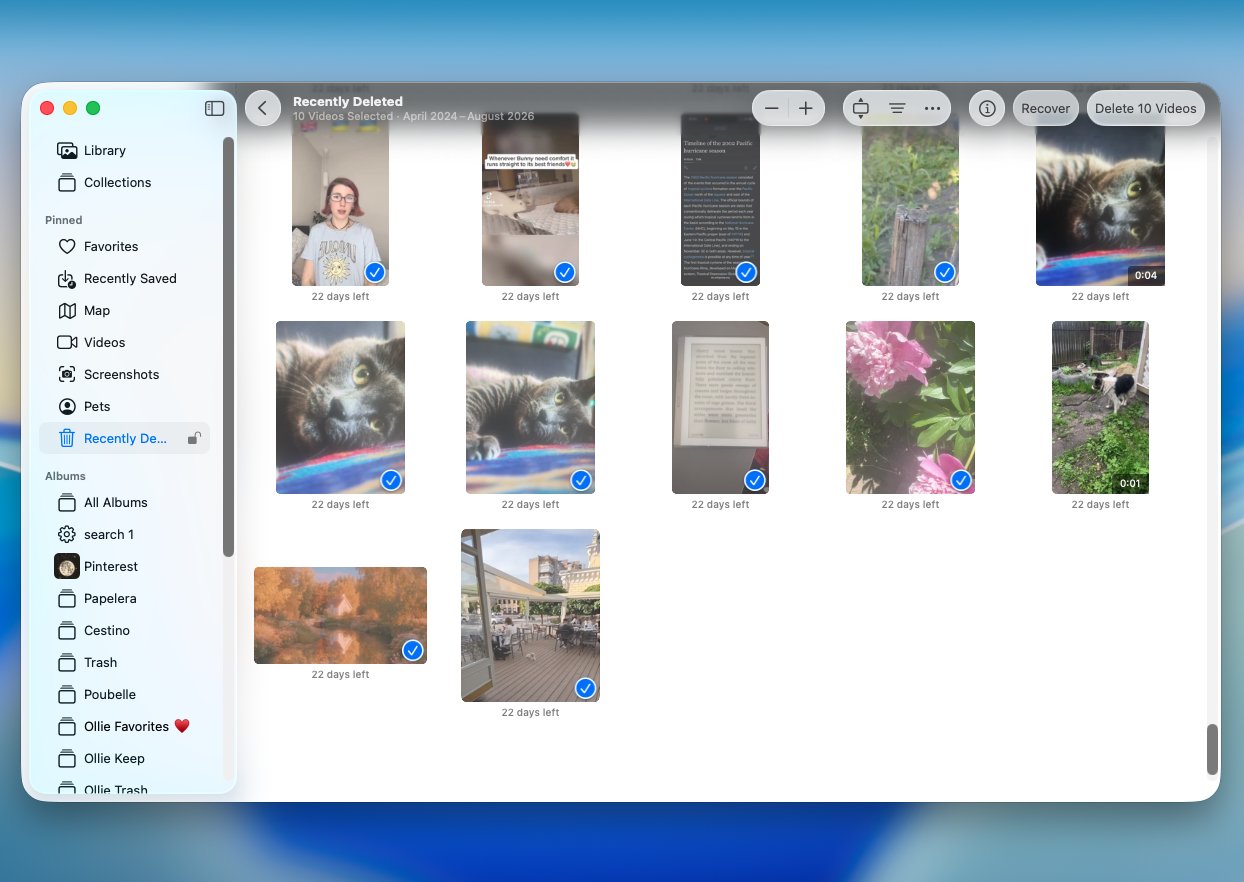
Die wiederhergestellten Fotos werden in Ihre Fotos-Mediathek zurückkehren.
Schritt 3: Gelöschte Fotos aus dem Papierkorb wiederherstellen
Nicht jedes Foto auf Ihrem Mac befindet sich in der Fotos-App. Wenn Sie ein Bild als normale Datei in Downloads, Dokumente, Desktop oder einem anderen Finder-Ordner gespeichert haben, wird es beim Löschen in der Regel in den Papierkorb verschoben, anstatt ins Album “Zuletzt gelöscht”. Das Gleiche kann passieren, wenn Sie Fotos über den Finder von externen Laufwerken, USB-Flash-Laufwerken, SD-Karten und anderen Wechselmedien löschen.
Hinweis: Für Wechseldatenträger speichert macOS die gelöschte Datei in einem versteckten Papierkorb-Ordner auf diesem Gerät. Sie kann weiterhin im Papierkorb, während das Gerät verbunden ist Ihres Macs erscheinen.
So stellen Sie das Foto wieder her:
- Schließen Sie das externe Laufwerk, die SD-Karte oder ein anderes Gerät an, falls das Foto dort gespeichert war.
- Klicken Sie auf das Papierkorb Symbol auf der rechten Seite des Docks.
- Suchen Sie das Foto, das Sie wiederherstellen möchten.
- Klicken Sie mit der rechten Maustaste darauf und wählen Sie Zurücklegen. macOS stellt es an seinem ursprünglichen Speicherort wieder her.
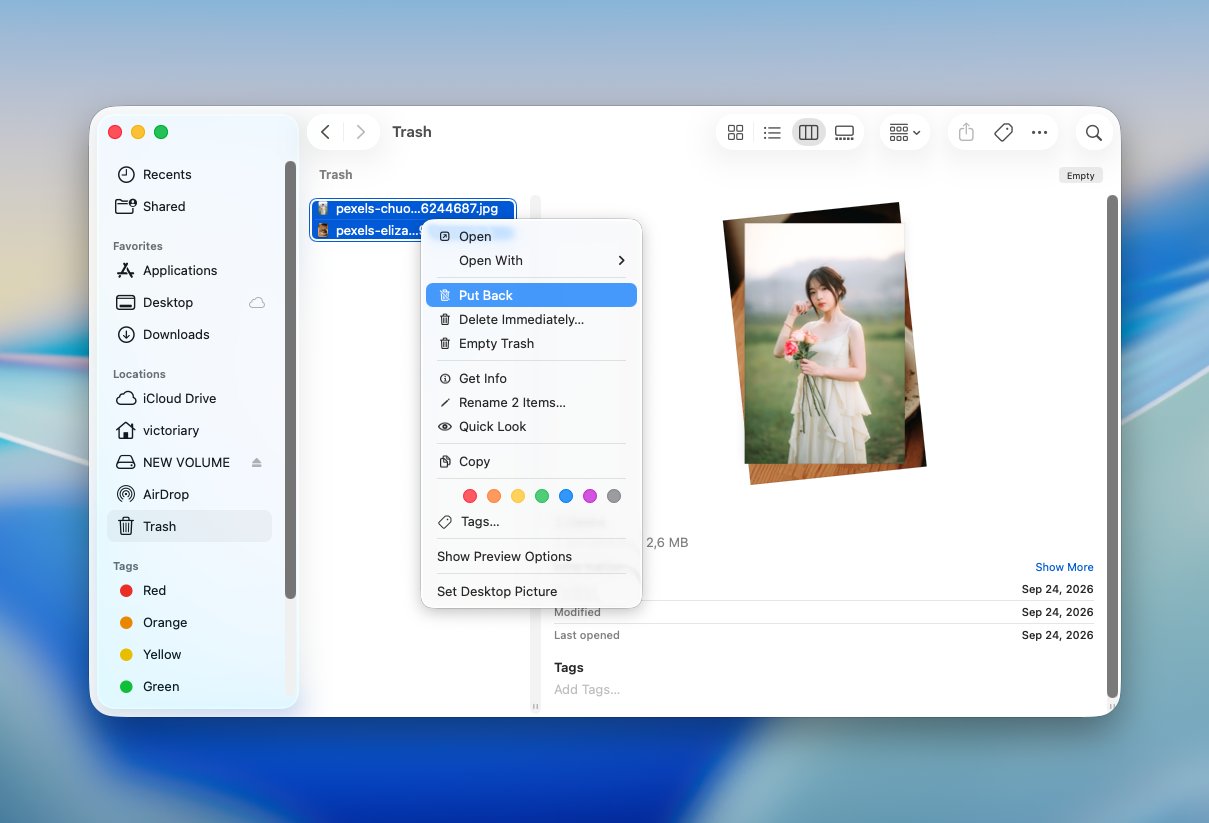
Sie können das Foto auch aus dem Papierkorb herausziehen und an einem anderen Ort speichern. Das kann bei Wechseldatenträgern nützlich sein, wenn Sie die Datei lieber direkt auf Ihrem Mac wiederherstellen möchten.
Wie man dauerhaft gelöschte Fotos auf dem Mac wiederherstellt
Wenn das Foto nicht mehr im Bereich „Zuletzt gelöscht“ oder im Papierkorb ist, erfordert die Wiederherstellung etwas mehr Aufwand. Überprüfen Sie zunächst iCloud und Time Machine auf eine weitere Kopie. Wenn beides nicht hilft, kann Ihnen eine Datenwiederherstellungssoftware möglicherweise trotzdem dabei helfen, dauerhaft gelöschte Dateien wiederherstellen auf dem ursprünglichen Speichermedium zu dauerhaft gelöschte Dateien wiederherstellen.
Methode 1: Gelöschte Fotos aus iCloud wiederherstellen
iCloud ist einen Versuch wert, aber ob es helfen kann, hängt von wie Ihr Mac eingerichtet war, bevor die Fotos verschwanden ab. Wenn iCloud-Fotos wurde aktiviert, wird deine Mediathek auf deinen Apple-Geräten synchronisiert. Das bedeutet, dass ein Foto, das du auf deinem Mac löschst, normalerweise auch von iCloud und deinen anderen synchronisierten Geräten gelöscht wird. Sobald du es auch aus Kürzlich gelöscht entfernt hast, stellt iCloud Fotos in der Regel keine weitere Kopie zur Wiederherstellung bereit.
Hinweis: Wenn Sie ein anderes Apple-Gerät haben, das zuvor mit iCloud-Fotos synchronisiert wurde, aber offline oder ausgeschaltet, seit bevor das Foto gelöscht wurde, ist das Bild möglicherweise immer noch lokal auf diesem Gerät gespeichert. Halten Sie es vom Internet getrennt, damit die Löschung nicht synchronisiert wird, und kopieren Sie das Foto dann an einen sicheren Ort, z. B. in die Dateien-App oder auf ein externes Laufwerk.
Hier ist, was Sie überprüfen sollten:
- Gehe zu iCloud.com und melde dich mit dem gleichen Apple Account an, den du auf deinem Mac verwendest.
- Öffne Fotos.
- Durchsuche deine Mediathek nach dem fehlenden Foto.
- Wenn du das Foto findest, wähle es aus und klicke auf Herunterladen, um eine Kopie auf deinem Mac zu speichern.
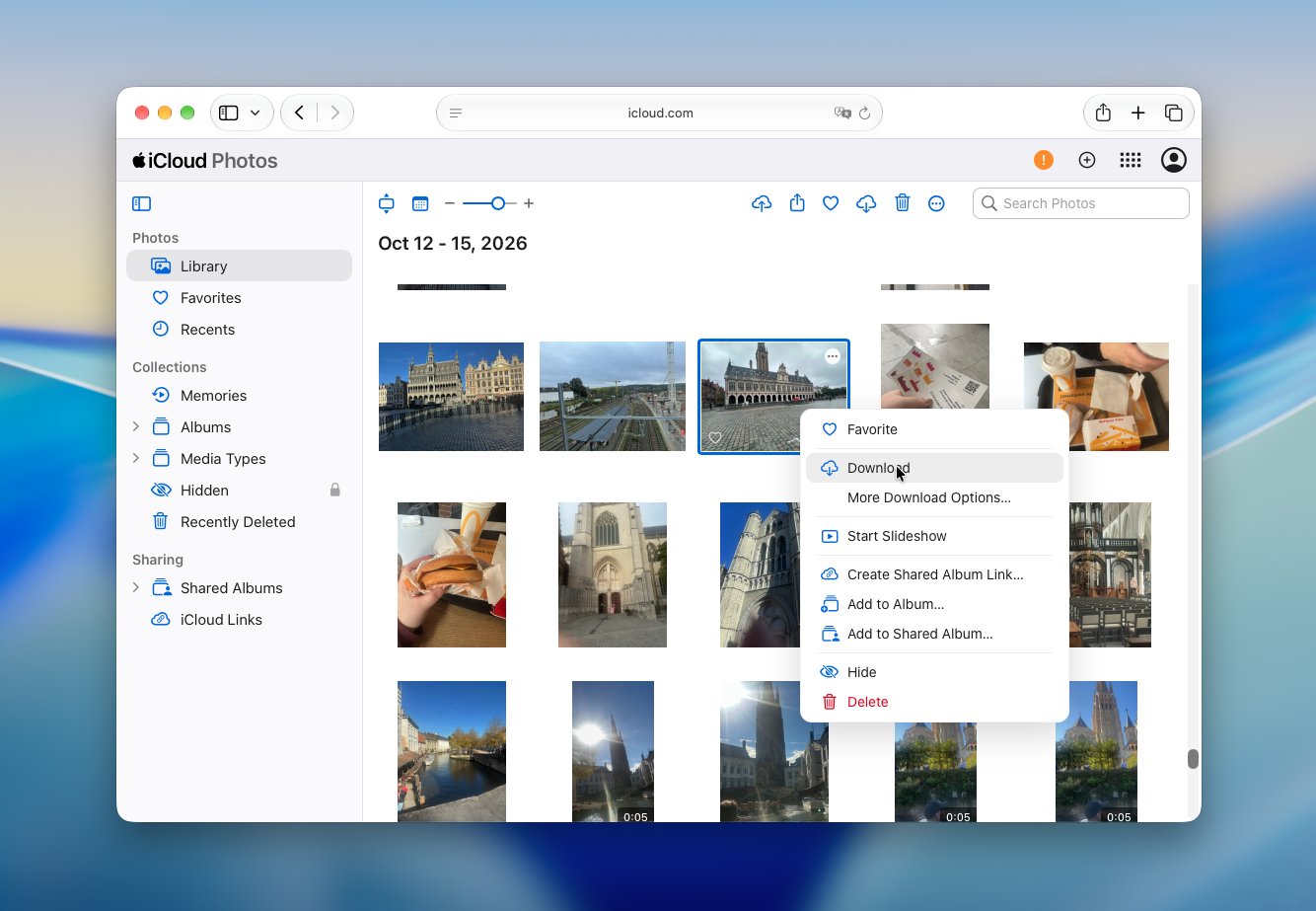
- Wenn du das Foto zuvor als normale Datei in iCloud Drive gespeichert hast, öffne Laufwerk und suche auch dort danach.
Methode 2: Verwenden Sie Time Machine, um dauerhaft gelöschte Fotos wiederherzustellen
Wenn Sie Time Machine eingerichtet hatten, bevor die Fotos gelöscht wurden, könnte eine ältere Kopie in einem Ihrer Backups verfügbar sein. Diese Methode funktioniert am besten für Fotos, die als normale Dateien im Finder gespeichert waren, kann aber auch helfen, wenn Ihr Fotos-Mediathek selbst in ein Time Machine-Backup eingeschlossen war.
Für Fotos, die in einem normalen Ordner gespeichert wurden, ist die Wiederherstellung ziemlich einfach:
- Schließen Sie das Laufwerk an, das Sie für Time Machine verwenden, falls es noch nicht angeschlossen ist.
- Öffnen Sie Finder und navigieren Sie zu dem Ordner, in dem das gelöschte Foto ursprünglich gespeichert war.
- Öffnen Sie Time Machine über die Menüleiste oder suchen Sie danach mit Spotlight.

- Gehen Sie durch die verfügbaren Backups zurück, bis Sie ein Datum vor dem Löschen des Fotos erreichen.
- Suchen und wählen Sie das Foto aus, das Sie wiederherstellen möchten.
- Klicken Sie auf Wiederherstellen. Time Machine kopiert es zurück an seinen ursprünglichen Speicherort.
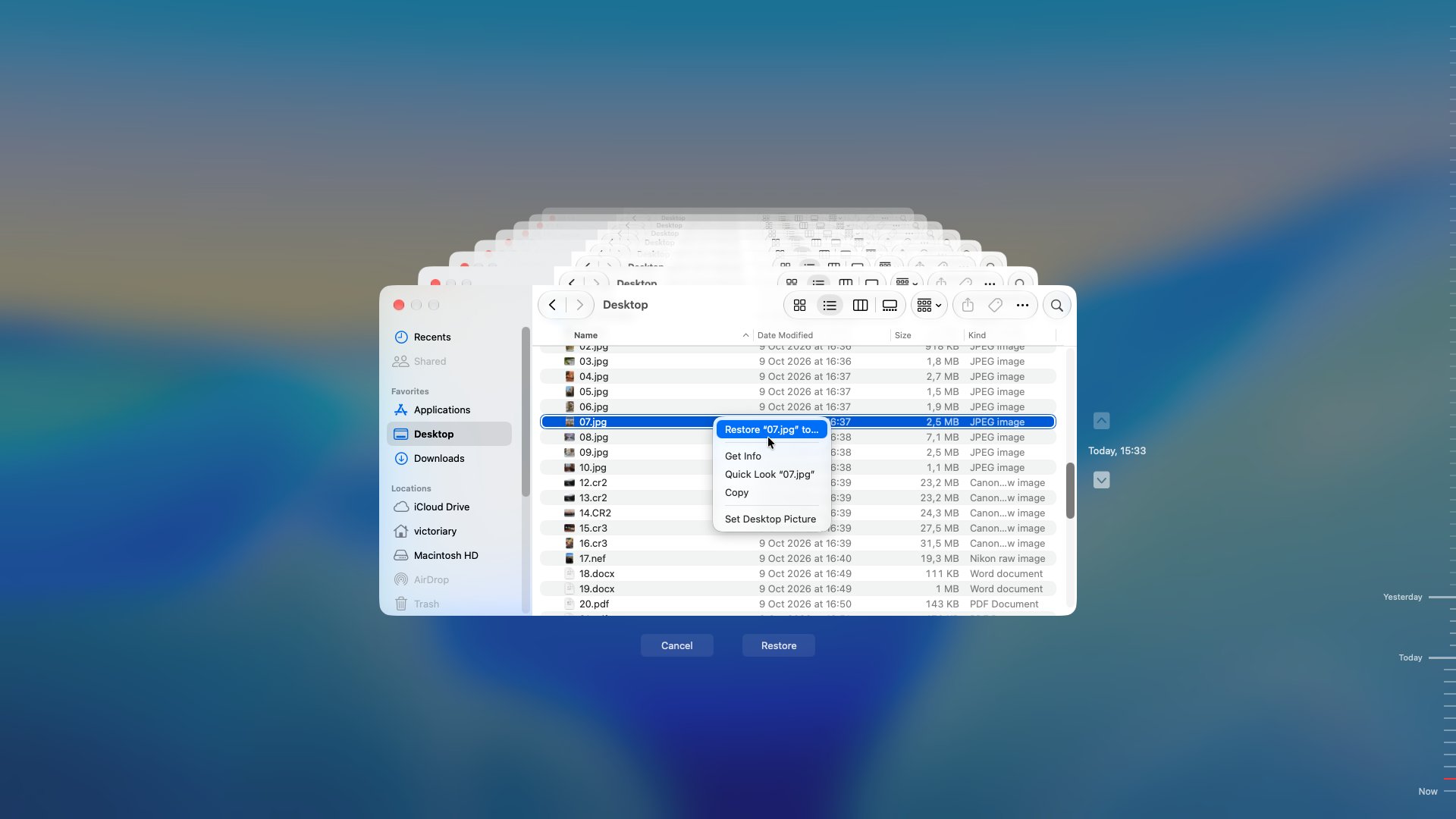
Wenn das fehlende Foto im Fotos-App gespeichert wurde, ist der Vorgang etwas anders, da Fotos Ihre Bibliothek in einem Bibliothekspaket speichert und nicht als einzelne Bilddateien im Finder. Dieser Ansatz ist am nützlichsten, wenn der Das Originalfoto wurde auf Ihren Mac heruntergeladen, als das Time Machine-Backup erstellt wurde zutrifft. Wenn “Mac-Speicher optimieren” aktiviert war und nur eine optimierte Version oder ein Platzhalter lokal gespeichert wurde, enthält das Time Machine-Backup möglicherweise nicht die Originaldatei.
Hinweis: Bevor Sie eine ältere Fotos-Mediathek wiederherstellen, Trennen Sie Ihren Mac vom Internet. Beenden Sie dann Fotos, öffnen Sie Ihren Bilder-Ordner und verwenden Sie Time Machine, um eine ältere Version Ihrer Fotos-Mediathek zu finden und wiederherzustellen. Es ist wichtig, den Mac offline zu halten, da das Öffnen der wiederhergestellten Mediathek bei bestehender Internetverbindung dazu führen kann, dass iCloud Fotos den aktuellen Stand von Apples Servern synchronisiert, einschließlich der Löschung, von der Sie sich zu erholen versuchen.
Seien Sie mit diesem Vorgehen jedoch vorsichtig. Das Wiederherstellen einer älteren Fotos-Mediathek kann neuere nach diesem Backup vorgenommene Änderungen überschreiben. Stellen Sie nach Möglichkeit die ältere Mediathek auf einem anderer Speicherort wieder her, anstatt Ihre aktuelle zu überschreiben, öffnen Sie sie dann separat und exportieren Sie die benötigten Fotos.
Methode 3: Dauerhaft gelöschte Fotos mit Datenrettungssoftware wiederherstellen
Wenn die Fotos aus Kürzlich gelöscht und dem Papierkorb verschwunden sind und Sie kein verwendbares Backup haben, ist Fotowiederherstellungssoftware die nächste Option. Es kann das Speichermedium direkt nach gelöschten Fotodaten durchsuchen, auf die macOS nicht mehr normal zugreifen kann.
Hinweis: Bevor Sie beginnen, vermeiden Sie die aktive Nutzung des Laufwerks, das die gelöschten Fotos enthielt. Neue Dateien, App-Daten, Downloads und andere Schreibvorgänge können gelöschte Daten überschreiben. Aus demselben Grund sollten Sie die wiederhergestellten Fotos auch auf einem anderen Speichermedium speichern.
Für die Wiederherstellung von Fotos ist es hilfreich, ein Tool zu verwenden, das gängige Kamera- und Apple-Bildformate unterstützt, einschließlich JPG-, HEIC-, PNG-, TIFF- und RAW-Dateien, und das Ihnen ermöglicht, gefundene Fotos vor der Wiederherstellung in der Vorschau anzeigen. Die Vorschau ist besonders nützlich, da gelöschte Dateien ihre ursprünglichen Namen verlieren können, sodass das Erkennen des tatsächlichen Bildes oft einfacher ist als die Suche nach dem Dateinamen.
Für diese Methode verwenden wir Disk Drill. Sie funktioniert sowohl mit internen Mac-Laufwerken als auch mit SD-Karten, USB-Laufwerke und externe Festplatten, und ihre Fotovorschauen, Dateityp-Filter und RAW-Format-Unterstützung machen sie zu einer guten Wahl für die Wiederherstellung von Fotos.
Hinweis: Wenn Sie sich Disk Drill genauer ansehen möchten, schauen Sie sich unseren Disk Drill Bewertung an. Wir behandeln seine Wiederherstellungsfunktionen, unterstützte Geräte und Dateisysteme, Scan-Leistung, Fähigkeiten zur Fotowiederherstellung, Preise und die Ergebnisse unserer eigenen Wiederherstellungstests.
So stellen Sie dauerhaft gelöschte Fotos mit Disk Drill wieder her:
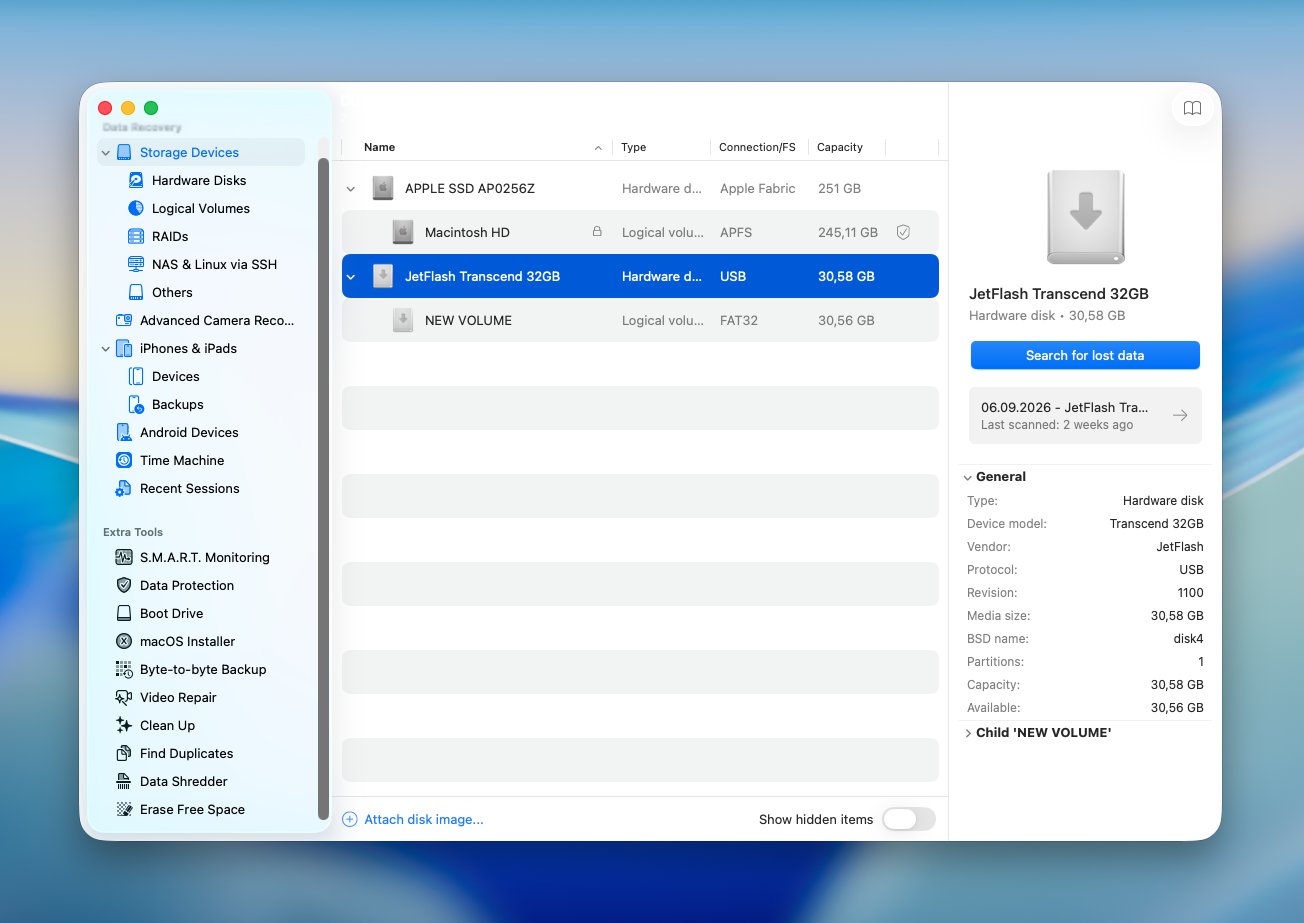
- Disk Drill herunterladen, installieren Sie es und öffnen Sie die App. Wenn die Fotos von einem externen Laufwerk oder einer Speicherkarte gelöscht wurden, verbinden Sie das Gerät zuerst mit Ihrem Mac.
- Wählen Sie Speichergeräte aus der Seitenleiste und wählen Sie das Laufwerk, das die Fotos ursprünglich enthielt. Klicken Sie auf Nach verlorenen Daten suchen.
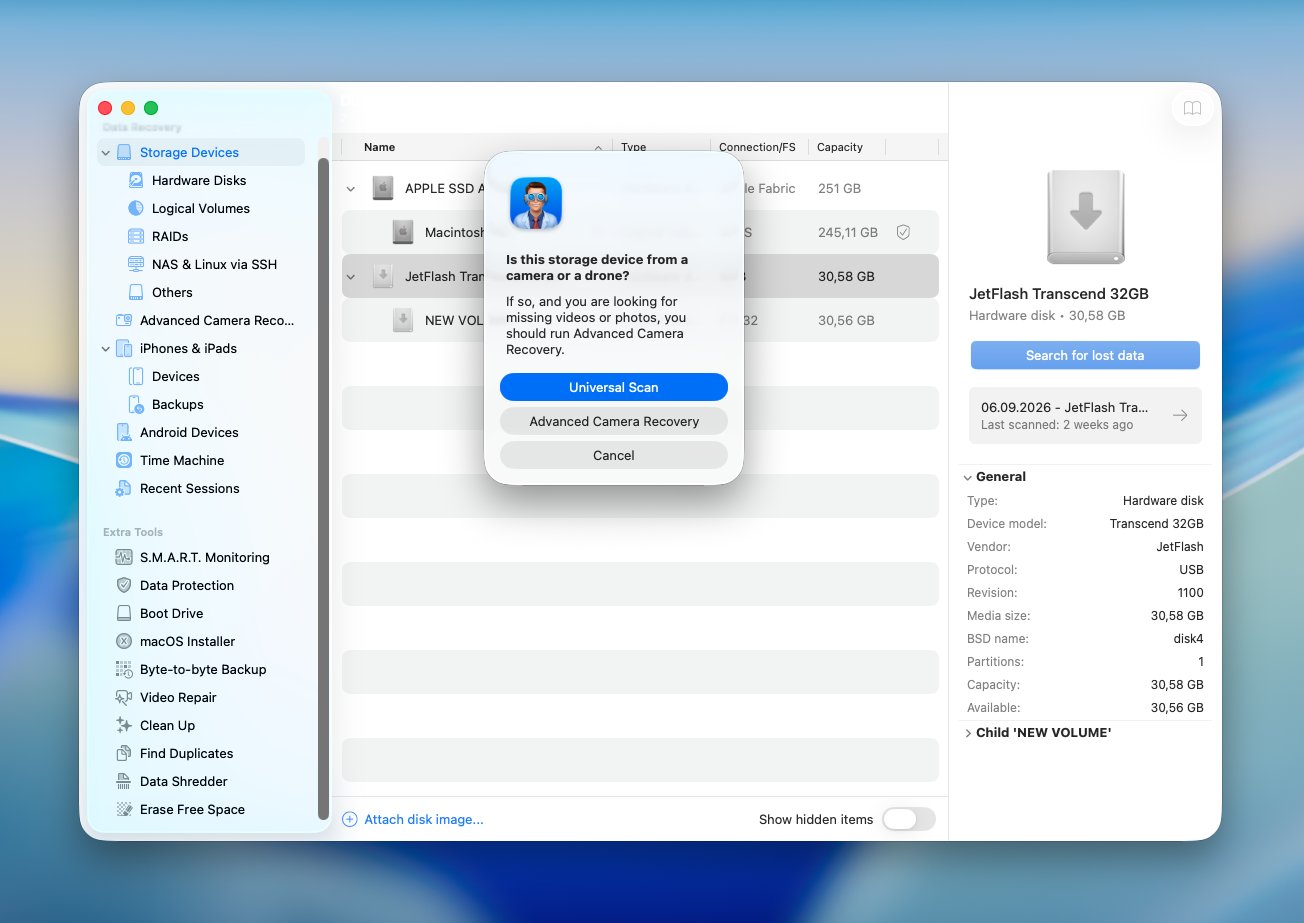
- Falls Disk Drill Sie auffordert, einen Scan-Typ auszuwählen, wählen Sie Universeller Scan, um alle verfügbaren Wiederherstellungsmethoden gleichzeitig auszuführen.
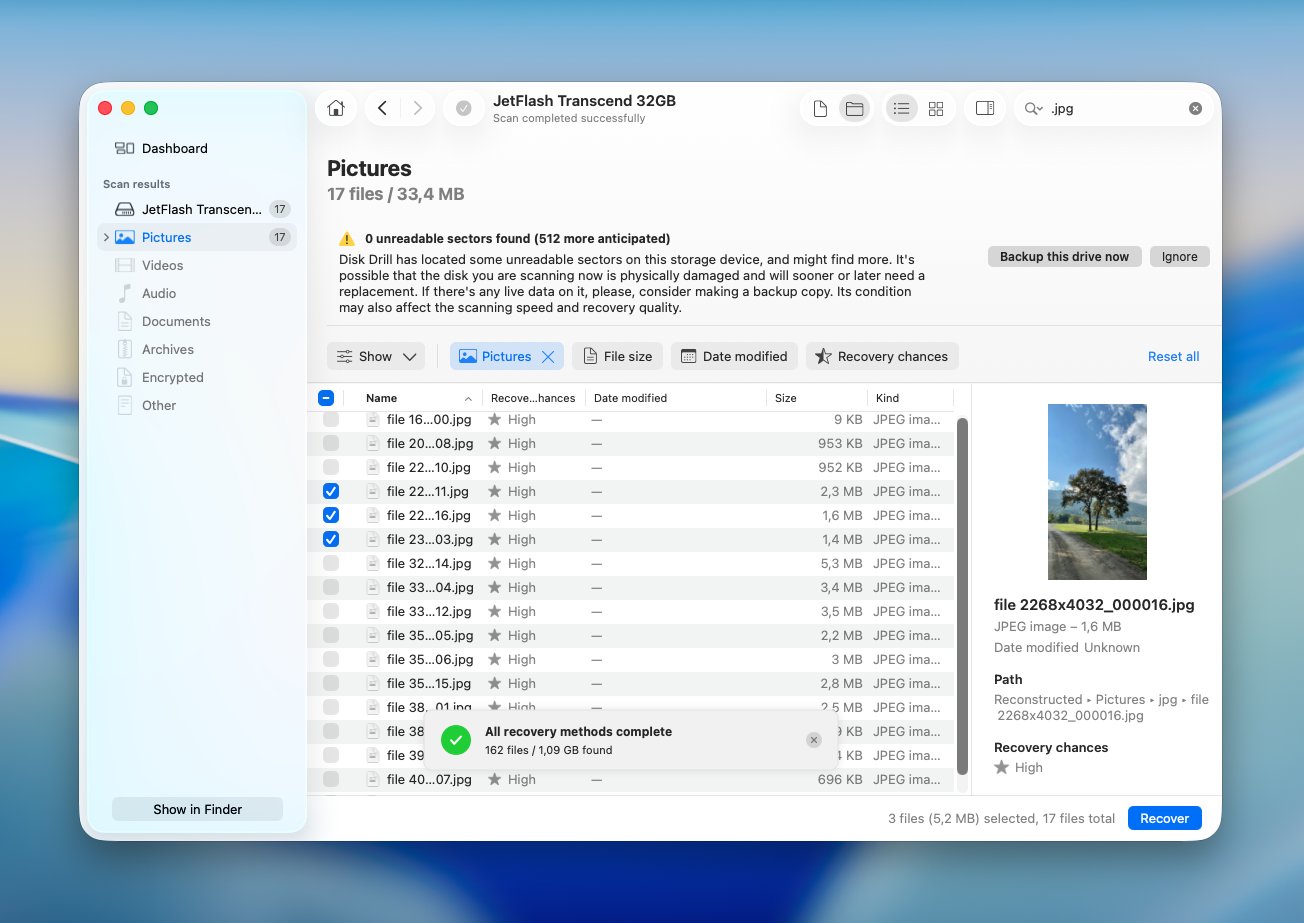
- Nachdem der Scan abgeschlossen ist, klicken Sie auf Gefundene Elemente überprüfen.
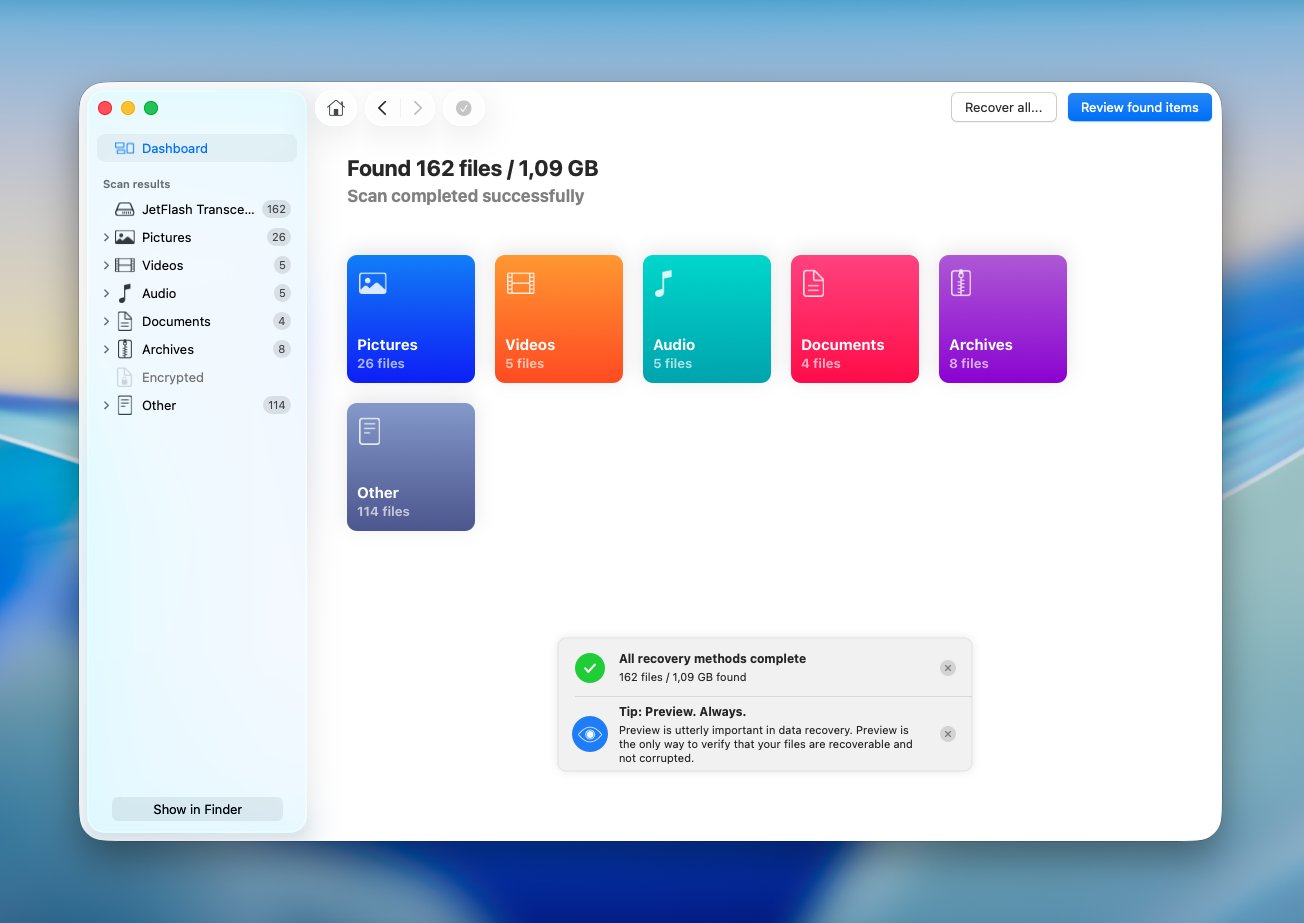
- Wählen Sie Bilder, um die Ergebnisse auf Bilddateien einzugrenzen. Sie können auch nach einem Dateinamen oder einer Erweiterung wie .jpg, .heic, .png suchen oder ein bestimmtes RAW-Format eingeben, wenn Sie wissen, wonach Sie suchen. Vorschau von vielversprechenden Fotos vor der Wiederherstellung ansehen. Wenn ein Foto in der Vorschau korrekt angezeigt wird, ist das ein gutes Zeichen dafür, dass seine Daten noch intakt genug für eine Wiederherstellung sind. Wählen Sie die gewünschten Fotos aus und klicken Sie auf Wiederherstellen.
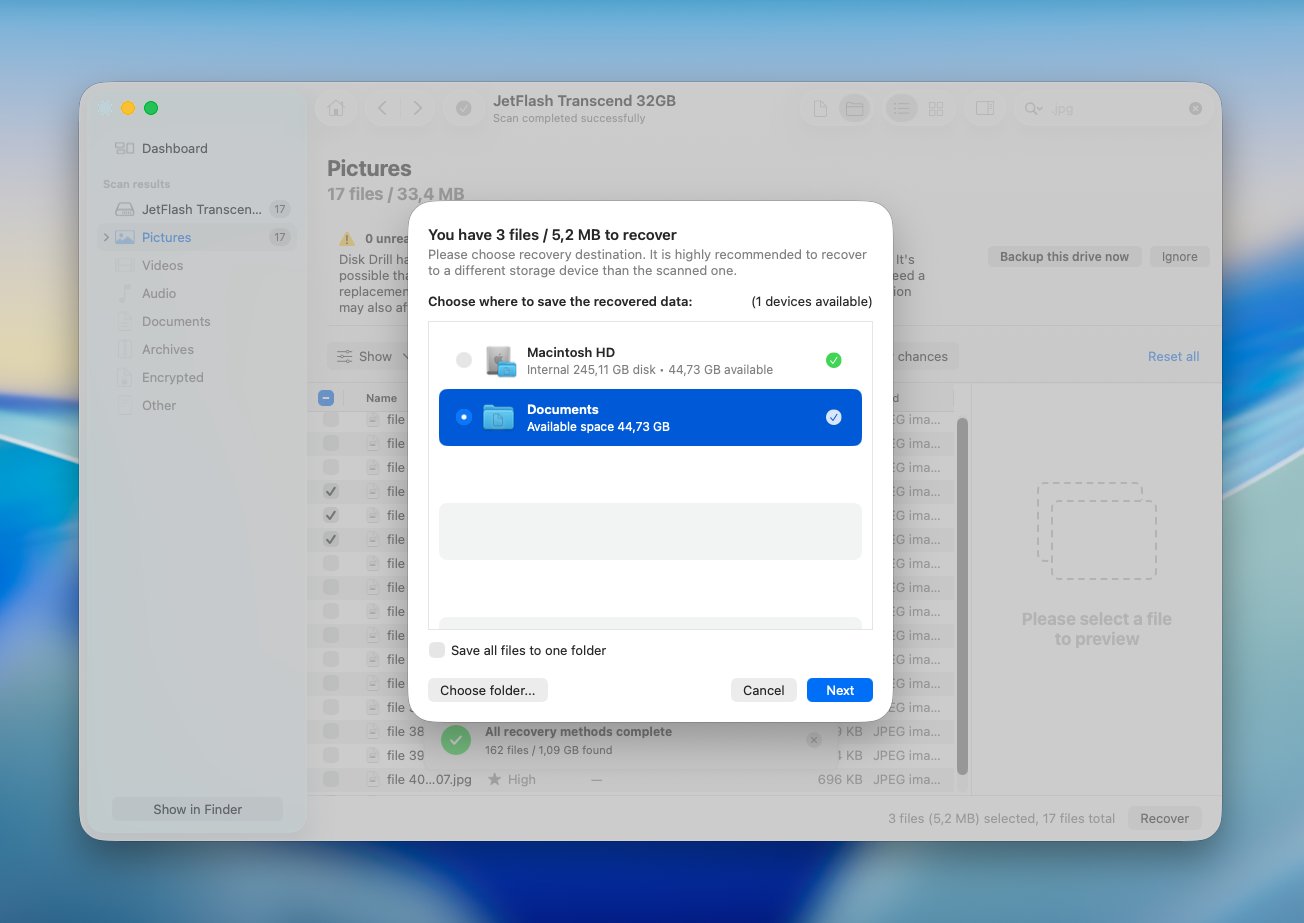
- Wählen Sie, wenn möglich, ein Wiederherstellungsziel auf einem anderes Laufwerk. Dadurch wird verhindert, dass wiederhergestellte Daten andere gelöschte Fotos überschreiben, die möglicherweise noch wiederherstellbar sind. Klicken Sie auf Weiter, um die Wiederherstellung abzuschließen.
Disk Drill ermöglicht es Ihnen, wiederherstellbare Fotos zu scannen und in der Vorschau anzuzeigen, bevor Sie bezahlen – allerdings benötigen Sie eine Lizenz, um wiederhergestellte Dateien auf dem Mac zu speichern. Das macht die Vorschau besonders nützlich: Sie können zuerst überprüfen, ob die Fotos tatsächlich vorhanden und intakt sind, bevor Sie etwas kaufen.
Hinweis: Wenn die Fotos äußerst wichtig sind und das Speichermedium Anzeichen eines physischen Defekts aufweist, sollten Sie eine professioneller Datenrettungsdienst in Betracht ziehen, anstatt selbst einen Scan durchzuführen. Dies ist insbesondere relevant für SD-Karten, externe Laufwerke oder ältere Macs mit Laufwerken, die die Verbindung verlieren, ungewöhnliche Geräusche machen, nicht gemountet werden können oder Lesefehler erzeugen.
Ein Wiederherstellungslabor kann mit spezieller Ausrüstung direkt an beschädigter Hardware arbeiten, die von Verbrauchersoftware nicht bereitgestellt werden kann. Bei einem funktionierenden Gerät, auf dem Fotos durch versehentliches Löschen oder Formatieren verloren gegangen sind, ist Datenwiederherstellungssoftware jedoch in der Regel die praktischere erste Option.
Abschließende Gedanken
Je früher Sie bemerken, dass Fotos fehlen, desto mehr Optionen haben Sie in der Regel. Beginnen Sie mit Fotos, Kürzlich gelöscht und Papierkorb, da die Dateien möglicherweise überhaupt nicht dauerhaft gelöscht wurden. Wenn diese Überprüfungen nichts finden, suchen Sie nach einer weiteren Kopie in iCloud oder Time Machine, bevor Sie Wiederherstellungssoftware ausprobieren.
Wenn Sie Fotos dauerhaft gelöscht haben und kein Backup vorhanden ist, minimieren Sie die Nutzung des betroffenen Speichers und versuchen Sie, die Wiederherstellung so schnell wie möglich durchzuführen. Datenrettungssoftware ist ein praktischer nächster Schritt bei einem funktionierenden Laufwerk, einer SD-Karte oder einem anderen Speichermedium, während ein professioneller Wiederherstellungsdienst sinnvoller ist, wenn das Gerät selbst physische Probleme aufweist.
Sie können auch unser Datenwiederherstellungsforum für ähnliche Fälle und reale Erfahrungen anderer Mac-Benutzer überprüfen. Vielleicht finden Sie jemanden, der unter ähnlichen Umständen Fotos verloren hat, und sehen, welche Wiederherstellungsmethode für ihn funktioniert hat.
FAQ
- Fotos-App: Gelöschte Fotos und Videos verschieben sich in den Kürzlich gelöscht, wo sie normalerweise bis zu 30 Tage verbleiben, bevor sie dauerhaft gelöscht werden.
- Finder: Fotos, die als reguläre Bilddateien auf dem Schreibtisch, in Downloads, Bilder oder anderen Ordnern gespeichert sind, verschieben sich beim Löschen normalerweise in den Papierkorb.
- Externer Speicher: Fotos, die über den Finder von einem externen Laufwerk, USB-Stick oder einer SD-Karte gelöscht wurden, können im Papierkorb, während dieses Gerät verbunden ist des Macs erscheinen.