
Οι διαγραμμένες φωτογραφίες σε Mac πηγαίνουν συνήθως στον Πρόσφατα διαγραμμένα αν τις αφαιρέσατε από την εφαρμογή Photos, ή στον Κάδος Ανακύκλωσης αν τις διαγράψατε ως κανονικά αρχεία μέσω του Finder. Αν έχουν ήδη διαγραφεί και από τις δύο τοποθεσίες, ελέγξτε το iCloud και Time Machine στη συνέχεια· αν δεν υπάρχει αντίγραφο, το λογισμικό ανάκτησης δεδομένων μπορεί ακόμα να καταφέρει να τις ανακτήσει από την αρχική συσκευή αποθήκευσης.
Σημείωση: Εάν υποπτεύεστε οριστική διαγραφή, αποφύγετε την άσκοπη χρήση του Mac, της κάρτας SD, του εξωτερικού δίσκου ή άλλης συσκευής που αποθήκευε τις φωτογραφίες. Νέα δεδομένα μπορούν να αντικαταστήσουν τα διαγραμμένα δεδομένα φωτογραφιών και να μειώσουν τις πιθανότητες ανάκτησης.
Για τη γρηγορότερη διαδρομή, ακολουθήστε την επιλογή που ταιριάζει στην περίπτωσή σας:
| Σενάριο | Τι να κάνετε |
|---|---|
| Δεν μπορώ να βρω τη φωτογραφία, αλλά δεν είμαι σίγουρος/η αν διαγράφηκε | Αναζήτησε πρώτα στις Φωτογραφίες, στο Finder και στο Spotlight. Η φωτογραφία μπορεί απλώς να βρίσκεται κάπου αλλού στο Mac σου. |
| Διέγραψα τη φωτογραφία από την εφαρμογή Photos | Έλεγξε Φωτογραφίες > Πρόσφατα Διαγραμμένες. Οι διαγραμμένες φωτογραφίες παραμένουν εκεί συνήθως για έως και 30 ημέρες. |
| Διέγραψα τη φωτογραφία ως κανονικό αρχείο μέσω Finder | Έλεγξε τον Κάδο και χρησιμοποίησε Επαναφορά για να τη επαναφέρεις. Αν προερχόταν από αποσπώμενο μέσο, σύνδεσε πρώτα τη συσκευή. |
| Η φωτογραφία δεν είναι στις Πρόσφατα Διαγραμμένες ούτε στον Κάδο | Έλεγξε στο iCloud για άλλο αντίγραφο ή διαγραφή που δεν έχει συγχρονιστεί ακόμα. |
| Χρησιμοποιώ Time Machine | Άνοιξε ένα αντίγραφο ασφαλείας πριν τη διαγραφή και επανάφερε τη φωτογραφία ή ένα παλιότερο αντίγραφο της Βιβλιοθήκης Φωτογραφιών. |
| Δεν έχω διαθέσιμο αντίγραφο ασφαλείας | Δοκίμασε λογισμικό ανάκτησης δεδομένων το συντομότερο δυνατό. Σάρωσε τον δίσκο, την κάρτα SD ή τη συσκευή που αρχικά αποθήκευσε τη φωτογραφία. |
| Η συσκευή αποθήκευσης είναι κατεστραμμένη ή αναξιόπιστη | Σκέψου μια επαγγελματική υπηρεσία ανάκτησης δεδομένων, ειδικά αν οι φωτογραφίες είναι αναντικατάστατες. |
Για να συνοψίσουμε: Η καλύτερη μέθοδος ανάκτησης εξαρτάται από το πού ήταν αποθηκευμένη η φωτογραφία και πώς διαγράφηκε.
Ξεκινήστε με τις πιο εύκολες επιλογές και προχωρήστε προς τα κάτω:
- Αναζήτηση Φωτογραφιών, Finder και Spotlight για να βεβαιωθείτε ότι η φωτογραφία έχει πράγματι διαγραφεί.
- Ελέγξτε τα Πρόσφατα Διαγραμμένα ή τον Κάδο Απορριμμάτων, ανάλογα με το αν τη διαγράψατε από τις Φωτογραφίες ή από τον Finder.
- Αναζητήστε ένα άλλο αντίγραφο στο iCloud ή σε άλλη συσκευή Apple που δεν έχει πραγματοποιήσει συγχρονισμό από τη διαγραφή.
- Έλεγχος του Time Machine για ένα αντίγραφο ασφαλείας από πριν εξαφανιστεί η φωτογραφία.
- Δοκιμάστε λογισμικό ανάκτησης δεδομένων αν δεν μπορείτε να βρείτε αντίγραφο ασφαλείας ή άλλο αντίγραφο.
- Αν η συσκευή αποθήκευσης είναι φυσικά κατεστραμμένο ή αναξιόπιστο, εξετάστε το ενδεχόμενο επαγγελματικής υπηρεσίας ανάκτησης αντ’ αυτού.
Εάν χρειάζεστε λογισμικό ανάκτησης δεδομένων, ελαχιστοποιήστε τη χρήση της επηρεασμένης συσκευής αποθήκευσης για να αποφύγετε την αντικατάσταση των διαγραμμένων δεδομένων φωτογραφιών.
Πού πηγαίνουν οι διαγραμμένες φωτογραφίες σε Mac;
Το που πηγαίνει μια διαγραμμένη φωτογραφία σε ένα Mac εξαρτάται από πού ήταν αποθηκευμένο και πώς το διαγράψατε. Μια φωτογραφία που διαγράφεται από την εφαρμογή Photos δεν ακολουθεί την ίδια διαδρομή με ένα αρχείο εικόνας που διαγράφεται από το Finder, ενώ οι iCloud Photos μπορούν επίσης να επηρεάσουν το τι συμβαίνει στις άλλες συσκευές σας.
Ρίξτε μια γρήγορη ματιά:
| Σενάριο | Πού πηγαίνει η φωτογραφία | Τι συμβαίνει μετά |
|---|---|---|
| Διαγράφηκε από την εφαρμογή Φωτογραφίες | Πρόσφατα Διαγραμμένα στις Φωτογραφίες | Παραμένει εκεί έως και 30 ημέρες, στη συνέχεια η εφαρμογή Φωτογραφίες το διαγράφει οριστικά. Μπορείτε να το ανακτήσετε πριν από τότε. |
| Διαγράφηκε από τις Φωτογραφίες με ενεργοποιημένο το iCloud Photos | Πρόσφατα Διαγραμμένα, με τον συγχρονισμό της διαγραφής μέσω iCloud | Η φωτογραφία εξαφανίζεται επίσης από άλλες συσκευές που χρησιμοποιούν την ίδια βιβλιοθήκη iCloud Photos. Μπορείτε να την ανακτήσετε από τα Πρόσφατα Διαγραμμένα πριν την οριστική διαγραφή. |
| Αφαιρέθηκε από άλμπουμ με «Αφαίρεση από το άλμπουμ» | Παραμένει στη βιβλιοθήκη Φωτογραφιών | Μόνο η αναφορά στο άλμπουμ αφαιρείται. Η αρχική φωτογραφία παραμένει στη βιβλιοθήκη σας. |
| Διαγράφηκε ως κανονικό αρχείο εικόνας στο Finder | Κάδος απορριμμάτων Mac | Το αρχείο παραμένει εκεί μέχρι να αδειάσετε τον Κάδο. Μπορείτε να χρησιμοποιήσετε την Επαναφορά για να το επαναφέρετε. |
| Διαγράφηκε από εξωτερικό δίσκο μέσω Finder | Συνήθως στον κρυφό Κάδο του δίσκου, που εμφανίζεται μέσω του Κάδου του Mac όσο ο δίσκος είναι συνδεδεμένος | Μπορείτε να επαναφέρετε το αρχείο πριν αδειάσει ο Κάδος. |
| Ο Κάδος απορριμμάτων αδειάστηκε | Δεν είναι πλέον προσβάσιμο μέσω Κάδου | Η φωτογραφία διαγράφηκε οριστικά από το Finder, αλλά μπορεί να είναι ακόμα ανακτήσιμη με λογισμικό ανάκτησης δεδομένων εάν τα δεδομένα της δεν έχουν αντικατασταθεί. Μπορείτε επίσης να ελέγξετε το Time Machine ή άλλο αντίγραφο ασφαλείας. |
| Τα Πρόσφατα Διαγραμμένα αδειάστηκαν ή έληξε η περίοδος των 30 ημερών | Διαγράφηκε οριστικά από τη βιβλιοθήκη Φωτογραφιών | Ελέγξτε πρώτα τα αντίγραφα ασφαλείας σας και άλλες αντίγραφες. Το λογισμικό ανάκτησης δεδομένων μπορεί επίσης να βοηθήσει σε ορισμένες περιπτώσεις, εφόσον τα αρχικά δεδομένα της φωτογραφίας παραμένουν στη συσκευή αποθήκευσης. |
| Η φωτογραφία παρέκαμψε τον Κάδο και διαγράφηκε οριστικά | Δεν υπάρχει αντίγραφο στον Κάδο | Ελέγξτε τα αντίγραφα ασφαλείας σας. Αν δεν υπάρχει κανένα, το λογισμικό ανάκτησης δεδομένων μπορεί να ανακτήσει τη φωτογραφία πριν τα δεδομένα της αντικατασταθούν. |
Η κατάσταση γίνεται πιο περίπλοκη μόλις μια φωτογραφία διαγραφεί από το Κάδος Ανακύκλωσης ή το Πρόσφατα διαγραμμένα. Στους HDD, τα δεδομένα μπορεί να παραμείνουν μέχρι να αντικατασταθούν, οπότε το λογισμικό ανάκτησης μπορεί να έχει ακόμα μια ευκαιρία. Τα περισσότερα σύγχρονα Mac, όμως, χρησιμοποιούν το SSD με TRIM, το οποίο μπορεί να καθαρίσει τα μπλοκ που περιείχαν τα διαγραμμένα δεδομένα. Μόλις το TRIM τεθεί σε ισχύ, το λογισμικό ανάκτησης δεν μπορεί να επαναφέρει αυτές τις φωτογραφίες, οπότε η ανάκτηση από τον εσωτερικό SSD ενός Mac είναι συχνά λιγότερο πιθανή.
Βεβαιωθείτε ότι οι φωτογραφίες σας έχουν πράγματι διαγραφεί οριστικά
Μια λείπουσα φωτογραφία δεν είναι απαραίτητα μια διαγραμμένη φωτογραφία. Ελέγξτε μερικές συνηθισμένες τοποθεσίες πριν δοκιμάσετε αντίγραφα ασφαλείας ή λογισμικό ανάκτησης.
Βήμα 1: Αναζήτηση της Χαμένης Φωτογραφίας
Οι φωτογραφίες μπορεί να είναι απροσδόκητα εύκολο να χαθούν σε ένα Mac, ειδικά αν έχετε μια μεγάλη βιβλιοθήκη με πολλαπλούς φακέλους και χιλιάδες εικόνες που έχουν συλλεχθεί με τα χρόνια. Μια φωτογραφία που νομίζετε ότι διαγράφηκε μπορεί απλώς να βρίσκεται κάπου που συνήθως δεν ψάχνετε, ή μπορεί να έχετε αποθηκεύσει ένα ακόμη αντίγραφό της εκτός της εφαρμογής Photos.
Λοιπόν, ξεκινήστε με μια απλή αναζήτηση:
- Ανοίξτε την εφαρμογή Φωτογραφίες.
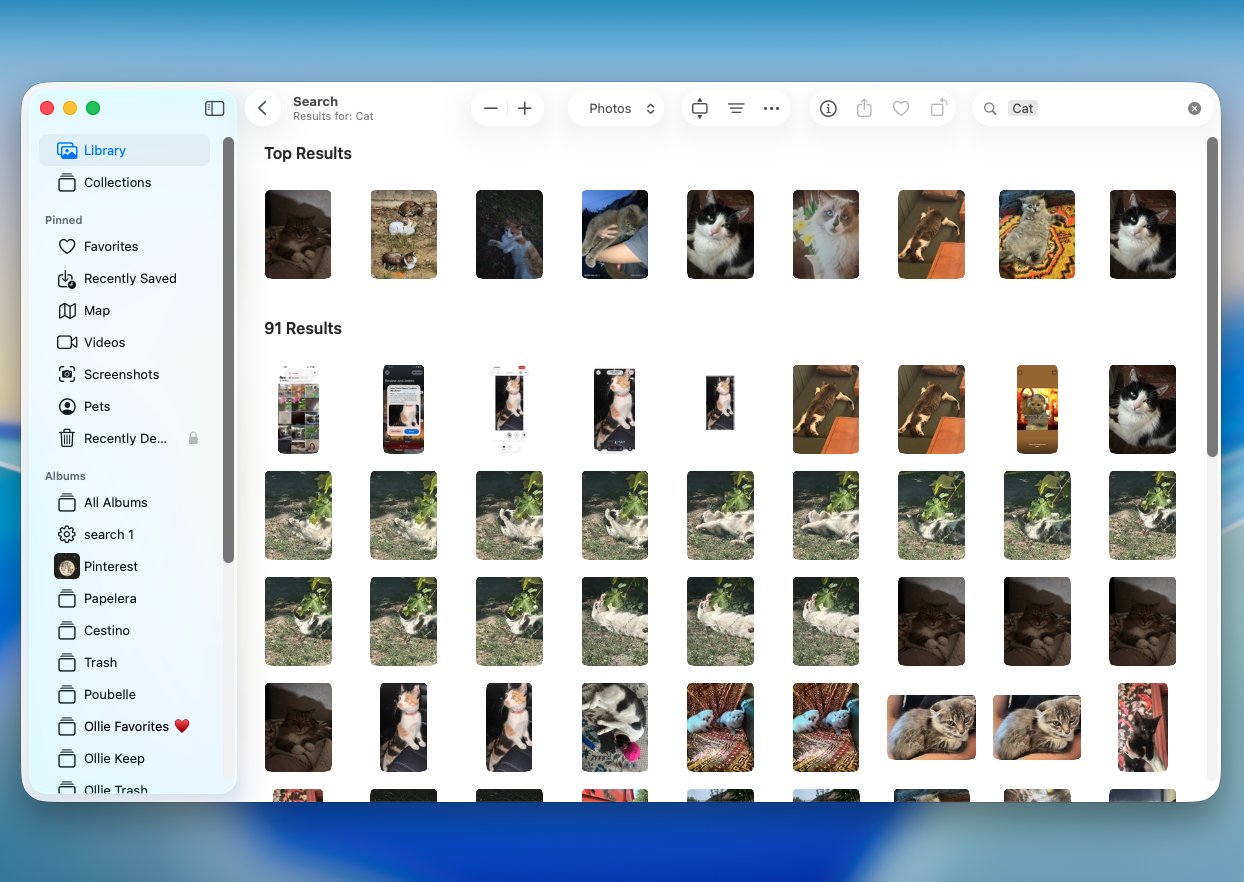
- Χρησιμοποιήστε το πεδίο Αναζήτηση για να αναζητήσετε τη φωτογραφία κατά ημερομηνία, τοποθεσία, άτομο, κατηγορία ή άλλη λεπτομέρεια που θυμάστε.
- Ελέγξτε το Βιβλιοθήκη > Όλες οι Φωτογραφίες και οποιαδήποτε άλμπουμ όπου μπορεί να εμφανίζεται η φωτογραφία.
- Αν αρχικά αποθηκεύσατε τη φωτογραφία ως κανονικό αρχείο αντί να την εισαγάγετε στις Φωτογραφίες, ανοίξτε το Finder και αναζητήστε με το όνομα αρχείου ή την επέκταση, όπως JPG, HEIC, PNG ή RAW.
Σημείωση: Μια άλλη γρήγορη επιλογή είναι Spotlight. Πατήστε Command + Space και εισάγετε το όνομα της φωτογραφίας ή οποιαδήποτε στοιχεία αρχείου θυμάστε.
Βήμα 2: Ελέγξτε το Άλμπουμ Πρόσφατα Διαγραμμένα
Αν διαγράψατε τη φωτογραφία από το Εφαρμογή Φωτογραφιών, ο επόμενος σταθμός σας θα πρέπει να είναι το Πρόσφατα διαγραμμένα. Οι φωτογραφίες δεν εξαφανίζονται αμέσως μετά τη συνηθισμένη διαγραφή. Αντίθετα, το macOS τις κρατά σε αυτό το άλμπουμ για έως και 30 ημέρες, κάτι που σας δίνει την ευκαιρία να αλλάξετε γνώμη και να τις επαναφέρετε.
Δείτε πώς να ανακτήσετε μια φωτογραφία από το Πρόσφατα Διαγραμμένα:
- Ανοίξτε την εφαρμογή Φωτογραφίες στο Mac σας.
- Κάντε κύλιση στην πλευρική στήλη και επιλέξτε Πρόσφατα διαγραμμένα κάτω από Βοηθητικά προγράμματα.
- Ξεκλειδώστε το άλμπουμ με Touch ID ή τον κωδικό πρόσβασης του Mac σας αν σας ζητηθεί.
- Βρείτε και επιλέξτε τη φωτογραφία ή τις φωτογραφίες που θέλετε να επαναφέρετε.
- Κάντε κλικ στο Ανάκτηση στην επάνω δεξιά γωνία.
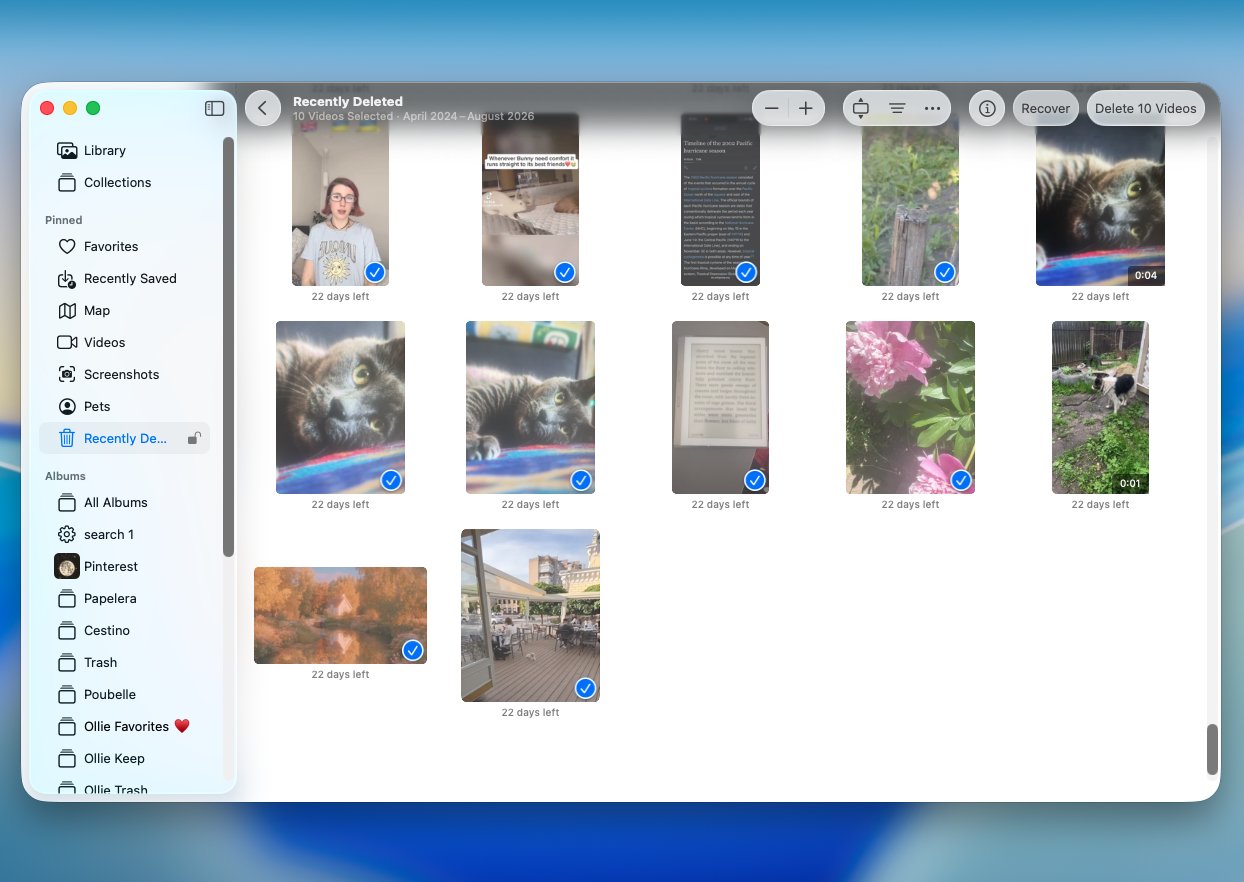
Οι ανακτημένες φωτογραφίες θα επιστρέψουν στη βιβλιοθήκη Φωτογραφιών σας.
Βήμα 3: Ανάκτηση Διαγραμμένων Φωτογραφιών από τον Κάδο Ανακύκλωσης
Δεν ζουν όλες οι φωτογραφίες στο Mac σας μέσα στην εφαρμογή Photos. Αν έχετε αποθηκεύσει μια εικόνα ως κανονικό αρχείο στο Λήψεις, Έγγραφα, Επιφάνεια εργασίας ή σε κάποιον άλλο φάκελο του Finder, η διαγραφή της συνήθως τη στέλνει στον Κάδος Ανακύκλωσης αντί για το άλμπουμ Recently Deleted. Το ίδιο μπορεί να συμβεί όταν διαγράφετε φωτογραφίες μέσω του Finder από εξωτερικούς δίσκους, USB flash drives, SD κάρτες και άλλα αφαιρούμενα μέσα.
Σημείωση: Για αφαιρούμενα μέσα, το macOS αποθηκεύει το διαγραμμένο αρχείο σε έναν κρυφό φάκελο Κάδος σε εκείνη τη συσκευή. Μπορεί να εξακολουθεί να εμφανίζεται στο Κάδος απορριμμάτων ενώ η συσκευή είναι συνδεδεμένη του Mac σας.
Δείτε πώς να επαναφέρετε τη φωτογραφία:
- Συνδέστε τον εξωτερικό δίσκο, την κάρτα SD ή άλλη συσκευή αν εκεί ήταν αποθηκευμένη η φωτογραφία.
- Κάντε κλικ στο εικονίδιο Κάδος Ανακύκλωσης στη δεξιά πλευρά του Dock.
- Βρείτε τη φωτογραφία που θέλετε να ανακτήσετε.
- Κάντε δεξί κλικ σε αυτήν και επιλέξτε Επαναφορά. Το macOS θα την επαναφέρει στην αρχική της τοποθεσία.
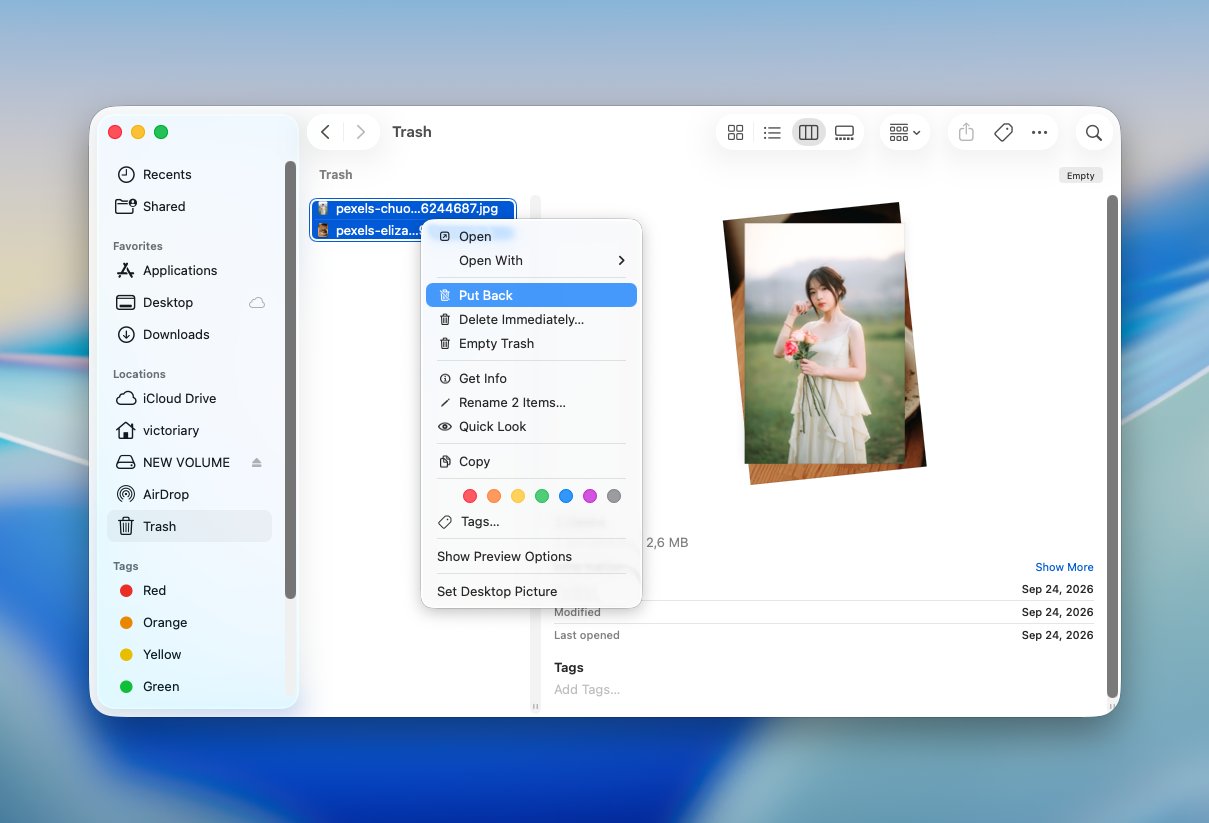
Μπορείτε επίσης να σύρετε τη φωτογραφία έξω από τον Κάδο και να την αποθηκεύσετε κάπου αλλού. Αυτό μπορεί να είναι χρήσιμο με αφαιρούμενα μέσα αν προτιμάτε να αποκαταστήσετε το αρχείο απευθείας στο Mac σας.
Πώς να ανακτήσετε οριστικά διαγραμμένες φωτογραφίες σε Mac
Εάν η φωτογραφία δεν βρίσκεται πλέον στα Πρόσφατα Διαγραμμένα ή στον Κάδο, η ανάκτηση απαιτεί λίγη περισσότερη δουλειά. Ελέγξτε πρώτα το iCloud και το Time Machine για ένα άλλο αντίγραφο. Εάν κανένα από τα δύο δεν βοηθά, το λογισμικό ανάκτησης δεδομένων μπορεί ακόμα να σας βοηθήσει να ανακτήστε μόνιμα διαγραμμένα αρχεία στη αρχική συσκευή αποθήκευσης.
Μέθοδος 1: Επαναφορά διαγραμμένων φωτογραφιών από το iCloud
Αξίζει να ελέγξετε το iCloud, αλλά το αν μπορεί να βοηθήσει εξαρτάται από πώς ήταν ρυθμισμένος ο Mac σας πριν εξαφανιστούν οι φωτογραφίες. Αν Η λειτουργία iCloud Photos ήταν ενεργοποιημένη, η βιβλιοθήκη σας συγχρονίζεται μεταξύ των συσκευών Apple σας. Αυτό σημαίνει ότι μια φωτογραφία που διαγράφετε στο Mac σας διαγράφεται κανονικά από το iCloud και από τις άλλες συγχρονισμένες συσκευές σας επίσης. Μόλις τη διαγράψετε επίσης από το Πρόσφατα διαγραμμένα, το iCloud Photos γενικά δεν θα παρέχει άλλο αντίγραφο για επαναφορά.
Σημείωση: Εάν έχετε άλλη συσκευή Apple που είχε προηγουμένως συγχρονιστεί με το iCloud Photos αλλά έχει εκτός σύνδεσης ή απενεργοποιημένη από πριν διαγραφεί η φωτογραφία, η εικόνα μπορεί να είναι ακόμα αποθηκευμένη τοπικά σε εκείνη τη συσκευή. Κρατήστε την αποσυνδεδεμένη από το διαδίκτυο ώστε η διαγραφή να μην συγχρονιστεί και στη συνέχεια αντιγράψτε τη φωτογραφία κάπου ασφαλές, όπως στην εφαρμογή Αρχεία ή σε έναν εξωτερικό δίσκο.
Εδώ είναι τι να ελέγξετε:
- Μεταβείτε στο iCloud.com και συνδεθείτε με τον ίδιο λογαριασμό Apple που χρησιμοποιείτε στο Mac σας.
- Ανοίξτε το Φωτογραφίες.
- Αναζητήστε στη βιβλιοθήκη σας για τη χαμένη φωτογραφία.
- Αν βρείτε τη φωτογραφία, επιλέξτε την και κάντε κλικ στο Λήψη για να αποθηκεύσετε ένα αντίγραφο στο Mac σας.
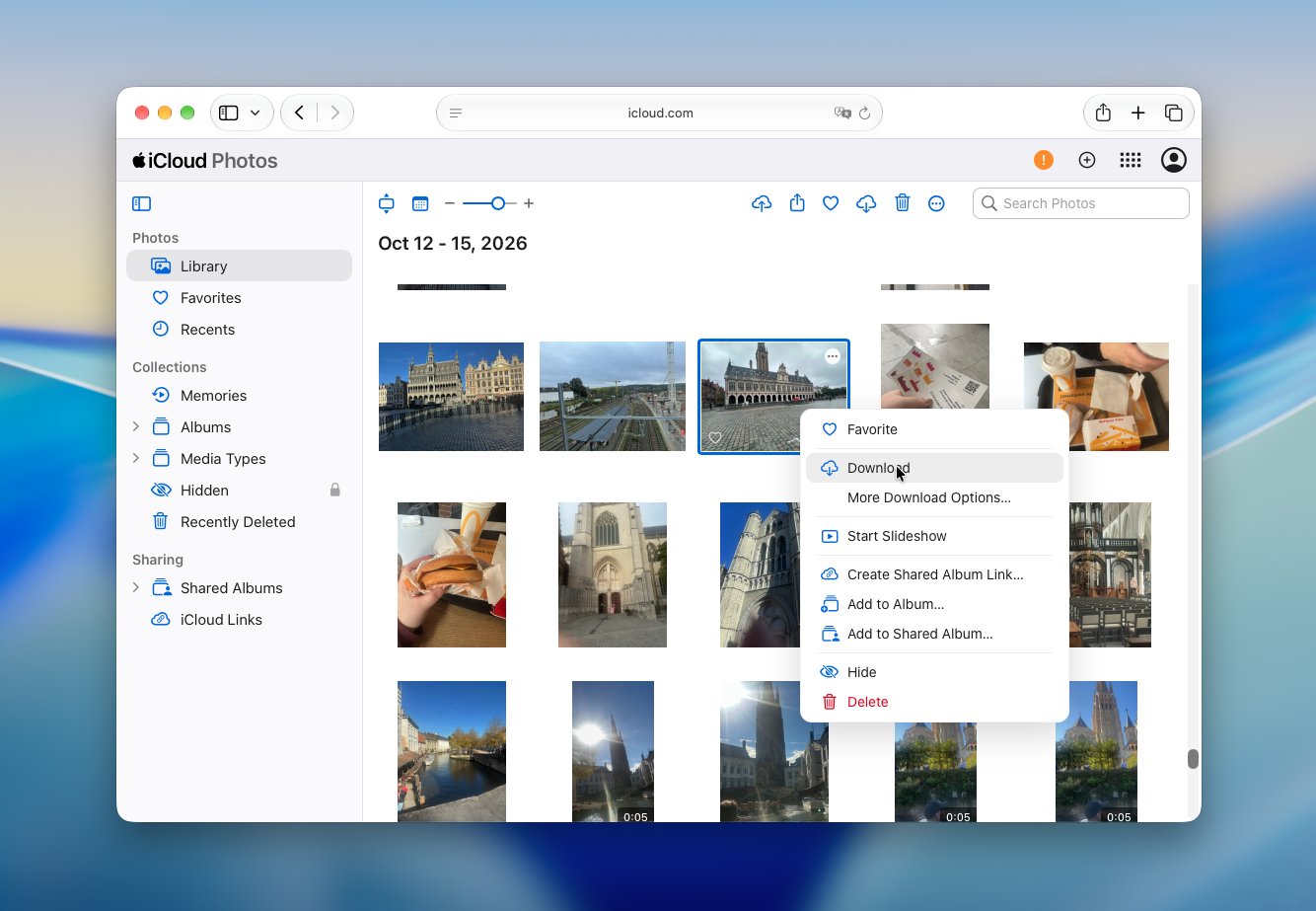
- Αν έχετε αποθηκεύσει προηγουμένως τη φωτογραφία ως κανονικό αρχείο στο iCloud Drive, ανοίξτε το Οδηγός και αναζητήστε την και εκεί.
Μέθοδος 2: Χρησιμοποιήστε το Time Machine για να ανακτήσετε οριστικά διαγραμμένες φωτογραφίες
Εάν είχατε ρυθμίσει το Time Machine πριν διαγραφούν οι φωτογραφίες, μπορεί να υπάρχει ένα παλιότερο αντίγραφο διαθέσιμο σε κάποιο από τα εφεδρικά σας αρχεία. Αυτή η μέθοδος λειτουργεί καλύτερα για φωτογραφίες που ήταν αποθηκευμένες ως κανονικά αρχεία στο Finder, αλλά μπορεί επίσης να βοηθήσει εάν το Βιβλιοθήκη Φωτογραφιών σας είχε συμπεριληφθεί σε ένα εφεδρικό αντίγραφο του Time Machine.
Για φωτογραφίες που ήταν αποθηκευμένες σε έναν κανονικό φάκελο, η ανάκτηση είναι αρκετά απλή:
- Συνδέστε τη μονάδα που χρησιμοποιείτε για το Time Machine, εάν δεν είναι ήδη συνδεδεμένη.
- Ανοίξτε το Finder και μεταβείτε στο φάκελο όπου είχε αποθηκευτεί αρχικά η διαγραμμένη φωτογραφία.
- Ανοίξτε το Time Machine από τη γραμμή μενού ή αναζητήστε το με το Spotlight.

- Μετακινηθείτε προς τα πίσω μέσα από τα διαθέσιμα αντίγραφα ασφαλείας μέχρι να φτάσετε σε μια ημερομηνία πριν τη διαγραφή της φωτογραφίας.
- Βρείτε και επιλέξτε τη φωτογραφία που θέλετε να ανακτήσετε.
- Κάντε κλικ στο Επαναφορά. Το Time Machine θα την αντιγράψει πίσω στην αρχική της τοποθεσία.
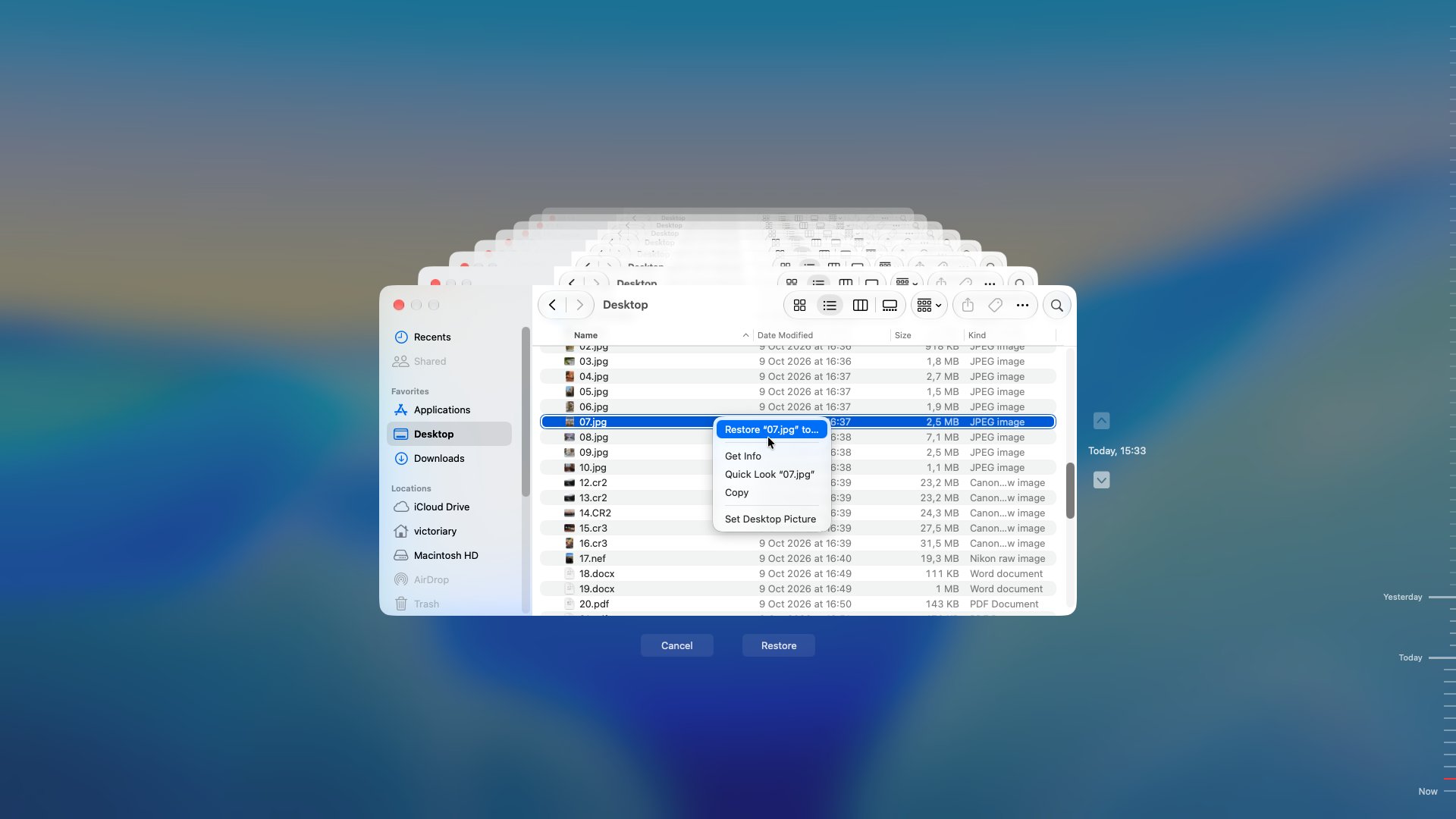
Εάν η χαμένη φωτογραφία ήταν αποθηκευμένη μέσα στο Εφαρμογή Φωτογραφιών, η διαδικασία είναι λίγο διαφορετική επειδή οι Φωτογραφίες διατηρούν τη βιβλιοθήκη σας σε ένα πακέτο βιβλιοθήκης αντί για μεμονωμένα αρχεία εικόνων στο Finder. Αυτή η προσέγγιση είναι πιο χρήσιμη αν το η αρχική φωτογραφία λήφθηκε στον Mac σας όταν δημιουργήθηκε το αντίγραφο ασφαλείας Time Machine. Εάν ήταν ενεργοποιημένη η λειτουργία Βελτιστοποίηση αποθήκευσης Mac και μόνο μια βελτιστοποιημένη έκδοση ή ένα placeholder ήταν αποθηκευμένο τοπικά, το αντίγραφο ασφαλείας του Time Machine ενδέχεται να μην περιέχει το αρχικό αρχείο.
Σημείωση: Πριν αποκαταστήσετε μια παλαιότερη Βιβλιοθήκη Φωτογραφιών, αποσυνδέστε το Mac σας από το διαδίκτυο. Στη συνέχεια, κλείστε τις Φωτογραφίες, ανοίξτε το φάκελο Εικόνες σας και χρησιμοποιήστε το Time Machine για να εντοπίσετε και να αποκαταστήσετε μια παλαιότερη έκδοση του Βιβλιοθήκη Φωτογραφιών σας. Η διατήρηση του Mac εκτός σύνδεσης είναι σημαντική, επειδή το άνοιγμα της αποκαταστημένης βιβλιοθήκης ενώ είστε συνδεδεμένοι στο διαδίκτυο μπορεί να επιτρέψει στις Φωτογραφίες iCloud να συγχρονίσουν την τρέχουσα κατάστασή τους από τους διακομιστές της Apple, συμπεριλαμβανομένης της διαγραφής από την οποία προσπαθείτε να ανακάμψετε.
Ωστόσο, να είστε προσεκτικοί με αυτήν τη διαδρομή. Η επαναφορά μιας παλαιότερης Βιβλιοθήκης Φωτογραφιών μπορεί να αντικαταστήσει νεότερες αλλαγές που έγιναν μετά από εκείνο το αντίγραφο ασφαλείας. Εάν είναι δυνατόν, επαναφέρετε την παλαιότερη βιβλιοθήκη σε ένα διαφορετική τοποθεσία αντί να αντικαταστήσετε την τρέχουσα, στη συνέχεια ανοίξτε την ξεχωριστά και εξάγετε τις φωτογραφίες που χρειάζεστε.
Μέθοδος 3: Επαναφορά Μόνιμα Διαγραμμένων Φωτογραφιών με Λογισμικό Ανάκτησης Δεδομένων
Εάν οι φωτογραφίες έχουν διαγραφεί από το Πρόσφατα διαγραμμένα και τον Κάδο απορριμμάτων και δεν έχετε ένα χρηστικό αντίγραφο ασφαλείας, η λογισμικό ανάκτησης φωτογραφιών είναι η επόμενη επιλογή. Μπορεί να σαρώσει απευθείας τη συσκευή αποθήκευσης για διαγραμμένα δεδομένα φωτογραφιών που το macOS δεν μπορεί πλέον να έχει πρόσβαση κανονικά.
Σημείωση: Πριν ξεκινήσετε, αποφύγετε την ενεργή χρήση της μονάδας δίσκου που περιείχε τις διαγραμμένες φωτογραφίες. Νέα αρχεία, δεδομένα εφαρμογών, λήψεις και άλλες εγγραφές μπορούν να αντικαταστήσουν τα διαγραμμένα δεδομένα. Για τον ίδιο λόγο, αποθηκεύστε τις ανακτημένες φωτογραφίες σε διαφορετική συσκευή αποθήκευσης.
Για την ανάκτηση φωτογραφιών, βοηθάει να χρησιμοποιείτε ένα εργαλείο που υποστηρίζει τις συνηθισμένες μορφές εικόνων από φωτογραφικές μηχανές και Apple, συμπεριλαμβανομένων των JPG, HEIC, PNG, TIFF και αρχεία RAW, και σας επιτρέπει να προεπισκόπηση των εντοπισμένων φωτογραφιών πριν την ανάκτηση. Η προεπισκόπηση είναι ιδιαίτερα χρήσιμη επειδή τα διαγραμμένα αρχεία μπορεί να χάσουν τα αρχικά τους ονόματα, έτσι η αναγνώριση της πραγματικής εικόνας είναι συχνά πιο εύκολη από την αναζήτηση με βάση το όνομα αρχείου.
Για αυτήν τη μέθοδο, θα χρησιμοποιήσουμε το Disk Drill. Λειτουργεί με τους εσωτερικούς δίσκους Mac καθώς και με το Κάρτες SD, μονάδες USB και εξωτερικοί δίσκοι, και οι προεπισκοπήσεις φωτογραφιών, τα φίλτρα τύπου αρχείου και η υποστήριξη μορφής RAW το καθιστούν κατάλληλο για ανάκτηση φωτογραφιών.
Σημείωση: Αν θέλετε να ρίξετε μια πιο προσεκτική ματιά στο Disk Drill πριν το χρησιμοποιήσετε, δείτε το Αξιολόγηση του Disk Drill. Καλύπτουμε τις δυνατότητες ανάκτησης, τις υποστηριζόμενες συσκευές και συστήματα αρχείων, την απόδοση σάρωσης, τις δυνατότητες ανάκτησης φωτογραφιών, τις τιμές, και τα αποτελέσματα από τις δικές μας δοκιμές ανάκτησης.
Δείτε πώς μπορείτε να ανακτήσετε οριστικά διαγραμμένες φωτογραφίες με το Disk Drill:
- Λήψη Disk Drill, εγκαταστήστε το και ανοίξτε την εφαρμογή. Αν οι φωτογραφίες διαγράφηκαν από εξωτερικό δίσκο ή κάρτα μνήμης, συνδέστε τη συσκευή αυτή πρώτα στο Mac σας.
- Επιλέξτε Συσκευές Αποθήκευσης από την πλαϊνή μπάρα και διαλέξτε τον δίσκο που περιείχε αρχικά τις φωτογραφίες. Κάντε κλικ στο Αναζήτηση χαμένων δεδομένων.
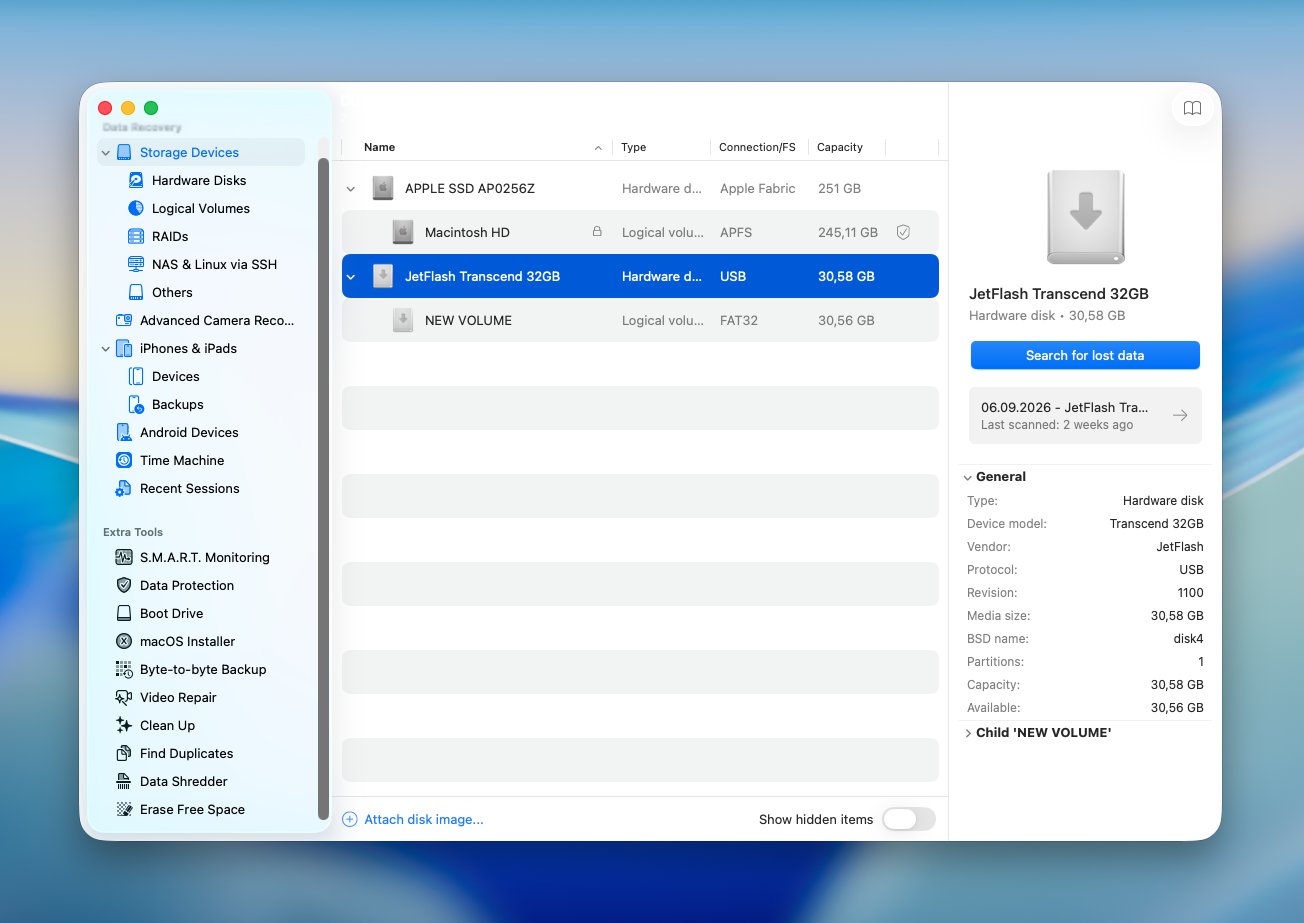
- Αν το Disk Drill σας ζητήσει να επιλέξετε τύπο σάρωσης, επιλέξτε Καθολική Σάρωση για να εκτελέσετε όλες τις διαθέσιμες μεθόδους ανάκτησης μαζί.
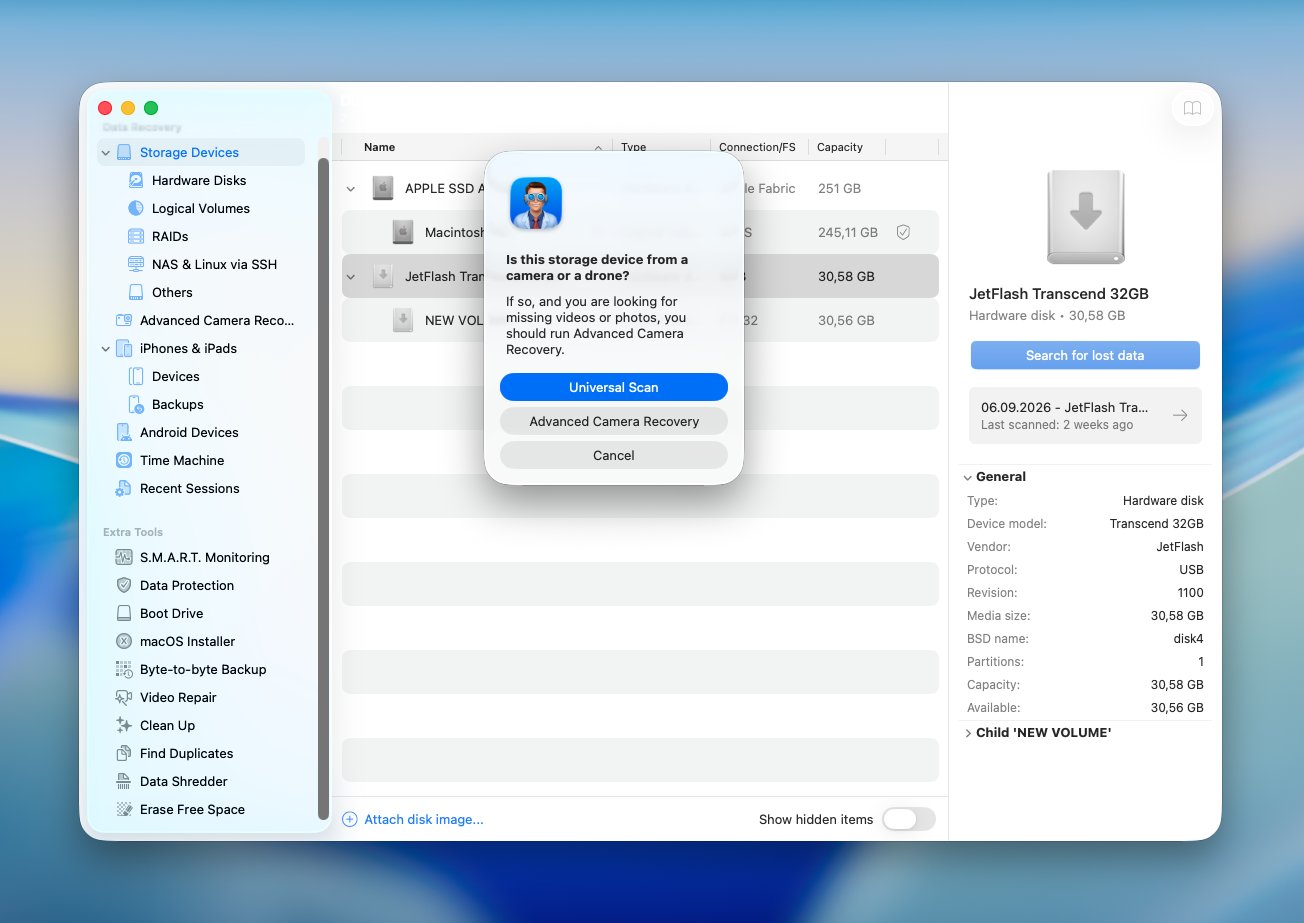
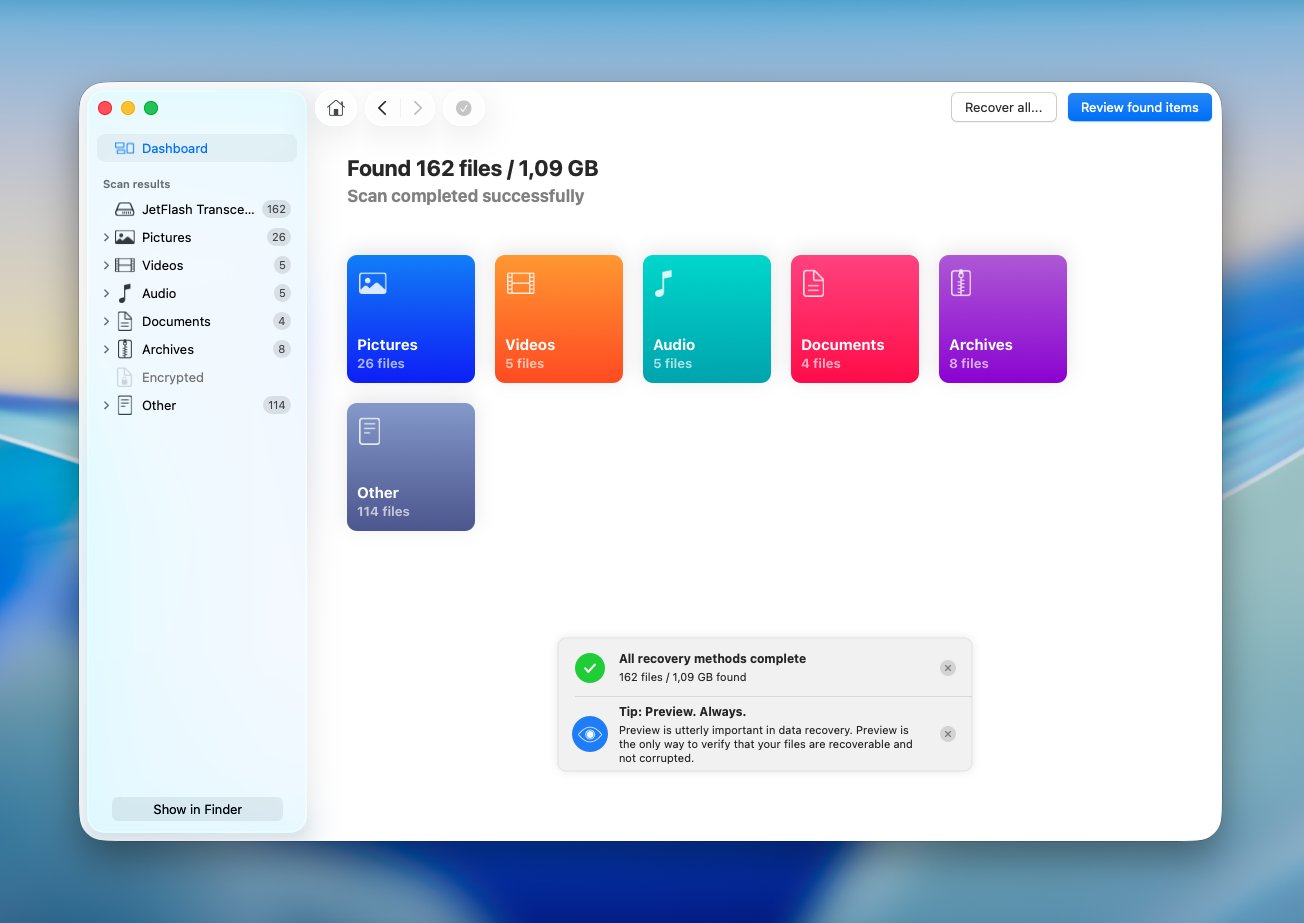
- Μόλις ολοκληρωθεί η σάρωση, κάντε κλικ στο Επισκόπηση των ευρεθέντων στοιχείων.
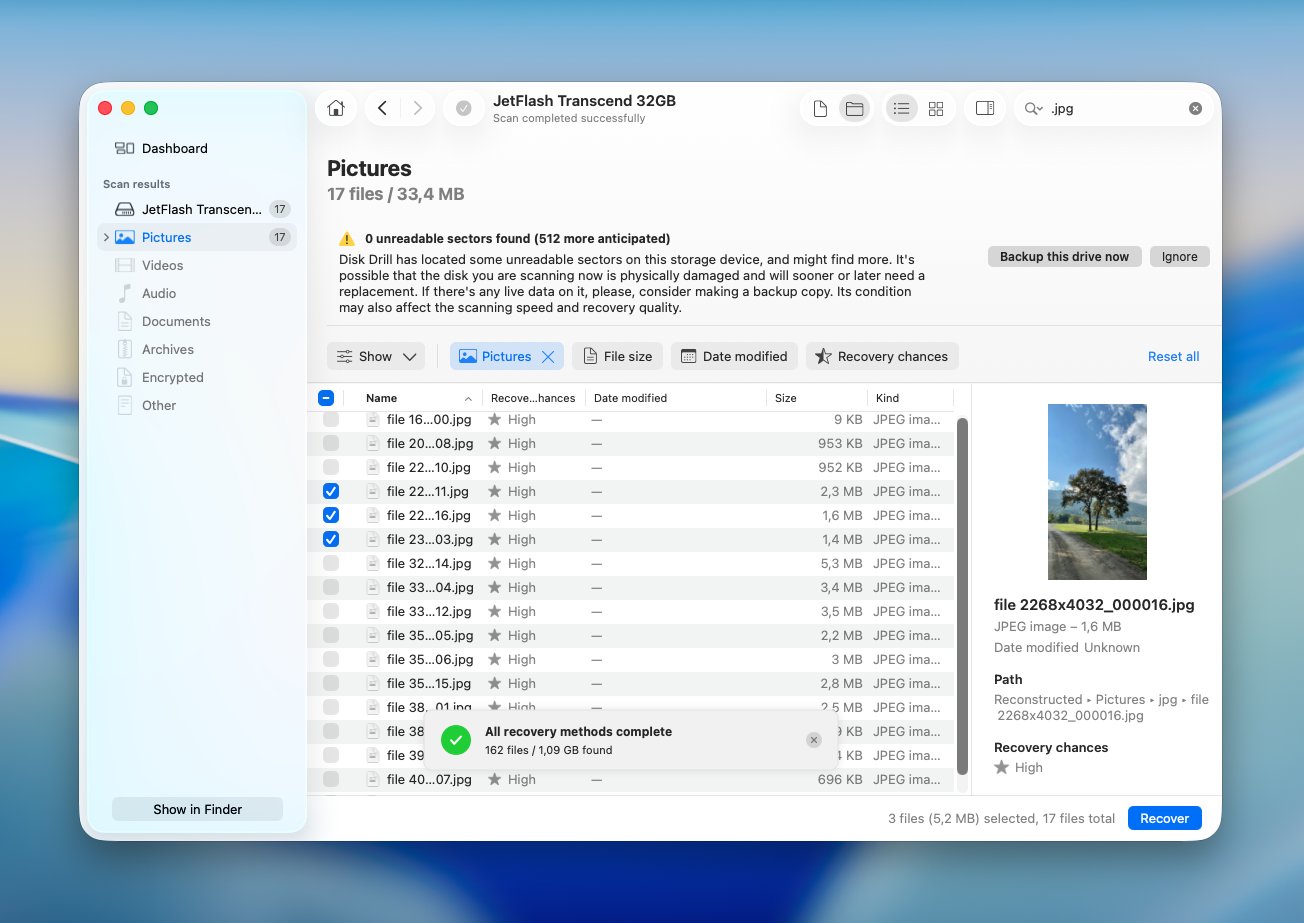
- Επιλέξτε Εικόνες για να περιορίσετε τα αποτελέσματα σε αρχεία εικόνας. Μπορείτε επίσης να κάνετε αναζήτηση με όνομα αρχείου ή επέκταση όπως .jpg, .heic, .png, ή μια συγκεκριμένη μορφή RAW αν ξέρετε τι ψάχνετε. Δείτε προεπισκόπηση των υποσχόμενων φωτογραφιών πριν τις ανακτήσετε. Αν μια φωτογραφία εμφανίζεται σωστά στην προεπισκόπηση, αυτό είναι καλό σημάδι ότι τα δεδομένα της παραμένουν αρκετά άθικτα για ανάκτηση. Επιλέξτε τις φωτογραφίες που θέλετε και κάντε κλικ στο Ανάκτηση.
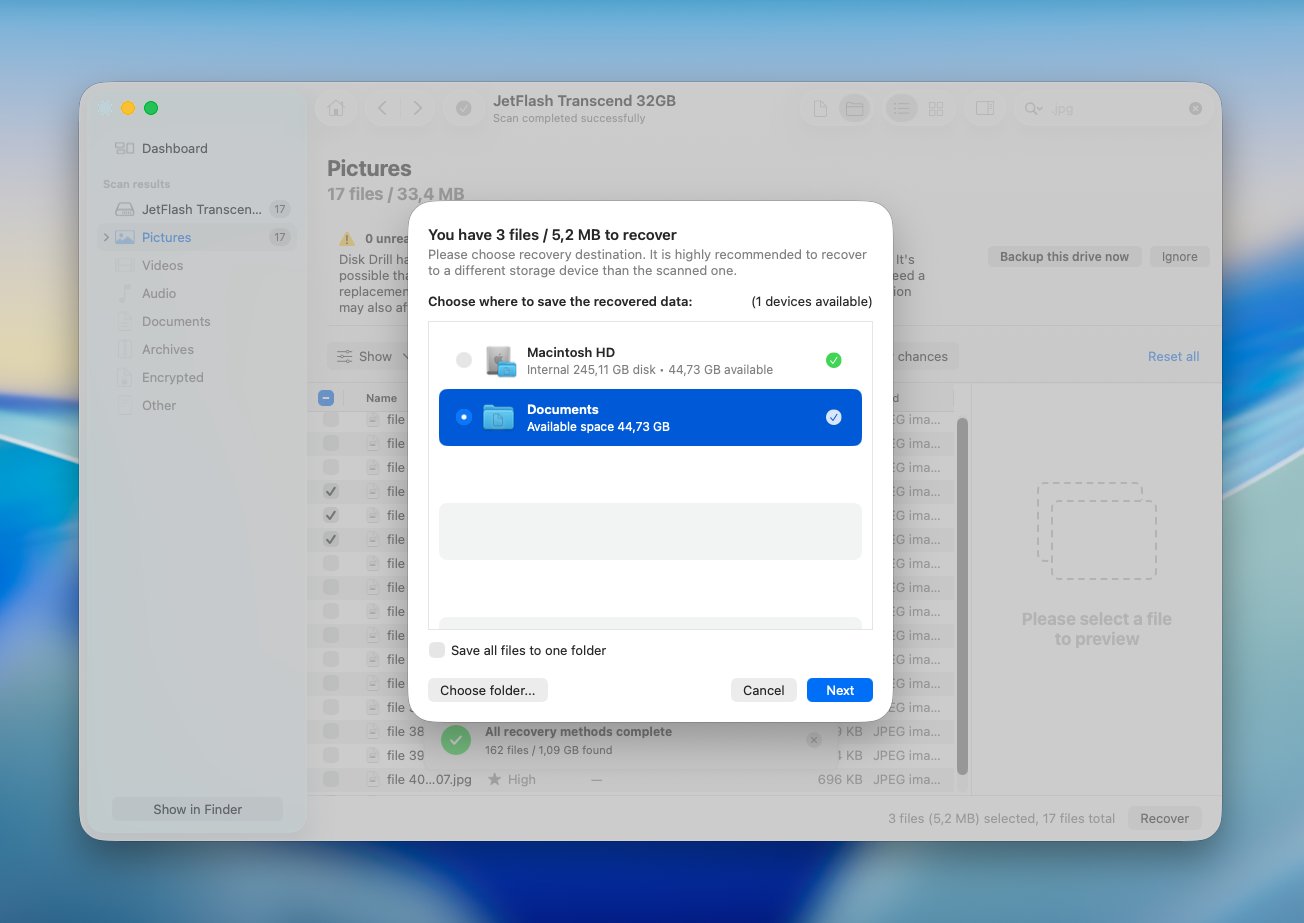
- Επιλέξτε προορισμό ανάκτησης σε διαφορετική μονάδα δίσκου όποτε είναι δυνατόν. Αυτό αποτρέπει την αντικατάσταση δεδομένων που ανακτήθηκαν με άλλες διαγραμμένες φωτογραφίες που ίσως μπορούν ακόμα να ανακτηθούν. Κάντε κλικ στο Επόμενο για να ολοκληρώσετε την ανάκτηση.
Το Disk Drill σάς επιτρέπει να σαρώσετε και να προβάλετε ανακτήσιμες φωτογραφίες πριν πληρώσετε, αν και θα χρειαστείτε άδεια για να αποθηκεύσετε ανακτημένα αρχεία σε Mac. Αυτό κάνει την προεπισκόπηση ιδιαίτερα χρήσιμη: μπορείτε πρώτα να ελέγξετε αν οι φωτογραφίες είναι πράγματι εκεί και άθικτες πριν αγοράσετε οτιδήποτε.
Σημείωση: Εάν οι φωτογραφίες είναι εξαιρετικά σημαντικές και η συσκευή αποθήκευσης παρουσιάζει σημάδια φυσικής βλάβης, σκεφτείτε ένα επαγγελματική υπηρεσία ανάκτησης δεδομένων αντί να τη σαρώσετε μόνοι σας. Αυτό είναι ιδιαίτερα σχετικό για SD κάρτες, εξωτερικούς δίσκους ή παλαιότερους Mac με δίσκους που αποσυνδέονται, κάνουν ασυνήθιστους θορύβους, αποτυγχάνουν να συνδεθούν ή εμφανίζουν σφάλματα ανάγνωσης.
Ένα εργαστήριο ανάκτησης μπορεί να εργαστεί απευθείας με κατεστραμμένο υλικό χρησιμοποιώντας εξειδικευμένο εξοπλισμό που το καταναλωτικό λογισμικό δεν μπορεί να προσφέρει. Για μια υγιή συσκευή με χαμένες φωτογραφίες λόγω τυχαίας διαγραφής ή μορφοποίησης, ωστόσο, το λογισμικό ανάκτησης δεδομένων είναι συνήθως η πιο πρακτική πρώτη επιλογή.
Τελικές Σκέψεις
Όσο πιο σύντομα παρατηρήσετε ότι λείπουν φωτογραφίες, τόσες περισσότερες επιλογές έχετε συνήθως. Ξεκινήστε με Φωτογραφίες, Πρόσφατα διαγραμμένα, και Κάδος γιατί τα αρχεία μπορεί να μην έχουν διαγραφεί οριστικά. Αν αυτοί οι έλεγχοι δεν αποδώσουν, αναζητήστε ένα άλλο αντίγραφο στο iCloud ή το Time Machine πριν δοκιμάσετε κάποιο λογισμικό ανάκτησης.
Εάν έχετε διαγράψει μόνιμα φωτογραφίες και δεν διαθέτετε αντίγραφο ασφαλείας, περιορίστε τη χρήση του επηρεασμένου αποθηκευτικού χώρου και προσπαθήστε να ανακτήσετε τα δεδομένα το συντομότερο δυνατό. Το λογισμικό ανάκτησης δεδομένων αποτελεί μια πρακτική επόμενη κίνηση για έναν υγιή δίσκο, κάρτα SD ή άλλη συσκευή αποθήκευσης, ενώ μια επαγγελματική υπηρεσία ανάκτησης έχει περισσότερο νόημα όταν η ίδια η συσκευή παρουσιάζει φυσικά προβλήματα.
Μπορείτε επίσης να δείτε το το φόρουμ αποκατάστασης δεδομένων μας για παρόμοιες περιπτώσεις και πραγματικές εμπειρίες από άλλους χρήστες Mac. Ίσως βρείτε κάποιον που έχασε φωτογραφίες υπό παρόμοιες συνθήκες και δείτε ποια μέθοδος ανάκτησης λειτούργησε για αυτόν.
Συχνές Ερωτήσεις
- Εφαρμογή Φωτογραφιών: Οι διαγραμμένες φωτογραφίες και βίντεο μεταφέρονται στον Πρόσφατα διαγραμμένα, όπου συνήθως παραμένουν για έως και 30 ημέρες πριν τη μόνιμη διαγραφή.
- Εύρεση: Οι φωτογραφίες που είναι αποθηκευμένες ως κανονικά αρχεία εικόνας στην Επιφάνεια Εργασίας, στις Λήψεις, στις Εικόνες ή σε άλλους φακέλους συνήθως μετακινούνται στον Κάδος Ανακύκλωσης όταν τις διαγράφετε.
- Εξωτερική αποθήκευση: Οι φωτογραφίες που διαγράφονται μέσω Finder από εξωτερικό δίσκο, USB drive ή SD card μπορεί να εμφανιστούν στον Κάδος απορριμμάτων ενώ αυτή η συσκευή είναι συνδεδεμένη του Mac.