
Poistetut valokuvat Macilla menevät yleensä Viimeksi poistetut, jos poistit ne Kuvat-sovelluksesta, tai Roskakori, jos poistit ne tavallisina tiedostoina Finderin kautta. Jos ne ovat jo poistuneet molemmista paikoista, tarkista seuraavaksi iCloud ja Time Machine; jos kopiota ei löydy, tietojen palautusohjelmisto saattaa silti pystyä palauttamaan ne alkuperäiseltä tallennuslaitteelta.
Huomautus: Jos epäilet pysyvää poistamista, vältä tarpeetonta Macin, SD-kortin, ulkoisen aseman tai muun laitteen käyttöä, jossa kuvat olivat tallennettuina. Uusi data voi ylikirjoittaa poistettujen kuvien tiedot ja heikentää palautusmahdollisuuksiasi.
Nopein reitti on seurata vaihtoehtoa, joka vastaa tilannettasi:
| Skenaario | Mitä tehdä |
|---|---|
| En löydä kuvaa, mutta en ole varma poistettiinko se | Etsi ensin Kuvat, Finder ja Spotlight. Kuva saattaa olla yksinkertaisesti jossain muualla Macillasi. |
| Poistin kuvan Kuvat-sovelluksesta | Tarkista Kuvat > Äskettäin poistetut. Poistetut kuvat säilyvät siellä yleensä jopa 30 päivää. |
| Poistin kuvan tavallisena tiedostona Finderin kautta | Tarkista Roskakori ja käytä Palauta-toimintoa palauttaaksesi sen. Jos se oli siirrettävältä medialta, yhdistä laite ensin uudelleen. |
| Kuva ei ole Äskettäin poistetut -kansiossa eikä Roskakorissa | Tarkista iCloudista onko siellä toinen kopio tai poisto, jota ei ole vielä synkronoitu. |
| Käytän Time Machinea | Avaa varmuuskopio ennen poistoa ja palauta kuva tai vanhempi versio Kuvat-kirjastostasi. |
| Minulla ei ole käyttökelpoista varmuuskopiota | Kokeile tietojen palautusohjelmistoa mahdollisimman pian. Skannaa asema, SD-kortti tai muu laite, jossa kuva alun perin oli tallennettuna. |
| Tallennuslaite on vaurioitunut tai epäluotettava | Harkitse ammattimaista tietojen palautuspalvelua, erityisesti jos kuvat ovat korvaamattomia. |
Yhteenvetona: Paras palautusmenetelmä riippuu siitä, mihin valokuva oli tallennettu ja miten se poistettiin.
Aloita helpoimmista vaihtoehdoista ja etene alaspäin:
- Etsi kuvia, Finder ja Spotlight varmistaaksesi, että valokuva on todella poistettu.
- Tarkista Äskettäin poistetut tai Roskakori, riippuen siitä, poistitko sen Kuvat-sovelluksesta vai Finderista.
- Etsi toinen kopio iCloudista tai toiselta Apple-laitteelta, jota ei ole synkronoitu poistamisen jälkeen.
- Tarkista Time Machine löytääksesi varmuuskopion ajalta ennen valokuvan katoamista.
- Kokeile tiedonpalautusohjelmistoa, jos et löydä varmuuskopiota tai toista kopiota.
- Jos tallennuslaite on fyysisesti vahingoittunut tai epäluotettava, harkitse sen sijaan ammattilaisten palautuspalvelua.
Jos tarvitset tietojen palautusohjelmistoa, minimoi vaurioituneen tallennuslaitteen käyttö välttääksesi poistettujen valokuvien tietojen ylikirjoittamisen.
Minne poistetut valokuvat menevät Macilla?
Minne poistettu kuva menee Macilla, riippuu missä sitä säilytettiin ja miten poistit sen. Kuvat-sovelluksesta poistettu kuva ei seuraa samaa polkua kuin Finderista poistettu kuvatiedosto, ja iCloud Kuvat voivat myös vaikuttaa siihen, mitä tapahtuu muilla laitteillasi.
Kurkista nopeasti:
| Skenaario | Minne valokuva menee | Mitä tapahtuu seuraavaksi |
|---|---|---|
| Poistettu Kuvat-sovelluksesta | Äskettäin poistetut Kuvissa | Säilyy siellä enintään 30 päivää, jonka jälkeen Kuvat poistaa sen pysyvästi. Voit palauttaa sen ennen sitä. |
| Poistettu Kuvista, kun iCloud Kuvat on käytössä | Äskettäin poistetut, poisto synkronoitu iCloudin kautta | Kuva katoaa myös muista laitteista, jotka käyttävät samaa iCloud Kuvat -kirjastoa. Voit palauttaa sen Äskettäin poistetut -kansiosta ennen pysyvää poistoa. |
| Poistettu albumista valinnalla ”Poista albumista” | Säilyy Kuvat-kirjastossasi | Vain albumiviittaus poistetaan. Alkuperäinen kuva säilyy kirjastossasi. |
| Poistettu tavallisena kuvatiedostona Finderissa | Macin Roskakori | Tiedosto pysyy siellä, kunnes tyhjennät roskakorin. Voit käyttää Palauta-toimintoa palauttaaksesi sen. |
| Poistettu ulkoiselta asemalta Finderin kautta | Yleensä aseman piilotettu roskakori, näkyvissä Macin Roskakorin kautta, kun asema on liitettynä | Voit palauttaa tiedoston ennen kuin roskakori tyhjennetään. |
| Roskakori tyhjennettiin | Ei enää käytettävissä Roskakorin kautta | Kuva on poistettu pysyvästi Finderista, mutta se saattaa olla vielä palautettavissa tietojen palautusohjelmistolla, jos sen tiedot eivät ole ylikirjoittuneet. Voit myös tarkistaa Time Machinen tai muun varmuuskopion. |
| Äskettäin poistetut -kansio on tyhjennetty tai 30 päivän määräaika on umpeutunut | Poistettu pysyvästi Kuvat-kirjastosta | Tarkista ensin varmuuskopiosi ja muut kopiot. Myös tietojen palautusohjelmisto voi joissain tapauksissa auttaa, jos alkuperäinen kuvatieto on yhä tallennuslaitteella. |
| Kuva ohitti roskakorin ja poistettiin pysyvästi | Ei kopiota roskakorissa | Tarkista varmuuskopiosi. Jos niitä ei ole, tietojen palautusohjelmisto saattaa vielä kyetä palauttamaan kuvan ennen kuin sen tiedot ylikirjoitetaan. |
Tilanne muuttuu monimutkaisemmaksi, kun valokuva on poistettu Roskakori tai Viimeksi poistetut. HDD-levyillä tiedot voivat säilyä, kunnes ne ylikirjoitetaan, joten palautusohjelmistoilla voi silti olla mahdollisuus palautukseen. Useimmissa moderneissa Mac-laitteissa käytetään kuitenkin SSD-levyt, joissa on TRIM, joka voi tyhjentää poistetut tietolohkot. Kun TRIM tulee voimaan, palautusohjelmisto ei voi palauttaa näitä valokuvia, joten tiedostojen palauttaminen Macin sisäiseltä SSD-levyltä on usein epätodennäköisempää.
Varmista, että valokuvasi on todella poistettu pysyvästi
Puuttuva valokuva ei välttämättä ole poistettu valokuva. Tarkista muutama yleinen sijainti ennen kuin kokeilet varmuuskopioita tai palautusohjelmistoa.
Vaihe 1: Etsi kadonnut valokuva
Valokuvat voivat Macilla yllättävän helposti kadota näkyvistä, erityisesti jos sinulla on suuri kirjasto, jossa on useita kansioita ja tuhansia vuosien varrella kerättyjä kuvia. Kuva, jonka luulit poistaneesi, saattaa yksinkertaisesti olla paikassa, jossa et yleensä katso, tai olet voinut tallentaa toisen kopion Photos-sovelluksen ulkopuolelle.
Aloita siis yksinkertaisella haulla:
- Avaa Valokuvat sovellus.
- Käytä Haku kenttää etsiäksesi kuvaa päivämäärän, sijainnin, henkilön, kategorian tai jonkin muun muistamasi yksityiskohdan perusteella.
- Tarkista Kirjasto > Kaikki kuvat ja kaikki albumit, joissa kuva saattaa olla.
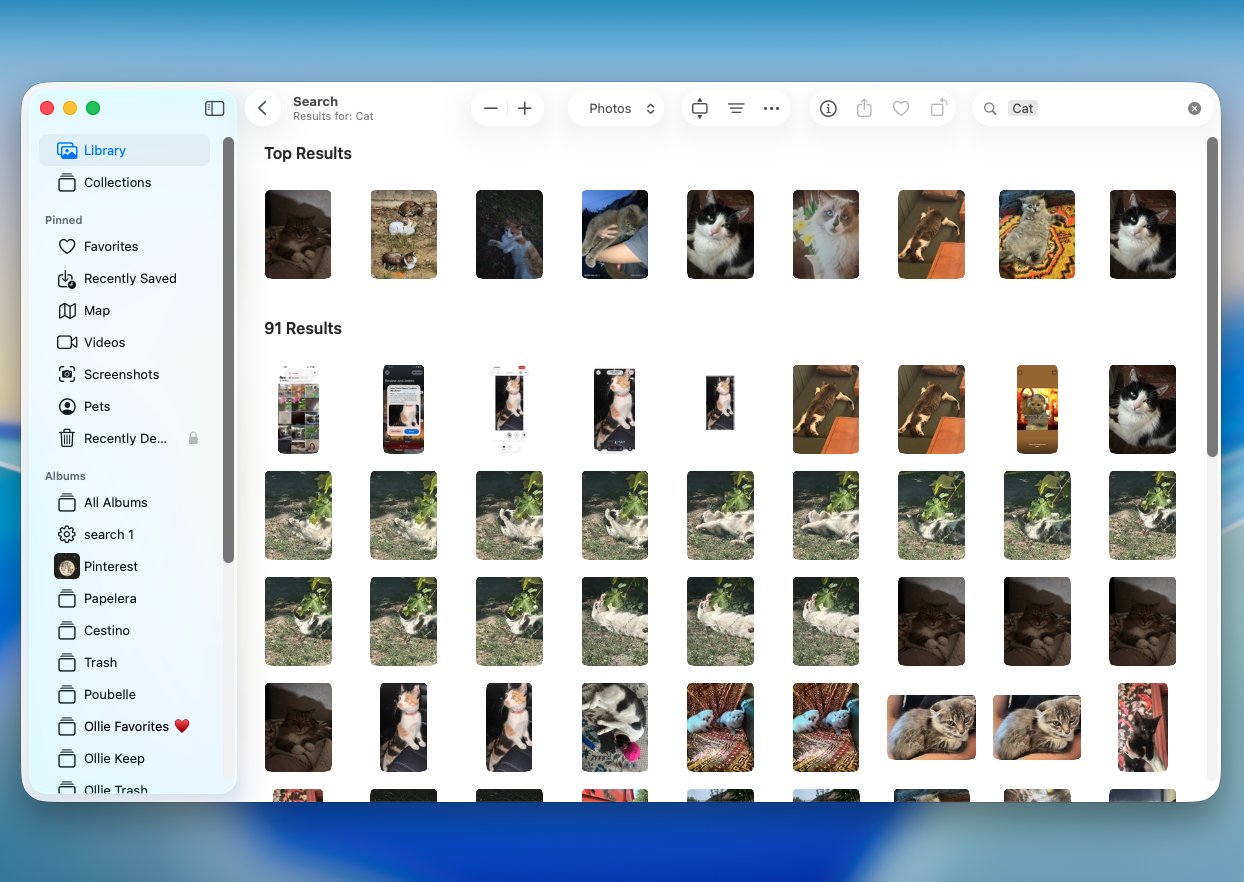
- Jos tallensit kuvan alun perin tavallisena tiedostona etkä tuonut sitä Kuvat-sovellukseen, avaa Finder ja etsi tiedoston nimellä tai tiedostopäätteellä, kuten JPG, HEIC, PNG tai RAW.
Huomautus: Toinen nopea vaihtoehto on Spotlight. Paina Komento + välilyönti ja syötä valokuvan nimi tai muut tiedot, jotka muistat tiedostosta.
Vaihe 2: Tarkista Äskettäin poistetut -albumi
Jos poistit valokuvan Valokuvat-sovellus:sta, seuraava pysähdyspaikkasi pitäisi olla Viimeksi poistetut. Valokuvat eivät katoa heti normaalin poiston jälkeen. Sen sijaan macOS säilyttää ne tässä albumissa jopa 30 päivää ajan, mikä antaa sinulle mahdollisuuden muuttaa mielesi ja palauttaa ne.
Näin palautat valokuvan Äskettäin poistetut -kansiosta:
- Avaa Valokuvat -sovellus Macillasi.
- Vieritä sivupalkkia alaspäin ja valitse Viimeksi poistetut kohdan Apuohjelmat alta.
- Avaa albumi käyttämällä Touch ID:tä tai Macin salasanaa, jos sitä pyydetään.
- Etsi ja valitse valokuva tai valokuvat, jotka haluat palauttaa.
- Napsauta Palauta oikeassa yläkulmassa.
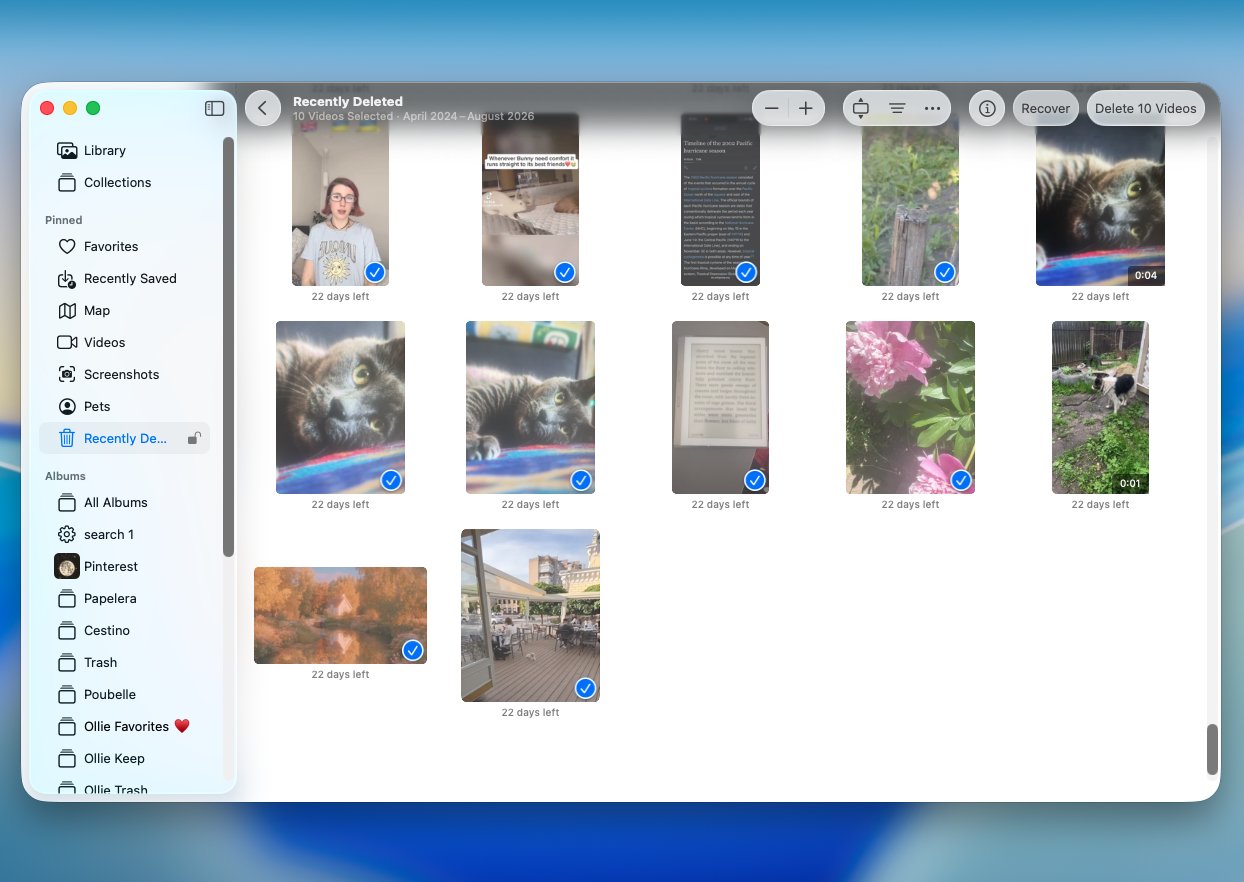
Palautetut valokuvat palaavat Kuvat-kirjastoosi.
Vaihe 3: Palauta poistetut valokuvat roskakorista
Jokainen valokuva Macillasi ei välttämättä sijaitse Kuvat-sovelluksessa. Jos olet tallentanut kuvan tavallisena tiedostona Lataukset, Asiakirjat, Työpöytä:ssä tai jossakin muussa Finder-kansiossa, sen poistaminen siirtää sen yleensä Roskakori:ään eikä Äskettäin poistetut -albumiin. Sama voi tapahtua, kun poistat valokuvia Finderin kautta ulkoisilta asemilta, USB-muisteilta, SD-korteilta ja muilta irrotettavilta tallennusvälineiltä.
Huomautus: Irrotettavilla tallennusvälineillä macOS tallentaa poistetun tiedoston piilotettuun Roskakori-kansioon kyseisellä laitteella. Se voi silti näkyä Macisi Roskakori, kun laite on kytketty:ssä.
Näin palautat valokuvan:
- Yhdistä ulkoinen asema, SD-kortti tai muu laite, jos kuva oli tallennettu siihen.
- Napsauta Roskakori-kuvaketta Dockin oikealla puolella.
- Etsi palautettava kuva.
- Napsauta sitä hiiren oikealla painikkeella ja valitse Palauta takaisin. macOS palauttaa sen alkuperäiseen sijaintiinsa.
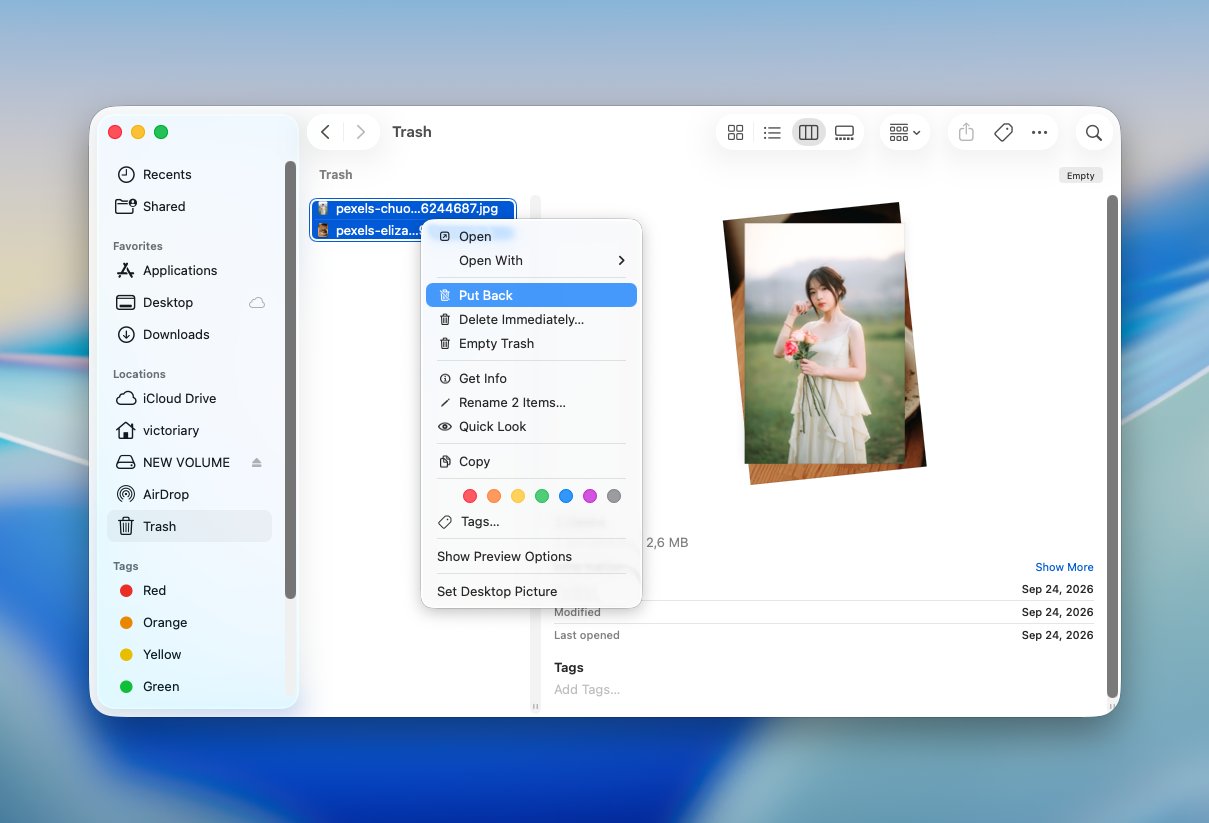
Voit myös vetää valokuvan roskakorista ja tallentaa sen muualle. Tämä voi olla hyödyllistä siirrettävien medioiden kanssa, jos haluat palauttaa tiedoston suoraan Macillesi.
Kuinka palauttaa pysyvästi poistetut valokuvat Macilla
Jos kuva ei enää ole Äskettäin poistetut -kansiossa tai roskakorissa, palauttaminen vaatii hieman enemmän työtä. Tarkista ensin iCloud ja Time Machine, löytyykö niistä toinen kopio. Jos kumpikaan ei auta, tietojen palautusohjelmisto saattaa silti auttaa sinua palauta pysyvästi poistetut tiedostot alkuperäisellä tallennuslaitteella.
Menetelmä 1: Palauta poistetut valokuvat iCloudista
iCloud kannattaa tarkistaa, mutta se, voiko siitä olla apua, riippuu kuinka Macisi oli asetettu ennen kuin valokuvat katosivat. Jos iCloud-kuvat oli otettu käyttöön, kirjastosi synkronoituu kaikilla Apple-laitteillasi. Tämä tarkoittaa, että kuva, jonka poistat Macillasi, poistetaan normaalisti myös iCloudista ja muista synkronoiduista laitteista. Kun poistat sen myös Viimeksi poistetut:stä, iCloud Photos ei yleensä tarjoa toista kopiota palautettavaksi.
Huomautus: Jos sinulla on toinen Apple-laite, joka on aiemmin synkronoitu iCloud Kuvien kanssa, mutta se on ollut offline-tila tai laite on ollut pois päältä ennen kuin kuva poistettiin, kuva saattaa silti olla tallennettuna paikallisesti kyseiselle laitteelle. Pidä se irrotettuna internetistä, jotta poistaminen ei synkronoidu, ja kopioi sitten kuva johonkin turvalliseen paikkaan, kuten Tiedostot-sovellukseen tai ulkoiselle levyille.
Tarkista seuraavat asiat:
- Siirry kohtaan iCloud.com ja kirjaudu sisään samalla Apple-tilillä, jota käytät Macillasi.
- Avaa Valokuvat.
- Etsi kokoelmastasi puuttuvaa valokuvaa.
- Jos löydät valokuvan, valitse se ja napsauta Lataa tallentaaksesi kopion Macillesi.
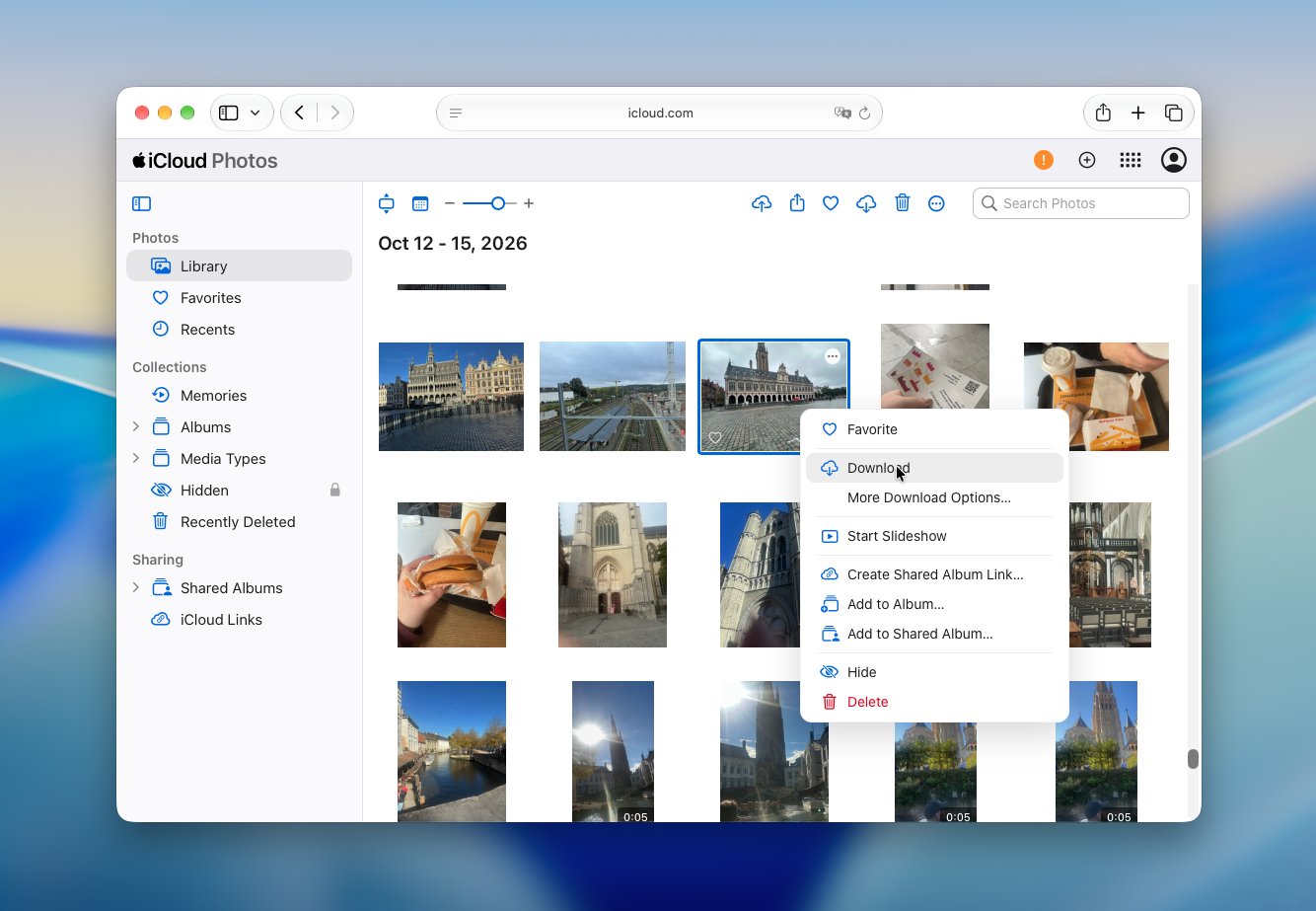
- Jos olet aiemmin tallentanut valokuvan tavallisena tiedostona iCloud Drive:een, avaa Asema ja etsi sitä myös sieltä.
Menetelmä 2: Käytä Time Machinea palauttaaksesi pysyvästi poistetut valokuvat
Jos olit ottanut Aikakone:n käyttöön ennen valokuvien poistamista, varmuuskopioissasi saattaa olla vanhempi kopio saatavilla. Tämä menetelmä toimii parhaiten Finderiin tallennettujen tavallisten tiedostojen valokuvien palautuksessa, mutta siitä voi olla apua myös silloin, jos itse Valokuvat-kirjasto sisältyi Time Machine -varmuuskopioon.
Valokuvien osalta, jotka olivat tallennettuina tavalliseen kansioon, palautus on melko yksinkertaista:
- Yhdistä levy, jota käytät Aikakone:ssa, ellei se ole jo kytkettynä.
- Avaa Finder ja siirry kansioon, jossa poistettu kuva alun perin sijaitsi.
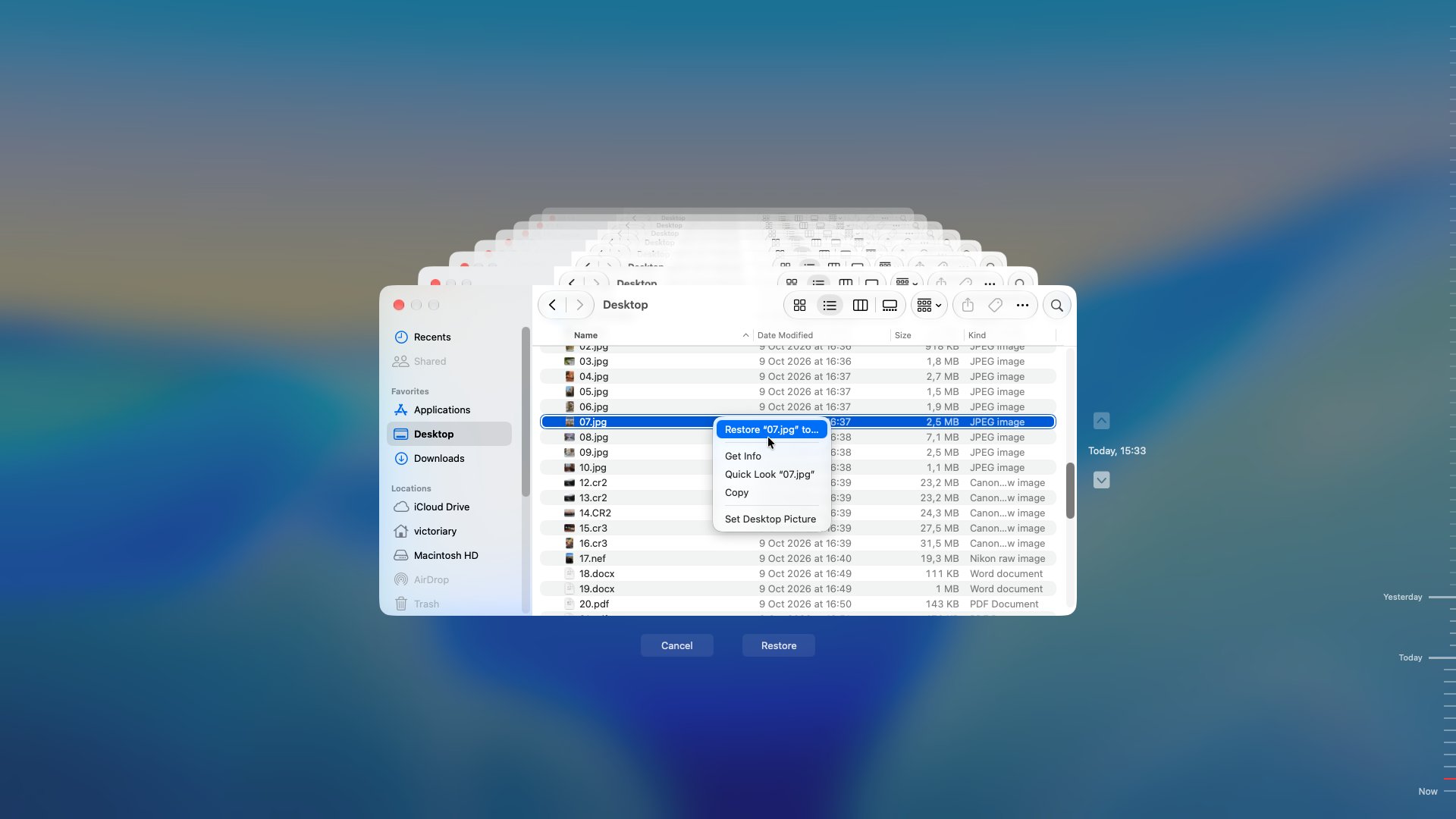
- Avaa Aikakone valikkoriviltä tai etsi se Spotlightilla.

- Siirry tarjolla olevissa varmuuskopioissa taaksepäin, kunnes saavut ajankohtaan ennen valokuvan poistamista.
- Etsi ja valitse valokuva, jonka haluat palauttaa.
- Napsauta Palauta. Time Machine kopioi sen takaisin alkuperäiseen sijaintiinsa.
Jos puuttuva valokuva oli tallennettu Valokuvat-sovellus:n sisälle, prosessi on hieman erilainen, koska Kuvat säilyttää kirjastosi kirjastopakettina yksittäisten kuvien sijaan Finderissa. Tämä lähestymistapa on hyödyllisin, jos alkuperäinen valokuva ladattiin Macillesi, kun Time Machine -varmuuskopio luotiin. Jos Optimoi Macin tallennustila oli käytössä ja vain optimoitu versio tai paikkamerkki oli tallennettu paikallisesti, Time Machine -varmuuskopio ei välttämättä sisällä alkuperäistä tiedostoa.
Huomautus: Ennen vanhemman Photos-kirjaston palauttamista, katkaise Macisi yhteys internetiin. Sulje sitten Photos, avaa Kuvat-kansiosi ja käytä Time Machinea paikantaaksesi ja palauttaaksesi Valokuvat-kirjasto:n vanhemman version. On tärkeää pitää Mac offline-tilassa, koska palautetun kirjaston avaaminen, kun internet-yhteys on käytössä, voi mahdollistaa iCloud Photosin synkronoida nykyisen tilansa Applen palvelimilta, mukaan lukien poistot, joista yrität palautua.
Ole kuitenkin varovainen tämän menetelmän kanssa. Vanhemman Photos-kirjaston palauttaminen voi korvata uudemmat muutokset, jotka on tehty kyseisen varmuuskopion jälkeen. Jos mahdollista, palauta vanhempi kirjasto eri sijainti sijaan, että korvaisit nykyisen, avaa se erikseen ja vie tarvitsemasi valokuvat.
Menetelmä 3: Palauta pysyvästi poistetut valokuvat tietojen palautusohjelmistolla
Jos valokuvat ovat poissa Viimeksi poistetut:stä ja Roskakorista etkä omaa käyttökelpoista varmuuskopiota, valokuvien palautusohjelmisto on seuraava vaihtoehto. Se voi skannata tallennuslaitteen suoraan poistetun kuvadatan varalta, jota macOS ei enää normaalisti voi käyttää.
Huomautus: Ennen kuin aloitat, vältä käyttämästä aktiivisesti asemaa, jolla poistetut valokuvat olivat. Uudet tiedostot, sovellustiedot, lataukset ja muut kirjoitukset voivat ylikirjoittaa poistetut tiedot. Saman syyn vuoksi tallenna palautetut valokuvat myös eri tallennuslaitteelle.
Valokuvien palautuksessa on hyödyllistä käyttää työkalua, joka tukee yleisiä kameroiden ja Applen kuvaformaatteja, mukaan lukien JPG-, HEIC-, PNG-, TIFF- ja RAW-tiedostot, ja antaa sinun esikatsele löytyneitä valokuvia ennen palautusta. Esikatselu on erityisen hyödyllistä, koska poistetut tiedostot voivat menettää alkuperäiset nimensä, joten varsinaisen kuvan tunnistaminen on usein helpompaa kuin tiedostonimen perusteella etsiminen.
Tässä menetelmässä käytämme Disk Drill. Se toimii sekä Macin sisäisten asemien että SD-kortit, USB-asemat ja ulkoiset levyt kanssa, ja sen valokuva-esikatselut, tiedostotyyppisuodattimet ja RAW-muodon tuki tekevät siitä hyvän vaihtoehdon valokuvien palautukseen.
Huomautus: Jos haluat tutustua Disk Drilliin tarkemmin ennen sen käyttöä, katso Disk Drill -arvostelu. Käymme läpi sen palautusominaisuudet, tuetut laitteet ja tiedostojärjestelmät, skannauksen suorituskyvyn, valokuvien palautuskyvyt, hinnoittelun sekä omien palautustestiemme tulokset.
Näin palautat pysyvästi poistetut valokuvat Disk Drillillä:
- Lataa Disk Drill, asenna se ja avaa sovellus. Jos valokuvat poistettiin ulkoiselta asemalta tai muistikortilta, liitä kyseinen laite ensin Maciisi.
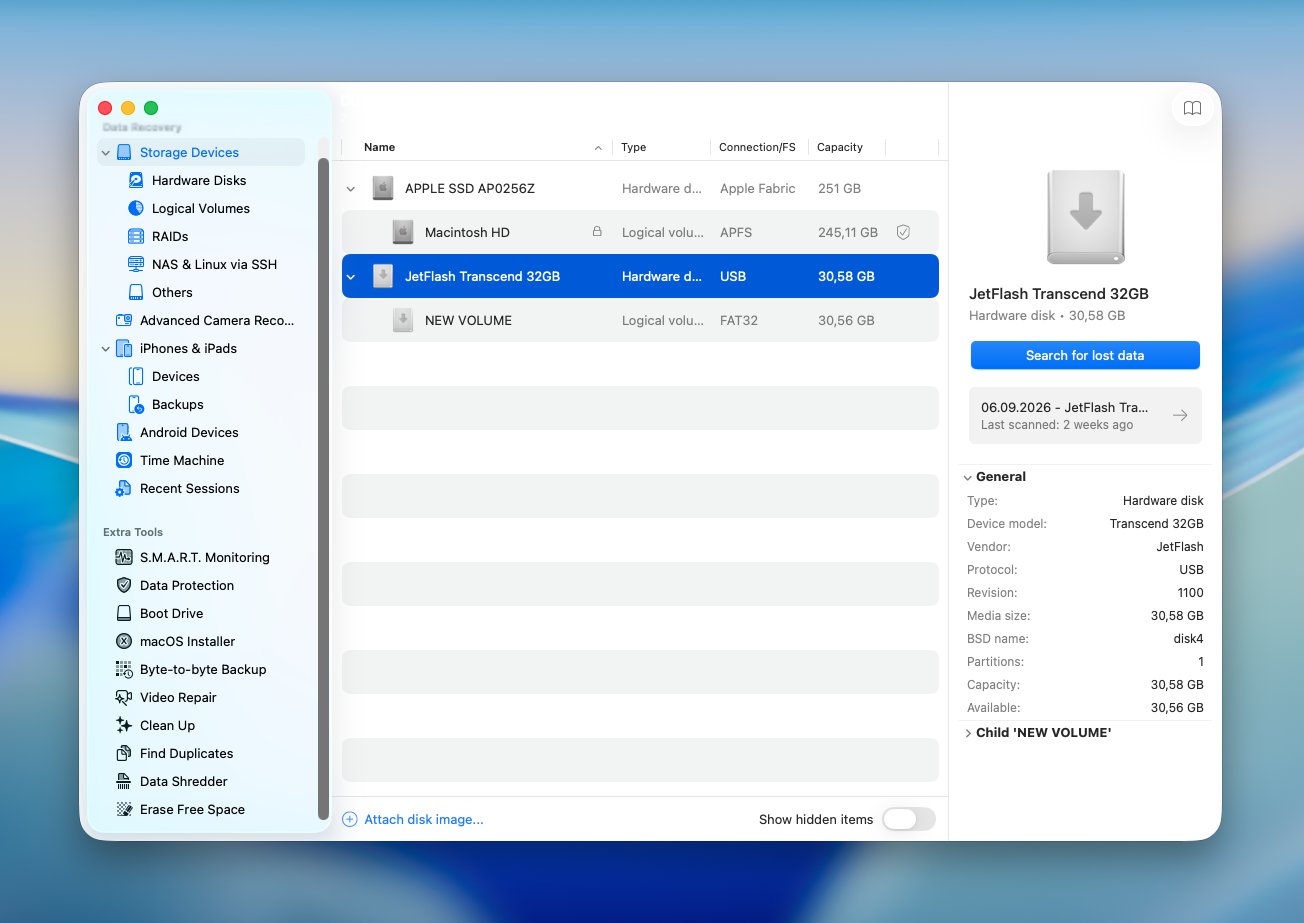
- Valitse Tallennuslaitteet sivupalkista ja valitse asema, jolla valokuvat alun perin olivat. Napsauta Etsi kadonneita tietoja.
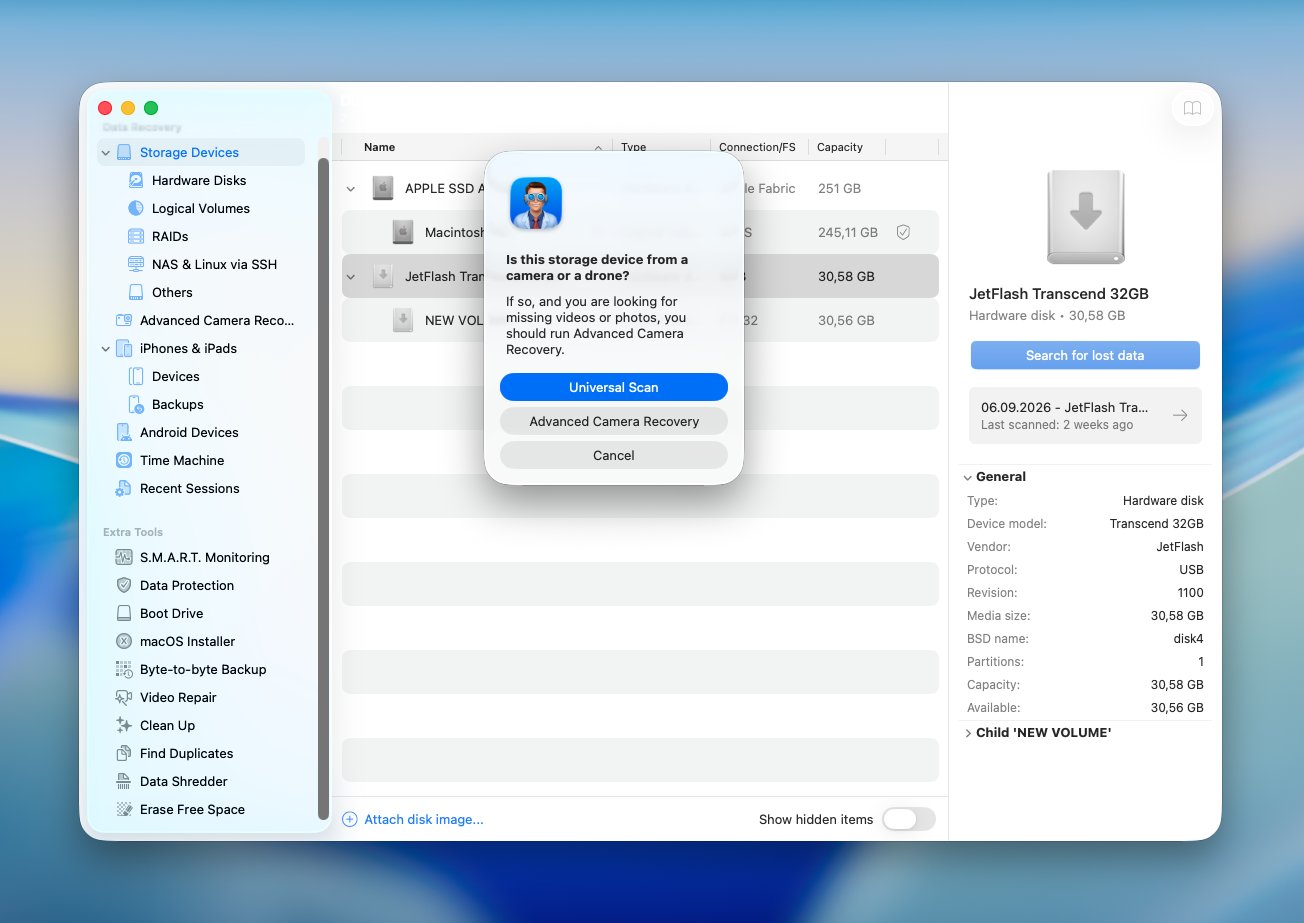
- Jos Disk Drill pyytää valitsemaan skannaustyypin, valitse Yleisskannaus suorittaaksesi kaikki saatavilla olevat palautusmenetelmät yhdessä.
- Kun skannaus on valmis, napsauta Tarkista löydetyt kohteet.
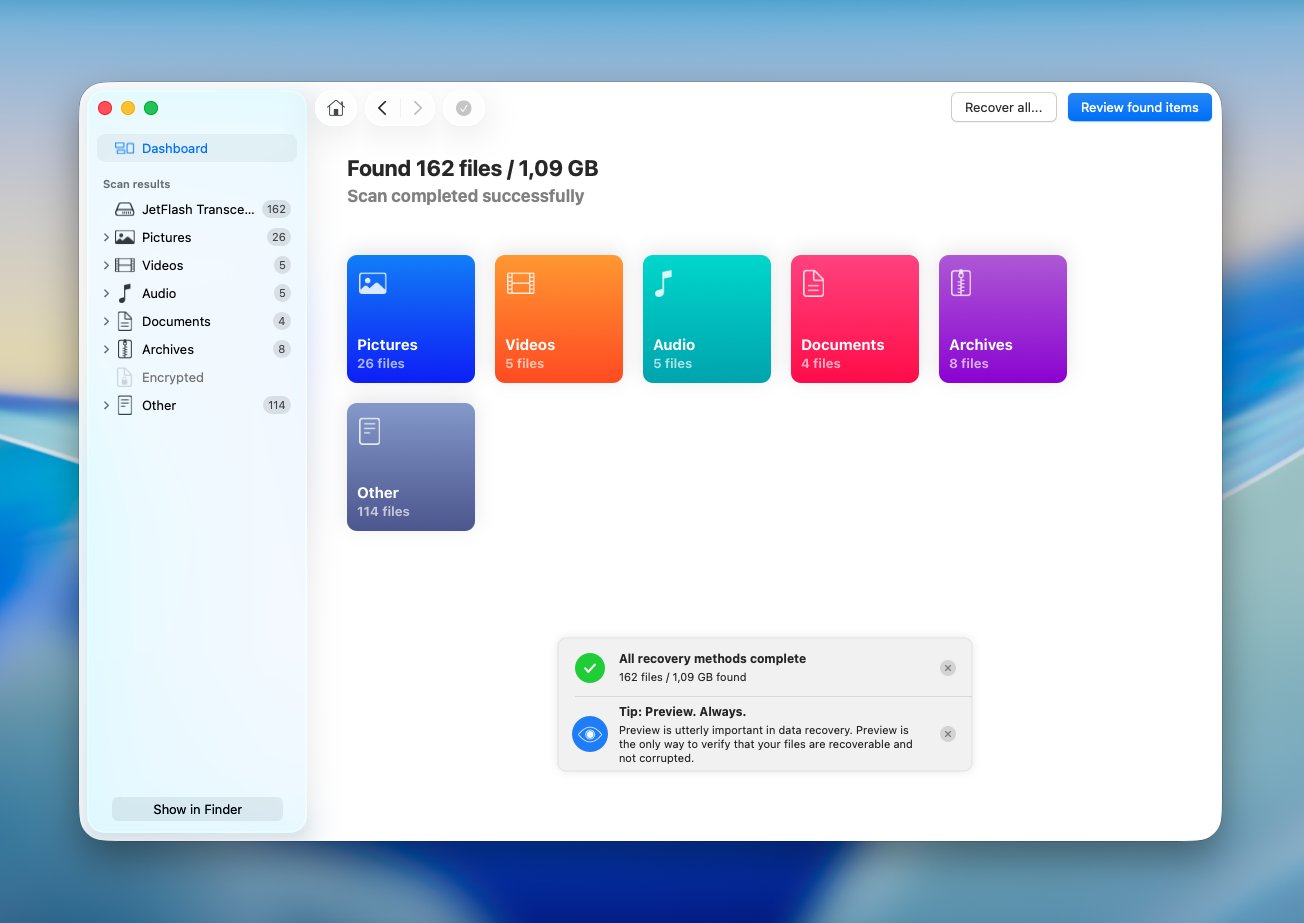
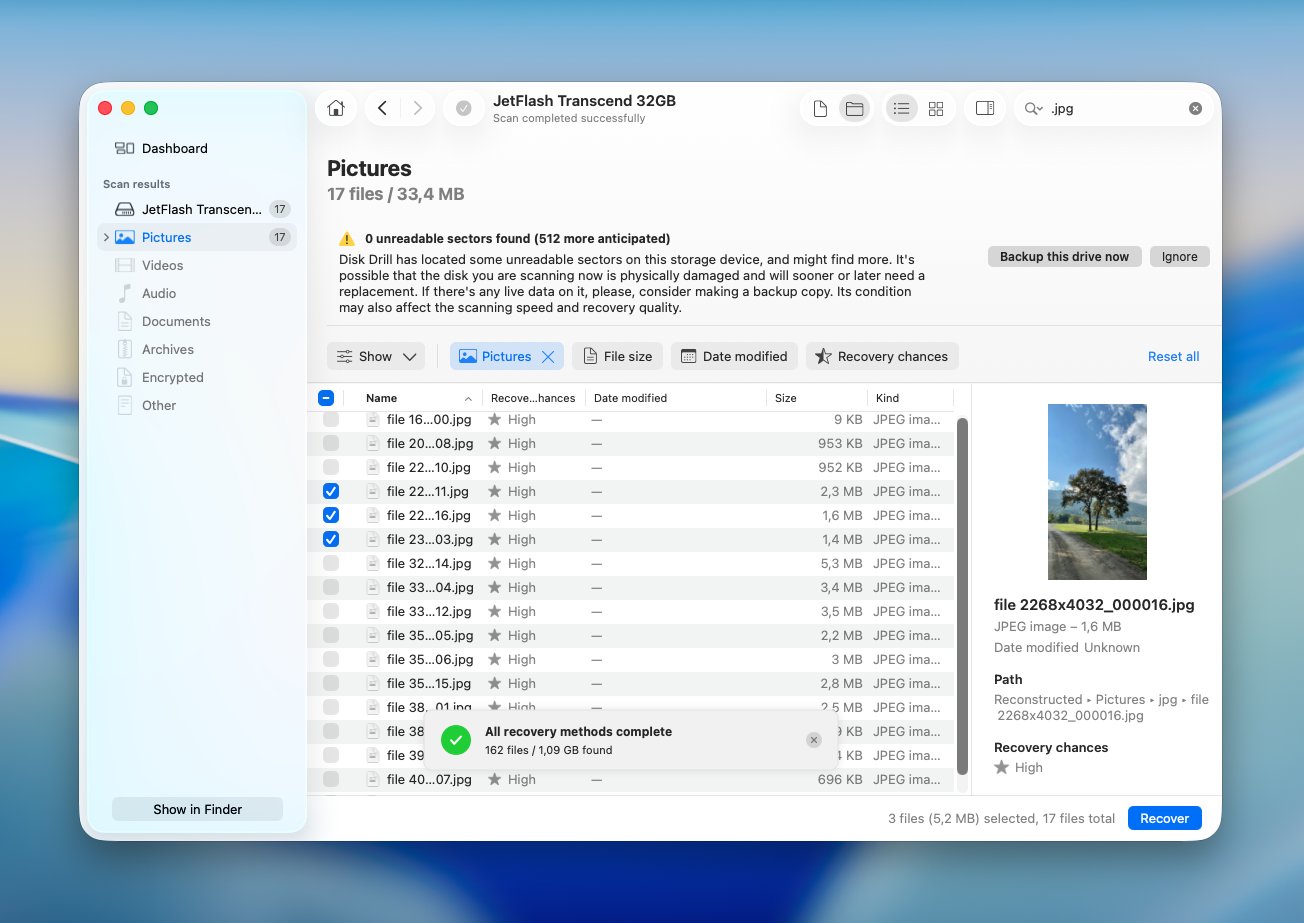
- Valitse Kuvat rajataksesi tulokset kuvatiedostoihin. Voit myös hakea tiedostonimen tai tiedostopäätteen, kuten .jpg, .heic, .png, tai tietyn RAW-muodon perusteella, jos tiedät mitä etsit. Esikatsele lupaavat valokuvat ennen palauttamista. Jos valokuva näkyy oikein esikatselussa, se on hyvä merkki siitä, että sen tiedot ovat vielä tarpeeksi ehjät palautettavaksi. Valitse haluamasi kuvat ja napsauta Palauta.
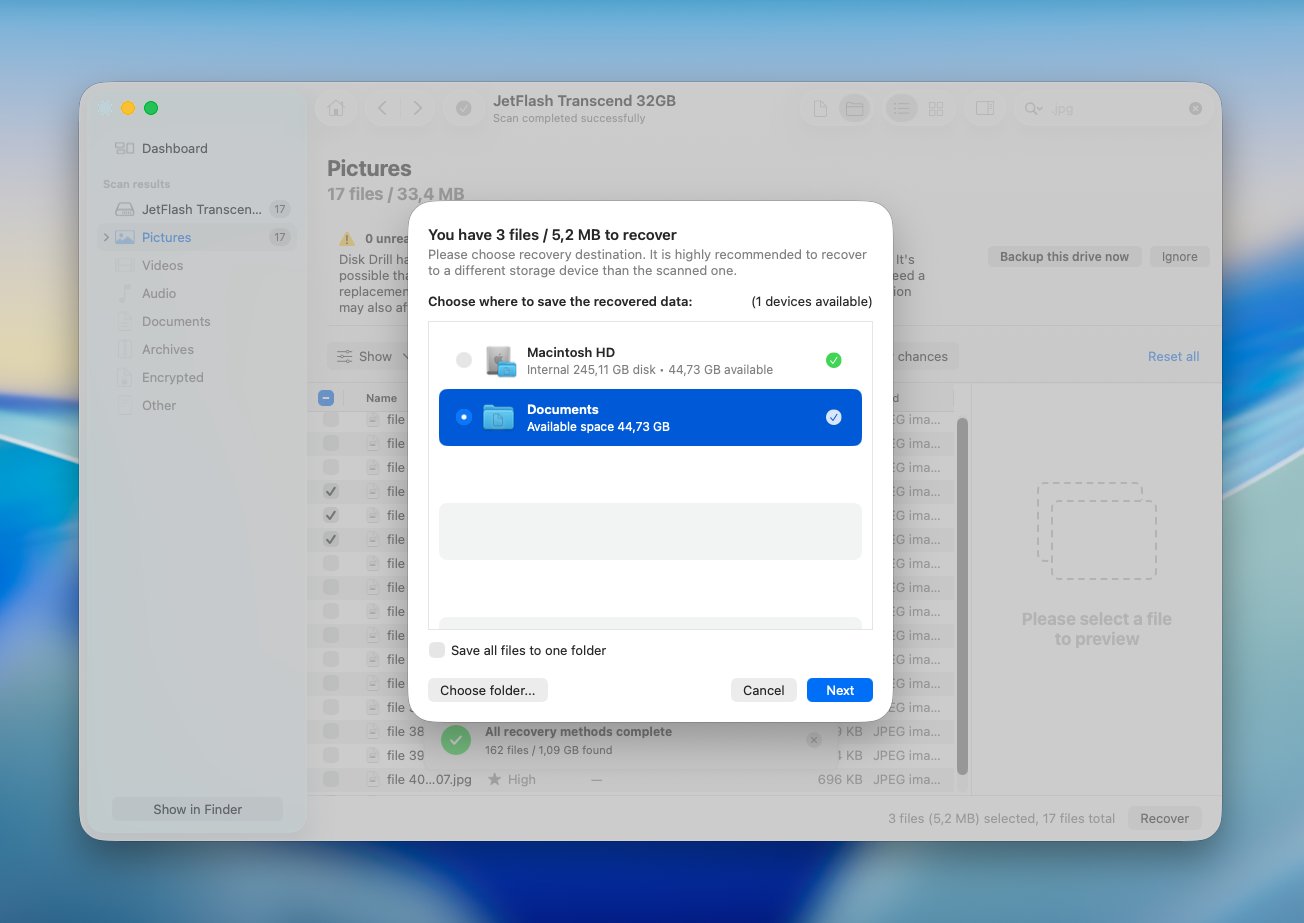
- Valitse palautuksen kohde eri asema aina kun mahdollista. Tämä estää palautettuja tietoja korvaamasta muita poistettuja kuvia, jotka saattavat olla vielä palautettavissa. Napsauta Seuraava viimeistelläksesi palautuksen.
Disk Drill antaa sinun skannata ja esikatsella palautettavia valokuvia ennen maksamista, vaikka tarvitsetkin lisenssin tallentaaksesi palautetut tiedostot Macilla. Tämä tekee esikatselusta erityisen hyödyllisen: voit ensin tarkistaa, ovatko valokuvat todella olemassa ja ehjiä ennen kuin ostat mitään.
Huomautus: Jos valokuvat ovat erittäin tärkeitä ja tallennuslaite osoittaa fyysisen vian merkkejä, harkitse ammattilaisen tietojen palautuspalvelu:n käyttämistä sen sijaan, että skannaisit sitä itse. Tämä on erityisen tärkeää SD-korttien, ulkoisten asemien tai vanhempien Macien kohdalla, joiden asemat katkaisevat yhteyden, pitävät outoa ääntä, eivät liity laitteeseen tai aiheuttavat lukuvirheitä.
Palautuslaboratorio voi työskennellä suoraan vaurioituneen laitteiston kanssa erikoisvarusteiden avulla, joita kuluttajaohjelmisto ei pysty tarjoamaan. Jos laite on kuitenkin ehjä ja valokuvat on menetetty esimerkiksi vahingossa poiston tai alustuksen vuoksi, tietojen palautusohjelmisto on yleensä käytännöllisempi ensivaihtoehto.
Lopuksi
Mitä aikaisemmin huomaat valokuvien puuttuvan, sitä enemmän sinulla on yleensä vaihtoehtoja. Aloita kohdasta Valokuvat, Äskettäin poistetut ja Roskakori, koska tiedostoja ei välttämättä ole poistettu pysyvästi lainkaan. Jos nämä tarkistukset eivät löydä mitään, etsi toinen kopio iCloudista tai Time Machinesta ennen kuin kokeilet palautusohjelmistoa.
Jos olet poistanut valokuvat pysyvästi etkä omista varmuuskopiota, vähennä vahingoittuneen tallennuslaitteen käyttöä ja yritä palautusta mahdollisimman pian. Tietojen palautusohjelmisto on käytännöllinen seuraava askel terveellä asemalla, SD-kortilla tai muulla tallennuslaitteella, kun taas ammattilaisten palautuspalvelu on järkevämpi vaihtoehto, jos laitteessa itsessään on fyysisiä ongelmia.
Voit myös tarkistaa tietojen palautusfoorumimme vastaavia tapauksia ja muiden Mac-käyttäjien tosielämän kokemuksia varten. Saatat löytää jonkun, joka on menettänyt valokuvia samankaltaisissa olosuhteissa, ja nähdä, mikä palautusmenetelmä toimi heille.
UKK
- Kuvat-sovellus: Poistetut valokuvat ja videot siirtyvät Viimeksi poistetut-kansioon, jossa ne pysyvät normaalisti jopa 30 päivää ennen pysyvää poistamista.
- Finder: Työpöydälle, Lataukset-, Kuvat- tai muihin kansioihin tallennetut valokuvat siirtyvät tavallisesti Roskakori:een, kun poistat ne.
- Ulkoinen tallennustila: Finderin kautta poistetut ulkoiselle asemalle, USB-tikulle tai SD-kortille tallennetut valokuvat voivat näkyä Macin Roskakori, kun laite on liitetty:ssa.