
يتم عادةً نقل الصور المحذوفة على جهاز Mac إلى تم الحذف مؤخرًا إذا قمت بحذفها من تطبيق الصور، أو إلى سلة المهملات إذا حذفتها كملفات عادية من خلال Finder. إذا كانت قد اختفت بالفعل من كلتا الموقعين، تحقق من iCloud و Time Machine بعد ذلك؛ وإذا لم توجد أي نسخة، فقد تظل برامج استعادة البيانات قادرة على استرجاعها من جهاز التخزين الأصلي.
ملاحظة: إذا كنت تشك في حدوث حذف دائم، تجنب الاستخدام غير الضروري لجهاز الماك أو بطاقة SD أو القرص الخارجي أو أي جهاز آخر كان يخزن الصور. قد تؤدي البيانات الجديدة إلى الكتابة فوق بيانات الصور المحذوفة وتقليل فرص استعادتها.
لأسرع مسار، اتبع الخيار الذي يطابق حالتك:
| سيناريو | ماذا تفعل |
|---|---|
| لا أستطيع العثور على الصورة، لكن لست متأكدًا من أنه تم حذفها | ابحث في الصور والباحث وSpotlight أولاً. قد تكون الصورة ببساطة في مكان آخر على جهاز Mac الخاص بك. |
| لقد حذفت الصورة من تطبيق الصور | تحقق من الصور > المحذوفة مؤخرًا. تظل الصور المحذوفة هناك عادةً لمدة تصل إلى 30 يومًا. |
| لقد حذفت الصورة كملف عادي من خلال الباحث | تحقق من سلة المهملات واستخدم “استرجاع” لاستعادتها. إذا كانت قادمة من وسائط قابلة للإزالة، أعد توصيل ذلك الجهاز أولاً. |
| الصورة ليست في المحذوفة مؤخرًا أو سلة المهملات | تحقق من iCloud لنسخة أخرى أو حذف لم تتم مزامنته بعد. |
| أنا أستخدم Time Machine | افتح نسخة احتياطية من قبل الحذف واستعد الصورة أو نسخة أقدم من مكتبة الصور الخاصة بك. |
| ليس لدي نسخة احتياطية قابلة للاستخدام | جرّب برنامج استعادة البيانات في أقرب وقت ممكن. امسح القرص أو بطاقة SD أو الجهاز الآخر الذي كان يخزن الصورة في الأصل. |
| جهاز التخزين تالف أو غير موثوق | فكر في خدمة احترافية لاستعادة البيانات، خاصةً إذا كانت الصور لا يمكن تعويضها. |
لتلخيص: تعتمد أفضل طريقة لاستعادة الصور على مكان تخزين الصورة وكيفية حذفها.
ابدأ بأبسط الخيارات وتدرج للأسفل:
- البحث في الصور، الباحث، وسبوتلايت للتأكد من أن الصورة قد اختفت فعلاً.
- تحقق من المحذوفة مؤخرًا أو سلة المهملات حسب ما إذا كنت قد حذفتها من الصور أو من Finder.
- ابحث عن نسخة أخرى في iCloud أو على جهاز Apple آخر لم تتم مزامنته منذ الحذف.
- تحقق من Time Machine لنسخة احتياطية من قبل اختفاء الصورة.
- جرّب برنامج استعادة البيانات إذا لم تتمكن من العثور على نسخة احتياطية أو نسخة أخرى.
- إذا كان جهاز التخزين هو تالف فعليًا أو غير موثوق، فكر في استخدام خدمة استعادة احترافية بدلاً من ذلك.
إذا كنت بحاجة إلى برنامج لاستعادة البيانات، قلل من استخدام جهاز التخزين المتأثر لتجنب الكتابة فوق بيانات الصور المحذوفة.
أين تذهب الصور المحذوفة على أجهزة ماك؟
يعتمد مكان انتقال الصورة المحذوفة على جهاز Mac على أين تم تخزينه وكيف قمت بحذفه. الصورة المحذوفة من تطبيق الصور لا تتبع نفس مسار ملف الصورة المحذوف من Finder، كما أن صور iCloud يمكن أن تؤثر أيضًا على ما يحدث على أجهزتك الأخرى.
ألقِ نظرة سريعة:
| سيناريو | أين تذهب الصورة | ماذا يحدث بعد ذلك |
|---|---|---|
| تم الحذف من تطبيق الصور | المحذوفة مؤخرًا في الصور | تبقى هناك لمدة تصل إلى 30 يومًا، ثم يتم حذفها نهائيًا من الصور. يمكنك استعادتها قبل ذلك. |
| تم الحذف من الصور مع تفعيل صور iCloud | المحذوفة مؤخرًا، مع مزامنة الحذف عبر iCloud | تختفي الصورة أيضًا من الأجهزة الأخرى التي تستخدم نفس مكتبة صور iCloud. يمكنك استعادتها من المحذوفة مؤخرًا قبل الحذف النهائي. |
| إزالة من ألبوم عبر “إزالة من الألبوم” | تظل في مكتبة الصور الخاصة بك | يتم فقط إزالة مرجع الألبوم. تبقى الصورة الأصلية في مكتبتك. |
| تم الحذف كملف صورة عادي في Finder | سلة المهملات في ماك | يبقى الملف هناك حتى تفرغ سلة المهملات. يمكنك استخدام “إرجاع” لاستعادته. |
| تم الحذف من قرص خارجي عبر Finder | عادةً سلة المهملات المخفية للقرص، وتُعرض عبر سلة المهملات في ماك أثناء توصيل القرص | يمكنك استعادة الملف قبل إفراغ سلة المهملات. |
| تم تفريغ سلة المهملات | لم تعد متاحة من خلال سلة المهملات | تم حذف الصورة نهائيًا من Finder، ولكن قد تظل قابلة للاسترجاع عبر برنامج استعادة البيانات إذا لم يتم الكتابة فوق بياناتها. يمكنك أيضًا التحقق من Time Machine أو نسخة احتياطية أخرى. |
| تم تفريغ “المحذوفة مؤخرًا” أو انتهت فترة 30 يومًا | إزالة دائمة من مكتبة الصور | تحقق أولاً من نُسخك الاحتياطية ونسخ أخرى. قد يساعد برنامج استعادة البيانات في بعض الحالات، بشرط أن تظل بيانات الصورة الأساسية موجودة على وحدة التخزين. |
| تم تجاوز سلة المهملات وحذف الصورة نهائيًا | لا يوجد نسخة في سلة المهملات | تحقق من نسخك الاحتياطية. إذا لم توجد أي نسخة، قد يتمكن برنامج استعادة البيانات من استعادة الصورة قبل أن يتم الكتابة فوق بياناتها. |
تصبح الحالة أكثر تعقيدًا بمجرد اختفاء صورة من سلة المهملات أو تم الحذف مؤخرًا. على الأقراص الصلبة HDDs، قد تبقى البيانات حتى يتم الكتابة فوقها، لذا لا يزال لدى برامج الاسترداد فرصة. ومع ذلك، تستخدم معظم أجهزة Mac الحديثة محركات SSD مع TRIM، والتي يمكنها مسح الكتل التي كانت تحتفظ بالبيانات المحذوفة. بمجرد أن يدخل TRIM حيز التنفيذ، لا يمكن لبرامج الاسترداد استرجاع تلك الصور، لذا يصبح الاسترداد من SSD الداخلي في جهاز Mac أقل احتمالاً في كثير من الأحيان.
تأكد من أن صورك قد تم حذفها نهائيًا بالفعل
الصورة المفقودة ليست بالضرورة صورة محذوفة. تحقق من بعض المواقع الشائعة قبل أن تجرب النسخ الاحتياطية أو برامج الاستعادة.
الخطوة 1: ابحث عن الصورة المفقودة
يمكن أن يكون فقدان الصور وتتبعها أمراً سهلاً بشكل مدهش على جهاز ماك، خاصة إذا كان لديك مكتبة ضخمة تحتوي على مجلدات متعددة وآلاف الصور المجمعة على مر السنين. قد تكون الصورة التي تعتقد أنه تم حذفها موجودة ببساطة في مكان لا تبحث فيه عادة، أو ربما قمت بحفظ نسخة أخرى خارج تطبيق الصور.
لذا، ابدأ ببحث بسيط:
- افتح تطبيق الصور.
- استخدم حقل بحث للبحث عن الصورة حسب التاريخ أو الموقع أو الشخص أو الفئة أو أي تفاصيل أخرى تتذكرها.
- تحقق من المكتبة > جميع الصور وأي ألبومات قد تظهر فيها الصورة.
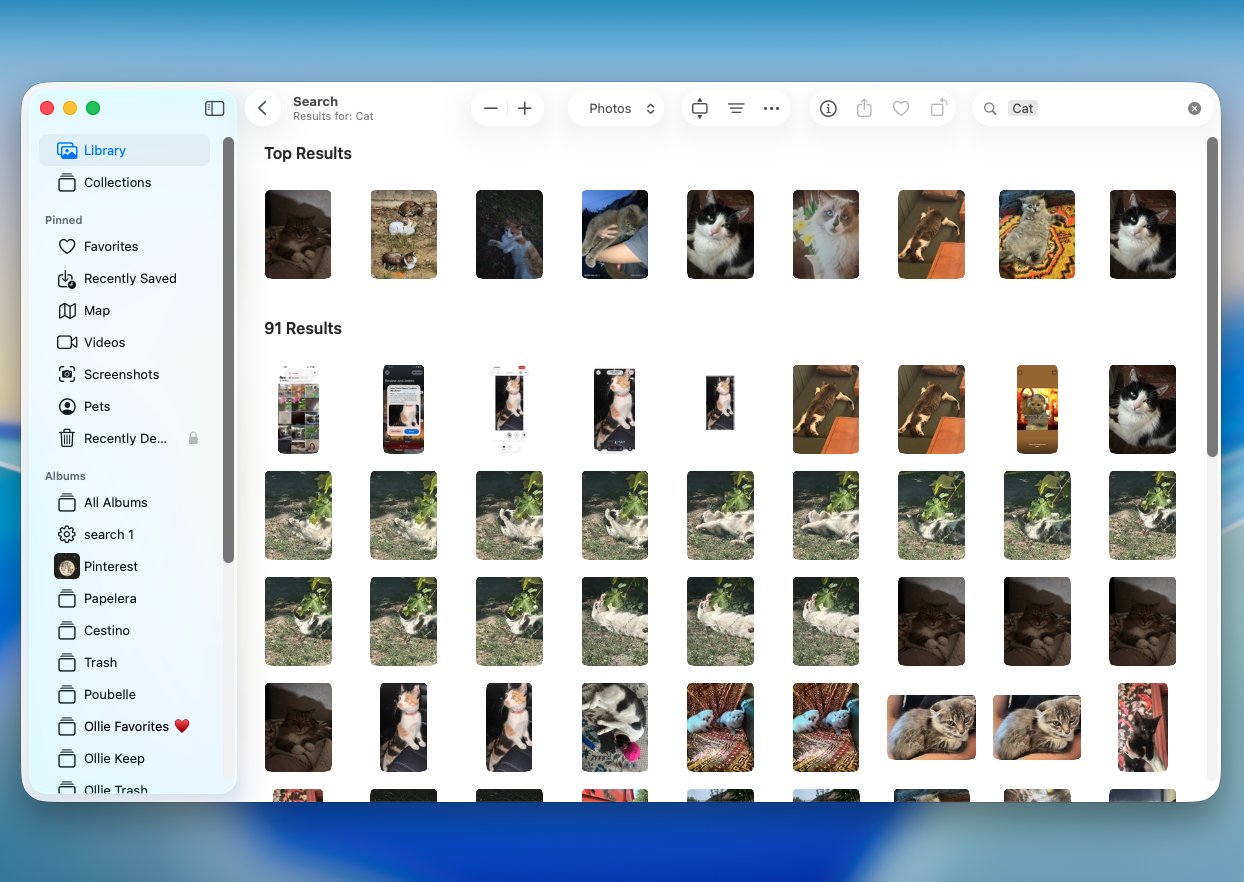
- إذا كنت قد خزنت الصورة في الأصل كملف عادي بدلاً من استيرادها إلى الصور، افتح فايندر وابحث عن طريق اسم الملف أو الامتداد، مثل JPG أو HEIC أو PNG أو خام.
ملاحظة: خيار سريع آخر هو تسليط الضوء. اضغط على الأمر + المسافة وأدخل اسم الصورة أو أي تفاصيل عن الملف تتذكرها.
الخطوة 2: تحقق من ألبوم المحذوفة مؤخراً
إذا قمت بحذف الصورة من تطبيق الصور، يجب أن تكون وجهتك التالية هي تم الحذف مؤخرًا. لا تختفي الصور فورًا بعد الحذف العادي. بدلاً من ذلك، يحتفظ بها macOS في هذا الألبوم لمدة تصل إلى ٣٠ يومًا، مما يمنحك فرصة لتغيير رأيك واستعادتها.
إليك كيفية استعادة صورة من المحذوفة مؤخرًا:
- افتح تطبيق الصور على جهاز Mac الخاص بك.
- انتقل لأسفل في الشريط الجانبي وحدد تم الحذف مؤخرًا ضمن الأدوات المساعدة.
- قم بإلغاء قفل الألبوم باستخدام Touch ID أو كلمة مرور Mac الخاصة بك إذا طُلِب منك ذلك.
- ابحث وحدد الصورة أو الصور التي ترغب في استعادتها.
- انقر على استرجاع في الزاوية اليمنى العليا.
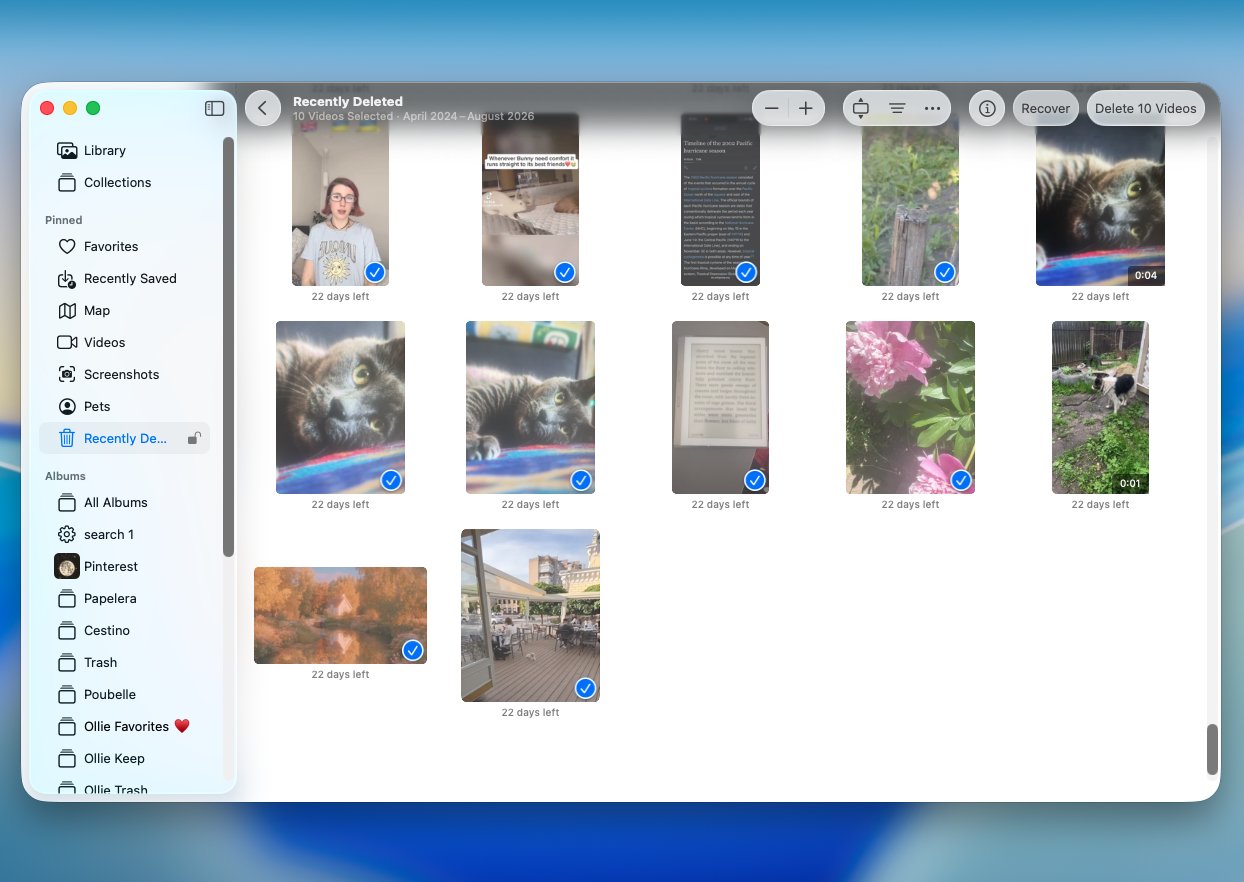
سيتم إعادة الصور المسترجعة إلى مكتبة الصور الخاصة بك.
الخطوة 3: استعادة الصور المحذوفة من سلة المهملات
ليس كل صورة على جهاز Mac الخاص بك موجودة داخل تطبيق الصور. إذا قمت بحفظ صورة كملف عادي في التنزيلات، المستندات، سطح المكتب، أو في مجلد آخر ضمن Finder، فعادةً ما يؤدي حذفها إلى إرسالها إلى سلة المهملات بدلاً من ألبوم المحذوفة مؤخراً. يمكن أن يحدث نفس الأمر عند حذف الصور من خلال Finder من الأقراص الخارجية، أو وحدات USB، أو بطاقات SD، أو وسائط قابلة للإزالة أخرى.
ملاحظة: بالنسبة للوسائط القابلة للإزالة، يقوم macOS بتخزين الملف المحذوف في مجلد المهملات المخفي على ذلك الجهاز. لا يزال بإمكانه الظهور في سلة المهملات أثناء توصيل الجهاز الخاص بجهاز Mac لديك.
إليك كيفية استعادة الصورة:
- قم بتوصيل القرص الخارجي أو بطاقة SD أو أي جهاز آخر إذا كانت الصورة مخزنة عليه.
- انقر على أيقونة سلة المهملات في الجانب الأيمن من Dock.
- ابحث عن الصورة التي ترغب في استعادتها.
- انقر بزر الماوس الأيمن عليها واختر استرجاع. سيعيدها macOS إلى موقعها الأصلي.
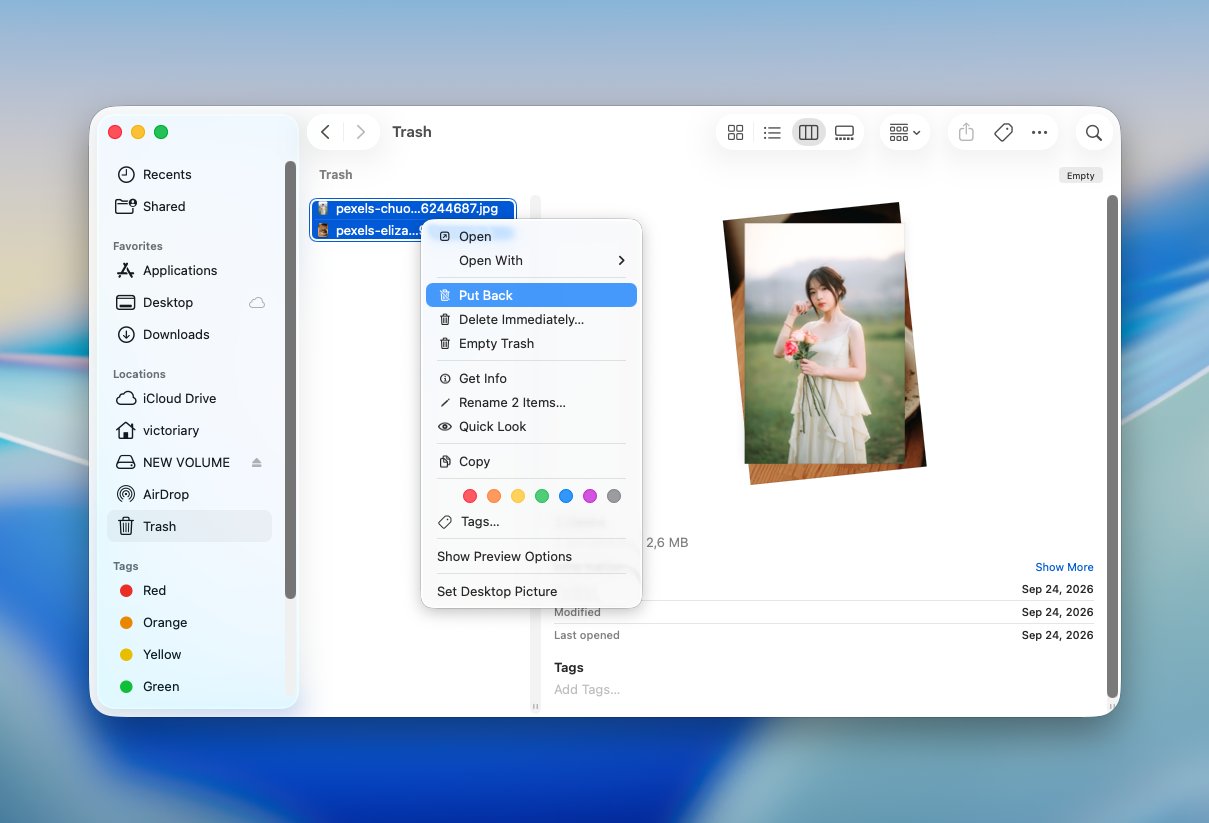
يمكنك أيضًا سحب الصورة من سلة المهملات وحفظها في مكان آخر. قد يكون ذلك مفيدًا مع الوسائط القابلة للإزالة إذا كنت تفضل استعادة الملف مباشرة إلى جهاز Mac الخاص بك.
كيفية استعادة الصور المحذوفة نهائيًا على ماك
إذا لم تعد الصورة موجودة في المحذوفة مؤخراً أو في سلة المهملات، فإن الاستعادة تتطلب مجهوداً أكبر قليلاً. تحقق أولاً من iCloud وTime Machine بحثاً عن نسخة أخرى. إذا لم يساعدك أي منهما، قد تساعدك برامج استعادة البيانات في استعادة الملفات المحذوفة نهائيًا على جهاز التخزين الأصلي.
الطريقة 1: استعادة الصور المحذوفة من iCloud
يجدر التحقق من iCloud، ولكن ما إذا كان يمكن أن يساعد يعتمد على كيف تم إعداد جهاز Mac الخاص بك قبل اختفاء الصور. إذا كان تم تفعيل صور iCloud، تتم مزامنة مكتبتك عبر أجهزة Apple الخاصة بك. هذا يعني أن الصورة التي تحذفها على جهاز الـMac الخاص بك تُحذف عادةً من iCloud ومن أجهزتك الأخرى المتزامنة أيضاً. وبمجرد إزالتها أيضاً من تم الحذف مؤخرًا، لن يوفر iCloud Photos عادةً نسخة أخرى لاستعادتها.
ملاحظة: إذا كان لديك جهاز Apple آخر تم مزامنته مسبقًا مع صور iCloud ولكنه كان غير متصل أو مغلق منذ قبل حذف الصورة، فقد تظل الصورة محفوظة محليًا على ذلك الجهاز. ابقه غير متصل بالإنترنت حتى لا تتم مزامنة الحذف، ثم انسخ الصورة إلى مكان آمن، مثل تطبيق الملفات أو قرص خارجي.
إليك ما يجب التحقق منه:
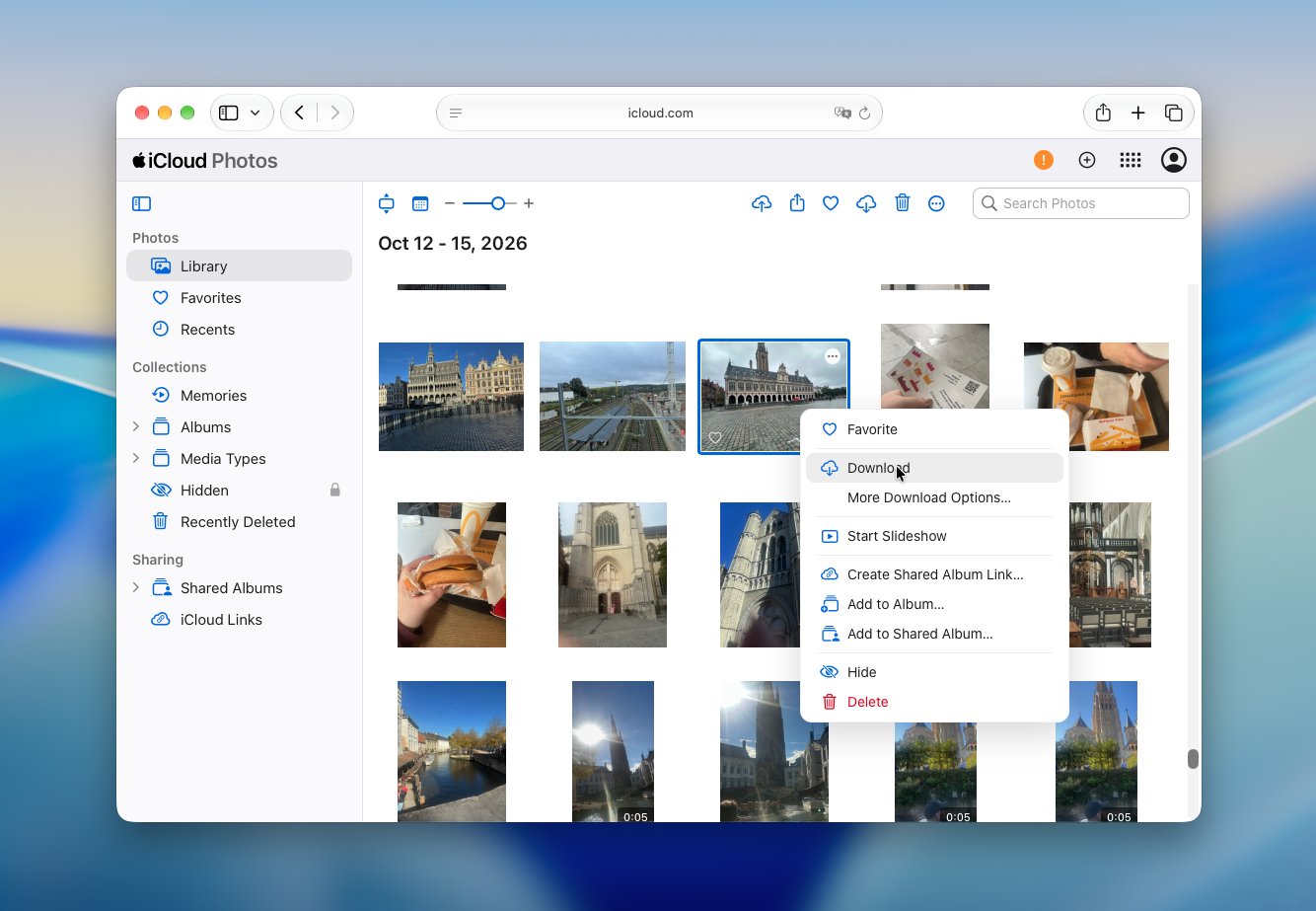
- انتقل إلى iCloud.com وسجّل الدخول باستخدام حساب Apple نفسه الذي تستخدمه على جهاز Mac الخاص بك.
- افتح الصور.
- ابحث في مكتبتك عن الصورة المفقودة.
- إذا وجدت الصورة، حدّدها وانقر على تحميل لحفظ نسخة على جهاز Mac الخاص بك.
- إذا كنت قد حفظت الصورة مسبقًا كملف عادي في iCloud Drive، افتح محرك وابحث عنها هناك أيضًا.
الطريقة 2: استخدم Time Machine لاستعادة الصور المحذوفة نهائيًا
إذا كنت قد قمت بإعداد آلة الزمن قبل حذف الصور، فقد تكون هناك نسخة قديمة متوفرة في أحد نسخك الاحتياطية. تعمل هذه الطريقة بشكل أفضل مع الصور التي كانت مخزنة كملفات عادية في Finder، لكنها قد تساعد أيضًا إذا كان مكتبة الصور نفسه مضمنًا في نسخة احتياطية من Time Machine.
بالنسبة للصور التي كانت مخزنة في مجلد عادي، فإن الاستعادة بسيطة جدًا:
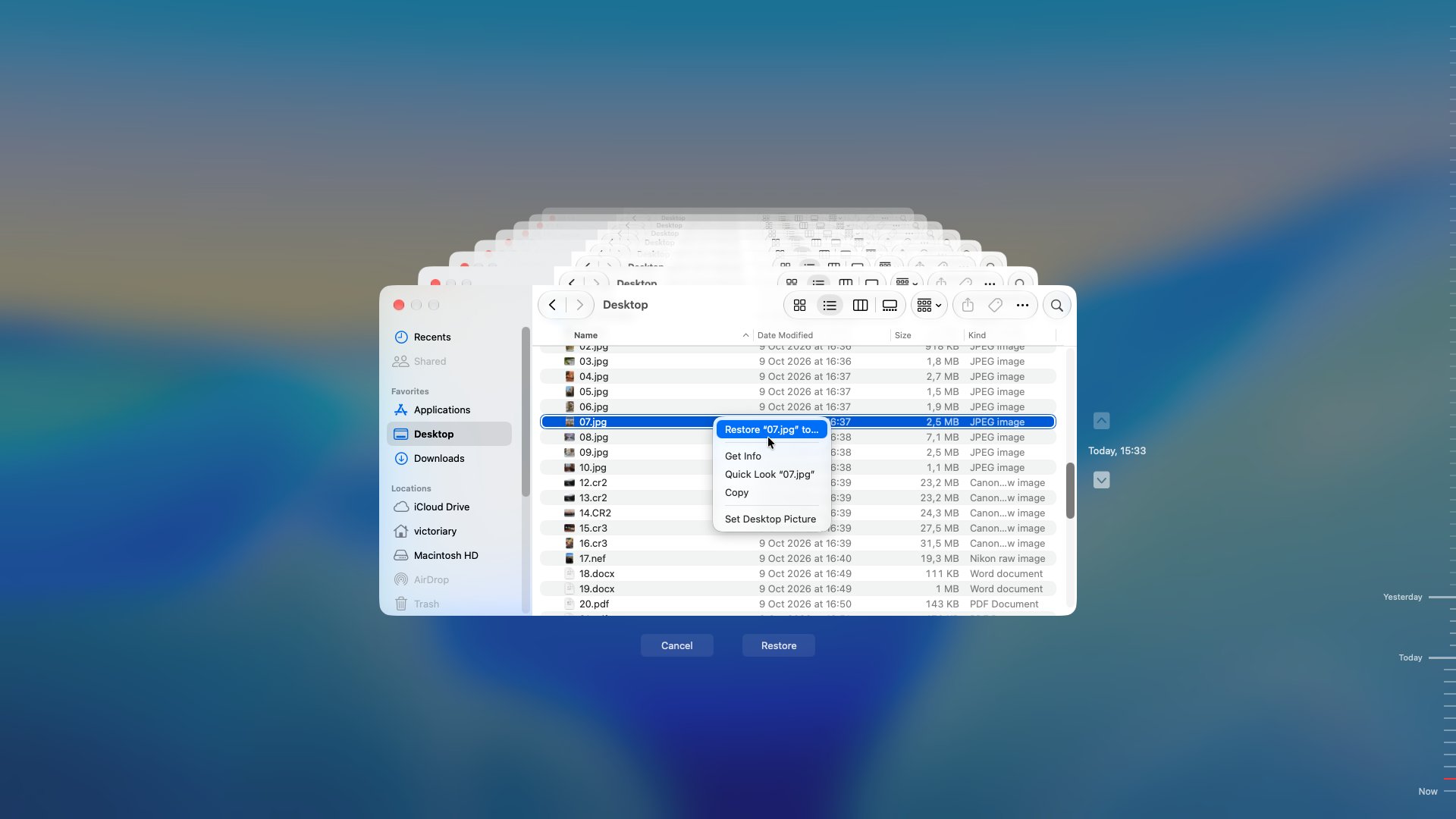
- قم بتوصيل القرص الذي تستخدمه لـ آلة الزمن، إذا لم يكن متصلاً بالفعل.
- افتح فايندر وانتقل إلى المجلد الذي كانت الصورة المحذوفة مخزنة فيه أصلاً.
- افتح آلة الزمن من شريط القوائم أو ابحث عنها باستخدام Spotlight.

- ارجع عبر النسخ الاحتياطية المتوفرة حتى تصل إلى تاريخ يسبق حذف الصورة.
- اعثر على الصورة التي تريد استعادتها وحددها.
- انقر على استعادة. سيقوم Time Machine بنسخها مرة أخرى إلى موقعها الأصلي.
إذا كانت الصورة المفقودة مخزنة داخل تطبيق الصور، فإن العملية تختلف قليلاً لأن تطبيق الصور يحتفظ بمكتبتك داخل حزمة مكتبة وليس على شكل ملفات صور فردية في الباحث. هذا النهج يكون أكثر فائدة إذا كان تم تنزيل الصورة الأصلية على جهاز Mac الخاص بك عندما تم إنشاء نسخة احتياطية من Time Machine. إذا كان خيار تحسين تخزين جهاز Mac مفعلاً ولم يتم تخزين سوى نسخة مُحسنة أو عنصر نائب محلياً، فقد لا يحتوي نسخ Time Machine الاحتياطي على الملف الأصلي.
ملاحظة: قبل استعادة مكتبة الصور القديمة، افصل جهاز Mac الخاص بك عن الإنترنت. ثم قم بإغلاق تطبيق الصور، وافتح مجلد الصور الخاص بك، واستخدم Time Machine للعثور على نسخة أقدم من مكتبة الصور الخاصة بك واستعادتها. من المهم إبقاء جهاز Mac غير متصل بالإنترنت لأن فتح المكتبة المستعادة أثناء الاتصال بالإنترنت قد يسمح لمكتبة صور iCloud بمزامنة حالتها الحالية من خوادم Apple، بما في ذلك الحذف الذي تحاول استعادته.
كن حذرًا مع هذا المسار. استعادة مكتبة الصور القديمة يمكن أن تستبدل التغييرات الأحدث التي تمت بعد هذا النسخ الاحتياطي. إذا أمكن، استرجع المكتبة القديمة إلى موقع مختلف بدلًا من استبدال المكتبة الحالية، ثم افتحها بشكل منفصل وصدّر الصور التي تحتاجها.
الطريقة 3: استعادة الصور المحذوفة نهائيًا باستخدام برنامج استعادة البيانات
إذا اختفت الصور من تم الحذف مؤخرًا و”سلة المهملات” ولم يكن لديك نسخة احتياطية صالحة للاستخدام، فإن برنامج استعادة الصور هو الخيار التالي. يمكنه فحص جهاز التخزين مباشرةً للبحث عن بيانات الصور المحذوفة التي لم يعد نظام macOS قادرًا على الوصول إليها بشكل طبيعي.
ملاحظة: قبل أن تبدأ، تجنب استخدام القرص الذي كان يحتوي على الصور المحذوفة بشكل نشط. يمكن أن تستبدل الملفات الجديدة وبيانات التطبيقات والتنزيلات وعمليات الكتابة الأخرى البيانات المحذوفة. لنفس السبب، احفظ الصور المسترجعة على جهاز تخزين مختلف أيضًا.
لاستعادة الصور، من المفيد استخدام أداة تدعم صيغ الصور الشائعة للكاميرات وApple، بما في ذلك ملفات JPG وHEIC وPNG وTIFF وRAW، وتتيح لك معاينة الصور التي تم العثور عليها قبل الاستعادة. المعاينة مفيدة بشكل خاص لأن الملفات المحذوفة قد تفقد أسمائها الأصلية، لذا فإن التعرف على الصورة الفعلية غالبًا ما يكون أسهل من البحث حسب اسم الملف.
لهذه الطريقة، سنستخدم Disk Drill. وهي تعمل مع محركات Mac الداخلية بالإضافة إلى بطاقات SD، محركات USB، والأقراص الخارجية، كما أن معاينات الصور، ومرشحات نوع الملف، ودعم تنسيق RAW تجعلها مناسبة لاستعادة الصور.
ملاحظة: إذا كنت ترغب في إلقاء نظرة أقرب على Disk Drill قبل استخدامه، تحقق من مراجعة Disk Drill. نحن نغطي ميزات الاستعادة الخاصة به، والأجهزة وأنظمة الملفات المدعومة، وأداء الفحص، وإمكانيات استعادة الصور، والأسعار، ونتائج اختبارات الاستعادة الخاصة بنا.
إليك كيفية استعادة الصور المحذوفة نهائيًا باستخدام Disk Drill:
- تنزيل Disk Drill، قم بتثبيته، وافتح التطبيق. إذا تم حذف الصور من قرص خارجي أو بطاقة ذاكرة، قم بتوصيل ذلك الجهاز بجهاز Mac الخاص بك أولاً.
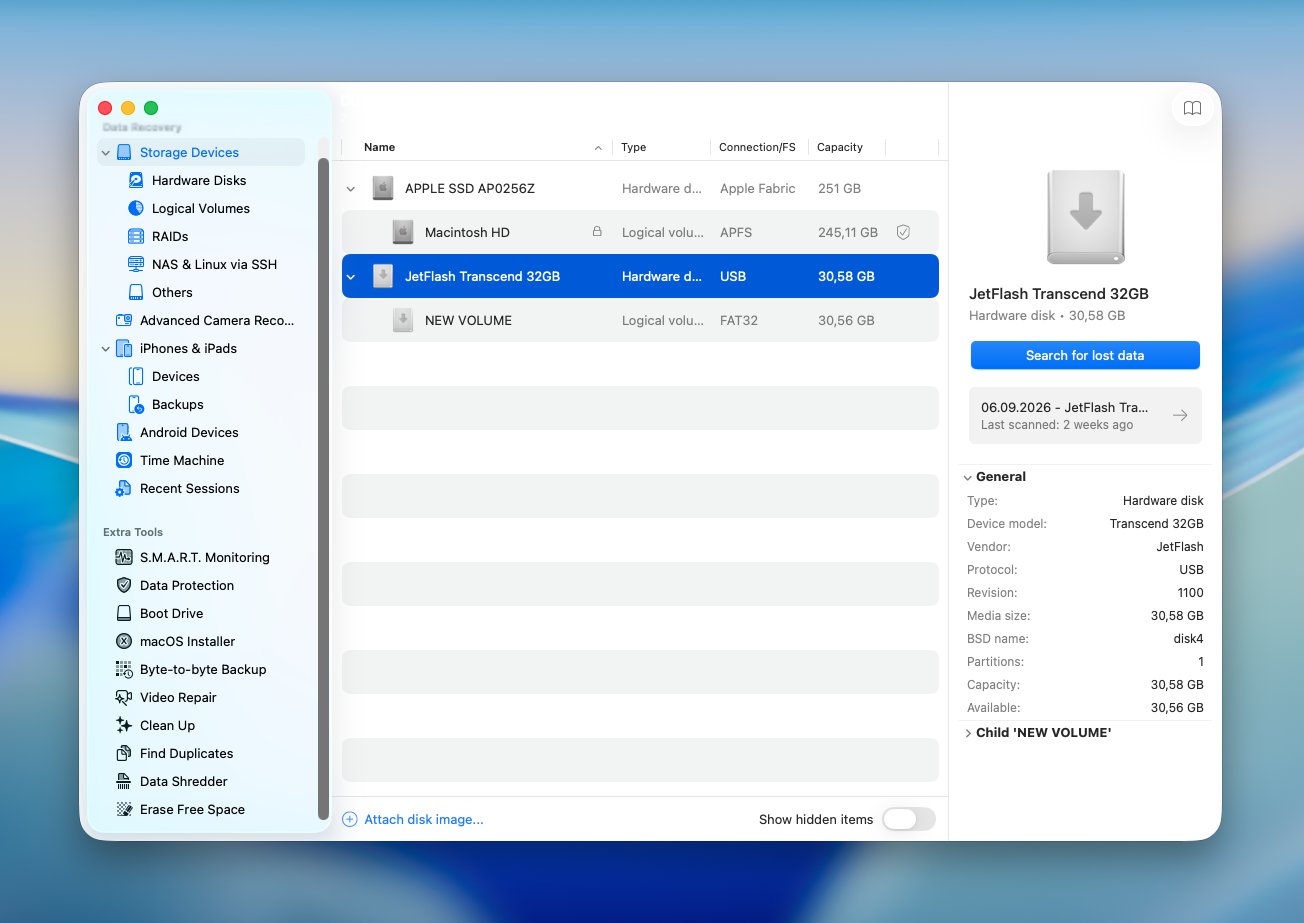
- قم بتحديد أجهزة التخزين من الشريط الجانبي واختر القرص الذي كان يحتوي على الصور في الأصل. انقر على ابحث عن البيانات المفقودة.
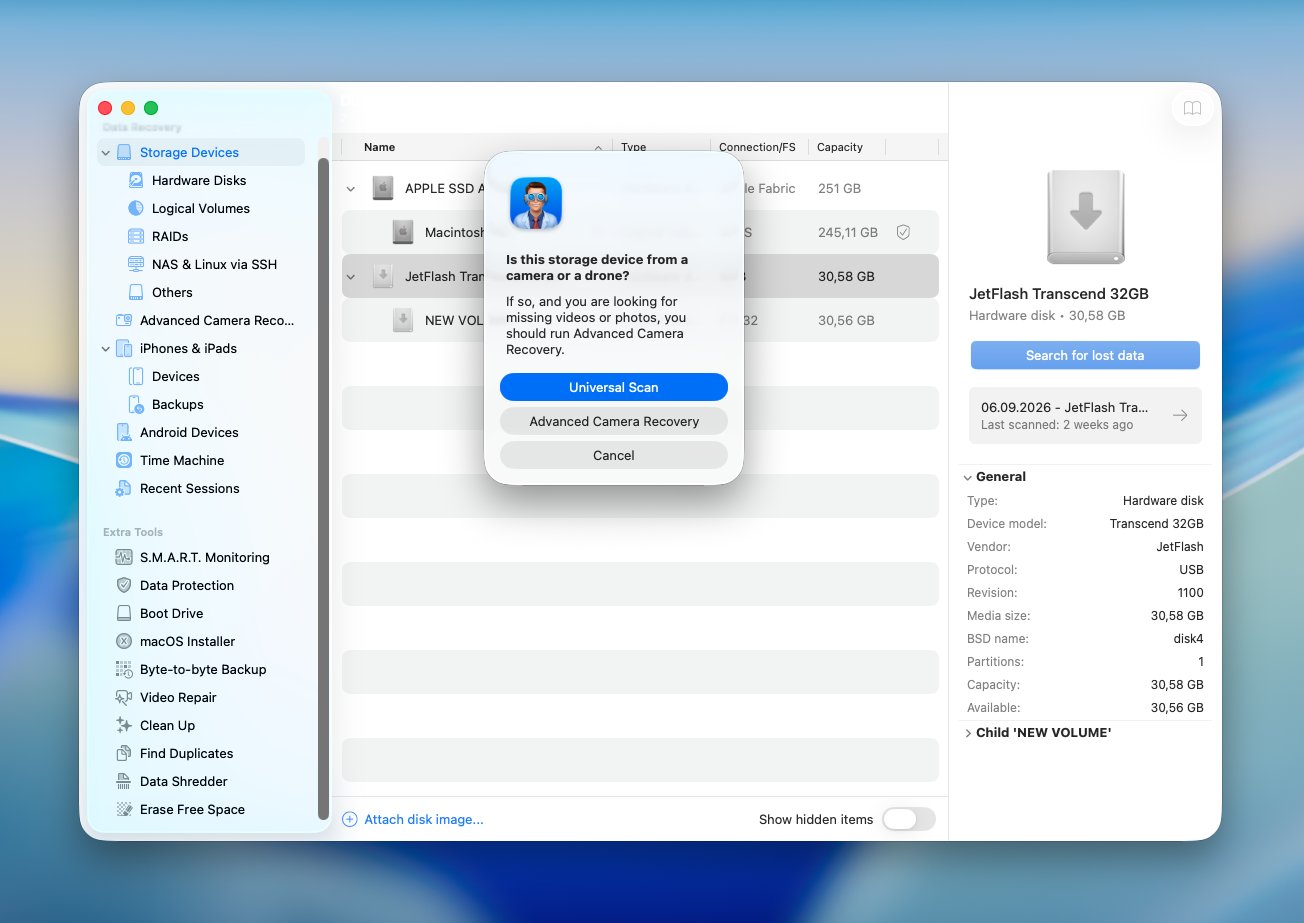
- إذا طلب منك Disk Drill اختيار نوع الفحص، اختر المسح الشامل لتنفيذ جميع طرق الاسترداد المتاحة معاً.
- عند انتهاء الفحص، انقر على مراجعة العناصر التي تم العثور عليها.
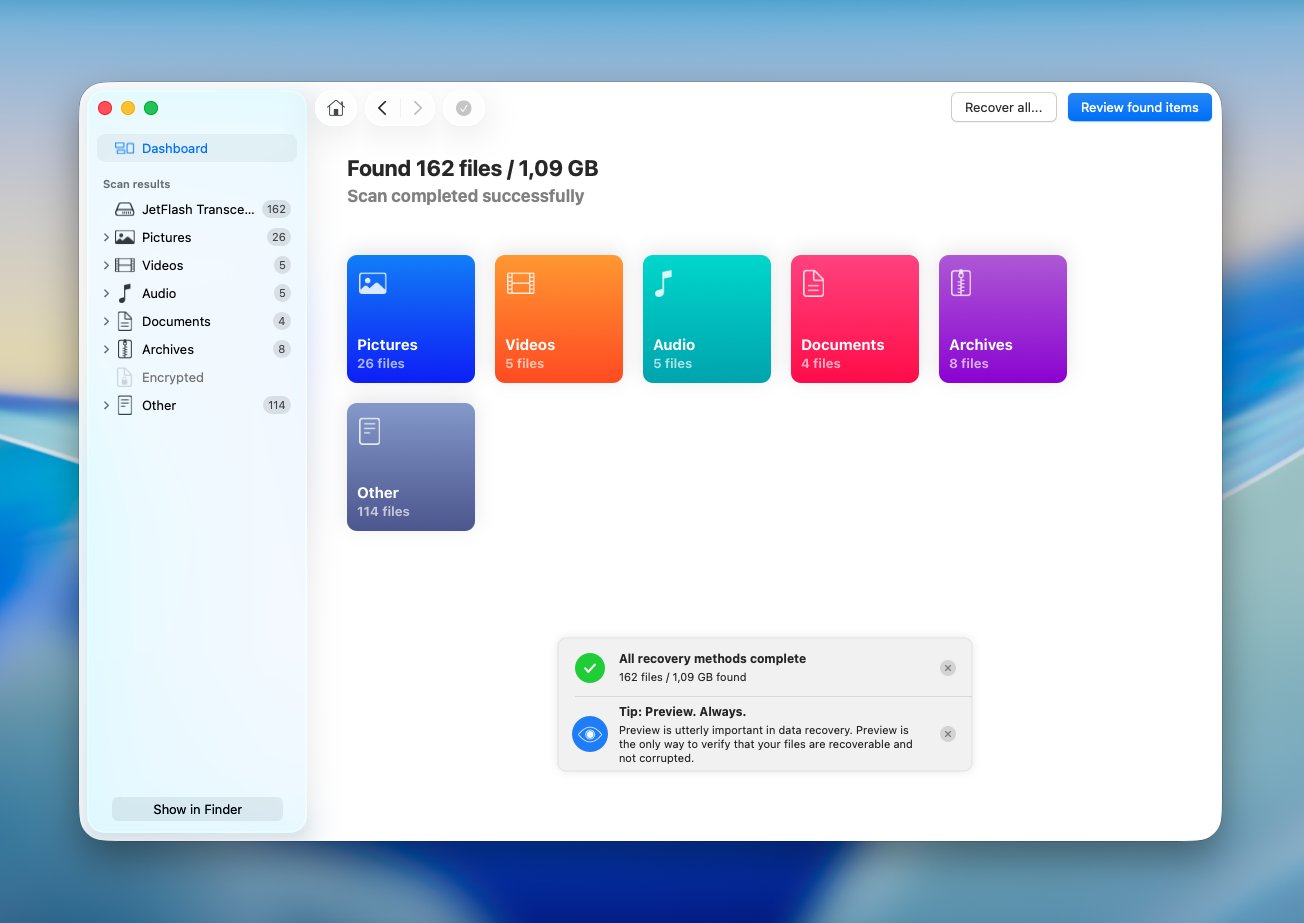
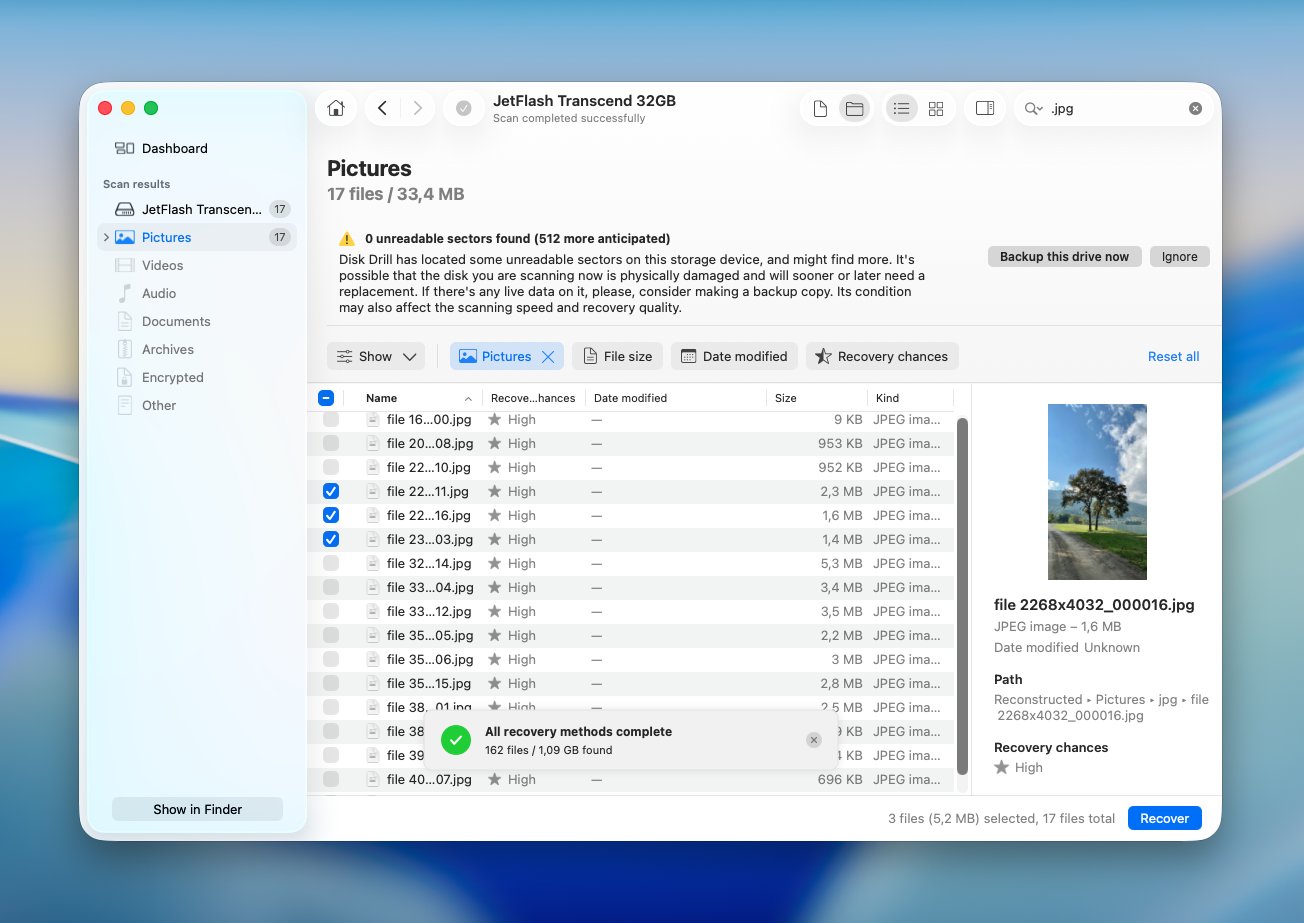
- حدد الصور لتضييق النتائج على ملفات الصور فقط. يمكنك أيضًا البحث من خلال اسم الملف أو الامتداد مثل .jpg, .heic, .png، أو امتداد RAW محدد إذا كنت تعرف ما الذي تبحث عنه. قم بمعاينة الصور المحتملة قبل استعادتها. إذا تم عرض الصورة بشكل صحيح في المعاينة، فهذا يعني غالبًا أن بياناتها لا تزال سليمة بدرجة كافية للاسترداد. حدد الصور التي تريدها وانقر على استرجاع.
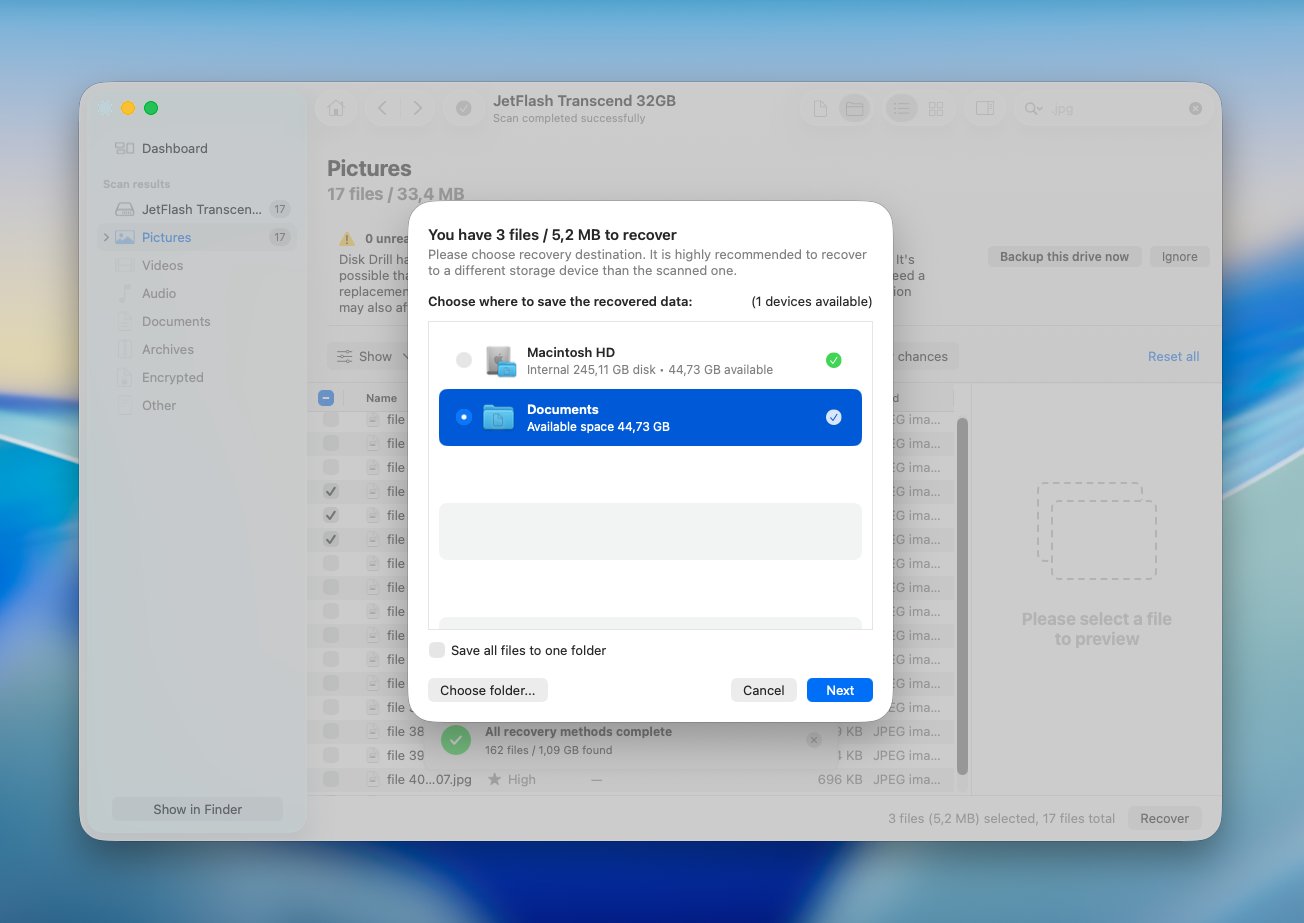
- اختر وجهة لاستعادة البيانات على محرك مختلف كلما كان ذلك ممكنًا. هذا يمنع البيانات المستردة من الكتابة فوق صور محذوفة أخرى لا تزال قابلة للاسترداد. انقر على التالي لإكمال الاستعادة.
يتيح لك Disk Drill فحص ومعاينة الصور القابلة للاسترداد قبل الدفع، على الرغم من أنك ستحتاج إلى رخصة لحفظ الملفات المستردة على Mac. وهذا يجعل المعاينة مفيدة بشكل خاص: يمكنك أولاً التأكد مما إذا كانت الصور موجودة بالفعل وسليمة قبل أن تشتري أي شيء.
ملاحظة: إذا كانت الصور مهمة للغاية ويظهر جهاز التخزين علامات على وجود عطل مادي، فكر في خدمة استعادة البيانات الاحترافية بدلاً من فحصه بنفسك. هذا الأمر مهم بشكل خاص لبطاقات SD أو الأقراص الخارجية أو أجهزة Mac القديمة التي تتعرض لفصل الأقراص، أو تصدر أصواتًا غير معتادة، أو تفشل في التوصيل، أو تنتج أخطاء في القراءة.
يمكن لمختبر الاسترداد العمل مباشرة مع الأجهزة التالفة باستخدام معدات متخصصة لا يمكن لبرامج المستهلك توفيرها. ومع ذلك، بالنسبة للجهاز السليم الذي فقدت منه الصور عن طريق الحذف أو التهيئة العرضية، يكون برنامج استعادة البيانات عادةً الخيار الأول الأكثر عملية.
أفكار ختامية
كلما لاحظت فقدان الصور في وقت أبكر، تكون لديك عادة خيارات أكثر. ابدأ بـالصور، المحذوفة مؤخرًا، وسلة المهملات لأن الملفات قد لا تكون محذوفة بشكل نهائي على الإطلاق. إذا لم تجد تلك الفحوصات أي شيء، ابحث عن نسخة أخرى في iCloud أو Time Machine قبل أن تجرب برنامج الاستعادة.
إذا كنت قد حذفت الصور نهائيًا ولا تملك نسخة احتياطية، قلل من استخدام وحدة التخزين المتأثرة وحاول الاستعادة في أقرب وقت ممكن. يُعد برنامج استعادة البيانات خطوة عملية تالية لمحرك أقراص أو بطاقة SD أو جهاز تخزين آخر سليم، بينما يكون من المنطقي اللجوء إلى خدمة استعادة احترافية عندما يكون الجهاز نفسه يعاني من مشاكل مادية.
يمكنك أيضًا مراجعة منتدى استعادة البيانات الخاص بنا للاطلاع على حالات مشابهة وتجارب واقعية من مستخدمي Mac الآخرين. قد تجد شخصًا فقد صوره في ظروف مماثلة وترى أي طريقة استعادة نجحت معه.
الأسئلة الشائعة
- تطبيق الصور: تنتقل الصور ومقاطع الفيديو المحذوفة إلى تم الحذف مؤخرًا، حيث تبقى عادةً لمدة تصل إلى ٣٠ يومًا قبل حذفها نهائيًا.
- الباحث: الصور المخزنة كملفات صور عادية في سطح المكتب أو التنزيلات أو الصور أو مجلدات أخرى تنتقل عادةً إلى سلة المهملات عند حذفها.
- التخزين الخارجي: الصور التي تم حذفها من خلال Finder من قرص خارجي أو محرك USB أو بطاقة SD قد تظهر في سلة المهملات بينما يكون هذا الجهاز متصلاً الخاص بجهاز Mac.