
Verwijderde foto’s op een Mac gaan meestal naar Recent verwijderd als je ze uit de Foto’s-app hebt verwijderd, of naar Prullenbak als je ze als gewone bestanden via Finder hebt verwijderd. Als ze uit beide locaties al verdwenen zijn, controleer dan vervolgens iCloud en Time Machine; als er geen kopie bestaat, kan dataherstelsoftware ze mogelijk nog herstellen vanaf het oorspronkelijke opslagapparaat.
Opmerking: Als je vermoedt dat het om een permanente verwijdering gaat, vermijd dan onnodig gebruik van de Mac, SD-kaart, externe schijf of ander apparaat waarop de foto’s stonden. Nieuwe gegevens kunnen de verwijderde foto’s overschrijven en je herstelkansen verkleinen.
Voor de snelste route volgt u de optie die overeenkomt met uw situatie:
| Scenario | Wat te doen |
|---|---|
| Ik kan de foto niet vinden, maar ik weet niet zeker of deze is verwijderd | Zoek eerst in Foto’s, Finder en Spotlight. De foto kan eenvoudigweg ergens anders op je Mac staan. |
| Ik heb de foto uit de Foto’s-app verwijderd | Controleer Foto’s > Onlangs verwijderd. Verwijderde foto’s blijven daar normaal tot 30 dagen staan. |
| Ik heb de foto als regulier bestand via Finder verwijderd | Controleer Prullenmand en gebruik Terugzetten om deze te herstellen. Als het van verwisselbare media kwam, sluit dat apparaat dan eerst weer aan. |
| De foto staat niet in Onlangs verwijderd of Prullenmand | Controleer iCloud op een andere kopie of een verwijdering die nog niet is gesynchroniseerd. |
| Ik gebruik Time Machine | Open een back-up van vóór de verwijdering en herstel de foto of een oudere kopie van je Foto’s-bibliotheek. |
| Ik heb geen bruikbare back-up | Probeer zo snel mogelijk dataherstelsoftware. Scan de schijf, SD-kaart of ander apparaat waar de foto oorspronkelijk op stond. |
| Het opslagapparaat is beschadigd of onbetrouwbaar | Overweeg een professionele dataherstelservice, vooral als de foto’s onvervangbaar zijn. |
Samengevat: De beste herstelmethode hangt af van waar de foto was opgeslagen en hoe deze is verwijderd.
Begin met de gemakkelijkste opties en werk naar beneden toe:
- Zoek Foto’s, Finder en Spotlight om er zeker van te zijn dat de foto daadwerkelijk weg is.
- Controleer Recentelijk Verwijderd of Prullenbak, afhankelijk van of je hem uit Foto’s of Finder hebt verwijderd.
- Zoek naar een andere kopie in iCloud of op een ander Apple-apparaat dat nog niet gesynchroniseerd is sinds de verwijdering.
- Controleer Time Machine voor een back-up van vóór de foto verdween.
- Probeer gegevensherstelsoftware als je geen back-up of een andere kopie kunt vinden.
- Als het opslagapparaat fysiek beschadigd of onbetrouwbaar is, overweeg dan in plaats daarvan een professionele recoverydienst.
Als u dataherstelsoftware nodig heeft, minimaliseer dan het gebruik van het getroffen opslagapparaat om te voorkomen dat verwijderde fotogegevens worden overschreven.
Waar gaan verwijderde foto’s naartoe op Macs?
Waar een verwijderde foto naartoe gaat op een Mac hangt af van waar het was opgeslagen en hoe je het hebt verwijderd. Een foto die uit de Foto’s-app is verwijderd, volgt niet hetzelfde pad als een afbeeldingsbestand dat uit Finder is verwijderd, en iCloud-foto’s kunnen ook van invloed zijn op wat er op je andere apparaten gebeurt.
Neem snel een kijkje:
| Scenario | Waar de foto komt | Wat gebeurt er daarna |
|---|---|---|
| Verwijderd uit de Foto’s-app | Onlangs verwijderd in Foto’s | Blijft daar tot 30 dagen, daarna verwijdert Foto’s het permanent. Je kunt het vóór die tijd herstellen. |
| Verwijderd uit Foto’s met iCloud-foto’s ingeschakeld | Onlangs verwijderd, met de verwijdering gesynchroniseerd via iCloud | De foto verdwijnt ook van andere apparaten die dezelfde iCloud-fotobibliotheek gebruiken. Je kunt het uit Onlangs verwijderd herstellen vóór permanente verwijdering. |
| Verwijderd uit een album met “Verwijder uit album” | Blijft in je Foto’s-bibliotheek | Alleen de albumverwijzing wordt verwijderd. De originele foto blijft in je bibliotheek. |
| Verwijderd als regulier afbeeldingsbestand in Finder | Mac Prullenbak | Het bestand blijft daar totdat je de prullenbak leegmaakt. Je kunt Terugplaatsen gebruiken om het te herstellen. |
| Verwijderd van een externe schijf via Finder | Gewoonlijk de verborgen prullenbak van de schijf, weergegeven via de Mac Prullenbak zolang de schijf is aangesloten | Je kunt het bestand herstellen voordat de prullenbak wordt geleegd. |
| Prullenbak is geleegd | Niet langer toegankelijk via Prullenbak | De foto is permanent verwijderd uit Finder, maar kan mogelijk nog worden hersteld met dataherstelsoftware als de gegevens niet zijn overschreven. Controleer ook Time Machine of een andere back-up. |
| Onlangs verwijderd is leeggemaakt of de periode van 30 dagen is verstreken | Permanente verwijdering uit de Foto’s-bibliotheek | Controleer eerst je back-ups en andere kopieën. Dataherstelsoftware kan in sommige gevallen ook helpen, mits de onderliggende fotogegevens nog bestaan op het opslagapparaat. |
| Foto omzeilde Prullenbak en werd permanent verwijderd | Geen Prullenbak-kopie | Controleer je back-ups. Indien die ontbreken, kan dataherstelsoftware mogelijk de foto herstellen voordat de gegevens worden overschreven. |
De situatie wordt ingewikkelder zodra een foto verdwenen is van Prullenbak of Recent verwijderd. Op HDD’s kunnen de gegevens blijven bestaan totdat ze worden overschreven, waardoor herstelsoftware nog een kans heeft. De meeste moderne Macs gebruiken echter SSD’s met TRIM, waarmee de blokken waar verwijderde gegevens op stonden gewist kunnen worden. Zodra TRIM van kracht wordt, kan herstelsoftware die foto’s niet meer terughalen, waardoor herstel van een interne SSD van een Mac vaak minder waarschijnlijk is.
Zorg ervoor dat uw foto’s daadwerkelijk permanent zijn verwijderd
Een ontbrekende foto is niet per se een verwijderde foto. Controleer eerst een paar veelvoorkomende locaties voordat je back-ups of herstelsoftware probeert.
Stap 1: Zoek naar de verloren foto
Foto’s kunnen op een Mac verrassend gemakkelijk zoekraken, vooral als je een grote bibliotheek hebt met meerdere mappen en duizenden afbeeldingen die je in de loop der jaren hebt verzameld. Een foto waarvan je denkt dat deze is verwijderd, kan zich eenvoudigweg ergens bevinden waar je niet vaak kijkt, of je hebt mogelijk een andere kopie buiten de Foto’s-app opgeslagen.
Dus, begin met een eenvoudige zoekopdracht:
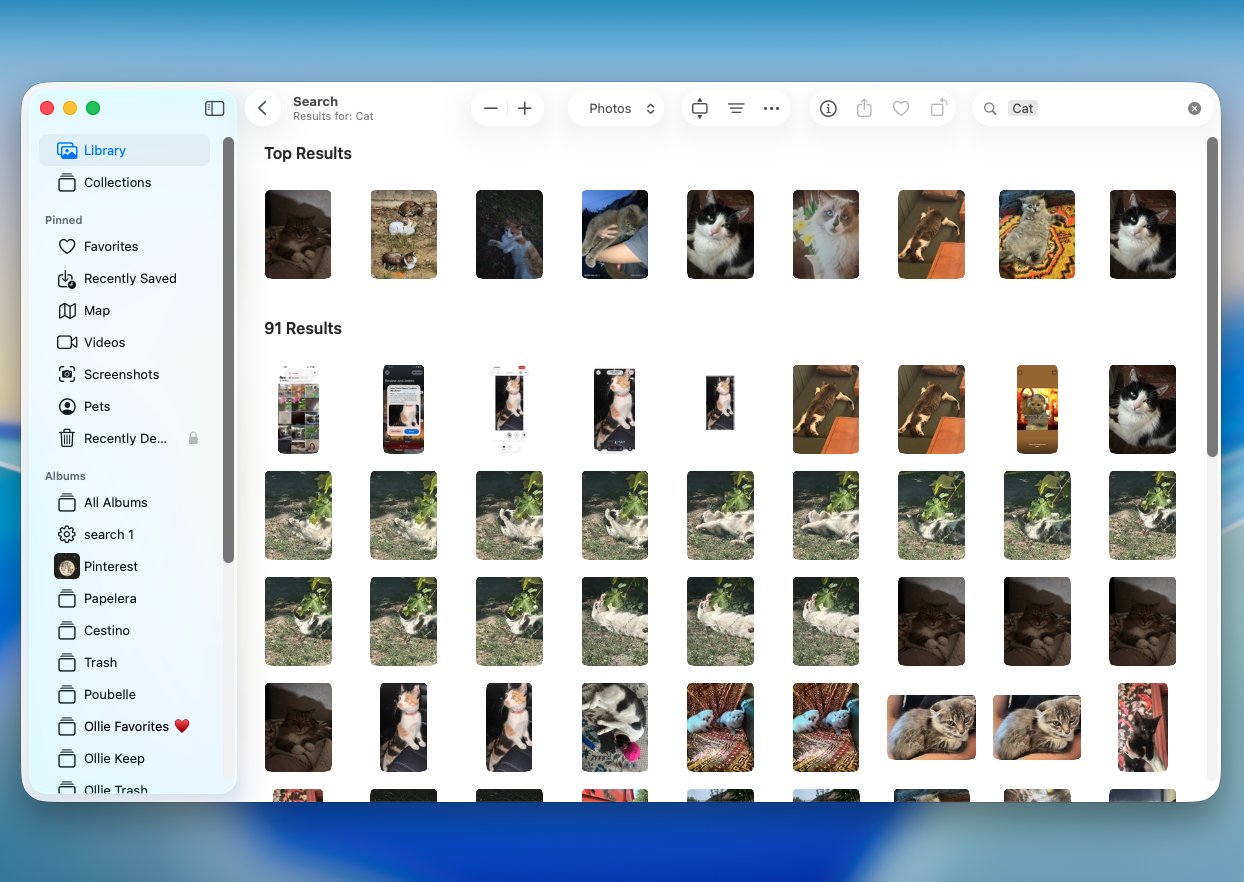
- Open de Foto’s app.
- Gebruik het Zoeken veld om te zoeken naar de foto op datum, locatie, persoon, categorie, of een ander detail dat je je herinnert.
- Controleer Bibliotheek > Alle Foto’s en alle albums waar de foto mogelijk te vinden is.
- Als je de foto oorspronkelijk als gewoon bestand hebt opgeslagen in plaats van deze te importeren in Foto’s, open dan Finder en zoek op bestandsnaam of extensie, zoals JPG, HEIC, PNG, of RAW.
Opmerking: Een andere snelle optie is Spotlight. Druk op Command + Spatie en voer de naam van de foto of andere bestandsgegevens in die je je herinnert.
Stap 2: Controleer het album ‘Onlangs verwijderd’
Als je de foto hebt verwijderd uit de Foto’s-app, moet je vervolgens naar Recent verwijderd gaan. Foto’s verdwijnen niet direct na een normale verwijdering. In plaats daarvan bewaart macOS ze tot 30 dagen in dit album, wat je de kans geeft om van gedachten te veranderen en ze te herstellen.
Dit is hoe je een foto uit Recent verwijderd kunt herstellen:
- Open de Foto’s app op je Mac.
- Scroll naar beneden in de zijbalk en selecteer Recent verwijderd onder Hulpprogramma’s.
- Ontgrendel het album met Touch ID of je Mac-wachtwoord als hierom wordt gevraagd.
- Zoek en selecteer de foto of foto’s die je wilt herstellen.
- Klik op Herstellen in de rechterbovenhoek.
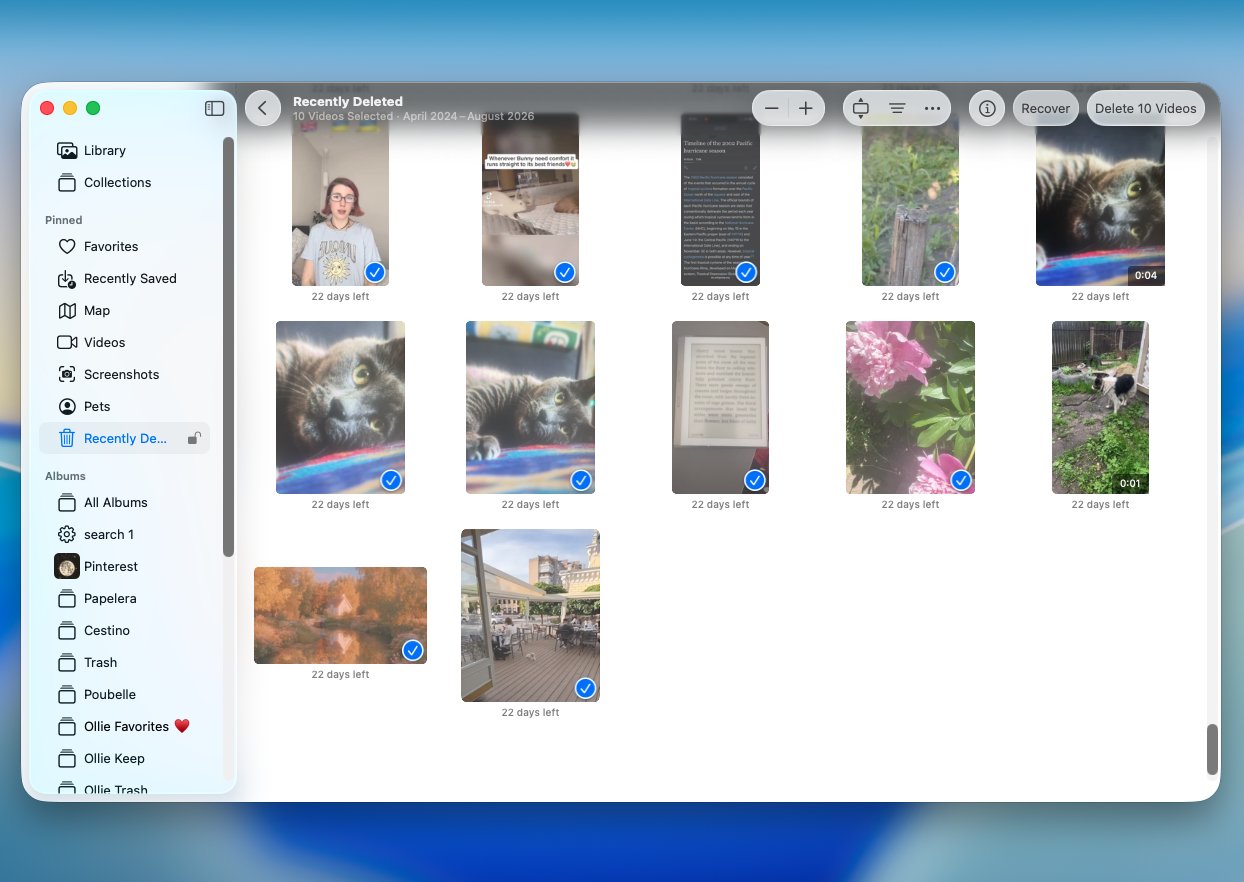
De herstelde foto’s worden teruggezet in je Foto’s-bibliotheek.
Stap 3: Herstel verwijderde foto’s uit de prullenbak
Niet elke foto op je Mac staat in de Foto’s-app. Als je een afbeelding als gewoon bestand hebt opgeslagen in Downloads, Documenten, Bureaublad, of een andere Finder-map, wordt deze bij het verwijderen meestal naar de Prullenbak gestuurd in plaats van naar het album Recent verwijderd. Hetzelfde kan gebeuren wanneer je foto’s via Finder verwijdert van externe schijven, USB-sticks, SD-kaarten en andere verwisselbare media.
Opmerking: Voor verwisselbare media slaat macOS het verwijderde bestand op in een verborgen Prullenbak-map op dat apparaat. Het kan nog steeds verschijnen in de Prullenbak terwijl het apparaat is aangesloten van je Mac.
Zo herstelt u de foto:
- Sluit het externe station, SD-kaart of ander apparaat aan als daar de foto was opgeslagen.
- Klik op het Prullenbak pictogram aan de rechterkant van het Dock.
- Zoek de foto die je wilt herstellen.
- Klik er met de rechtermuisknop op en selecteer Terugzetten. macOS zal het terugzetten naar de oorspronkelijke locatie.
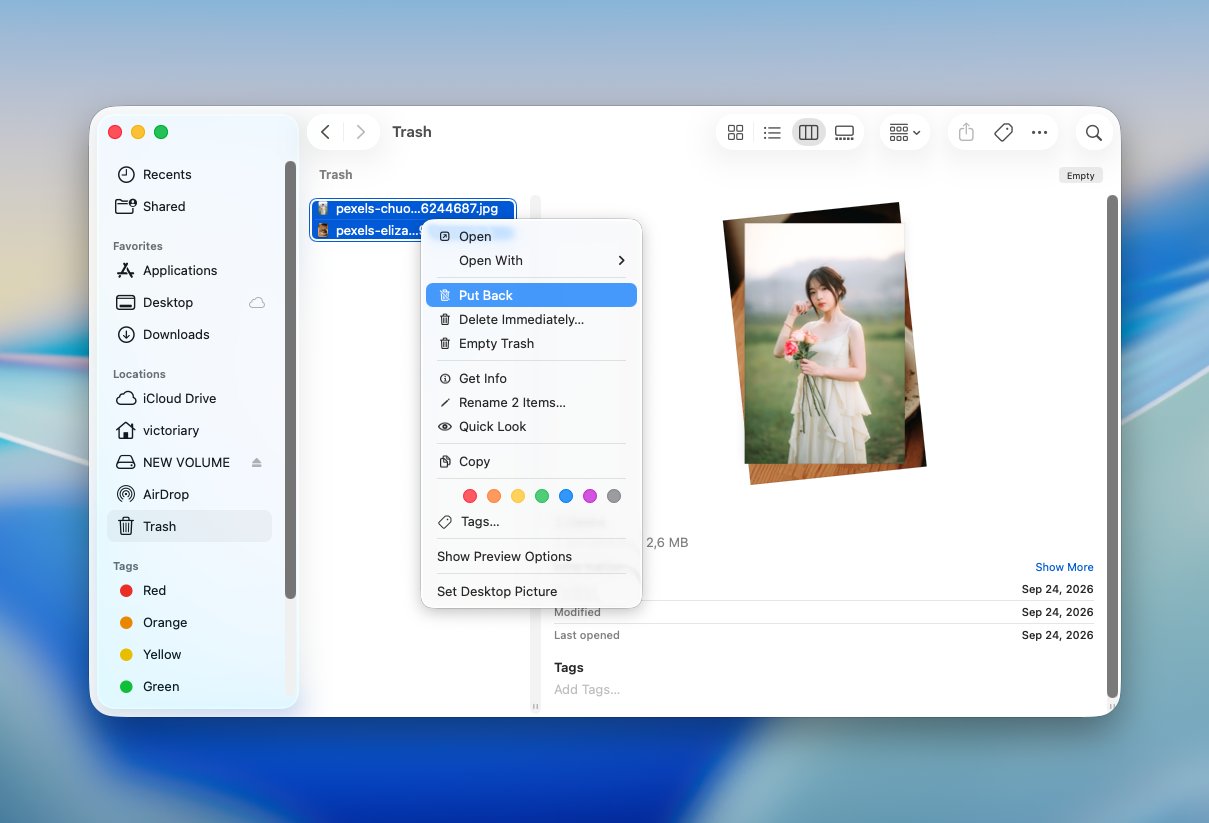
Je kunt de foto ook uit de Prullenbak slepen en ergens anders opslaan. Dit kan handig zijn bij verwisselbare media als je het bestand liever direct naar je Mac herstelt.
Hoe permanent verwijderde foto’s op Mac herstellen
Als de foto niet langer in Recentelijk verwijderd of Prullenbak staat, kost het herstellen wat meer moeite. Controleer eerst iCloud en Time Machine voor een andere kopie. Als geen van beide helpt, kan gegevensherstelsoftware je mogelijk nog steeds helpen om te permanent verwijderde bestanden herstellen op het oorspronkelijke opslagapparaat.
Methode 1: Verwijderde Foto’s Herstellen van iCloud
iCloud is het waard om te controleren, maar of het kan helpen, hangt af van hoe uw Mac was ingesteld voordat de foto’s verdwenen. Als iCloud-foto’s was ingeschakeld, wordt je bibliotheek gesynchroniseerd met je Apple-apparaten. Dat betekent dat een foto die je op je Mac verwijdert, normaal gesproken ook wordt verwijderd uit iCloud en van je andere gesynchroniseerde apparaten. Zodra je deze ook uit Recent verwijderd verwijdert, zal iCloud Foto’s over het algemeen geen extra kopie aanbieden om te herstellen.
Opmerking: Als je een ander Apple-apparaat hebt dat eerder met iCloud-foto’s is gesynchroniseerd maar is offline of uitgeschakeld sinds vóór de foto werd verwijderd, kan de afbeelding nog steeds lokaal op dat apparaat zijn opgeslagen. Houd het losgekoppeld van het internet zodat de verwijdering niet wordt gesynchroniseerd, en kopieer de foto vervolgens ergens veilig naartoe, zoals de Bestanden-app of een extern station.
Dit moet je controleren:
- Ga naar iCloud.com en meld je aan met hetzelfde Apple-account dat je op je Mac gebruikt.
- Open Foto’s.
- Zoek in je bibliotheek naar de ontbrekende foto.
- Als je de foto vindt, selecteer deze en klik op Download om een kopie op je Mac op te slaan.
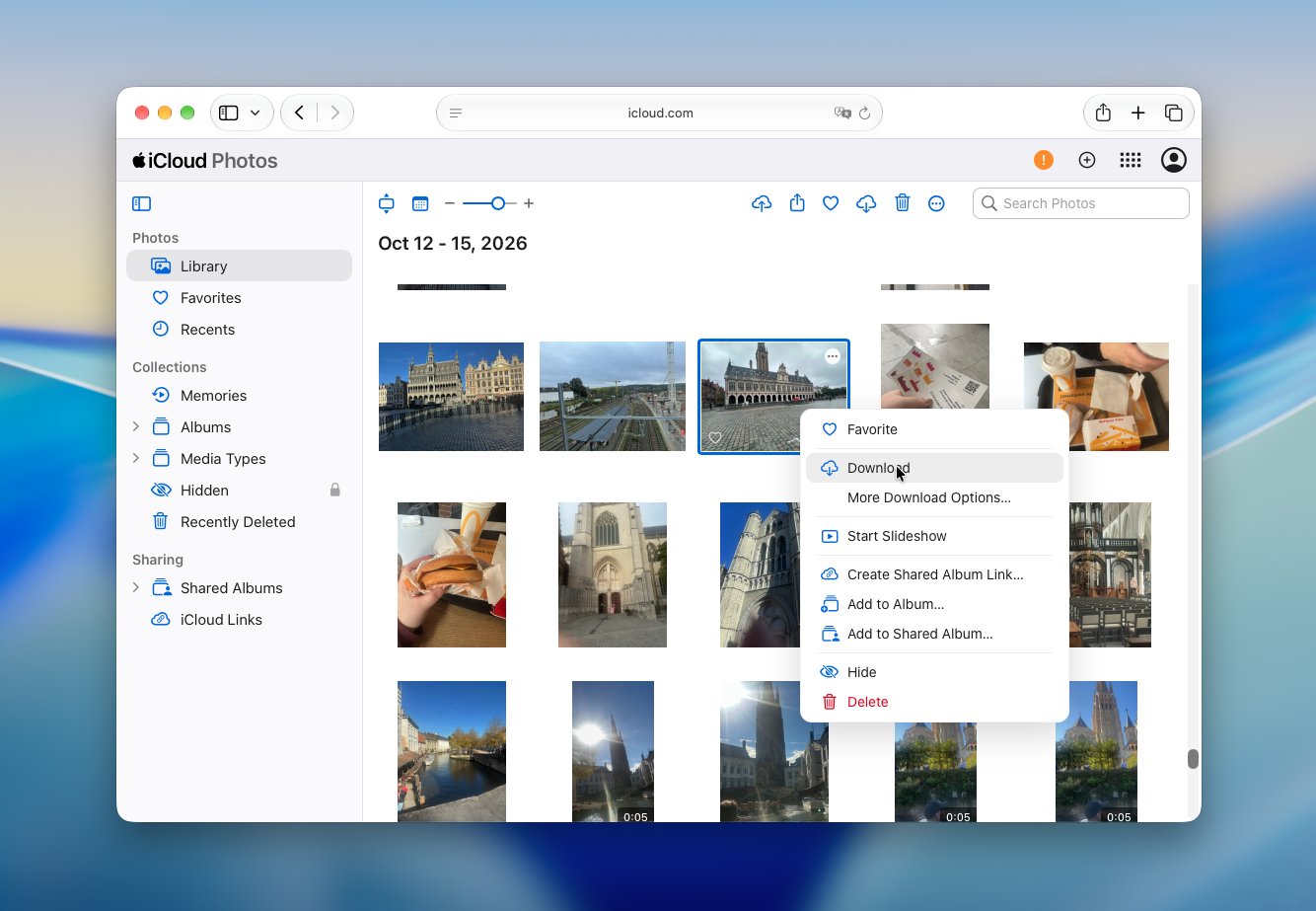
- Als je de foto eerder als regulier bestand in iCloud Drive hebt opgeslagen, open dan Station en zoek daar ook naar.
Methode 2: Gebruik Time Machine om permanent verwijderde foto’s te herstellen
Als je Time Machine had ingesteld voordat de foto’s werden verwijderd, is er mogelijk een oudere kopie beschikbaar in een van je back-ups. Deze methode werkt het beste voor foto’s die als gewone bestanden in Finder waren opgeslagen, maar kan ook helpen als je Foto’s-bibliotheek zelf was opgenomen in een Time Machine-back-up.
Voor foto’s die in een gewone map waren opgeslagen, is het herstel vrij eenvoudig:
- Verbind de schijf die je gebruikt voor Time Machine, als deze nog niet is aangesloten.
- Open Finder en navigeer naar de map waar de verwijderde foto oorspronkelijk was opgeslagen.
- Open Time Machine via de menubalk of zoek ernaar met Spotlight.

- Ga terug door de beschikbare back-ups totdat je een datum bereikt van vóór de verwijdering van de foto.
- Zoek en selecteer de foto die je wilt herstellen.
- Klik op Herstellen. Time Machine kopieert deze terug naar de oorspronkelijke locatie.
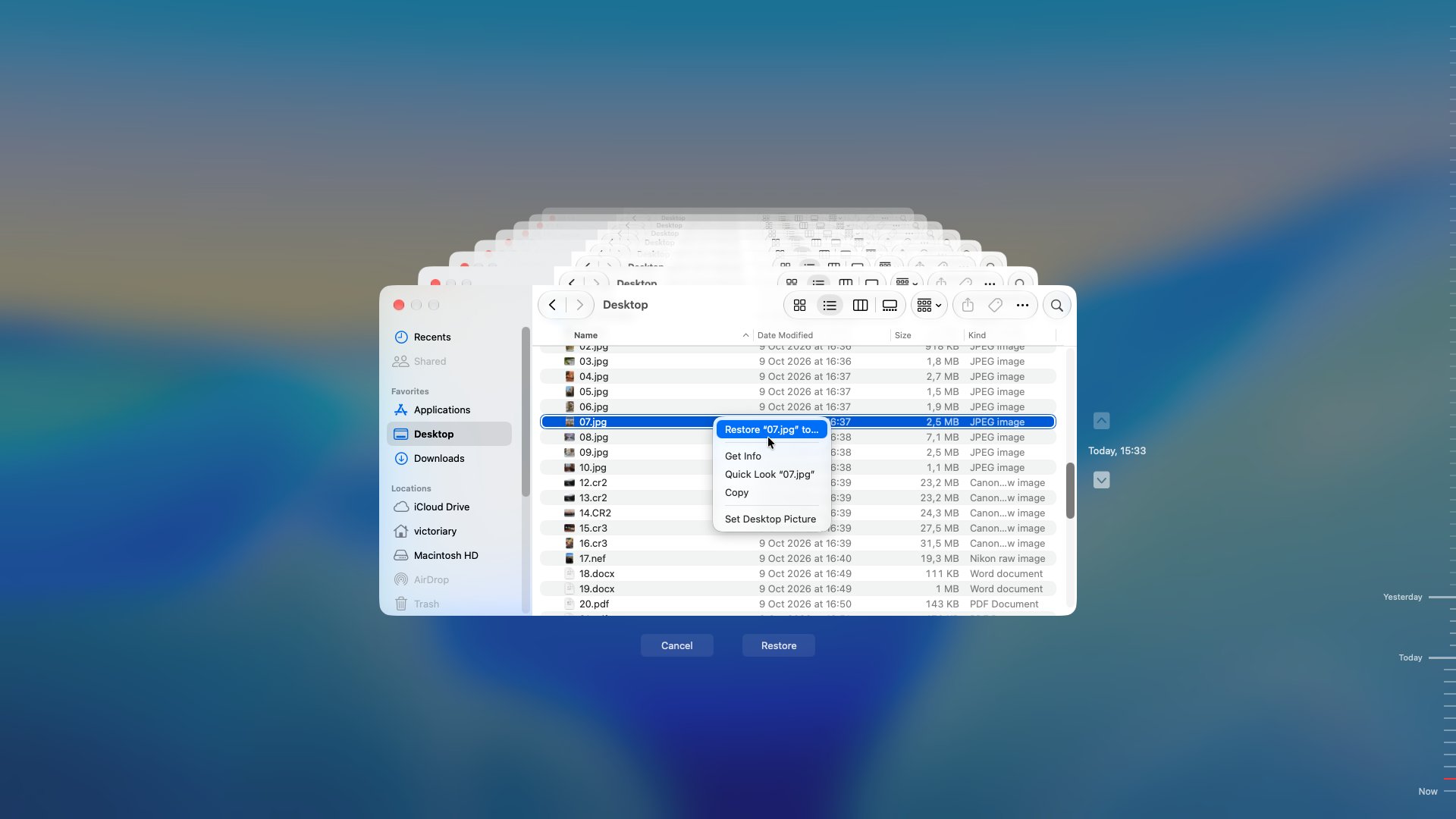
Als de ontbrekende foto was opgeslagen in de Foto’s-app, is het proces een beetje anders omdat Foto’s je bibliotheek opslaat in een bibliotheekpakket in plaats van als afzonderlijke afbeeldingsbestanden in Finder. Deze aanpak is het meest nuttig als de de originele foto is naar je Mac gedownload toen de Time Machine-back-up werd gemaakt. Als ‘Optimaliseer Mac-opslag’ was ingeschakeld en alleen een geoptimaliseerde versie of tijdelijke aanduiding lokaal was opgeslagen, bevat de Time Machine-back-up mogelijk niet het originele bestand.
Opmerking: Voordat u een oudere fotobibliotheek herstelt, koppel je Mac los van het internet. Sluit vervolgens Foto’s af, open uw Foto’s-map en gebruik Time Machine om een oudere versie van uw Foto’s-bibliotheek te zoeken en te herstellen. Het is belangrijk om de Mac offline te houden, omdat het openen van de herstelde bibliotheek terwijl u met internet verbonden bent, iCloud-foto’s in staat kan stellen om de huidige status vanaf de servers van Apple te synchroniseren, inclusief de verwijdering waarvan u probeert te herstellen.
Wees echter voorzichtig met deze methode. Het terugzetten van een oudere Foto’s-bibliotheek kan nieuwere wijzigingen die na die back-up zijn aangebracht, overschrijven. Indien mogelijk, herstel de oudere bibliotheek naar een andere locatie in plaats van je huidige te overschrijven, open deze vervolgens apart en exporteer de foto’s die je nodig hebt.
Methode 3: Herstel Permanent Verwijderde Foto’s met Dataherstelsoftware
Als de foto’s weg zijn uit Recent verwijderd en de Prullenbak en je hebt geen bruikbare back-up, is fototerugwinningssoftware de volgende optie. Het kan het opslagapparaat direct scannen op verwijderde fotogegevens die macOS niet langer normaal kan benaderen.
Opmerking: Voordat je begint, vermijd actief gebruik van het station waarop de verwijderde foto’s stonden. Nieuwe bestanden, app-gegevens, downloads en andere schrijfactiviteiten kunnen verwijderde data overschrijven. Om deze reden dien je herstelde foto’s ook op een ander opslagapparaat op te slaan.
Voor fotorecoveratie is het handig om een tool te gebruiken die gangbare camera- en Apple-afbeeldingsformaten ondersteunt, waaronder JPG-, HEIC-, PNG-, TIFF- en RAW-bestanden, en waarmee je bekijk gevonden foto’s vóór herstel. Voorbeeldweergave is vooral nuttig omdat verwijderde bestanden hun oorspronkelijke naam kunnen verliezen, waardoor het herkennen van de daadwerkelijke afbeelding vaak gemakkelijker is dan zoeken op bestandsnaam.
Voor deze methode gebruiken we Disk Drill. Het werkt met interne Mac-schijven evenals SD-kaarten, USB-stations en externe schijven, en de voorbeeldweergave van foto’s, filters op bestandstype en ondersteuning voor RAW-formaat maken het een goede keuze voor fotorecuperatie.
Opmerking: Als je Disk Drill van dichtbij wilt bekijken voordat je het gebruikt, bekijk dan onze Disk Drill beoordeling. We behandelen de herstelmogelijkheden, ondersteunde apparaten en bestandssystemen, scanprestaties, mogelijkheden voor fotorecovery, prijzen en de resultaten van onze eigen hersteltesten.
Hier ziet u hoe u permanent verwijderde foto’s kunt herstellen met Disk Drill:
- Download Disk Drill, installeer het en open de app. Als de foto’s zijn verwijderd van een extern station of geheugenkaart, verbind dat apparaat dan eerst met je Mac.
- Selecteer Opslagapparaten in de zijbalk en kies het station dat oorspronkelijk de foto’s bevatte. Klik op Zoek naar verloren gegevens.
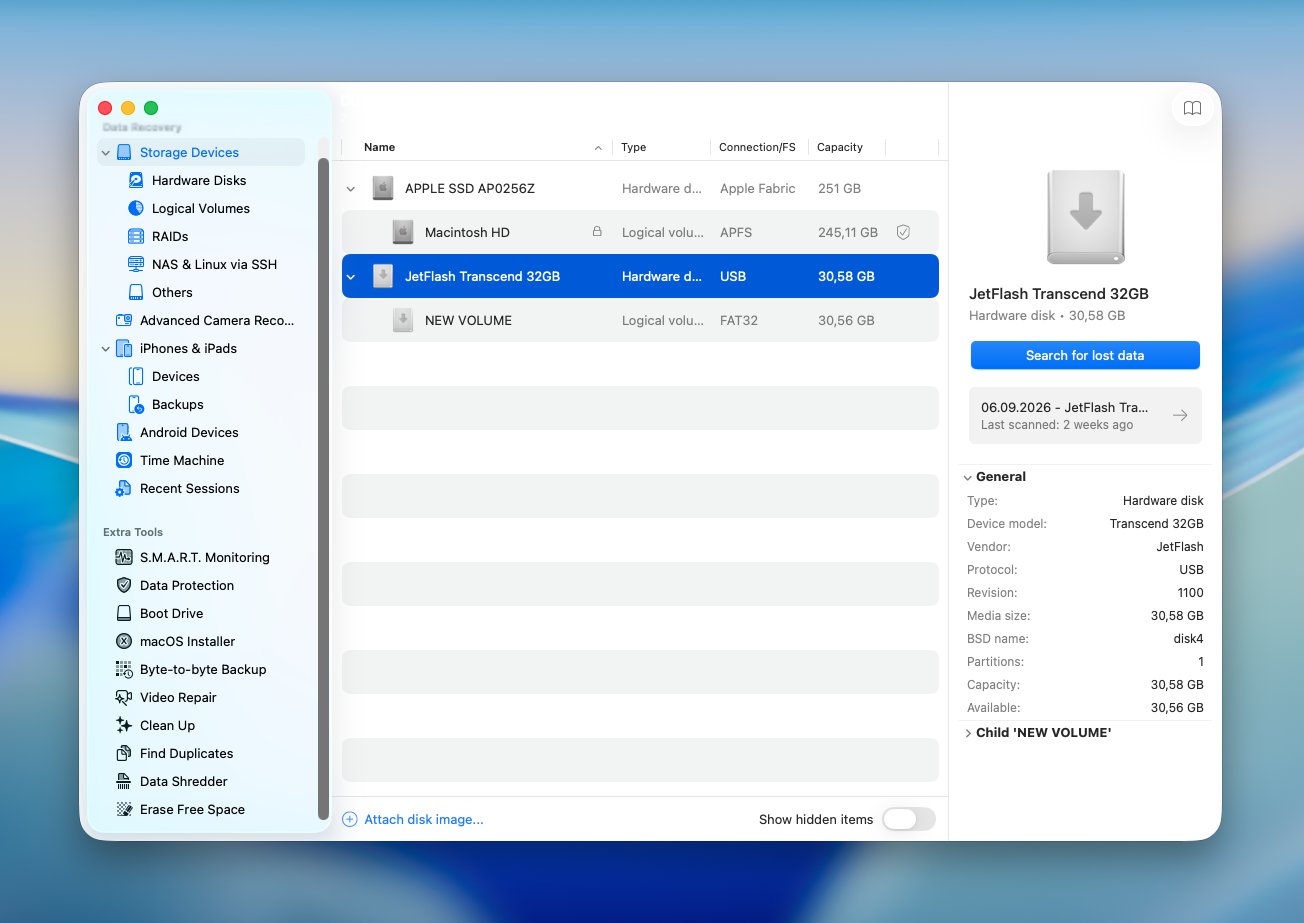
- Als Disk Drill je vraagt om een scantype te kiezen, selecteer dan Universele scan om de beschikbare herstelmethoden samen uit te voeren.
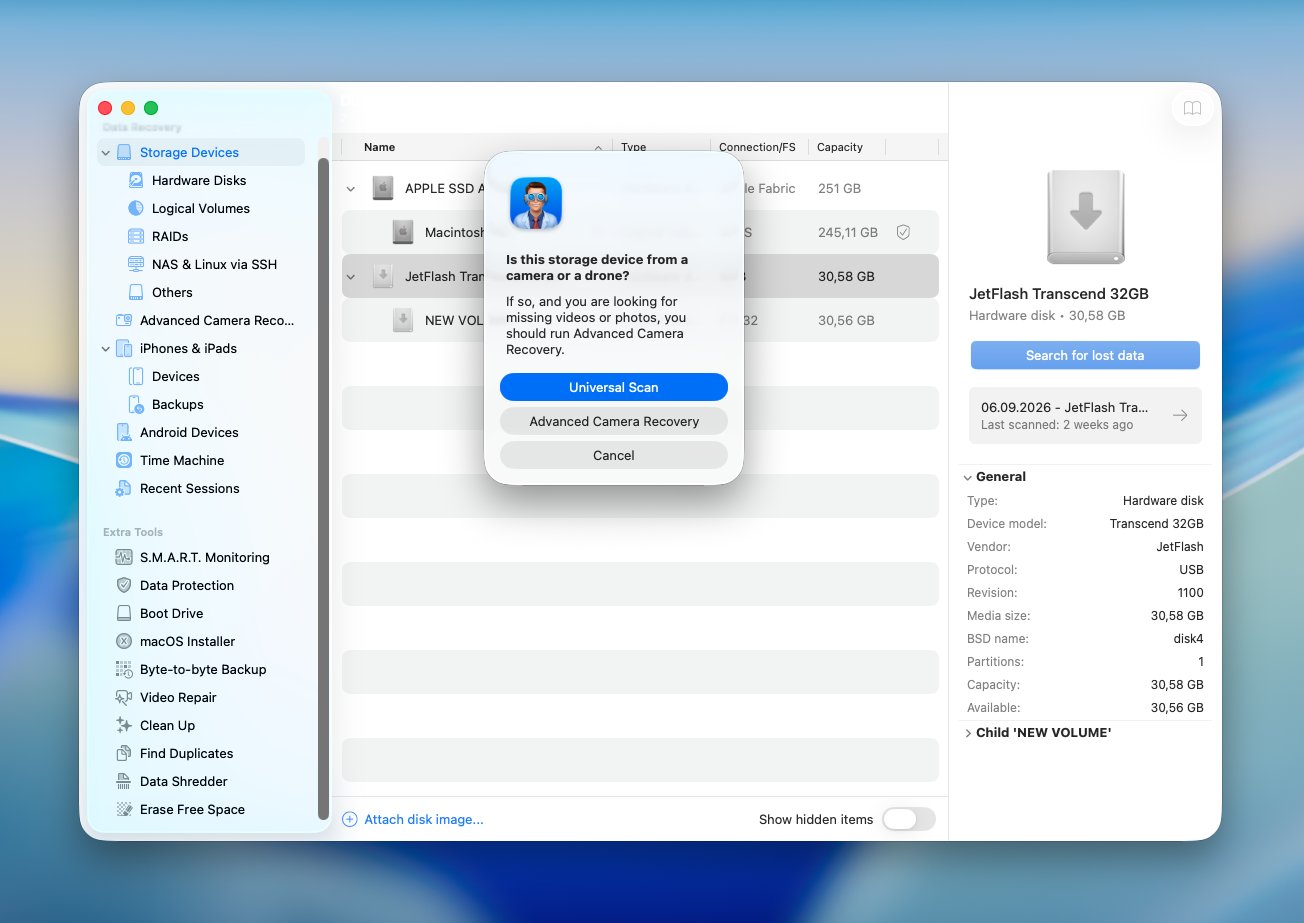
- Zodra de scan is voltooid, klik op Gevonden items beoordelen.
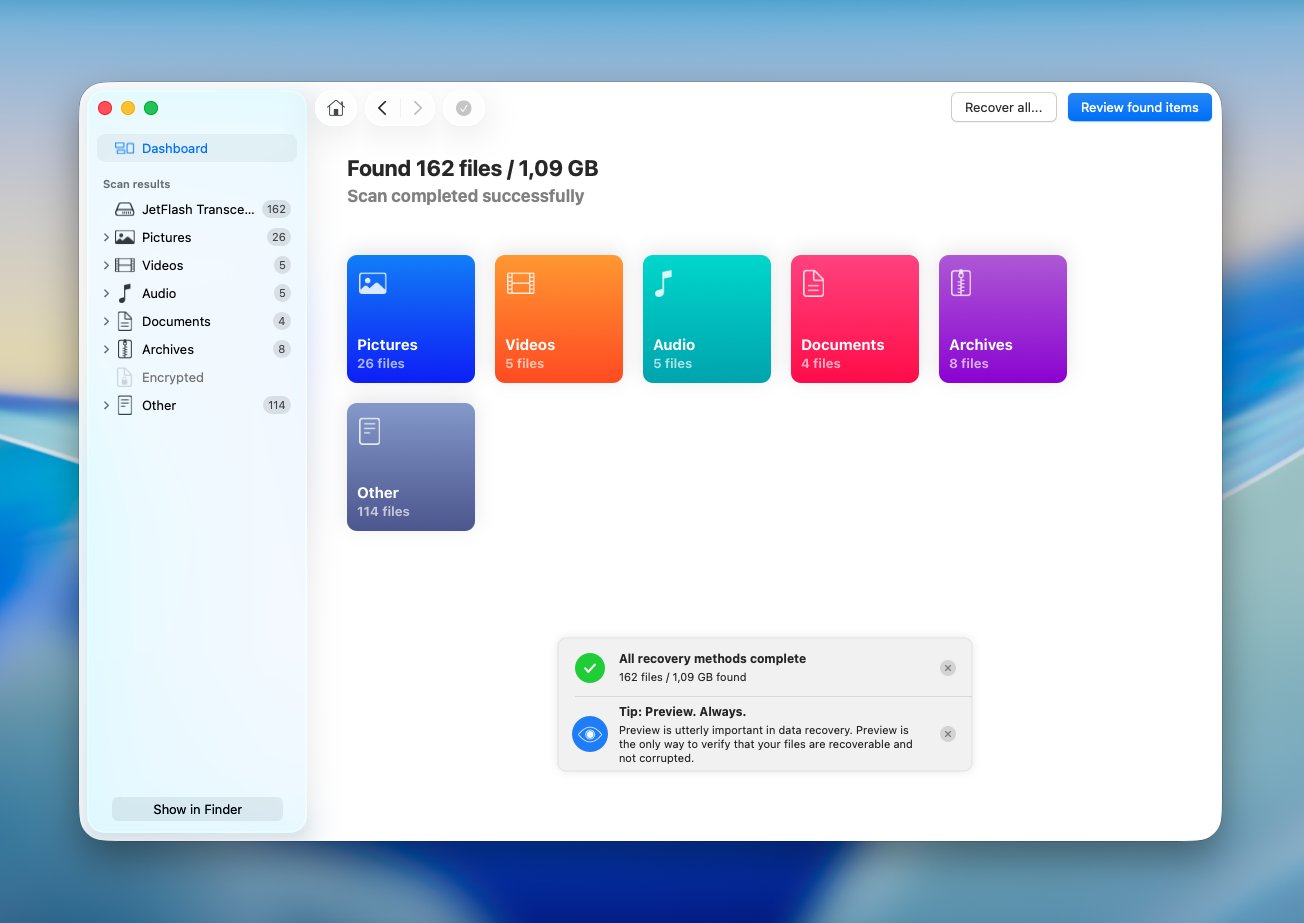
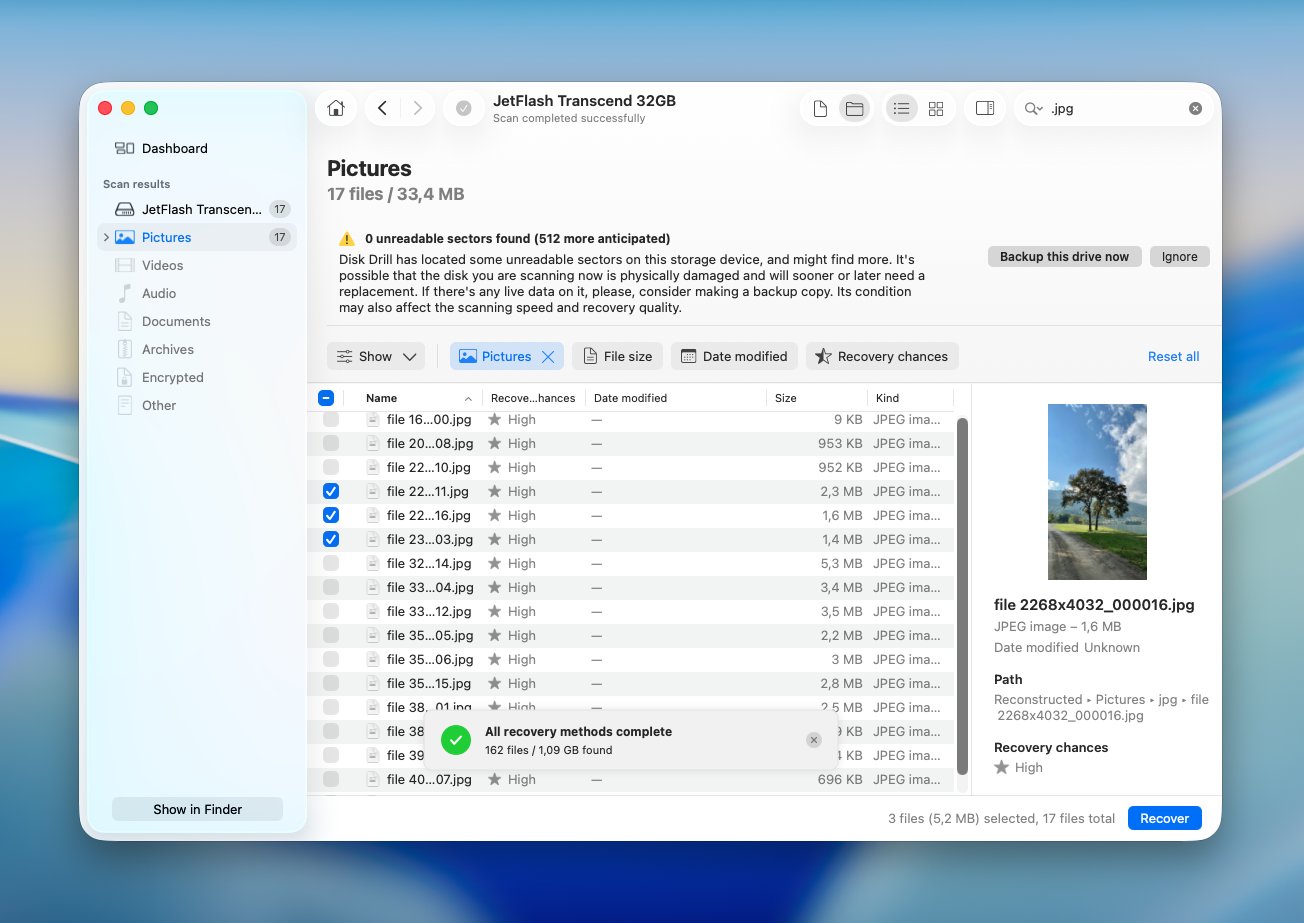
- Selecteer Foto’s om de resultaten te beperken tot afbeeldingsbestanden. Je kunt ook zoeken op een bestandsnaam of extensie zoals .jpg, .heic, .png, of een specifiek RAW-formaat als je weet waar je naar zoekt. Bekijk veelbelovende foto’s voordat je ze herstelt. Als een foto correct wordt weergegeven in de preview, is dat een goed teken dat de gegevens nog intact genoeg zijn voor herstel. Selecteer de gewenste foto’s en klik op Herstellen.
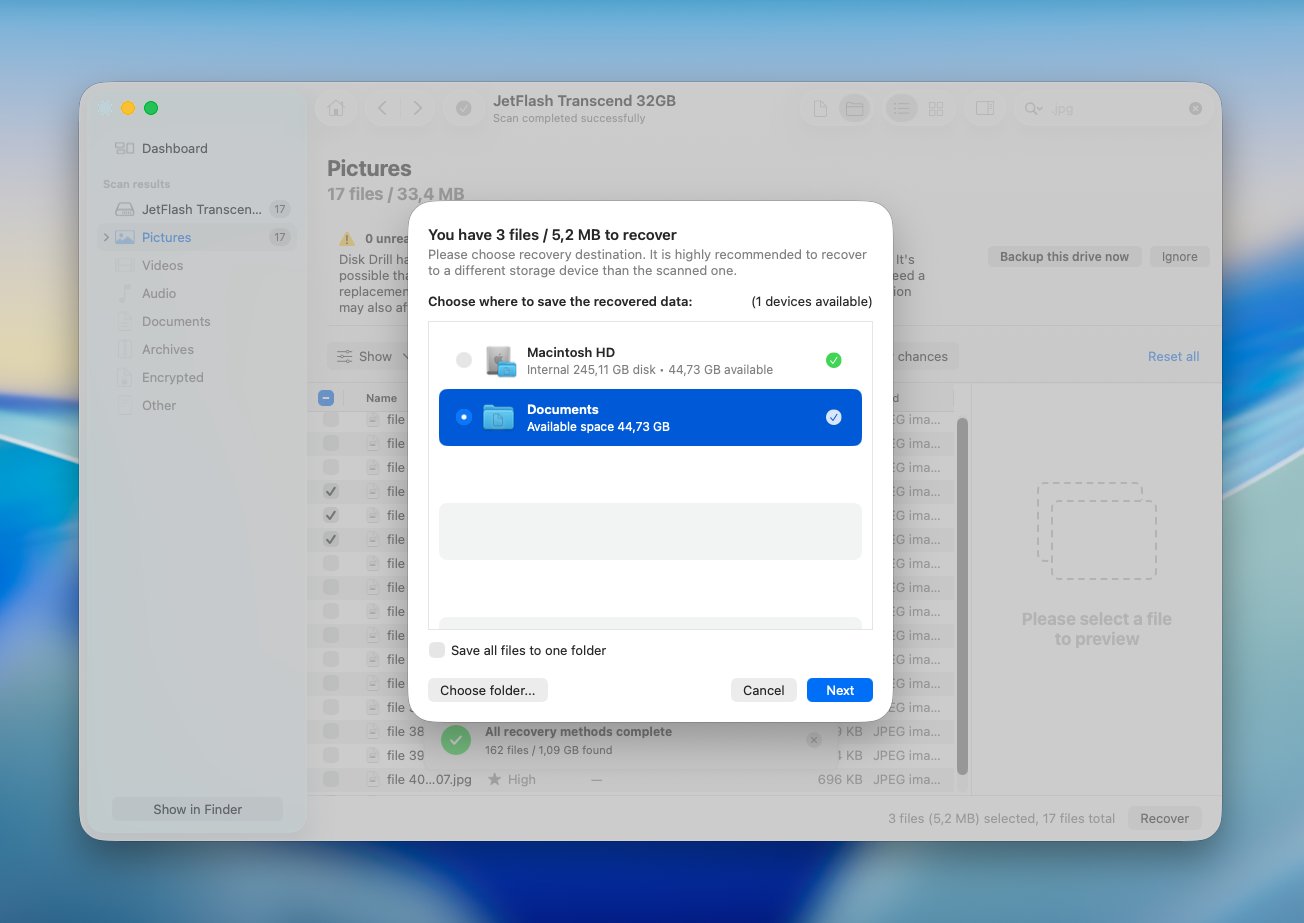
- Kies indien mogelijk een herbestemmingslocatie op een andere schijf. Dit voorkomt dat herstelde gegevens andere verwijderde foto’s, die mogelijk nog te herstellen zijn, overschrijven. Klik op Volgende om het herstel te voltooien.
Met Disk Drill kun je herstelbare foto’s scannen en een voorbeeld ervan bekijken voordat je betaalt, hoewel je een licentie nodig hebt om herstelde bestanden op een Mac op te slaan. Dat maakt het voorbeeld extra handig: je kunt eerst controleren of de foto’s er daadwerkelijk zijn en onbeschadigd zijn voordat je iets aanschaft.
Opmerking: Als de foto’s extreem belangrijk zijn en het opslagapparaat tekenen van fysieke schade vertoont, overweeg dan een professionele dataherstelservice in plaats van het zelf te scannen. Dit is vooral relevant voor SD-kaarten, externe schijven, of oudere Macs met schijven die loskoppelen, ongebruikelijke geluiden maken, niet te koppelen zijn, of leesfouten geven.
Een herstel-laboratorium kan direct met beschadigde hardware werken met behulp van gespecialiseerde apparatuur die consumentensoftware niet kan bieden. Voor een gezond apparaat waarvan foto’s verloren zijn gegaan door per ongeluk verwijderen of formatteren, is gegevensherstelsoftware echter meestal de meer praktische eerste optie.
Laatste gedachten
Hoe sneller je merkt dat foto’s ontbreken, hoe meer opties je meestal hebt. Begin met Foto’s, Recent verwijderd, en Prullenbak omdat de bestanden mogelijk helemaal niet permanent verwijderd zijn. Als deze controles niets opleveren, zoek dan naar een andere kopie in iCloud of Time Machine voordat je herstelsoftware probeert.
Als je foto’s permanent hebt verwijderd en geen back-up hebt, minimaliseer dan het gebruik van het betreffende opslagmedium en probeer zo snel mogelijk herstel uit te voeren. Dataherstelsoftware is een praktische volgende stap voor een gezonde schijf, SD-kaart of ander opslagapparaat, terwijl een professionele herstelservice meer zin heeft wanneer het apparaat zelf fysieke problemen heeft.
U kunt ook ons dataherstel forum raadplegen voor soortgelijke gevallen en ervaringen van andere Mac-gebruikers. Misschien vindt u iemand die foto’s onder vergelijkbare omstandigheden is kwijtgeraakt en ziet u welke herstelmethode voor hen heeft gewerkt.
FAQ
- Foto's-app: Verwijderde foto's en video's worden verplaatst naar Recent verwijderd, waar ze normaal gesproken tot 30 dagen blijven voordat ze permanent worden verwijderd.
- Finder: Foto's die als gewone afbeeldingsbestanden zijn opgeslagen op Bureaublad, Downloads, Afbeeldingen of andere mappen, worden meestal verplaatst naar de Prullenbak wanneer je ze verwijdert.
- Externe opslag: Foto's die via Finder zijn verwijderd van een externe schijf, USB-stick of SD-kaart kunnen verschijnen in de Prullenbak terwijl dat apparaat is aangesloten van de Mac.