

Las fotos eliminadas en una Mac normalmente van a Eliminados recientemente si las eliminaste desde la app Fotos, o a Papelera si las eliminaste como archivos normales a través de Finder. Si ya no están en ninguna de las dos ubicaciones, revisa iCloud y Time Machine a continuación; si no existe ninguna copia, el software de recuperación de datos aún puede recuperarlas desde el dispositivo de almacenamiento original.
Nota: Si sospechas de una eliminación permanente, evita el uso innecesario de la Mac, tarjeta SD, disco externo u otro dispositivo que almacenaba las fotos. Los datos nuevos pueden sobrescribir los datos de las fotos eliminadas y reducir tus posibilidades de recuperación.
Para la ruta más rápida, sigue la opción que coincida con tu situación:
| Escenario | Qué hacer |
|---|---|
| No puedo encontrar la foto, pero no estoy seguro de que haya sido eliminada | Busca primero en Fotos, Finder y Spotlight. Es posible que la foto simplemente esté en otro lugar de tu Mac. |
| Eliminé la foto desde la app Fotos | Revisa Fotos > Eliminados recientemente. Las fotos eliminadas normalmente permanecen allí hasta 30 días. |
| Eliminé la foto como un archivo normal a través de Finder | Revisa la Papelera y usa Restaurar para recuperarla. Si provenía de un medio extraíble, vuelve a conectar ese dispositivo primero. |
| La foto no está en Eliminados recientemente ni en la Papelera | Revisa iCloud para ver si hay otra copia o una eliminación que todavía no se ha sincronizado. |
| Uso Time Machine | Abre una copia de seguridad anterior a la eliminación y restaura la foto o una copia antigua de tu Biblioteca de Fotos. |
| No tengo una copia de seguridad utilizable | Intenta usar un software de recuperación de datos lo antes posible. Escanea la unidad, tarjeta SD u otro dispositivo donde originalmente estaba la foto. |
| El dispositivo de almacenamiento está dañado o es poco fiable | Considera un servicio profesional de recuperación de datos, especialmente si las fotos son insustituibles. |
Para resumir: El mejor método de recuperación depende de dónde se almacenó la foto y cómo se eliminó.
Empieza con las opciones más fáciles y ve bajando:
- Buscar Fotos, Finder y Spotlight para asegurarte de que la foto realmente se haya eliminado.
- Revisar Eliminados Recientes o Papelera, dependiendo de si la eliminaste desde Fotos o Finder.
- Busca otra copia en iCloud o en otro dispositivo Apple que no se haya sincronizado desde la eliminación.
- Comprobar Time Machine para una copia de seguridad anterior a que la foto desapareciera.
- Prueba el software de recuperación de datos si no puedes encontrar una copia de seguridad u otra copia.
- Si el dispositivo de almacenamiento es físicamente dañado o poco fiable, considera un servicio profesional de recuperación en su lugar.
Si necesitas un software de recuperación de datos, minimiza el uso del dispositivo de almacenamiento afectado para evitar sobrescribir los datos de las fotos eliminadas.
¿A dónde van las fotos eliminadas en Mac?
A dónde va una foto eliminada en una Mac depende de dónde se almacenó y cómo lo eliminaste. Una foto eliminada de la aplicación Fotos no sigue el mismo camino que un archivo de imagen eliminado desde Finder, y Fotos de iCloud también puede afectar lo que sucede en tus otros dispositivos.
Echa un vistazo rápido:
| Escenario | Dónde va la foto | Qué sucede después |
|---|---|---|
| Eliminado de la app Fotos | Eliminados recientemente en Fotos | Permanecerá allí hasta 30 días, luego Fotos lo elimina de forma permanente. Puedes recuperarlo antes de ese momento. |
| Eliminado de Fotos con iCloud Fotos habilitado | Eliminados recientemente, con la eliminación sincronizada a través de iCloud | La foto también desaparece de otros dispositivos que usan la misma biblioteca de iCloud Fotos. Puedes recuperarla de Eliminados recientemente antes de la eliminación permanente. |
| Eliminado de un álbum con “Eliminar del álbum” | Permanecerá en tu biblioteca de Fotos | Solo se elimina la referencia del álbum. La foto original permanece en tu biblioteca. |
| Eliminado como archivo de imagen regular en Finder | Papelera de Mac | El archivo permanece allí hasta que vacíes la Papelera. Puedes usar Volver a colocar para restaurarlo. |
| Eliminado de una unidad externa a través de Finder | Generalmente la Papelera oculta de la unidad, mostrada a través de la Papelera de Mac mientras la unidad está conectada | Puedes restaurar el archivo antes de vaciar la Papelera. |
| La papelera fue vaciada | Ya no es accesible a través de la Papelera | La foto se elimina permanentemente de Finder, pero aún puede ser recuperable con software de recuperación de datos si sus datos no han sido sobrescritos. También puedes revisar Time Machine u otra copia de seguridad. |
| Se vació Eliminados recientemente o expiró el período de 30 días | Eliminado permanentemente de la biblioteca de Fotos | Revisa primero tus copias de seguridad y otros respaldos. El software de recuperación de datos también puede ayudar en algunos casos, siempre que los datos subyacentes de la foto todavía existan en el dispositivo de almacenamiento. |
| La foto se saltó la Papelera y fue eliminada permanentemente | Sin copia en la Papelera | Revisa tus copias de seguridad. Si no existe ninguna, el software de recuperación de datos podría recuperar la foto antes de que sus datos sean sobrescritos. |
La situación se vuelve más complicada una vez que una foto desaparece de Papelera o Eliminados recientemente. En los HDD, los datos pueden permanecer hasta que se sobrescriban, por lo que el software de recuperación aún puede tener una oportunidad. Sin embargo, la mayoría de las Mac modernas usan SSD con TRIM, que puede limpiar los bloques que contenían los datos eliminados. Una vez que TRIM surte efecto, el software de recuperación no puede restaurar esas fotos, por lo que la recuperación desde el SSD interno de una Mac suele ser menos probable.
Asegúrate de que tus fotos fueron realmente eliminadas permanentemente
Una foto perdida no es necesariamente una foto eliminada. Revisa algunos lugares comunes antes de intentar usar copias de seguridad o software de recuperación.
Paso 1: Busca la foto perdida
Las fotos pueden ser sorprendentemente fáciles de perder de vista en una Mac, especialmente si tienes una biblioteca grande con múltiples carpetas y miles de imágenes recopiladas a lo largo de los años. Una foto que crees que fue eliminada puede simplemente estar en un lugar donde normalmente no buscas, o puede que hayas guardado otra copia fuera de la aplicación Fotos.
Así que, empieza con una búsqueda sencilla:
- Abre la aplicación Fotos.
- Usa el campo Buscar para buscar la foto por fecha, ubicación, persona, categoría u otro detalle que recuerdes.
- Revisa Biblioteca > Todas las fotos y cualquier álbum donde la foto pueda aparecer.
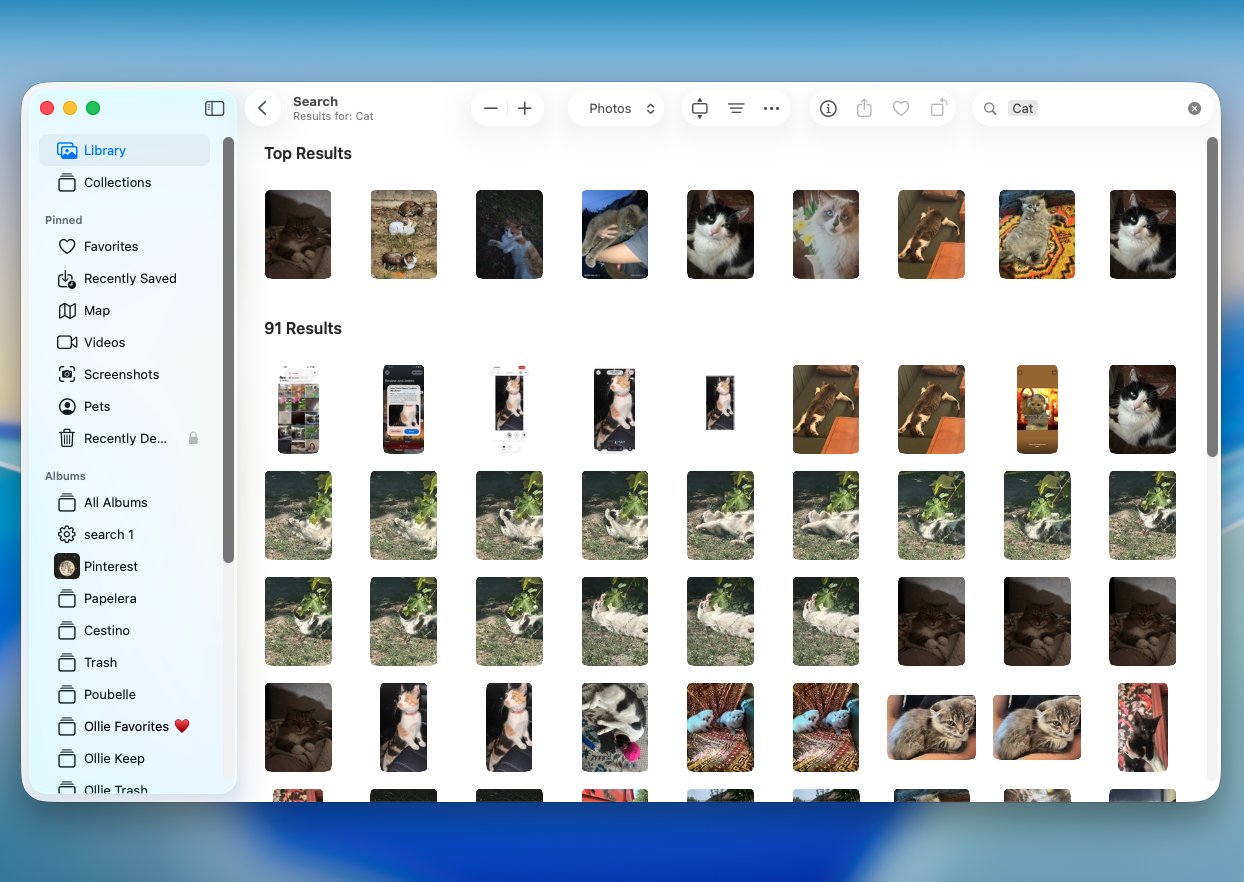
- Si originalmente guardaste la foto como un archivo normal en lugar de importarla a Fotos, abre Finder y busca por el nombre del archivo o la extensión, como JPG, HEIC, PNG o RAW.
Nota: Otra opción rápida es Spotlight. Presiona Comando + Espacio e ingresa el nombre de la foto o cualquier detalle del archivo que recuerdes.
Paso 2: Revisa el álbum de eliminados recientemente
Si eliminaste la foto de la Aplicación de fotos, tu siguiente parada debe ser Eliminados recientemente. Las fotos no desaparecen inmediatamente después de una eliminación normal. En cambio, macOS las mantiene en este álbum durante hasta 30 días, lo que te da la oportunidad de cambiar de opinión y restaurarlas.
Aquí tienes cómo recuperar una foto de Eliminados Recientes:
- Abre la aplicación Fotos en tu Mac.
- Desplázate hacia abajo en la barra lateral y selecciona Eliminados recientemente bajo Utilidades.
- Desbloquea el álbum con Touch ID o tu contraseña de Mac si se te solicita.
- Busca y selecciona la foto o fotos que deseas restaurar.
- Haz clic en Recuperar en la esquina superior derecha.
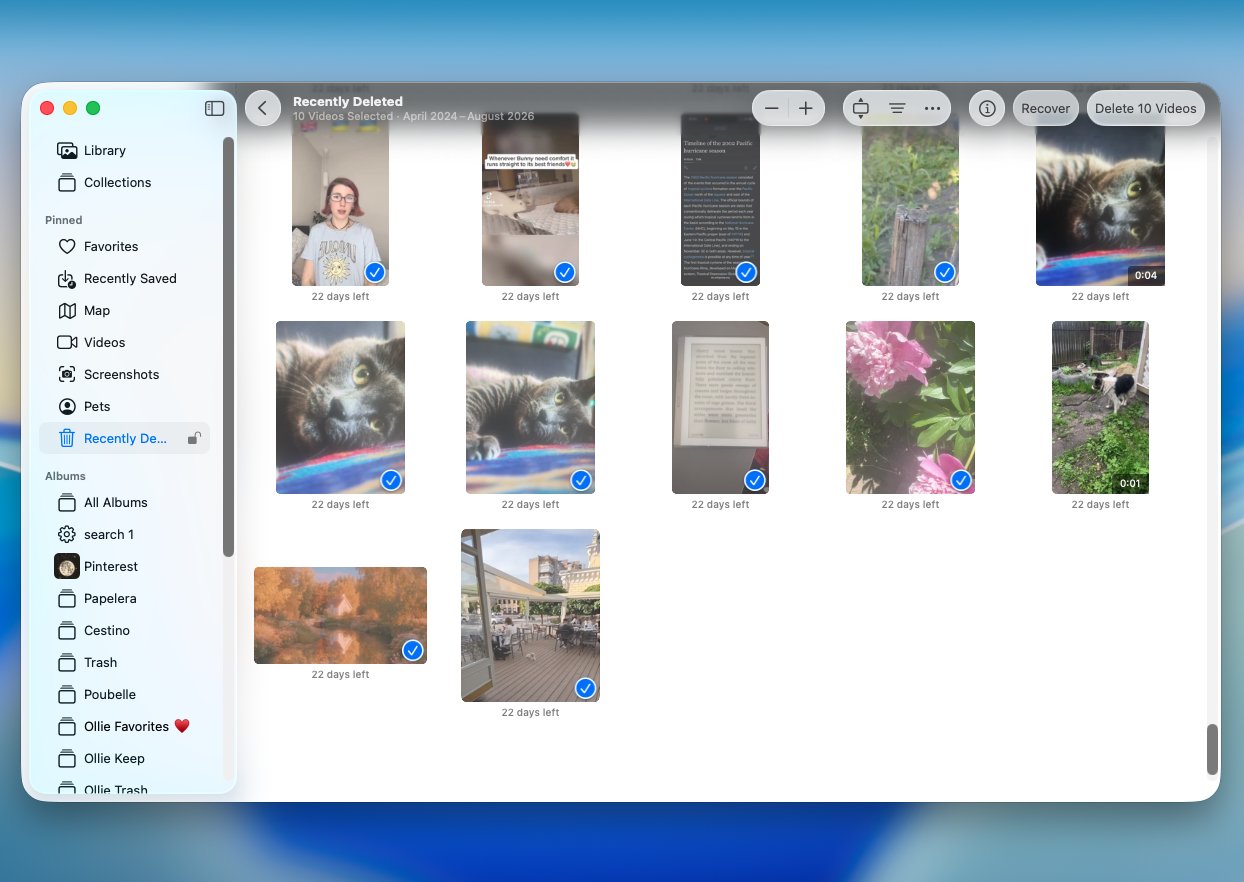
Las fotos recuperadas volverán a tu biblioteca de Fotos.
Paso 3: Recuperar fotos eliminadas de la papelera
No todas las fotos en tu Mac se encuentran dentro de la aplicación Fotos. Si guardaste una imagen como un archivo regular en Descargas, Documentos, Escritorio, o en otra carpeta del Finder, al eliminarla normalmente se envía a la Papelera en lugar del álbum Eliminados Recientemente. Lo mismo puede suceder cuando eliminas fotos a través del Finder desde discos externos, unidades flash USB, tarjetas SD y otros medios extraíbles.
Nota: Para medios extraíbles, macOS almacena el archivo eliminado en una carpeta oculta de la Papelera en ese dispositivo. Aún puede aparecer en tu Papelera mientras el dispositivo está conectado de Mac.
Aquí tienes cómo restaurar la foto:
- Conecta la unidad externa, tarjeta SD u otro dispositivo si allí estaba almacenada la foto.
- Haz clic en el icono Papelera en el lado derecho del Dock.
- Encuentra la foto que deseas recuperar.
- Haz clic derecho sobre ella y selecciona Restaurar. macOS la devolverá a su ubicación original.
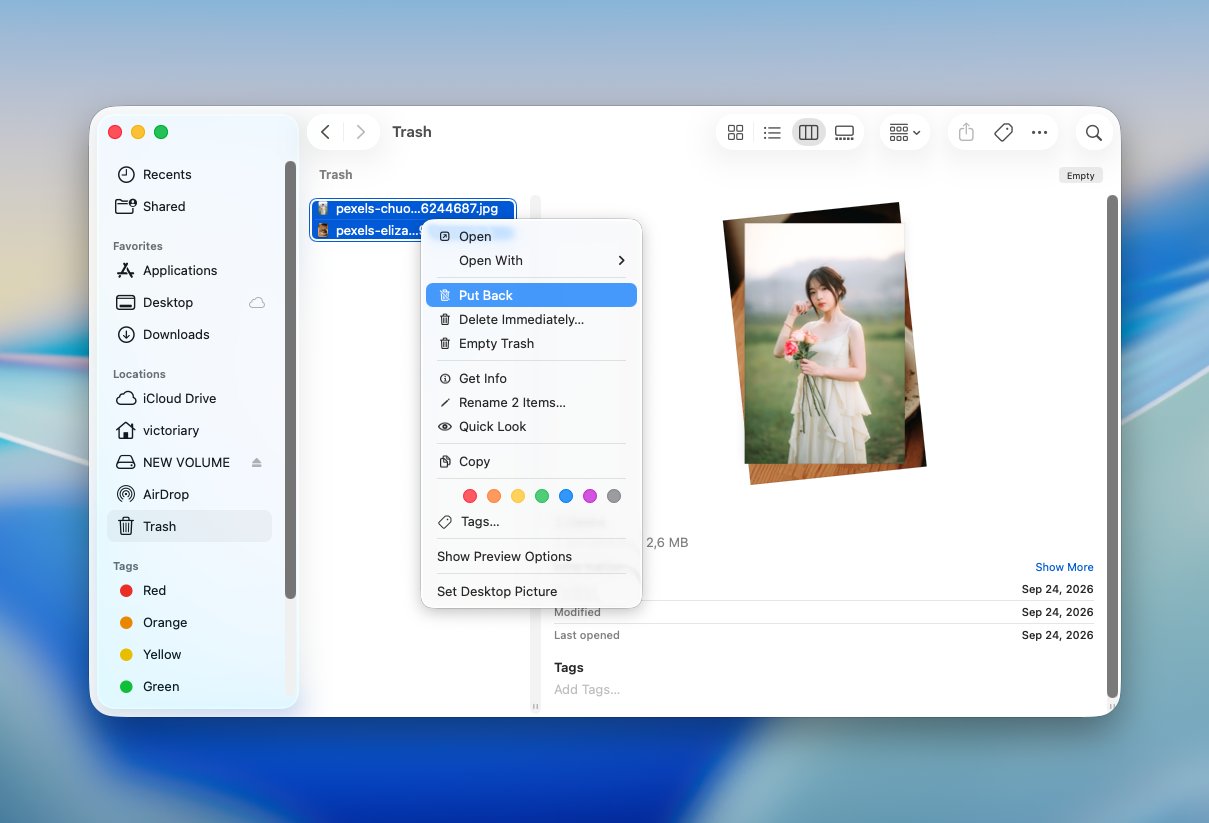
También puedes arrastrar la foto fuera de la Papelera y guardarla en otro lugar. Esto puede ser útil con medios extraíbles si prefieres restaurar el archivo directamente a tu Mac.
Cómo recuperar fotos eliminadas permanentemente en Mac
Si la foto ya no está en Eliminados Recientemente o en la Papelera, la recuperación requiere un poco más de trabajo. Primero revisa iCloud y Time Machine para ver si hay otra copia. Si ninguno de los dos ayuda, el software de recuperación de datos aún puede ayudarte a recuperar archivos eliminados permanentemente en el dispositivo de almacenamiento original.
Método 1: Restaurar fotos eliminadas de iCloud
Vale la pena revisar iCloud, pero si puede ayudarte depende de cómo estaba configurado tu Mac antes de que desaparecieran las fotos. Si iCloud Photos estaba activado, tu biblioteca se sincroniza entre tus dispositivos Apple. Eso significa que una foto que eliminas en tu Mac normalmente se elimina de iCloud y de tus otros dispositivos sincronizados también. Una vez que también la eliminas de Eliminados recientemente, generalmente iCloud Photos no proporcionará otra copia para restaurar.
Nota: Si tienes otro dispositivo Apple que previamente se sincronizó con Fotos de iCloud pero ha sido desconectado o apagado desde antes de que se eliminara la foto, es posible que la imagen aún esté almacenada localmente en ese dispositivo. Manténlo desconectado de internet para que la eliminación no se sincronice, luego copia la foto a un lugar seguro, como la app Archivos o una unidad externa.
Esto es lo que debes revisar:
- Ve a iCloud.com e inicia sesión con la misma cuenta de Apple que usas en tu Mac.
- Abre Fotos.
- Busca la foto que falta en tu biblioteca.
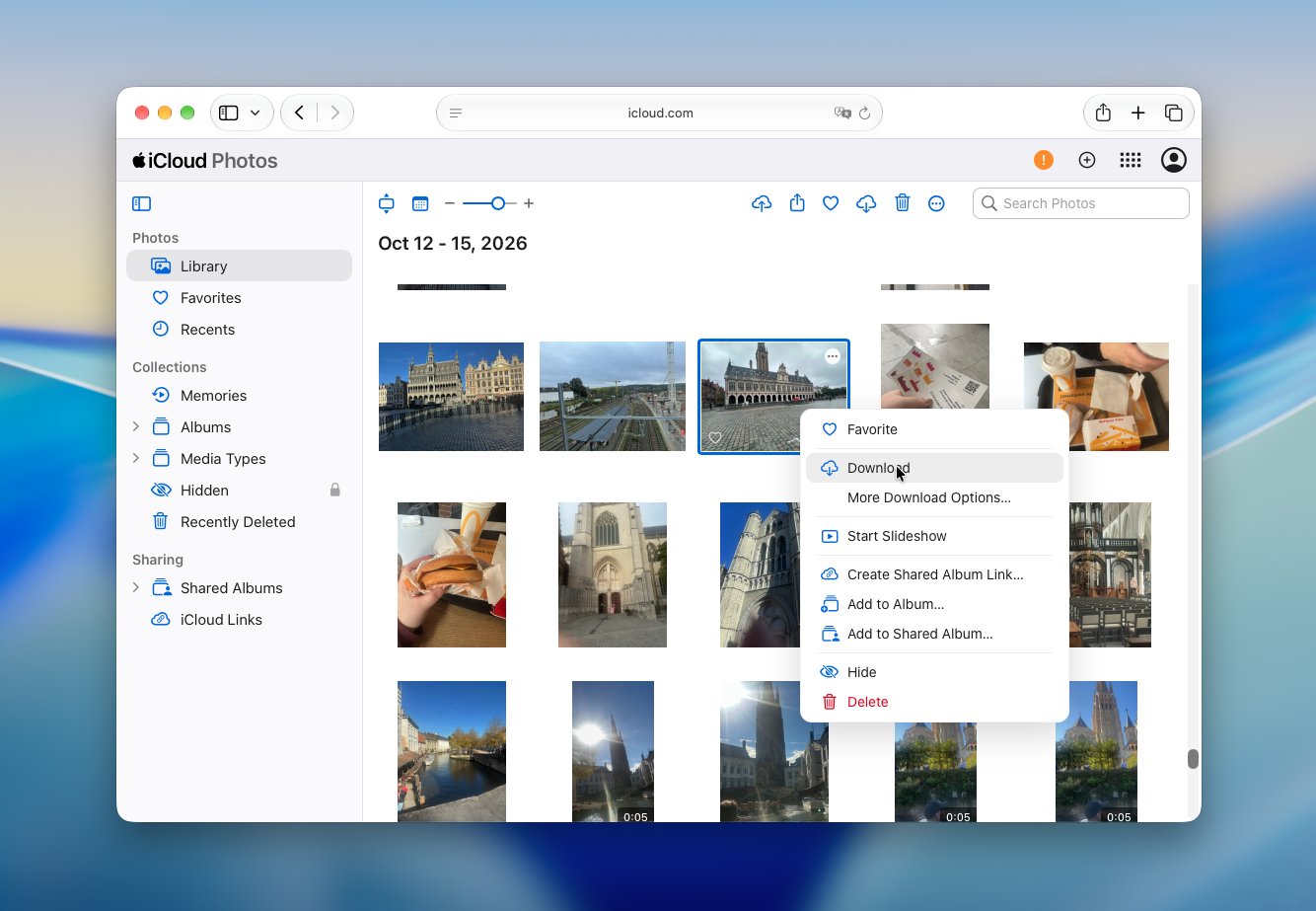
- Si encuentras la foto, selecciónala y haz clic en Descargar para guardar una copia en tu Mac.
- Si guardaste previamente la foto como un archivo normal en iCloud Drive, abre Unidad y búscala allí también.
Método 2: Usa Time Machine para recuperar fotos eliminadas permanentemente
Si habías configurado Time Machine antes de que se eliminaran las fotos, puede haber una copia más antigua disponible en una de tus copias de seguridad. Este método funciona mejor para fotos que se almacenaron como archivos regulares en Finder, pero también puede ayudar si tu propio Biblioteca de fotos estaba incluido en una copia de seguridad de Time Machine.
Para las fotos que se almacenaron en una carpeta normal, la recuperación es bastante sencilla:
- Conecta la unidad que usas para Time Machine, si no está ya conectada.
- Abre Finder y navega a la carpeta donde la foto eliminada estaba almacenada originalmente.
- Abre Time Machine desde la barra de menú o búscalo con Spotlight.

- Retrocede entre las copias de seguridad disponibles hasta que llegues a una fecha anterior a cuando se eliminó la foto.
- Encuentra y selecciona la foto que quieres recuperar.
- Haz clic en Restaurar. Time Machine la copiará de vuelta a su ubicación original.
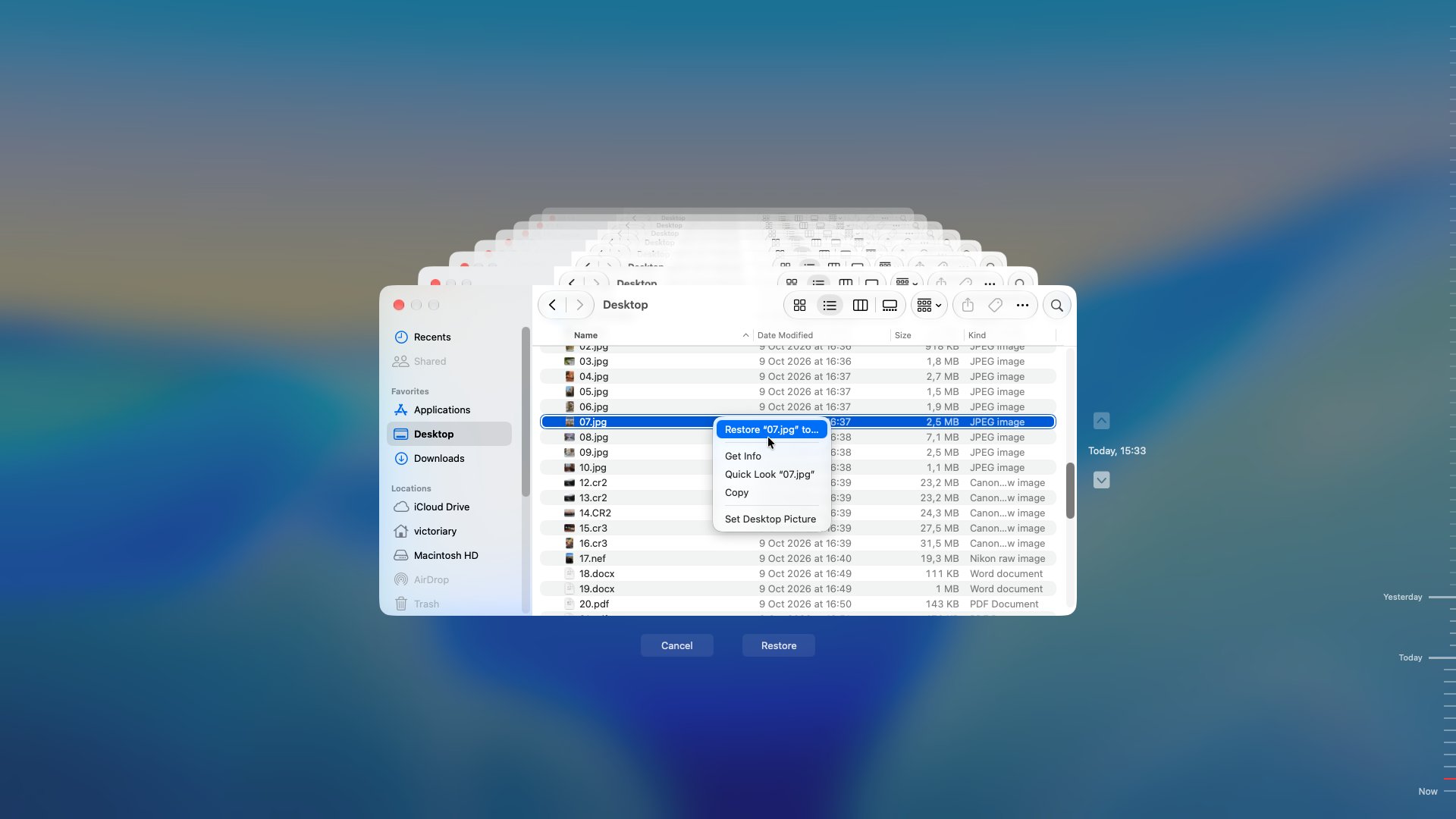
Si la foto perdida estaba almacenada dentro del Aplicación de fotos, el proceso es un poco diferente porque Fotos mantiene tu biblioteca en un paquete de biblioteca en lugar de como archivos de imagen individuales en Finder. Este enfoque es más útil si el la foto original se descargó en tu Mac cuando se creó la copia de seguridad de Time Machine. Si la opción Optimizar almacenamiento de Mac estaba habilitada y solo se almacenó una versión optimizada o un marcador de posición localmente, la copia de seguridad de Time Machine puede no contener el archivo original.
Nota: Antes de restaurar una biblioteca de Fotos antigua, desconecta tu Mac de internet. Luego, cierra Fotos, abre tu carpeta Fotos y usa Time Machine para localizar y restaurar una versión anterior de tu Biblioteca de fotos. Mantener el Mac desconectado es importante porque abrir la biblioteca restaurada mientras se está conectado a Internet puede permitir que Fotos de iCloud sincronice su estado actual desde los servidores de Apple, incluyendo la eliminación de la que estás tratando de recuperarte.
Sin embargo, ten cuidado con esta ruta. Restaurar una Fototeca antigua puede reemplazar los cambios más recientes hechos después de esa copia de seguridad. Si es posible, restaura la biblioteca antigua en una ubicación diferente en lugar de sobrescribir la actual, luego ábrela por separado y exporta las fotos que necesites.
Método 3: Restaurar fotos eliminadas permanentemente con software de recuperación de datos
Si las fotos han desaparecido de Eliminados recientemente y de la Papelera y no tienes una copia de seguridad utilizable, software de recuperación de fotos es la siguiente opción. Puede escanear directamente el dispositivo de almacenamiento en busca de datos de fotos eliminadas a los que macOS ya no puede acceder normalmente.
Nota: Antes de comenzar, evita usar activamente la unidad que contenía las fotos eliminadas. Los archivos nuevos, datos de aplicaciones, descargas y otras escrituras pueden sobrescribir los datos eliminados. Por esta misma razón, guarda las fotos recuperadas en un dispositivo de almacenamiento diferente también.
Para la recuperación de fotos, es útil usar una herramienta que sea compatible con los formatos de imagen comunes de cámaras y Apple, incluidos Archivos JPG, HEIC, PNG, TIFF y RAW, y que te permita previsualizar fotos encontradas antes de la recuperación. La vista previa es particularmente útil porque los archivos eliminados pueden perder sus nombres originales, por lo que reconocer la imagen real suele ser más fácil que buscar por nombre de archivo.
Para este método, usaremos Disk Drill. Funciona con discos internos de Mac así como con Tarjetas SD, unidades USB y discos externos, y sus previsualizaciones de fotos, filtros por tipo de archivo y compatibilidad con el formato RAW lo convierten en una buena opción para la recuperación de fotos.
Nota: Si deseas echar un vistazo más de cerca a Disk Drill antes de usarlo, consulta nuestro Reseña de Disk Drill. Cubrimos sus funciones de recuperación, dispositivos y sistemas de archivos compatibles, rendimiento de escaneo, capacidades de recuperación de fotos, precios y los resultados de nuestras propias pruebas de recuperación.
Aquí se explica cómo recuperar fotos eliminadas permanentemente con Disk Drill:
- Descargar Disk Drill, instálalo y abre la aplicación. Si las fotos se eliminaron de una unidad externa o tarjeta de memoria, conecta ese dispositivo a tu Mac primero.
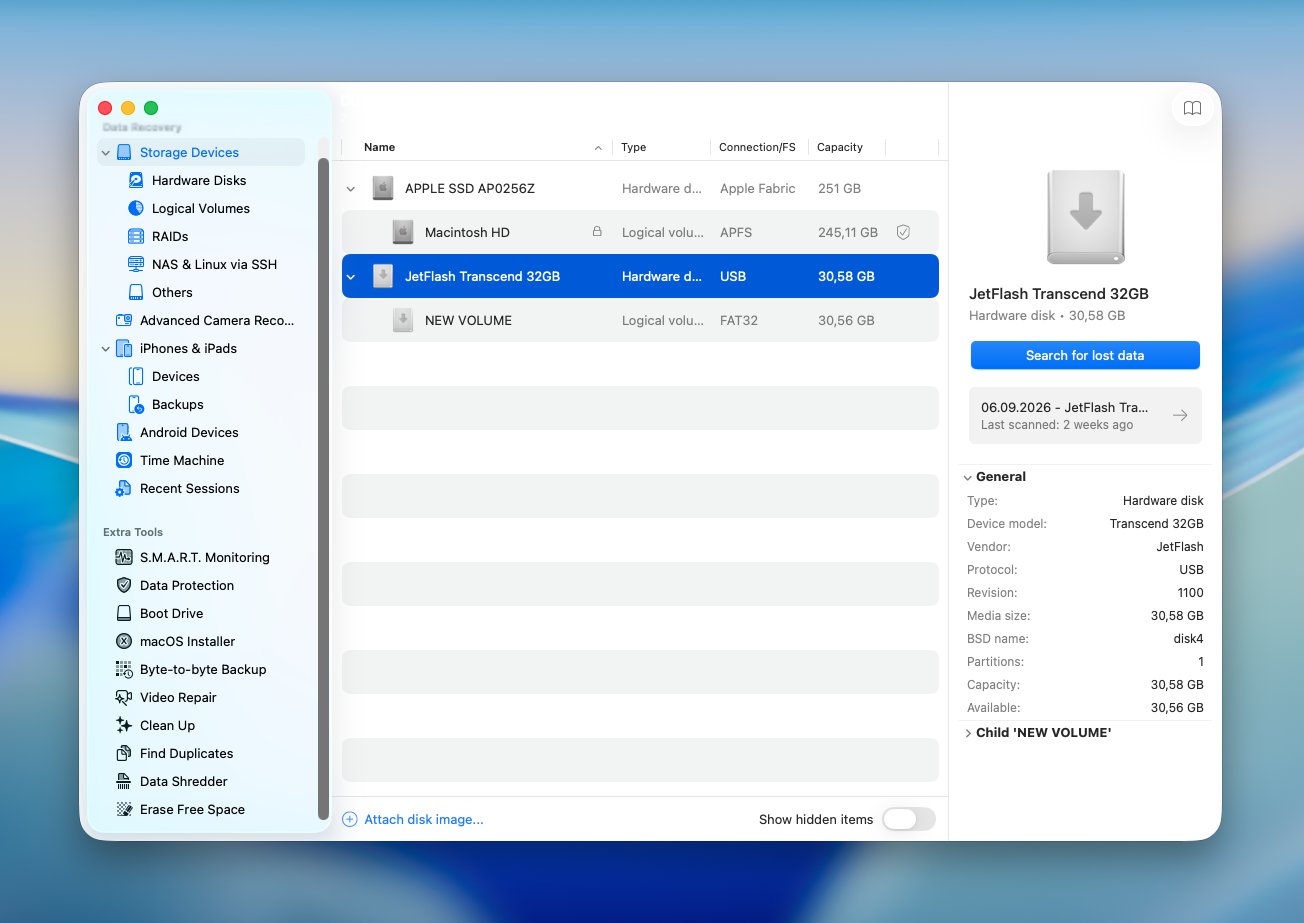
- Selecciona Dispositivos de almacenamiento desde la barra lateral y elige la unidad que contenía originalmente las fotos. Haz clic en Buscar datos perdidos.
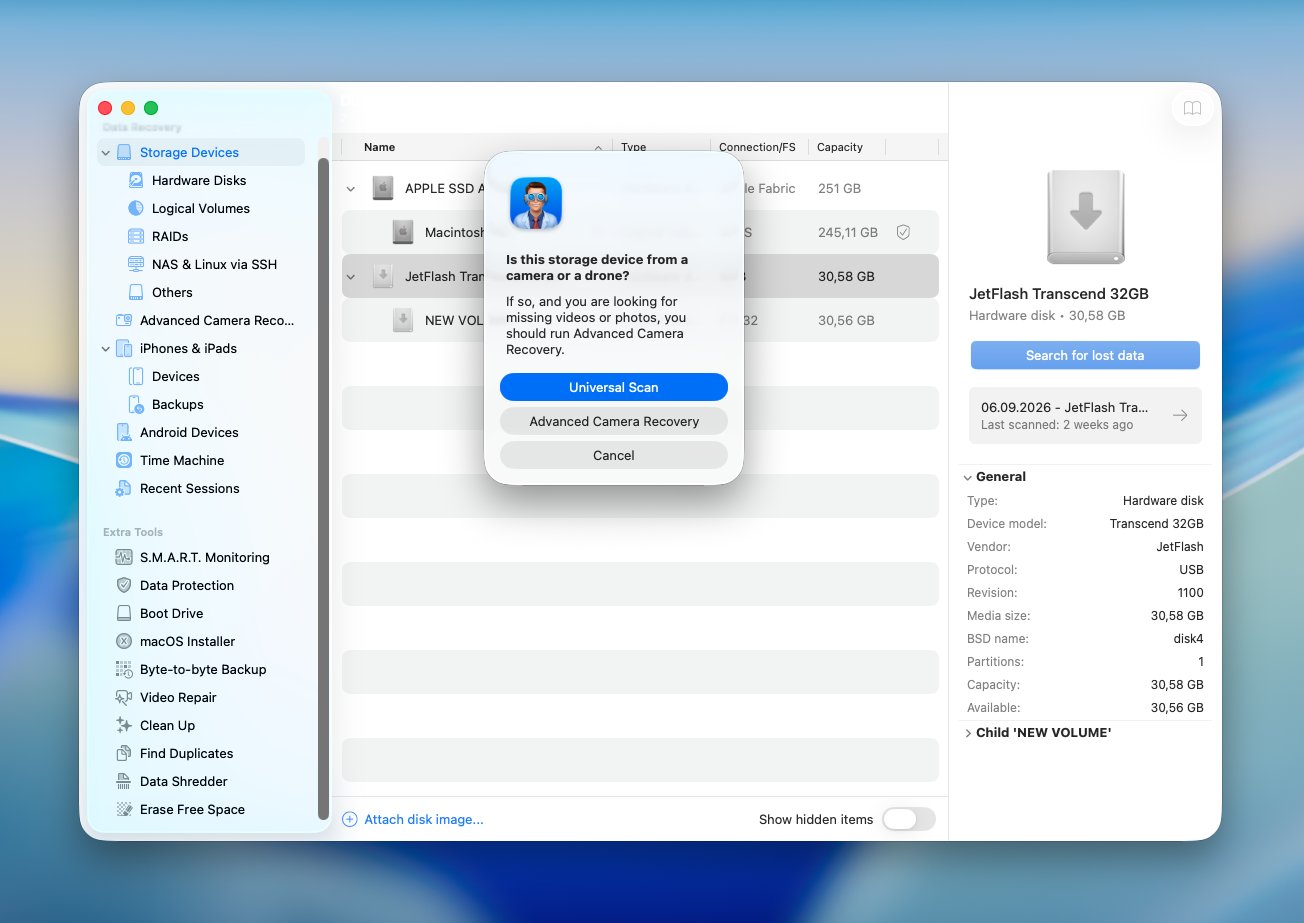
- Si Disk Drill te pide elegir un tipo de escaneo, selecciona Escaneo universal para ejecutar todos los métodos de recuperación disponibles juntos.
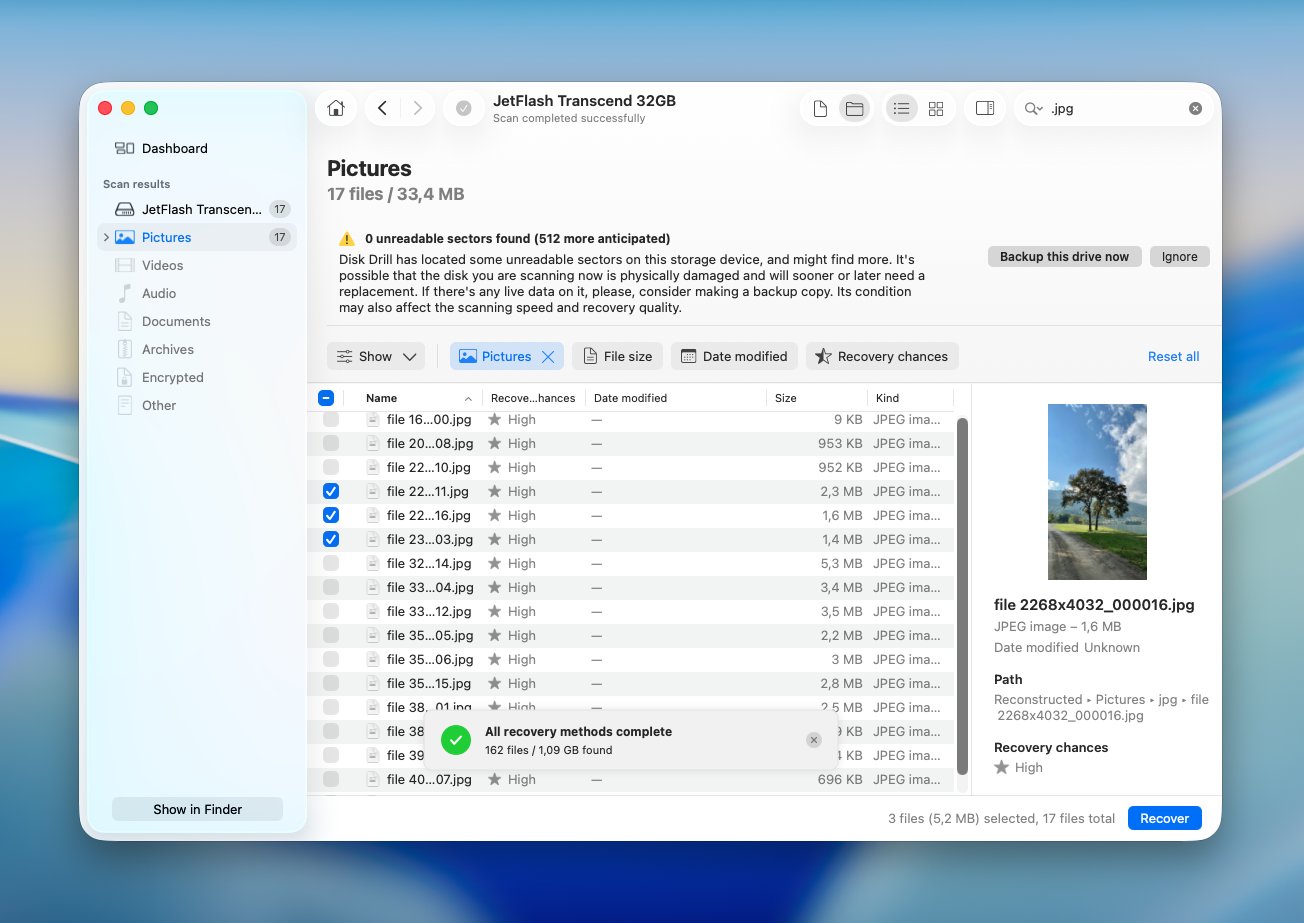
- Una vez que el escaneo termine, haz clic en Revisar elementos encontrados.
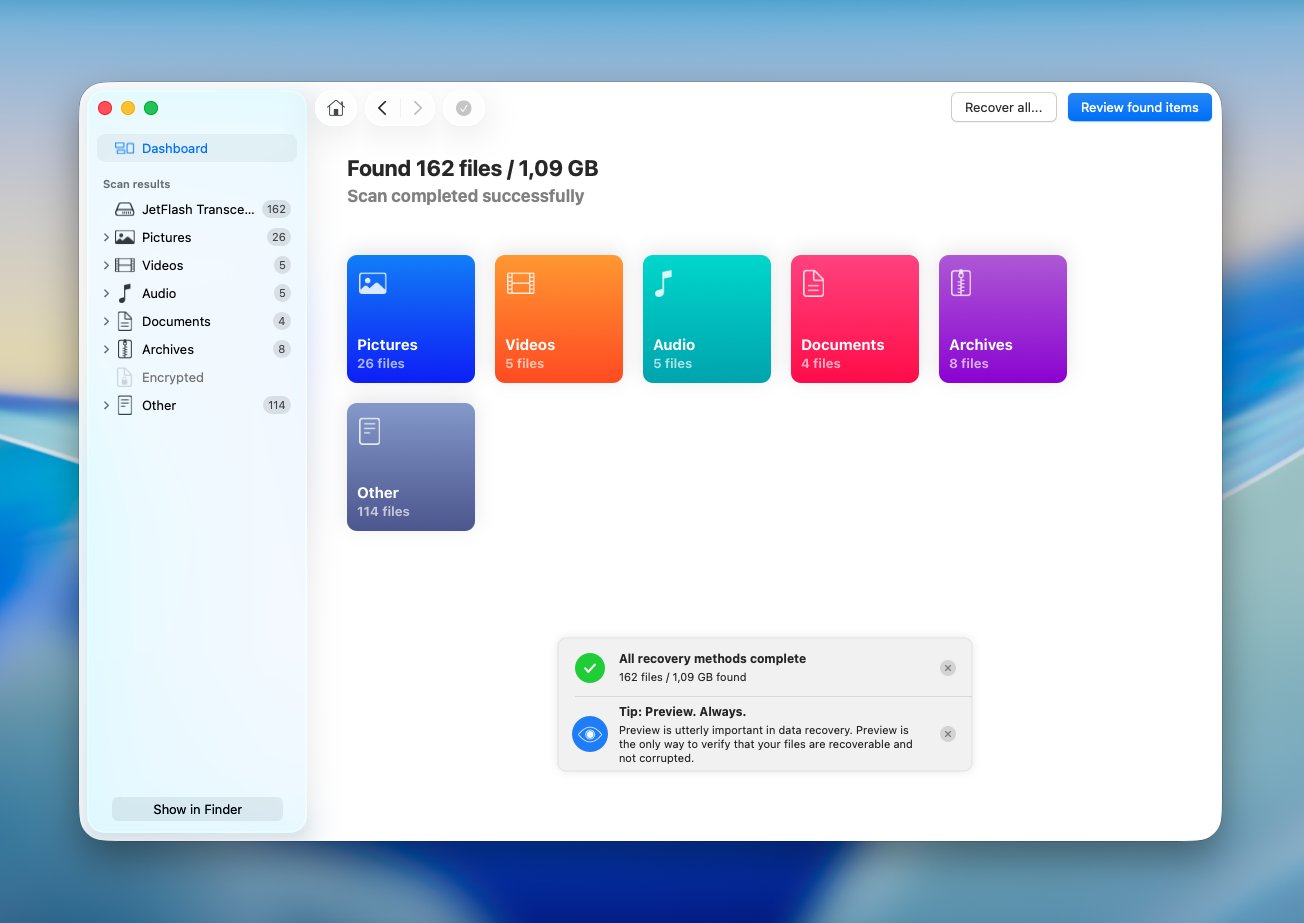
- Selecciona Fotos para filtrar los resultados a archivos de imagen. También puedes buscar por un nombre de archivo o extensión como .jpg, .heic, .png, o un formato RAW específico si sabes cuál buscas. Previsualiza las fotos prometedoras antes de recuperarlas. Si una foto se muestra correctamente en la previsualización, es buena señal de que sus datos siguen lo suficientemente intactos para recuperarse. Selecciona las fotos que desees y haz clic en Recuperar.
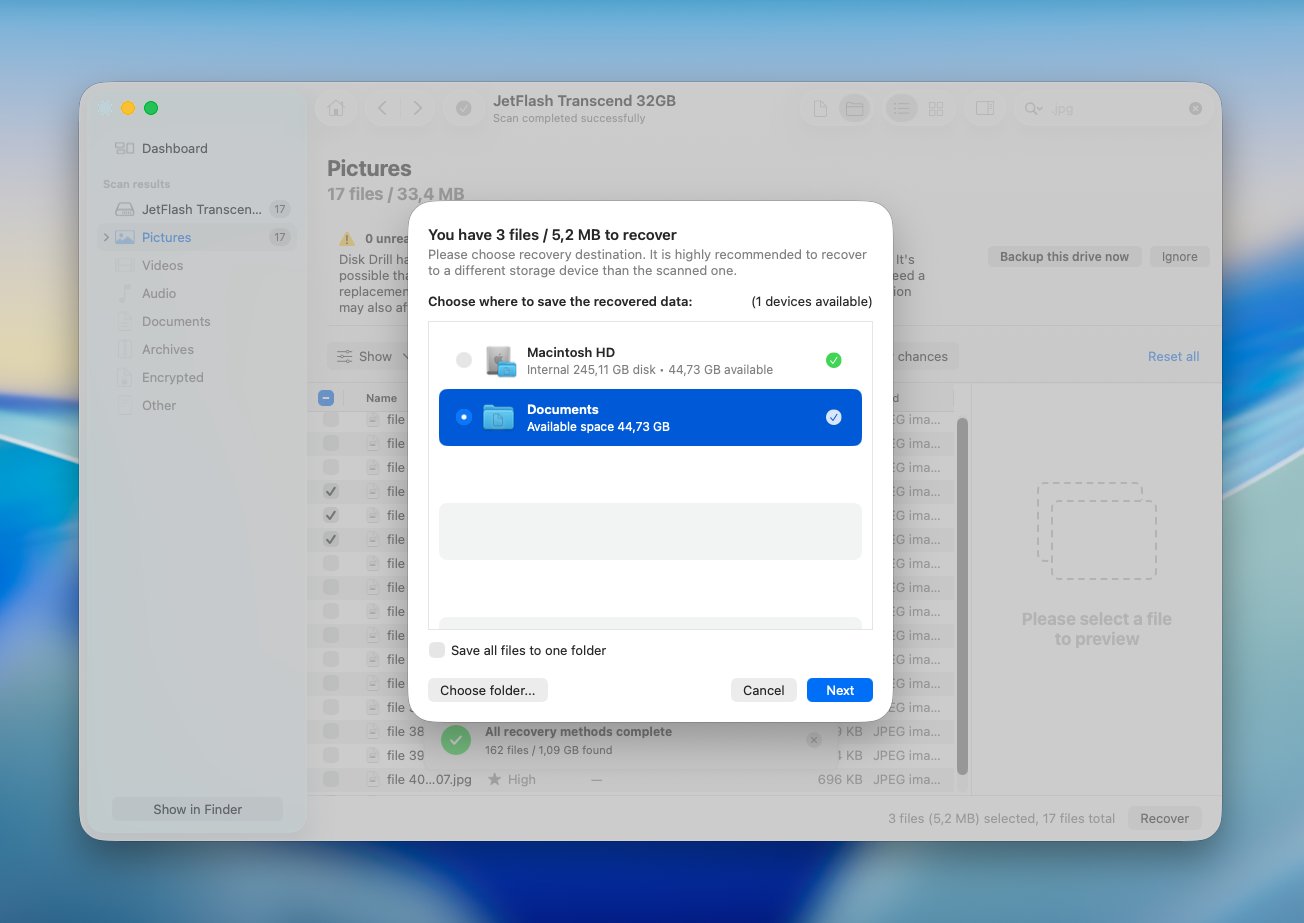
- Elige una ubicación de recuperación en un unidad diferente siempre que sea posible. Esto evita que los datos recuperados sobrescriban otras fotos eliminadas que aún puedan recuperarse. Haz clic en Siguiente para completar la recuperación.
Disk Drill te permite escanear y previsualizar fotos recuperables antes de pagar, aunque necesitarás una licencia para guardar los archivos recuperados en Mac. Eso hace que la vista previa sea especialmente útil: primero puedes comprobar si las fotos realmente están allí y en buen estado antes de comprar cualquier cosa.
Nota: Si las fotos son extremadamente importantes y el dispositivo de almacenamiento muestra señales de fallo físico, considera un servicio profesional de recuperación de datos en lugar de escanearlo tú mismo. Esto es especialmente relevante para tarjetas SD, discos externos o Macs antiguos con discos que se desconectan, hacen ruidos inusuales, no se montan o producen errores de lectura.
Un laboratorio de recuperación puede trabajar directamente con hardware dañado utilizando equipos especializados que el software de consumo no puede proporcionar. Sin embargo, para un dispositivo en buen estado con fotos perdidas por eliminación accidental o formateo, el software de recuperación de datos suele ser la opción inicial más práctica.
Reflexiones Finales
Cuanto antes notes que faltan fotos, normalmente tendrás más opciones. Comienza con Fotos, Eliminados recientemente y Papelera porque es posible que los archivos no se hayan eliminado permanentemente. Si esas comprobaciones no encuentran nada, busca otra copia en iCloud o Time Machine antes de probar un software de recuperación.
Si has eliminado fotos de forma permanente y no tienes una copia de seguridad, minimiza el uso del almacenamiento afectado e intenta la recuperación lo antes posible. El software de recuperación de datos es el siguiente paso práctico para una unidad, tarjeta SD u otro dispositivo de almacenamiento en buen estado, mientras que un servicio profesional de recuperación tiene más sentido cuando el dispositivo en sí presenta problemas físicos.
También puedes consultar nuestro foro de recuperación de datos para casos similares y experiencias reales de otros usuarios de Mac. Es posible que encuentres a alguien que haya perdido fotos en circunstancias similares y veas qué método de recuperación les funcionó.
Preguntas frecuentes
- Aplicación de Fotos: Las fotos y videos eliminados se mueven a Eliminados recientemente, donde normalmente permanecen hasta por 30 días antes de su eliminación permanente.
- Finder: Las fotos almacenadas como archivos de imagen comunes en Escritorio, Descargas, Imágenes u otras carpetas normalmente se mueven a la Papelera cuando las eliminas.
- Almacenamiento externo: Las fotos eliminadas a través del Finder desde una unidad externa, unidad USB o tarjeta SD pueden aparecer en el Papelera mientras ese dispositivo esté conectado de la Mac.