
Bir Mac’te silinen fotoğraflar genellikle, eğer onları Fotoğraflar uygulamasından sildiyseniz Son Silinenler‘e veya Finder aracılığıyla normal dosya olarak sildiyseniz Çöp Kutusu‘e gider. Her iki yerden de silindilerse, ardından iCloud ve Time Machine‘ü kontrol edin; eğer bir kopya yoksa, veri kurtarma yazılımı yine de onları orijinal depolama aygıtından kurtarabilir.
Not: Kalıcı silmeden şüpheleniyorsanız, fotoğrafların depolandığı Mac, SD kart, harici disk veya diğer cihazları gereksiz yere kullanmaktan kaçının. Yeni veriler, silinen fotoğraf verilerinin üzerine yazabilir ve kurtarma şansınızı azaltabilir.
En hızlı yol için, durumunuza uyan seçeneği takip edin:
| Senaryo | Ne yapmalı |
|---|---|
| Fotoğrafı bulamıyorum ama silindiğinden emin değilim | Önce Fotoğraflar, Finder ve Spotlight’da arayın. Fotoğraf bilgisayarınızda başka bir yerde olabilir. |
| Fotoğrafı Fotoğraflar uygulamasından sildim | Fotoğraflar > Son Silinenler’e bakın. Silinen fotoğraflar genellikle burada 30 güne kadar kalır. |
| Fotoğrafı Finder üzerinden normal bir dosya olarak sildim | Çöpe bakın ve Geri Koy seçeneğiyle geri yükleyin. Eğer taşınabilir bir medyadan geldiyse, önce bu cihazı tekrar bağlayın. |
| Fotoğraf Son Silinenler’de veya Çöp’te yok | Başka bir kopya veya henüz senkronize edilmemiş bir silme işlemi için iCloud’u kontrol edin. |
| Time Machine kullanıyorum | Silinmeden önceki bir yedeği açın ve fotoğrafı veya Fotoğraflar Kütüphanenizin eski bir kopyasını geri yükleyin. |
| Kullanılabilir bir yedeğim yok | En kısa sürede veri kurtarma yazılımı deneyin. Fotoğrafın orijinal olarak depolandığı sürücüyü, SD kartı veya diğer cihazı tarayın. |
| Depolama cihazı hasarlı veya güvenilmez | Özellikle fotoğraflarınızın yeri doldurulamaz olması durumunda profesyonel bir veri kurtarma hizmeti düşünün. |
Özetlemek gerekirse: En iyi kurtarma yöntemi, fotoğrafın nerede saklandığına ve nasıl silindiğine bağlıdır.
En kolay seçeneklerle başlayın ve aşağıya doğru devam edin:
- Fotoğraflar, Finder ve Spotlight’ta Ara fotoğrafın gerçekten silindiğinden emin olmak için.
- Son Silinenler veya Çöp Kutusunu Kontrol Et, fotoğrafı Fotoğraflar’dan mı yoksa Finder’dan mı sildiğinize bağlı olarak.
- iCloud’da başka bir kopya ara veya silme işleminden sonra eşitlenmemiş başka bir Apple cihazında.
- Time Machine’i Kontrol Et fotoğraf kaybolmadan önceki bir yedeği kontrol etmek için.
- Veri kurtarma yazılımını deneyin eğer bir yedek veya başka bir kopya bulamıyorsanız.
- Eğer depolama aygıtı fiziksel olarak hasar görmüş veya güvenilmez ise, bunun yerine profesyonel bir kurtarma hizmetini düşünün.
Eğer veri kurtarma yazılımına ihtiyacınız varsa, silinmiş fotoğraf verisinin üzerine yazılmasını önlemek için etkilenen depolama aygıtının kullanımını en aza indirin.
Silinen Fotoğraflar Mac’lerde Nereye Gider?
Bir Mac’te silinen bir fotoğrafın nereye gittiği nerede saklandığı ve nasıl sildiğiniz‘e bağlıdır. Fotoğraflar uygulamasından silinen bir fotoğraf, Finder’dan silinen bir görüntü dosyasıyla aynı yolu izlemez ve iCloud Fotoğraflar da diğer cihazlarınızda ne olacağını etkileyebilir.
Hızlıca göz at:
| Senaryo | Fotoğraf nereye gider | Sonra ne olur |
|---|---|---|
| Fotoğraflar uygulamasından silindi | Son Silinenler’de (Fotoğraflar) | Burada 30 güne kadar kalır, sonra Fotoğraflar tarafından kalıcı olarak silinir. O zamana kadar kurtarabilirsiniz. |
| iCloud Fotoğrafları etkinleştirilmişken Fotoğraflar’dan silindi | Son Silinenler’de, silme işlemi iCloud ile senkronize edildi | Fotoğraf, aynı iCloud Fotoğrafları kütüphanesini kullanan diğer cihazlardan da kaybolur. Kalıcı olarak silinmeden önce Son Silinenler’den kurtarabilirsiniz. |
| “Albümden Kaldır” ile bir albümden kaldırıldı | Fotoğraflar kütüphanenizde kalır | Yalnızca albüm referansı kaldırılır. Orijinal fotoğraf kütüphanenizde kalır. |
| Finder’da normal bir resim dosyası olarak silindi | Mac Çöp Kutusu | Dosya, Çöp Kutusu boşaltılana kadar orada kalır. Geri Koy seçeneğini kullanarak geri yükleyebilirsiniz. |
| Dış bir sürücüden Finder aracılığıyla silindi | Genellikle sürücünün gizli Çöp Kutusu, sürücü bağlıyken Mac Çöp Kutusu içinde görüntülenir | Çöp Kutusu boşaltılmadan önce dosyayı geri yükleyebilirsiniz. |
| Çöp kutusu boşaltıldı | Çöp Kutusu üzerinden artık erişilemez | Fotoğraf Finder’dan kalıcı olarak silinir, ancak verileri üzerine yazılmadıysa veri kurtarma yazılımı ile hala kurtarılabilir. Time Machine veya başka bir yedeği de kontrol edebilirsiniz. |
| Son Silinenler boşaltıldı veya 30 günlük süre doldu | Fotoğraflar kütüphanesinden kalıcı olarak kaldırıldı | Önce yedeklerinizi ve diğer kopyalarınızı kontrol edin. Temel fotoğraf verisi hala depolama aygıtında mevcutsa, veri kurtarma yazılımı da bazı durumlarda yardımcı olabilir. |
| Fotoğraf Çöp Kutusu’nu atlayarak kalıcı olarak silindi | Çöp Kutusunda kopya yok | Yedeklerinizi kontrol edin. Eğer yoksa, veri kurtarma yazılımı, fotoğrafın verisi üzerine yazılmadan önce kurtarabilir. |
Bir fotoğraf Çöp Kutusu veya Son Silinenler‘ten silindikten sonra durum daha da karmaşık hale gelir. HDD’lerde, veriler üzerine yazılana kadar kalabilir, bu yüzden kurtarma yazılımları hâlâ bir şansa sahip olabilir. Ancak, çoğu modern Mac TRIM destekli SSD’ler kullanır ve bu, silinen verileri tutan blokları temizleyebilir. TRIM devreye girdikten sonra, kurtarma yazılımları bu fotoğrafları geri getiremez, bu yüzden bir Mac’in dahili SSD’sinden kurtarma genellikle daha az olasıdır.
Fotoğraflarınızın Gerçekten Kalıcı Olarak Silindiğinden Emin Olun
Eksik bir fotoğraf mutlaka silinmiş bir fotoğraf değildir. Yedeklemeleri veya kurtarma yazılımlarını denemeden önce bazı yaygın konumları kontrol edin.
Adım 1: Kayıp Fotoğrafı Ara
Mac’te fotoğrafların takibini kaybetmek şaşırtıcı derecede kolay olabilir, özellikle de yıllar içinde biriktirilmiş çok klasörlü ve binlerce görselli büyük bir kitaplığınız varsa. Sildiğinizi düşündüğünüz bir fotoğraf, genellikle bakmadığınız bir yerde olabilir veya Fotoğraflar uygulaması dışında başka bir kopyasını kaydetmiş olabilirsiniz.
Yani, basit bir aramayla başlayın:
- Fotoğraflar uygulamasını açın.
- Ara alanını kullanarak fotoğrafı tarih, konum, kişi, kategori ya da hatırladığınız başka bir detaya göre arayın.
- Kitaplık > Tüm Fotoğraflar‘i ve fotoğrafın görünebileceği albümleri kontrol edin.
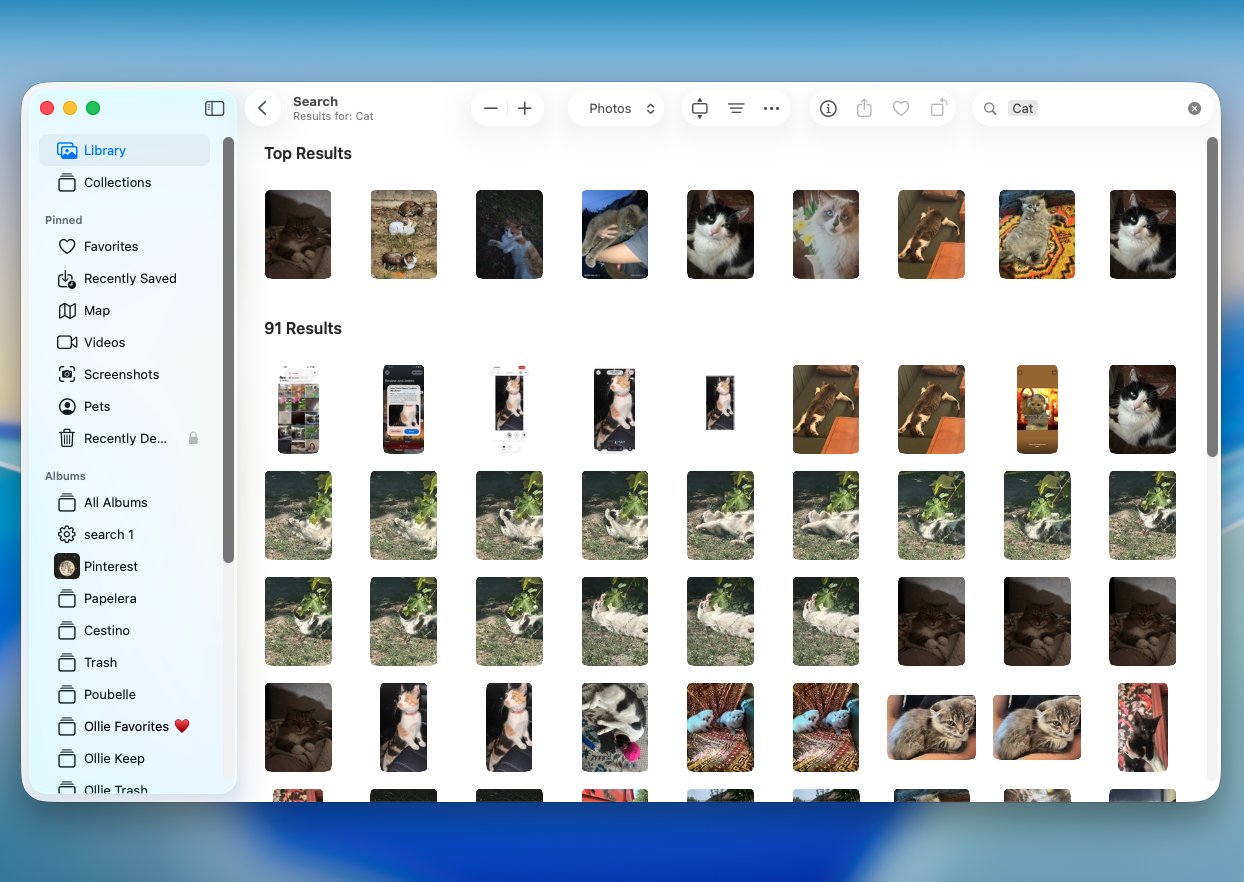
- Eğer fotoğrafı ilk olarak Fotoğraflar’a aktarmak yerine normal bir dosya olarak sakladıysanız, Finder‘ü açın ve dosya adı veya uzantısına göre, örneğin JPG, HEIC, PNG ya da HAM ile arama yapın.
Not: Başka hızlı bir seçenek ise Spotlight’dir. Komut + Boşluk tuşuna basın ve fotoğrafın adını veya hatırladığınız herhangi bir dosya detayını girin.
Adım 2: Son Silinenler Albümünü Kontrol Et
Fotoğraflar uygulaması‘den fotoğrafı sildiyseniz, bir sonraki durağınız Son Silinenler olmalı. Fotoğraflar, normal silme işleminden hemen sonra kaybolmaz. Bunun yerine, macOS bu albümde onları 30 gün boyunca saklar, bu da fikrinizi değiştirip geri yükleme şansı verir.
Recently Deleted’dan bir fotoğrafı nasıl kurtaracağınız şöyle:
- Mac’inizde Fotoğraflar uygulamasını açın.
- Kenar çubuğunda aşağı kaydırın ve Yardımcı Programlar altında Son Silinenler seçin.
- İstenirse albümün kilidini Touch ID veya Mac parolanızla açın.
- Kurtarmak istediğiniz fotoğraf veya fotoğrafları bulun ve seçin.
- Sağ üst köşedeki Kurtar simgesine tıklayın.
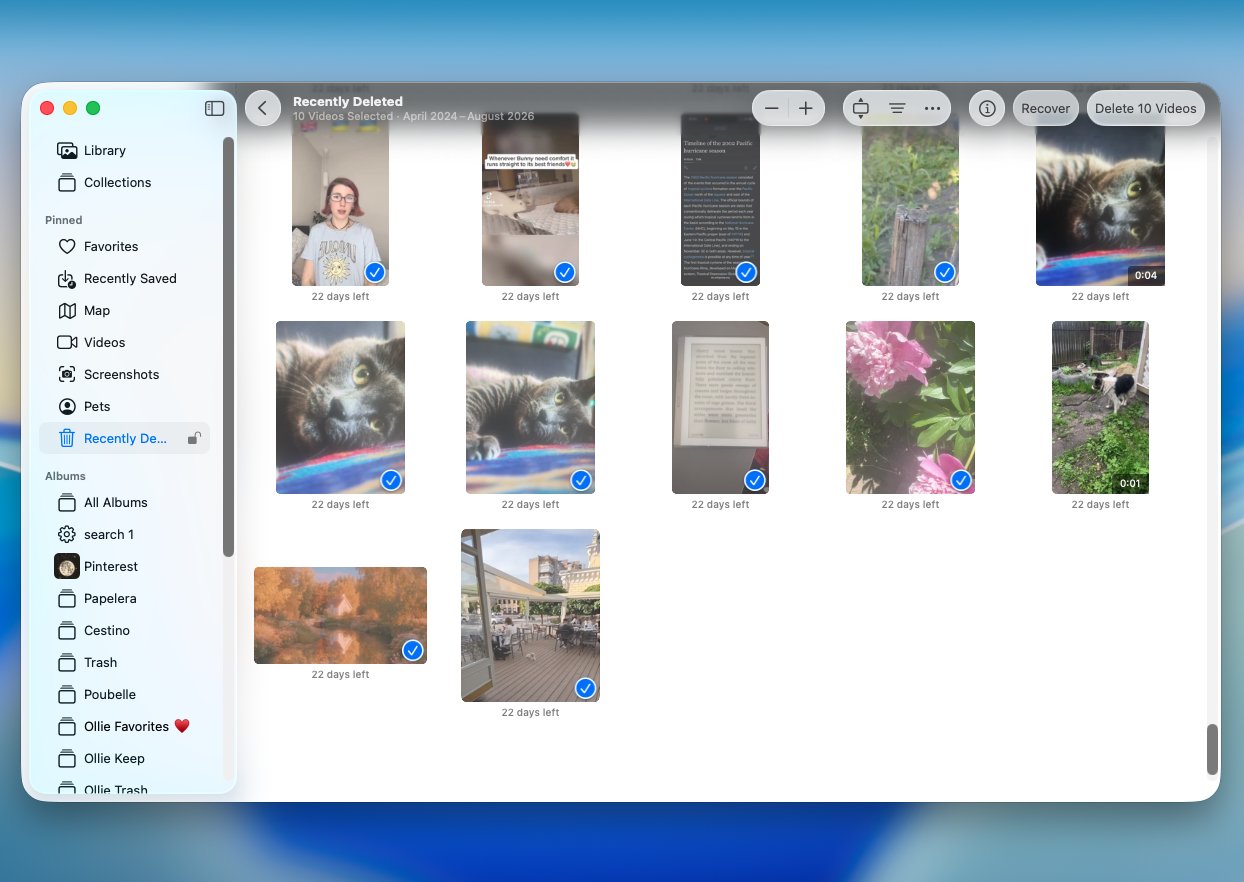
Kurtarılan fotoğraflar Fotoğraflar kütüphanenize geri dönecek.
Adım 3: Silinen Fotoğrafları Çöp Kutusundan Kurtar
Mac’inizdeki her fotoğraf Fotoğraflar uygulamasında bulunmaz. Bir resmi İndirilenler, Belgeler, Masaüstü veya başka bir Finder klasöründe normal bir dosya olarak sakladıysanız, silindiğinde genellikle Son Silinenler albümü yerine Çöp Kutusu‘e gönderilir. Harici diskler, USB flash bellekler, SD kartlar ve diğer çıkarılabilir ortalardan fotoğrafları Finder ile sildiğinizde de aynı şey olabilir.
Not: Taşınabilir medya için, macOS silinen dosyayı o aygıttaki gizli bir Çöp klasöründe depolar. Yine de Mac’inizin Cihaz bağlıyken Çöp Kutusu içinde görünebilir.
İşte fotoğrafı nasıl geri yükleyeceğiniz:
- Fotoğrafın saklandığı harici sürücüyü, SD kartı veya diğer cihazı bağlayın.
- Dock’un sağ tarafındaki Çöp Kutusu simgesine tıklayın.
- Kurtarmak istediğiniz fotoğrafı bulun.
- Sağ tıklayın ve Geri Koy‘yi seçin. macOS, fotoğrafı orijinal konumuna geri taşıyacaktır.
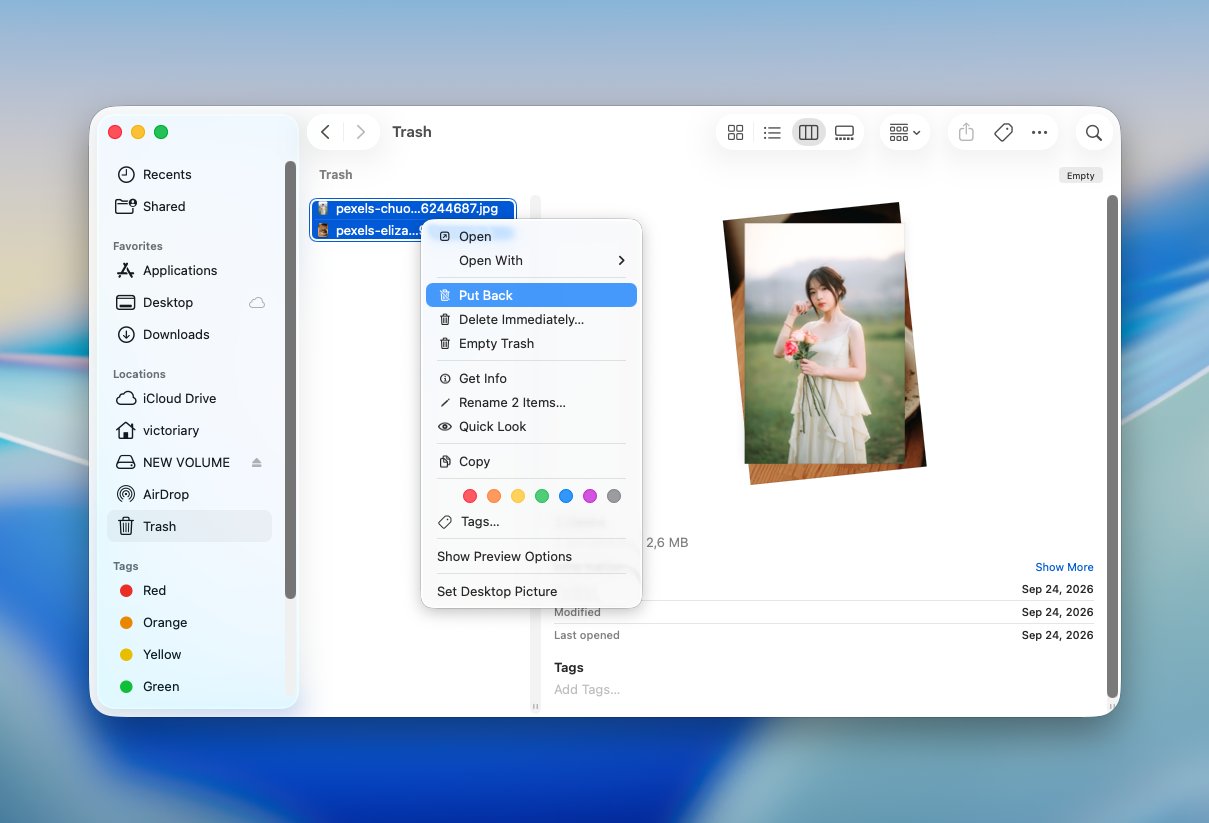
Fotoğrafı ayrıca Çöp Kutusu’ndan sürükleyip başka bir yere kaydedebilirsiniz. Bu, özellikle çıkarılabilir medyalarla dosyayı doğrudan Mac’inize geri yüklemek isterseniz faydalı olabilir.
Mac’te Kalıcı Olarak Silinen Fotoğraflar Nasıl Kurtarılır
Foto artık Son Silinenler veya Çöp Kutusu’nda değilse, kurtarma işlemi biraz daha fazla çaba gerektirir. Önce başka bir kopya için iCloud ve Time Machine’i kontrol edin. Hiçbiri yardımcı olmazsa, veri kurtarma yazılımı yine de orijinal depolama aygıtında kalıcı olarak silinen dosyaları kurtar yapmanızı sağlayabilir.
Yöntem 1: iCloud’dan Silinen Fotoğrafları Geri Yükle
iCloud kontrol edilmeye değer, ancak yardımcı olup olamayacağı Fotoğraflar kaybolmadan önce Mac’inizin nasıl kurulduğu‘e bağlıdır. Eğer iCloud Fotoğrafları etkinleştirildi ise, kitaplığınız Apple cihazlarınız arasında senkronize edilir. Bu da Mac’inizde sildiğiniz bir fotoğrafın genellikle iCloud’dan ve diğer senkronize edilen cihazlarınızdan da silineceği anlamına gelir. Ayrıca onu Son Silinenler‘ten de kaldırırsanız, iCloud Fotoğraflar genellikle geri yüklemek için başka bir kopya sağlamaz.
Not: iCloud Fotoğrafları ile daha önce eşitlenmiş başka bir Apple cihazınız varsa ancak foto silinmeden önce çevrimdışıyken veya kapalıyken olduysa, görsel hâlâ o cihazda yerel olarak saklanıyor olabilir. Silme işleminin eşitlenmemesi için cihazı internete bağlı tutmayın, ardından fotoğrafı Dosyalar uygulaması veya harici bir sürücü gibi güvenli bir yere kopyalayın.
İşte kontrol etmeniz gerekenler:
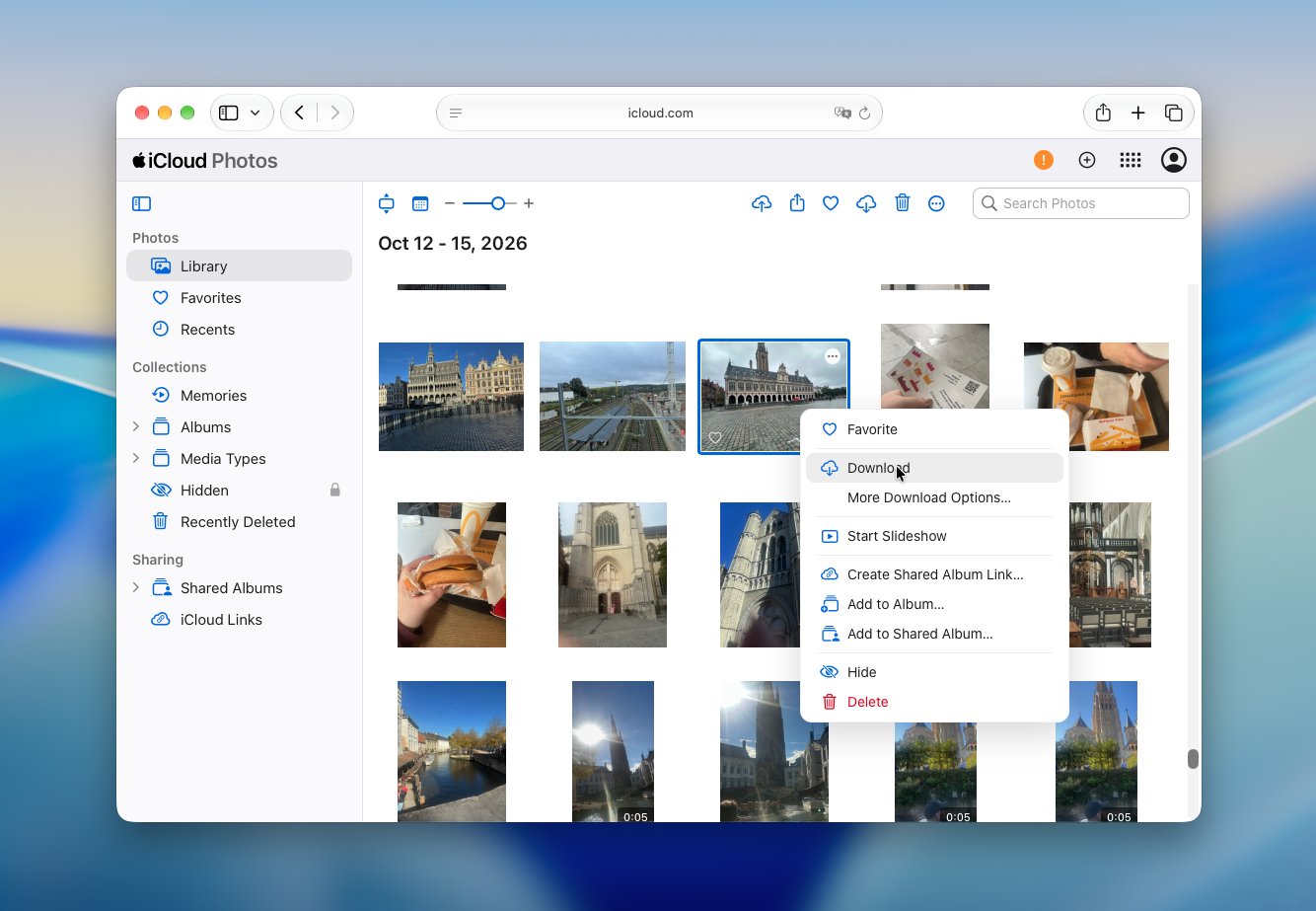
- iCloud.com adresine gidin ve Mac’inizde kullandığınız aynı Apple Hesabı ile giriş yapın.
- Fotoğraflar‘yi açın.
- Kitaplığınızda kayıp fotoğrafı arayın.
- Fotoğrafı bulursanız, seçin ve bir kopyasını Mac’inize kaydetmek için İndir‘e tıklayın.
- Fotoğrafı daha önce iCloud Drive‘de normal bir dosya olarak kaydettiyseniz, Sürücü‘yi açın ve orada da arayın.
Yöntem 2: Time Machine’i Kullanarak Kalıcı Olarak Silinen Fotoğrafları Kurtarın
Eğer fotoğraflar silinmeden önce Time Machine ayarlanmışsa, yedeklerinizden birinde daha eski bir kopya bulunabilir. Bu yöntem, Fotoğraflar’ın sıradan dosyalar olarak Finder’da depolandığı durumlarda en iyi sonucu verir, ancak Fotoğraflar Kitaplığı‘ünüzün kendisi bir Time Machine yedeğine dahil edildiyse de yardımcı olabilir.
Düzenli bir klasörde saklanan fotoğraflar için kurtarma oldukça basittir:
- Time Machine için kullandığınız sürücüyü bağlayın, eğer zaten bağlı değilse.
- Finder’ü açın ve silinen fotoğrafın orijinal olarak depolandığı klasöre gidin.
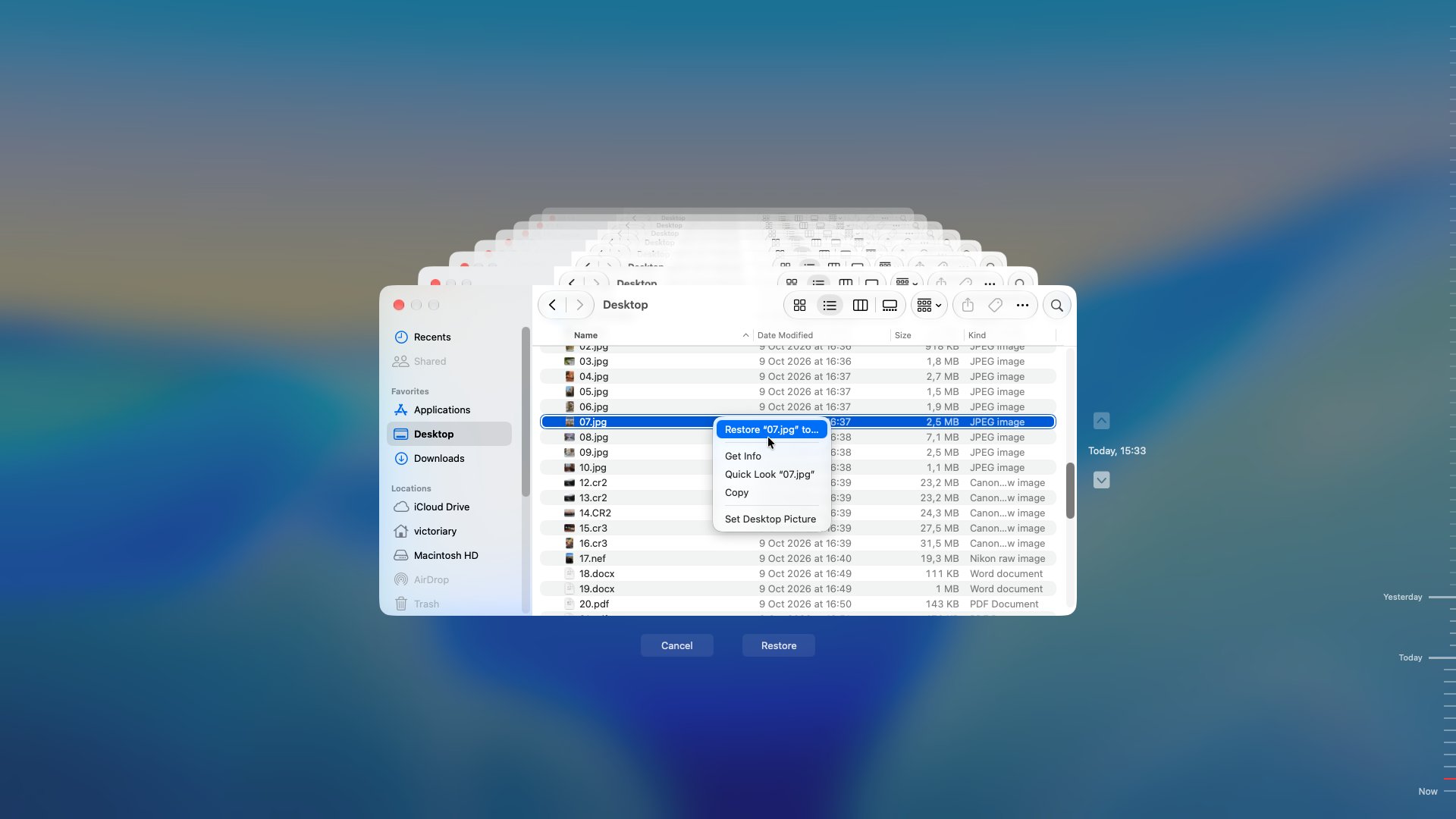
- Menü çubuğundan veya Spotlight ile aratarak Time Machine‘ü açın.

- Kullanılabilir yedeklemeler arasında, fotoğrafın silinmesinden önceki bir tarihe kadar geri gidin.
- Kurtarmak istediğiniz fotoğrafı bulun ve seçin.
- Geri Yükle’ye tıklayın. Time Machine, fotoğrafı orijinal konumuna geri kopyalayacaktır.
Eksik fotoğraf Fotoğraflar uygulaması içine kaydedildiyse, işlem biraz farklıdır çünkü Fotoğraflar, kitaplığınızı Finder’da tek tek görüntü dosyaları olarak değil, bir kitaplık paketi içinde tutar. Bu yöntem orijinal fotoğraf, Time Machine yedeklemesi oluşturulduğunda Mac’inize indirildi varsa en kullanışlı olanıdır. Optimize Mac Storage etkinleştirildiyse ve yalnızca optimize edilmiş bir sürüm veya yer tutucu yerel olarak depolandıysa, Time Machine yedeği orijinal dosyayı içermeyebilir.
Not: Daha eski bir Fotoğraflar Kitaplığı’nı geri yüklemeden önce, Mac’inizin internet bağlantısını kesin. Ardından Fotoğraflar uygulamasını kapatın, Resimler klasörünüzü açın ve Zaman Makinesi’ni kullanarak Fotoğraflar Kitaplığı dosyanızın daha eski bir sürümünü bulun ve geri yükleyin. Mac’in çevrimdışında tutulması önemlidir çünkü geri yüklenen kitaplığı internete bağlıyken açmak, iCloud Fotoğrafları’nın mevcut durumunu Apple’ın sunucularından eşzamanlamasına neden olabilir; buna kurtarmaya çalıştığınız silme işlemi de dahildir.
Yine de bu yöntemi kullanırken dikkatli olun. Daha eski bir Photos Library’yi geri yüklemek, o yedekten sonra yapılan daha yeni değişiklikleri değiştirebilir. Mümkünse, eski kütüphaneyi mevcut olanın üzerine yazmak yerine bir farklı konum‘ye geri yükleyin, ardından ayrı olarak açıp ihtiyacınız olan fotoğrafları dışa aktarın.
Yöntem 3: Kalıcı Olarak Silinen Fotoğrafları Veri Kurtarma Yazılımı ile Geri Getirin
Eğer fotoğraflar Son Silinenler ve Çöp Kutusu’ndan kaybolduysa ve kullanılabilir bir yedeğiniz yoksa, foto kurtarma yazılımı bir sonraki seçenektir. Bu, macOS’in artık normal şekilde erişemediği silinmiş fotoğraf verilerini depolama aygıtında doğrudan tarayabilir.
Not: Başlamadan önce, silinen fotoğrafları içeren sürücüyü aktif olarak kullanmaktan kaçının. Yeni dosyalar, uygulama verileri, indirmeler ve diğer yazma işlemleri silinmiş verilerin üzerine yazabilir. Aynı nedenle, kurtarılan fotoğrafları da farklı bir depolama aygıtına kaydedin.
Fotoğraf kurtarma için, JPG, HEIC, PNG, TIFF ve RAW dosyaları dahil olmak üzere yaygın kamera ve Apple görüntü formatlarını destekleyen ve kurtarmadan önce bulunan fotoğrafları önizle yapmanızı sağlayan bir araç kullanmak faydalı olur. Önizleme özellikle kullanışlıdır çünkü silinen dosyalar orijinal adlarını kaybedebilir, bu nedenle gerçek görüntüyü tanımak, dosya adına göre aramaktan genellikle daha kolaydır.
Bu yöntem için Disk Drill kullanacağız. Mac dahili sürücülerle birlikte SD kartlar, USB sürücüler ve harici diskler ile de çalışır ve fotoğraf önizlemeleri, dosya türü filtreleri ve RAW formatı desteği, onu fotoğraf kurtarma için iyi bir seçenek haline getirir.
Not: Disk Drill’i kullanmadan önce daha yakından incelemek isterseniz, Disk Drill incelemesi‘ya göz atın. Kurtarma özellikleri, desteklenen cihazlar ve dosya sistemleri, tarama performansı, fotoğraf kurtarma yetenekleri, fiyatlandırma ve kendi kurtarma testlerimizden elde ettiğimiz sonuçları ele alıyoruz.
Disk Drill ile kalıcı olarak silinmiş fotoğrafları kurtarmanın yolu şöyle:
- Disk Drill’i İndir‘yi yükleyin ve uygulamayı açın. Fotoğraflar harici bir sürücüden veya hafıza kartından silindiyse, önce o cihazı Mac’inize bağlayın.
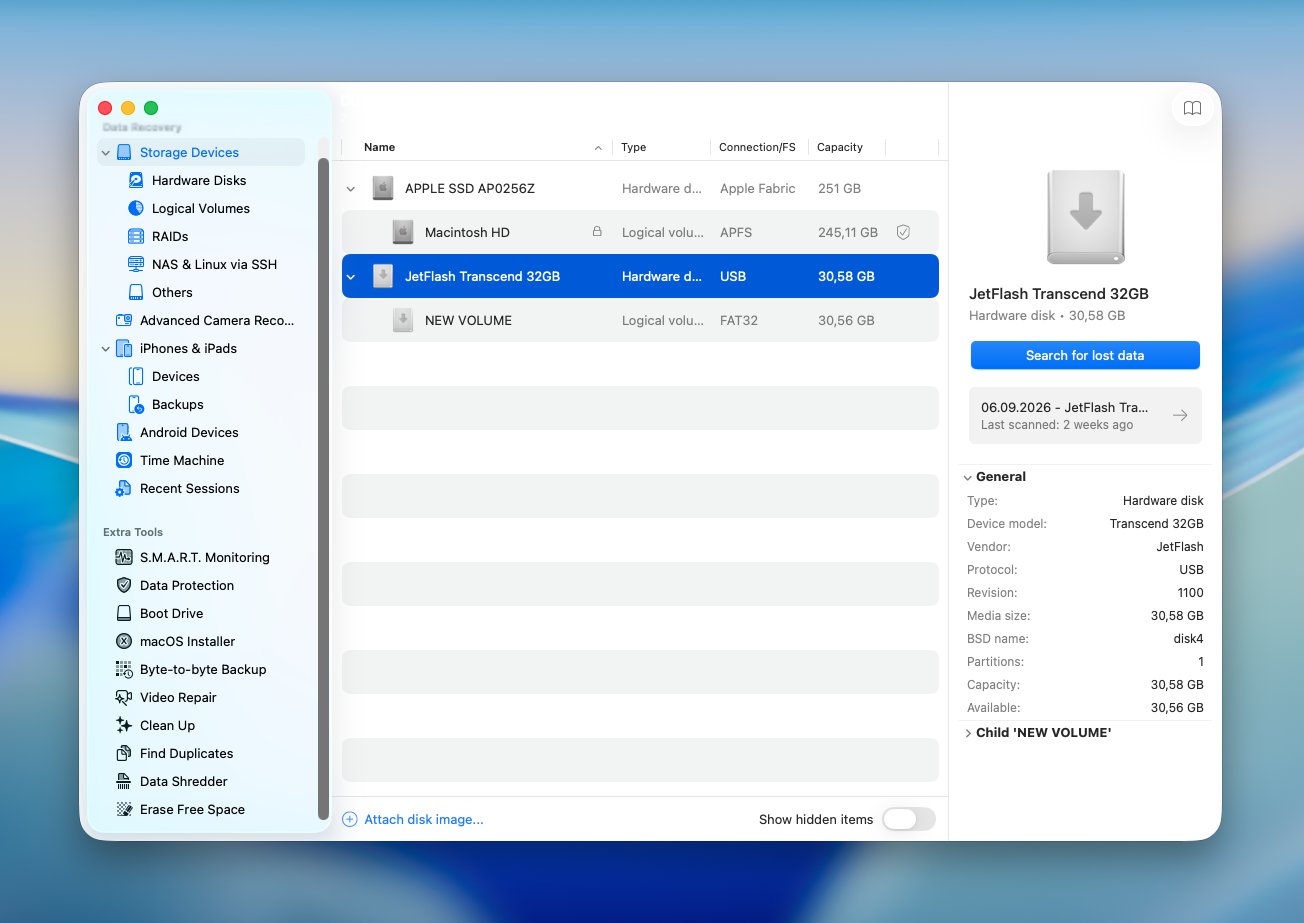
- Kenar çubuğundan Depolama Aygıtları‘ü seçin ve fotoğrafların orijinal olarak bulunduğu sürücüyü seçin. Kayıp verileri ara‘e tıklayın.
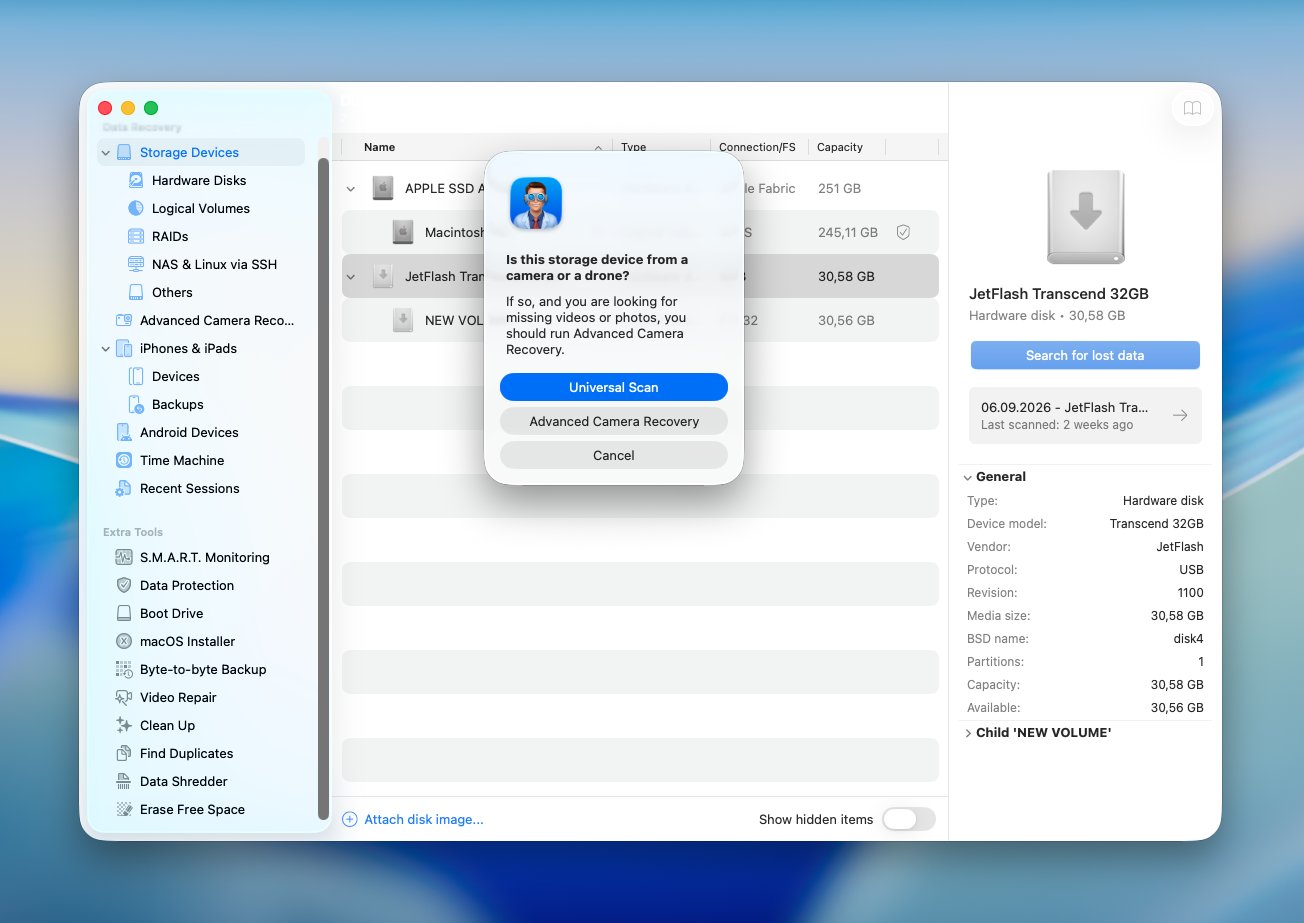
- Eğer Disk Drill sizden bir tarama türü seçmenizi isterse, mevcut tüm kurtarma yöntemlerini birlikte çalıştırmak için Evrensel Tara‘i seçin.
- Tarama tamamlandığında Bulunan öğeleri gözden geçir‘ya tıklayın.
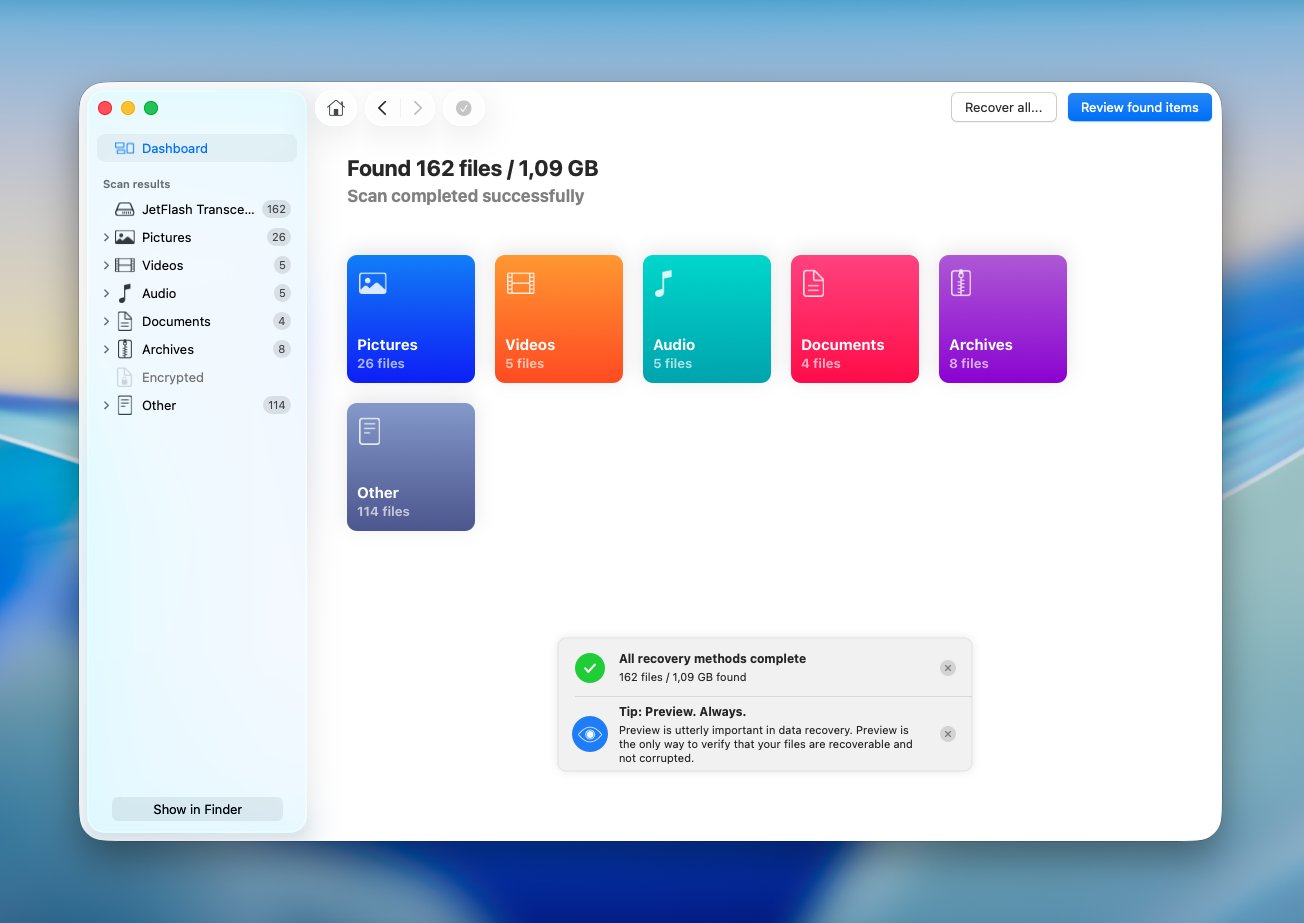
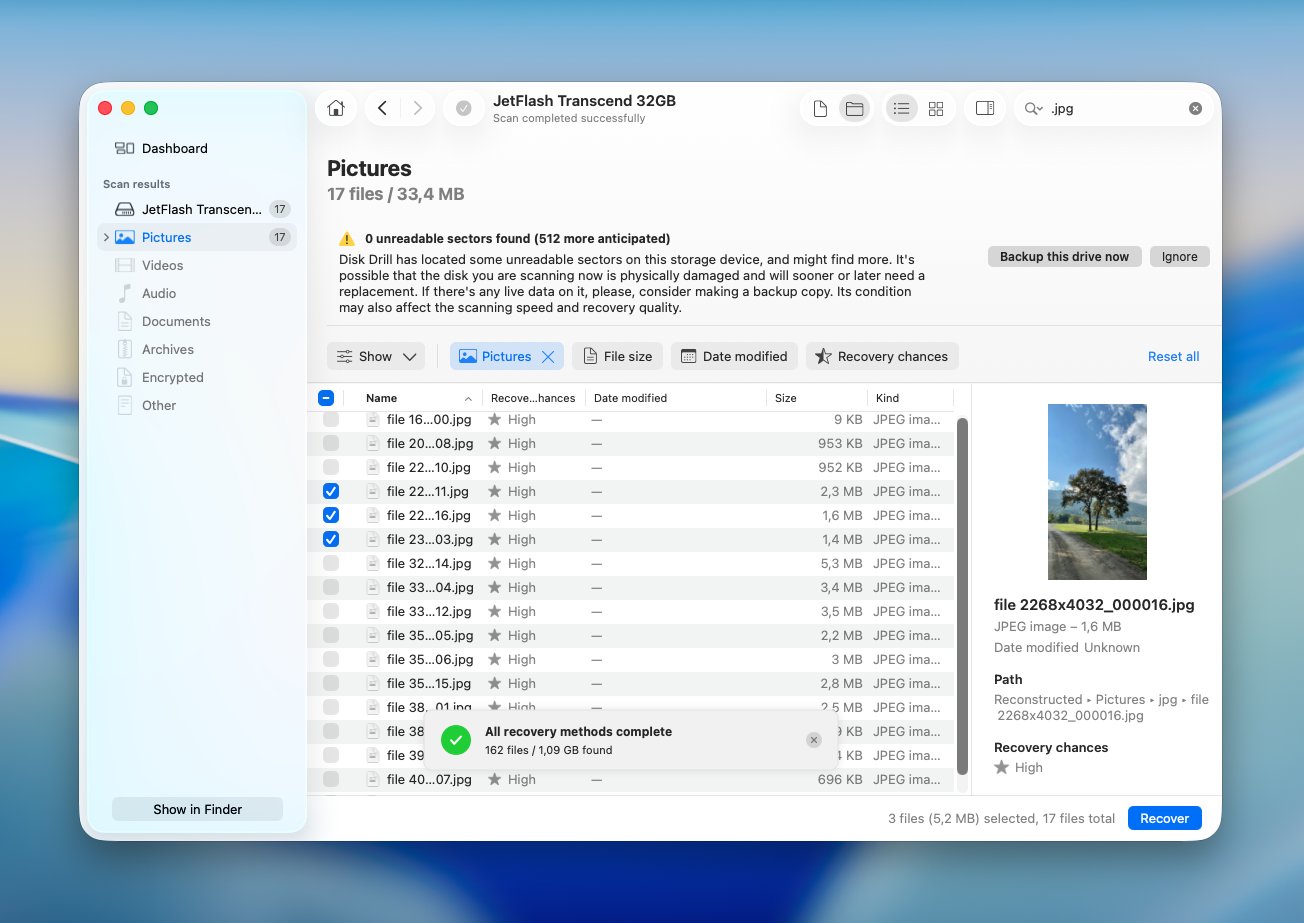
- Sonuçları yalnızca resim dosyalarına sınırlamak için Resimler‘yi seçin. Ayrıca bir dosya adı veya .jpg, .heic, .png gibi bir uzantı ya da aradığınızdan eminseniz belirli bir RAW formatı ile arama yapabilirsiniz. Kurtarma işleminden önce umut verici fotoğrafları önizleyin. Bir fotoğraf önizlemede doğru bir şekilde görüntüleniyorsa, bu verilerinin kurtarılabilecek kadar sağlam kaldığının iyi bir işaretidir. İstediğiniz fotoğrafları seçin ve Kurtar‘e tıklayın.
- Mümkün olduğunda bir farklı sürücü üzerinde kurtarma hedefi seçin. Bu, kurtarılan verilerin hâlâ kurtarılabilecek diğer silinmiş fotoğrafların üzerine yazmasının önüne geçer. Kurtarmayı tamamlamak için Sonraki‘a tıklayın.
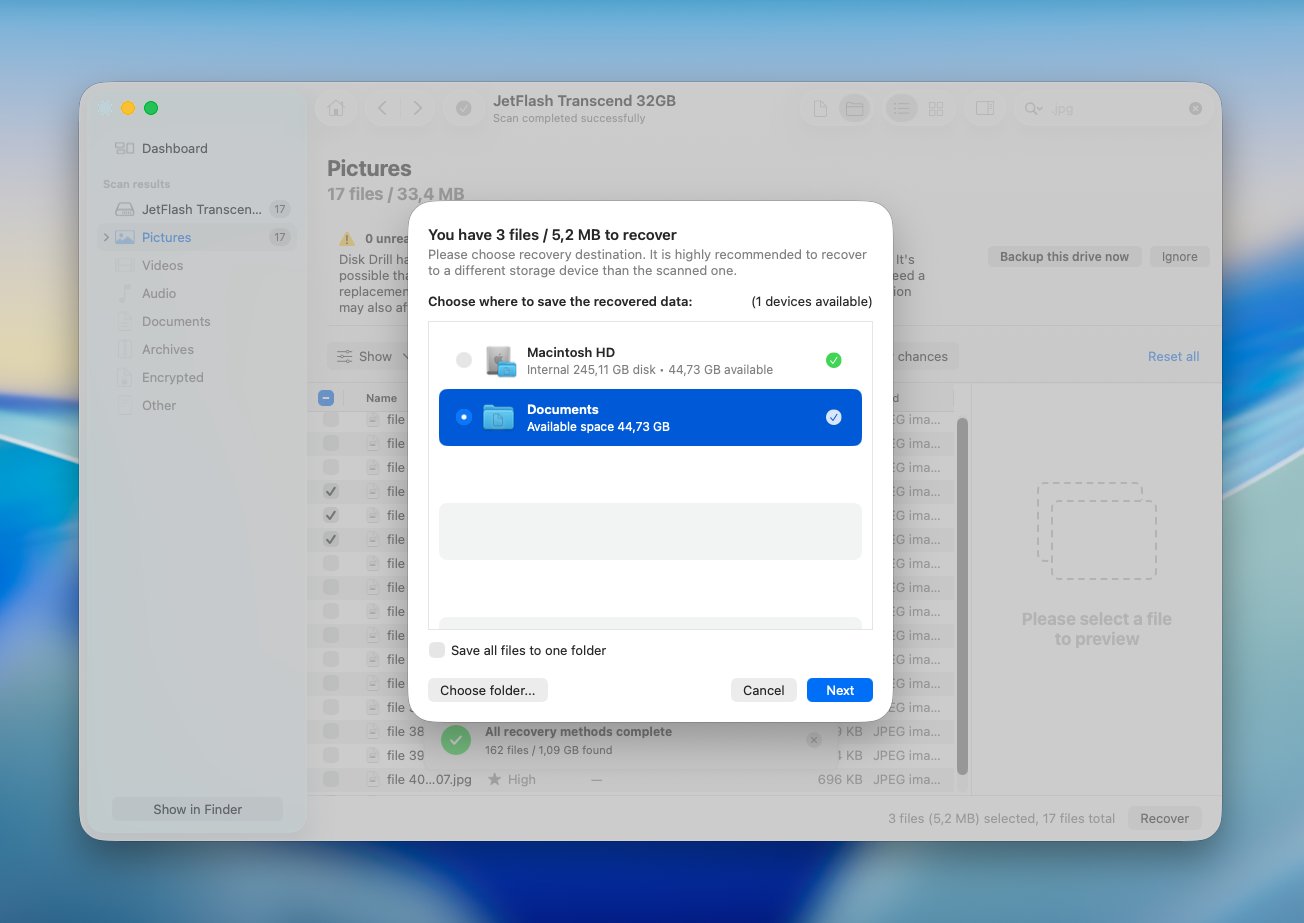
Disk Drill, ödenmeden önce kurtarılabilir fotoğrafları taramanıza ve önizlemenize olanak tanır; ancak, Mac’te kurtarılan dosyaları kaydetmek için bir lisansa ihtiyacınız olacaktır. Bu da önizlemeyi özellikle faydalı kılar: Bir şey satın almadan önce fotoğrafların gerçekten orada ve sağlam olup olmadığını kontrol edebilirsiniz.
Not: Eğer fotoğraflar son derece önemliyse ve depolama aygıtı fiziksel arıza belirtileri gösteriyorsa, kendi başınıza taramak yerine bir profesyonel veri kurtarma servisi düşünün. Bu durum özellikle SD kartlar, harici diskler veya bağlantısı kesilen, alışılmadık sesler çıkaran, bağlanamayan veya okuma hataları üreten eski Mac’ler için geçerlidir.
Bir kurtarma laboratuvarı, tüketici yazılımlarının sağlayamadığı özel ekipmanlarla doğrudan hasarlı donanımla çalışabilir. Ancak, kazara silme veya biçimlendirme sonucu fotoğrafların kaybolduğu sağlıklı bir cihaz için veri kurtarma yazılımı genellikle daha pratik ilk seçenektir.
Son Düşünceler
Fotoğrafların kaybolduğunu ne kadar erken fark ederseniz, genellikle o kadar fazla seçeneğiniz olur. Dosyaların hiç kalıcı olarak silinmemiş olabileceği için Fotoğraflar, Son Silinenler ve Çöp Kutusu ile başlayın. Bu kontroller hiçbir şey bulmazsa, kurtarma yazılımını denemeden önce iCloud veya Time Machine’de başka bir kopya arayın.
Eğer fotoğrafları kalıcı olarak sildiyseniz ve yedeğiniz yoksa, etkilenen depolamayı kullanmayı minimuma indirin ve en kısa sürede kurtarma işlemini deneyin. Bir sabit disk, SD kart veya diğer depolama aygıtı sağlamsa, veri kurtarma yazılımı pratik bir sonraki adım olabilir; ancak cihazda fiziksel bir sorun varsa, profesyonel bir kurtarma hizmeti daha anlamlıdır.
Ayrıca, benzer durumlar ve diğer Mac kullanıcılarının gerçek yaşam deneyimleri için veri kurtarma forumumuz‘e de bakabilirsiniz. Benzer koşullarda fotoğraflarını kaybetmiş birini bulabilir ve hangi kurtarma yönteminin onlar için işe yaradığını görebilirsiniz.
SSS
- Fotoğraflar uygulaması: Silinen fotoğraflar ve videolar Son Silinenler'e taşınır ve burada kalıcı olarak silinmeden önce genellikle 30 gün boyunca kalır.
- Finder: Masaüstü, İndirilenler, Resimler veya diğer klasörlerde normal görsel dosyaları olarak saklanan fotoğraflar silindiğinde genellikle Çöp Kutusu'e taşınır.
- Harici depolama: Finder üzerinden harici bir diskten, USB sürücüden veya SD karttan silinen fotoğraflar Mac’in Çöp Kutusu, o aygıt bağlıyken içinde görünebilir.