

Le foto eliminate su un Mac di solito vanno a Eliminati di recente se le hai rimosse dall’app Foto, oppure a Cestino se le hai cancellate come file normali tramite Finder. Se sono già sparite da entrambe le posizioni, controlla iCloud e Time Machine successivamente; se non esiste alcuna copia, un software di recupero dati potrebbe comunque riuscire a recuperarle dal dispositivo di archiviazione originale.
Nota: Se sospetti una cancellazione permanente, evita l’uso non necessario del Mac, della scheda SD, dell’unità esterna o di un altro dispositivo che conteneva le foto. I nuovi dati possono sovrascrivere i dati delle foto eliminate e ridurre le possibilità di recupero.
Per il percorso più veloce, segui l’opzione che corrisponde alla tua situazione:
| Scenario | Cosa fare |
|---|---|
| Non riesco a trovare la foto, ma non sono sicuro che sia stata eliminata | Cerca prima in Foto, Finder e Spotlight. La foto potrebbe semplicemente trovarsi da un’altra parte sul tuo Mac. |
| Ho eliminato la foto dall’app Foto | Controlla Foto > Eliminati di recente. Le foto eliminate normalmente rimangono lì fino a 30 giorni. |
| Ho eliminato la foto come file normale tramite Finder | Controlla il Cestino e usa Riposiziona per ripristinarla. Se proviene da un supporto rimovibile, ricollega prima quel dispositivo. |
| La foto non è in Eliminati di recente né nel Cestino | Controlla iCloud per un’altra copia o una eliminazione che non è ancora stata sincronizzata. |
| Uso Time Machine | Apri un backup precedente alla cancellazione e ripristina la foto o una copia più vecchia della tua Libreria Foto. |
| Non ho un backup utilizzabile | Prova subito un software di recupero dati. Scansiona il disco, la scheda SD o un altro dispositivo che originariamente conteneva la foto. |
| Il dispositivo di archiviazione è danneggiato o inaffidabile | Considera un servizio professionale di recupero dati, soprattutto se le foto sono insostituibili. |
Per riassumere: Il metodo migliore di recupero dipende da dove era archiviata la foto e da come è stata eliminata.
Inizia con le opzioni più semplici e procedi verso quelle più complesse:
- Cerca Foto, Finder e Spotlight per assicurarti che la foto sia effettivamente sparita.
- Controlla Eliminati di recente o Cestino, a seconda che tu l’abbia eliminata da Foto o da Finder.
- Cerca un’altra copia su iCloud o su un altro dispositivo Apple che non si è sincronizzato dopo l’eliminazione.
- Controlla Time Machine per un backup precedente alla scomparsa della foto.
- Prova il software di recupero dati se non riesci a trovare un backup o un’altra copia.
- Se il dispositivo di archiviazione è fisicamente danneggiato o inaffidabile, valuta invece un servizio professionale di recupero.
Se hai bisogno di un software di recupero dati, riduci al minimo l’utilizzo del dispositivo di archiviazione interessato per evitare di sovrascrivere i dati delle foto eliminate.
Dove vanno a finire le foto eliminate sui Mac?
La destinazione di una foto eliminata su un Mac dipende da dove era archiviato e come lo hai eliminato. Una foto eliminata dall’app Foto non segue lo stesso percorso di un file immagine eliminato dal Finder e anche Foto di iCloud può influenzare ciò che accade sugli altri tuoi dispositivi.
Dai un’occhiata veloce:
| Scenario | Dove va la foto | Cosa succede dopo |
|---|---|---|
| Eliminato dall’app Foto | Eliminati di recente in Foto | Rimane lì fino a 30 giorni, poi Foto lo elimina definitivamente. Puoi recuperarlo prima di allora. |
| Eliminato da Foto con Foto di iCloud abilitato | Eliminati di recente, con l’eliminazione sincronizzata tramite iCloud | La foto scompare anche da altri dispositivi che utilizzano la stessa libreria Foto di iCloud. Puoi recuperarla da Eliminati di recente prima dell’eliminazione definitiva. |
| Rimosso da un album con “Rimuovi dall’album” | Rimane nella tua libreria Foto | Viene rimossa solo la referenza dell’album. La foto originale rimane nella tua libreria. |
| Eliminato come normale file immagine in Finder | Cestino del Mac | Il file rimane lì finché non svuoti il Cestino. Puoi usare Rimetti per ripristinarlo. |
| Eliminato da un’unità esterna tramite Finder | Di solito il Cestino nascosto dell’unità, visualizzato nel Cestino del Mac mentre l’unità è collegata | Puoi ripristinare il file prima che il Cestino venga svuotato. |
| Il Cestino è stato svuotato | Non più accessibile tramite Cestino | La foto viene eliminata definitivamente da Finder, ma potrebbe ancora essere recuperabile con software di recupero dati se i dati non sono stati sovrascritti. Puoi anche verificare su Time Machine o un altro backup. |
| Eliminati di recente svuotato o periodo di 30 giorni scaduto | Rimossa definitivamente dalla libreria Foto | Controlla prima i tuoi backup e altre copie. Il software di recupero dati può anche aiutare in alcuni casi, a condizione che i dati della foto siano ancora presenti sul dispositivo di archiviazione. |
| La foto ha bypassato il Cestino ed è stata eliminata definitivamente | Nessuna copia nel Cestino | Controlla i tuoi backup. Se non esistono, il software di recupero dati potrebbe essere in grado di recuperare la foto prima che i dati vengano sovrascritti. |
La situazione si complica ulteriormente quando una foto viene eliminata da Cestino o Eliminati di recente. Sugli HDD, i dati possono rimanere finché non vengono sovrascritti, quindi il software di recupero può ancora avere una possibilità. La maggior parte dei Mac moderni, tuttavia, utilizza SSD con TRIM, che può cancellare i blocchi che contenevano i dati eliminati. Una volta che TRIM entra in vigore, il software di recupero non può ripristinare quelle foto, quindi il recupero dall’SSD interno di un Mac è spesso meno probabile.
Assicurati che le tue foto siano state effettivamente eliminate in modo permanente
Una foto mancante non è necessariamente una foto eliminata. Controlla alcune posizioni comuni prima di provare backup o software di recupero.
Passaggio 1: Cerca la foto persa
Le foto possono essere sorprendentemente facili da perdere su un Mac, specialmente se hai una libreria ampia con molte cartelle e migliaia di immagini raccolte nel corso degli anni. Una foto che pensavi fosse stata eliminata potrebbe semplicemente trovarsi in un posto dove di solito non guardi, oppure potresti aver salvato un’altra copia al di fuori dell’app Foto.
Quindi, inizia con una semplice ricerca:
- Apri l’app Foto.
- Usa il campo Cerca per cercare la foto per data, posizione, persona, categoria o un altro dettaglio che ricordi.
- Controlla Libreria > Tutte le foto e tutti gli album in cui la foto potrebbe apparire.
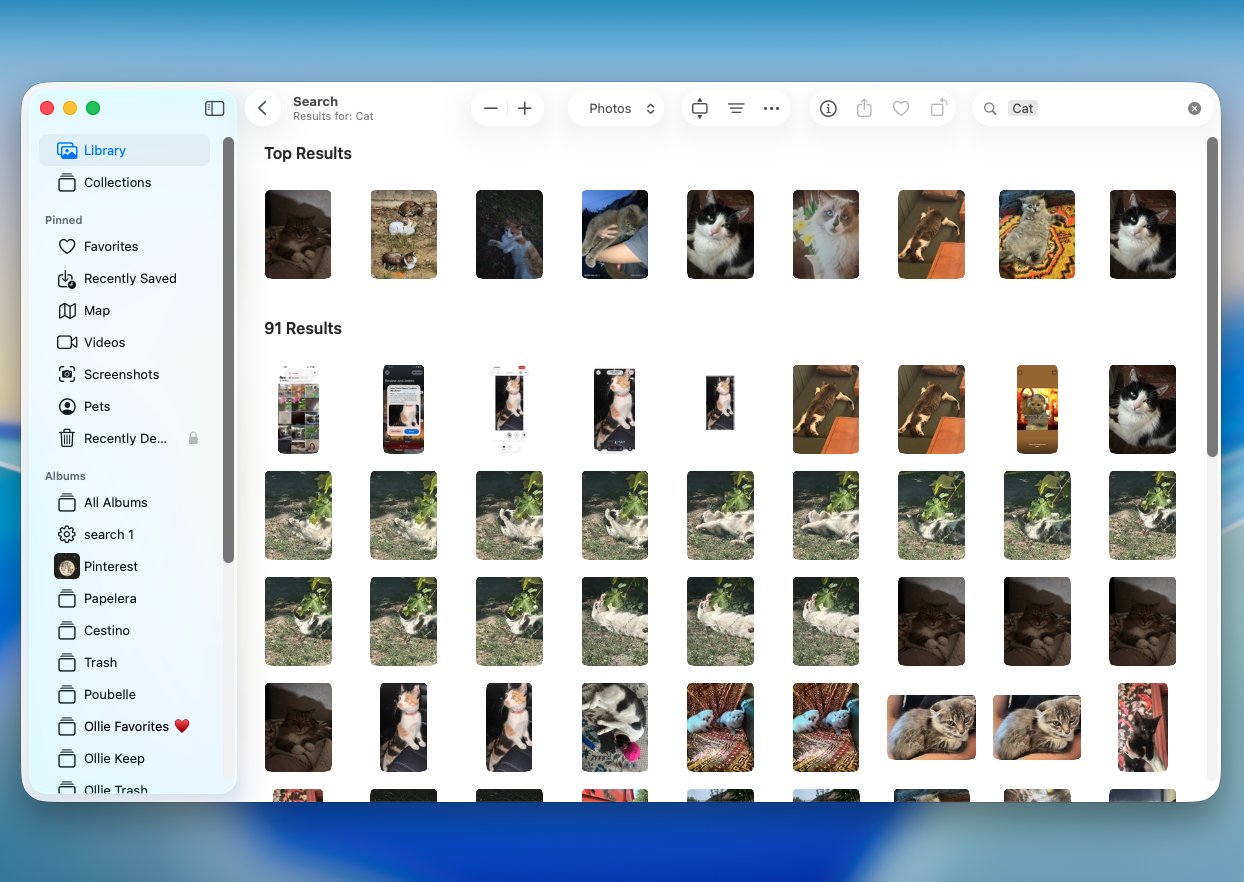
- Se in origine hai salvato la foto come file normale invece di importarla in Foto, apri Finder e cerca per nome file o estensione, come JPG, HEIC, PNG o RAW.
Nota: Un’altra opzione rapida è Spotlight. Premi Comando + Spazio e inserisci il nome della foto o qualsiasi dettaglio del file che ricordi.
Passaggio 2: Controlla l’album Eliminati di recente
Se hai eliminato la foto da App Foto, la tua prossima tappa dovrebbe essere Eliminati di recente. Le foto non scompaiono immediatamente dopo una cancellazione normale. Invece, macOS le mantiene in questo album fino a 30 giorni, dandoti la possibilità di cambiare idea e ripristinarle.
Ecco come recuperare una foto da Eliminati di recente:
- Apri l’app Foto sul tuo Mac.
- Scorri la barra laterale e seleziona Eliminati di recente sotto Utilità.
- Sblocca l’album con Touch ID o la password del tuo Mac se richiesto.
- Trova e seleziona la foto o le foto che vuoi ripristinare.
- Fai clic su Recupera nell’angolo in alto a destra.
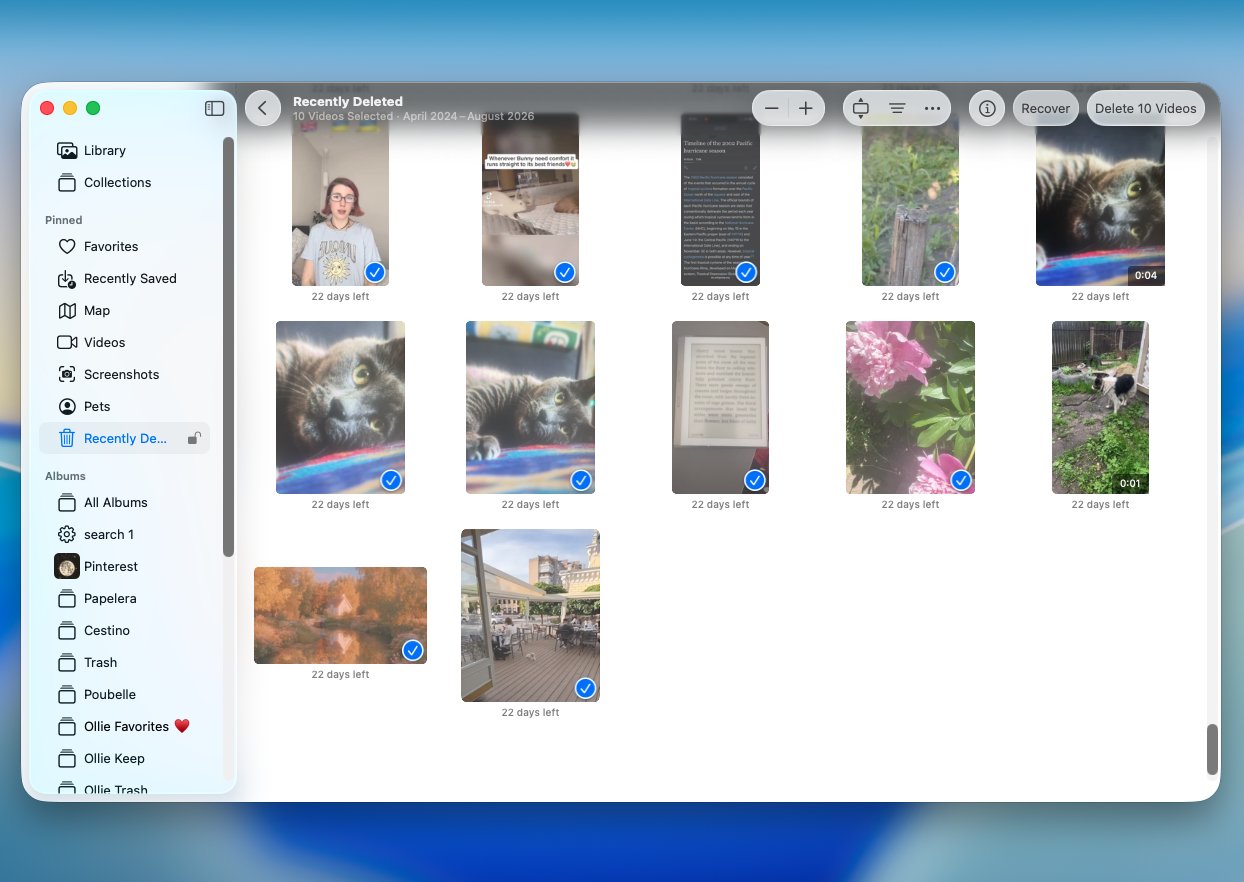
Le foto recuperate torneranno nella tua libreria Foto.
Passaggio 3: Recupera foto eliminate dal Cestino
Non tutte le foto sul tuo Mac si trovano nell’app Foto. Se hai conservato un’immagine come file normale in Download, Documenti, Desktop, o in un’altra cartella del Finder, eliminarla di solito la invia nel Cestino invece che nell’album Eliminati di recente. Lo stesso può accadere quando elimini foto tramite Finder da dischi esterni, chiavette USB, schede SD e altri supporti rimovibili.
Nota: Per i supporti rimovibili, macOS memorizza il file eliminato in una cartella nascosta Cestino su quel dispositivo. Può comunque apparire nel Cestino mentre il dispositivo è collegato del tuo Mac.
Ecco come ripristinare la foto:
- Collega l’unità esterna, la scheda SD o un altro dispositivo, se è lì che era memorizzata la foto.
- Fai clic sull’icona Cestino sul lato destro del Dock.
- Trova la foto che desideri recuperare.
- Fai clic destro su di essa e seleziona Ripristina. macOS la restituirà alla sua posizione originale.
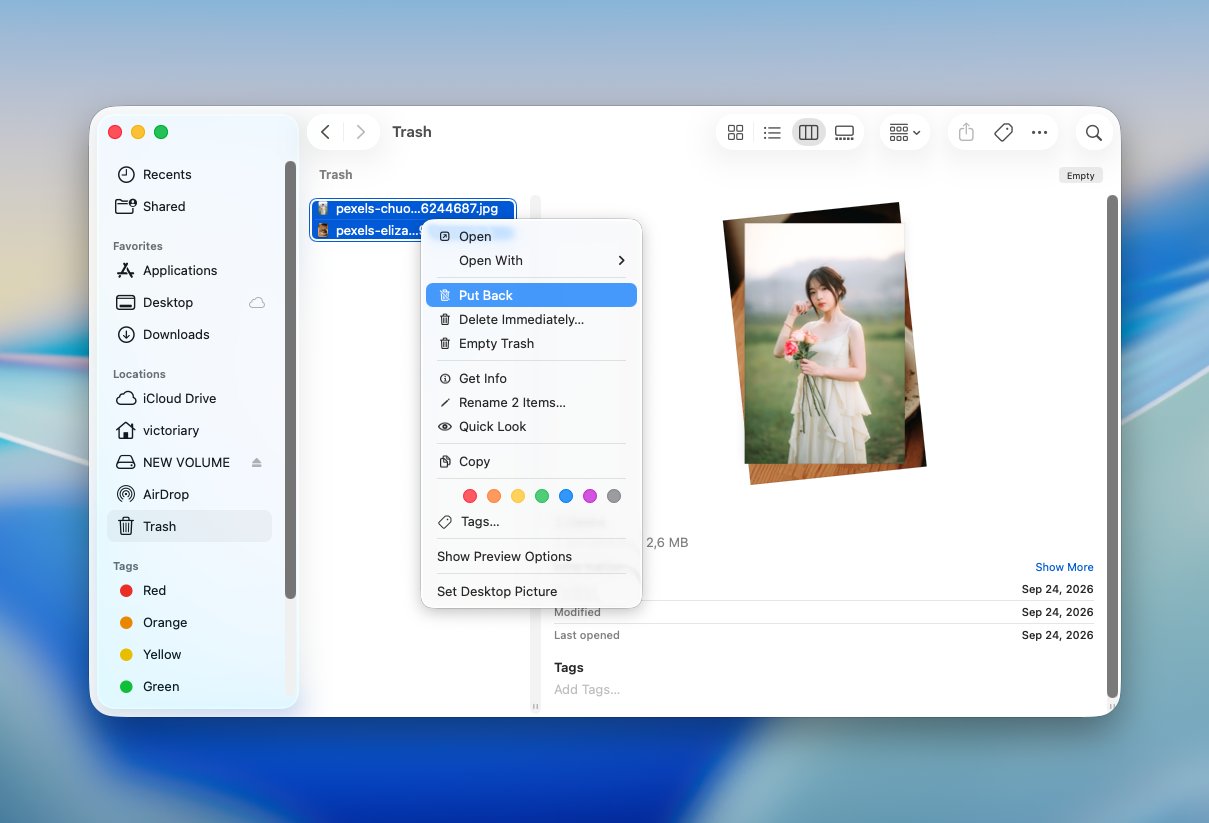
Puoi anche trascinare la foto fuori dal Cestino e salvarla in un’altra posizione. Questo può essere utile con supporti rimovibili se preferisci ripristinare il file direttamente sul tuo Mac.
Come Recuperare Foto Eliminati Permanentemente su Mac
Se la foto non è più in Eliminati di recente o nel Cestino, il recupero richiede un po’ più di lavoro. Controlla prima iCloud e Time Machine per un’altra copia. Se nessuno dei due è d’aiuto, un software di recupero dati potrebbe ancora aiutarti a recupera file eliminati permanentemente sul dispositivo di archiviazione originale.
Metodo 1: Ripristina foto eliminate da iCloud
Vale la pena controllare iCloud, ma se possa aiutare dipende da come era configurato il tuo Mac prima che le foto scomparissero. Se iCloud Photos era abilitato, la tua libreria si sincronizza tra i tuoi dispositivi Apple. Ciò significa che una foto eliminata sul Mac viene normalmente eliminata anche da iCloud e dagli altri dispositivi sincronizzati. Una volta rimossa anche da Eliminati di recente, in genere Foto di iCloud non fornirà un’altra copia da ripristinare.
Nota: Se hai un altro dispositivo Apple che in precedenza ha eseguito la sincronizzazione con Foto di iCloud ma è stato offline o spento da prima che la foto venisse eliminata, l’immagine potrebbe essere ancora archiviata localmente su quel dispositivo. Tienilo disconnesso da internet in modo che l’eliminazione non venga sincronizzata, quindi copia la foto in un posto sicuro, come l’app File o un drive esterno.
Ecco cosa controllare:
- Vai su iCloud.com e accedi con lo stesso Account Apple che usi sul tuo Mac.
- Apri Foto.
- Cerca la foto mancante nella tua libreria.
- Se trovi la foto, selezionala e clicca su Scarica per salvare una copia sul tuo Mac.
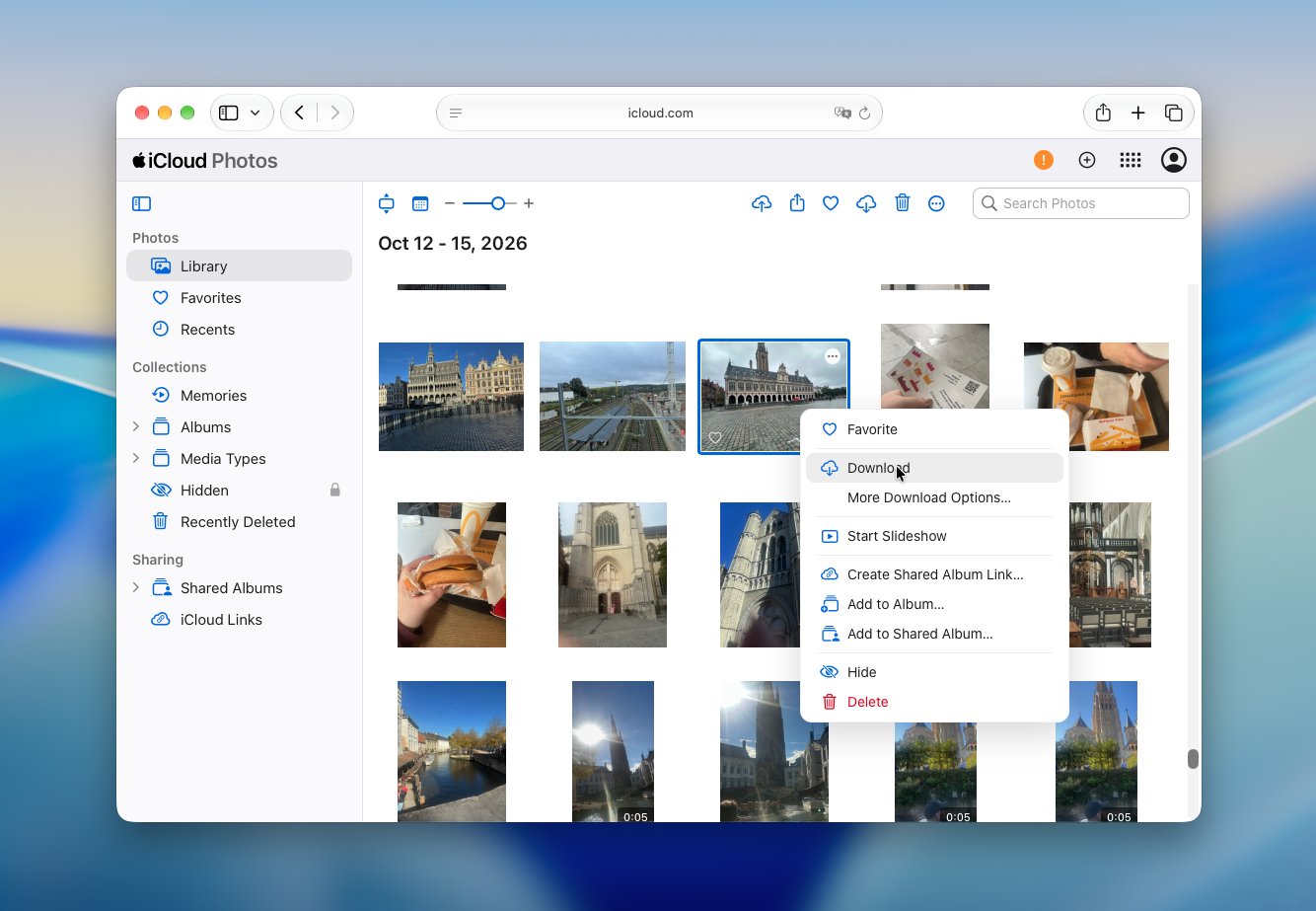
- Se in precedenza hai salvato la foto come file normale in iCloud Drive, apri Unità e cerca anche lì.
Metodo 2: Usa Time Machine per recuperare le foto eliminate definitivamente
Se avevi configurato Time Machine prima che le foto venissero eliminate, potrebbe esserci una copia precedente disponibile in uno dei tuoi backup. Questo metodo funziona meglio per le foto che erano archiviate come file normali in Finder, ma può essere d’aiuto anche se il tuo Libreria Foto era incluso in un backup di Time Machine.
Per le foto che erano conservate in una cartella normale, il recupero è piuttosto semplice:
- Collega l’unità che usi per Time Machine, se non è già collegata.
- Apri Finder e vai alla cartella in cui era originariamente archiviata la foto eliminata.
- Apri Time Machine dalla barra dei menu o cercalo con Spotlight.

- Ripercorri i backup disponibili fino a raggiungere una data precedente all’eliminazione della foto.
- Trova e seleziona la foto che desideri recuperare.
- Fai clic su Ripristina. Time Machine la copierà nella posizione originale.
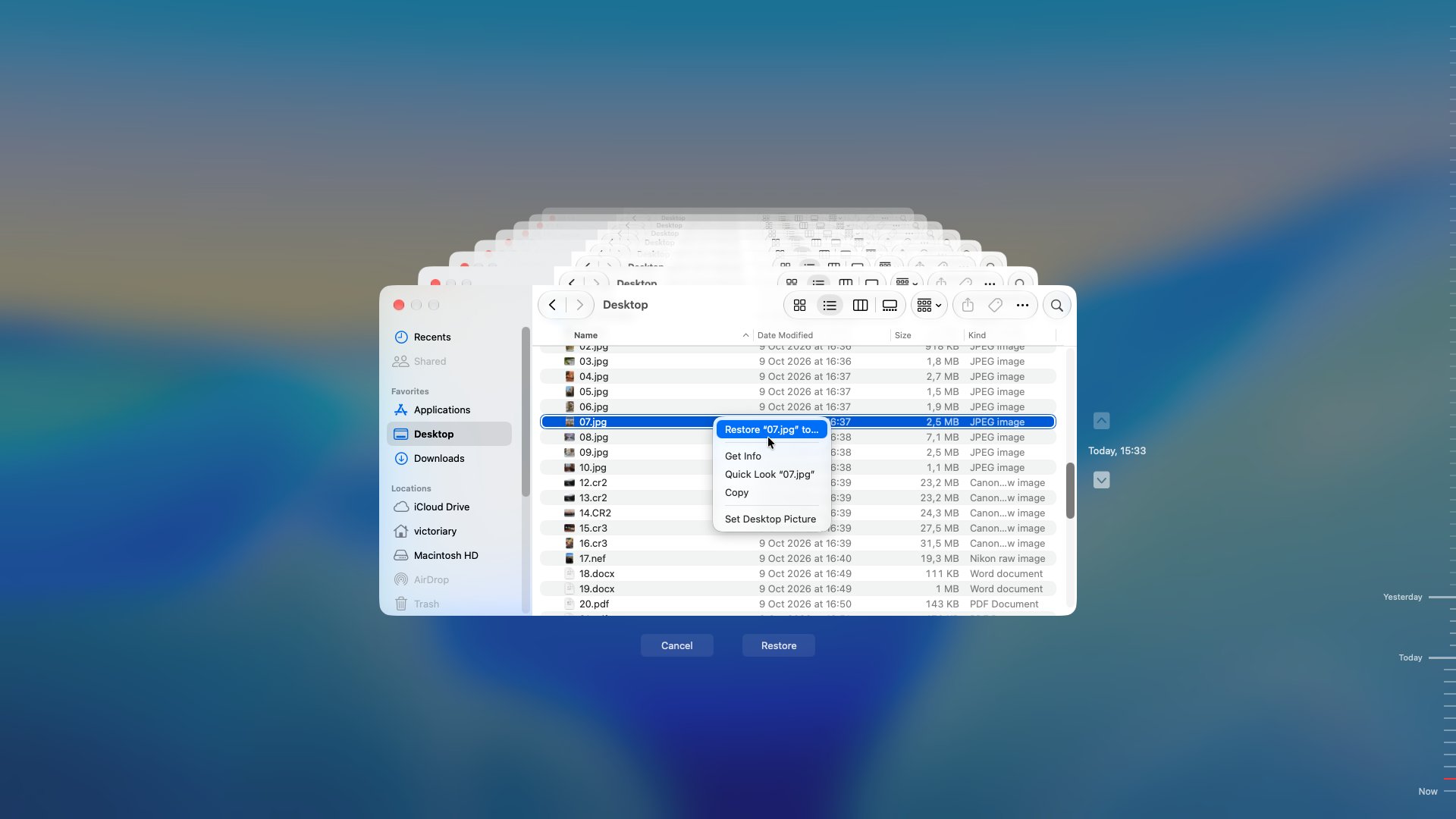
Se la foto mancante era archiviata all’interno del App Foto, il processo è un po’ diverso perché Foto conserva la tua libreria in un pacchetto libreria invece che come singoli file immagine nel Finder. Questo approccio è particolarmente utile se il la foto originale è stata scaricata sul tuo Mac quando è stato creato il backup di Time Machine. Se Ottimizza archiviazione Mac era abilitato e solo una versione ottimizzata o un segnaposto era archiviato localmente, il backup di Time Machine potrebbe non contenere il file originale.
Nota: Prima di ripristinare una versione precedente della Libreria Foto, disconnetti il tuo Mac da internet. Poi esci da Foto, apri la tua cartella Immagini e usa Time Machine per individuare e ripristinare una versione precedente del tuo Libreria Foto. Mantenere il Mac offline è importante perché aprendo la libreria ripristinata mentre si è connessi a internet potrebbe consentire a Foto di iCloud di sincronizzare il suo stato attuale dai server Apple, inclusa l’eliminazione dalla quale stai cercando di recuperare.
Tuttavia, fai attenzione con questa procedura. Il ripristino di una Libreria Foto più vecchia può sostituire le modifiche più recenti apportate dopo quel backup. Se possibile, ripristina la libreria più vecchia in una posizione diversa invece di sovrascrivere quella attuale, poi aprila separatamente ed esporta le foto di cui hai bisogno.
Metodo 3: Ripristina foto eliminate permanentemente con il software di recupero dati
Se le foto sono sparite da Eliminati di recente e dal Cestino e non hai un backup utilizzabile, software di recupero foto è l’opzione successiva. Può eseguire la scansione direttamente del dispositivo di archiviazione alla ricerca dei dati delle foto eliminate a cui macOS non può più accedere normalmente.
Nota: Prima di iniziare, evita di utilizzare attivamente l’unità che conteneva le foto eliminate. Nuovi file, dati delle app, download e altre scritture possono sovrascrivere i dati eliminati. Per lo stesso motivo, salva anche le foto recuperate su un dispositivo di archiviazione diverso.
Per il recupero delle foto, è utile utilizzare uno strumento che supporti i formati di immagine comuni delle fotocamere e di Apple, inclusi File JPG, HEIC, PNG, TIFF e RAW, e che ti consenta di anteprima delle foto trovate prima del recupero. L’anteprima è particolarmente utile perché i file eliminati possono perdere i loro nomi originali, quindi riconoscere l’immagine reale è spesso più facile che cercare in base al nome del file.
Per questo metodo, useremo Disk Drill. Funziona sia con i dischi interni Mac che con Schede SD, unità USB e dischi esterni, e le sue anteprime delle foto, i filtri per tipo di file e il supporto per il formato RAW lo rendono adatto al recupero delle foto.
Nota: Se vuoi dare un’occhiata più da vicino a Disk Drill prima di usarlo, consulta il nostro Recensione di Disk Drill. Copriamo le sue funzionalità di recupero, i dispositivi e i file system supportati, le prestazioni della scansione, le capacità di recupero delle foto, i prezzi e i risultati dei nostri test di recupero.
Ecco come recuperare le foto eliminate in modo permanente con Disk Drill:
- Scarica Disk Drill, installalo e apri l’app. Se le foto sono state eliminate da un drive esterno o da una scheda di memoria, collega prima quel dispositivo al tuo Mac.
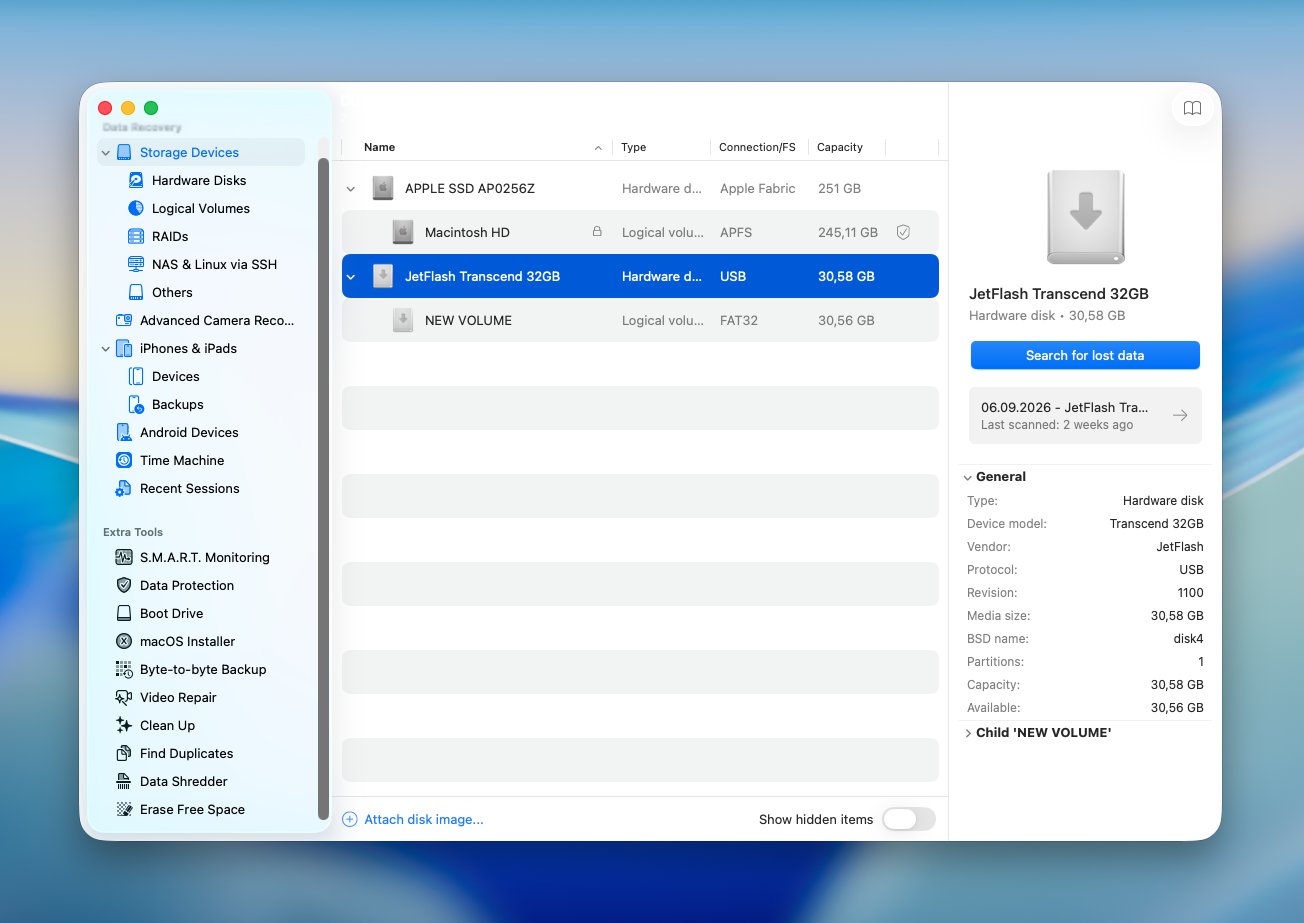
- Seleziona Dispositivi di archiviazione dalla barra laterale e scegli l’unità che conteneva originariamente le foto. Clicca su Cerca dati persi.
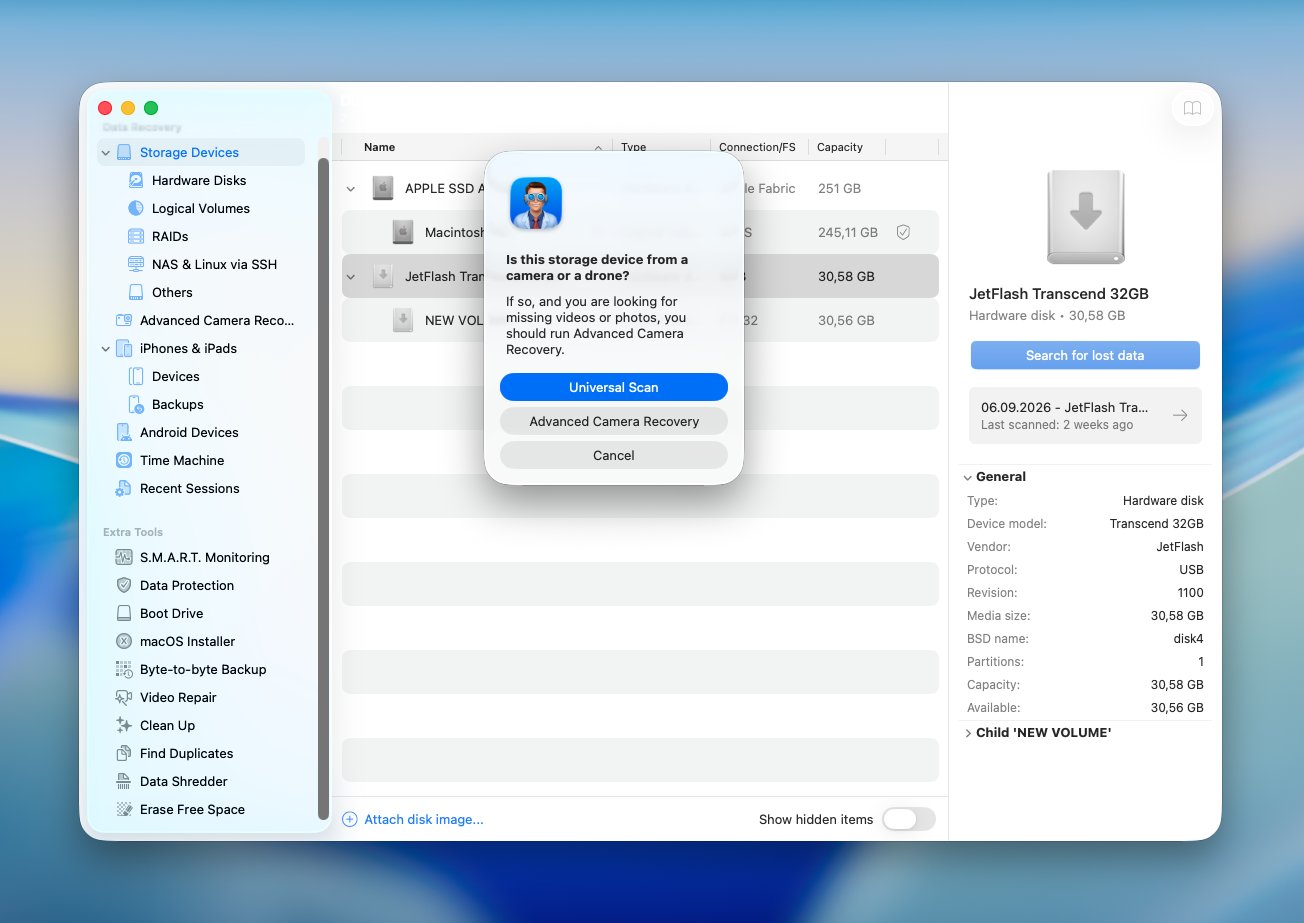
- Se Disk Drill ti chiede di scegliere un tipo di scansione, seleziona Scansione universale per eseguire insieme tutti i metodi di recupero disponibili.
- Una volta che la scansione è terminata, clicca su Rivedi gli elementi trovati.
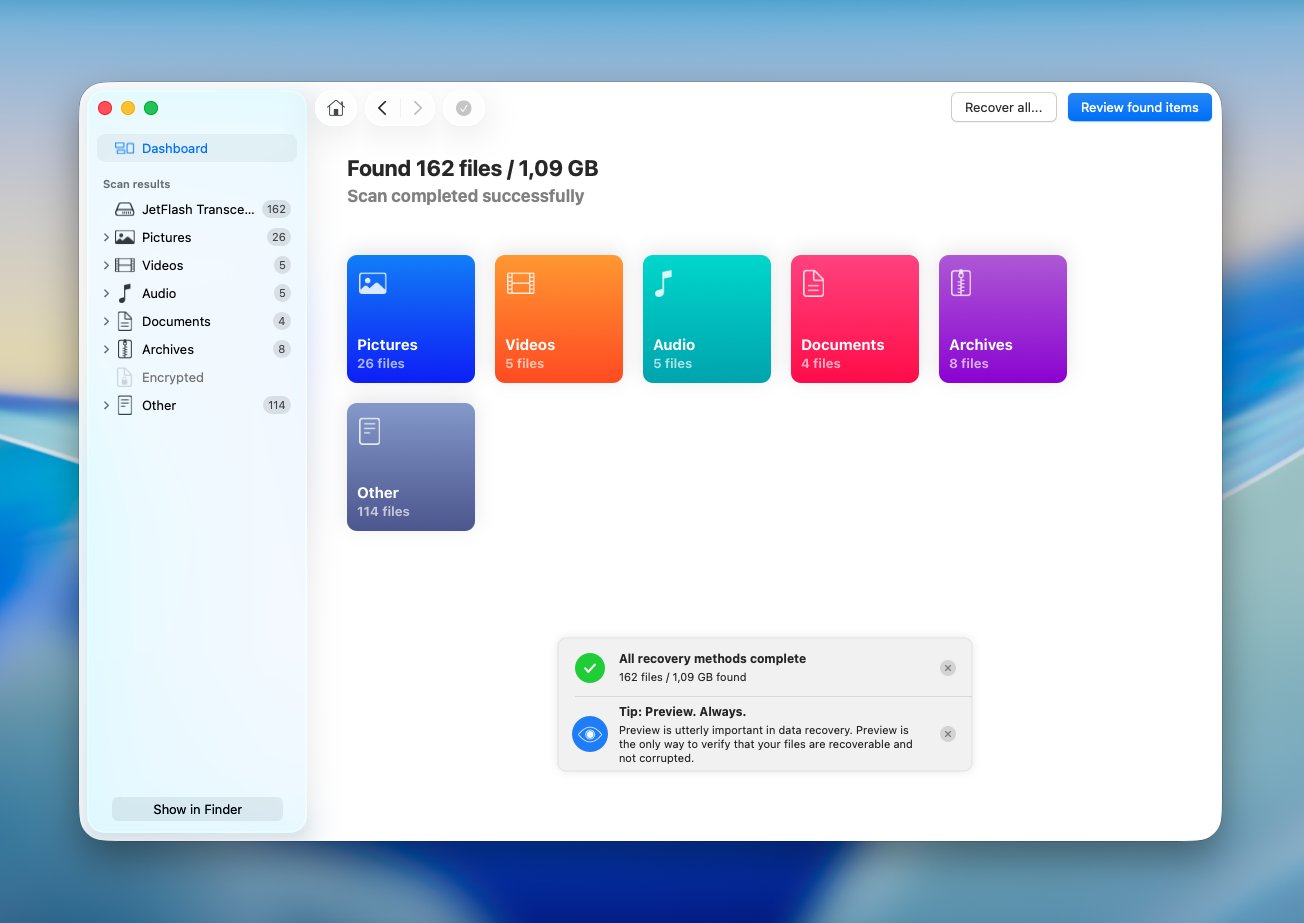
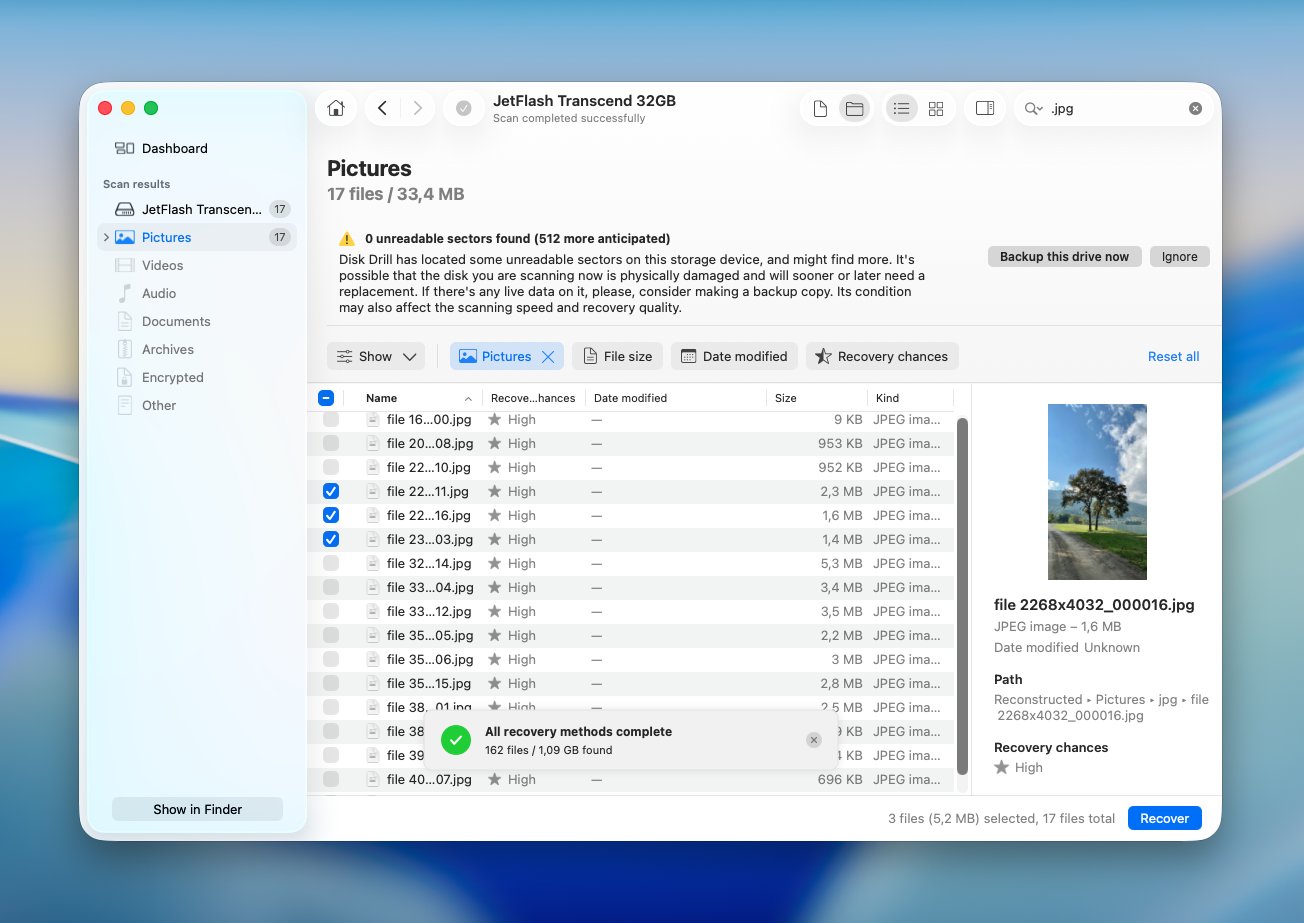
- Seleziona Immagini per restringere i risultati ai file immagine. Puoi anche cercare per nome file o estensione come .jpg, .heic, .png, o un formato RAW specifico se sai cosa stai cercando. Visualizza in anteprima le foto promettenti prima di recuperarle. Se una foto viene visualizzata correttamente nell’anteprima, è un buon segno che i suoi dati siano ancora abbastanza integri per il recupero. Seleziona le foto desiderate e clicca su Recupera.
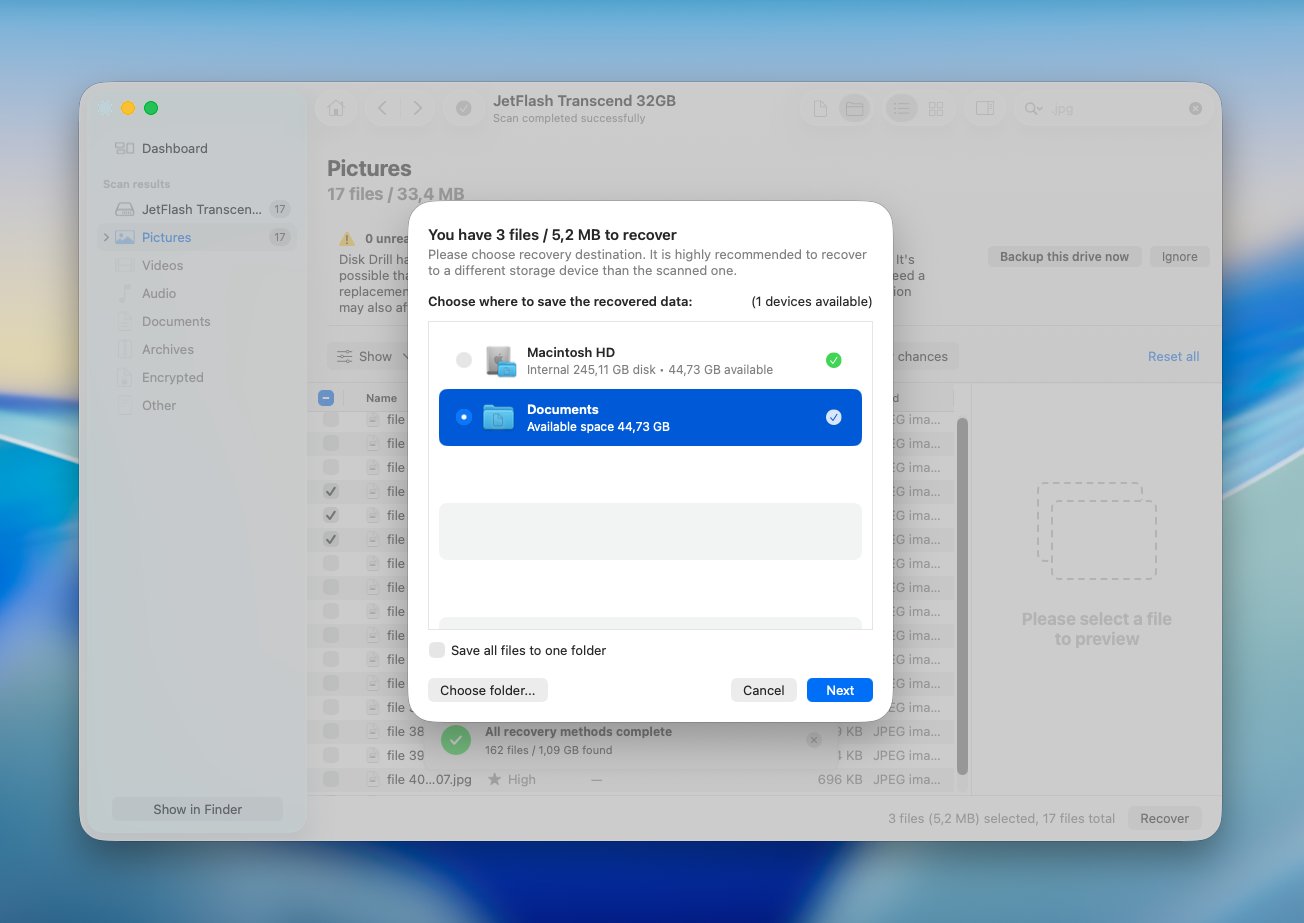
- Scegli una destinazione di recupero su un unità diversa quando possibile. Questo impedisce che i dati recuperati sovrascrivano altre foto eliminate che potrebbero essere ancora recuperabili. Clicca su Avanti per completare il recupero.
Disk Drill ti consente di eseguire la scansione e l’anteprima delle foto recuperabili prima di pagare, anche se avrai bisogno di una licenza per salvare i file recuperati su Mac. Questo rende l’anteprima particolarmente utile: puoi prima verificare se le foto sono effettivamente presenti e integre prima di acquistare qualsiasi cosa.
Nota: Se le foto sono estremamente importanti e il dispositivo di archiviazione mostra segni di guasto fisico, considera un servizio professionale di recupero dati invece di eseguire la scansione da solo. Questo è particolarmente rilevante per schede SD, dischi esterni o Mac meno recenti con dischi che si disconnettono, emettono rumori insoliti, non si montano o producono errori di lettura.
Un laboratorio di recupero può lavorare direttamente con l’hardware danneggiato utilizzando apparecchiature specializzate che il software per i consumatori non può offrire. Tuttavia, per un dispositivo integro con foto perse a causa di cancellazione accidentale o formattazione, il software di recupero dati è di solito l’opzione iniziale più pratica.
Pensieri finali
Prima noti che le foto mancano, più opzioni avrai di solito. Inizia con Foto, Eliminati di recente e Cestino perché potrebbe darsi che i file non siano stati eliminati definitivamente. Se questi controlli non trovano nulla, cerca un’altra copia su iCloud o Time Machine prima di provare un software di recupero.
Se hai eliminato definitivamente delle foto e non hai un backup, riduci al minimo l’uso della memoria interessata e tenta il recupero il prima possibile. Un software di recupero dati è una soluzione pratica per un disco, una scheda SD o un altro dispositivo di archiviazione funzionante, mentre un servizio di recupero professionale ha più senso quando il dispositivo stesso presenta problemi fisici.
Puoi anche consultare il nostro forum di recupero dati per casi simili ed esperienze reali di altri utenti Mac. Potresti trovare qualcuno che ha perso foto in circostanze simili e vedere quale metodo di recupero ha funzionato per loro.
FAQ
- App Foto: Le foto e i video eliminati vengono spostati nel Eliminati di recente, dove normalmente rimangono fino a 30 giorni prima dell'eliminazione definitiva.
- Finder: Le foto memorizzate come normali file immagine su Scrivania, Download, Immagini o altre cartelle di solito vengono spostate nel Cestino quando le elimini.
- Storage esterno: Le foto eliminate tramite Finder da un'unità esterna, una chiavetta USB o una scheda SD potrebbero apparire nel Cestino mentre quel dispositivo è collegato del Mac.