

Usunięte zdjęcia na Macu zazwyczaj trafiają do Ostatnio usunięte, jeśli zostały usunięte z aplikacji Zdjęcia, lub do Kosz, jeśli zostały usunięte jako zwykłe pliki przez Finder. Jeśli nie ma ich już w obu tych miejscach, następnie sprawdź iCloud i Time Machine; jeśli nie istnieje żadna kopia, oprogramowanie do odzyskiwania danych może nadal być w stanie je odzyskać z oryginalnego urządzenia pamięci masowej.
Uwaga: Jeśli podejrzewasz trwałe usunięcie, unikaj niepotrzebnego korzystania z Maca, karty SD, dysku zewnętrznego lub innego urządzenia, na którym były przechowywane zdjęcia. Nowe dane mogą nadpisać usunięte zdjęcia i zmniejszyć szanse na ich odzyskanie.
Aby wybrać najszybszą opcję, postępuj zgodnie z wariantem odpowiadającym Twojej sytuacji:
| Scenariusz | Co robić |
|---|---|
| Nie mogę znaleźć zdjęcia, ale nie jestem pewien, czy zostało usunięte | Najpierw przeszukaj Zdjęcia, Finder i Spotlight. Zdjęcie może po prostu znajdować się gdzie indziej na Twoim Macu. |
| Usunąłem zdjęcie z aplikacji Zdjęcia | Sprawdź Zdjęcia > Ostatnio usunięte. Usunięte zdjęcia zwykle pozostają tam przez maksymalnie 30 dni. |
| Usunąłem zdjęcie jako zwykły plik przez Finder | Sprawdź Kosz i użyj Przywróć, aby je odzyskać. Jeśli pochodziło z nośnika zewnętrznego, najpierw podłącz to urządzenie ponownie. |
| Zdjęcia nie ma w Ostatnio usuniętych ani w Koszu | Sprawdź iCloud w poszukiwaniu innej kopii lub usunięcia, które jeszcze się nie zsynchronizowało. |
| Korzystam z Time Machine | Otwórz kopię zapasową sprzed usunięcia i przywróć zdjęcie lub starszą kopię Twojej Biblioteki Zdjęć. |
| Nie mam dostępnej kopii zapasowej | Wypróbuj oprogramowanie do odzyskiwania danych tak szybko, jak to możliwe. Przeskanuj dysk, kartę SD lub inne urządzenie, na którym pierwotnie znajdowało się zdjęcie. |
| Urządzenie pamięci jest uszkodzone lub niepewne | Rozważ profesjonalną usługę odzyskiwania danych, zwłaszcza jeśli zdjęcia są niezastąpione. |
Podsumowując: Najlepsza metoda odzyskiwania zależy od tego, gdzie zdjęcie było przechowywane i w jaki sposób zostało usunięte.
Zacznij od najprostszych opcji i przechodź do trudniejszych:
- Wyszukaj zdjęcia, Finder i Spotlight, aby upewnić się, że zdjęcie faktycznie zniknęło.
- Sprawdź Ostatnio Usunięte lub Kosz, w zależności od tego, czy usunąłeś je z aplikacji Zdjęcia, czy Findera.
- Poszukaj innej kopii w iCloud lub na innym urządzeniu Apple, które nie było synchronizowane od czasu usunięcia.
- Sprawdź Time Machine, aby znaleźć kopię zapasową sprzed zniknięcia zdjęcia.
- Wypróbuj oprogramowanie do odzyskiwania danych, jeśli nie możesz znaleźć kopii zapasowej ani innej kopii.
- Jeśli urządzenie magazynujące to fizycznie uszkodzony lub niepewny, rozważ zamiast tego skorzystanie z profesjonalnej usługi odzyskiwania danych.
Jeśli potrzebujesz oprogramowania do odzyskiwania danych, ogranicz użycie uszkodzonego urządzenia pamięci, aby uniknąć nadpisania usuniętych danych zdjęć.
Gdzie trafiają usunięte zdjęcia na Macach?
To, gdzie trafia usunięte zdjęcie na Macu, zależy od gdzie został zapisany i jak go usunąłeś. Zdjęcie usunięte z aplikacji Photos nie podąża tą samą ścieżką, co plik obrazu usunięty z Findera, a iCloud Photos może również wpłynąć na to, co dzieje się na innych Twoich urządzeniach.
Rzuć okiem:
| Scenariusz | Gdzie trafia zdjęcie | Co stanie się dalej |
|---|---|---|
| Usunięto z aplikacji Zdjęcia | Niedawno usunięte w Zdjęciach | Pozostaje tam do 30 dni, po czym Zdjęcia trwale je usuwa. Możesz je odzyskać przed upływem tego czasu. |
| Usunięto ze Zdjęć z włączoną usługą iCloud Photos | Niedawno usunięte, usunięcie zsynchronizowane przez iCloud | Zdjęcie znika również z innych urządzeń korzystających z tej samej biblioteki iCloud Photos. Możesz je odzyskać z Niedawno usuniętych przed trwałym usunięciem. |
| Usunięto z albumu poprzez „Usuń z albumu” | Pozostaje w bibliotece Zdjęć | Usunięto tylko odwołanie w albumie. Oryginalne zdjęcie pozostaje w bibliotece. |
| Usunięte jako zwykły plik graficzny w Finderze | Kosz na Macu | Plik pozostaje w Koszu, dopóki go nie opróżnisz. Możesz użyć funkcji Przywróć, aby go odzyskać. |
| Usunięte z dysku zewnętrznego przez Findera | Zazwyczaj ukryty Kosz dysku, widoczny przez Kosz Maca podczas podłączenia dysku | Możesz odzyskać plik przed opróżnieniem Kosza. |
| Kosz został opróżniony | Nie jest już dostępne przez Kosz | Zdjęcie jest trwale usunięte z Findera, ale może być nadal możliwe do odzyskania za pomocą oprogramowania do odzyskiwania danych, jeśli dane nie zostały nadpisane. Możesz również sprawdzić Time Machine lub inne kopie zapasowe. |
| Niedawno usunięte zostało opróżnione lub minął okres 30 dni | Trwale usunięte z biblioteki Zdjęć | Najpierw sprawdź swoje kopie zapasowe i inne kopie. Oprogramowanie do odzyskiwania danych może pomóc w niektórych przypadkach, pod warunkiem że podstawowe dane zdjęcia wciąż istnieją na urządzeniu magazynującym. |
| Zdjęcie pominęło Kosz i zostało trwale usunięte | Brak kopii w Koszu | Sprawdź kopie zapasowe. Jeśli nie istnieją, oprogramowanie do odzyskiwania danych może być w stanie odzyskać zdjęcie, zanim jego dane zostaną nadpisane. |
Sytuacja staje się bardziej skomplikowana, gdy zdjęcie zniknie z Kosz lub Ostatnio usunięte. Na dyskach HDD dane mogą pozostać do momentu ich nadpisania, więc oprogramowanie do odzyskiwania ma jeszcze szansę. Większość nowoczesnych Maców jednak używa Dyski SSD z funkcją TRIM, które może wyczyścić bloki przechowujące usunięte dane. Gdy TRIM zacznie obowiązywać, oprogramowanie do odzyskiwania nie jest w stanie przywrócić tych zdjęć, więc odzyskanie z wewnętrznego SSD w Macu jest często mniej prawdopodobne.
Upewnij się, że Twoje zdjęcia zostały faktycznie trwale usunięte
Brakujące zdjęcie niekoniecznie oznacza usunięte zdjęcie. Sprawdź kilka typowych lokalizacji, zanim spróbujesz kopii zapasowych lub oprogramowania do odzyskiwania.
Krok 1: Poszukaj zaginionego zdjęcia
Zdjęcia na Macu można zaskakująco łatwo zgubić z oczu, zwłaszcza jeśli masz dużą bibliotekę z wieloma folderami i tysiącami obrazów zgromadzonych przez lata. Zdjęcie, które uważasz za usunięte, może po prostu znajdować się w miejscu, w które zwykle nie zaglądasz, albo możesz mieć jego kopię zapisaną poza aplikacją Zdjęcia.
Więc zacznij od prostego wyszukiwania:
- Otwórz aplikację Zdjęcia.
- Użyj pola Szukaj, aby wyszukać zdjęcie według daty, lokalizacji, osoby, kategorii lub innego szczegółu, który pamiętasz.
- Sprawdź Biblioteka > Wszystkie zdjęcia oraz wszystkie albumy, w których zdjęcie może się znajdować.
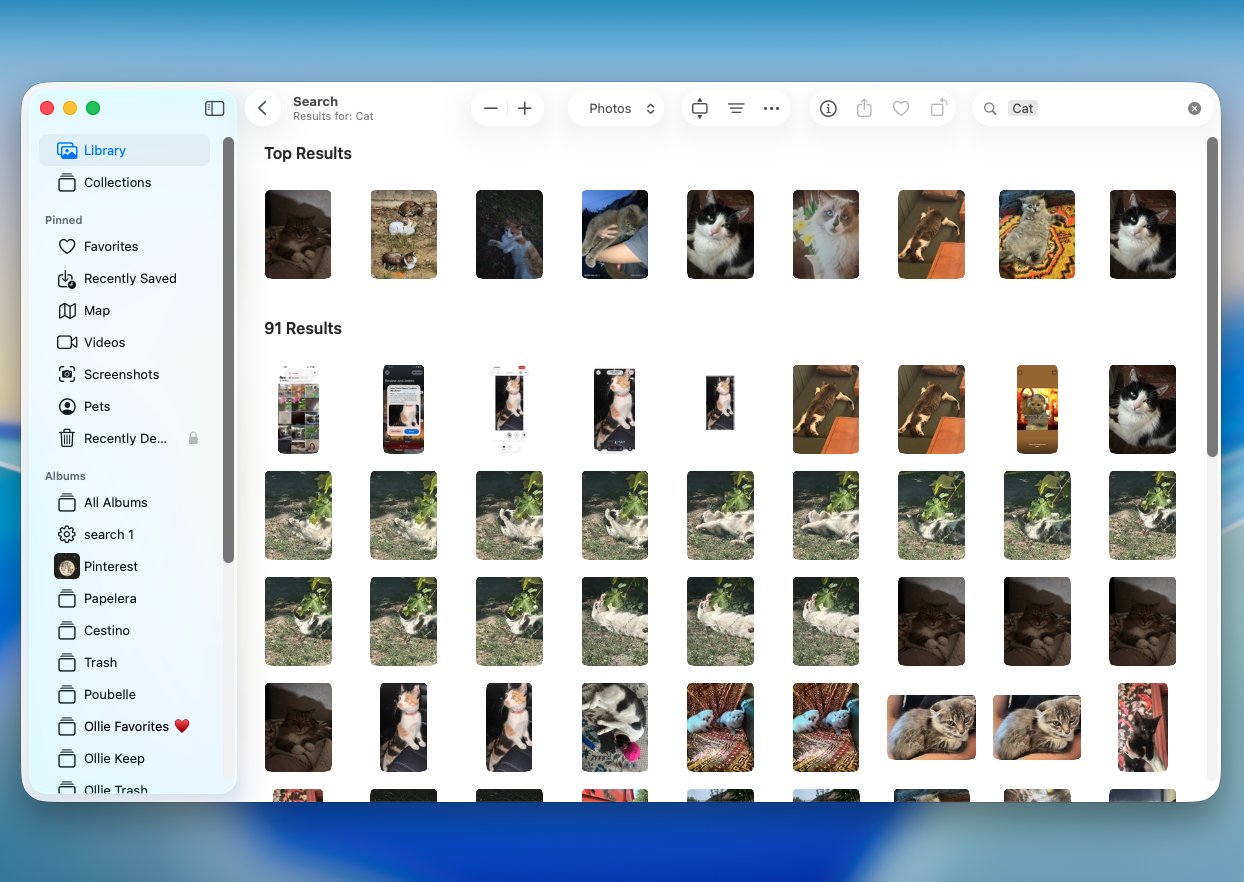
- Jeśli pierwotnie przechowywałeś zdjęcie jako zwykły plik, a nie importowałeś go do Zdjęć, otwórz Finder i wyszukaj według nazwy pliku lub rozszerzenia, takiego jak JPG, HEIC, PNG lub RAW.
Uwaga: Inną szybką opcją jest Spotlight. Naciśnij Command + Spacja i wpisz nazwę zdjęcia lub dowolne szczegóły pliku, które pamiętasz.
Krok 2: Sprawdź album Ostatnio usunięte
Jeśli usunąłeś zdjęcie z Aplikacja Zdjęcia, Twoim kolejnym krokiem powinno być Ostatnio usunięte. Zdjęcia nie znikają natychmiast po zwykłym usunięciu. Zamiast tego, macOS przechowuje je w tym albumie przez maksymalnie 30 dni, dając Ci szansę na zmianę decyzji i ich przywrócenie.
Oto jak odzyskać zdjęcie z Ostatnio usuniętych:
- Otwórz aplikację Zdjęcia na swoim Macu.
- Przewiń w dół pasek boczny i wybierz Ostatnio usunięte pod Narzędzia.
- Odblokuj album za pomocą Touch ID lub hasła do Maca, jeśli zostanie wyświetlony taki komunikat.
- Znajdź i zaznacz zdjęcie lub zdjęcia, które chcesz przywrócić.
- Kliknij Odzyskaj w prawym górnym rogu.
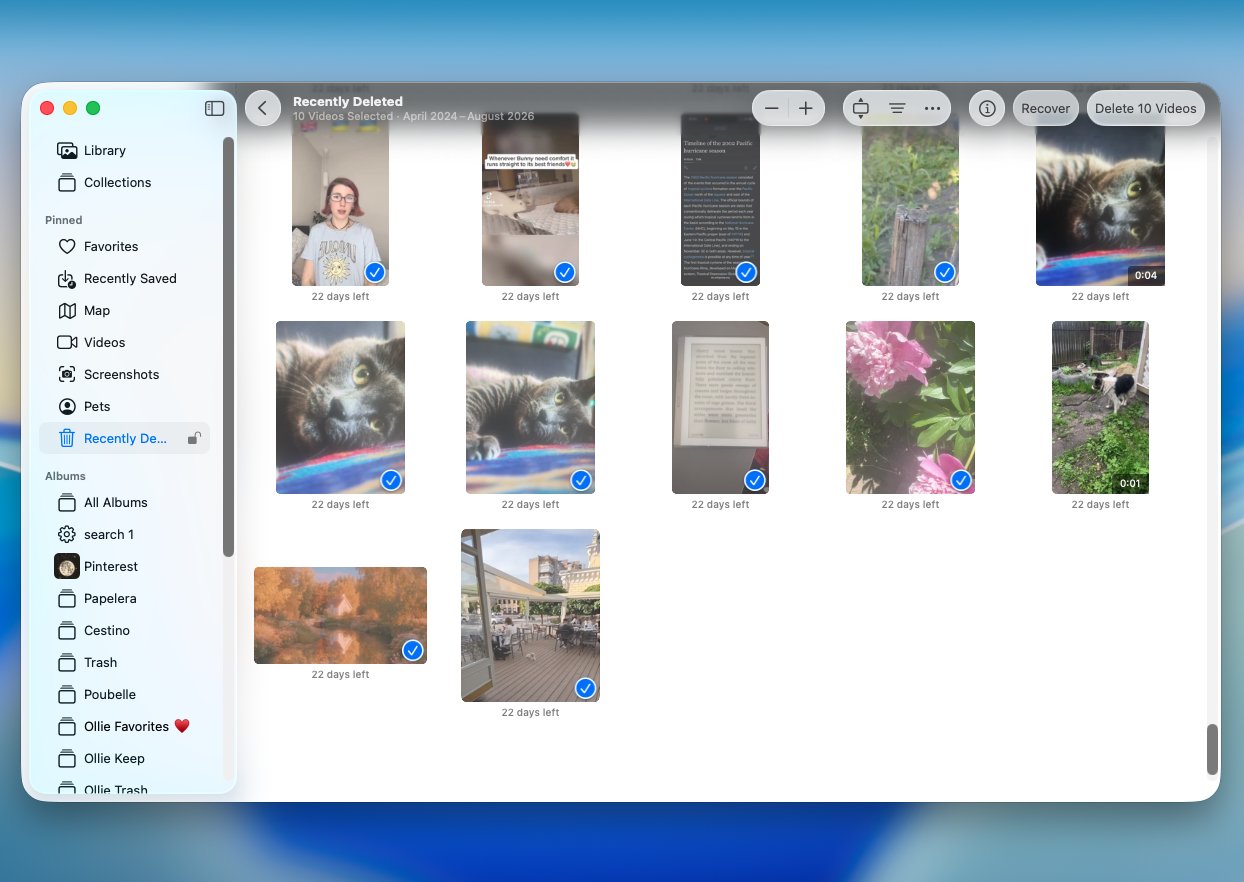
Odzyskane zdjęcia wrócą do Twojej biblioteki zdjęć.
Krok 3: Odzyskaj usunięte zdjęcia z kosza
Nie każde zdjęcie na Twoim Macu znajduje się w aplikacji Photos. Jeśli przechowujesz obraz jako zwykły plik w Pobrane, Dokumenty, Pulpit lub innym folderze Findera, usunięcie go zazwyczaj przenosi go do Kosz, a nie do albumu Ostatnio usunięte. To samo może się zdarzyć, gdy usuwasz zdjęcia przez Finder z dysków zewnętrznych, pamięci USB, kart SD i innych nośników wymiennych.
Uwaga: W przypadku nośników wymiennych system macOS przechowuje usunięty plik w ukrytym folderze Kosz na tym urządzeniu. Nadal może się on pojawiać w Kosz podczas gdy urządzenie jest podłączone Twojego Maca.
Oto jak przywrócić zdjęcie:
- Podłącz zewnętrzny dysk, kartę SD lub inne urządzenie, jeśli zdjęcie było tam przechowywane.
- Kliknij ikonę Kosz po prawej stronie Docka.
- Znajdź zdjęcie, które chcesz odzyskać.
- Kliknij je prawym przyciskiem myszy i wybierz Przywróć. System macOS przywróci je do oryginalnej lokalizacji.
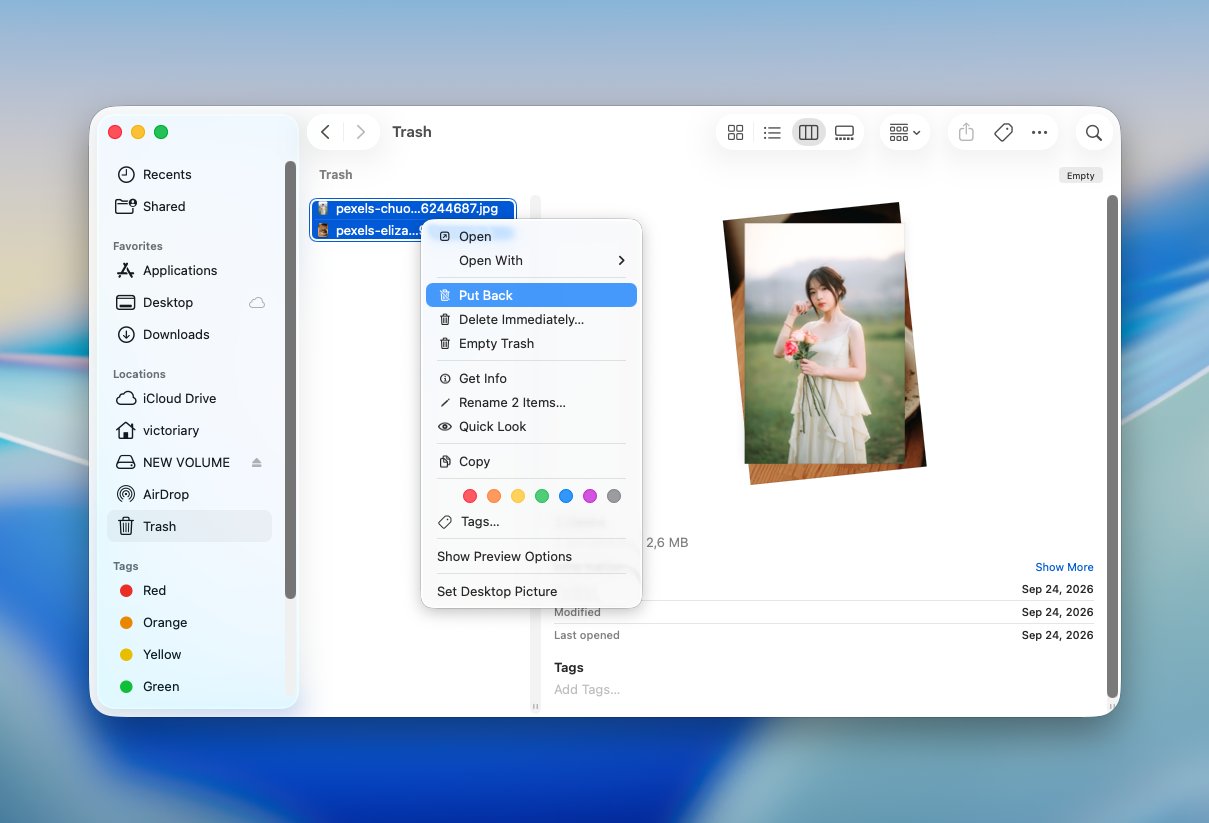
Możesz również przeciągnąć zdjęcie z Kosza i zapisać je w innym miejscu. Może to być przydatne w przypadku nośników wymiennych, jeśli wolisz przywrócić plik bezpośrednio na swoim Macu.
Jak odzyskać trwale usunięte zdjęcia na Macu
Jeśli zdjęcie nie znajduje się już w Ostatnio usuniętych ani w Koszu, odzyskanie go wymaga nieco więcej pracy. Najpierw sprawdź iCloud oraz Time Machine, czy nie ma tam innej kopii. Jeśli żadna z tych opcji nie pomoże, oprogramowanie do odzyskiwania danych może nadal pomóc Ci odzyskaj trwale usunięte pliki na oryginalnym urządzeniu pamięci masowej.
Metoda 1: Przywróć usunięte zdjęcia z iCloud
Warto sprawdzić iCloud, ale to, czy może pomóc, zależy od jak Twój Mac był skonfigurowany, zanim zdjęcia zniknęły. Jeśli Usługa Zdjęcia iCloud została włączona, Twoja biblioteka synchronizuje się pomiędzy urządzeniami Apple. Oznacza to, że zdjęcie usunięte na Macu jest zazwyczaj usuwane również z iCloud i innych zsynchronizowanych urządzeń. Gdy usuniesz je także z Ostatnio usunięte, iCloud Photos zazwyczaj nie zapewnią kolejnej kopii do przywrócenia.
Uwaga: Jeśli masz inne urządzenie Apple, które wcześniej synchronizowało się z iCloud Photos, ale zostało offline lub wyłączony od czasu przed usunięciem zdjęcia, obraz może być nadal przechowywany lokalnie na tym urządzeniu. Trzymaj je odłączone od internetu, aby usunięcie nie zostało zsynchronizowane, a następnie skopiuj zdjęcie w bezpieczne miejsce, na przykład do aplikacji Pliki lub na zewnętrzny dysk.
Oto, co należy sprawdzić:
- Przejdź do iCloud.com i zaloguj się tym samym kontem Apple, którego używasz na swoim Macu.
- Otwórz Zdjęcia.
- Wyszukaj brakujące zdjęcie w swojej bibliotece.
- Jeśli znajdziesz zdjęcie, zaznacz je i kliknij Pobierz, aby zapisać kopię na swoim Macu.
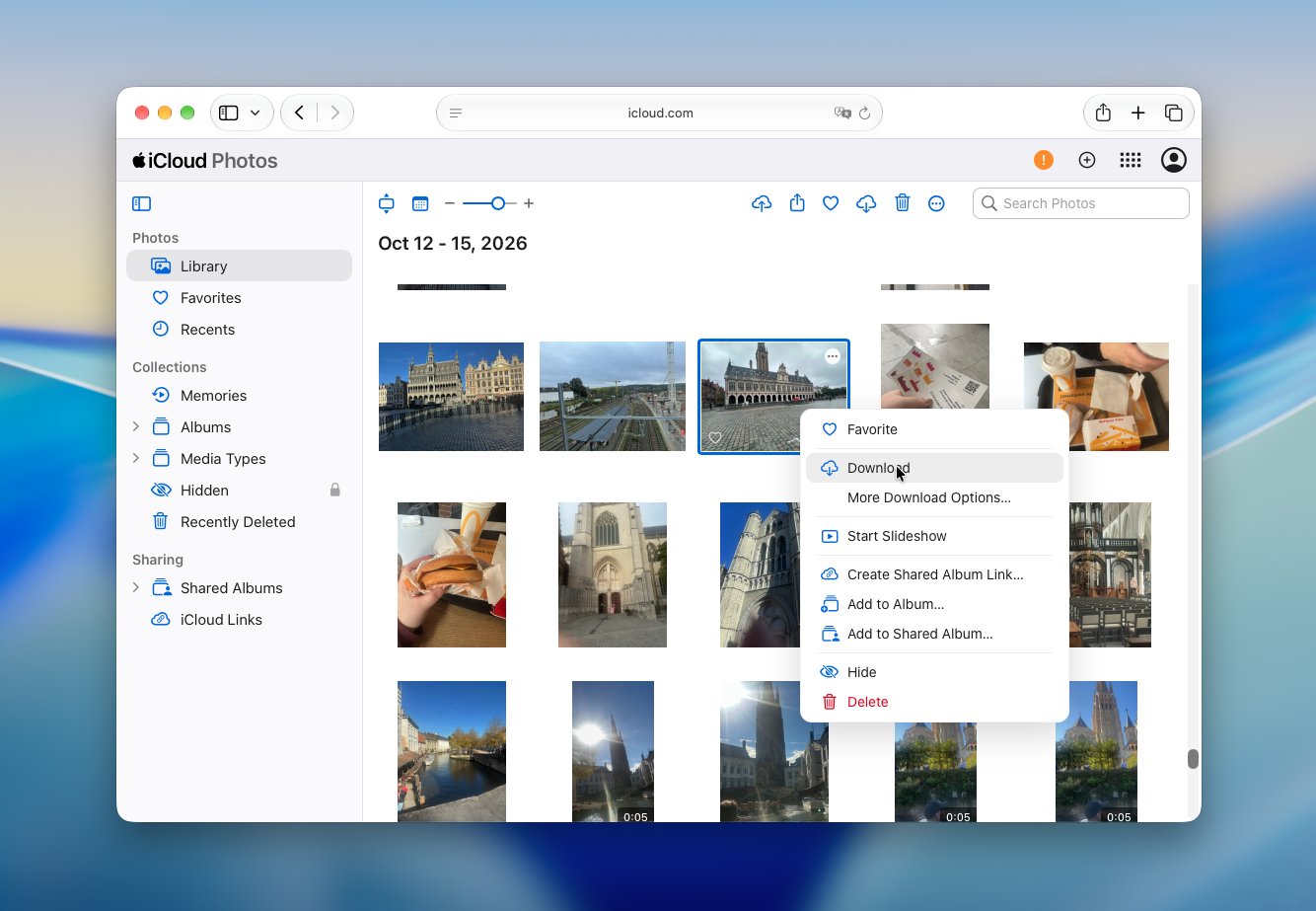
- Jeśli wcześniej zapisałeś zdjęcie jako zwykły plik w iCloud Drive, otwórz Dysk i tam również go poszukaj.
Metoda 2: Użyj Time Machine, aby odzyskać trwale usunięte zdjęcia
Jeśli miałeś Time Machine skonfigurowane przed usunięciem zdjęć, może być dostępna starsza kopia w jednym z twoich backupów. Ta metoda działa najlepiej dla zdjęć, które były przechowywane jako zwykłe pliki w Finderze, ale może również pomóc, jeśli twój Biblioteka zdjęć sam w sobie był uwzględniony w kopii zapasowej Time Machine.
Dla zdjęć, które były przechowywane w zwykłym folderze, odzyskiwanie jest dość proste:
- Podłącz dysk, którego używasz do Time Machine, jeśli nie jest jeszcze podłączony.
- Otwórz Finder i przejdź do folderu, w którym pierwotnie znajdowało się usunięte zdjęcie.
- Otwórz Time Machine z paska menu lub wyszukaj go za pomocą Spotlight.

- Cofaj się przez dostępne kopie zapasowe, aż dojdziesz do daty sprzed usunięcia zdjęcia.
- Znajdź i zaznacz zdjęcie, które chcesz odzyskać.
- Kliknij Przywróć. Time Machine skopiuje je z powrotem do jego oryginalnej lokalizacji.
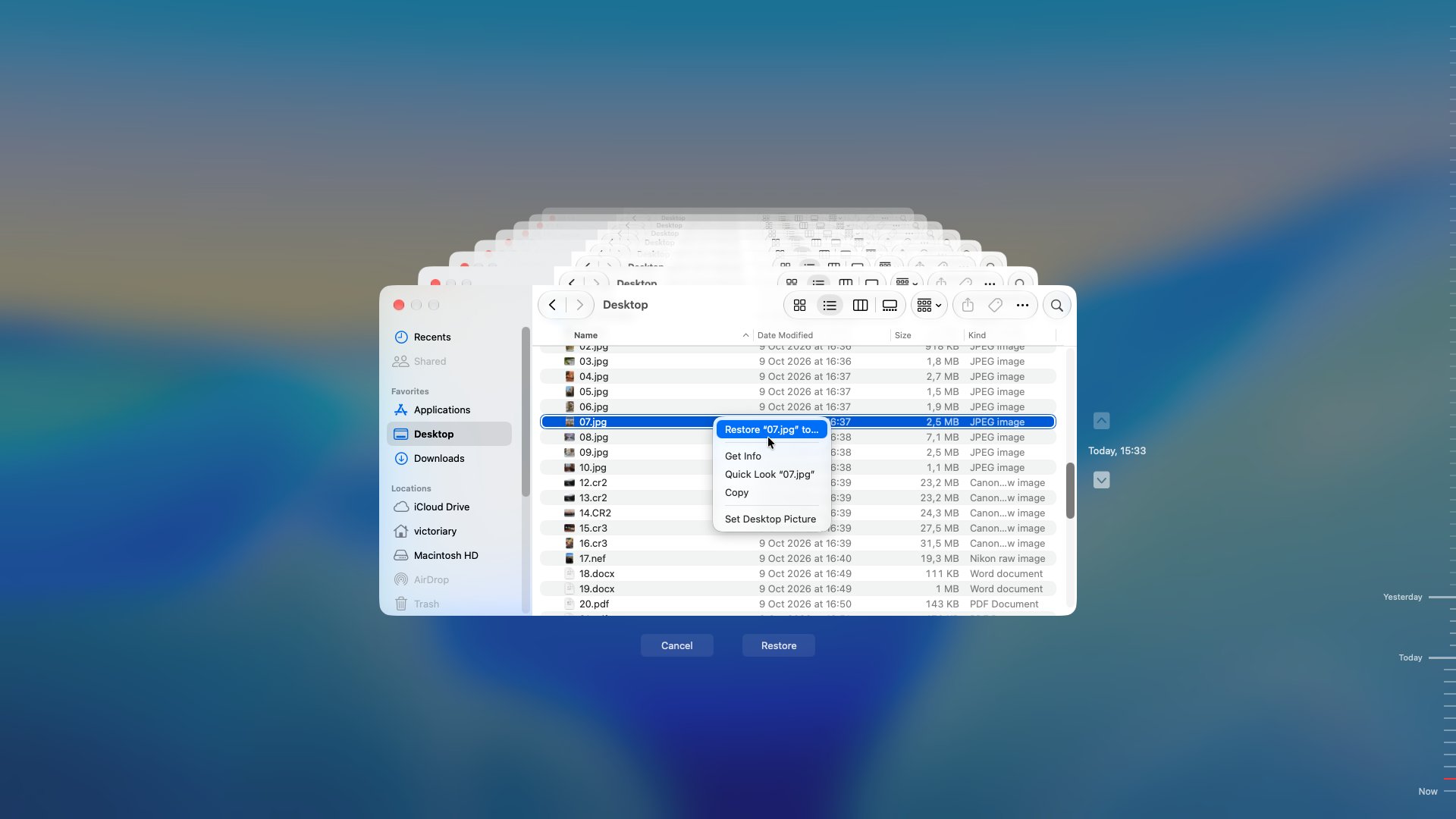
Jeśli brakujące zdjęcie było przechowywane w Aplikacja Zdjęcia, proces jest nieco inny, ponieważ Photos przechowuje twoją bibliotekę jako pakiet biblioteki, a nie jako pojedyncze pliki obrazów w Finderze. To podejście jest najbardziej przydatne, jeśli oryginalne zdjęcie zostało pobrane na Twój Mac podczas tworzenia kopii zapasowej Time Machine. Jeśli opcja Optymalizuj miejsce na Macu była włączona i lokalnie zapisano tylko zoptymalizowaną wersję lub wersję zastępczą, kopia zapasowa Time Machine może nie zawierać oryginalnego pliku.
Uwaga: Przed przywróceniem starszej Biblioteki Zdjęć, odłącz swojego Maca od internetu. Następnie zakończ Zdjęcia, otwórz swój folder Zdjęcia i użyj Time Machine, aby odnaleźć i przywrócić starszą wersję swojego Biblioteka zdjęć. Utrzymanie Maca w trybie offline jest ważne, ponieważ otwarcie przywróconej biblioteki podczas połączenia z internetem może spowodować, że iCloud Photos zsynchronizuje swój obecny stan z serwerów Apple, w tym również usunięcia, z którego próbujesz się odzyskać.
Bądź jednak ostrożny z tą metodą. Przywrócenie starszej biblioteki Zdjęć może zastąpić nowsze zmiany wprowadzone po tym backupie. Jeśli to możliwe, przywróć starszą bibliotekę do inna lokalizacja zamiast nadpisywać obecną, a następnie otwórz ją osobno i wyeksportuj potrzebne zdjęcia.
Metoda 3: Przywróć trwale usunięte zdjęcia za pomocą oprogramowania do odzyskiwania danych
Jeśli zdjęcia zniknęły z Ostatnio usunięte i Kosza, a nie masz używalnej kopii zapasowej, oprogramowanie do odzyskiwania zdjęć jest kolejną opcją. Może bezpośrednio skanować urządzenie pamięci masowej w poszukiwaniu usuniętych danych zdjęć, do których macOS nie ma już normalnego dostępu.
Uwaga: Zanim zaczniesz, unikaj aktywnego używania dysku, który zawierał usunięte zdjęcia. Nowe pliki, dane aplikacji, pobrane pliki i inne zapisy mogą nadpisać usunięte dane. Z tego samego powodu zapisuj odzyskane zdjęcia na innym urządzeniu pamięci masowej.
Do odzyskiwania zdjęć pomocne jest użycie narzędzia, które obsługuje popularne formaty obrazów z aparatów i Apple, w tym Pliki JPG, HEIC, PNG, TIFF i RAW, i pozwala na podgląd znalezionych zdjęć przed odzyskaniem. Podgląd jest szczególnie przydatny, ponieważ usunięte pliki mogą utracić oryginalne nazwy, więc rozpoznanie rzeczywistego obrazu jest często łatwiejsze niż wyszukiwanie po nazwie pliku.
W tej metodzie użyjemy Disk Drill. Działa zarówno z wewnętrznymi dyskami Mac, jak i z Karty SD, dyski USB i dyski zewnętrzne, a podglądy zdjęć, filtry typów plików oraz obsługa formatu RAW sprawiają, że jest odpowiedni do odzyskiwania zdjęć.
Uwaga: Jeśli chcesz przyjrzeć się bliżej Disk Drill przed jego użyciem, sprawdź nasz Recenzja Disk Drill. Omawiamy tam jego funkcje odzyskiwania, obsługiwane urządzenia i systemy plików, wydajność skanowania, możliwości odzyskiwania zdjęć, ceny oraz wyniki naszych własnych testów odzyskiwania.
Oto jak odzyskać trwale usunięte zdjęcia za pomocą Disk Drill:
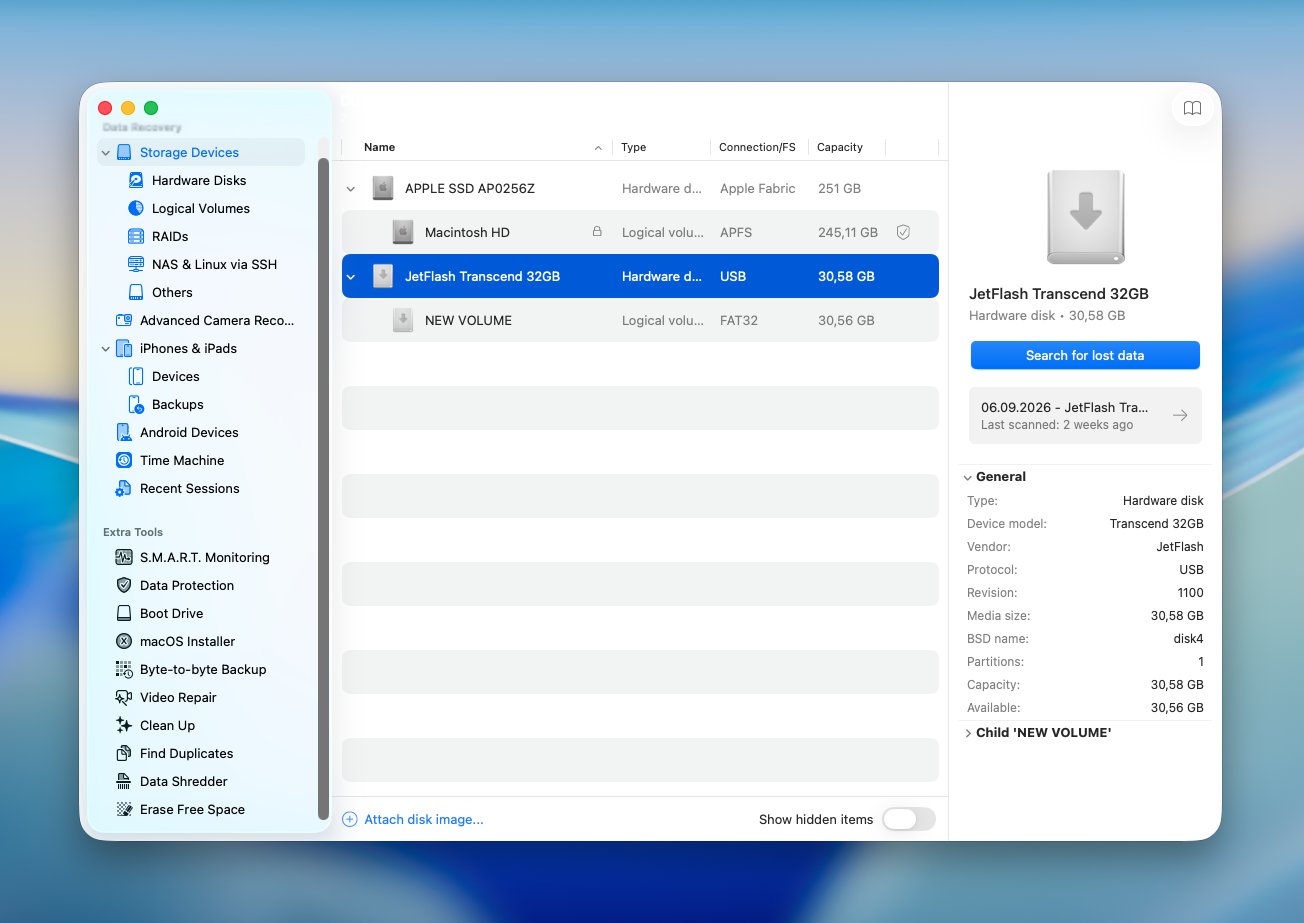
- Pobierz Disk Drill, zainstaluj ją i otwórz aplikację. Jeśli zdjęcia zostały usunięte z dysku zewnętrznego lub karty pamięci, najpierw podłącz to urządzenie do swojego Maca.
- Wybierz Urządzenia pamięci masowej z paska bocznego i wskaż dysk, który pierwotnie zawierał zdjęcia. Kliknij Wyszukaj utracone dane.
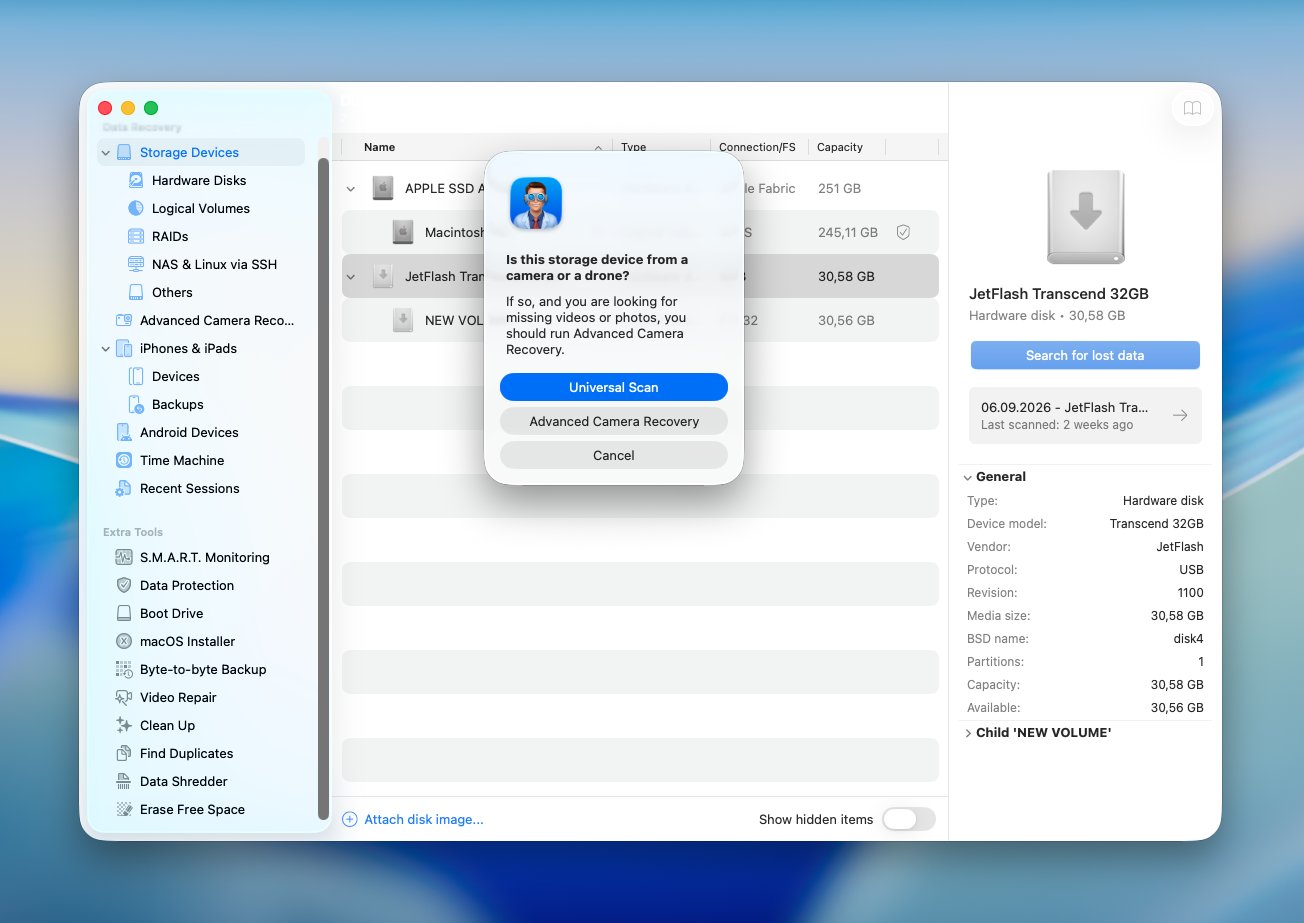
- Jeśli Disk Drill poprosi o wybranie typu skanowania, wybierz Uniwersalne skanowanie, aby uruchomić dostępne metody odzyskiwania jednocześnie.
- Po zakończeniu skanowania kliknij Przejrzyj znalezione elementy.
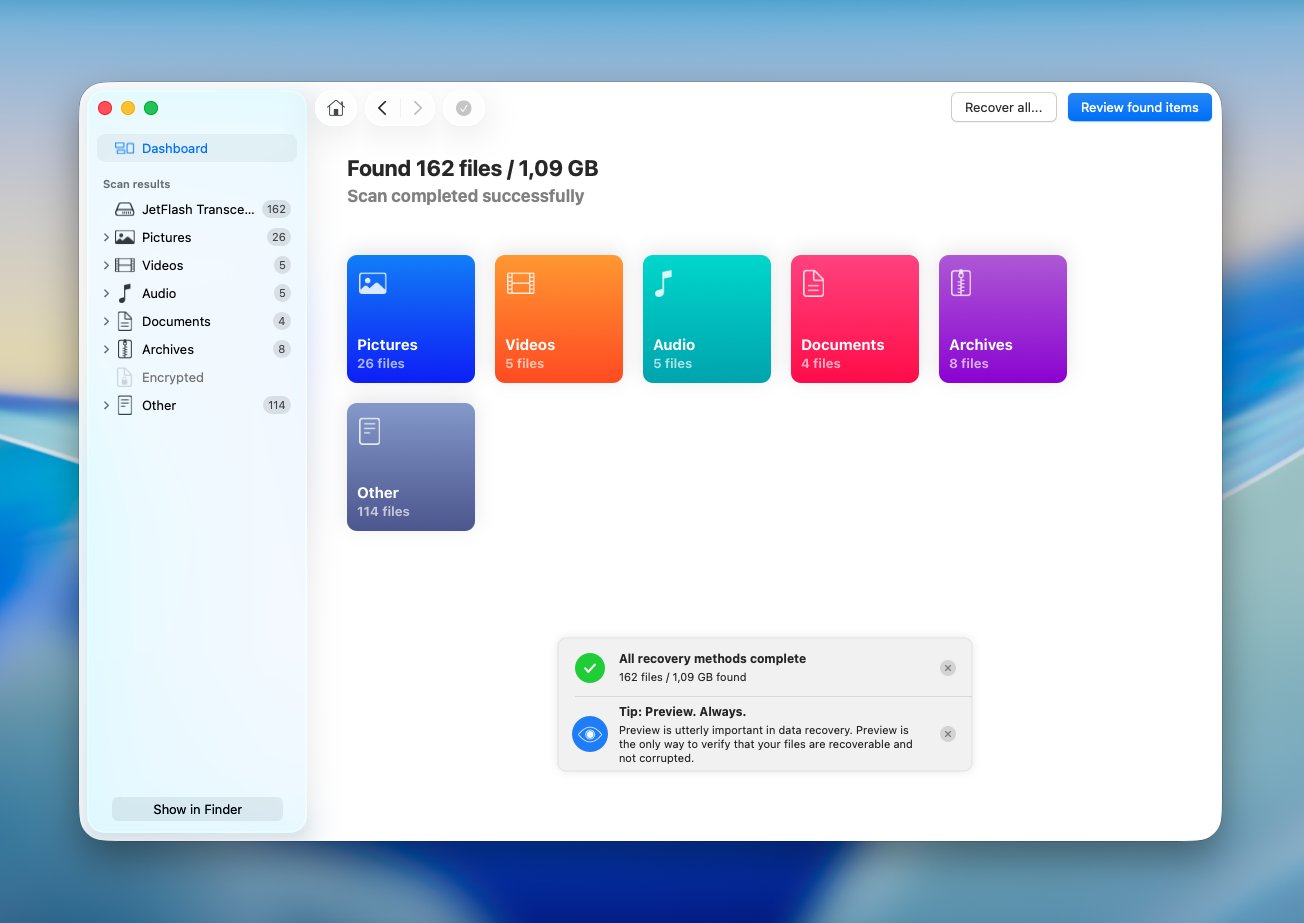
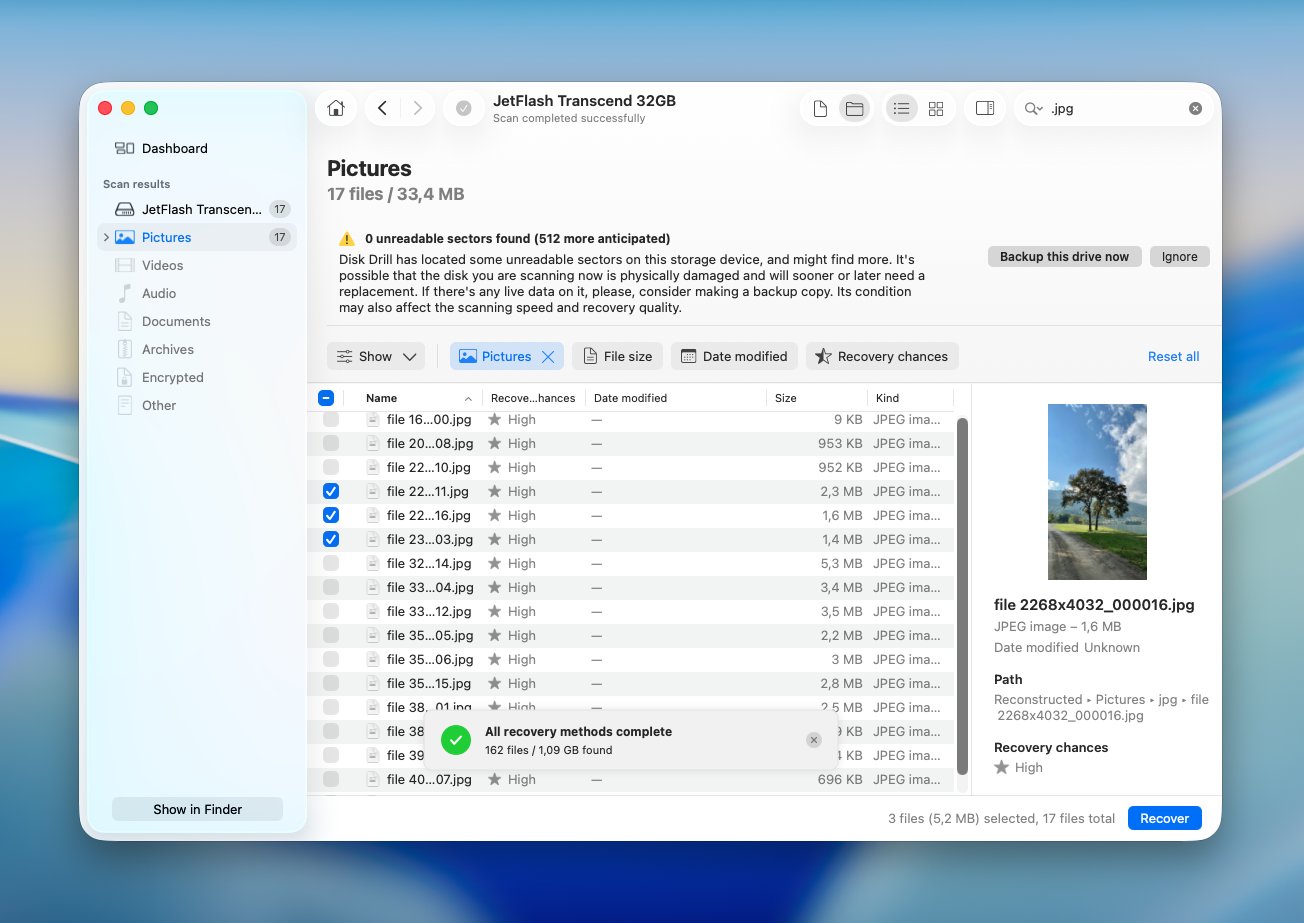
- Wybierz Zdjęcia, aby zawęzić wyniki do plików obrazów. Możesz również wyszukać po nazwie pliku lub rozszerzeniu, np. .jpg, .heic, .png, lub po konkretnym formacie RAW, jeśli wiesz, czego szukasz. Przeglądaj obiecujące zdjęcia przed ich odzyskaniem. Jeśli zdjęcie prawidłowo wyświetla się w podglądzie, to dobry znak, że jego dane są wystarczająco nienaruszone do odzyskania. Zaznacz zdjęcia, które chcesz odzyskać i kliknij Odzyskaj.
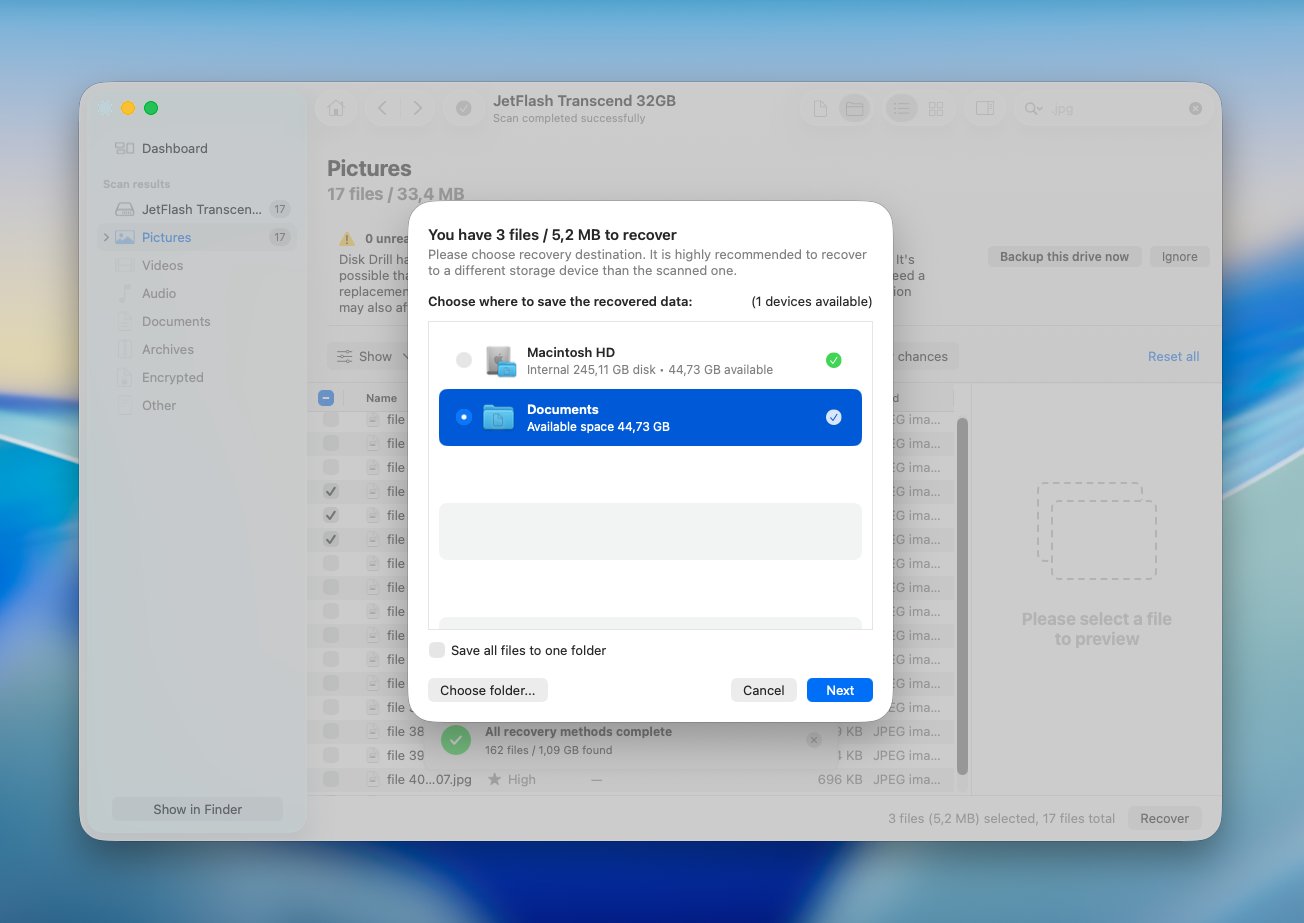
- Wybierz miejsce do odzyskiwania na inny dysk, jeśli to możliwe. Zapobiega to nadpisaniu odzyskiwanych danych innymi usuniętymi zdjęciami, które mogą być jeszcze możliwe do odzyskania. Kliknij Dalej, aby zakończyć odzyskiwanie.
Disk Drill umożliwia skanowanie i podgląd odzyskiwanych zdjęć przed dokonaniem płatności, chociaż do zapisania odzyskanych plików na Macu potrzebna jest licencja. Dzięki temu podgląd jest szczególnie przydatny: możesz najpierw sprawdzić, czy zdjęcia faktycznie się tam znajdują i są nienaruszone, zanim cokolwiek kupisz.
Uwaga: Jeśli zdjęcia są niezwykle ważne, a urządzenie pamięci masowej wykazuje oznaki fizycznej awarii, rozważ profesjonalna usługa odzyskiwania danych zamiast samodzielnego skanowania. Jest to szczególnie istotne w przypadku kart SD, dysków zewnętrznych lub starszych Maców z dyskami, które rozłączają się, wydają nietypowe dźwięki, nie montują się lub pojawiają się błędy odczytu.
Laboratorium odzyskiwania danych może pracować bezpośrednio z uszkodzonym sprzętem, wykorzystując specjalistyczne urządzenia, których nie zapewnia oprogramowanie konsumenckie. Jednak w przypadku sprawnego urządzenia, na którym zdjęcia zostały utracone w wyniku przypadkowego usunięcia lub sformatowania, oprogramowanie do odzyskiwania danych jest zazwyczaj bardziej praktyczną, pierwszą opcją.
Ostateczne przemyślenia
Im szybciej zauważysz, że brakuje zdjęć, tym zazwyczaj masz więcej opcji. Zacznij od Zdjęcia, Ostatnio usunięte, i Kosz, ponieważ pliki mogły wcale nie zostać trwale usunięte. Jeśli te kontrole niczego nie znajdą, poszukaj innej kopii w iCloud lub Time Machine, zanim spróbujesz oprogramowania do odzyskiwania danych.
Jeśli trwale usunąłeś zdjęcia i nie masz kopii zapasowej, ogranicz korzystanie z uszkodzonego nośnika do minimum i jak najszybciej spróbuj odzyskać dane. Oprogramowanie do odzyskiwania danych to praktyczny kolejny krok dla sprawnego dysku, karty SD lub innego urządzenia magazynującego, natomiast profesjonalna usługa odzyskiwania ma więcej sensu, gdy urządzenie ma fizyczne uszkodzenia.
Możesz również sprawdzić nasze forum odzyskiwania danych, aby zobaczyć podobne przypadki i doświadczenia innych użytkowników Maca. Możesz znaleźć kogoś, kto stracił zdjęcia w podobnych okolicznościach i zobaczyć, która metoda odzyskiwania zadziałała w ich przypadku.
FAQ
- Aplikacja Zdjęcia: Usunięte zdjęcia i filmy trafiają do Ostatnio usunięte, gdzie zwykle pozostają przez maksymalnie 30 dni przed trwałym usunięciem.
- Finder: Zdjęcia przechowywane jako zwykłe pliki graficzne na Pulpicie, w folderach Pobrane, Obrazy lub innych, zazwyczaj trafiają do Kosz po ich usunięciu.
- Pamięć zewnętrzna: Zdjęcia usunięte przez Finder z dysku zewnętrznego, pendrive’a lub karty SD mogą pojawić się w Kosz, gdy to urządzenie jest podłączone Maca.