
Fotos excluídas em um Mac geralmente vão para Excluídos Recentemente se você as removeu do aplicativo Photos, ou para Lixeira se você as excluiu como arquivos normais pelo Finder. Se elas já desapareceram de ambos os locais, verifique iCloud e Time Machine em seguida; se não houver cópia, um software de recuperação de dados ainda pode conseguir recuperá-las do dispositivo de armazenamento original.
Nota: Se você suspeitar de exclusão permanente, evite o uso desnecessário do Mac, cartão SD, disco externo ou outro dispositivo que armazenava as fotos. Novos dados podem sobrescrever os dados das fotos excluídas e reduzir suas chances de recuperação.
Para o caminho mais rápido, siga a opção que corresponde à sua situação:
| Cenário | O que fazer |
|---|---|
| Não consigo encontrar a foto, mas não tenho certeza se ela foi excluída | Procure primeiro nas Fotos, Finder e Spotlight. A foto pode simplesmente estar em outro lugar no seu Mac. |
| Excluí a foto do app Fotos | Verifique Fotos > Apagados recentemente. As fotos excluídas normalmente permanecem lá por até 30 dias. |
| Excluí a foto como um arquivo comum através do Finder | Verifique o Lixo e use Recolocar para restaurá-la. Se veio de uma mídia removível, reconecte o dispositivo primeiro. |
| A foto não está em Apagados recentemente ou no Lixo | Verifique o iCloud para outra cópia ou uma exclusão que ainda não foi sincronizada. |
| Eu uso o Time Machine | Abra um backup de antes da exclusão e restaure a foto ou uma cópia antiga da sua Biblioteca de Fotos. |
| Não tenho nenhum backup utilizável | Tente um software de recuperação de dados o mais rápido possível. Faça a varredura na unidade, cartão SD ou outro dispositivo que originalmente armazenava a foto. |
| O dispositivo de armazenamento está danificado ou não é confiável | Considere um serviço profissional de recuperação de dados, especialmente se as fotos forem insubstituíveis. |
Para resumir: O melhor método de recuperação depende de onde a foto estava armazenada e de como ela foi excluída.
Comece com as opções mais fáceis e vá descendo:
- Pesquisar Fotos, Finder e Spotlight para ter certeza de que a foto realmente foi excluída.
- Verifique Excluídos Recentemente ou Lixeira, dependendo se você a excluiu do Fotos ou do Finder.
- Procure outra cópia no iCloud ou em outro dispositivo Apple que não tenha sincronizado desde a exclusão.
- Verificar Time Machine para um backup de antes da foto sumir.
- Experimente o software de recuperação de dados se você não encontrar um backup ou outra cópia.
- Se o dispositivo de armazenamento for fisicamente danificado ou não confiável, considere um serviço profissional de recuperação.
Se você precisar de um software de recuperação de dados, minimize o uso do dispositivo de armazenamento afetado para evitar sobrescrever os dados das fotos excluídas.
Para onde vão as fotos apagadas nos Macs?
Para onde vai uma foto excluída em um Mac depende de onde foi armazenado e como você o excluiu. Uma foto excluída do aplicativo Fotos não segue o mesmo caminho que um arquivo de imagem excluído do Finder, e o iCloud Fotos também pode afetar o que acontece nos seus outros dispositivos.
Dê uma olhada rápida:
| Cenário | Onde a foto vai | O que acontece em seguida |
|---|---|---|
| Excluída do aplicativo Fotos | Apagados Recentemente em Fotos | Permanece lá por até 30 dias, depois o Fotos a exclui permanentemente. Você pode recuperá-la antes disso. |
| Excluída do Fotos com o iCloud Fotos ativado | Apagados Recentemente, com a exclusão sincronizada pelo iCloud | A foto também desaparece de outros dispositivos que usam a mesma biblioteca do iCloud Fotos. Você pode recuperá-la em Apagados Recentemente antes da exclusão permanente. |
| Removida de um álbum com “Remover do Álbum” | Permanecerá na sua biblioteca de Fotos | Apenas a referência do álbum é removida. A foto original permanece na sua biblioteca. |
| Excluída como arquivo de imagem comum no Finder | Lixeira do Mac | O arquivo permanece lá até que você esvazie a Lixeira. Você pode usar Restaurar para recuperá-lo. |
| Excluída de um drive externo pelo Finder | Geralmente, a Lixeira oculta do drive, exibida pela Lixeira do Mac enquanto o drive está conectado | Você pode restaurar o arquivo antes que a Lixeira seja esvaziada. |
| Lixeira foi esvaziada | Não está mais acessível pela Lixeira | A foto é excluída permanentemente do Finder, mas ainda pode ser recuperada com software de recuperação de dados se seus dados não tiverem sido sobrescritos. Você também pode verificar o Time Machine ou outro backup. |
| Apagados Recentemente foi esvaziado ou expirou o período de 30 dias | Removida permanentemente da biblioteca de Fotos | Primeiro, verifique seus backups e outras cópias. Softwares de recuperação de dados também podem ajudar em alguns casos, desde que os dados subjacentes da foto ainda existam no dispositivo de armazenamento. |
| A foto pulou a Lixeira e foi excluída permanentemente | Sem cópia na Lixeira | Verifique seus backups. Se não houver, softwares de recuperação de dados podem ser capazes de recuperar a foto antes que seus dados sejam sobrescritos. |
A situação se torna mais complicada uma vez que uma foto some de Lixeira ou Excluídos Recentemente. Em HDDs, os dados podem permanecer até serem sobrescritos, então softwares de recuperação ainda podem ter uma chance. No entanto, a maioria dos Macs modernos usa SSDs com TRIM, que pode limpar os blocos que continham os dados excluídos. Uma vez que TRIM entra em vigor, o software de recuperação não pode restaurar essas fotos, então a recuperação do SSD interno de um Mac é geralmente menos provável.
Certifique-se de que suas fotos foram realmente excluídas permanentemente
Uma foto ausente não é necessariamente uma foto excluída. Verifique alguns locais comuns antes de tentar backups ou software de recuperação.
Etapa 1: Procure a Foto Perdida
As fotos podem ser surpreendentemente fáceis de perder de vista em um Mac, especialmente se você tiver uma biblioteca grande com várias pastas e milhares de imagens acumuladas ao longo dos anos. Uma foto que você acha que foi excluída pode simplesmente estar em algum lugar onde você normalmente não procura, ou você pode ter salvo outra cópia fora do aplicativo Fotos.
Portanto, comece com uma pesquisa simples:
- Abra o aplicativo Fotos.
- Use o campo Pesquisar para procurar a foto por data, local, pessoa, categoria ou outro detalhe que você se lembre.
- Verifique Biblioteca > Todas as Fotos e quaisquer álbuns onde a foto possa aparecer.
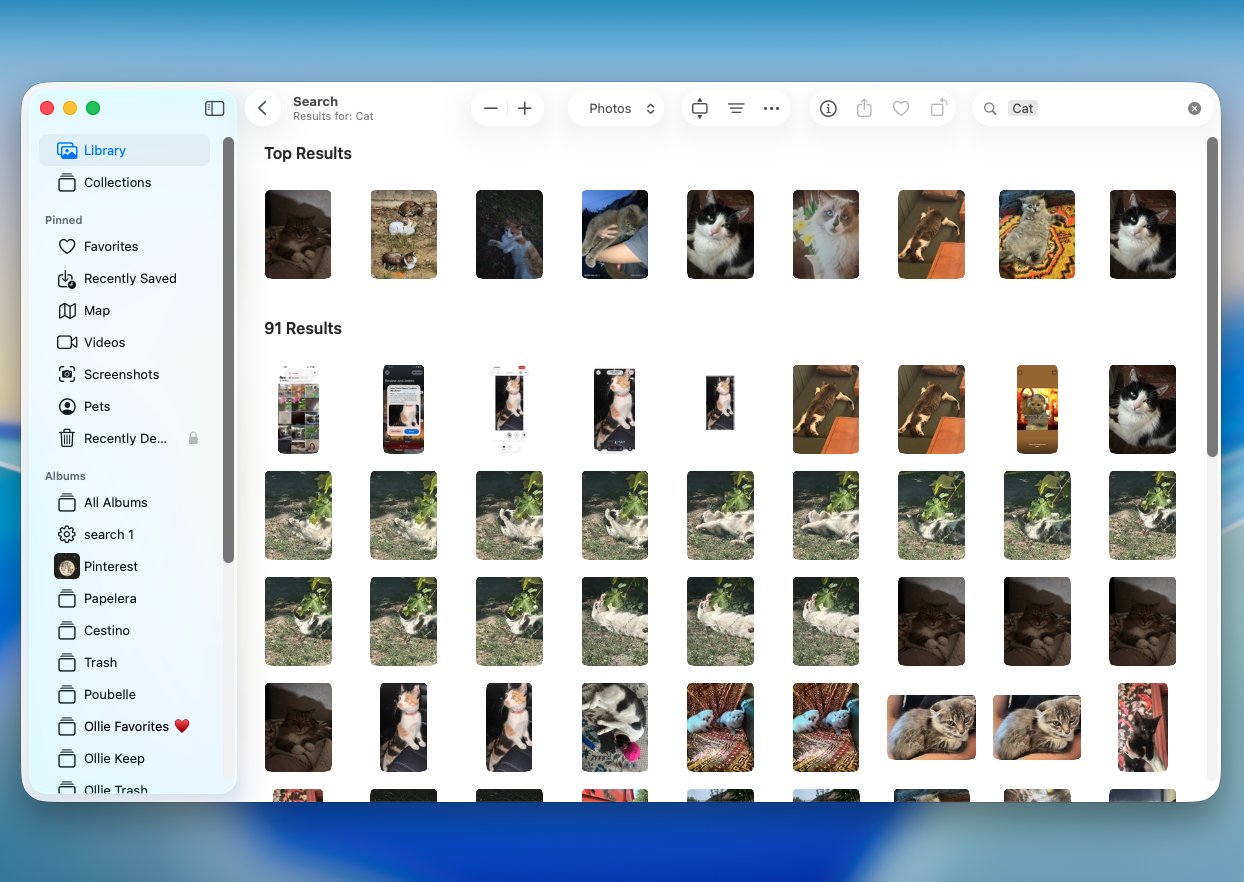
- Se você armazenou originalmente a foto como um arquivo comum em vez de importá-la para o Fotos, abra Finder e pesquise pelo nome do arquivo ou extensão, como JPG, HEIC, PNG ou RAW.
Nota: Outra opção rápida é Spotlight. Pressione Command + Espaço e digite o nome da foto ou qualquer detalhe do arquivo que você lembrar.
Etapa 2: Verifique o Álbum Apagados Recentemente
Se você excluiu a foto do Aplicativo de Fotos, seu próximo passo deve ser Excluídos Recentemente. As fotos não desaparecem imediatamente após a exclusão normal. Em vez disso, o macOS as mantém neste álbum por até 30 dias, o que lhe dá a chance de mudar de ideia e restaurá-las.
Veja como recuperar uma foto de Recentemente Excluídos:
- Abra o aplicativo Fotos no seu Mac.
- Role a barra lateral para baixo e selecione Excluídos Recentemente em Utilitários.
- Desbloqueie o álbum com Touch ID ou a senha do seu Mac, se solicitado.
- Encontre e selecione a foto ou as fotos que deseja restaurar.
- Clique em Recuperar no canto superior direito.
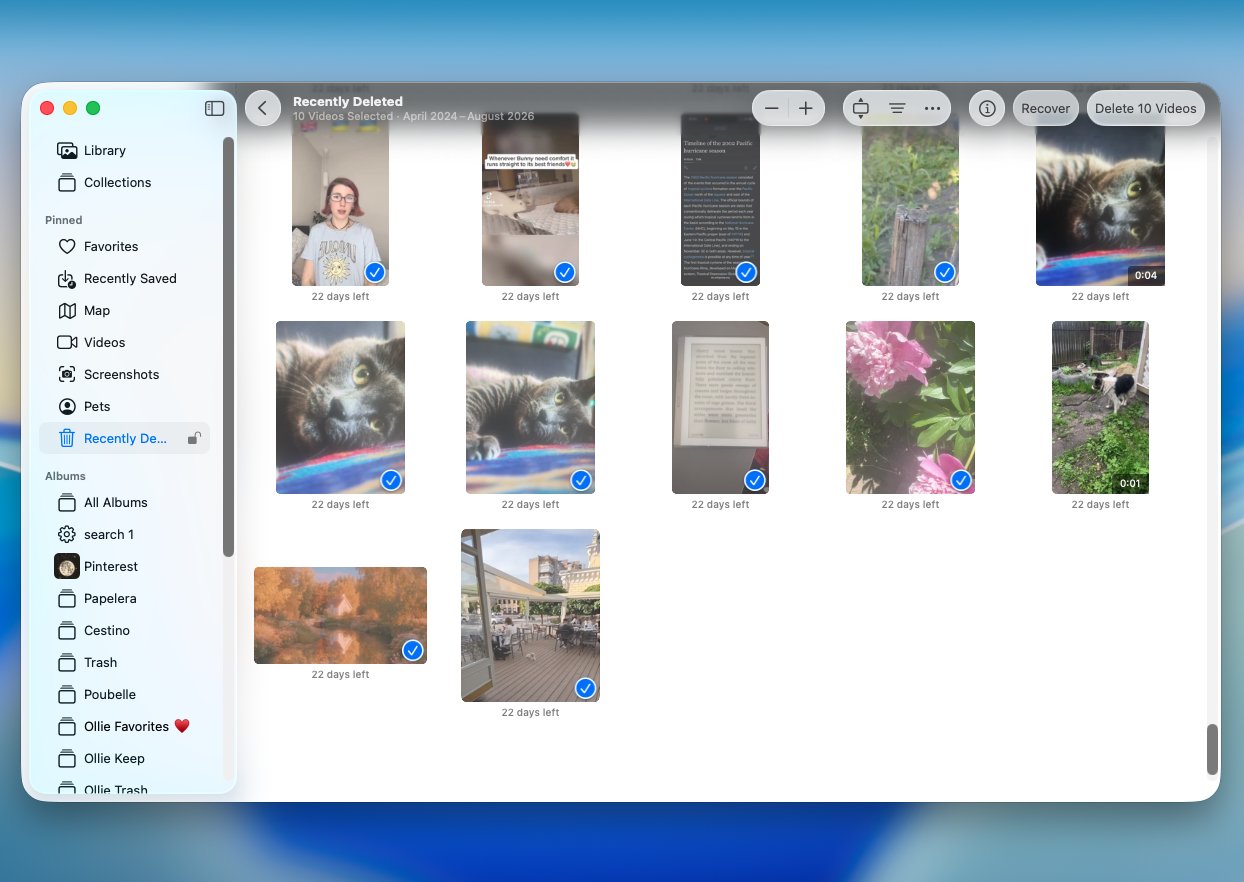
As fotos recuperadas voltarão para a sua biblioteca do Photos.
Etapa 3: Recuperar Fotos Excluídas da Lixeira
Nem toda foto no seu Mac está dentro do app Fotos. Se você manteve uma imagem como um arquivo comum em Downloads, Documentos, Área de Trabalho, ou em outra pasta do Finder, ao excluí-la geralmente ela é enviada para a Lixeira em vez do álbum Apagados Recentemente. O mesmo pode acontecer quando você apaga fotos pelo Finder de discos externos, pen drives USB, cartões SD e outros tipos de mídia removível.
Nota: Para mídias removíveis, o macOS armazena o arquivo excluído em uma pasta Lixeira oculta nesse dispositivo. Ele ainda pode aparecer no Lixeira enquanto o dispositivo está conectado do seu Mac.
Veja como restaurar a foto:
- Conecte o disco externo, cartão SD ou outro dispositivo se a foto estava armazenada lá.
- Clique no ícone Lixeira no lado direito do Dock.
- Encontre a foto que você deseja recuperar.
- Clique com o botão direito nela e selecione Restaurar. O macOS irá devolvê-la ao seu local original.
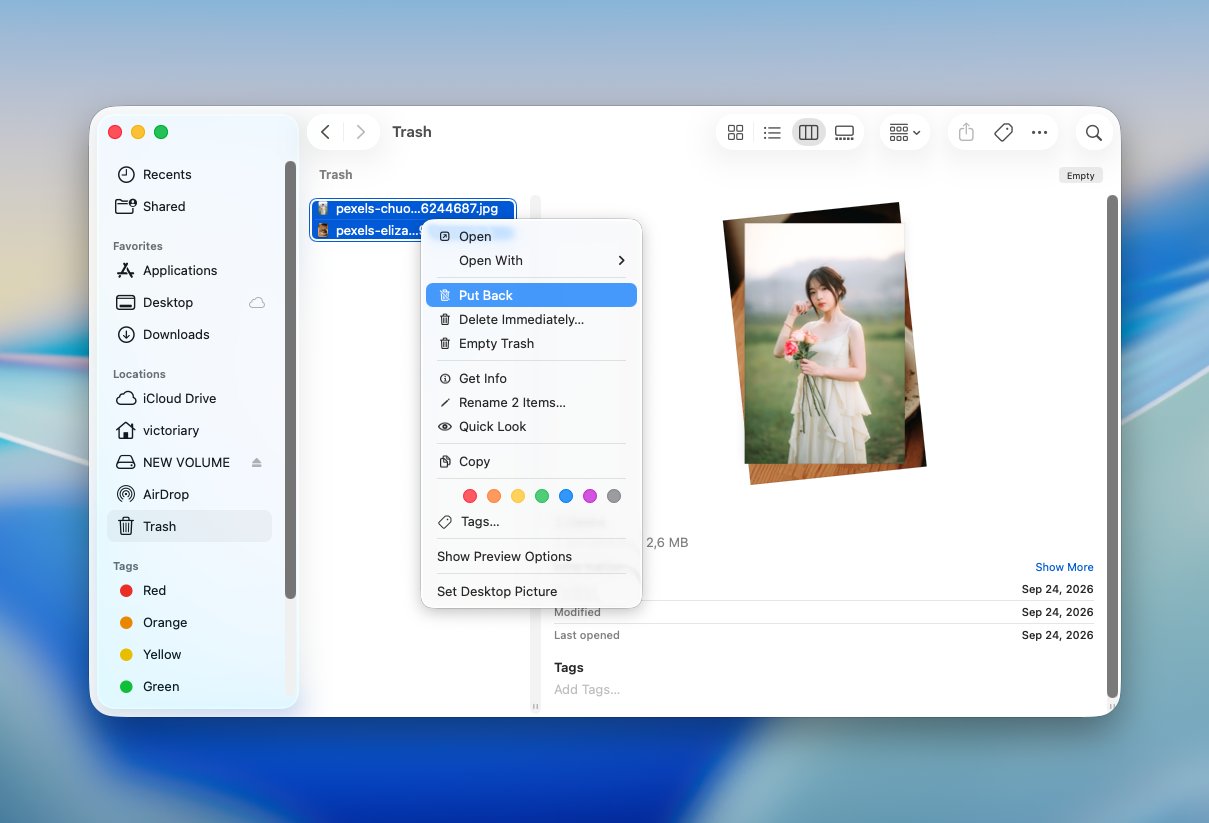
Você também pode arrastar a foto para fora do Lixo e salvá-la em outro local. Isso pode ser útil com mídias removíveis, caso prefira restaurar o arquivo diretamente no seu Mac.
Como Recuperar Fotos Permanentemente Excluídas no Mac
Se a foto não estiver mais em Apagados Recentemente ou Lixeira, a recuperação exige um pouco mais de trabalho. Verifique o iCloud e o Time Machine para ver se existe outra cópia primeiro. Se nenhum dos dois ajudar, um software de recuperação de dados ainda pode ajudá-lo a recuperar arquivos excluídos permanentemente no dispositivo de armazenamento original.
Método 1: Restaurar Fotos Excluídas do iCloud
Vale a pena verificar o iCloud, mas se ele pode ajudar depende de como seu Mac estava configurado antes das fotos desaparecerem. Se As Fotos do iCloud foram ativadas, sua biblioteca é sincronizada entre seus dispositivos Apple. Isso significa que uma foto que você exclui no seu Mac é normalmente excluída do iCloud e dos outros dispositivos sincronizados também. Uma vez que você também a remove de Excluídos Recentemente, o iCloud Photos geralmente não fornecerá outra cópia para restaurar.
Nota: Se você tiver outro dispositivo Apple que já tenha sincronizado com o iCloud Photos, mas que foi offline ou desligado desde antes da exclusão da foto, a imagem pode ainda estar armazenada localmente nesse dispositivo. Mantenha-o desconectado da internet para que a exclusão não seja sincronizada e, em seguida, copie a foto para um local seguro, como o aplicativo Arquivos ou um drive externo.
Aqui está o que verificar:
- Vá para iCloud.com e faça login com a mesma conta Apple que você usa no seu Mac.
- Abra Fotos.
- Pesquise em sua biblioteca pela foto desaparecida.
- Se encontrar a foto, selecione-a e clique em Baixar para salvar uma cópia no seu Mac.
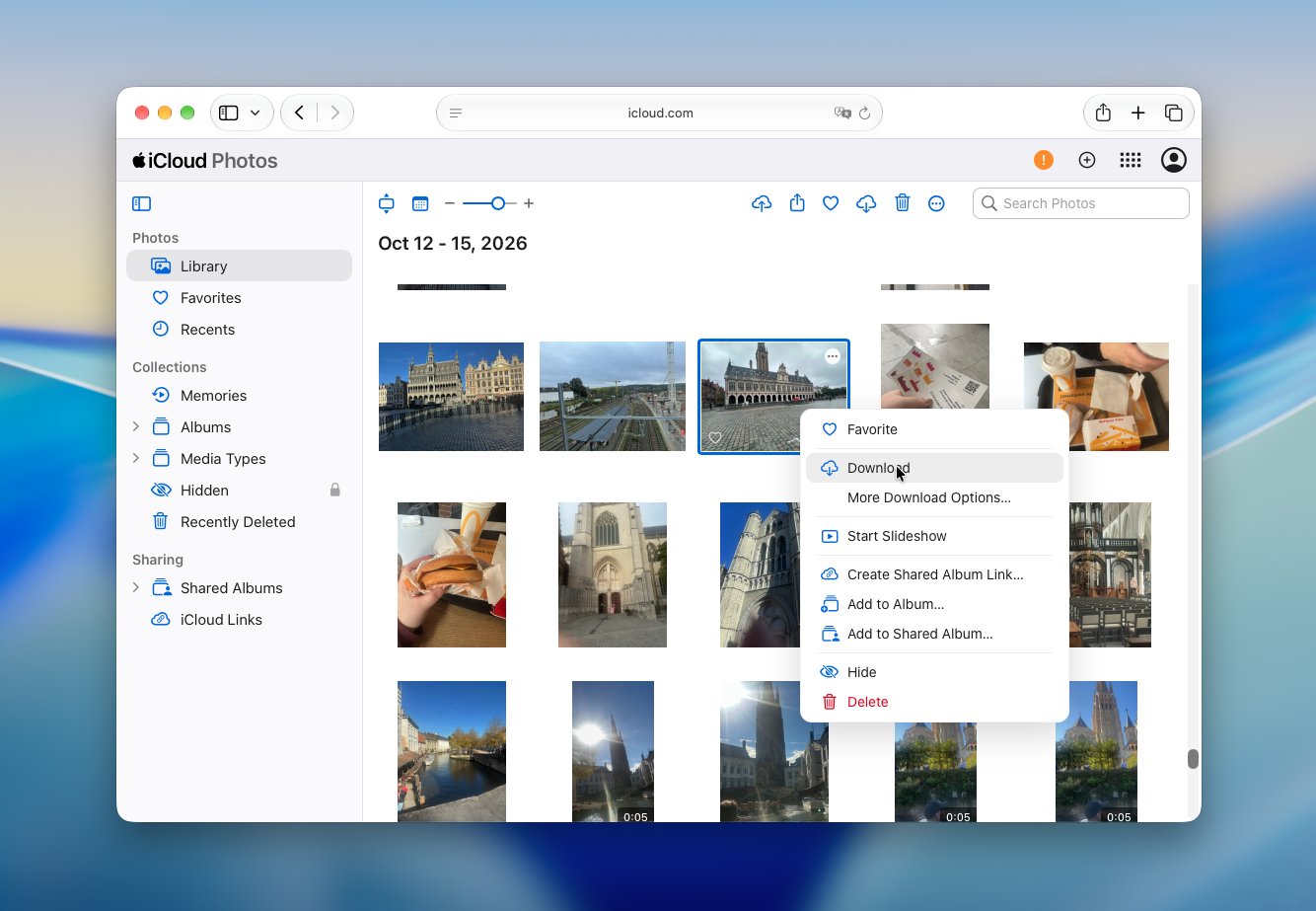
- Se você já salvou a foto anteriormente como um arquivo comum em iCloud Drive, abra Unidade e procure por ela lá também.
Método 2: Use o Time Machine para Recuperar Fotos Excluídas Permanentemente
Se você tinha Time Machine configurado antes das fotos serem excluídas, pode haver uma cópia mais antiga disponível em um dos seus backups. Este método funciona melhor para fotos que estavam armazenadas como arquivos comuns no Finder, mas também pode ajudar se o seu próprio Biblioteca de Fotos foi incluído em um backup do Time Machine.
Para fotos que estavam armazenadas em uma pasta comum, a recuperação é bastante simples:
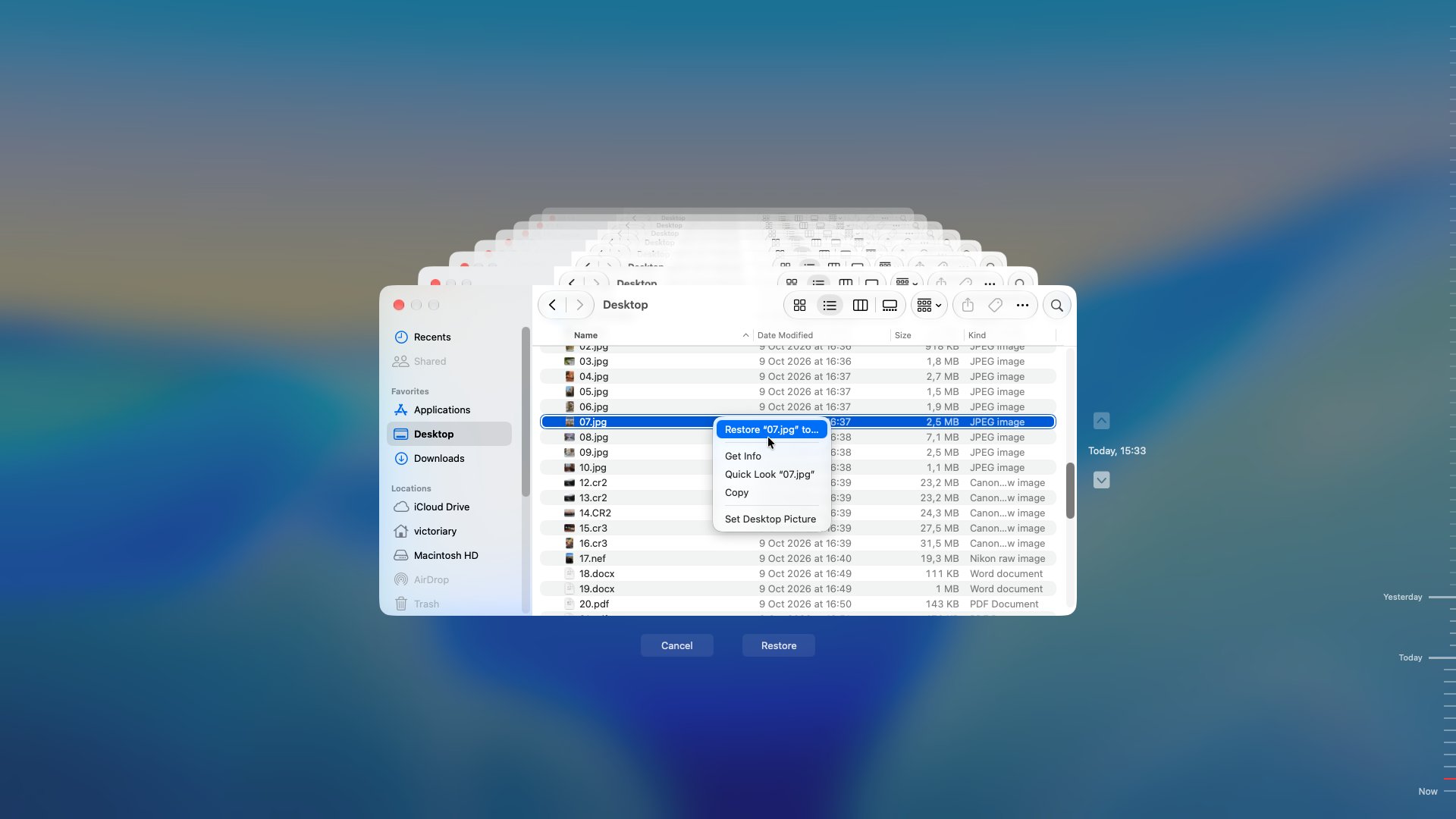
- Conecte a unidade que você usa para Time Machine, se ela ainda não estiver conectada.
- Abra Finder e navegue até a pasta onde a foto excluída estava originalmente armazenada.
- Abra Time Machine na barra de menu ou procure por ela no Spotlight.

- Volte pelos backups disponíveis até chegar a uma data anterior à exclusão da foto.
- Encontre e selecione a foto que deseja recuperar.
- Clique em Restaurar. O Time Machine irá copiá-la de volta para o local original.
Se a foto ausente estava armazenada dentro do Aplicativo de Fotos, o processo é um pouco diferente porque o Fotos mantém sua biblioteca em um pacote de biblioteca em vez de arquivos de imagem individuais no Finder. Esta abordagem é mais útil se o a foto original foi baixada para o seu Mac quando o backup do Time Machine foi criado. Se a opção Otimizar Armazenamento do Mac estava ativada e apenas uma versão otimizada ou um espaço reservado foi armazenado localmente, o backup do Time Machine pode não conter o arquivo original.
Nota: Antes de restaurar uma Biblioteca de Fotos antiga, desconecte o seu Mac da internet. Depois, feche o Fotos, abra sua pasta Fotos e use o Time Machine para localizar e restaurar uma versão anterior de seu Biblioteca de Fotos. Manter o Mac offline é importante, pois abrir a biblioteca restaurada enquanto estiver conectado à internet pode permitir que o Fotos do iCloud sincronize seu estado atual com os servidores da Apple, incluindo a exclusão que você está tentando recuperar.
Tenha cuidado com esse procedimento. Restaurar uma Biblioteca de Fotos mais antiga pode substituir alterações mais recentes feitas após esse backup. Se possível, restaure a biblioteca mais antiga para um local diferente em vez de sobrescrever a atual, depois abra-a separadamente e exporte as fotos de que precisar.
Método 3: Restaurar Fotos Permanentemente Excluídas com Software de Recuperação de Dados
Se as fotos sumiram de Excluídos Recentemente e da Lixeira e você não tem um backup utilizável, software de recuperação de fotos é a próxima opção. Ele pode escanear diretamente o dispositivo de armazenamento em busca de dados de fotos deletadas que o macOS não consegue mais acessar normalmente.
Nota: Antes de começar, evite usar ativamente o disco que continha as fotos excluídas. Novos arquivos, dados de aplicativos, downloads e outras gravações podem sobrescrever os dados excluídos. Por esse mesmo motivo, salve as fotos recuperadas em um dispositivo de armazenamento diferente também.
Para recuperação de fotos, é útil usar uma ferramenta que suporte formatos de imagem comuns de câmeras e Apple, incluindo Arquivos JPG, HEIC, PNG, TIFF e RAW, e permita que você visualize as fotos encontradas antes da recuperação. A visualização é particularmente útil porque arquivos excluídos podem perder seus nomes originais, então reconhecer a imagem real geralmente é mais fácil do que procurar pelo nome do arquivo.
Para este método, usaremos Disk Drill. Ele funciona com discos internos de Mac, assim como Cartões SD, drives USB e discos externos, e seus recursos de pré-visualização de fotos, filtros por tipo de arquivo e suporte a formatos RAW o tornam uma boa opção para recuperação de fotos.
Nota: Se você quiser dar uma olhada mais de perto no Disk Drill antes de usá-lo, confira nosso Revisão do Disk Drill. Nós abordamos seus recursos de recuperação, dispositivos e sistemas de arquivos suportados, desempenho de varredura, capacidades de recuperação de fotos, preços e os resultados de nossos próprios testes de recuperação.
Veja como recuperar fotos permanentemente excluídas com o Disk Drill:
- Baixar Disk Drill, instale-o e abra o aplicativo. Se as fotos foram excluídas de um disco externo ou cartão de memória, conecte esse dispositivo ao seu Mac primeiro.
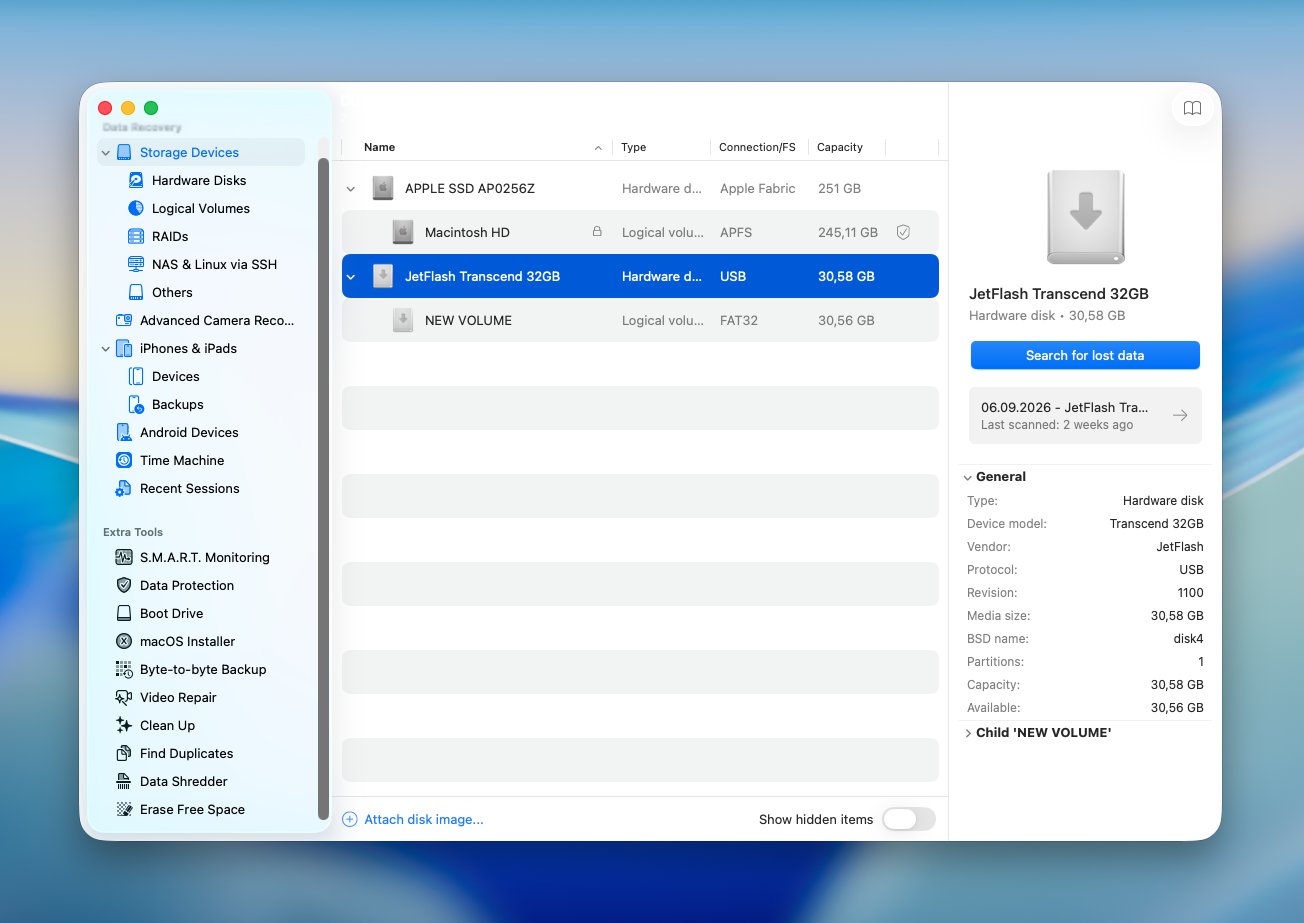
- Selecione Dispositivos de Armazenamento na barra lateral e escolha a unidade que continha originalmente as fotos. Clique em Procurar por dados perdidos.
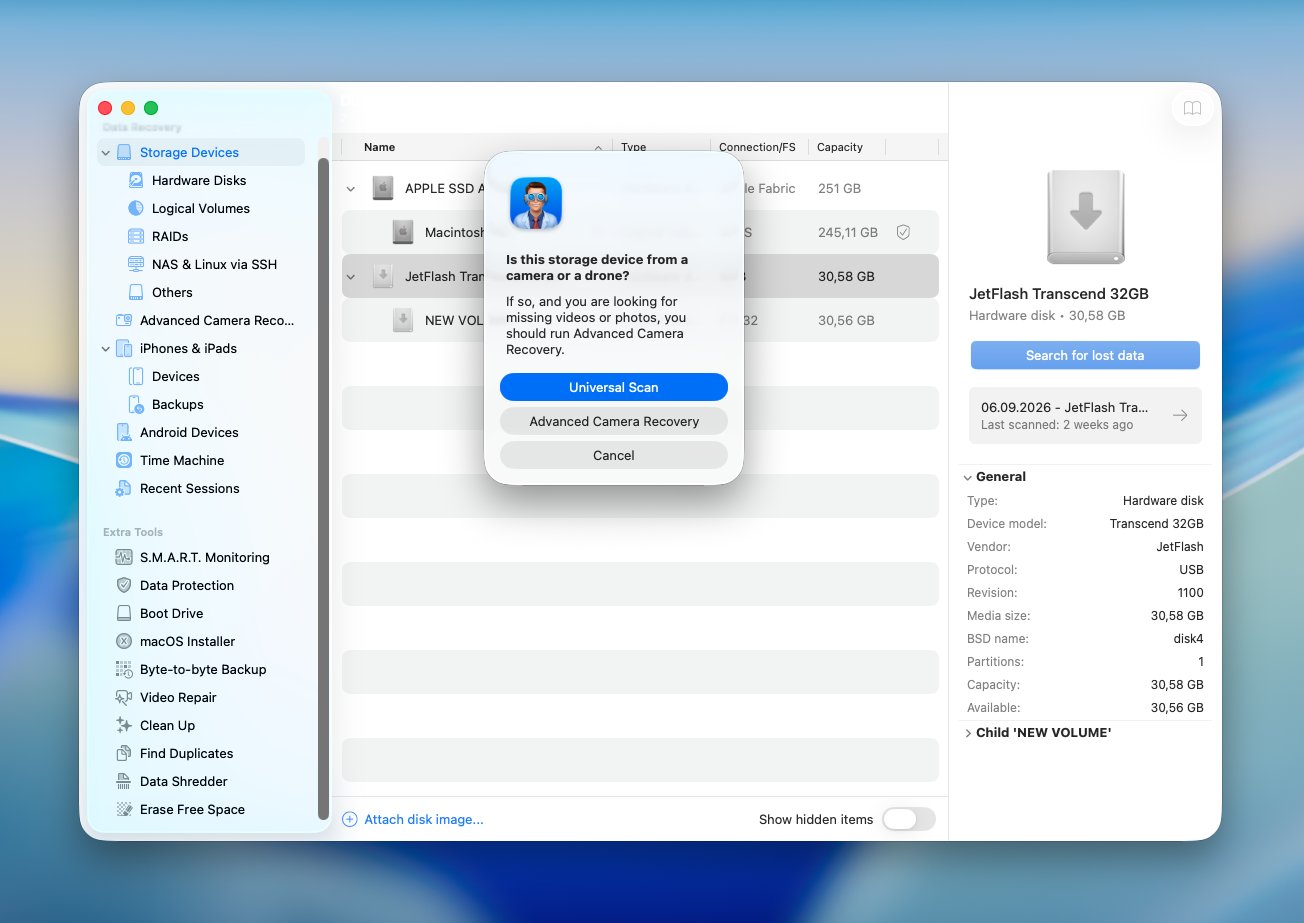
- Se o Disk Drill pedir para você escolher um tipo de verificação, selecione Verificação Universal para executar todos os métodos de recuperação disponíveis juntos.
- Quando a verificação terminar, clique em Revisar itens encontrados.
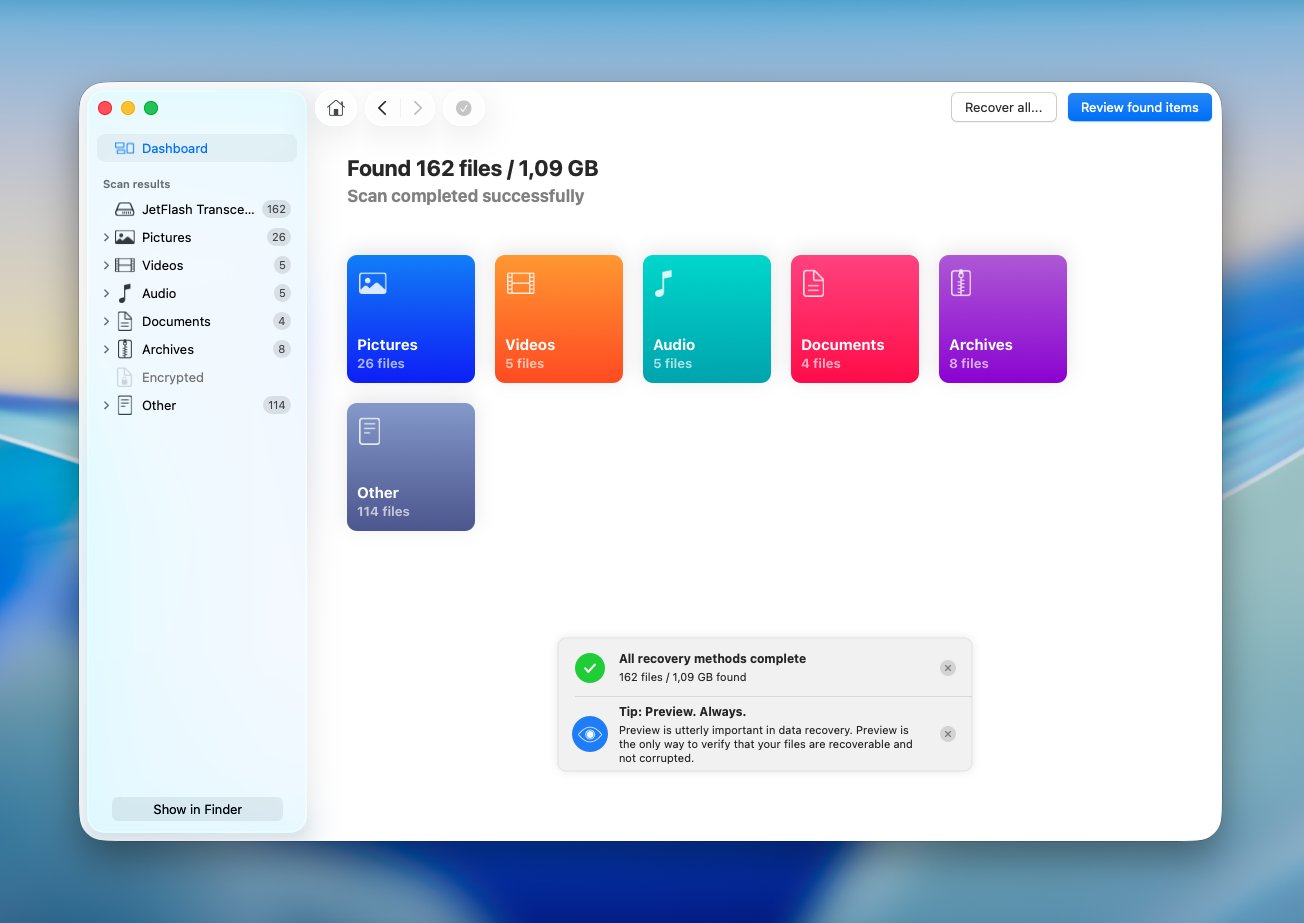
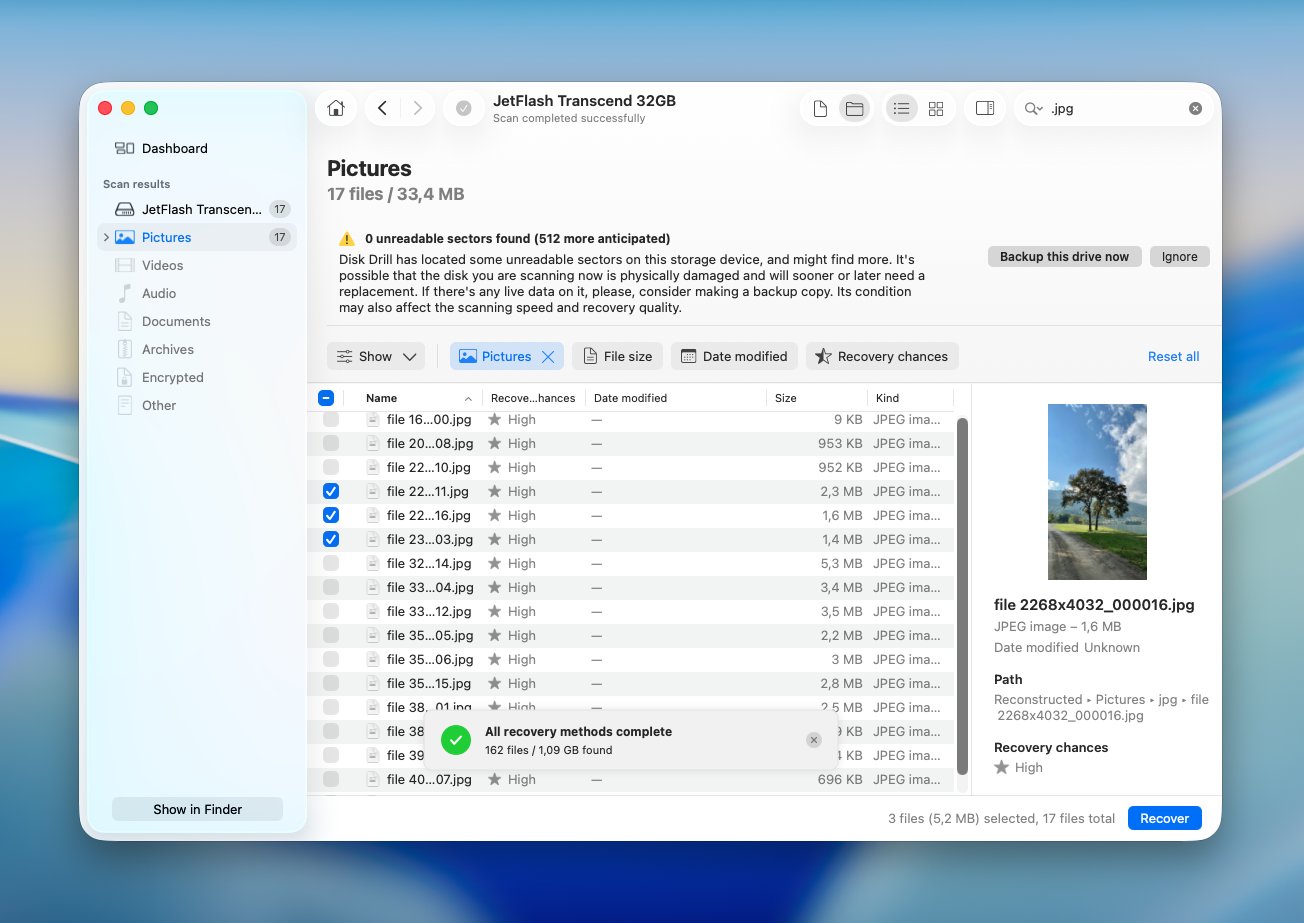
- Selecione Fotos para filtrar os resultados para arquivos de imagem. Você também pode pesquisar por nome de arquivo ou extensão, como .jpg, .heic, .png, ou um formato RAW específico se souber o que está procurando. Visualize fotos promissoras antes de recuperá-las. Se uma foto for exibida corretamente na visualização, isso é um bom sinal de que seus dados ainda estão intactos o suficiente para recuperação. Selecione as fotos desejadas e clique em Recuperar.
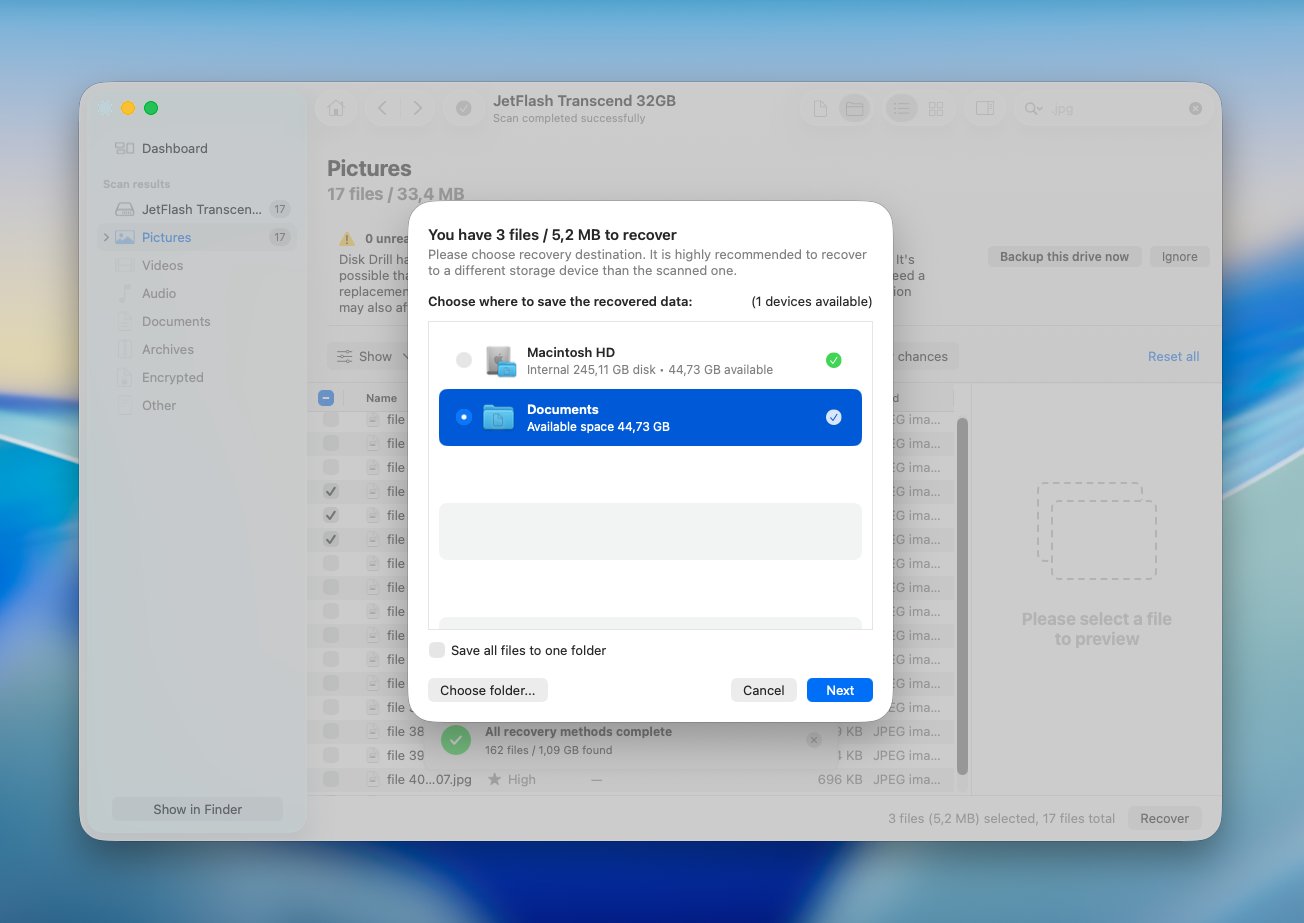
- Escolha um destino de recuperação em um unidade diferente sempre que possível. Isso evita que os dados recuperados sobrescrevam outras fotos excluídas que ainda podem ser recuperadas. Clique em Próximo para concluir a recuperação.
O Disk Drill permite que você escaneie e visualize fotos recuperáveis antes de pagar, embora seja necessário uma licença para salvar os arquivos recuperados no Mac. Isso torna a visualização especialmente útil: você pode primeiro verificar se as fotos realmente estão lá e intactas antes de comprar qualquer coisa.
Nota: Se as fotos forem extremamente importantes e o dispositivo de armazenamento apresentar sinais de falha física, considere um serviço profissional de recuperação de dados em vez de escanear por conta própria. Isso é especialmente relevante para cartões SD, discos externos ou Macs antigos com discos que se desconectam, fazem ruídos incomuns, não montam ou apresentam erros de leitura.
Um laboratório de recuperação pode trabalhar diretamente com hardware danificado usando equipamentos especializados que softwares para consumidores não conseguem fornecer. Para um dispositivo em bom estado com fotos perdidas devido a exclusão acidental ou formatação, porém, o software de recuperação de dados geralmente é a opção inicial mais prática.
Considerações Finais
Quanto mais cedo você perceber que as fotos estão faltando, mais opções normalmente você terá. Comece com Fotos, Excluídas Recentemente e Lixeira porque os arquivos podem não ter sido excluídos permanentemente. Se essas verificações não encontrarem nada, procure outra cópia no iCloud ou Time Machine antes de tentar um software de recuperação.
Se você excluiu fotos permanentemente e não possui um backup, minimize o uso do armazenamento afetado e tente a recuperação o mais rápido possível. Um software de recuperação de dados é uma próxima etapa prática para um disco, cartão SD ou outro dispositivo de armazenamento em bom estado, enquanto um serviço profissional de recuperação faz mais sentido quando o próprio dispositivo apresenta problemas físicos.
Você também pode verificar nosso fórum de recuperação de dados para casos semelhantes e experiências reais de outros usuários de Mac. Você pode encontrar alguém que perdeu fotos em circunstâncias parecidas e ver qual método de recuperação funcionou para eles.
Perguntas Frequentes
- Aplicativo Fotos: Fotos e vídeos excluídos vão para Excluídos Recentemente, onde normalmente permanecem por até 30 dias antes da exclusão permanente.
- Finder: Fotos armazenadas como arquivos de imagem comuns na Mesa, Downloads, Imagens ou outras pastas geralmente vão para a Lixeira quando você as exclui.
- Armazenamento externo: Fotos excluídas pelo Finder de um disco externo, pendrive ou cartão SD podem aparecer na Lixeira enquanto esse dispositivo estiver conectado do Mac.