

Les photos supprimées sur un Mac vont généralement dans Récemment supprimé si vous les avez supprimées depuis l’application Photos, ou dans Corbeille si vous les avez supprimées comme fichiers réguliers via le Finder. Si elles ne se trouvent plus dans ces deux emplacements, vérifiez ensuite iCloud et Time Machine ; si aucune copie n’existe, un logiciel de récupération de données peut encore être capable de les récupérer depuis le périphérique de stockage d’origine.
Remarque : Si vous suspectez une suppression définitive, évitez toute utilisation inutile du Mac, de la carte SD, du disque externe ou d’un autre appareil qui stockait les photos. De nouvelles données peuvent écraser les données des photos supprimées et réduire vos chances de récupération.
Pour la méthode la plus rapide, suivez l’option qui correspond à votre situation :
| Scénario | Que faire |
|---|---|
| Je ne trouve pas la photo, mais je ne suis pas sûr(e) qu’elle ait été supprimée | Recherchez d’abord dans Photos, Finder et Spotlight. La photo pourrait simplement se trouver ailleurs sur votre Mac. |
| J’ai supprimé la photo depuis l’application Photos | Vérifiez Photos > Supprimés récemment. Les photos supprimées y restent normalement jusqu’à 30 jours. |
| J’ai supprimé la photo comme fichier classique via Finder | Vérifiez la Corbeille et utilisez Remettre pour la restaurer. Si elle provient d’un support amovible, reconnectez d’abord cet appareil. |
| La photo n’est ni dans Supprimés récemment ni dans la Corbeille | Vérifiez iCloud pour une autre copie ou une suppression qui n’a pas encore été synchronisée. |
| J’utilise Time Machine | Ouvrez une sauvegarde antérieure à la suppression et restaurez la photo ou une ancienne copie de votre photothèque. |
| Je n’ai pas de sauvegarde utilisable | Essayez un logiciel de récupération de données dès que possible. Analysez le disque, la carte SD ou l’autre appareil qui contenait initialement la photo. |
| Le support de stockage est endommagé ou peu fiable | Envisagez un service professionnel de récupération de données, notamment si les photos sont irremplaçables. |
Pour résumer : La meilleure méthode de récupération dépend de l’emplacement où la photo était stockée et de la manière dont elle a été supprimée.
Commencez par les options les plus simples et descendez progressivement :
- Rechercher Photos, Finder et Spotlight pour s’assurer que la photo est réellement supprimée.
- Vérifier les éléments récemment supprimés ou la corbeille, selon que vous l’ayez supprimée depuis Photos ou Finder.
- Recherchez une autre copie dans iCloud ou sur un autre appareil Apple qui n’a pas synchronisé depuis la suppression.
- Vérifier Time Machine pour une sauvegarde antérieure à la disparition de la photo.
- Essayez un logiciel de récupération de données si vous ne trouvez pas de sauvegarde ou d’autre copie.
- Si le périphérique de stockage est physiquement endommagé ou peu fiable, envisagez plutôt un service de récupération professionnel.
Si vous avez besoin d’un logiciel de récupération de données, limitez l’utilisation du périphérique de stockage concerné afin d’éviter l’écrasement des données photo supprimées.
Où vont les photos supprimées sur Mac ?
L’endroit où va une photo supprimée sur un Mac dépend de où il était stocké et comment vous l’avez supprimé. Une photo supprimée depuis l’app Photos ne suit pas le même chemin qu’un fichier image supprimé depuis le Finder, et Photos iCloud peut également influencer ce qui se passe sur vos autres appareils.
Jetez un coup d’œil :
| Scénario | Où va la photo | Que se passe-t-il ensuite |
|---|---|---|
| Supprimé depuis l’app Photos | Récemment supprimés dans Photos | Reste là jusqu’à 30 jours, puis Photos le supprime définitivement. Vous pouvez le récupérer avant ce délai. |
| Supprimé depuis Photos avec iCloud Photos activé | Récemment supprimés, avec la suppression synchronisée via iCloud | La photo disparaît également des autres appareils utilisant la même photothèque iCloud. Vous pouvez la récupérer depuis Récemment supprimés avant la suppression définitive. |
| Retiré d’un album avec « Retirer de l’album » | Reste dans votre photothèque | Seule la référence dans l’album est supprimée. La photo originale reste dans votre photothèque. |
| Supprimé en tant que fichier image classique dans Finder | Corbeille du Mac | Le fichier reste là jusqu’à ce que vous vidiez la Corbeille. Vous pouvez utiliser Remettre pour le restaurer. |
| Supprimé depuis un disque externe via Finder | Généralement la Corbeille cachée du disque, affichée via la Corbeille du Mac tant que le disque est connecté | Vous pouvez restaurer le fichier avant que la Corbeille ne soit vidée. |
| La corbeille a été vidée | Non accessible depuis la Corbeille | La photo est supprimée définitivement de Finder, mais elle peut encore être récupérable avec un logiciel de récupération de données si ses données n’ont pas été écrasées. Vous pouvez également vérifier Time Machine ou une autre sauvegarde. |
| Récemment supprimés vidé ou période de 30 jours expirée | Supprimé définitivement de la photothèque | Vérifiez d’abord vos sauvegardes et autres copies. Un logiciel de récupération de données peut aussi aider dans certains cas, à condition que les données de la photo existent encore sur l’appareil de stockage. |
| La photo a contourné la Corbeille et a été supprimée définitivement | Pas de copie dans la Corbeille | Vérifiez vos sauvegardes. Si aucune n’existe, un logiciel de récupération de données peut éventuellement récupérer la photo avant que ses données ne soient écrasées. |
La situation devient plus compliquée lorsqu’une photo disparaît de Corbeille ou Récemment supprimé. Sur les HDD, les données peuvent rester jusqu’à ce qu’elles soient écrasées, donc un logiciel de récupération peut encore avoir une chance. Cependant, la plupart des Mac modernes utilisent SSD avec TRIM, qui peut effacer les blocs ayant contenu les données supprimées. Une fois que TRIM prend effet, les logiciels de récupération ne peuvent pas restaurer ces photos, donc la récupération à partir du SSD interne d’un Mac est souvent moins probable.
Assurez-vous que vos photos ont bien été définitivement supprimées
Une photo manquante n’est pas nécessairement une photo supprimée. Vérifiez quelques emplacements courants avant d’essayer des sauvegardes ou un logiciel de récupération.
Étape 1 : Recherche de la photo perdue
Les photos peuvent être étonnamment faciles à perdre de vue sur un Mac, surtout si vous avez une grande bibliothèque avec plusieurs dossiers et des milliers d’images collectées au fil des années. Une photo que vous pensez avoir supprimée peut simplement se trouver à un endroit que vous ne consultez pas habituellement, ou vous avez peut-être enregistré une autre copie en dehors de l’application Photos.
Alors, commencez par une simple recherche :
- Ouvrez l’application Photos.
- Utilisez le champ Recherche pour rechercher la photo par date, lieu, personne, catégorie ou tout autre détail dont vous vous souvenez.
- Vérifiez Bibliothèque > Toutes les photos et tous les albums où la photo pourrait apparaître.
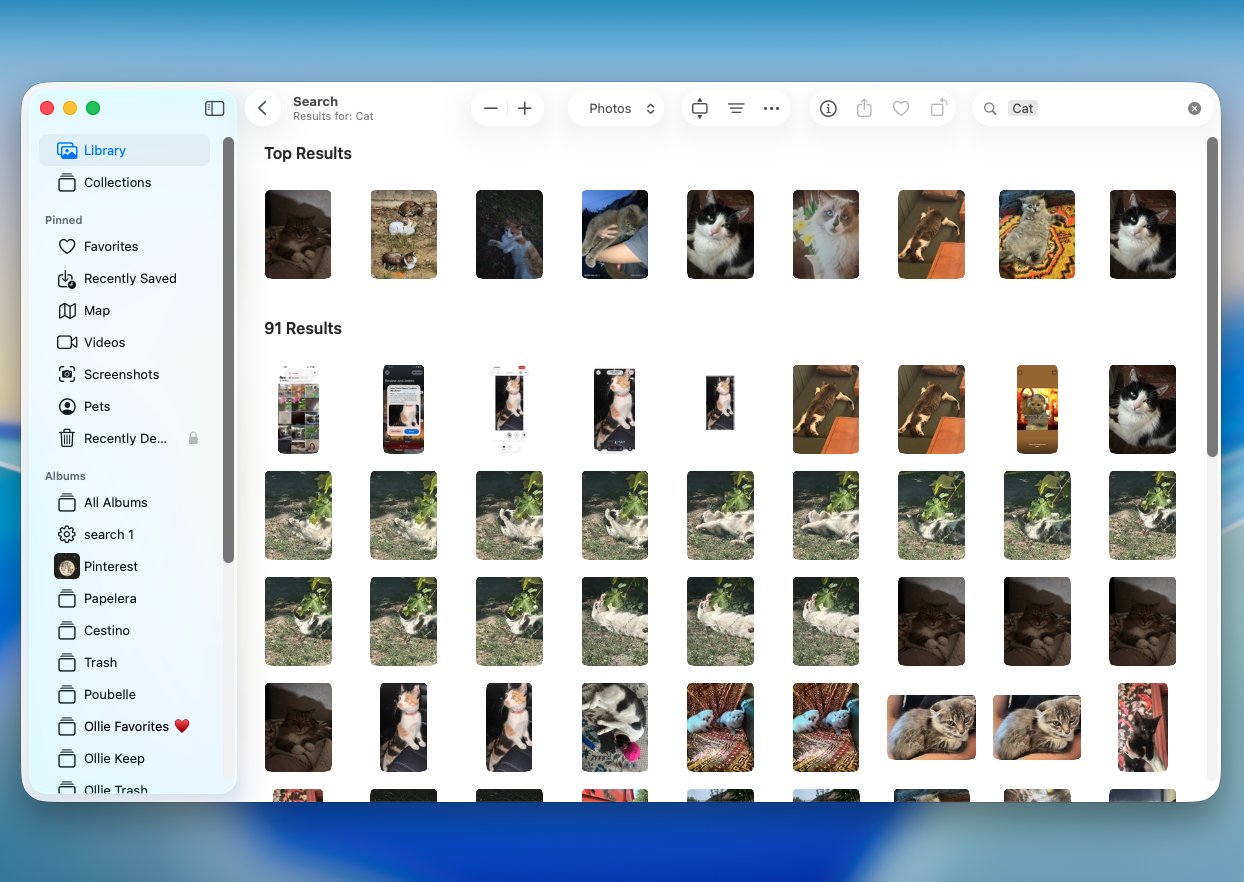
- Si vous avez initialement stocké la photo en tant que fichier classique au lieu de l’importer dans Photos, ouvrez Finder et effectuez une recherche par nom de fichier ou extension, comme JPG, HEIC, PNG ou BRUT.
Remarque : Une autre option rapide est Projecteur. Appuyez sur Commande + Espace et saisissez le nom de la photo ou tout détail du fichier dont vous vous souvenez.
Étape 2 : Vérifiez l’album récemment supprimé
Si vous avez supprimé la photo depuis le Application Photos, votre prochaine étape devrait être Récemment supprimé. Les photos ne disparaissent pas immédiatement après une suppression normale. Au lieu de cela, macOS les conserve dans cet album pendant jusqu’à 30 jours, ce qui vous donne la possibilité de changer d’avis et de les restaurer.
Voici comment récupérer une photo depuis Supprimés récemment :
- Ouvrez l’application Photos sur votre Mac.
- Faites défiler la barre latérale et sélectionnez Récemment supprimé sous Utilitaires.
- Déverrouillez l’album avec Touch ID ou avec le mot de passe de votre Mac si demandé.
- Trouvez et sélectionnez la ou les photos que vous souhaitez restaurer.
- Cliquez sur Récupérer dans le coin supérieur droit.
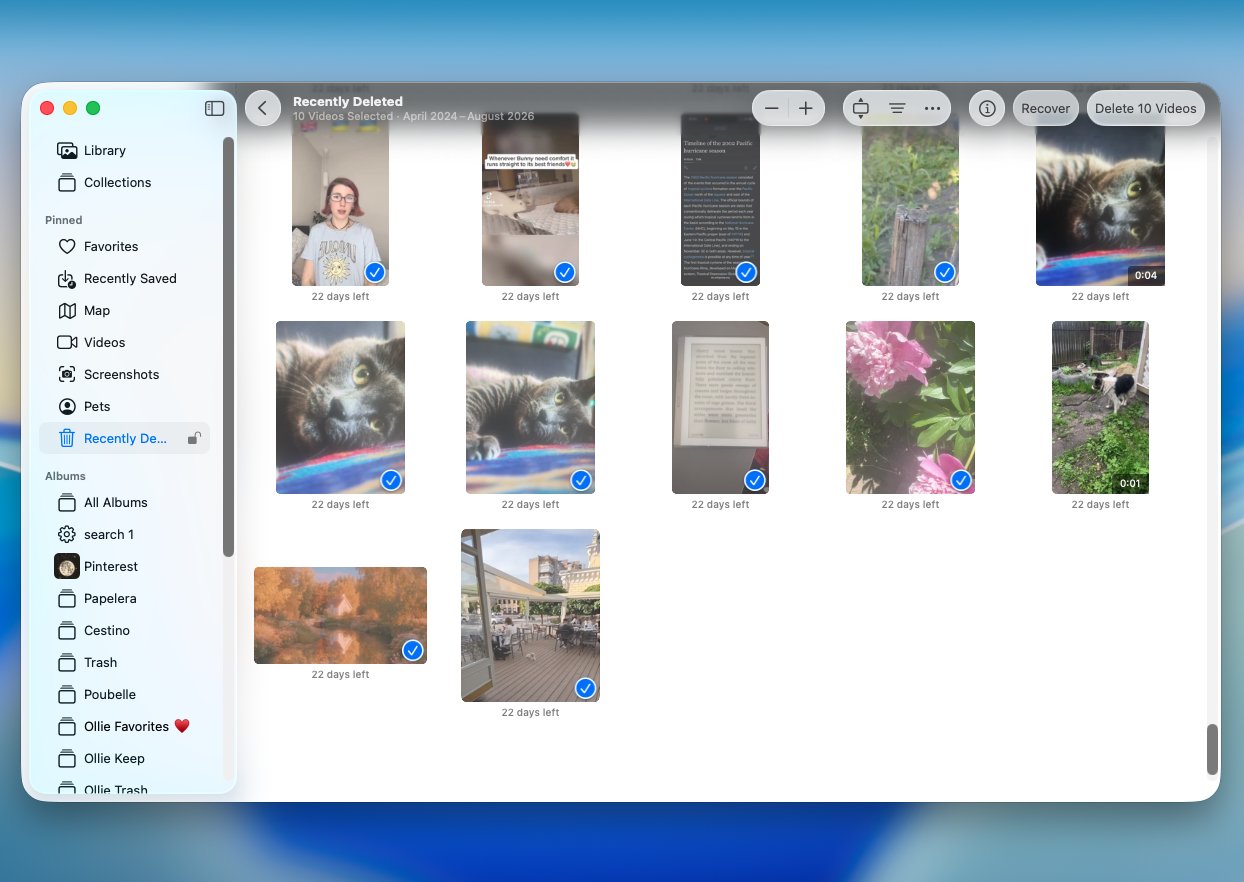
Les photos récupérées reviendront dans votre bibliothèque Photos.
Étape 3 : Récupérer des photos supprimées de la corbeille
Toutes les photos sur votre Mac ne se trouvent pas dans l’application Photos. Si vous avez conservé une image comme fichier normal dans Téléchargements, Documents, Bureau, ou dans un autre dossier du Finder, la suppression l’envoie généralement dans la Corbeille plutôt que dans l’album Supprimés récemment. Il en va de même lorsque vous supprimez des photos via le Finder à partir de disques externes, de clés USB, de cartes SD et d’autres supports amovibles.
Remarque : Pour les supports amovibles, macOS stocke le fichier supprimé dans un dossier Corbeille caché sur ce périphérique. Il peut encore apparaître dans le Corbeille pendant que l’appareil est connecté de votre Mac.
Voici comment restaurer la photo :
- Connectez le disque externe, la carte SD ou tout autre appareil si la photo y était stockée.
- Cliquez sur l’icône Corbeille du côté droit du Dock.
- Trouvez la photo que vous souhaitez récupérer.
- Faites un clic droit dessus et sélectionnez Restaurer. macOS la remettra à son emplacement d’origine.
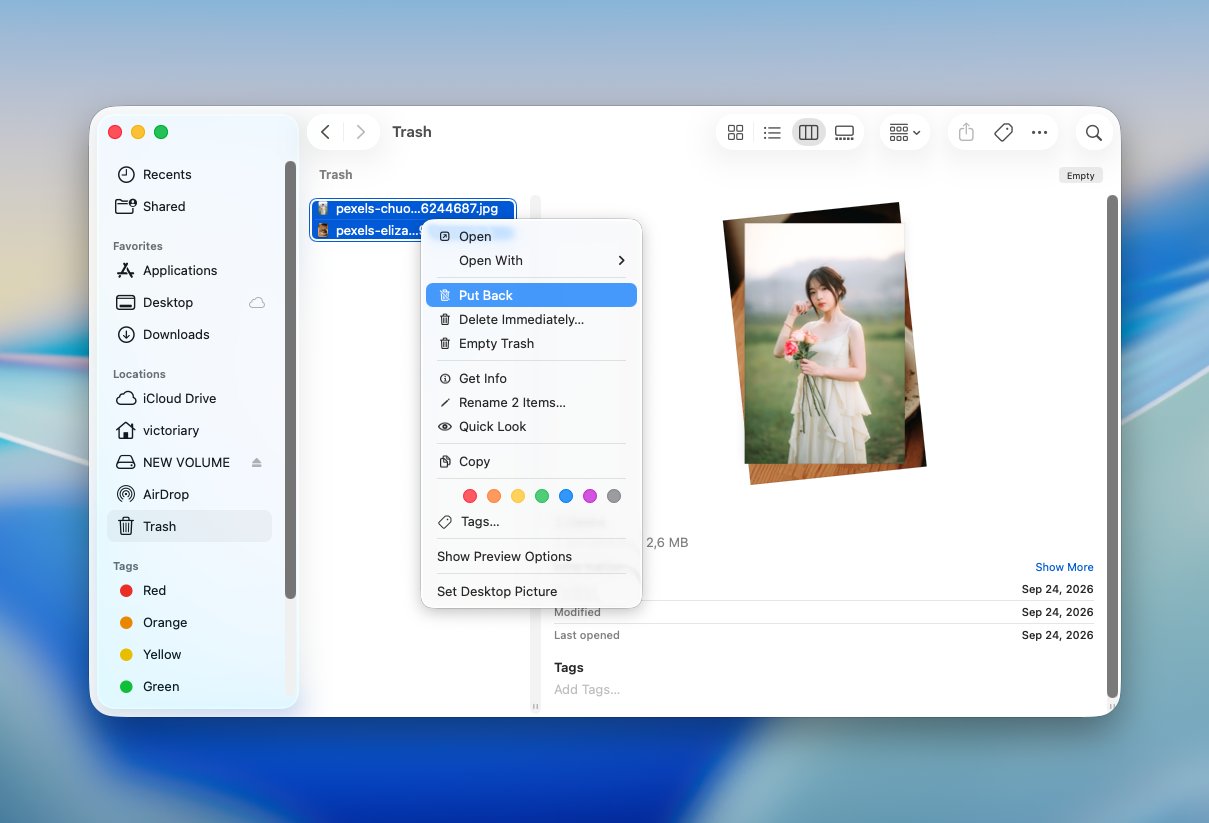
Vous pouvez également faire glisser la photo hors de la Corbeille et l’enregistrer ailleurs. Cela peut être utile avec un support amovible si vous préférez restaurer le fichier directement sur votre Mac.
Comment récupérer des photos définitivement supprimées sur Mac
Si la photo n’est plus dans Supprimés récemment ou la Corbeille, la récupération demande un peu plus de travail. Vérifiez d’abord iCloud et Time Machine pour une autre copie. Si aucune de ces solutions ne fonctionne, un logiciel de récupération de données peut encore vous aider à récupérer des fichiers supprimés définitivement sur le support de stockage d’origine.
Méthode 1 : Restaurer des photos supprimées depuis iCloud
iCloud vaut la peine d’être vérifié, mais son utilité dépend de comment votre Mac était configuré avant que les photos ne disparaissent. Si Photos iCloud était activé, votre bibliothèque se synchronise entre vos appareils Apple. Cela signifie qu’une photo supprimée sur votre Mac est normalement supprimée d’iCloud et de vos autres appareils synchronisés également. Une fois que vous l’avez également supprimée de Récemment supprimé, iCloud Photos ne fournira généralement pas une autre copie à restaurer.
Remarque : Si vous avez un autre appareil Apple qui a précédemment synchronisé avec iCloud Photos mais qui a été hors ligne ou éteint depuis avant la suppression de la photo, l’image peut toujours être stockée localement sur cet appareil. Gardez-le déconnecté d’Internet afin que la suppression ne se synchronise pas, puis copiez la photo dans un endroit sûr, comme l’app Fichiers ou un disque externe.
Voici ce qu’il faut vérifier :
- Allez sur iCloud.com et connectez-vous avec le même compte Apple que vous utilisez sur votre Mac.
- Ouvrez Photos.
- Cherchez la photo manquante dans votre bibliothèque.
- Si vous trouvez la photo, sélectionnez-la et cliquez sur Télécharger pour enregistrer une copie sur votre Mac.
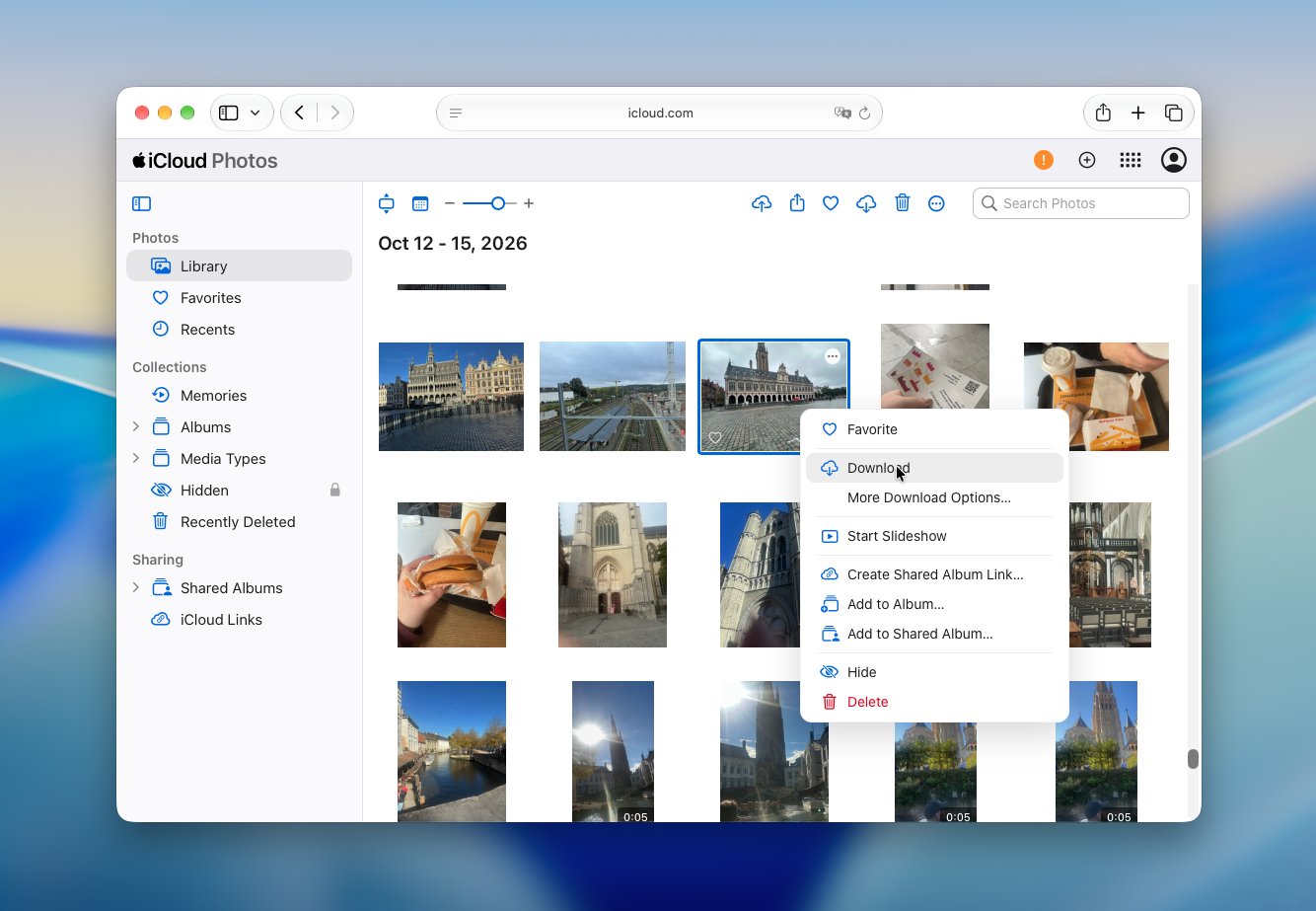
- Si vous aviez précédemment enregistré la photo comme un fichier ordinaire dans iCloud Drive, ouvrez Lecteur et cherchez-la également là-bas.
Méthode 2 : Utilisez Time Machine pour récupérer des photos supprimées définitivement
Si vous aviez configuré Time Machine avant la suppression des photos, il se peut qu’une ancienne copie soit disponible dans l’une de vos sauvegardes. Cette méthode fonctionne mieux pour les photos qui étaient stockées comme des fichiers réguliers dans Finder, mais elle peut également aider si votre Bibliothèque de photos lui-même était inclus dans une sauvegarde Time Machine.
Pour les photos qui étaient stockées dans un dossier classique, la récupération est assez simple :
- Connectez le disque que vous utilisez pour Time Machine, s’il n’est pas déjà connecté.
- Ouvrez Finder et accédez au dossier où la photo supprimée était initialement stockée.
- Ouvrez Time Machine depuis la barre de menu ou recherchez-le avec Spotlight.

- Revenez en arrière parmi les sauvegardes disponibles jusqu’à atteindre une date antérieure à la suppression de la photo.
- Trouvez et sélectionnez la photo que vous souhaitez récupérer.
- Cliquez sur Restaurer. Time Machine la copiera à son emplacement d’origine.
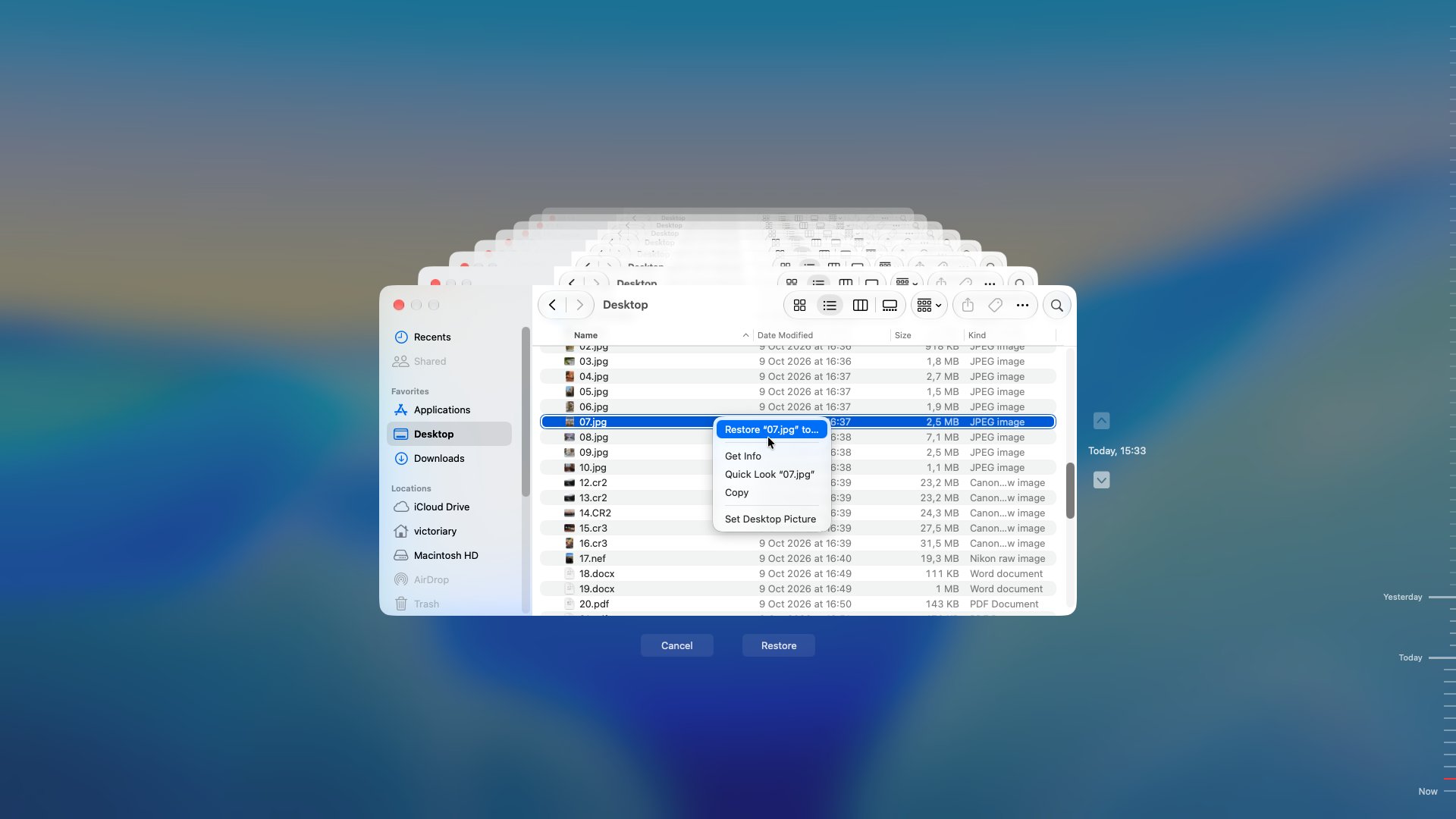
Si la photo manquante était stockée dans le Application Photos, le processus est un peu différent car Photos garde votre photothèque dans un paquet bibliothèque plutôt que sous forme de fichiers image individuels dans le Finder. Cette méthode est la plus utile si le la photo originale a été téléchargée sur votre Mac lorsque la sauvegarde Time Machine a été créée. Si l’option Optimiser le stockage du Mac était activée et qu’une version optimisée ou un espace réservé était uniquement stocké localement, la sauvegarde Time Machine peut ne pas contenir le fichier original.
Remarque : Avant de restaurer une ancienne photothèque, déconnectez votre Mac d’internet. Ensuite, quittez Photos, ouvrez votre dossier Photos, et utilisez Time Machine pour localiser et restaurer une version antérieure de votre Bibliothèque de photos. Garder le Mac hors ligne est important car ouvrir la photothèque restaurée alors que vous êtes connecté à Internet peut permettre à iCloud Photos de synchroniser son état actuel depuis les serveurs d’Apple, y compris la suppression que vous essayez de récupérer.
Soyez toutefois prudent avec cette méthode. Restaurer une ancienne photothèque peut remplacer les modifications récentes effectuées après cette sauvegarde. Si possible, restaurez l’ancienne photothèque dans un emplacement différent plutôt que d’écraser l’actuelle, puis ouvrez-la séparément et exportez les photos dont vous avez besoin.
Méthode 3 : Restaurez les photos supprimées définitivement avec un logiciel de récupération de données
Si les photos ont disparu de Récemment supprimé et de la Corbeille et que vous n’avez pas de sauvegarde utilisable, logiciel de récupération de photos est la prochaine option. Il peut analyser directement le périphérique de stockage à la recherche de données de photos supprimées auxquelles macOS ne peut plus accéder normalement.
Remarque : Avant de commencer, évitez d’utiliser activement le lecteur qui contenait les photos supprimées. De nouveaux fichiers, des données d’applications, des téléchargements et d’autres écritures peuvent écraser les données supprimées. Pour cette même raison, enregistrez également les photos récupérées sur un autre périphérique de stockage.
Pour la récupération de photos, il est utile d’utiliser un outil qui prend en charge les formats d’image courants des appareils photo et d’Apple, y compris JPG, HEIC, PNG, TIFF et fichiers RAW, et vous permet de prévisualiser les photos trouvées avant la récupération. L’aperçu est particulièrement utile car les fichiers supprimés peuvent perdre leurs noms d’origine, il est donc souvent plus facile de reconnaître l’image réelle que de rechercher par nom de fichier.
Pour cette méthode, nous utiliserons Disk Drill. Elle fonctionne avec les disques internes Mac ainsi qu’avec Cartes SD, clés USB et disques externes, et ses aperçus de photos, filtres par type de fichier et prise en charge des formats RAW en font une bonne solution pour la récupération de photos.
Remarque : Si vous souhaitez examiner Disk Drill de plus près avant de l’utiliser, consultez notre Revue de Disk Drill. Nous y présentons ses fonctionnalités de récupération, les appareils et systèmes de fichiers pris en charge, les performances de scan, les capacités de récupération de photos, les prix, ainsi que les résultats de nos propres tests de récupération.
Voici comment récupérer des photos supprimées définitivement avec Disk Drill :
- Télécharger Disk Drill, installez-le et ouvrez l’application. Si les photos ont été supprimées d’un disque externe ou d’une carte mémoire, connectez d’abord cet appareil à votre Mac.
- Sélectionnez Périphériques de stockage dans la barre latérale et choisissez le disque qui contenait à l’origine les photos. Cliquez sur Rechercher des données perdues.
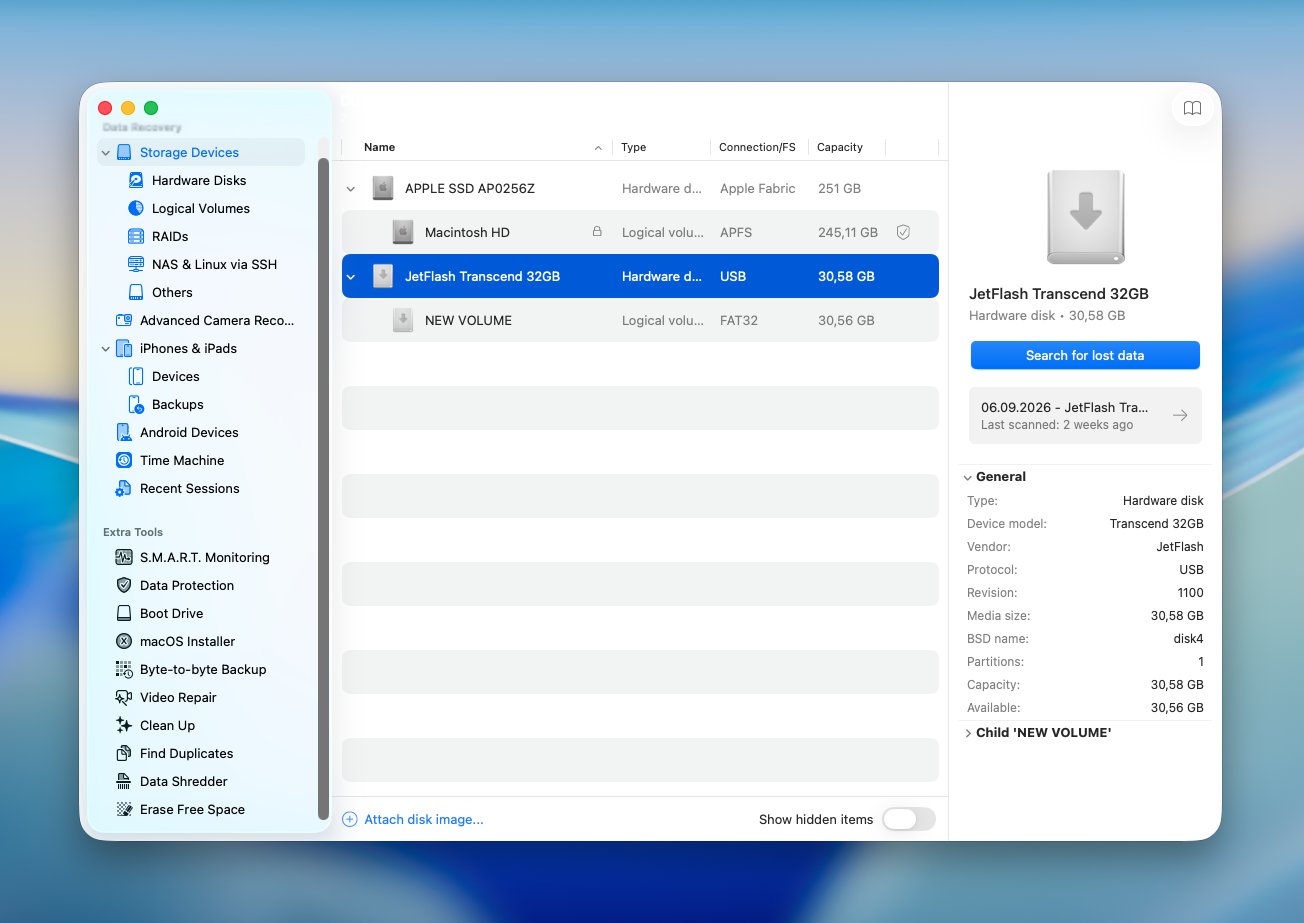
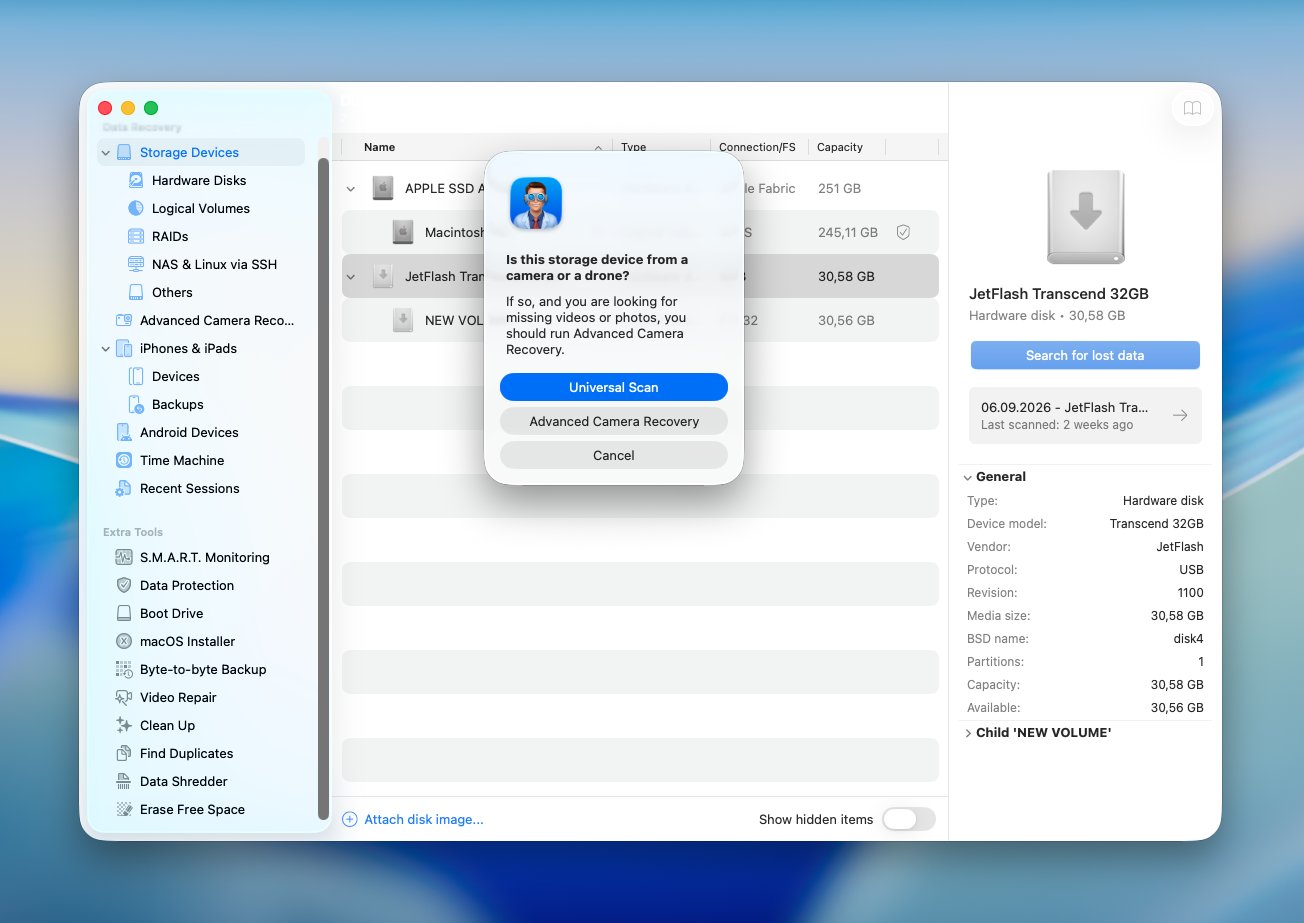
- Si Disk Drill vous demande de choisir un type d’analyse, sélectionnez Analyse universelle pour exécuter ses méthodes de récupération disponibles ensemble.
- Une fois l’analyse terminée, cliquez sur Examiner les éléments trouvés.
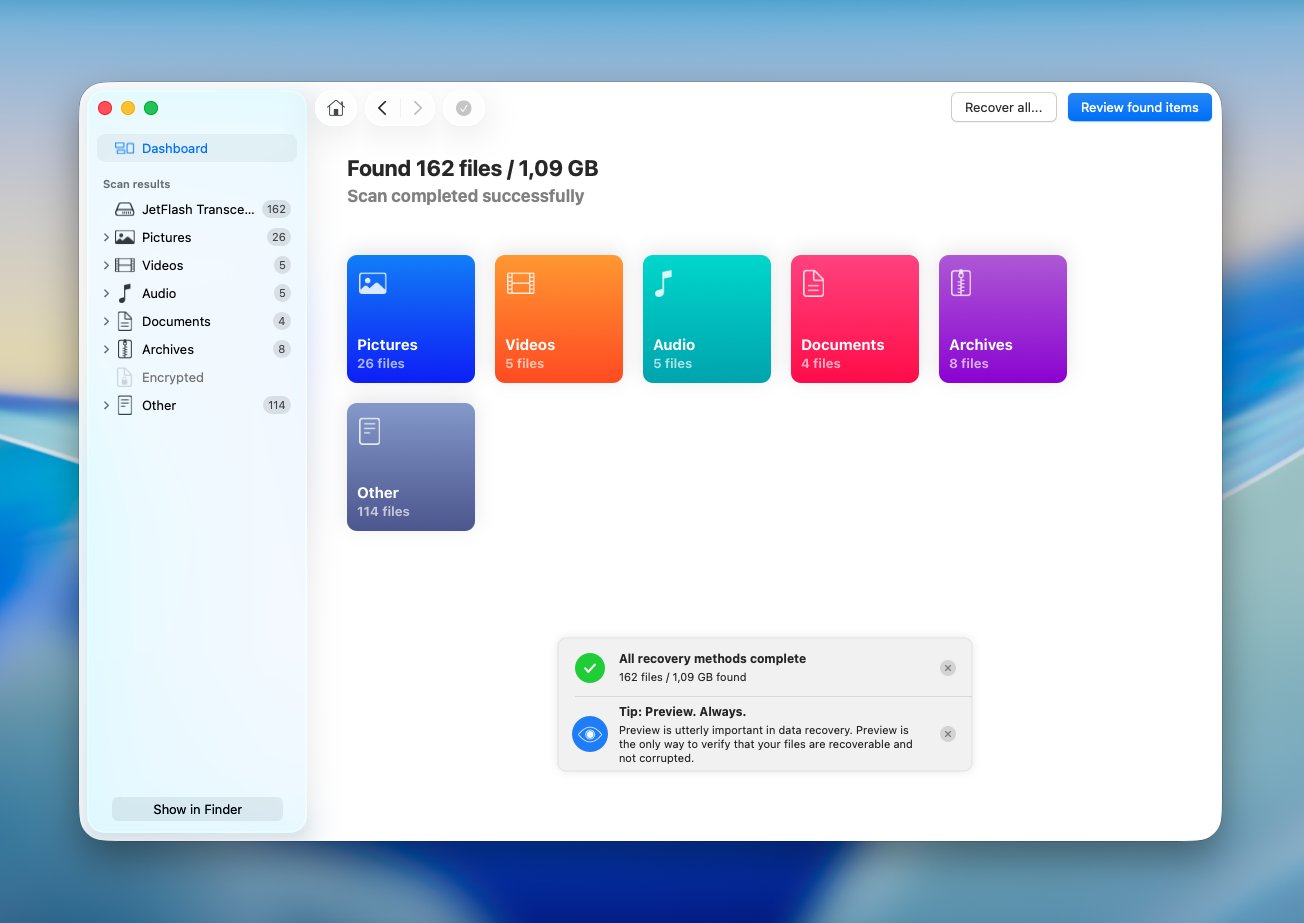
- Sélectionnez Photos pour restreindre les résultats aux fichiers image. Vous pouvez également effectuer une recherche par nom de fichier ou extension comme .jpg, .heic, .png, ou un format RAW spécifique si vous savez ce que vous recherchez. Prévisualisez les photos prometteuses avant de les récupérer. Si une photo s’affiche correctement dans l’aperçu, c’est bon signe que ses données sont encore suffisamment intactes pour être récupérées. Sélectionnez les photos que vous souhaitez et cliquez sur Récupérer.
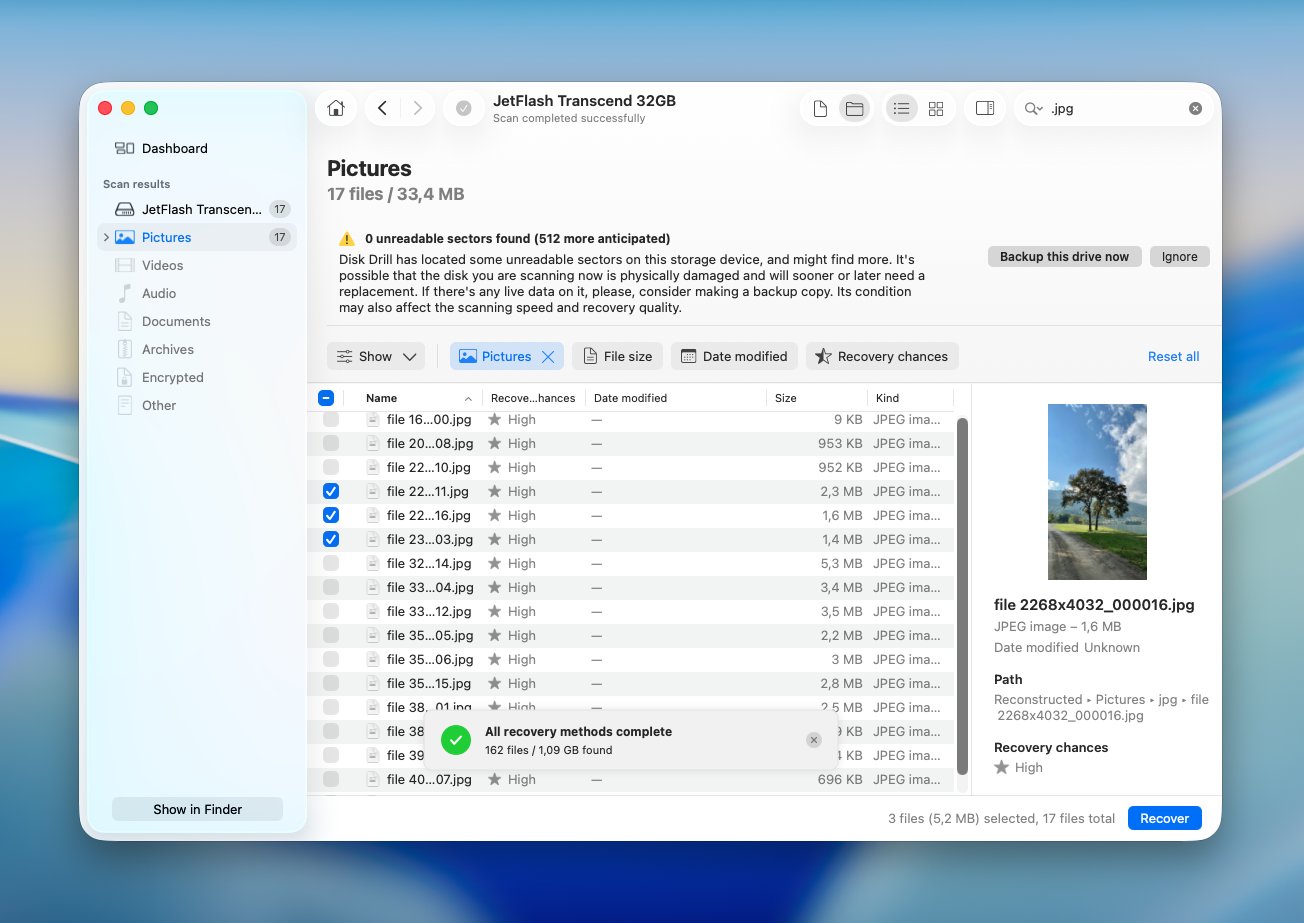
- Choisissez une destination de récupération sur un lecteur différent chaque fois que possible. Cela empêche que les données récupérées n’écrasent d’autres photos supprimées qui pourraient encore être récupérables. Cliquez sur Suivant pour terminer la récupération.
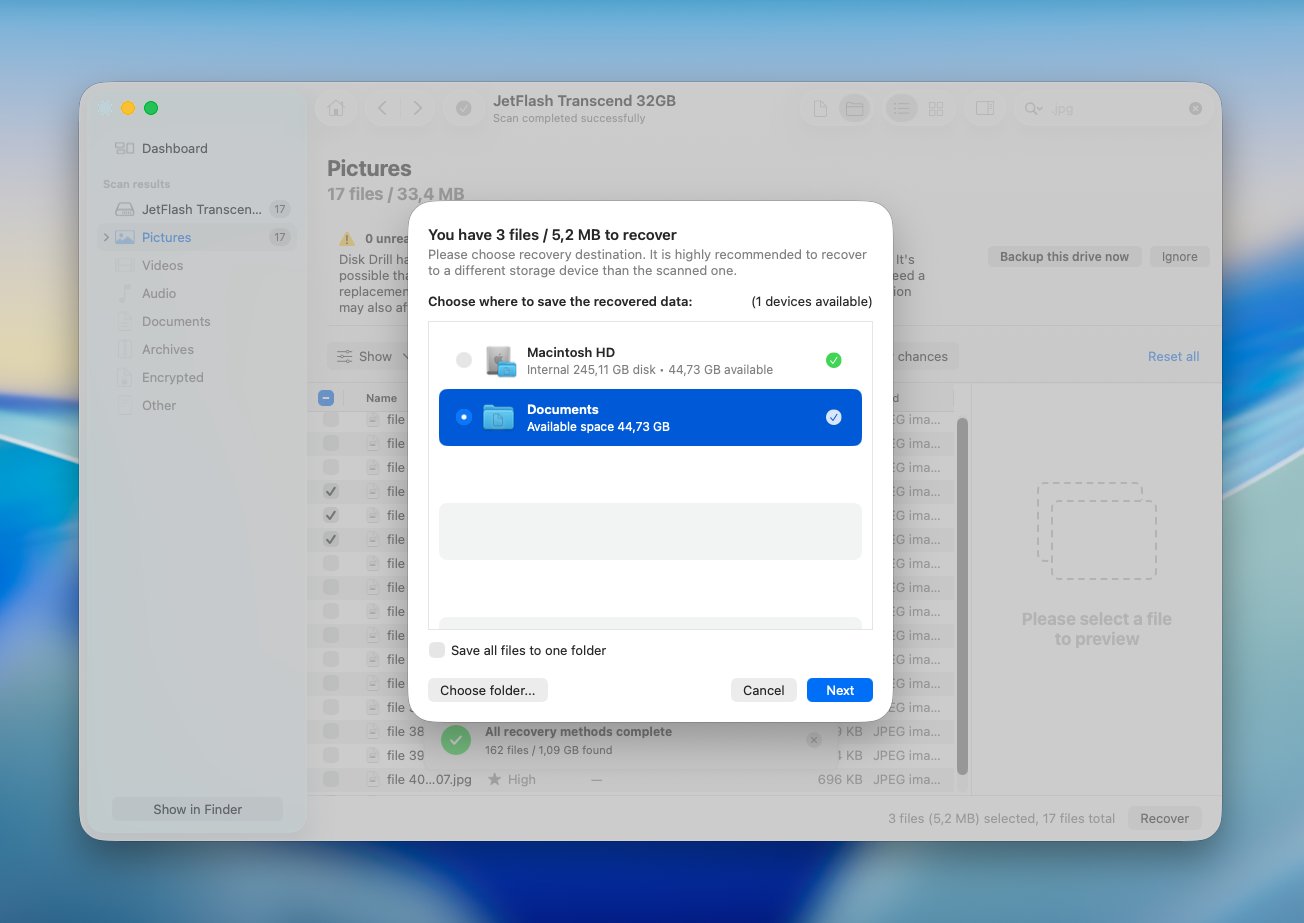
Disk Drill vous permet de scanner et de prévisualiser les photos récupérables avant de payer, bien qu’une licence soit nécessaire pour enregistrer les fichiers récupérés sur Mac. Cela rend la prévisualisation particulièrement utile : vous pouvez d’abord vérifier si les photos sont réellement présentes et intactes avant d’acheter quoi que ce soit.
Remarque : Si les photos sont extrêmement importantes et que le support de stockage présente des signes de défaillance physique, envisagez un service professionnel de récupération de données au lieu de le scanner vous-même. Cela est particulièrement pertinent pour les cartes SD, les disques externes ou les anciens Mac dont les disques se déconnectent, émettent des bruits inhabituels, ne montent pas ou produisent des erreurs de lecture.
Un laboratoire de récupération peut travailler directement avec du matériel endommagé en utilisant des équipements spécialisés que les logiciels destinés aux consommateurs ne peuvent pas fournir. Cependant, pour un appareil en bon état dont les photos ont été perdues suite à une suppression accidentelle ou un formatage, un logiciel de récupération de données est généralement la première option la plus pratique.
Réflexions finales
Plus tôt vous remarquez que des photos manquent, plus vous avez généralement d’options. Commencez par Photos, Récemment supprimés, et Corbeille car il est possible que les fichiers ne soient pas du tout supprimés définitivement. Si ces vérifications ne donnent rien, cherchez une autre copie dans iCloud ou Time Machine avant d’essayer un logiciel de récupération.
Si vous avez supprimé des photos de façon permanente et que vous n’avez pas de sauvegarde, minimisez l’utilisation du support de stockage concerné et tentez la récupération dès que possible. Un logiciel de récupération de données est une solution pratique pour un disque, une carte SD ou un autre périphérique de stockage en bon état, tandis qu’un service professionnel de récupération est plus indiqué lorsque le périphérique présente des problèmes physiques.
Vous pouvez également consulter notre forum de récupération de données pour des cas similaires et des expériences réelles d’autres utilisateurs Mac. Vous pourriez trouver quelqu’un qui a perdu des photos dans des circonstances similaires et voir quelle méthode de récupération a fonctionné pour lui.
FAQ
- Application Photos : Les photos et vidéos supprimées sont déplacées vers Récemment supprimé, où elles restent normalement jusqu’à 30 jours avant d’être supprimées définitivement.
- Finder : Les photos enregistrées comme fichiers image ordinaires sur le Bureau, dans les Téléchargements, Images ou d’autres dossiers sont généralement déplacées vers la Corbeille lorsque vous les supprimez.
- Stockage externe : Les photos supprimées via le Finder à partir d’un disque externe, d’une clé USB ou d’une carte SD peuvent apparaître dans le Corbeille lorsque cet appareil est connecté du Mac.