
Slettede fotos på en Mac går som regel til For nylig slettet, hvis du har fjernet dem fra Fotos-appen, eller til Papirkurv, hvis du har slettet dem som almindelige filer via Finder. Hvis de allerede er væk fra begge placeringer, så tjek iCloud og Time Machine næste; hvis der ikke findes en kopi, kan datagendannelsessoftware muligvis stadig gendanne dem fra den oprindelige lagringsenhed.
Bemærk: Hvis du mistænker permanent sletning, undgå unødvendig brug af Mac’en, SD-kortet, den eksterne harddisk eller en anden enhed, der lagrede billederne. Nye data kan overskrive slettede billeddata og mindske dine chancer for gendannelse.
For den hurtigste vej, følg den mulighed, der passer til din situation:
| Scenario | Hvad skal man gøre |
|---|---|
| Jeg kan ikke finde billedet, men jeg er ikke sikker på, at det blev slettet | Søg først i Fotos, Finder og Spotlight. Billedet kan muligvis bare befinde sig et andet sted på din Mac. |
| Jeg slettede billedet fra Fotos-appen | Tjek Fotos > Senest slettet. Slettede billeder forbliver normalt der i op til 30 dage. |
| Jeg slettede billedet som en almindelig fil gennem Finder | Tjek Papirkurv og brug Gendan til at gendanne det. Hvis det blev slettet fra udtageligt medie, tilslut enheden igen først. |
| Billedet er hverken i Senest slettet eller Papirkurv | Tjek iCloud for en anden kopi eller en sletning, der endnu ikke er synkroniseret. |
| Jeg bruger Time Machine | Åbn en backup fra før sletningen og gendan billedet eller en ældre kopi af dit Fotos-bibliotek. |
| Jeg har ingen brugbar backup | Prøv datagendannelsessoftware så hurtigt som muligt. Scan det drev, SD-kort eller den anden enhed, hvor billedet oprindeligt blev gemt. |
| Lagringsenheden er beskadiget eller upålidelig | Overvej en professionel datagendannelses-service, især hvis billederne er uerstattelige. |
For at opsummere: Den bedste gendannelsesmetode afhænger af, hvor billedet var gemt, og hvordan det blev slettet.
Start med de nemmeste muligheder og arbejd dig nedad:
- Søg Fotos, Finder og Spotlight for at sikre, at billedet faktisk er væk.
- Tjek for nylig slettet eller papirkurv, afhængigt af om du slettede det fra Fotos eller Finder.
- Søg efter en anden kopi i iCloud eller på en anden Apple-enhed, der ikke har synkroniseret siden sletningen.
- Kontroller Time Machine for en backup fra før billedet forsvandt.
- Prøv datagendannelsessoftware hvis du ikke kan finde en backup eller en anden kopi.
- Hvis lagringsenheden er fysisk beskadiget eller upålidelig, bør du overveje en professionel gendannelsesservice i stedet.
Hvis du har brug for datagendannelsessoftware, skal du minimere brugen af den berørte lagringsenhed for at undgå overskrivning af slettede billeddata.
Hvor går slettede billeder hen på Macs?
Hvor et slettet foto havner på en Mac afhænger af hvor det blev gemt, og hvordan du slettede det. Et foto slettet fra Fotos-appen følger ikke den samme vej som en billedfil, der slettes fra Finder, og iCloud Fotos kan også påvirke, hvad der sker på dine andre enheder.
Tag et hurtigt kig:
| Scenario | Hvor billedet går | Hvad sker der nu |
|---|---|---|
| Slettet fra Fotos-appen | Nyligt slettet i Fotos | Forbliver der i op til 30 dage, hvorefter Fotos permanent sletter det. Du kan gendanne det inden da. |
| Slettet fra Fotos med iCloud-fotos slået til | Nyligt slettet, hvor sletningen synkroniseres via iCloud | Billedet forsvinder også fra andre enheder, der bruger det samme iCloud-fotobibliotek. Du kan gendanne det fra Nyligt slettet inden permanent sletning. |
| Fjernet fra et album med “Fjern fra album” | Forbliver i dit Fotos-bibliotek | Kun albumreferencen fjernes. Det originale billede forbliver i dit bibliotek. |
| Slettet som en almindelig billedfil i Finder | Mac-papirkurv | Filen forbliver der, indtil du tømmer papirkurven. Du kan bruge Gendan til at genskabe den. |
| Slettet fra et eksternt drev via Finder | Normalt drevets skjulte papirkurv, vist gennem Mac-papirkurven, mens drevet er tilsluttet | Du kan gendanne filen, inden papirkurven tømmes. |
| Papirkurven blev tømt | Ikke længere tilgængelig via papirkurven | Billedet er permanent slettet fra Finder, men kan stadig gendannes med datagendannelsessoftware, hvis dataene ikke er blevet overskrevet. Du kan også tjekke Time Machine eller en anden backup. |
| Nyligt slettet blev tømt, eller 30-dagesperioden udløb | Permanet fjernet fra Fotos-biblioteket | Tjek dine sikkerhedskopier og andre kopier først. Datagendannelsessoftware kan også hjælpe i nogle tilfælde, forudsat at det underliggende billeddata stadig findes på lagermediet. |
| Billedet sprang papirkurven over og blev permanent slettet | Ingen papirkurvskopi | Tjek dine sikkerhedskopier. Hvis ingen findes, kan datagendannelsessoftware muligvis gendanne billedet, inden dataene overskrives. |
Situationen bliver mere kompliceret, når et foto er væk fra Papirkurv eller For nylig slettet. På HDD’er kan dataene forblive indtil de bliver overskrevet, så gendannelsessoftware kan stadig have en chance. De fleste moderne Macs bruger dog SSD’er med TRIM, som kan rense blokkene, der indeholdt de slettede data. Når først TRIM træder i kraft, kan gendannelsessoftware ikke gendanne de fotos, så gendannelse fra en Macs interne SSD er ofte mindre sandsynligt.
Sørg for, at dine billeder faktisk blev slettet permanent
Et manglende foto er ikke nødvendigvis et slettet foto. Tjek et par almindelige placeringer, før du prøver backup eller gendannelsessoftware.
Trin 1: Søg efter det tabte foto
Billeder kan være overraskende nemme at miste overblikket over på en Mac, især hvis du har et stort bibliotek med flere mapper og tusindvis af billeder samlet gennem årene. Et billede, du tror blev slettet, kan simpelthen være et sted, du normalt ikke kigger, eller du kan have gemt en anden kopi uden for Fotos-appen.
Så start med en simpel søgning:
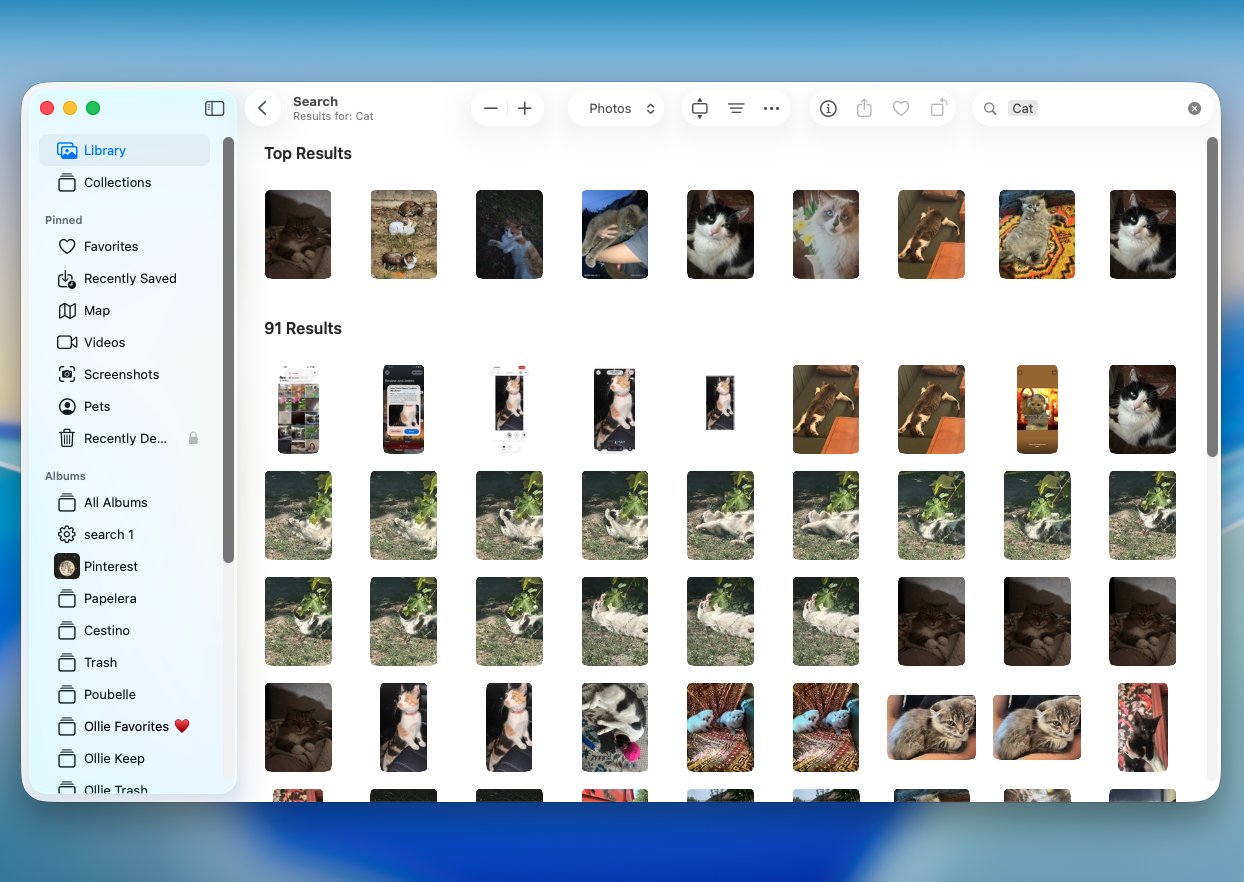
- Åbn Fotos appen.
- Brug Søg feltet til at søge efter billedet efter dato, placering, person, kategori eller en anden detalje, du kan huske.
- Tjek Bibliotek > Alle Fotos og alle albummer, hvor billedet muligvis vises.
- Hvis du oprindeligt gemte billedet som en almindelig fil i stedet for at importere det til Fotos, åbn Finder og søg efter filnavnet eller filtypen, såsom JPG, HEIC, PNG, eller RAW.
Bemærk: En anden hurtig mulighed er Spotlight. Tryk på Kommando + Mellemrum og indtast fotoets navn eller andre filoplysninger, du kan huske.
Trin 2: Tjek albummet Nyligt slettet
Hvis du har slettet billedet fra Fotos app, bør dit næste stop være For nylig slettet. Fotos forsvinder ikke med det samme efter normal sletning. I stedet gemmer macOS dem i dette album i op til 30 dage, hvilket giver dig en chance for at ændre mening og gendanne dem.
Sådan gendanner du et foto fra Senest slettet:
- Åbn Fotos-appen på din Mac.
- Rul ned i sidepanelet og vælg For nylig slettet under Værktøjer.
- Lås albummet op med Touch ID eller din Mac-adgangskode, hvis du bliver bedt om det.
- Find og vælg det eller de billeder, du vil gendanne.
- Klik på Gendan i øverste højre hjørne.
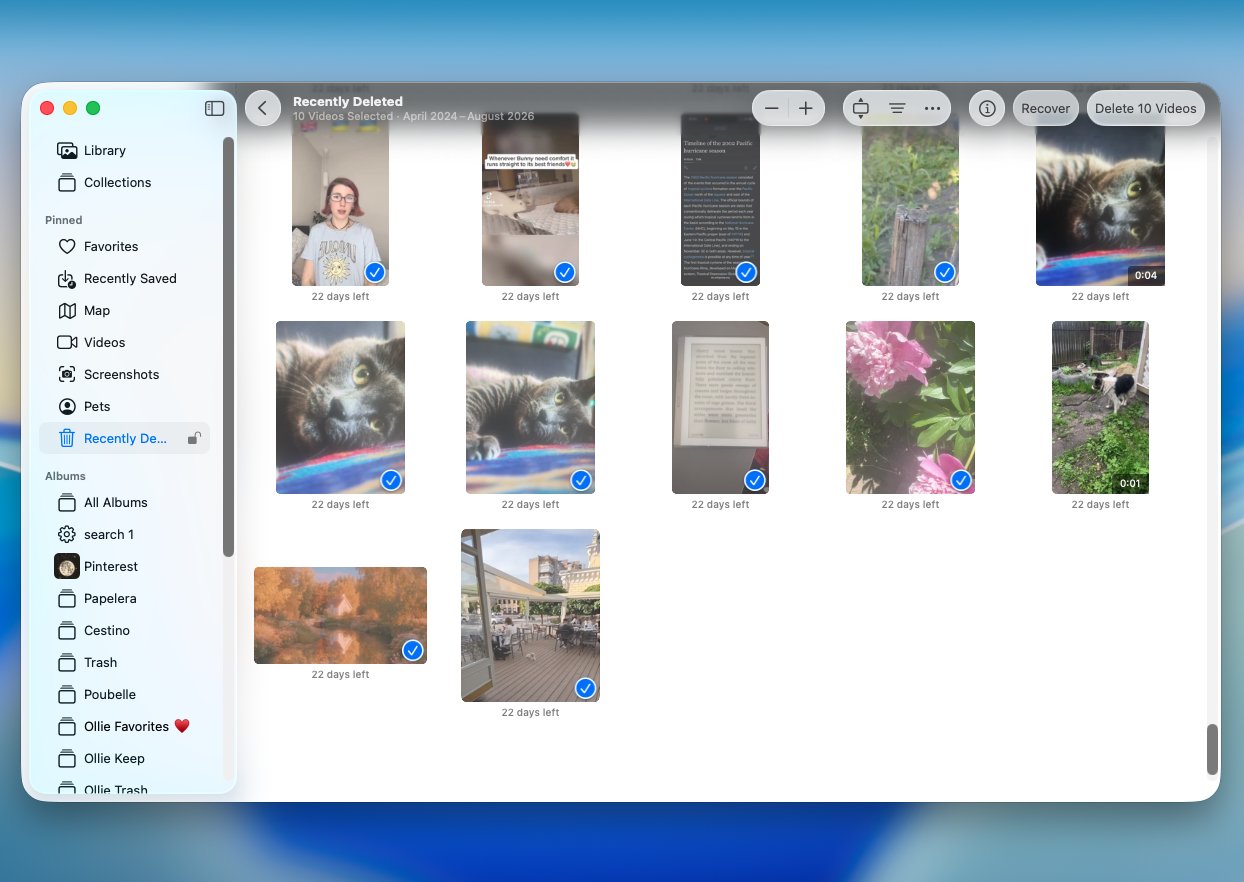
De gendannede fotos vil vende tilbage til dit Fotos-bibliotek.
Trin 3: Gendan slettede billeder fra papirkurven
Ikke alle fotos på din Mac findes i appen Fotos. Hvis du har gemt et billede som en almindelig fil i Downloads, Dokumenter, Skrivebord eller en anden Finder-mappe, bliver det som regel sendt til Papirkurv i stedet for albummet Nyligt slettet, når du sletter det. Det samme kan ske, når du sletter fotos via Finder fra eksterne drev, USB-flashdrev, SD-kort og andre flytbare medier.
Bemærk: For flytbare medier gemmer macOS den slettede fil i en skjult papirkurvsmappe på enheden. Den kan stadig vises i din Macs Papirkurv, mens enheden er tilsluttet.
Sådan gendanner du billedet:
- Tilslut det eksterne drev, SD-kortet eller en anden enhed, hvis det var der, billedet blev gemt.
- Klik på Papirkurv-ikonet på højre side af Dock.
- Find det billede, du vil gendanne.
- Højreklik på det og vælg Læg tilbage. macOS vil returnere det til dets oprindelige placering.
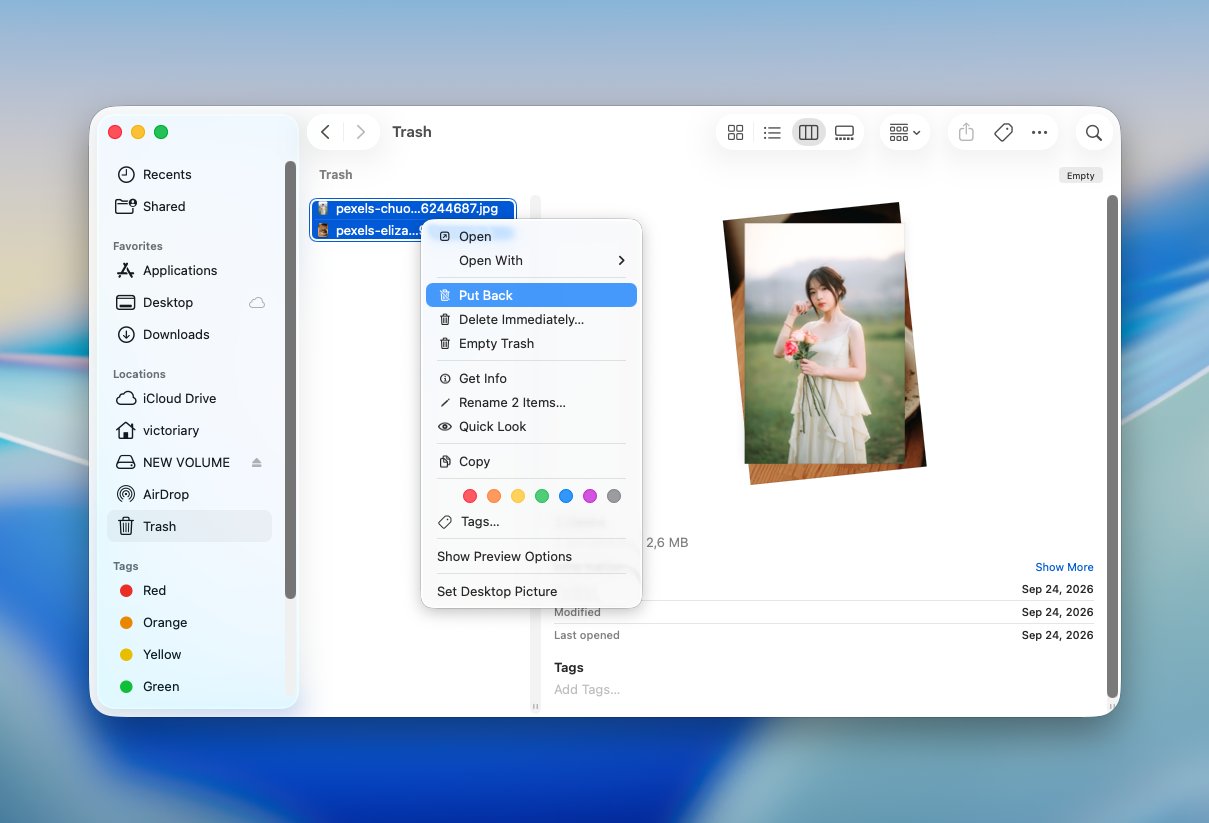
Du kan også trække billedet ud af papirkurven og gemme det et andet sted. Dette kan være nyttigt med flytbare medier, hvis du foretrækker at gendanne filen direkte til din Mac.
Sådan gendanner du permanent slettede billeder på Mac
Hvis billedet ikke længere er i Nyligt slettet eller Papirkurv, kræver gendannelse lidt mere arbejde. Tjek først iCloud og Time Machine for en anden kopi. Hvis ingen af dem hjælper, kan datagendannelsessoftware stadig hjælpe dig med at gendan permanent slettede filer på den oprindelige lagringsenhed.
Metode 1: Gendan slettede fotos fra iCloud
iCloud er værd at tjekke, men om det kan hjælpe afhænger af hvordan din Mac var sat op, før billederne forsvandt. Hvis iCloud-fotos var aktiveret, synkroniseres dit bibliotek på tværs af dine Apple-enheder. Det betyder, at et foto, du sletter på din Mac, normalt også slettes fra iCloud og dine andre synkroniserede enheder. Når du også fjerner det fra For nylig slettet, vil iCloud Photos generelt ikke give en ekstra kopi til gendannelse.
Bemærk: Hvis du har en anden Apple-enhed, der tidligere er blevet synkroniseret med iCloud Photos, men er blevet offline eller slukket siden før billedet blev slettet, kan billedet stadig være gemt lokalt på den enhed. Hold den frakoblet internettet, så sletningen ikke bliver synkroniseret, og kopier derefter billedet et sikkert sted hen, såsom i appen Filer eller på et eksternt drev.
Her er, hvad du skal tjekke:
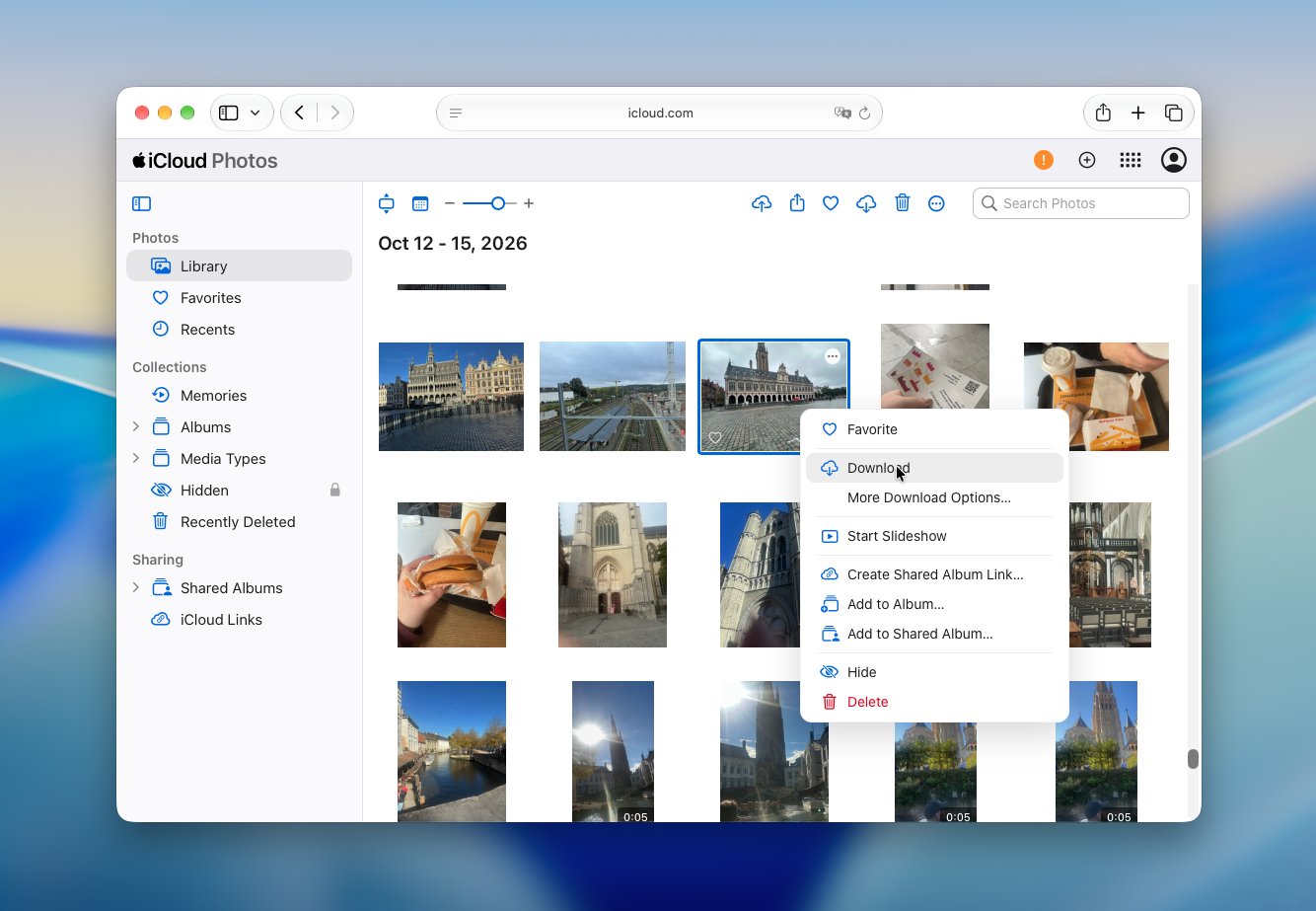
- Gå til iCloud.com og log ind med den samme Apple-konto, som du bruger på din Mac.
- Åbn Fotos.
- Søg i dit bibliotek efter det manglende billede.
- Hvis du finder billedet, skal du vælge det og klikke på Download for at gemme en kopi på din Mac.
- Hvis du tidligere har gemt billedet som en almindelig fil i iCloud Drive, så åbn Drev og søg efter det dér også.
Metode 2: Brug Time Machine til at gendanne permanent slettede billeder
Hvis du havde Time Machine sat op, før billederne blev slettet, kan der være en ældre kopi tilgængelig i en af dine sikkerhedskopier. Denne metode fungerer bedst for billeder, der blev gemt som almindelige filer i Finder, men den kan også hjælpe, hvis din Fotosbibliotek selv var inkluderet i en Time Machine-sikkerhedskopi.
For fotos, der blev gemt i en almindelig mappe, er gendannelsen ret enkel:
- Tilslut det drev, du bruger til Time Machine, hvis det ikke allerede er tilsluttet.
- Åbn Finder og naviger til mappen, hvor det slettede foto oprindeligt blev gemt.
- Åbn Time Machine fra menulinjen eller søg efter det med Spotlight.

- Gå tilbage gennem de tilgængelige sikkerhedskopier, indtil du når en dato fra før, billedet blev slettet.
- Find og vælg det foto, du vil gendanne.
- Klik på Gendan. Time Machine kopierer det tilbage til dets oprindelige placering.
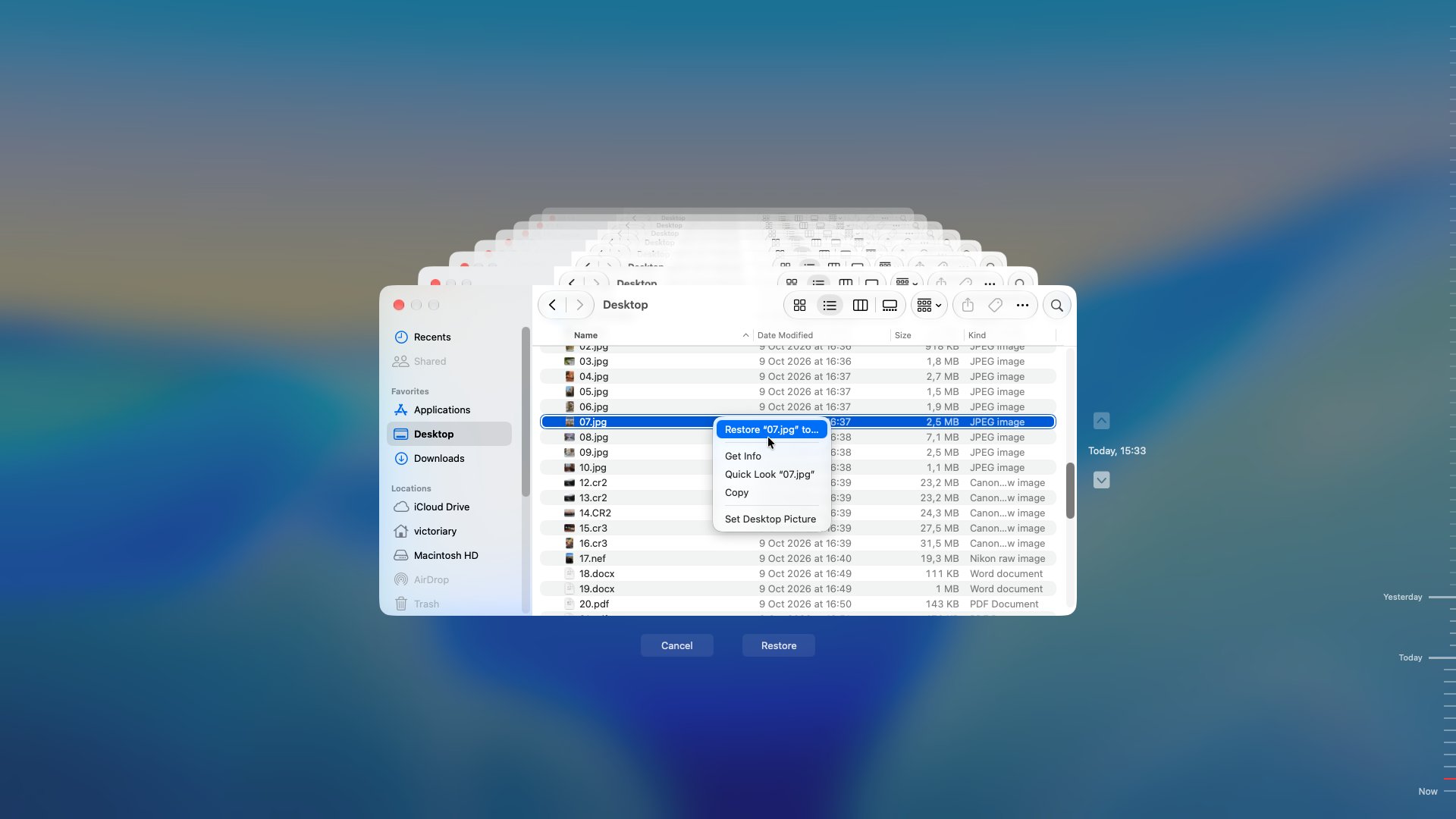
Hvis det manglende billede blev gemt inde i Fotos app, er processen en smule anderledes, fordi Fotos gemmer dit bibliotek i en bibliotekspakke i stedet for som individuelle billedfiler i Finder. Denne tilgang er mest nyttig, hvis det oprindelige foto blev downloadet til din Mac, da Time Machine-sikkerhedskopien blev oprettet. Hvis Optimer Mac-lagring var aktiveret, og kun en optimeret version eller en pladsholder blev gemt lokalt, indeholder Time Machine-sikkerhedskopien muligvis ikke den originale fil.
Bemærk: Før du gendanner et ældre Fotos-bibliotek, afbryd din Mac fra internettet. Afslut derefter Fotos, åbn din Billeder-mappe, og brug Time Machine til at finde og gendanne en ældre version af din Fotosbibliotek. Det er vigtigt at holde Mac’en offline, fordi hvis du åbner det gendannede bibliotek, mens du er tilsluttet internettet, kan iCloud Fotos synkronisere sin nuværende tilstand fra Apples servere, inklusive den sletning, du forsøger at komme dig over.
Vær forsigtig med denne metode. Gendannelse af et ældre Photos Library kan erstatte nyere ændringer, der er foretaget efter den pågældende backup. Hvis det er muligt, skal du gendanne det ældre bibliotek til en anderledes placering i stedet for at overskrive dit nuværende, og derefter åbne det separat og eksportere de fotos, du har brug for.
Metode 3: Gendan permanent slettede billeder med datagendannelsessoftware
Hvis billederne er væk fra For nylig slettet og Papirkurv, og du ikke har en brugbar sikkerhedskopi, er fotogenopretningssoftware den næste mulighed. Det kan scanne lagringsenheden direkte for slettede billeddata, som macOS ikke længere kan få adgang til normalt.
Bemærk: Før du starter, undgå at bruge det drev, hvor de slettede fotos lå, aktivt. Nye filer, appdata, downloads og andre skriverier kan overskrive slettede data. Af samme grund bør du også gemme gendannede fotos på en anden lagringsenhed.
Til fotogendannelse er det en fordel at bruge et værktøj, der understøtter almindelige kamera- og Apple-billedformater, inklusive JPG, HEIC, PNG, TIFF og RAW filer, og lader dig forhåndsvisning af fundne fotos før gendannelse. Forhåndsvisning er især nyttig, fordi slettede filer kan miste deres oprindelige navne, så det er ofte lettere at genkende det faktiske billede end at søge efter filnavnet.
Til denne metode vil vi bruge Disk Drill. Den fungerer med Mac-internediske såvel som SD-kort, USB-drev og eksterne diske, og dens fotoforhåndsvisninger, filtret for filtyper og understøttelse af RAW-formater gør den velegnet til gendannelse af fotos.
Bemærk: Hvis du ønsker et nærmere kig på Disk Drill, før du bruger det, så tjek vores Disk Drill anmeldelse. Vi dækker dets gendannelsesfunktioner, understøttede enheder og filsystemer, scanningsydelse, fotogendannelsesfunktioner, priser og resultaterne fra vores egne gendannelsestests.
Sådan gendanner du permanent slettede fotos med Disk Drill:
- Download Disk Drill, installer det, og åbn appen. Hvis billederne blev slettet fra et eksternt drev eller et hukommelseskort, skal du først tilslutte enheden til din Mac.
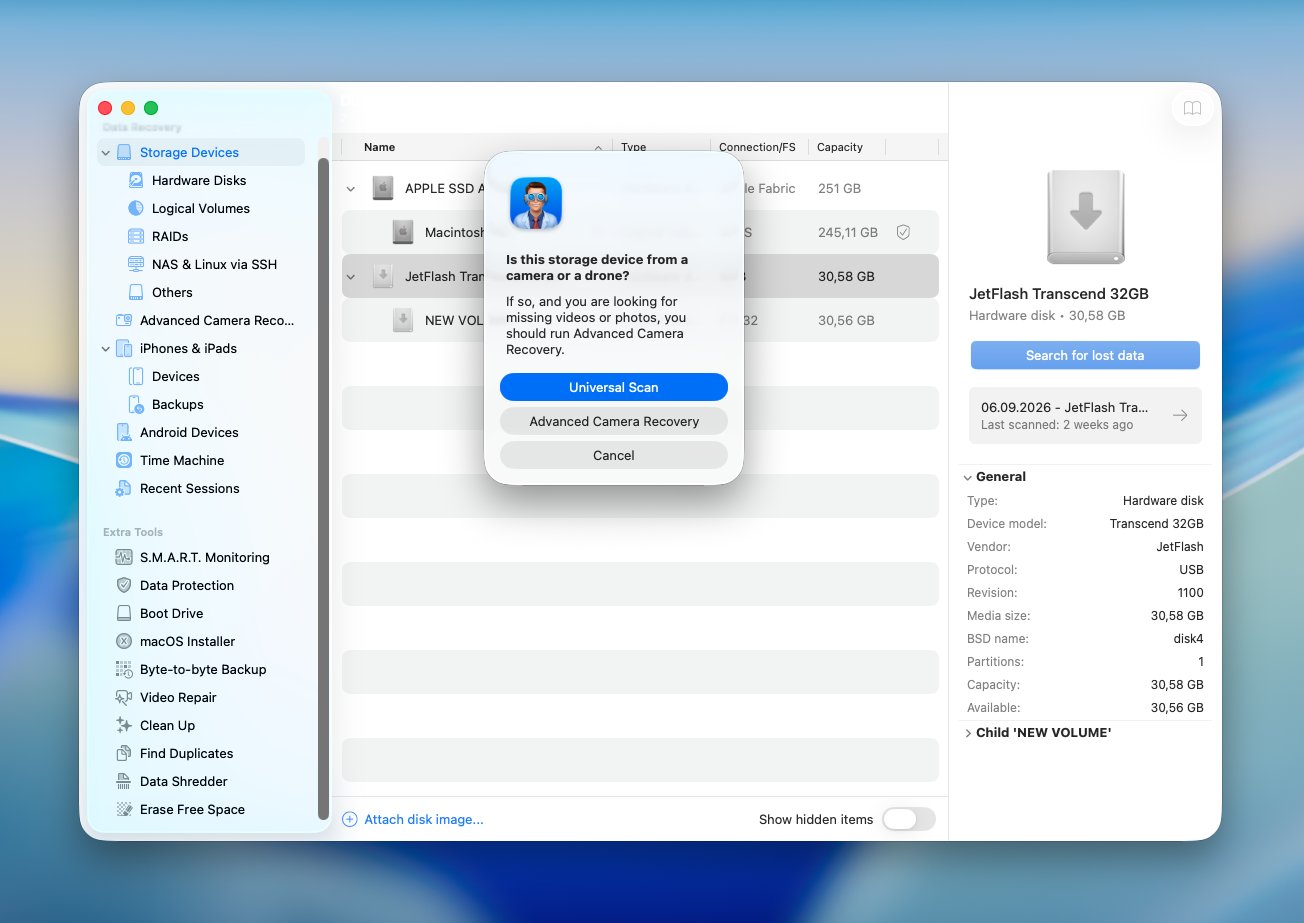
- Vælg Lagringsenheder fra sidepanelet, og vælg det drev, der oprindeligt indeholdt billederne. Klik på Søg efter mistede data.
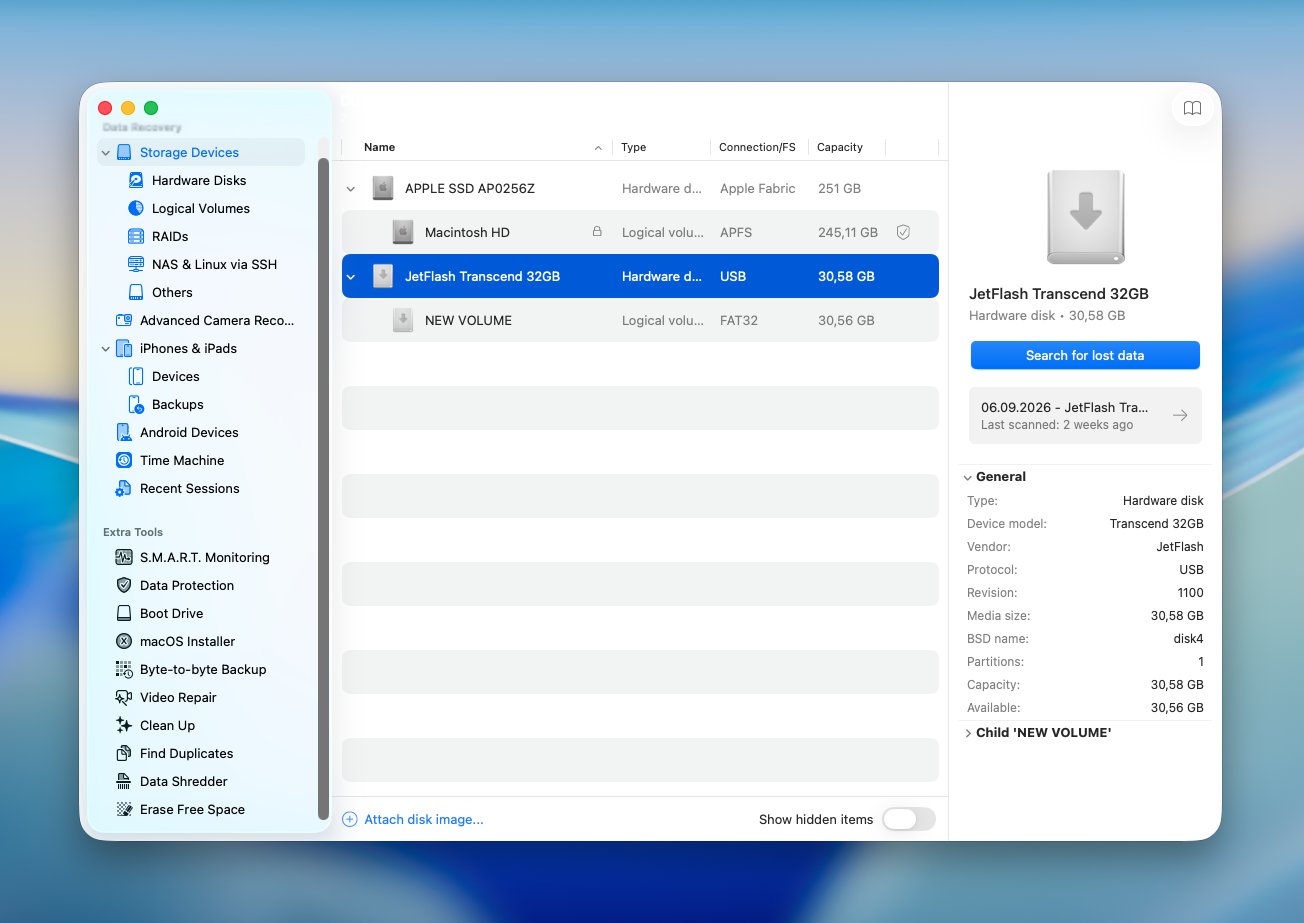
- Hvis Disk Drill beder dig om at vælge en scannings-type, skal du vælge Universel scanning for at køre alle tilgængelige gendannelsesmetoder sammen.
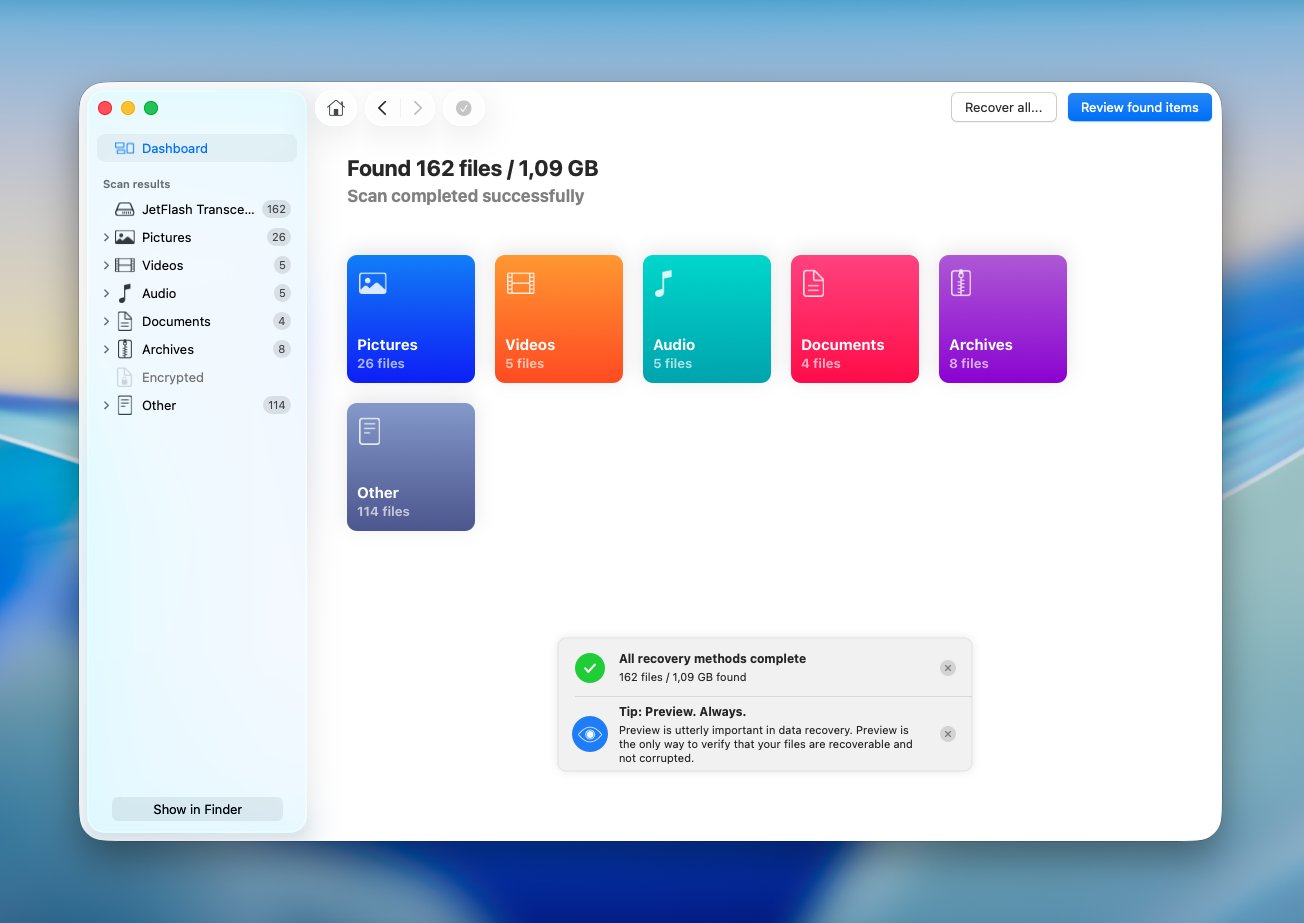
- Når scanningen er færdig, skal du klikke på Gennemse fundne elementer.
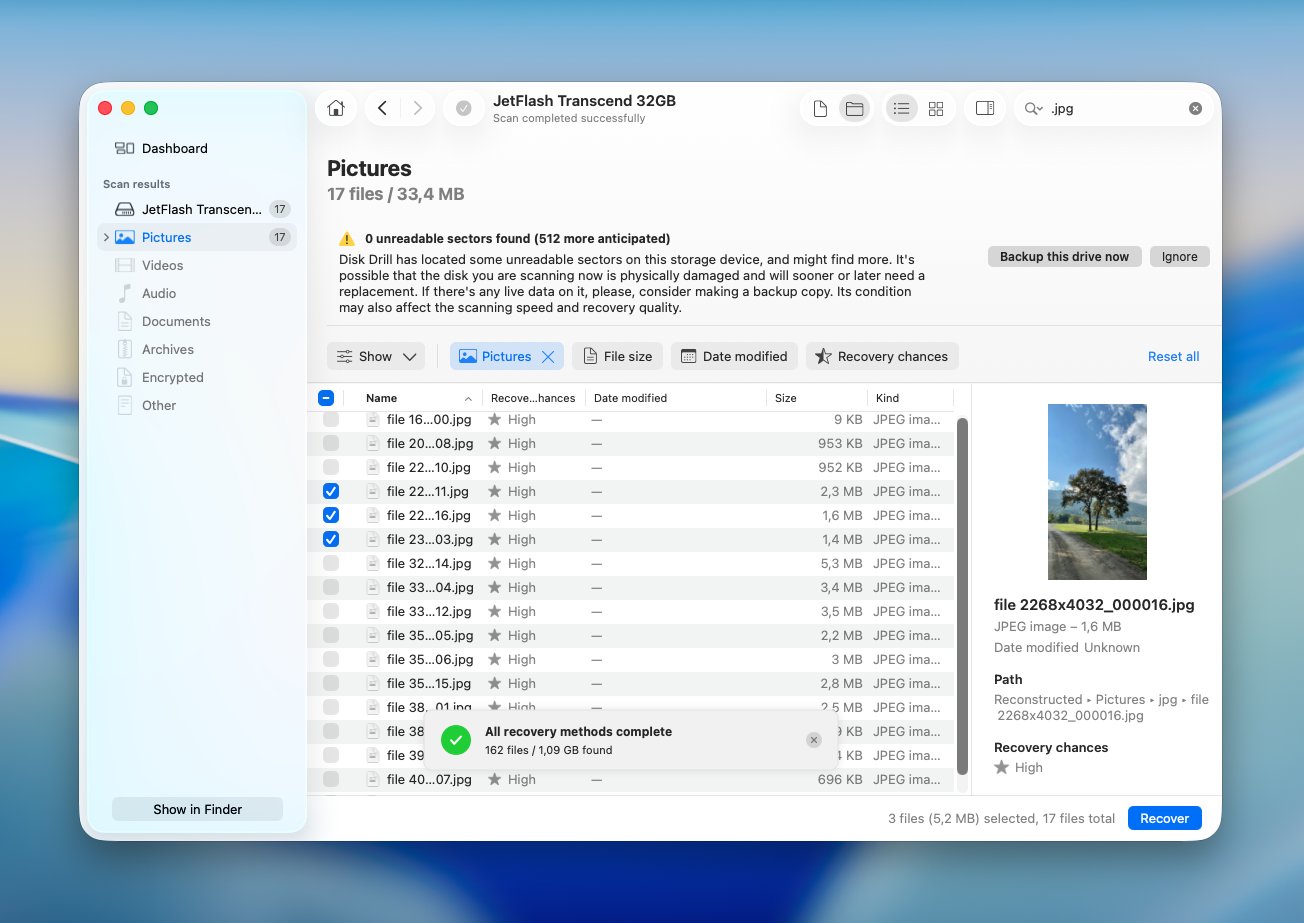
- Vælg Billeder for at indsnævre resultaterne til billedfiler. Du kan også søge efter et filnavn eller en filtype som .jpg, .heic, .png, eller et specifikt RAW-format, hvis du ved, hvad du leder efter. Forvis lovende billeder, før du gendanner dem. Hvis et billede vises korrekt i forhåndsvisningen, er det et godt tegn på, at dets data stadig er intakte nok til gendannelse. Vælg de ønskede billeder, og klik på Gendan.
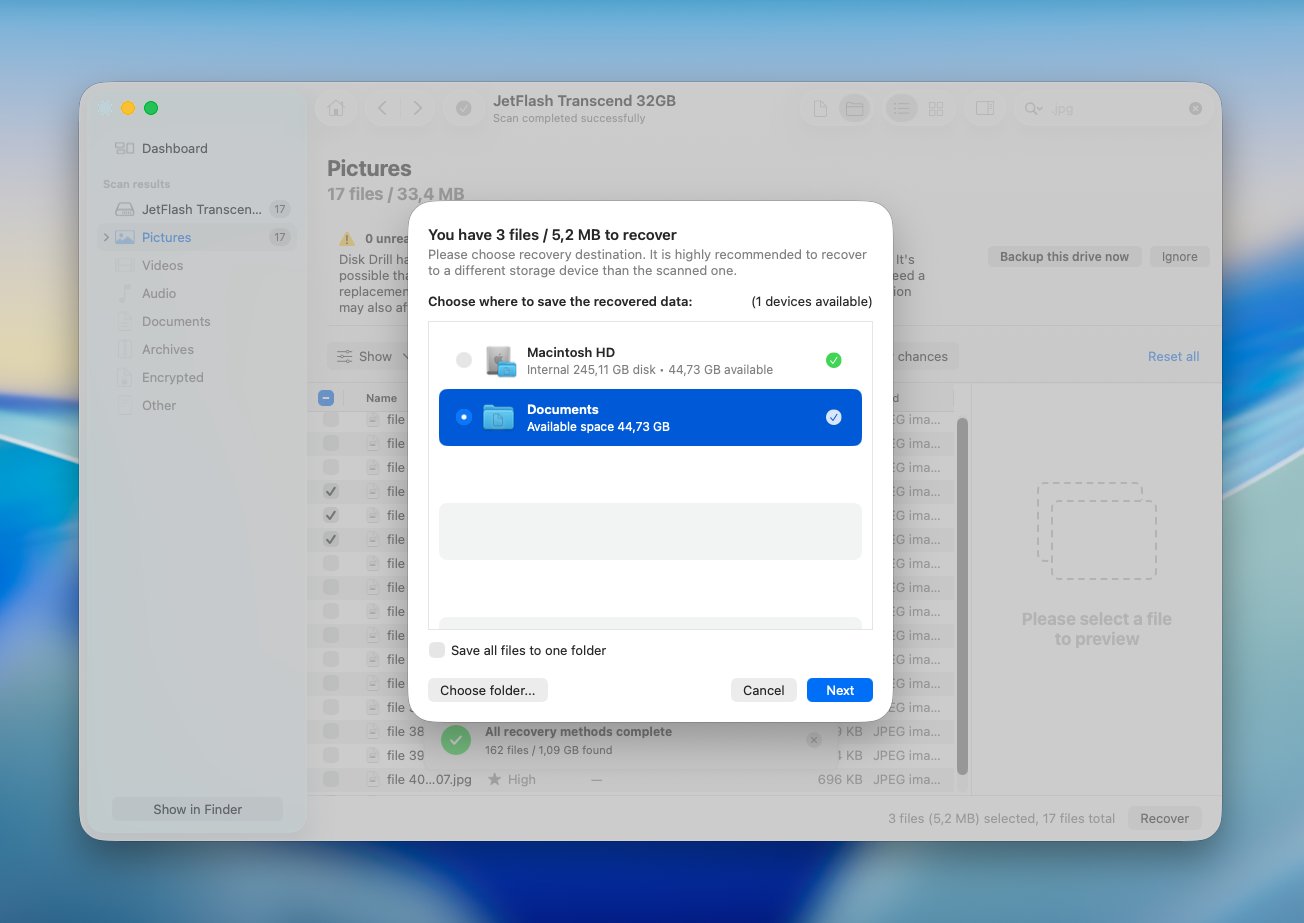
- Vælg en gendannelsesdestination på et forskellig drev, når det er muligt. Dette forhindrer, at gendannede data overskriver andre slettede billeder, der måske stadig kan gendannes. Klik på Næste for at fuldføre gendannelsen.
Disk Drill lader dig scanne og forhåndsvise gendannelige fotos, før du betaler, selvom du skal bruge en licens for at gemme gendannede filer på Mac. Det gør forhåndsvisningen særligt nyttig: du kan først kontrollere, om billederne rent faktisk er der og intakte, før du køber noget.
Bemærk: Hvis billederne er ekstremt vigtige, og lagringsenheden viser tegn på fysisk fejl, bør du overveje en professionel datagendannelsestjeneste i stedet for at scanne den selv. Dette er især relevant for SD-kort, eksterne drev eller ældre Macs med drev, der afbrydes, laver usædvanlige lyde, ikke kan monteres eller giver læsefejl.
Et gendannelseslaboratorium kan arbejde direkte med beskadiget hardware ved hjælp af specialudstyr, som forbruger-software ikke kan tilbyde. For en sund enhed, hvor billeder er blevet slettet eller formateret ved et uheld, er datagendannelsessoftware dog som regel den mest praktiske første mulighed.
Afsluttende tanker
Jo før du opdager, at fotos mangler, jo flere muligheder har du som regel. Start med Fotos, Senest slettet og Papirkurv, fordi filerne måske slet ikke er permanent slettet. Hvis disse tjek ikke finder noget, så kig efter en anden kopi i iCloud eller Time Machine, før du prøver gendannelsessoftware.
Hvis du har slettet billeder permanent og mangler en backup, så minimer brugen af den berørte lagring og forsøg gendannelse så hurtigt som muligt. Datagendannelsessoftware er et praktisk næste skridt for et sundt drev, SD-kort eller anden lagringsenhed, mens en professionel gendannelsesservice giver mere mening, når selve enheden har fysiske problemer.
Du kan også tjekke vores datagendannelsesforum for lignende tilfælde og virkelige oplevelser fra andre Mac-brugere. Du kan måske finde nogen, der har mistet fotos under lignende omstændigheder, og se hvilken gendannelsesmetode der fungerede for dem.
FAQ
- Billeder-app: Slettede billeder og videoer flyttes til For nylig slettet, hvor de normalt forbliver i op til 30 dage, før de slettes permanent.
- Finder: Billeder, der er gemt som almindelige billedfiler på Skrivebord, Overførsler, Billeder eller andre mapper, flyttes som regel til Papirkurv, når du sletter dem.
- Ekstern lagerenhed: Billeder, der slettes gennem Finder fra et eksternt drev, USB-drev eller SD-kort, kan dukke op i Mac’ens Papirkurv, mens enheden er tilsluttet.