

Raderade foton på en Mac hamnar vanligtvis i Nyligen borttagna om du tog bort dem från Bilder-appen, eller i Papperskorg om du raderade dem som vanliga filer via Finder. Om de redan är borta från båda platserna, kontrollera iCloud och Time Machine härnäst; om ingen kopia finns kan dataräddningsprogram fortfarande kanske återställa dem från den ursprungliga lagringsenheten.
Obs: Om du misstänker permanent borttagning, undvik onödig användning av Macen, SD-kortet, externa enheten eller annan enhet som lagrat fotona. Ny data kan skriva över raderad fotodata och minska dina chanser att återställa dem.
För den snabbaste vägen, följ det alternativ som matchar din situation:
| Scenario | Vad du ska göra |
|---|---|
| Jag kan inte hitta fotot, men jag är inte säker på att det raderades | Sök i Bilder, Finder och Spotlight först. Fotot kan helt enkelt finnas någon annanstans på din Mac. |
| Jag raderade fotot från Bilder-appen | Kolla Bilder > Nyligen raderade. Raderade foton brukar ligga kvar där i upp till 30 dagar. |
| Jag raderade fotot som en vanlig fil via Finder | Kolla Papperskorgen och använd Ångra radering för att återställa det. Om fotot kom från flyttbart media, anslut den enheten först. |
| Fotot finns inte i Nyligen raderade eller Papperskorgen | Kolla iCloud om det finns en annan kopia eller om en radering ännu inte har synkroniserats. |
| Jag använder Time Machine | Öppna en säkerhetskopia från innan raderingen och återställ fotot eller en äldre kopia av ditt Bilder-bibliotek. |
| Jag har ingen användbar säkerhetskopia | Prova dataräddningsprogram så snart som möjligt. Skanna den hårddisk, SD-kort eller annan enhet där fotot ursprungligen lagrades. |
| Lagringsenheten är skadad eller opålitlig | Överväg en professionell dataräddningstjänst, särskilt om fotona är oersättliga. |
Sammanfattningsvis: Den bästa återställningsmetoden beror på var fotot lagrades och hur det raderades.
Börja med de enklaste alternativen och arbeta dig nedåt:
- Sök Foton, Finder och Spotlight för att försäkra dig om att fotot verkligen är borta.
- Kontrollera Nyligen raderade eller Papperskorgen, beroende på om du raderade det från Bilder eller Finder.
- Leta efter en annan kopia i iCloud eller på en annan Apple-enhet som inte har synkroniserats sedan raderingen.
- Kontrollera Time Machine för en säkerhetskopia från innan fotot försvann.
- Prova programvara för dataåterställning om du inte kan hitta en säkerhetskopia eller en annan kopia.
- Om lagringsenheten är fysiskt skadad eller opålitlig, överväg istället en professionell återställningstjänst.
Om du behöver programvara för dataåterställning, minimera användningen av den drabbade lagringsenheten för att undvika att skriva över raderade fotodata.
Vart tar raderade foton vägen på Mac?
Vart ett raderat foto tar vägen på en Mac beror på var den lagrades och hur du raderade den. Ett foto som raderas från Bilder-appen följer inte samma väg som en bildfil som raderas från Finder, och iCloud-bilder kan också påverka vad som händer på dina andra enheter.
Ta en snabb titt:
| Scenario | Var bilden hamnar | Vad händer härnäst |
|---|---|---|
| Raderad från appen Bilder | Nyligen raderade i Bilder | Stannar där i upp till 30 dagar, därefter tas den bort permanent från Bilder. Du kan återställa den innan dess. |
| Raderad från Bilder med iCloud-bilder aktiverat | Nyligen raderade, med raderingen synkroniserad via iCloud | Bilden försvinner även från andra enheter som använder samma iCloud-bibliotek. Du kan återställa den från Nyligen raderade innan permanent radering. |
| Borttagen från ett album med “Ta bort från album” | Finns kvar i ditt Bildbibliotek | Endast albumreferensen tas bort. Den ursprungliga bilden finns kvar i ditt bibliotek. |
| Raderad som en vanlig bildfil i Finder | Mac-papperskorgen | Filen stannar där tills du tömmer papperskorgen. Du kan använda Återskapa/Put Back för att återställa den. |
| Raderad från en extern enhet via Finder | Vanligtvis enhetens dolda papperskorg, visas genom Mac-papperskorgen när enheten är ansluten | Du kan återställa filen innan papperskorgen töms. |
| Papperskorgen tömdes | Inte längre tillgänglig via papperskorgen | Bilden är permanent raderad från Finder, men den kan fortfarande vara återställningsbar med dataräddningsprogram om dess data inte har skrivits över. Du kan även kontrollera Time Machine eller en annan säkerhetskopia. |
| Nyligen raderade har tömts eller 30-dagarsperioden har gått ut | Permanet borttagen från Bildbiblioteket | Kontrollera först dina säkerhetskopior och andra kopior. Dataräddningsprogram kan ibland hjälpa, förutsatt att den underliggande bilddata fortfarande finns kvar på lagringsenheten. |
| Bilden gick förbi papperskorgen och raderades permanent | Ingen kopia i papperskorgen | Kontrollera dina säkerhetskopior. Om inga finns kan dataräddningsprogram eventuellt återställa bilden innan dess data skrivs över. |
Situationen blir mer komplicerad när ett foto har försvunnit från Papperskorg eller Nyligen borttagna. På HDD:er kan data finnas kvar tills de skrivs över, så återställningsprogramvara kan fortfarande ha en chans. De flesta moderna Mac-datorer använder dock SSD-enheter med TRIM, som kan rensa blocken där raderad data lagrats. När TRIM träder i kraft kan återställningsprogramvara inte återställa dessa foton, så återställning från en Macs interna SSD är ofta mindre sannolik.
Försäkra dig om att dina bilder faktiskt har tagits bort permanent
Ett saknat foto är inte nödvändigtvis ett raderat foto. Kontrollera några vanliga platser innan du provar säkerhetskopior eller återställningsprogram.
Steg 1: Sök efter det förlorade fotot
Foton kan vara förvånansvärt lätta att tappa bort på en Mac, särskilt om du har ett stort bibliotek med flera mappar och tusentals bilder som har samlats under årens lopp. Ett foto som du tror har tagits bort kan helt enkelt finnas någonstans där du vanligtvis inte letar, eller så kan du ha sparat en annan kopia utanför appen Bilder.
Så börja med en enkel sökning:
- Öppna Foton-appen.
- Använd Sök-fältet för att leta efter fotot baserat på datum, plats, person, kategori eller någon annan detalj du minns.
- Kolla Bibliotek > Alla foton och alla album där fotot kan finnas.
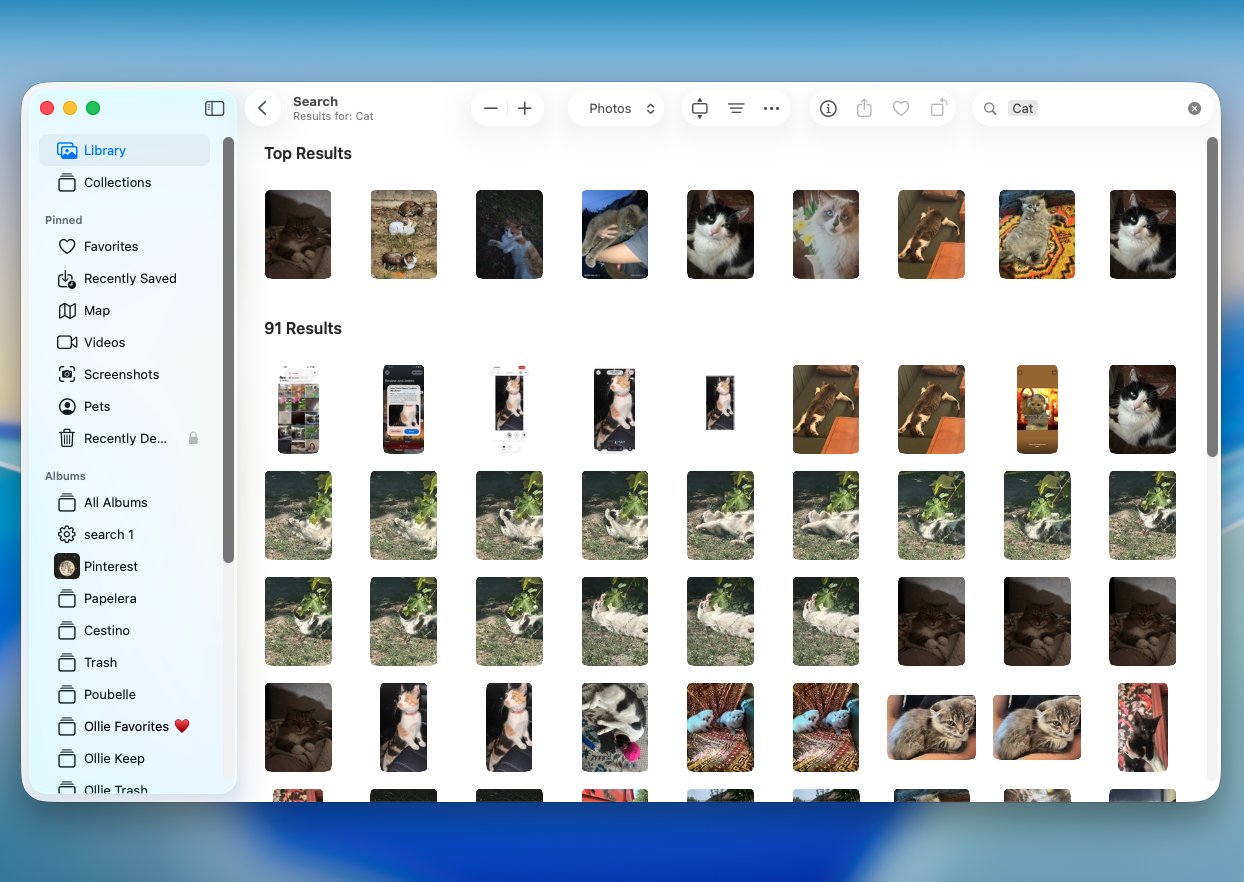
- Om du ursprungligen sparade fotot som en vanlig fil istället för att importera det till Bilder, öppna Finder och sök efter filnamnet eller filändelsen, till exempel JPG, HEIC, PNG eller RAW.
Obs: Ett annat snabbt alternativ är Spotlight. Tryck på Kommando + Mellanslag och ange fotots namn eller några filuppgifter du minns.
Steg 2: Kontrollera albumet Senast raderade
Om du raderade fotot från Foton-appen, bör ditt nästa steg vara Nyligen borttagna. Foton försvinner inte omedelbart efter en vanlig radering. Istället behåller macOS dem i detta album i upp till 30 dagar, vilket ger dig en chans att ändra dig och återställa dem.
Så här återställer du ett foto från Senast raderade:
- Öppna Foton-appen på din Mac.
- Skrolla ned i sidofältet och välj Nyligen borttagna under Verktyg.
- Lås upp albumet med Touch ID eller ditt Mac-lösenord om du uppmanas till det.
- Hitta och välj det foto eller de foton du vill återställa.
- Klicka på Återställ i det övre högra hörnet.
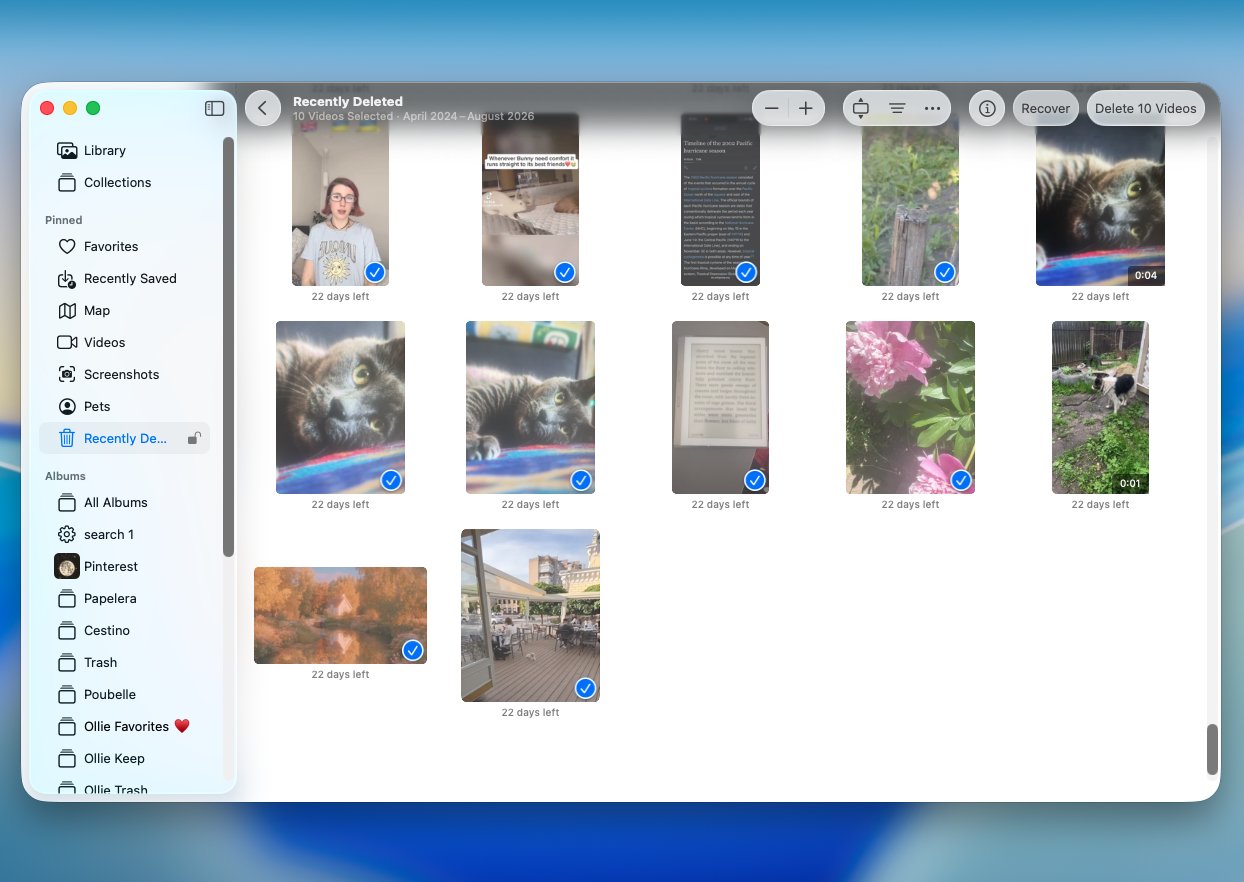
De återställda fotona kommer att återgå till ditt fotobibliotek.
Steg 3: Återställ borttagna foton från papperskorgen
Inte alla foton på din Mac finns i appen Bilder. Om du har sparat en bild som en vanlig fil i Nedladdningar, Dokument, Skrivbord, eller en annan Finder-mapp, skickas den vanligtvis till Papperskorg när du raderar den, snarare än till albumet Nyligen borttagna. Samma sak kan hända när du tar bort foton via Finder från externa enheter, USB-minnen, SD-kort och annat flyttbart media.
Obs: För flyttbara medier lagrar macOS den borttagna filen i en dold Papperskorg-mapp på den enheten. Den kan fortfarande visas i din Mac:s Papperskorgen medan enheten är ansluten.
Så här återställer du fotot:
- Anslut den externa enheten, SD-kortet eller annan enhet om det var där fotot lagrades.
- Klicka på Papperskorg-ikonen på högra sidan av Dock.
- Hitta fotot du vill återställa.
- Högerklicka på det och välj Återställ. macOS kommer att återställa det till dess ursprungliga plats.
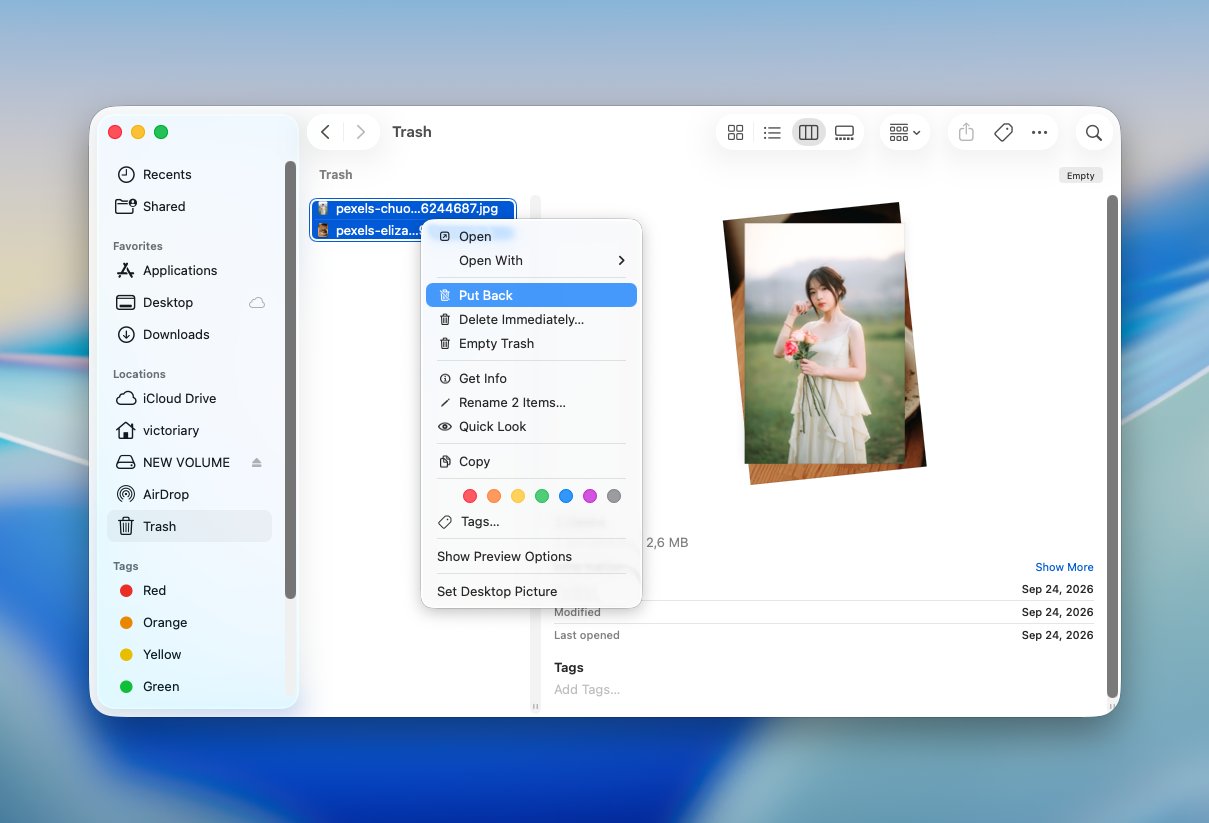
Du kan också dra fotot ur Papperskorgen och spara det någon annanstans. Detta kan vara användbart med flyttbara medier om du hellre vill återställa filen direkt till din Mac.
Hur man återställer permanent raderade foton på Mac
Om fotot inte längre finns i Senast raderade eller Papperskorgen, krävs det lite mer arbete för att återställa det. Kontrollera iCloud och Time Machine för en annan kopia först. Om ingen av dem hjälper kan programvara för dataåterställning fortfarande hjälpa dig att återställ permanent raderade filer på den ursprungliga lagringsenheten.
Metod 1: Återställ raderade foton från iCloud
iCloud är värd att kontrollera, men om det kan hjälpa beror på hur din Mac var inställd innan bilderna försvann. Om iCloud-foton var aktiverat, synkroniseras ditt bibliotek över dina Apple-enheter. Det betyder att ett foto du tar bort på din Mac normalt även tas bort från iCloud och dina andra synkroniserade enheter. När du även tar bort det från Nyligen borttagna, brukar iCloud-bilder generellt inte tillhandahålla en annan kopia för återställning.
Obs: Om du har en annan Apple-enhet som tidigare har synkroniserats med iCloud-bilder men har varit offline eller avstängd sedan innan fotot raderades, kan bilden fortfarande vara lagrad lokalt på den enheten. Håll den frånkopplad från internet så att raderingen inte synkroniseras, och kopiera sedan fotot till en säker plats, till exempel appen Filer eller en extern enhet.
Här är vad du bör kontrollera:
- Gå till iCloud.com och logga in med samma Apple-konto som du använder på din Mac.
- Öppna Foton.
- Sök i ditt bibliotek efter det saknade fotot.
- Om du hittar fotot, markera det och klicka på Ladda ner för att spara en kopia till din Mac.
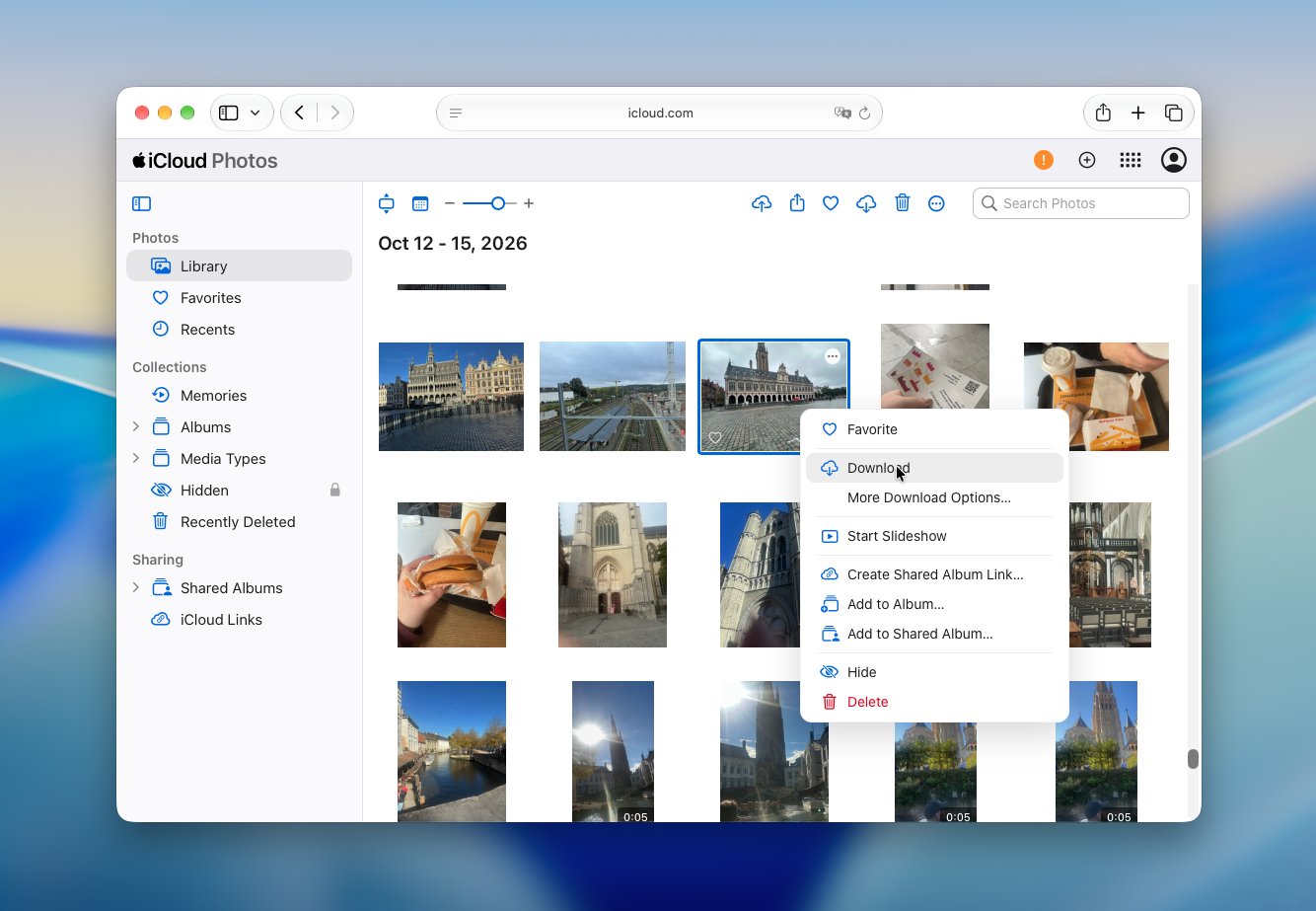
- Om du tidigare sparat fotot som en vanlig fil i iCloud Drive, öppna Enhet och sök efter det där också.
Metod 2: Använd Time Machine för att återställa permanent borttagna foton
Om du hade Time Machine inställd innan fotona raderades, kan det finnas en äldre kopia tillgänglig i en av dina säkerhetskopior. Denna metod fungerar bäst för foton som lagrats som vanliga filer i Finder, men den kan också hjälpa om din Fotonbibliotek själv var inkluderad i en Time Machine-säkerhetskopia.
För foton som lagrades i en vanlig mapp är återställningen ganska enkel:
- Anslut den enhet du använder för Time Machine, om den inte redan är ansluten.
- Öppna Finder och navigera till mappen där det borttagna fotot ursprungligen lagrades.
- Öppna Time Machine från menyraden eller sök efter det med Spotlight.

- Gå tillbaka genom de tillgängliga säkerhetskopiorna tills du når ett datum före det att fotot togs bort.
- Hitta och markera det foto du vill återställa.
- Klicka på Återställ. Time Machine kopierar tillbaka det till dess ursprungliga plats.
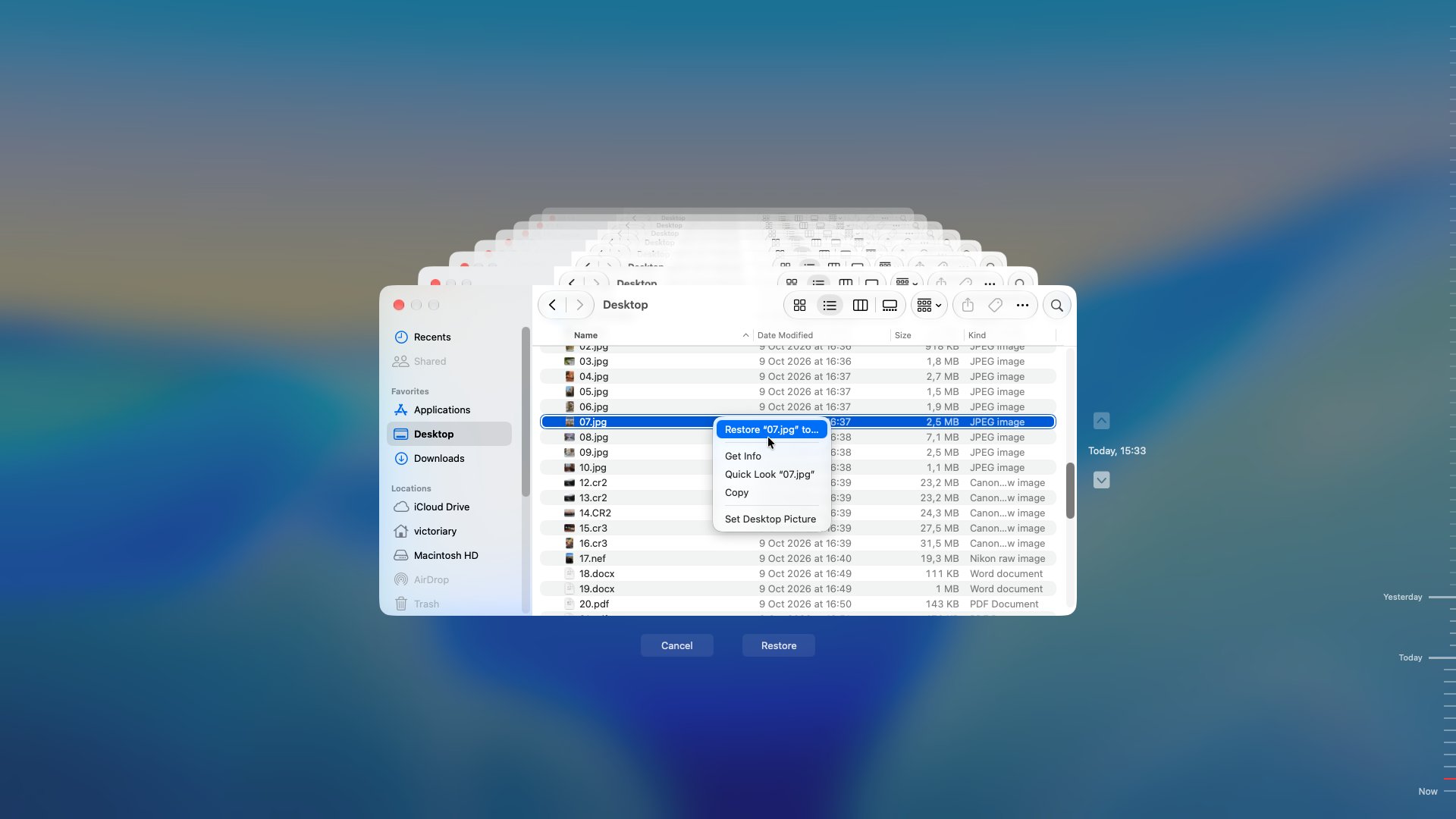
Om det saknade fotot lagrades inuti Foton-appen, är processen lite annorlunda eftersom Bilder sparar ditt bibliotek i ett bibliotekspaket istället för som individuella bildfiler i Finder. Detta tillvägagångssätt är mest användbart om originalfoto laddades ner till din Mac när Time Machine-säkerhetskopian skapades. Om Optimera Mac-lagring var aktiverat och endast en optimerad version eller platshållare lagrades lokalt, kanske Time Machine-säkerhetskopian inte innehåller originalfilen.
Obs: Innan du återställer ett äldre Bildbibliotek, koppla bort din Mac från internet. Avsluta sedan Bilder, öppna din Bilder-mapp och använd Time Machine för att hitta och återställa en äldre version av din Fotonbibliotek. Det är viktigt att hålla Macen offline eftersom om du öppnar det återställda biblioteket medan du är ansluten till internet kan iCloud Bilder synkronisera sitt aktuella tillstånd från Apples servrar, inklusive den radering du försöker återställa från.
Var försiktig med detta tillvägagångssätt. Återställning av ett äldre Photos-bibliotek kan ersätta nyare ändringar som gjorts efter den säkerhetskopian. Om möjligt, återställ det äldre biblioteket till en annan plats istället för att skriva över ditt nuvarande, och öppna det sedan separat för att exportera de bilder du behöver.
Metod 3: Återställ permanent raderade foton med programvara för dataåterställning
Om fotona är borta från Nyligen borttagna och Papperskorgen och du inte har någon användbar säkerhetskopia, är programvara för fotåterställning nästa alternativ. Det kan skanna lagringsenheten direkt efter raderad fotodata som macOS inte längre kan komma åt normalt.
Obs: Innan du börjar, undvik att aktivt använda den enhet som innehöll de borttagna bilderna. Nya filer, appdata, nedladdningar och andra skrivningar kan skriva över raderad data. Av samma anledning bör du även spara återställda bilder på en annan lagringsenhet.
För fotåterställning är det bra att använda ett verktyg som stöder vanliga kamera- och Apple-bildformat, inklusive JPG, HEIC, PNG, TIFF och RAW-filer, och som låter dig förhandsgranska hittade foton innan återställning. Förhandsvisning är särskilt användbart eftersom raderade filer kan förlora sina ursprungliga namn, så det är ofta enklare att känna igen själva bilden än att söka efter filnamnet.
För denna metod kommer vi att använda Disk Drill. Den fungerar med Mac interna diskar såväl som SD-kort, USB-enheter och externa diskar, och dess fotoförhandsvisningar, filtret för filtyper och stöd för RAW-format gör den väl lämpad för fotåterställning.
Obs: Om du vill ta en närmare titt på Disk Drill innan du använder det, kolla in vår Recension av Disk Drill. Vi går igenom dess återställningsfunktioner, stödda enheter och filsystem, skanningsprestanda, funktioner för fotoåterställning, prissättning samt resultaten från våra egna återställningstester.
Så här återställer du permanent raderade bilder med Disk Drill:
- Ladda ner Disk Drill, installera det och öppna appen. Om fotona raderades från en extern enhet eller minneskort, anslut den enheten till din Mac först.
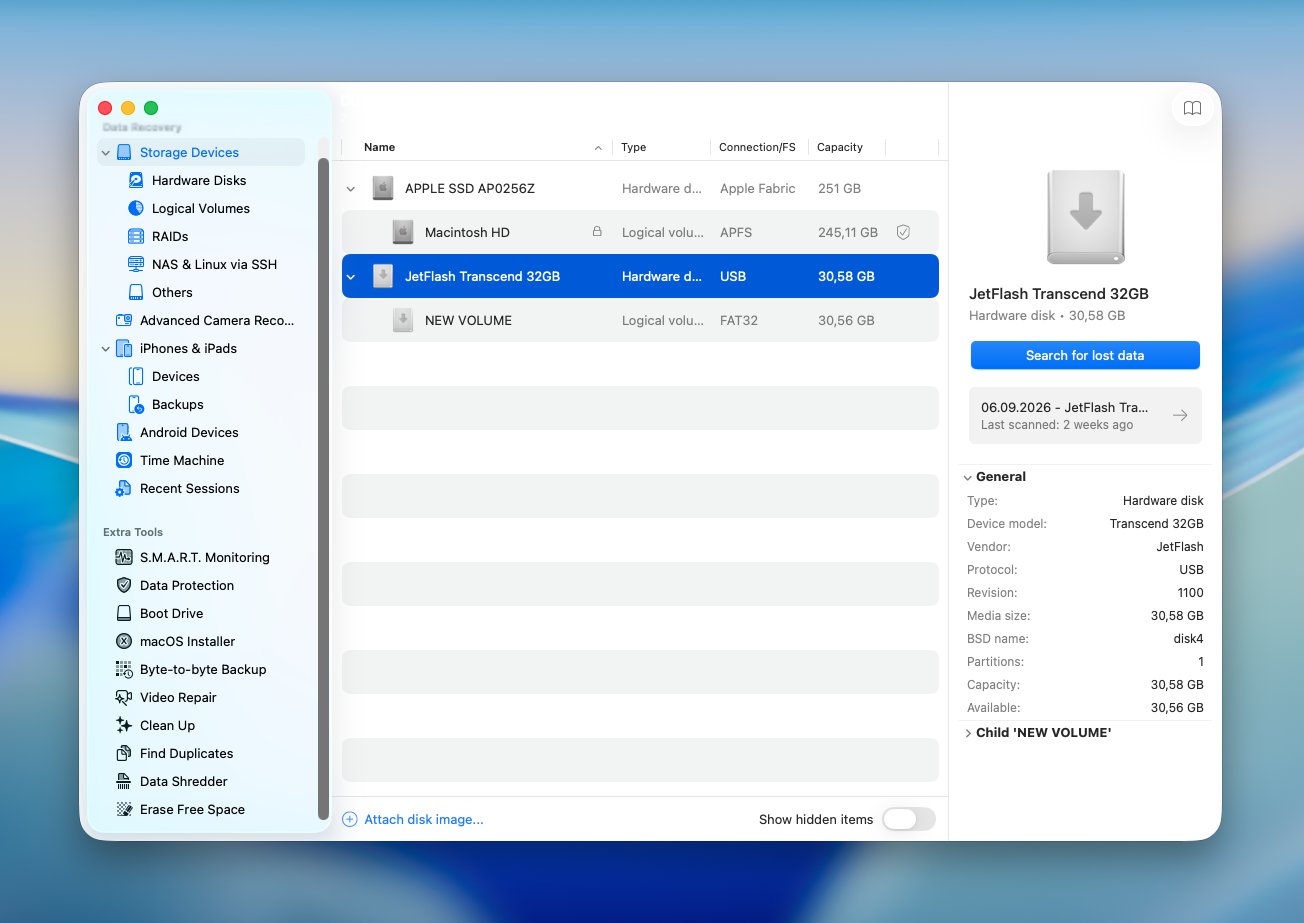
- Välj Lagringsenheter från sidofältet och välj den enhet som ursprungligen innehöll fotona. Klicka på Sök efter förlorad data.
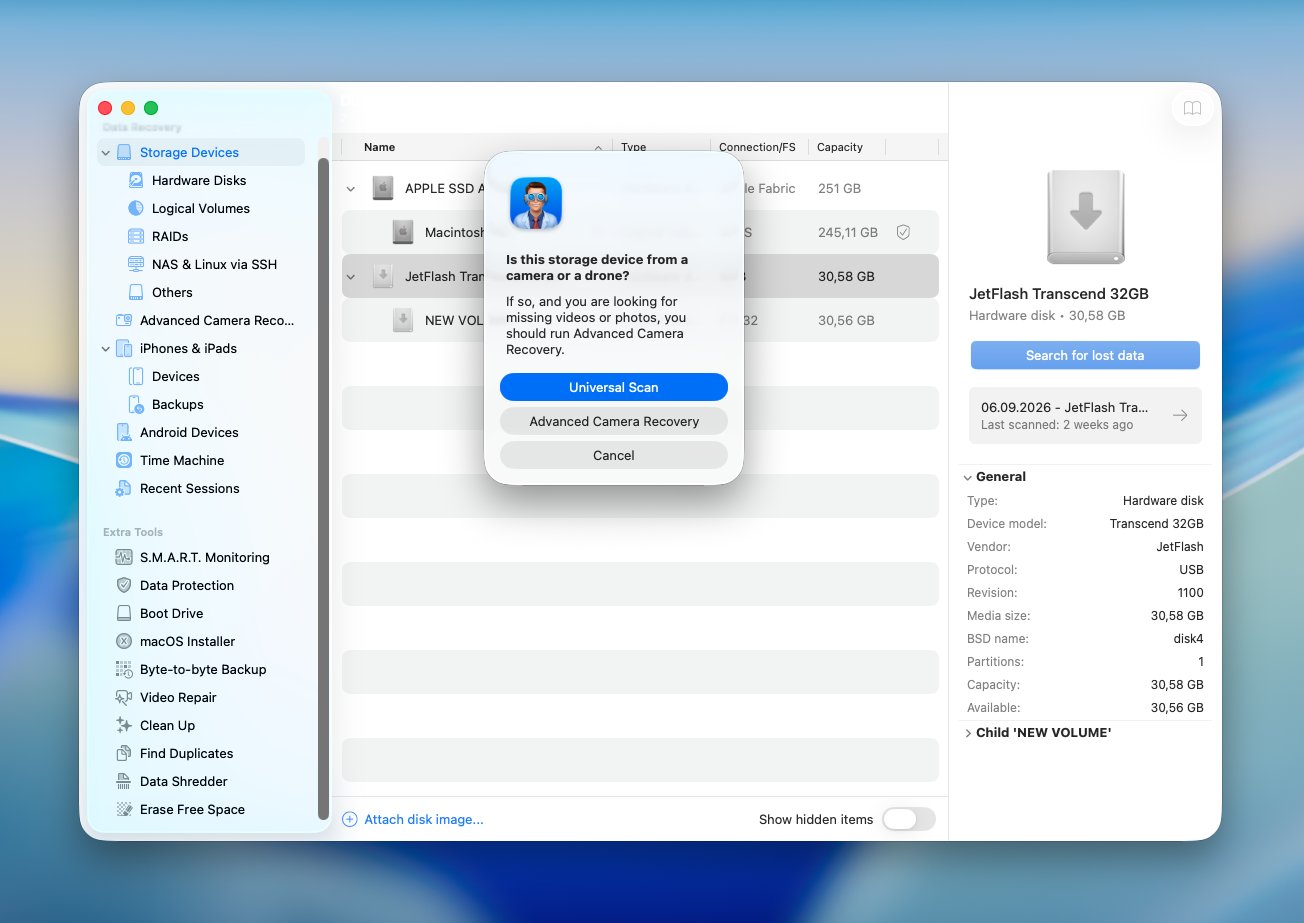
- Om Disk Drill ber dig att välja en skanningstyp, välj Universell skanning för att köra dess tillgängliga återställningsmetoder tillsammans.
- När skanningen är klar, klicka på Granska hittade objekt.
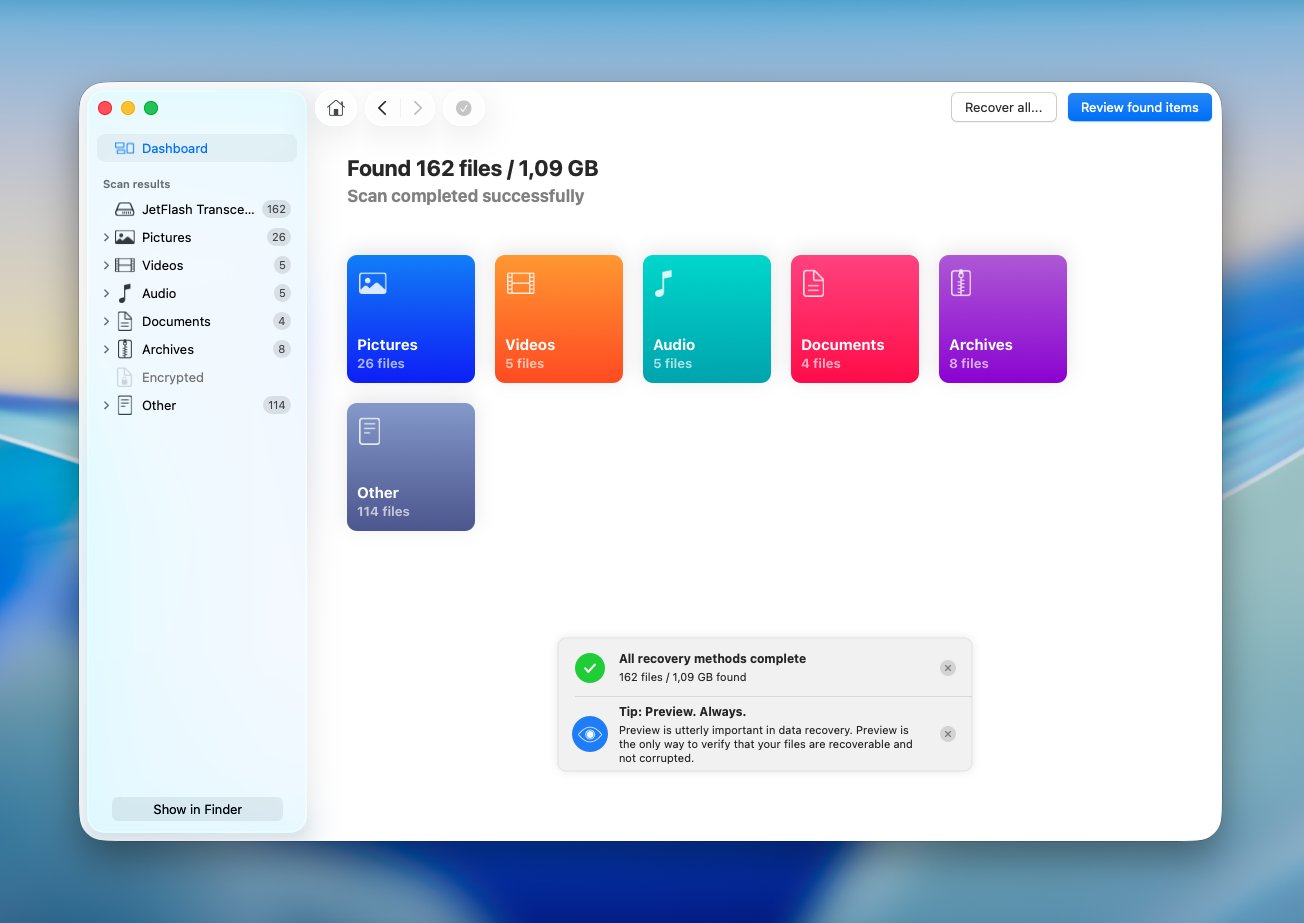
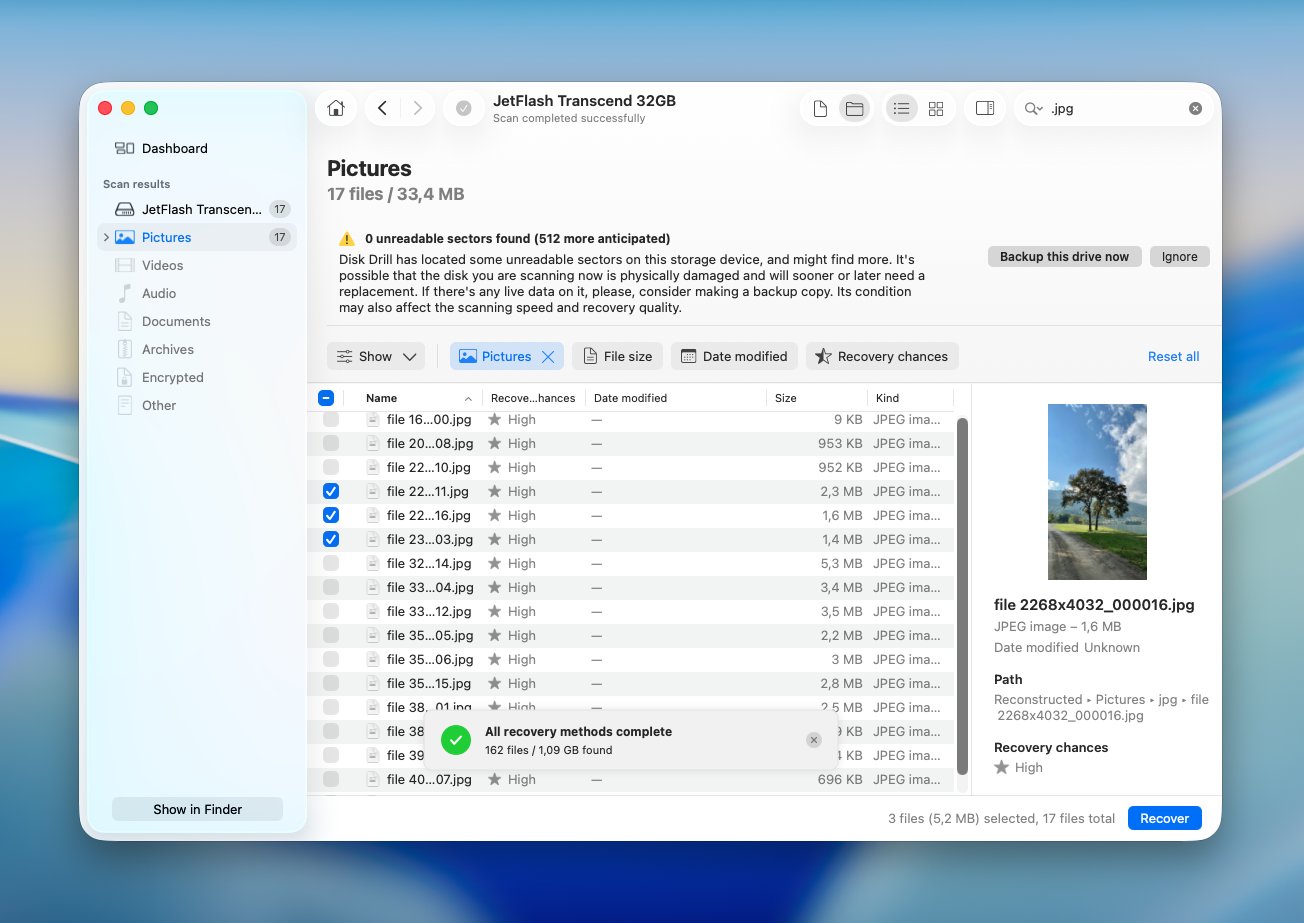
- Välj Bilder för att begränsa resultaten till bildfiler. Du kan också söka efter ett filnamn eller filändelse som .jpg, .heic, .png, eller ett specifikt RAW-format om du vet vad du letar efter. Förhandsgranska lovande foton innan du återställer dem. Om ett foto visas korrekt i förhandsgranskningen är det ett gott tecken på att dess data fortfarande är intakta nog för återställning. Välj de foton du vill ha och klicka på Återställ.
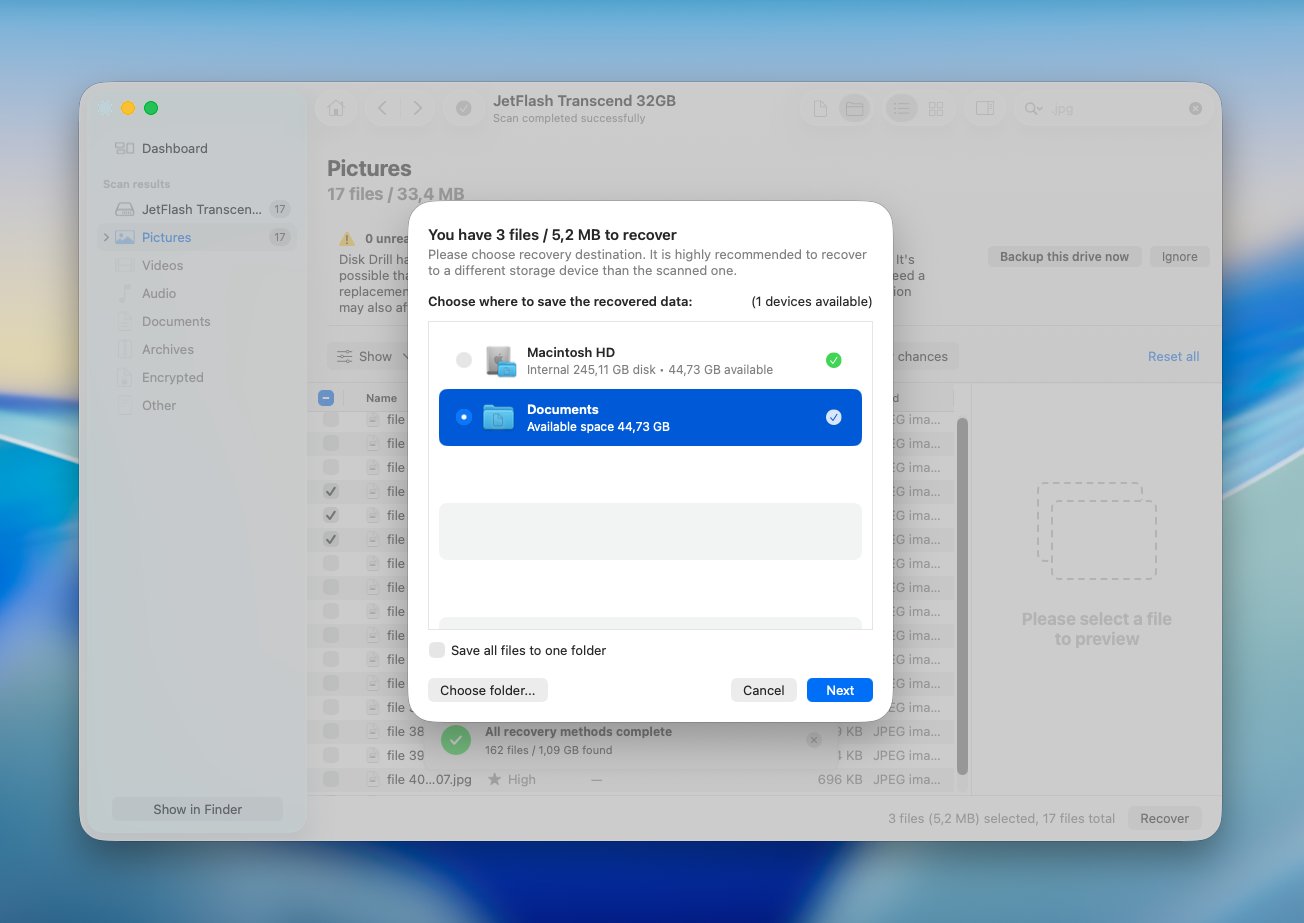
- Välj en återställningsplats på en annan enhet när det är möjligt. Detta förhindrar att återställd data skriver över andra raderade foton som fortfarande kan gå att återställa. Klicka på Nästa för att slutföra återställningen.
Disk Drill låter dig skanna och förhandsgranska återställningsbara foton innan du betalar, även om du behöver en licens för att spara återställda filer på Mac. Det gör förhandsgranskningen särskilt användbar: du kan först kontrollera om fotona faktiskt finns där och är oskadda innan du köper något.
Obs: Om fotona är extremt viktiga och lagringsenheten visar tecken på fysiskt fel, överväg en professionell dataräddningstjänst istället för att skanna den själv. Detta är särskilt relevant för SD-kort, externa enheter eller äldre Mac-datorer med enheter som kopplas bort, ger ifrån sig ovanliga ljud, misslyckas med att monteras eller ger läsfel.
Ett återställningslaboratorium kan arbeta direkt med skadad hårdvara genom att använda specialutrustning som konsumentmjukvara inte kan erbjuda. För en fungerande enhet där foton har förlorats genom oavsiktlig radering eller formatering är dock dataåterställningsprogramvara oftast det mer praktiska första alternativet.
Slutliga tankar
Ju tidigare du märker att foton saknas, desto fler alternativ har du vanligtvis. Börja med Foton, Nyligen borttagna och Papperskorg eftersom filerna kanske inte är permanent borttagna alls. Om dessa kontroller inte hittar något, leta efter en annan kopia i iCloud eller Time Machine innan du provar återställningsprogramvara.
Om du har tagit bort foton permanent och saknar en säkerhetskopia, minimera användningen av den berörda lagringsenheten och försök att återställa så snart som möjligt. Dataåterställningsprogramvara är ett praktiskt nästa steg för en fungerande hårddisk, SD-kort eller annan lagringsenhet, medan en professionell återställningstjänst är mer logisk om enheten har fysiska problem.
Du kan också kolla vårt dataåterställningsforum för liknande fall och verkliga erfarenheter från andra Mac-användare. Du kanske hittar någon som förlorat foton under liknande omständigheter och se vilken återställningsmetod som fungerade för dem.
FAQ
- Foton-appen: Raderade foton och videor flyttas till Nyligen borttagna, där de normalt ligger kvar i upp till 30 dagar innan permanent radering.
- Finder: Foton som lagras som vanliga bildfiler på Skrivbordet, Hämtade filer, Bilder eller andra mappar flyttas vanligtvis till Papperskorg när du raderar dem.
- Extern lagring: Foton som raderas via Finder från en extern enhet, USB-enhet eller SD-kort kan dyka upp i Macens Papperskorgen medan den enheten är ansluten.