
Slettede bilder på en Mac havner vanligvis i Nylig slettet hvis du fjernet dem fra Bilder-appen, eller i Papirkurv hvis du slettet dem som vanlige filer via Finder. Hvis de allerede er borte fra begge steder, sjekk iCloud og Time Machine neste; hvis det ikke finnes noen kopi, kan programvare for datagjenoppretting fortsatt være i stand til å gjenopprette dem fra den opprinnelige lagringsenheten.
Merk: Hvis du mistenker permanent sletting, unngå unødvendig bruk av Mac-en, SD-kortet, den eksterne harddisken eller en annen enhet som lagret bildene. Nye data kan overskrive slettede bildedata og redusere sjansene for gjenoppretting.
For den raskeste løsningen, følg alternativet som passer din situasjon:
| Scenario | Hva du skal gjøre |
|---|---|
| Jeg finner ikke bildet, men jeg er ikke sikker på om det ble slettet | Søk i Bilder, Finder og Spotlight først. Bildet kan ganske enkelt være et annet sted på Mac-en din. |
| Jeg slettet bildet fra Bilder-appen | Sjekk Bilder > Nylig slettet. Slettede bilder blir vanligvis værende der i opptil 30 dager. |
| Jeg slettet bildet som en vanlig fil via Finder | Sjekk papirkurven og bruk Legg tilbake for å gjenopprette det. Hvis det kom fra flyttbart media, koble til enheten på nytt først. |
| Bildet er ikke i Nylig slettet eller Papirkurven | Sjekk iCloud for en kopi til eller en sletting som ikke har blitt synkronisert enda. |
| Jeg bruker Time Machine | Åpne en sikkerhetskopi fra før slettingen og gjenopprett bildet eller en eldre kopi av Bilder-biblioteket ditt. |
| Jeg har ingen brukbar sikkerhetskopi | Prøv programvare for datagjenoppretting så snart som mulig. Skann harddisken, SD-kortet eller en annen enhet som opprinnelig lagret bildet. |
| Lagringsenheten er skadet eller upålitelig | Vurder en profesjonell datagjenopprettingstjeneste, spesielt hvis bildene er uerstattelige. |
For å oppsummere: Den beste gjenopprettingsmetoden avhenger av hvor bildet ble lagret og hvordan det ble slettet.
Start med de enkleste alternativene og jobb deg nedover:
- Søk Bilder, Finder og Spotlight for å være sikker på at bildet faktisk er borte.
- Sjekk nylig slettede eller papirkurv, avhengig av om du slettet det fra Bilder eller Finder.
- Se etter en annen kopi i iCloud eller på en annen Apple-enhet som ikke har blitt synkronisert siden slettingen.
- Sjekk Time Machine for en sikkerhetskopi fra før bildet forsvant.
- Prøv programvare for datagjenoppretting hvis du ikke finner en sikkerhetskopi eller en annen kopi.
- Hvis lagringsenheten er fysisk skadet eller upålitelig, vurder en profesjonell gjenopprettingstjeneste i stedet.
Hvis du trenger programvare for datagjenoppretting, bør du minimere bruken av den berørte lagringsenheten for å unngå å overskrive slettede bildedata.
Hvor havner slettede bilder på Mac-er?
Hvor et slettet bilde havner på en Mac, avhenger av hvor det ble lagret og hvordan du slettet det. Et bilde slettet fra Bilder-appen følger ikke samme sti som en bildefil slettet fra Finder, og iCloud-bilder kan også påvirke hva som skjer på dine andre enheter.
Ta en rask titt:
| Scenario | Hvor bildet havner | Hva skjer videre |
|---|---|---|
| Slettet fra Bilder-appen | Nylig slettet i Bilder | Blir liggende der i opptil 30 dager, deretter slettes det permanent av Bilder. Du kan gjenopprette det før dette. |
| Slettet fra Bilder med iCloud Bilder aktivert | Nylig slettet, med sletting synkronisert gjennom iCloud | Bildet forsvinner også fra andre enheter som bruker det samme iCloud Bilder-biblioteket. Du kan gjenopprette det fra Nylig slettet før permanent sletting. |
| Fjernet fra et album med “Fjern fra album” | Forblir i ditt Bilder-bibliotek | Bare albumreferansen fjernes. Originalbildet forblir i biblioteket ditt. |
| Slettet som en vanlig bildefil i Finder | Mac Papirkurv | Filen blir liggende der til du tømmer Papirkurven. Du kan bruke Angrelegg for å gjenopprette den. |
| Slettet fra en ekstern disk via Finder | Vanligvis diskens skjulte Papirkurv, vist gjennom Mac Papirkurv mens disken er tilkoblet | Du kan gjenopprette filen før Papirkurven tømmes. |
| Papirkurven ble tømt | Ikke lenger tilgjengelig via Papirkurven | Bildet er permanent slettet fra Finder, men det kan fortsatt være mulig å gjenopprette med programvare for datagjenoppretting dersom dataene ikke er overskrevet. Du kan også sjekke Time Machine eller en annen sikkerhetskopi. |
| Nylig slettet er tømt eller 30-dagersperioden har gått ut | Permanant fjernet fra Bilder-biblioteket | Sjekk først sikkerhetskopiene dine og andre kopier. Programvare for datagjenoppretting kan også hjelpe i noen tilfeller, forutsatt at de underliggende bildedataene fortsatt finnes på lagringsenheten. |
| Bildet hoppet over Papirkurven og ble permanent slettet | Ingen kopi i Papirkurven | Sjekk sikkerhetskopiene dine. Hvis ingen finnes, kan datagjenopprettingsprogramvare kanskje gjenopprette bildet før dataene overskrives. |
Situasjonen blir mer komplisert når et bilde er borte fra Papirkurv eller Nylig slettet. På HDD-er kan dataene forbli til de blir overskrevet, så gjenopprettingsprogramvare kan fortsatt ha en mulighet. De fleste moderne Mac-er bruker imidlertid SSD-er med TRIM, som kan tømme blokkene som inneholdt slettede data. Når TRIM trer i kraft, kan ikke gjenopprettingsprogramvare gjenopprette disse bildene, så gjenoppretting fra en Mac sin interne SSD er ofte mindre sannsynlig.
Forsikre deg om at bildene dine faktisk ble permanent slettet
Et manglende bilde er ikke nødvendigvis et slettet bilde. Sjekk noen vanlige steder før du prøver sikkerhetskopier eller gjenopprettingsprogramvare.
Trinn 1: Søk etter det tapte bildet
Bilder kan være overraskende lette å miste oversikten over på en Mac, spesielt hvis du har et stort bibliotek med flere mapper og tusenvis av bilder samlet opp gjennom årene. Et bilde du tror er slettet, kan rett og slett befinne seg et sted du vanligvis ikke leter, eller du kan ha lagret en annen kopi utenfor Bilder-appen.
Så, start med et enkelt søk:
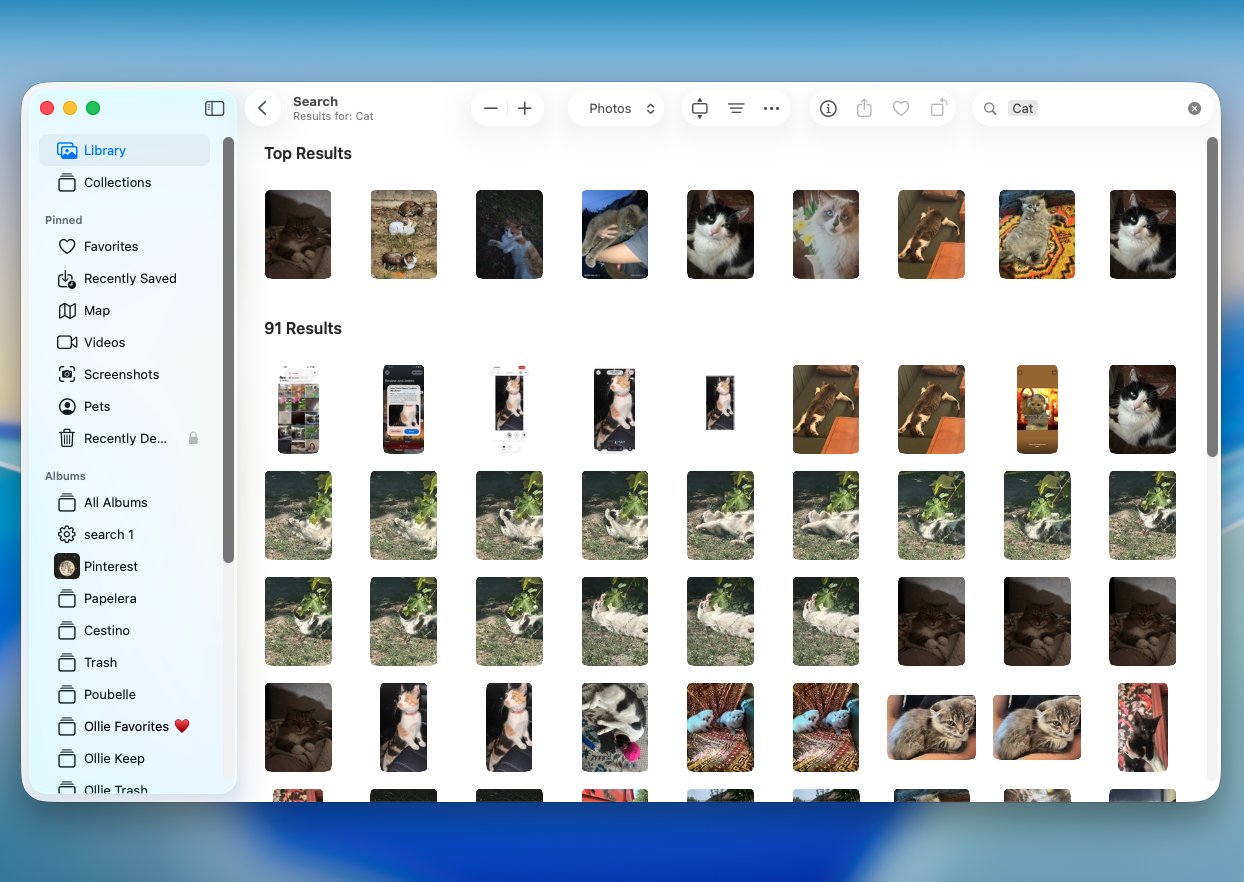
- Åpne Bilder-appen.
- Bruk Søk-feltet for å lete etter bildet etter dato, sted, person, kategori eller en annen detalj du husker.
- Sjekk Bibliotek > Alle bilder og eventuelle album der bildet kan finnes.
- Hvis du opprinnelig lagret bildet som en vanlig fil i stedet for å importere det til Bilder, åpne Finder og søk etter filnavn eller filtype, for eksempel JPG, HEIC, PNG eller RAW.
Merk: Et annet raskt alternativ er Spotlight. Trykk Kommando + Mellomrom og skriv inn navnet på bildet eller noen filopplysninger du husker.
Trinn 2: Sjekk albumet Nylig slettet
Hvis du slettet bildet fra Bilder-appen, bør ditt neste stopp være Nylig slettet. Bilder forsvinner ikke umiddelbart etter vanlig sletting. I stedet beholder macOS dem i dette albumet i opptil 30 dager, noe som gir deg en sjanse til å ombestemme deg og gjenopprette dem.
Slik gjenoppretter du et bilde fra Nylig slettet:
- Åpne Bilder-appen på Mac-en din.
- Bla nedover sidepanelet og velg Nylig slettet under Verktøy.
- Lås opp albumet med Touch ID eller Mac-passordet ditt hvis du blir bedt om det.
- Finn og velg bildet eller bildene du vil gjenopprette.
- Klikk på Gjenopprett øverst til høyre.
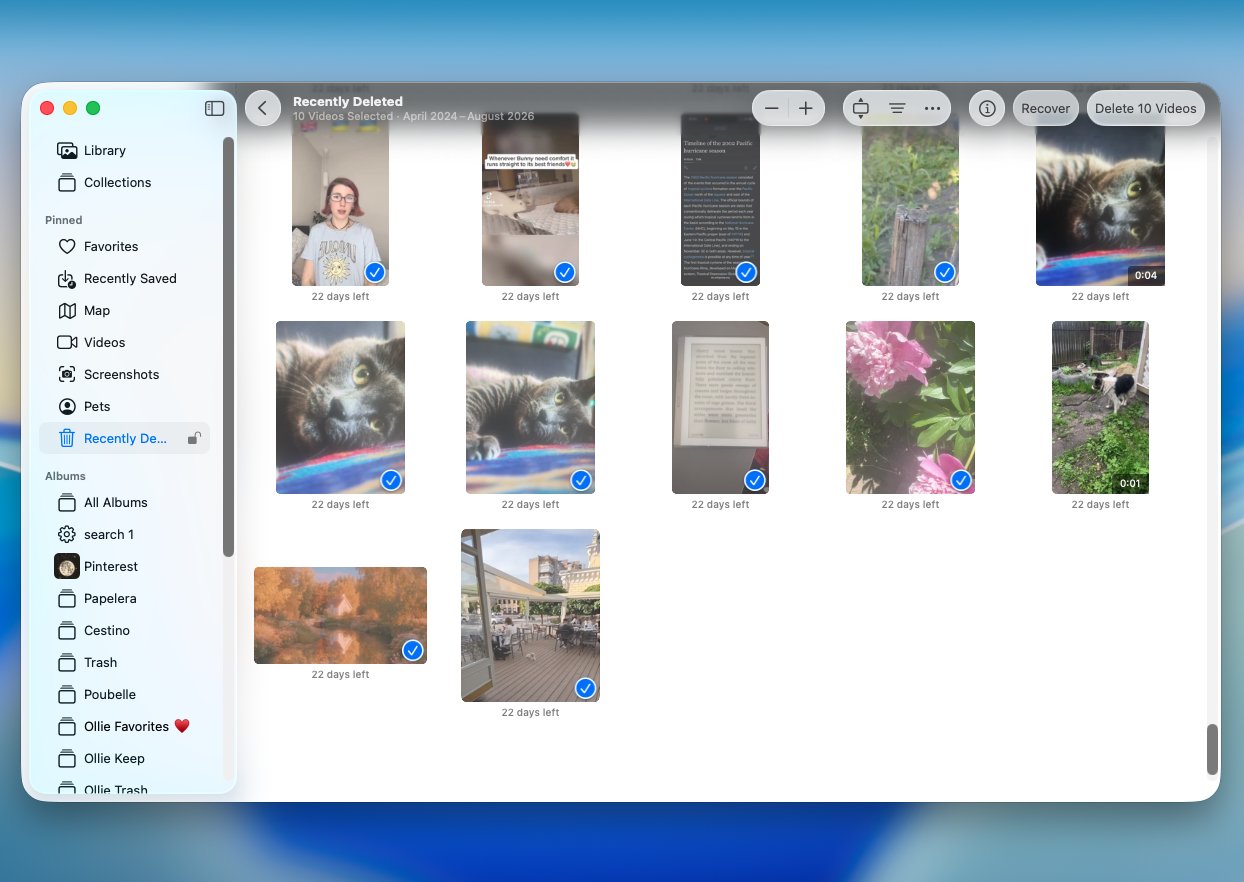
De gjenopprettede bildene vil bli returnert til bilder-biblioteket ditt.
Trinn 3: Gjenopprett slettede bilder fra papirkurven
Ikke alle bilder på Mac-en din ligger i Bilder-appen. Hvis du har lagret et bilde som en vanlig fil i Nedlastinger, Dokumenter, Skrivebord, eller en annen Finder-mappe, sendes det vanligvis til Papirkurv når du sletter det, i stedet for til albumet Nylig slettet. Det samme kan skje når du sletter bilder via Finder fra eksterne harddisker, USB-minnepinner, SD-kort og annet flyttbart media.
Merk: For flyttbare medier lagrer macOS den slettede filen i en skjult papirkurvmappe på den enheten. Den kan fortsatt vises i din Mac’s Papirkurven mens enheten er tilkoblet.
Slik gjenoppretter du bildet:
- Koble til den eksterne stasjonen, SD-kortet eller enheten hvis det var der bildet ble lagret.
- Klikk på Papirkurv-ikonet på høyre side av Dock.
- Finn bildet du ønsker å gjenopprette.
- Høyreklikk på det og velg Legg tilbake. macOS vil returnere det til opprinnelig plassering.
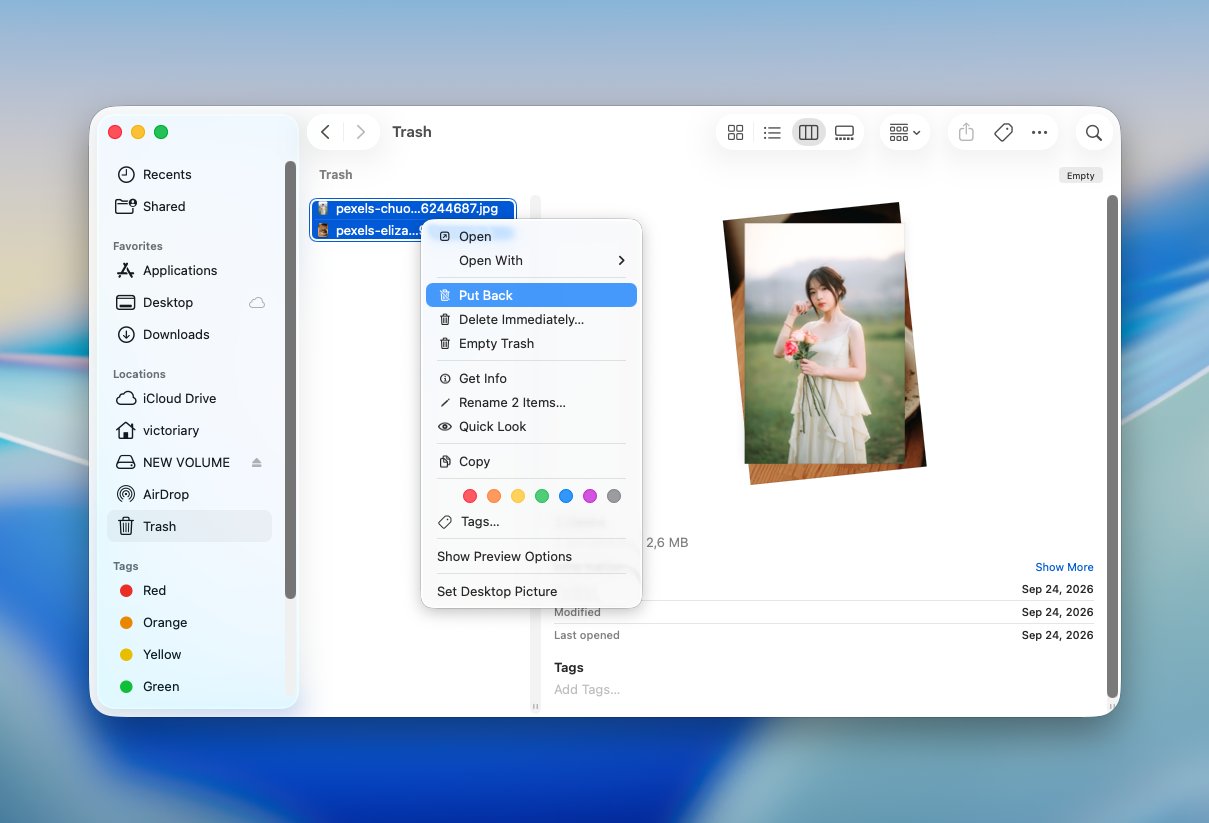
Du kan også dra bildet ut av papirkurven og lagre det et annet sted. Dette kan være nyttig med flyttbare medier hvis du heller vil gjenopprette filen direkte til Mac-en din.
Hvordan gjenopprette permanent slettede bilder på Mac
Hvis bildet ikke lenger er i Nylig slettet eller Papirkurv, krever gjenoppretting litt mer arbeid. Sjekk iCloud og Time Machine for en annen kopi først. Hvis ingen av dem hjelper, kan programvare for datagjenoppretting fortsatt hjelpe deg med å gjenopprett permanent slettede filer på den opprinnelige lagringsenheten.
Metode 1: Gjenopprett slettede bilder fra iCloud
iCloud er verdt å sjekke, men om det kan hjelpe avhenger av hvordan Mac-en din var satt opp før bildene forsvant. Hvis iCloud-bilder var aktivert, synkroniseres biblioteket ditt på tvers av Apple-enhetene dine. Det betyr at et bilde du sletter på Mac-en din vanligvis også slettes fra iCloud og de andre synkroniserte enhetene dine. Når du også fjerner det fra Nylig slettet, vil iCloud-bilder som regel ikke gi en ny kopi å gjenopprette.
Merk: Hvis du har en annen Apple-enhet som tidligere har synkronisert med iCloud-bilder, men har blitt offline eller slått av siden før bildet ble slettet, kan bildet fortsatt være lagret lokalt på den enheten. Hold den frakoblet fra internett slik at slettingen ikke synkroniseres, og kopier deretter bildet til et trygt sted, for eksempel Filer-appen eller en ekstern disk.
Her er hva du bør sjekke:
- Gå til iCloud.com og logg inn med den samme Apple-kontoen du bruker på Mac-en din.
- Åpne Bilder.
- Søk i biblioteket ditt etter det manglende bildet.
- Hvis du finner bildet, velg det og klikk på Last ned for å lagre en kopi til Mac-en din.
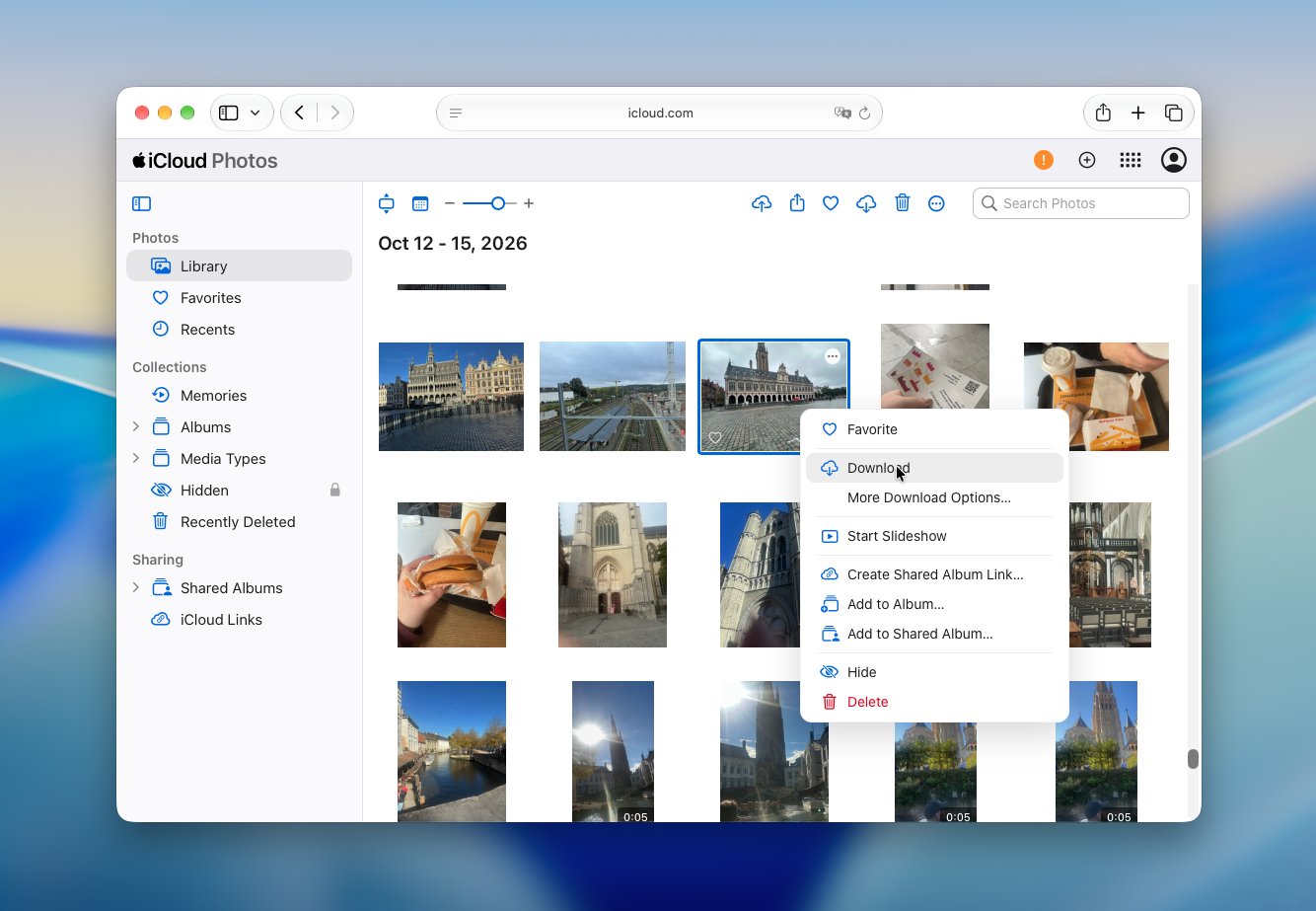
- Hvis du tidligere lagret bildet som en vanlig fil i iCloud Drive, åpne Stasjon og søk etter det der også.
Metode 2: Bruk Time Machine for å gjenopprette permanent slettede bilder
Hvis du hadde Time Machine satt opp før bildene ble slettet, kan det finnes en eldre kopi tilgjengelig i en av sikkerhetskopiene dine. Denne metoden fungerer best for bilder som ble lagret som vanlige filer i Finder, men den kan også hjelpe hvis selve Bildebibliotek var inkludert i en Time Machine-sikkerhetskopi.
For bilder som ble lagret i en vanlig mappe, er gjenoppretting ganske enkelt:
- Koble til disken du bruker for Time Machine, hvis den ikke allerede er tilkoblet.
- Åpne Finder og naviger til mappen der det slettede bildet opprinnelig ble lagret.
- Åpne Time Machine fra menylinjen eller søk etter den med Spotlight.

- Bla bakover gjennom tilgjengelige sikkerhetskopier til du finner en dato før bildet ble slettet.
- Finn og velg bildet du vil gjenopprette.
- Klikk på Gjenopprett. Time Machine vil kopiere det tilbake til den opprinnelige plasseringen.
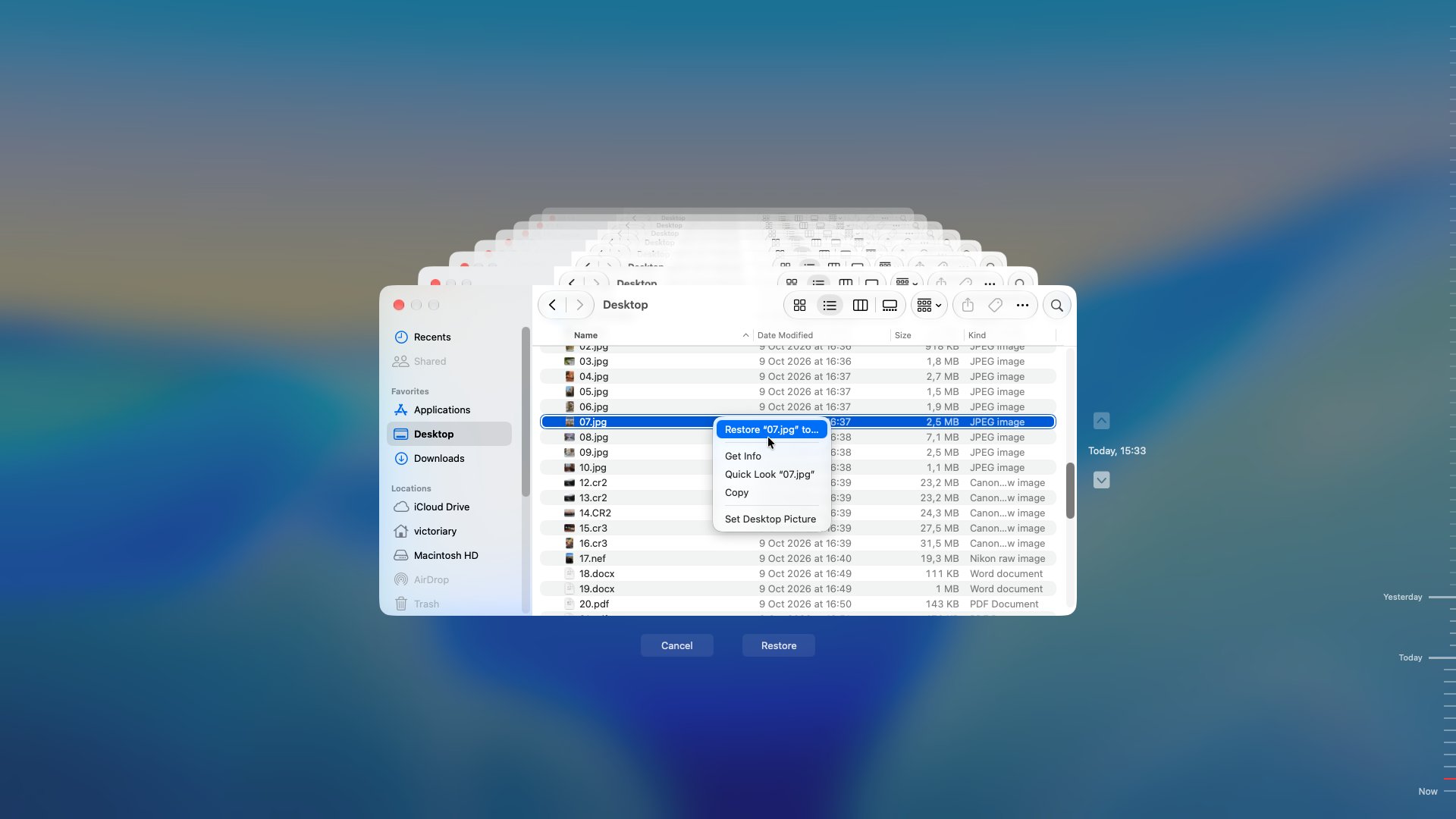
Hvis det manglende bildet ble lagret inne i Bilder-appen, er prosessen litt annerledes fordi Bilder lagrer biblioteket ditt i en bibliotekspakke i stedet for som individuelle bildefiler i Finder. Denne tilnærmingen er mest nyttig hvis originalbildet ble lastet ned til Mac-en din da Time Machine-sikkerhetskopien ble opprettet. Hvis Optimaliser Mac-lagring var aktivert og kun en optimalisert versjon eller plassholder ble lagret lokalt, kan det hende at Time Machine-sikkerhetskopien ikke inneholder den opprinnelige filen.
Merk: Før du gjenoppretter et eldre Bilder-bibliotek, koble Mac-en din fra internett. Avslutt deretter Bilder, åpne Bilder-mappen din, og bruk Time Machine for å finne og gjenopprette en eldre versjon av Bildebibliotek. Det er viktig å holde Macen frakoblet internett fordi hvis du åpner det gjenopprettede biblioteket mens du er tilkoblet internett, kan iCloud-bilder synkronisere sin nåværende tilstand fra Apples servere, inkludert slettingen du prøver å gjenopprette fra.
Vær forsiktig med denne metoden. Gjenoppretting av et eldre Bilder-bibliotek kan erstatte nyere endringer som er gjort etter den sikkerhetskopien. Hvis mulig, gjenopprett det eldre biblioteket til en forskjellig plassering i stedet for å overskrive det nåværende, åpne det separat og eksporter bildene du trenger.
Metode 3: Gjenopprett permanent slettede bilder med programvare for datagjenoppretting
Hvis bildene er borte fra Nylig slettet og Papirkurv og du ikke har en brukbar sikkerhetskopi, er programvare for gjenoppretting av bilder neste alternativ. Det kan skanne lagringsenheten direkte for slettede bildedata som macOS ikke lenger kan få tilgang til på vanlig måte.
Merk: Før du begynner, unngå å bruke stasjonen som inneholdt de slettede bildene aktivt. Nye filer, appdata, nedlastinger og andre skrivinger kan overskrive slettede data. Av samme grunn bør du også lagre gjenopprettede bilder på en annen lagringsenhet.
For gjenoppretting av bilder er det lurt å bruke et verktøy som støtter vanlige bildeformater fra kamera og Apple, inkludert JPG, HEIC, PNG, TIFF og RAW-filer, og lar deg forhåndsvis funne bilder før gjenoppretting. Forhåndsvisning er spesielt nyttig fordi slettede filer kan miste sine opprinnelige navn, så det er ofte lettere å kjenne igjen selve bildet enn å lete etter filnavnet.
For denne metoden vil vi bruke Disk Drill. Den fungerer med interne Mac-disker så vel som SD-kort, USB-minnepinner og eksterne disker, og forhåndsvisning av bilder, filtypefiltre og støtte for RAW-format gjør den godt egnet for gjenoppretting av bilder.
Merk: Hvis du vil ta en nærmere titt på Disk Drill før du bruker det, sjekk vår Disk Drill anmeldelse. Vi dekker dets gjenopprettingsfunksjoner, støttede enheter og filsystemer, skanneytelse, fotogjenoppretningsevner, prising, og resultatene fra våre egne gjenopprettingstester.
Slik gjenoppretter du permanent slettede bilder med Disk Drill:
- Last ned Disk Drill, installer det, og åpne appen. Hvis bildene ble slettet fra en ekstern stasjon eller minnekort, koble enheten til Mac-en din først.
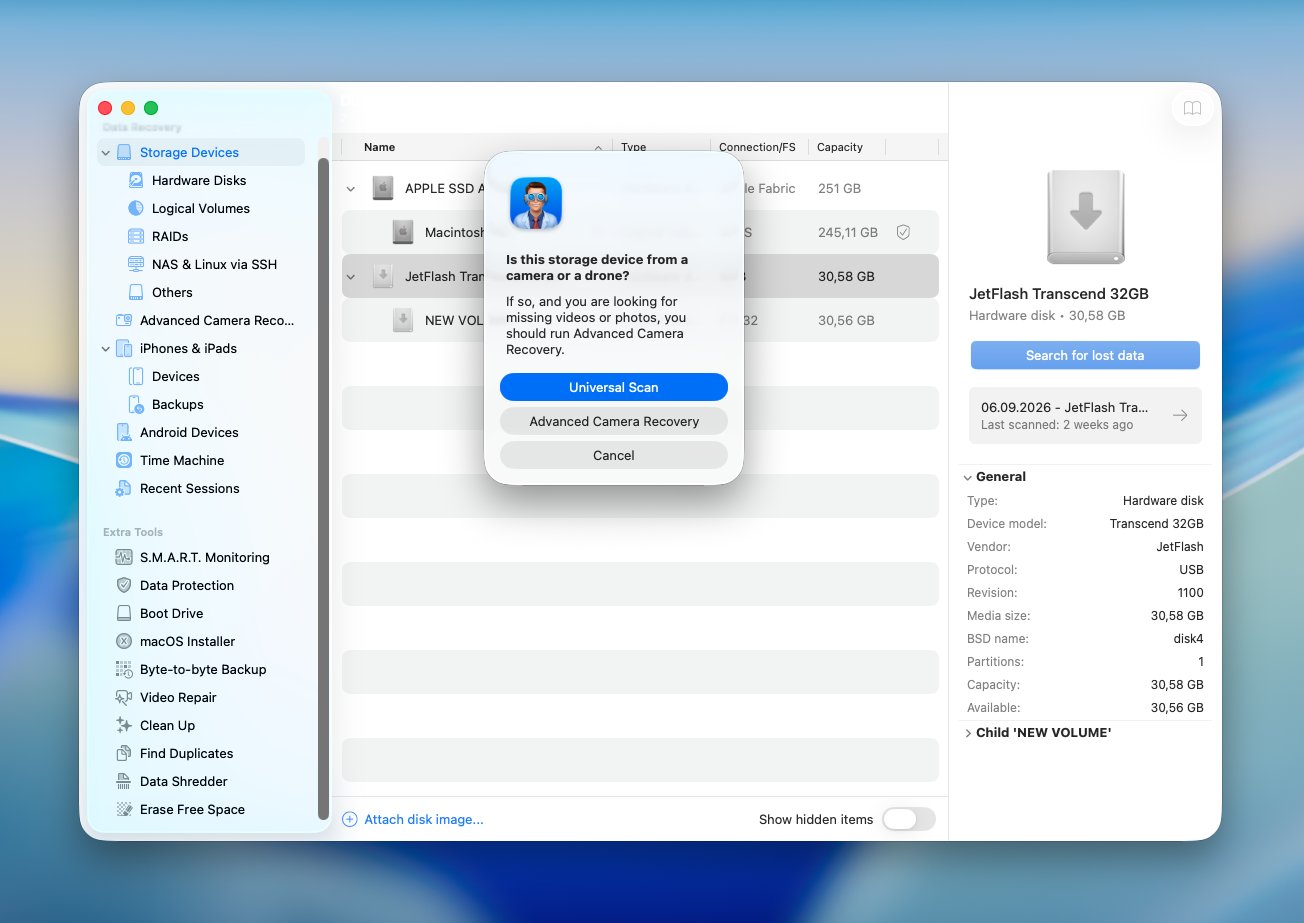
- Velg Lagringsenheter fra sidepanelet og velg stasjonen som opprinnelig inneholdt bildene. Klikk på Søk etter tapte data.
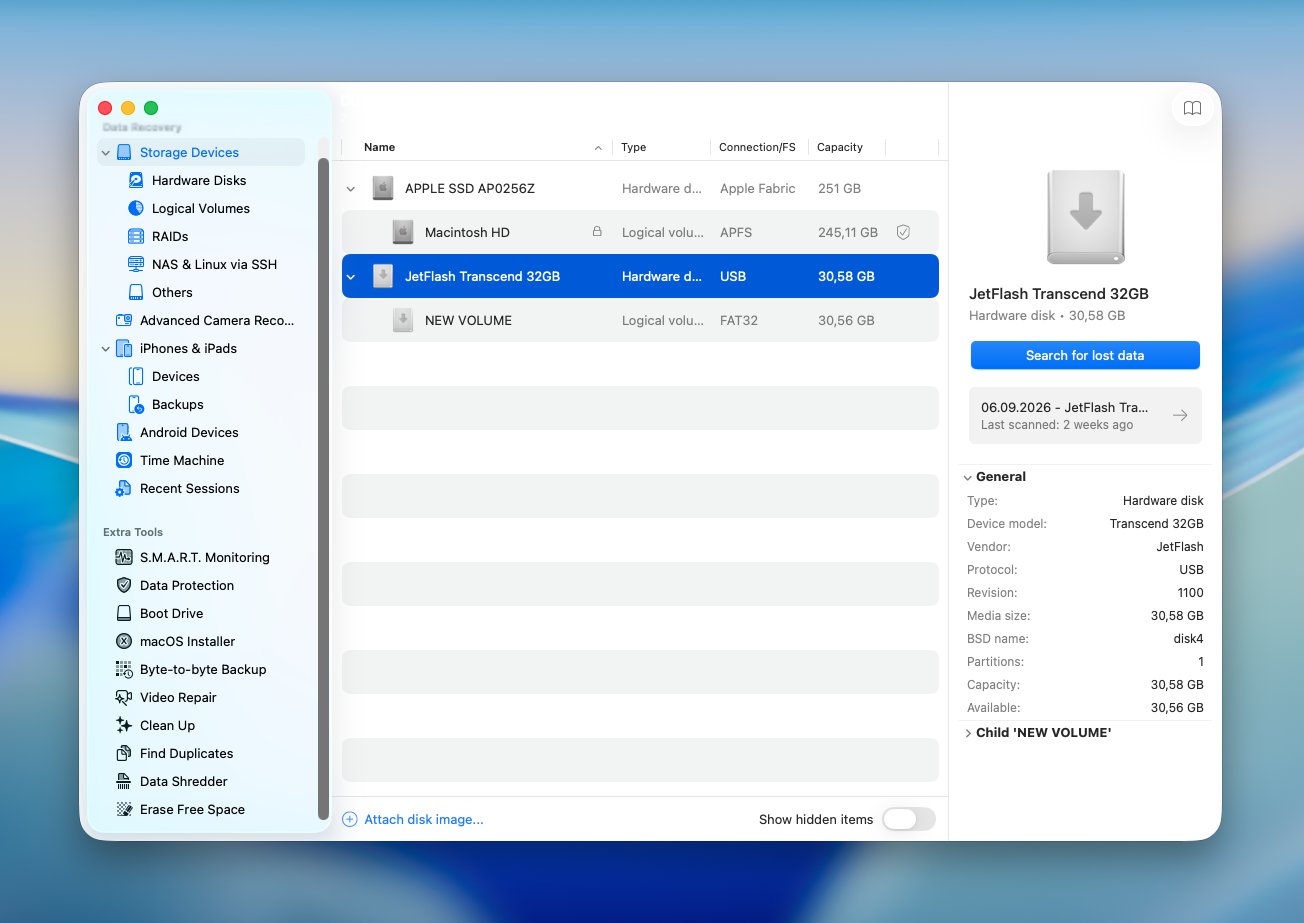
- Hvis Disk Drill ber deg velge en skannetype, velg Universell skanning for å kjøre tilgjengelige gjenopprettingsmetoder sammen.
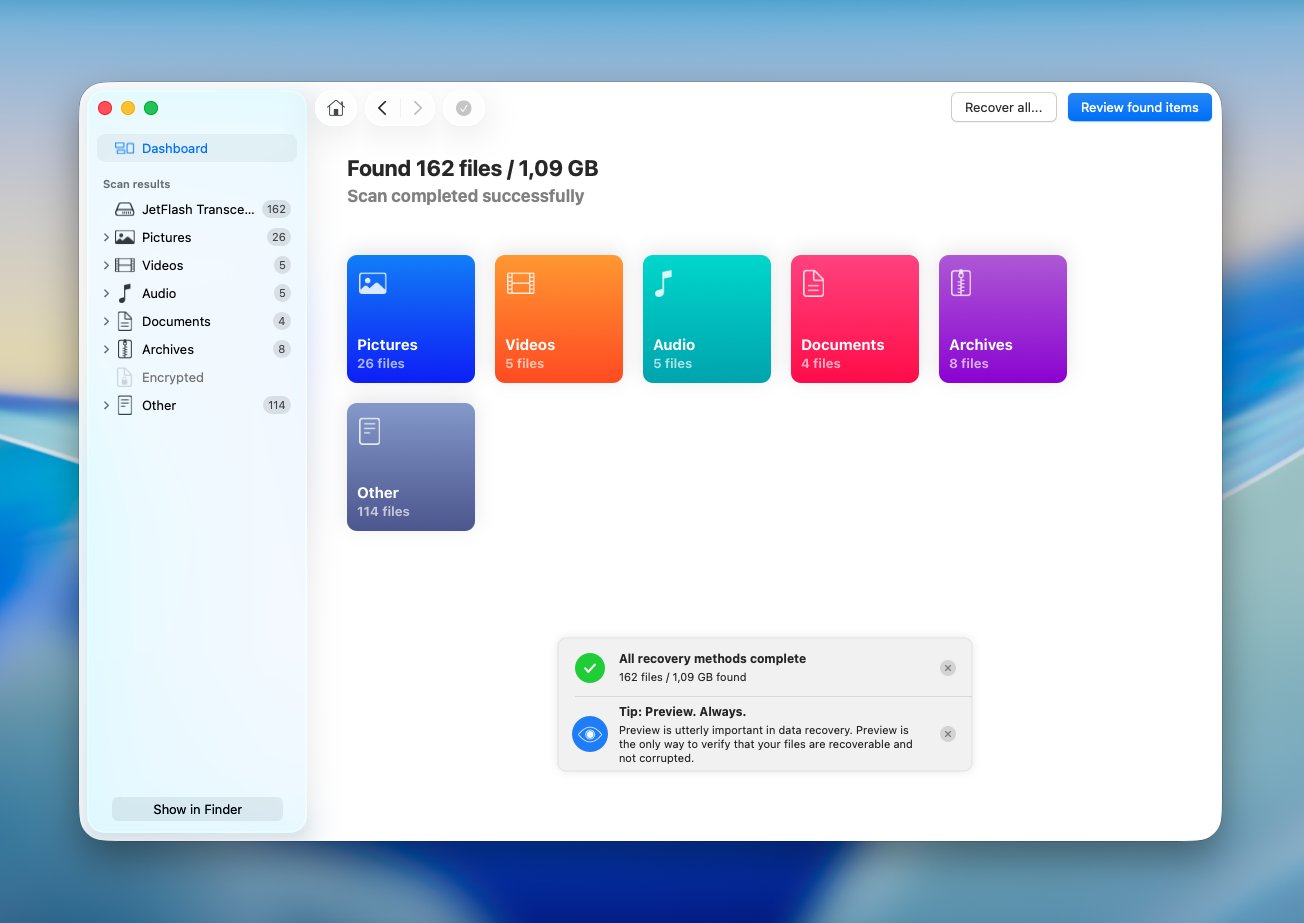
- Når skanningen er ferdig, klikk på Gjennomgå funnede elementer.
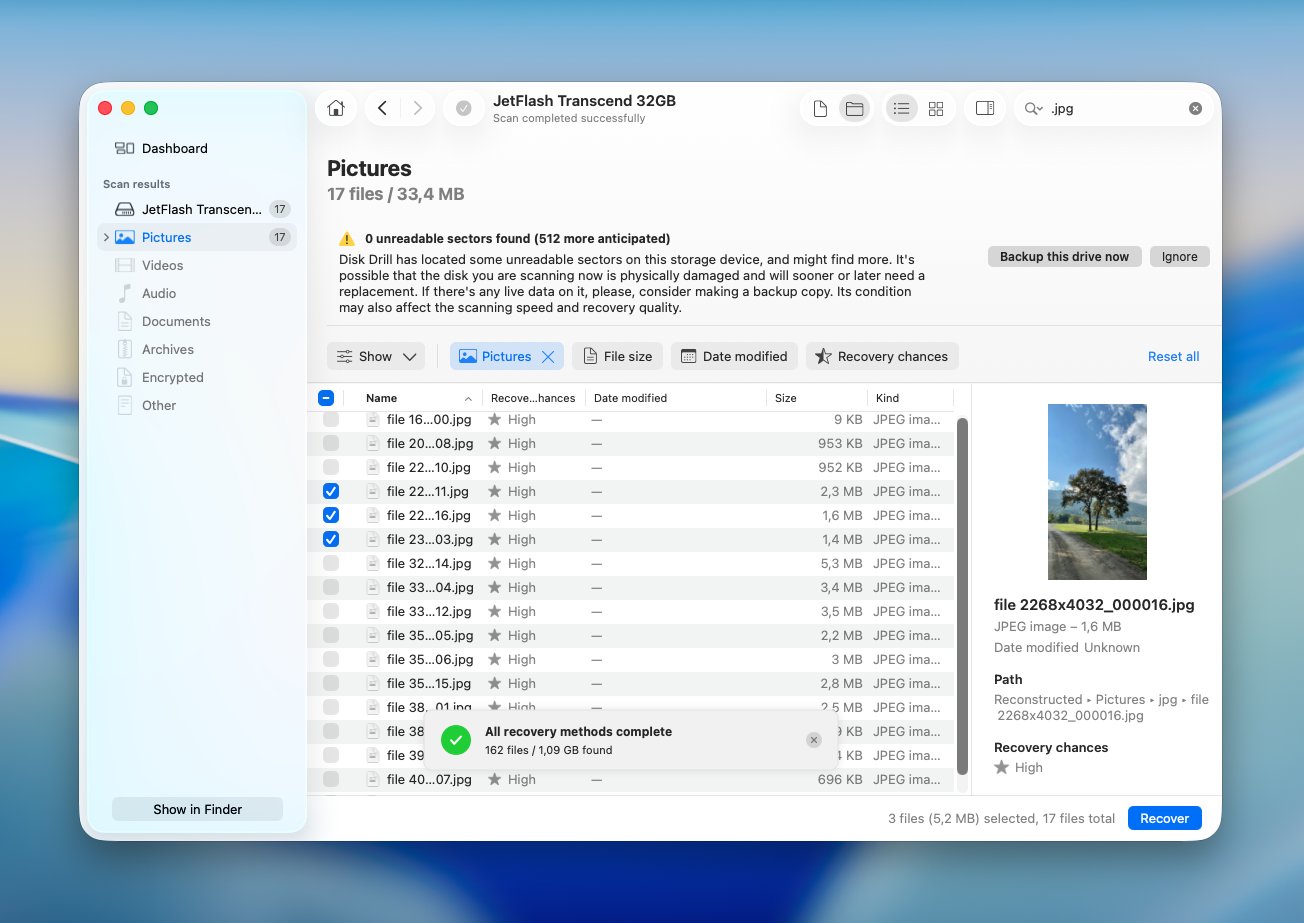
- Velg Bilder for å begrense resultatene til bildefiler. Du kan også søke etter et filnavn eller en filtype som .jpg, .heic, .png, eller et spesifikt RAW-format hvis du vet hva du leter etter. Forhåndsvis lovende bilder før du gjenoppretter dem. Hvis et bilde vises korrekt i forhåndsvisningen, er det et godt tegn på at dataene fortsatt er intakte nok til å gjenopprettes. Velg bildene du ønsker og klikk på Gjenopprett.
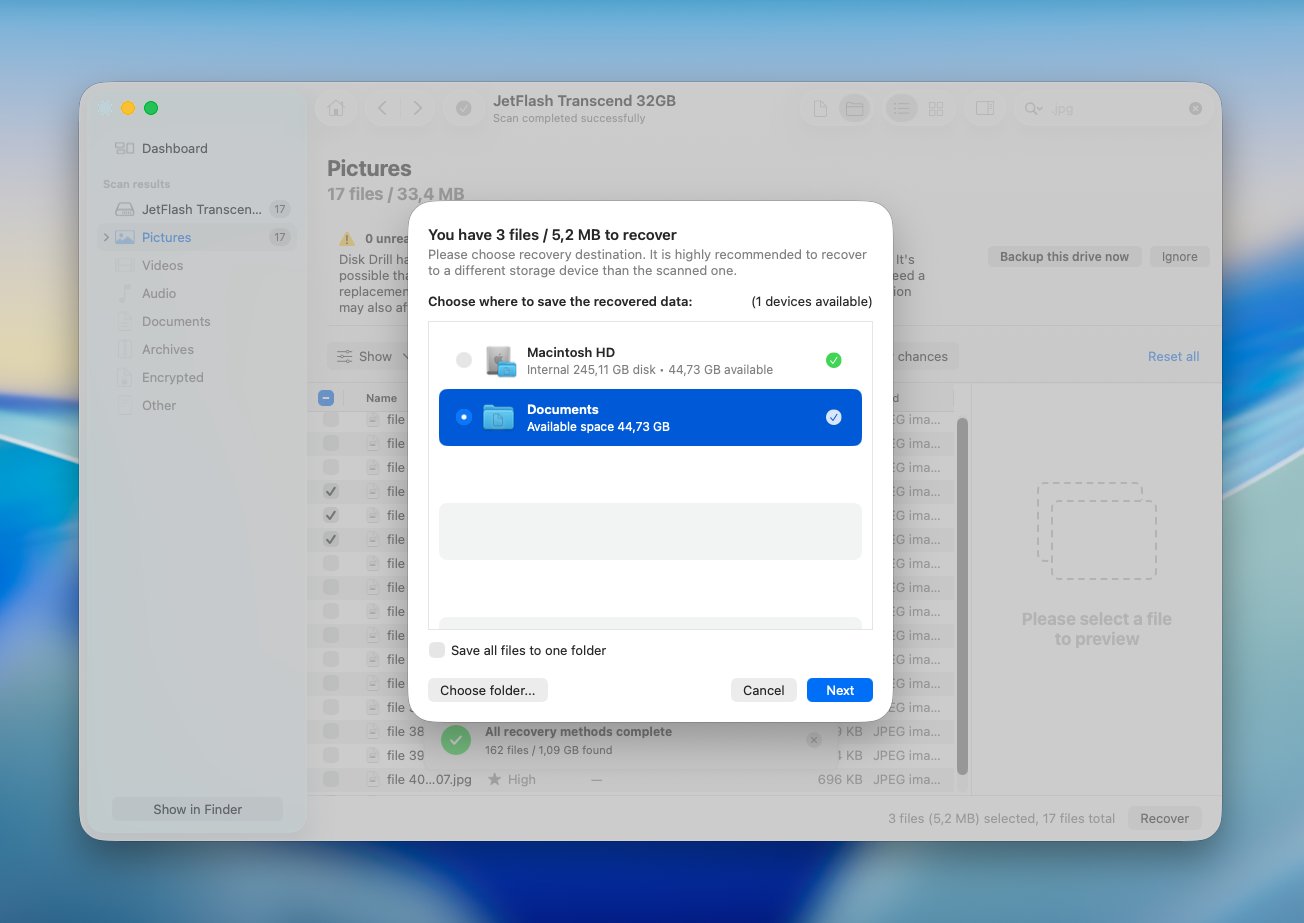
- Velg et gjenopprettingsmål på en annen stasjon når det er mulig. Dette forhindrer at gjenopprettede data overskriver andre slettede bilder som fortsatt kan gjenopprettes. Klikk på Neste for å fullføre gjenopprettingen.
Disk Drill lar deg skanne og forhåndsvise gjenopprettelige bilder før du betaler, selv om du trenger en lisens for å lagre gjenopprettede filer på Mac. Dette gjør forhåndsvisningen spesielt nyttig: du kan først sjekke om bildene faktisk er der og intakte før du kjøper noe.
Merk: Hvis bildene er svært viktige og lagringsenheten viser tegn til fysisk feil, bør du vurdere en profesjonell datagjenopprettingstjeneste i stedet for å skanne den selv. Dette er spesielt relevant for SD-kort, eksterne disker eller eldre Mac-maskiner med disker som kobler fra, lager uvanlige lyder, ikke klarer å montere eller gir lesefeil.
Et gjenopprettingslaboratorium kan jobbe direkte med skadet maskinvare ved hjelp av spesialutstyr som forbrukerprogramvare ikke kan tilby. For en fungerende enhet der bilder er tapt på grunn av utilsiktet sletting eller formatering, er derimot programvare for datagjenoppretting vanligvis det mer praktiske førstevalget.
Avsluttende tanker
Jo tidligere du oppdager at bilder mangler, jo flere alternativer har du vanligvis. Start med Bilder, Nylig slettet og Papirkurv fordi filene kanskje ikke er slettet permanent i det hele tatt. Hvis disse sjekkene ikke finner noe, se etter en annen kopi i iCloud eller Time Machine før du prøver gjenopprettingsprogramvare.
Hvis du har slettet bilder permanent og mangler en sikkerhetskopi, bør du minimere bruken av den berørte lagringsenheten og forsøke gjenoppretting så snart som mulig. Programvare for datagjenoppretting er et praktisk neste steg for en sunn disk, SD-kort eller annen lagringsenhet, mens en profesjonell gjenopprettingstjeneste er mer fornuftig når enheten har fysiske problemer.
Du kan også sjekke vårt forum for datagjenoppretting for lignende tilfeller og erfaringer fra andre Mac-brukere. Du kan finne noen som har mistet bilder under lignende omstendigheter og se hvilken gjenopprettingsmetode som fungerte for dem.
FAQ
- Bilder-appen: Slettede bilder og videoer flyttes til Nylig slettet, hvor de vanligvis blir værende i opptil 30 dager før permanent sletting.
- Finder: Bilder lagret som vanlige bildefiler på Skrivebord, Nedlastinger, Bilder eller andre mapper flyttes som regel til Papirkurv når du sletter dem.
- Ekstern lagring: Bilder slettet via Finder fra en ekstern disk, USB-minnepinne eller SD-kort kan vises i Macens Papirkurven mens den enheten er tilkoblet.